
12 КАНАЛА МРЕЖОВ ВИДЕОРЕКОРДЕР
Всички въпроси
12 КАНАЛА МРЕЖОВ ВИДЕОРЕКОРДЕР
Камера, NVR и запис
Как мога да възстановя фабричните настройки на камерата си в NVR-а?
Можете да възстановите фабричните настройки на фотоапарата си.
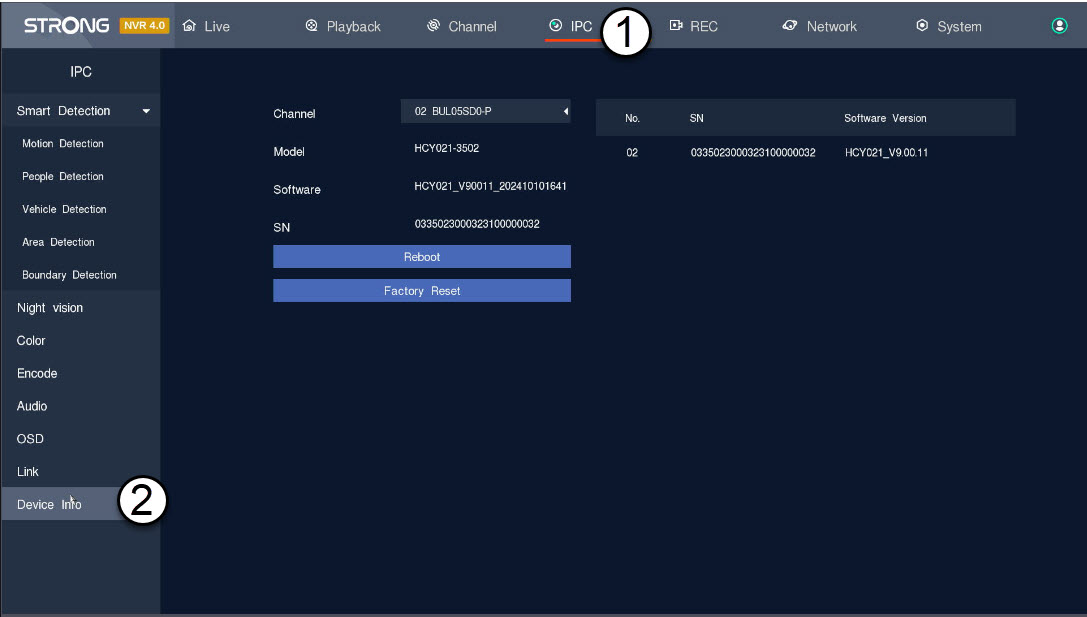
1. Отворетепанела с настройките на камерата
Кликнете върху „IPC“ и „Информация за устройството“.
2Избори възстановяване на настройките на камерата
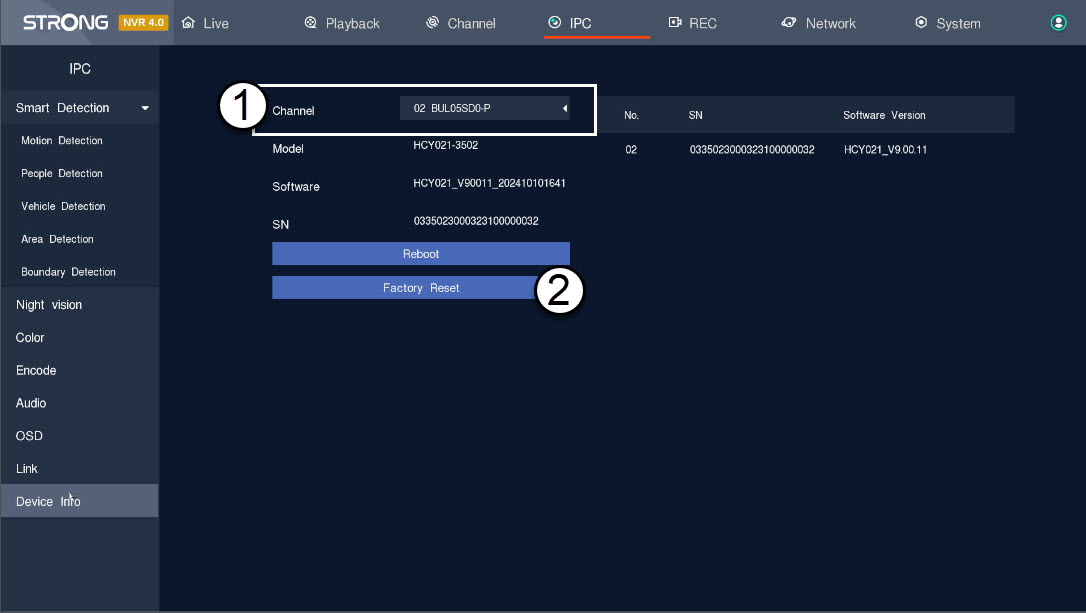
Изберете камерата от списъка с канали и кликнете върху „Възстановяване на фабричните настройки“.
Как да настроя камерите си в NVR-а?
СЪВЕТ: За да добавите няколко камери, просто ги потърсете чрез менюто „Канали“ и ги добавете. След като камерата ви бъде добавена, можете да видите прякото предаване в раздела „На живо“ на потребителския интерфейс.
1. Намеретекамерата
Кликнете върху „Канал“ и потърсете устройството.

2Добаветекамерата
Изберете името на камерата от списъка и кликнете върху „Бързо добавяне“.

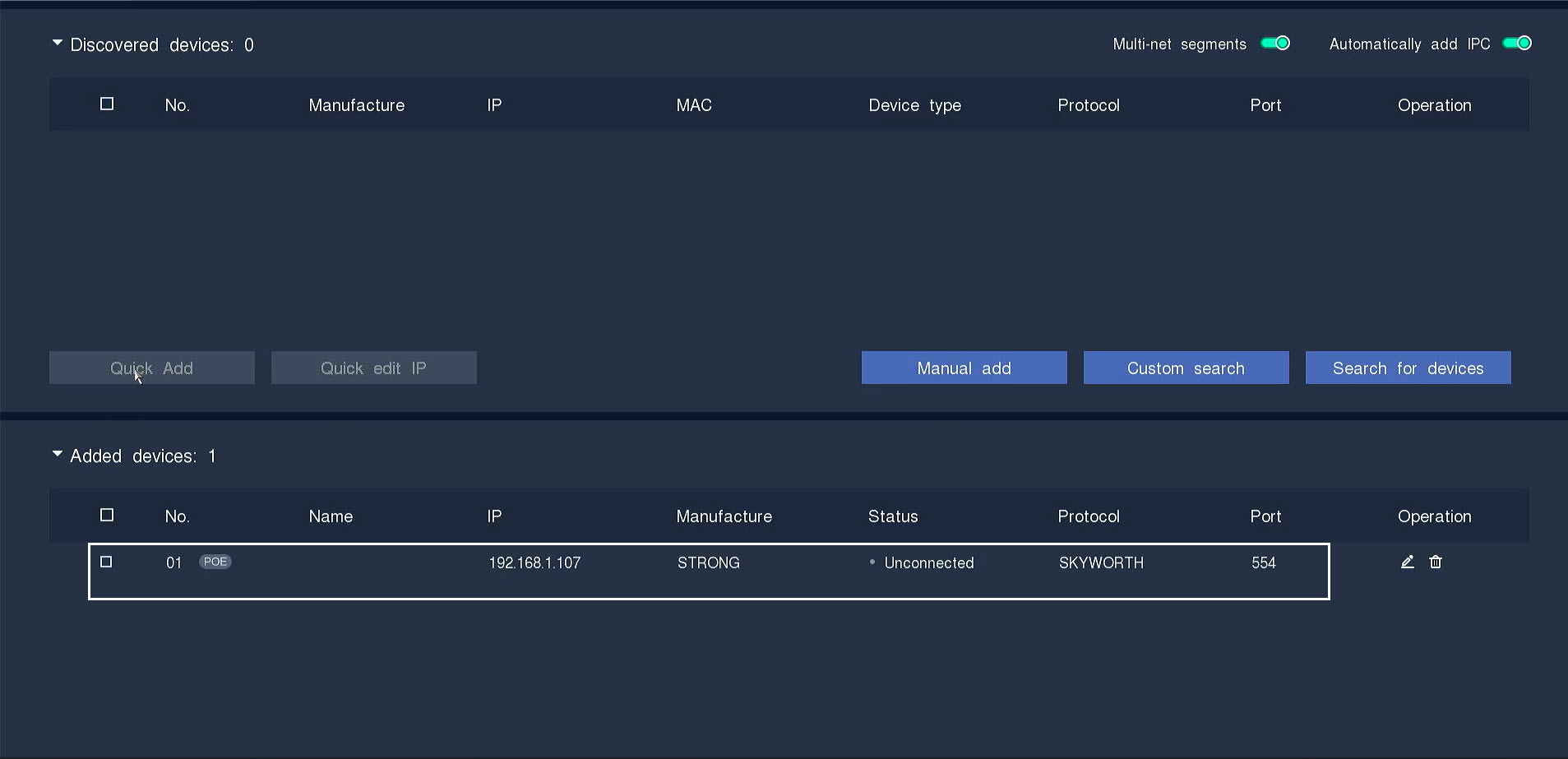
3Изчакайтеразпределянето на IP адреса
Статусът на камерата ще се показва като „неподключена“, докато NVR-ът присвоява IP-адрес на камерата.
4Редактиранена информацията за камерата
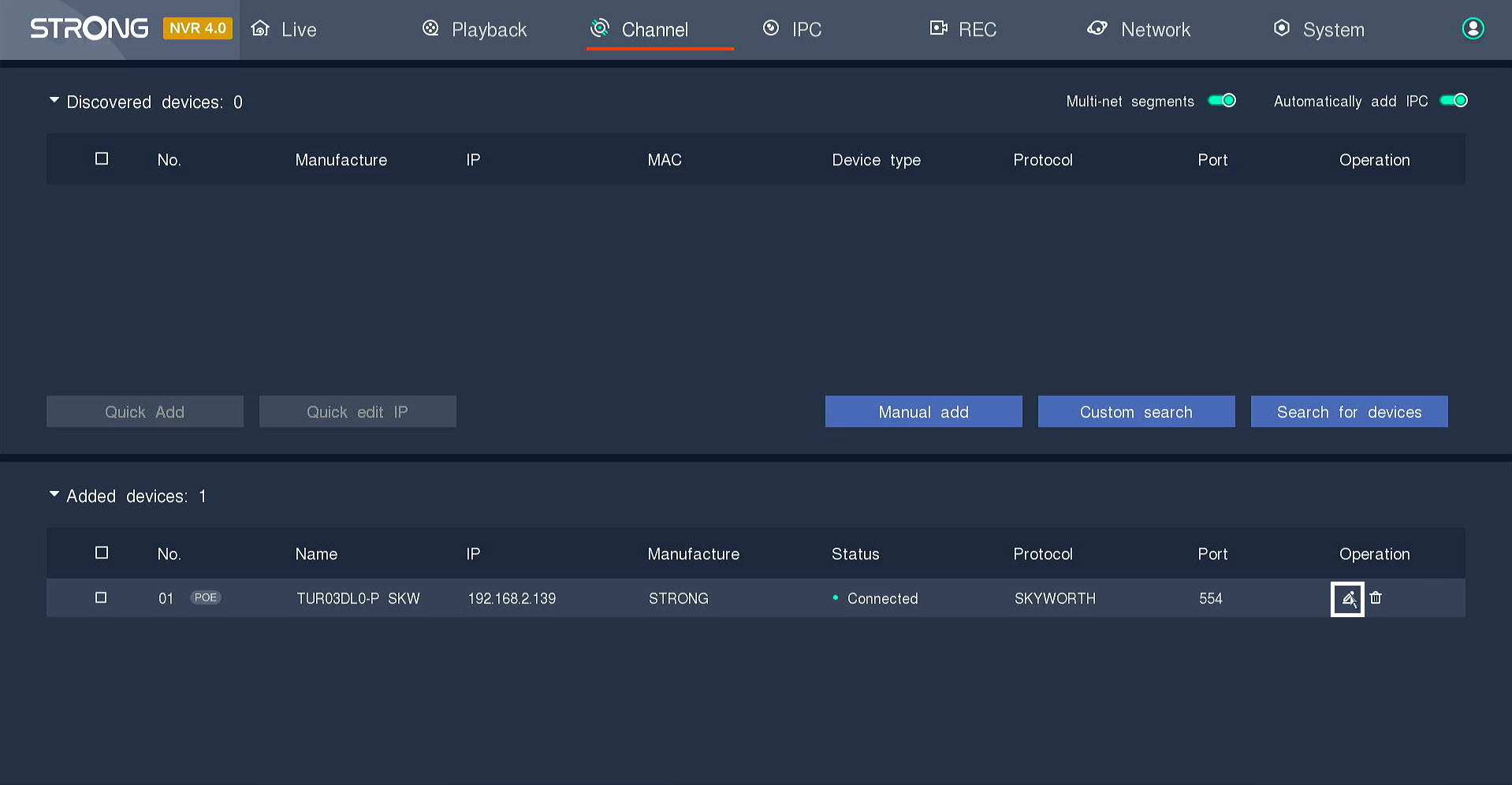
Кликнете върху иконата с писалката, за да редактирате информацията за камерата.
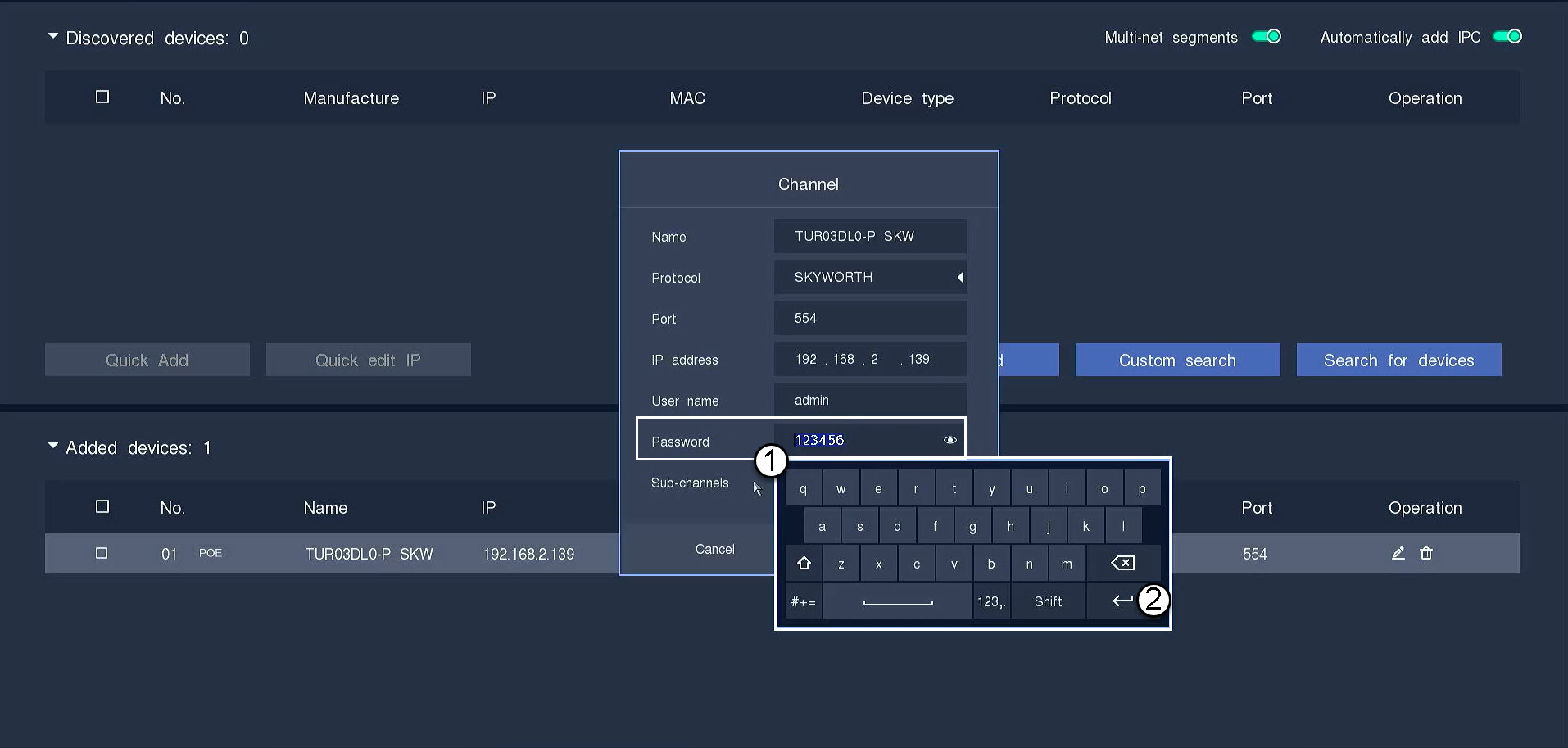
5Въведетепаролата на камерата
Въведете паролата на камерата си. Натиснете клавиша Enter, за да потвърдите паролата.
СЪВЕТ: Паролата на камерата е посочена на етикета на продукта. За да видите текущата парола, кликнете върху иконата с окото.
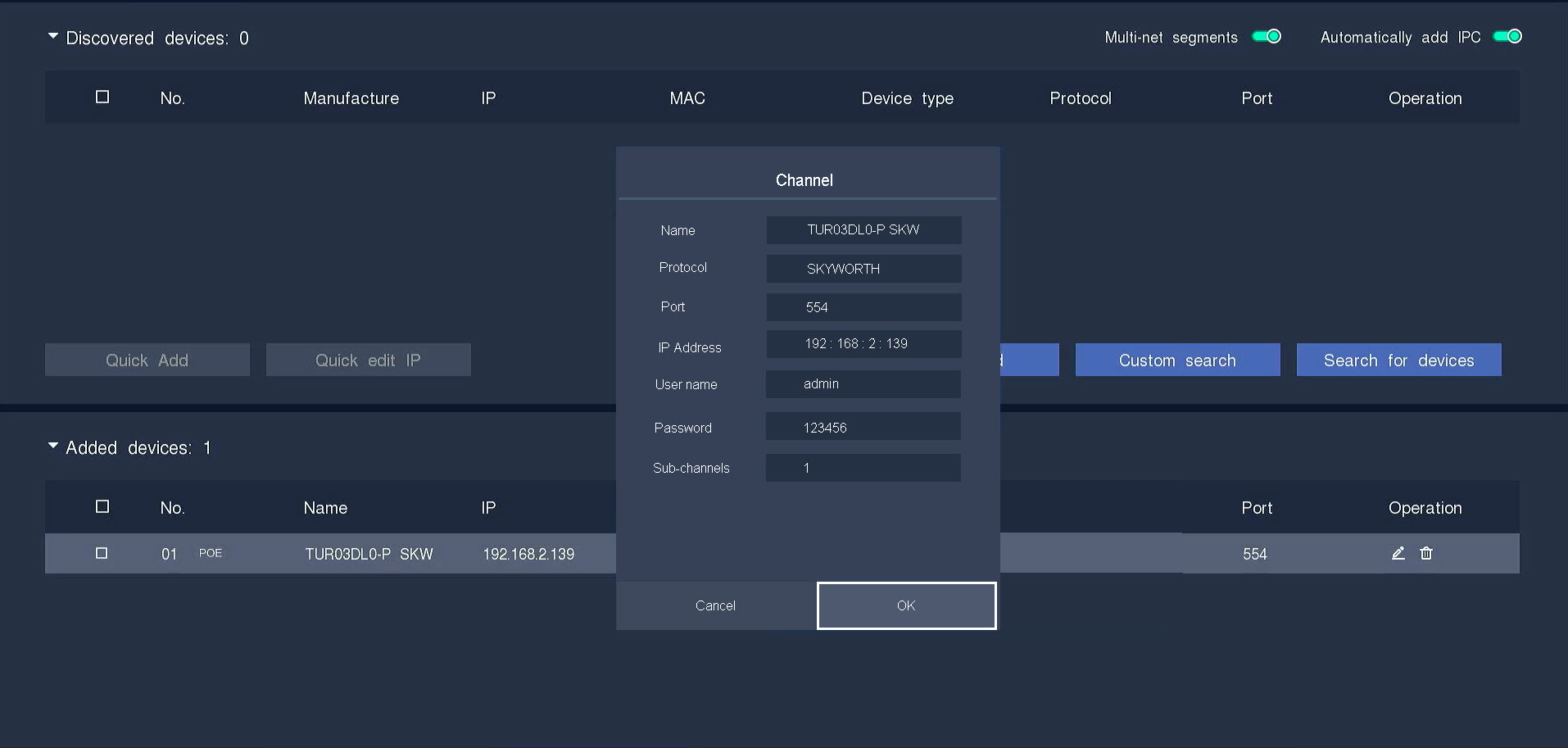
6Натиснете„OK“
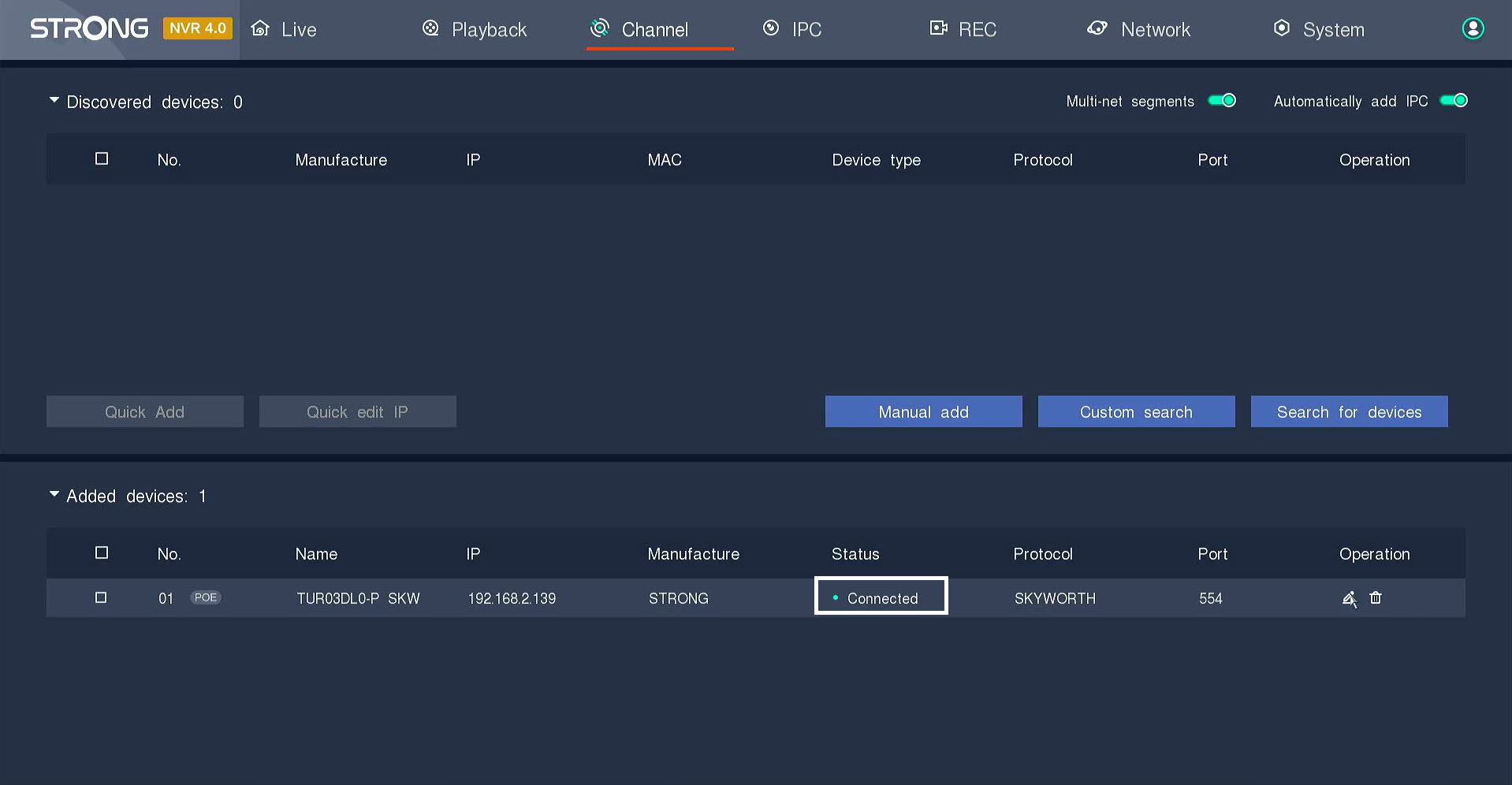
7Връзкатае потвърдена
Статусът ще се промени от „ switch “ на „connected“.
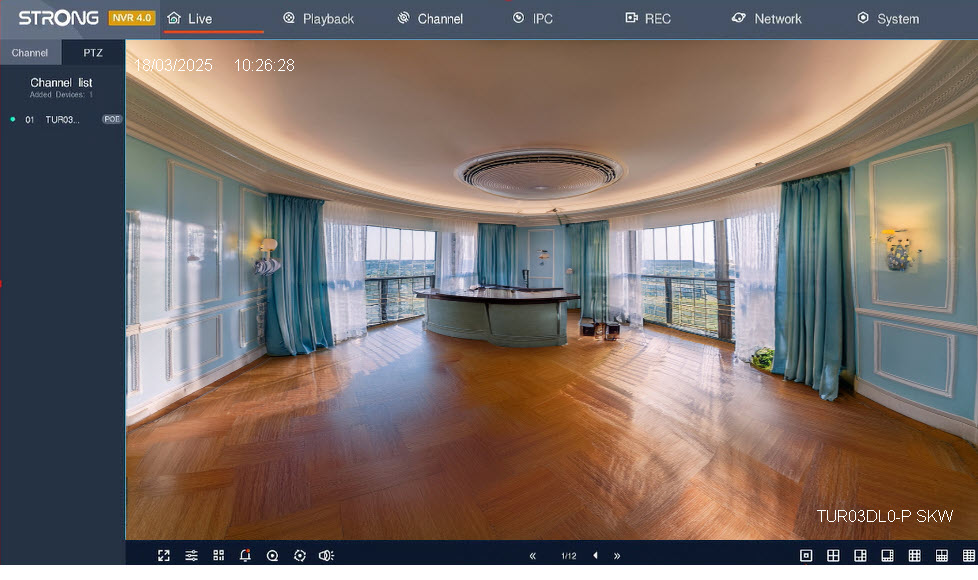
8Гледайтепрякото предаване
Камерата е свързана и можете да гледате прякото предаване.
Как да свържа Wi-Fi камера към моя NVR?
Възможно е да свържете камерата си „ smart home “ към вашия NVR. За да направите това, следвайте стъпките по-долу.
1Отворете„Настройки на мрежата“
Кликнете върху „Мрежови и облачни услуги“. След това сканирайте QR кода на приложението, който се вижда на екрана, с помощта на приложението Strong.
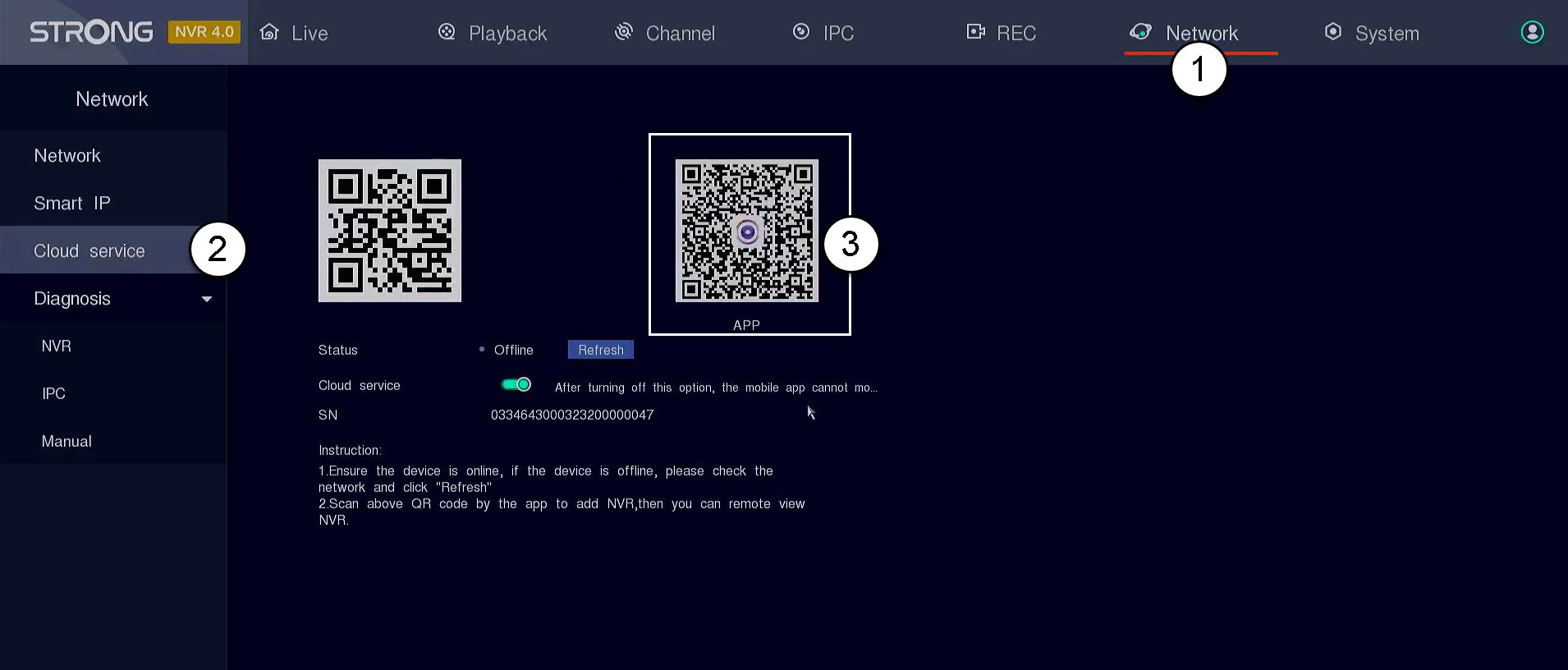

ПРЕДУПРЕЖДЕНИЕ: Моля, проверете дали показаният статус е „онлайн“. Ако статусът е „офлайн“, моля, натиснете бутона „Опресняване“.
Как да създам потребителски профили в моя NVR?
Можете да добавите потребители, които ще имат достъп до NVR, и да зададете конкретни права за различните типове потребители.
1. Отворете„Настройки на потребителя“
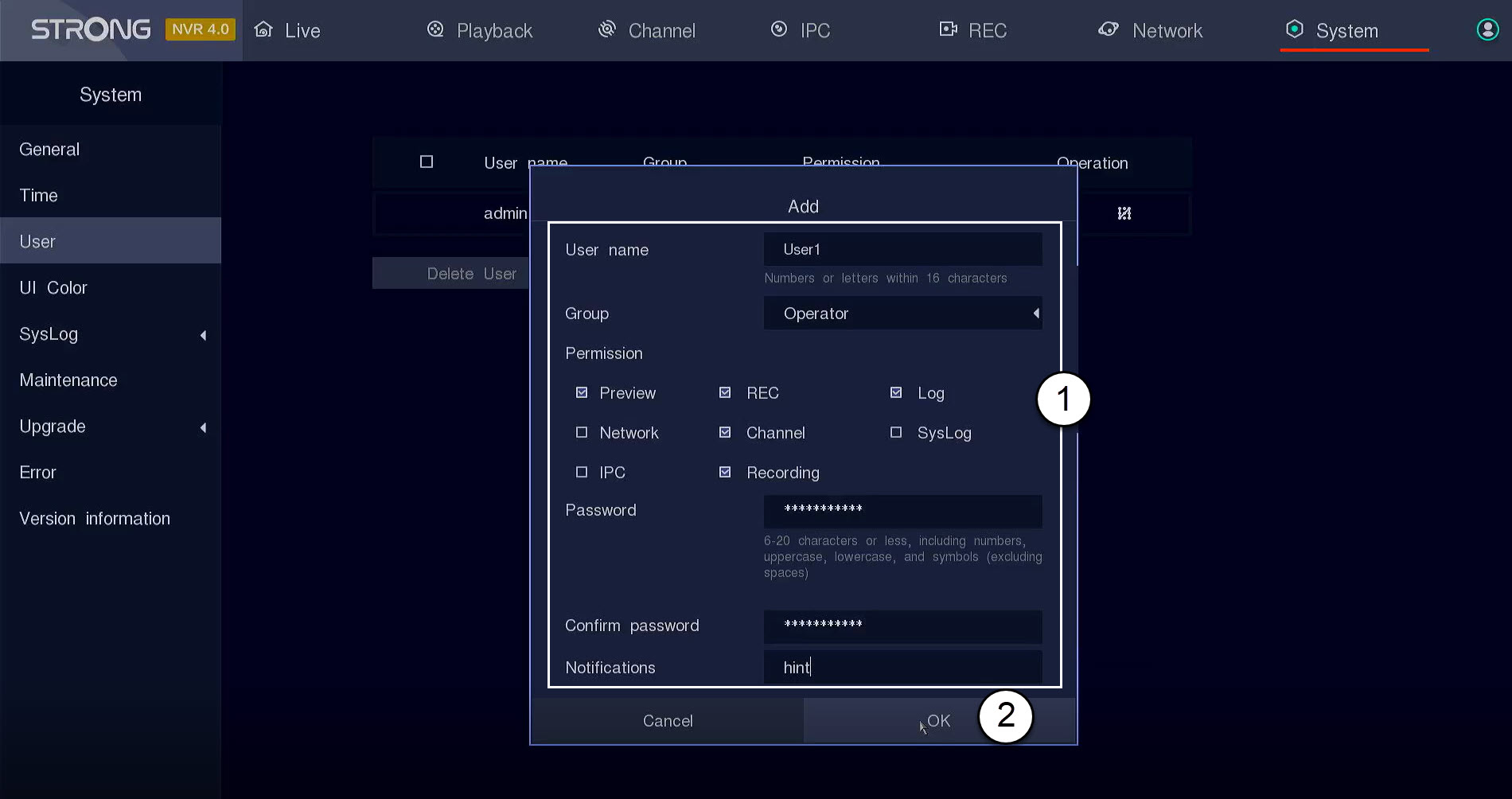
Кликнете върху „Система“, след което изберете „Потребител“. След това кликнете върху „Добави“.
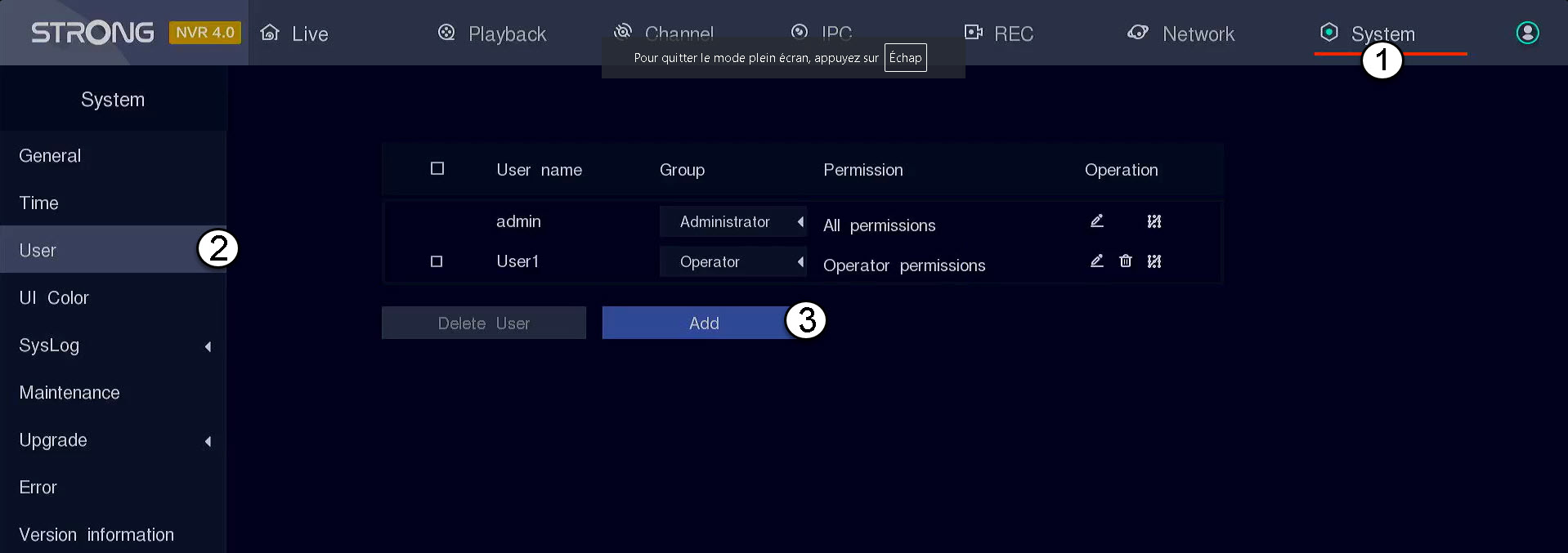
2. Попълнетеинформацията за потребителя
Преди да натиснете „ОК“, попълнете следните полета:
- Потребителско име: Въведете име за потребителския профил. То ще се използва за влизане в потребителския интерфейс.
- Група: Изберете типа на групата в зависимост от нивото на оправомощение (администратор: достъп до всички функции; оператор: достъп до конкретни функции, определени от администратора; потребител: достъп до конкретни функции, определени от администратора, като например „Запис“, „Канал“, „Преглед“)
- Права за достъп: Изберете функциите, до които потребителят ще има достъп в зависимост от неговата потребителска група.
- Парола: Задайте парола за потребителя. Тя ще се използва за влизане в потребителския интерфейс.
- Потвърдете паролата: Въведете същата парола, която сте задали по-рано.
- Уведомление: Въведете описание.
Как да инсталирам NVR-а и камерите си?
Всяка камера е снабдена с Y-кабел, който осигурява мрежов достъп (RJ45), захранване (12 VDC – захранващ блок не е включен в комплекта) и, при някои модели, аудио изход.
Можете да организирате мрежата си и да свържете камерите си към нея по различни начини.
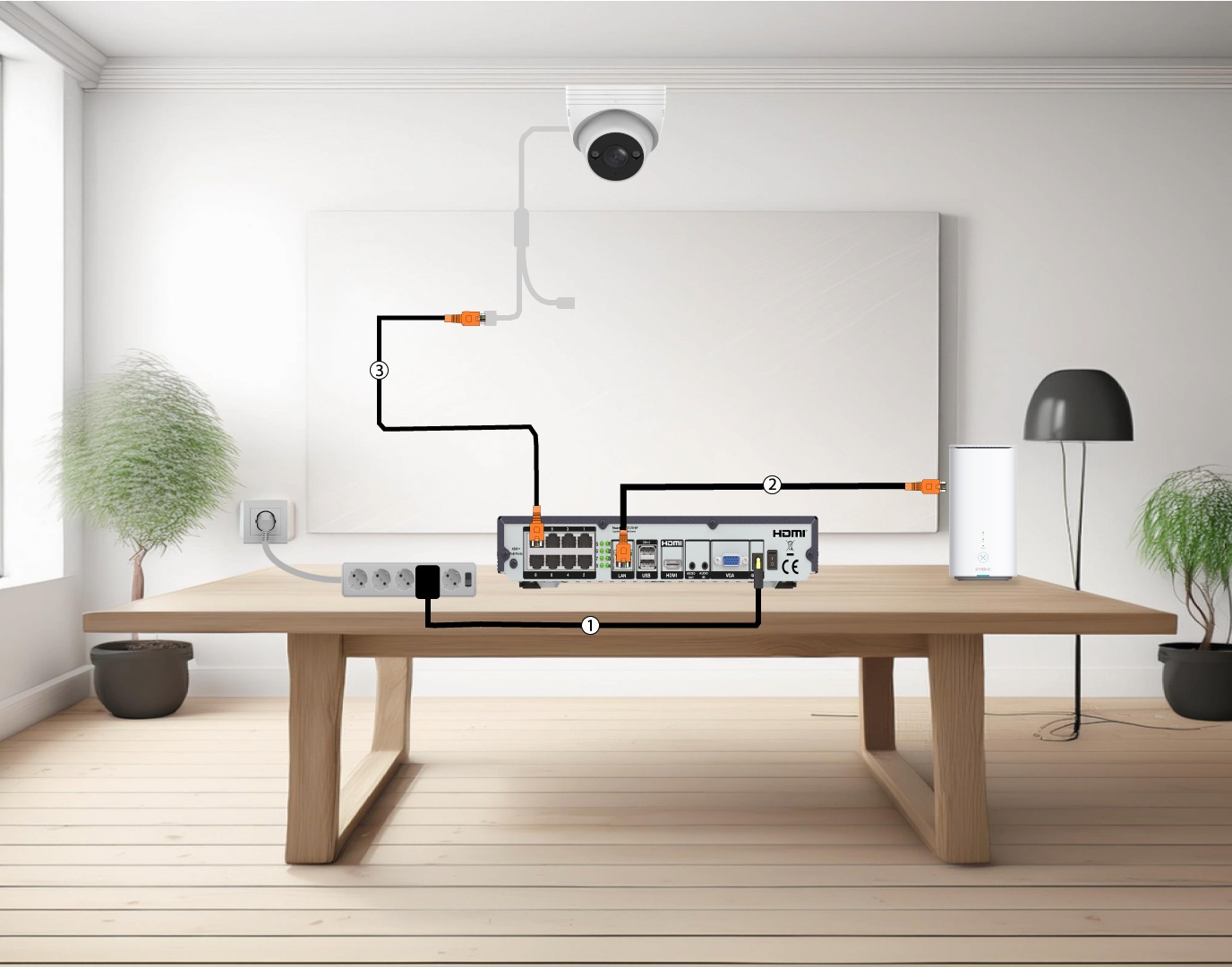
1. Свържетекамерите директно към NVR
Свържете вашия NVR (1) и включете Ethernet кабел от LAN порта на NVR към интернет рутера (2). След това свържете Ethernet кабел от POE портовете на NVR към Ethernet порта на камерата (3). NVR ще осигурява захранване на камерите ви, така че няма да е необходимо да включвате захранващ кабел.
2. Свържетекамерата си към POE switch
За да направите това, включете POE switch (1) и свържете switch към интернет рутера с Ethernet кабел (2). Накрая свържете камерата към switch , като включите Ethernet кабел от камерата към POE switch (3). В този случай за записването са необходими облачни услуги.

3. Свържетекамерите си към POE Switch с NVR
За да направите това, включете NVR-а (1), след което свържете с Ethernet кабел LAN порта на NVR-а с POE- switch -а(2). След това свържете switch към интернет рутера с Ethernet кабел (3). Накрая свържете с Ethernet кабел камерата с switch (4).
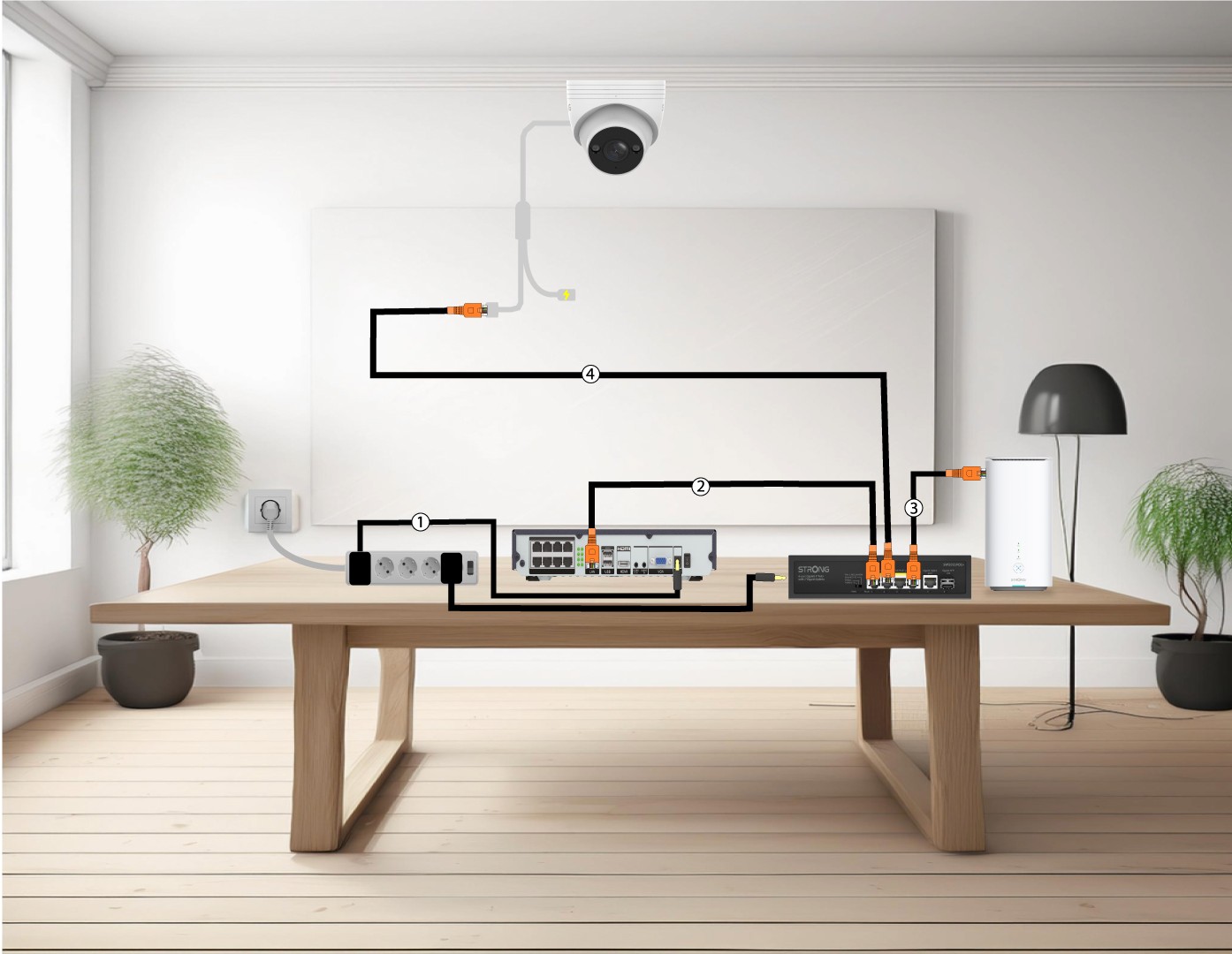
4. Свържетекамерите си към не-POE switch и NVR
За да направите това, включете NVR-а (1), след което свържете с Ethernet кабел LAN порта на NVR-а с вашия „ switch “ (2). След това свържете вашия „ switch “ с интернет рутера чрез Ethernet кабел (3). Накрая свържете камерата с „ switch “ чрез Ethernet кабел (4).

5. Свържетекамерата си към устройство, което не поддържа POE Switch
За да направите това, включете камерата „ switch “ (1) и свържете „ switch “ към интернет рутера с Ethernet кабел (2). След това свържете камерата към „ switch “, като включите Ethernet кабел от камерата към „ switch “ (3). Включете захранващия адаптер на камерата (4).
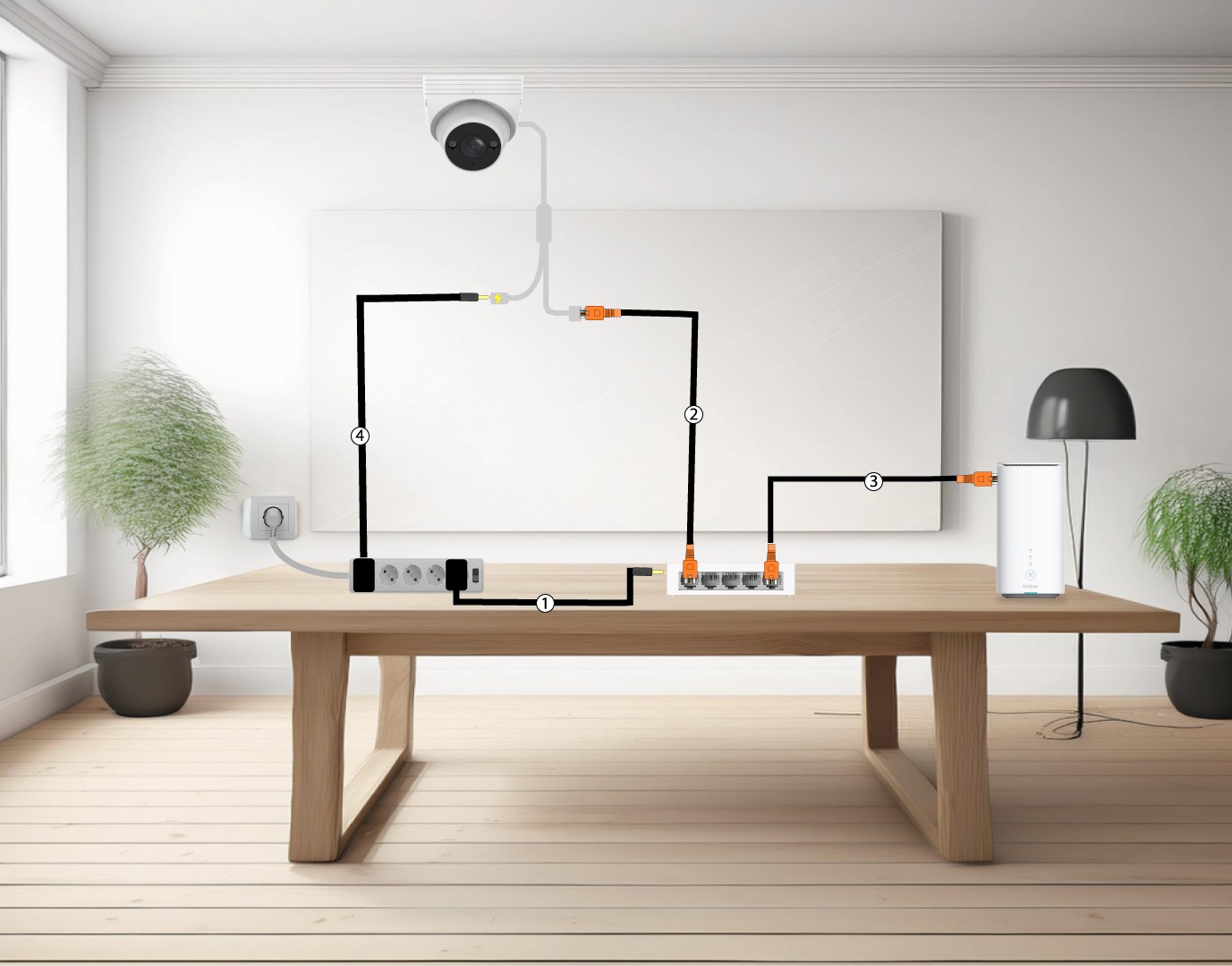
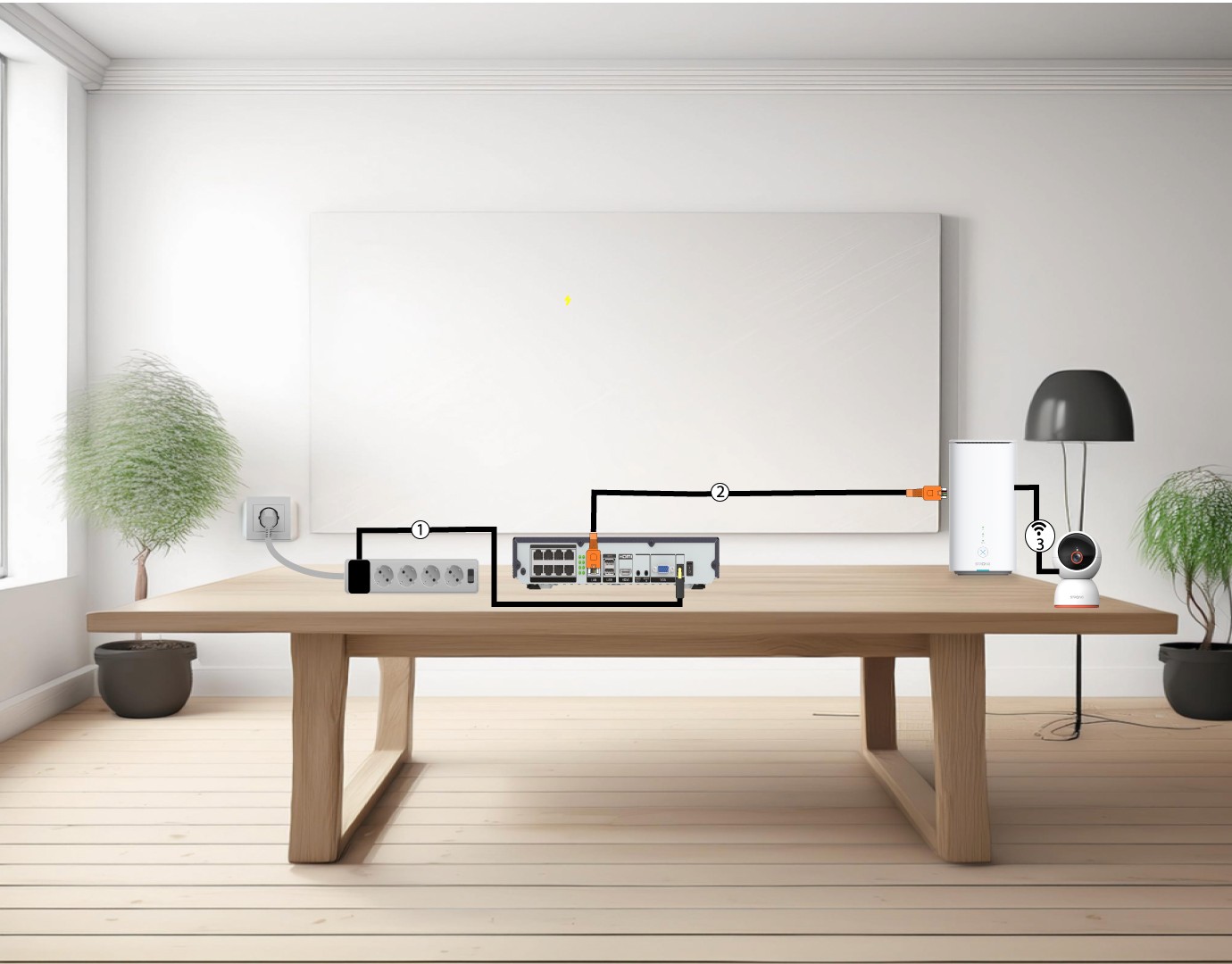
6. Свържетекамерите си с Wi-Fi мрежата
За да направите това, включете NVR-а (1), след което свържете LAN-порта на NVR-а с интернет рутера си чрез Ethernet кабел (2). Добавете камерата „ smart home “ в приложението „Vision by Strong“ и я свържете с Wi-Fi мрежата си (3) – тя ще бъде автоматично разпозната от NVR-а.
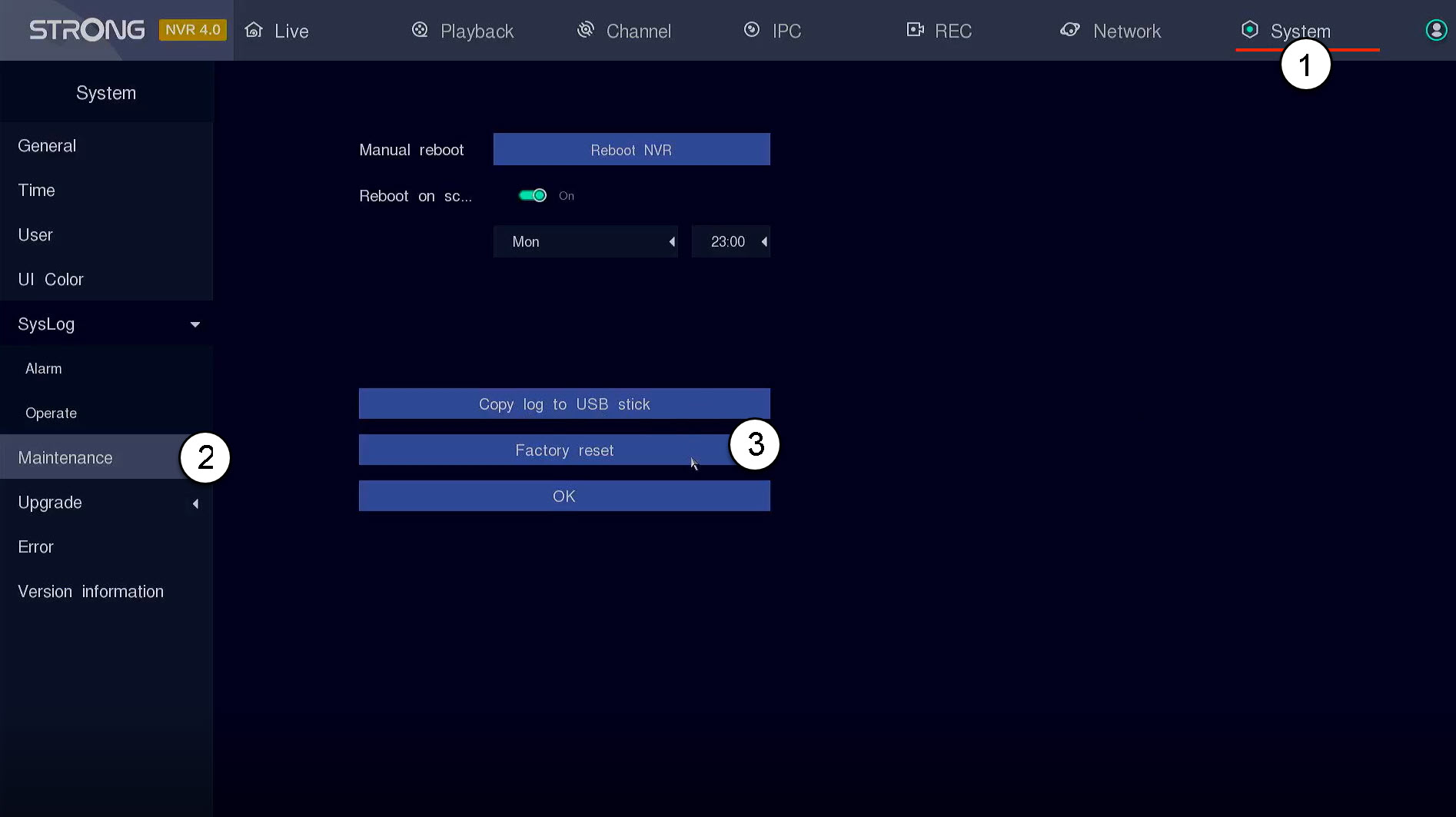
Как да възстановя фабричните настройки на моя NVR?
За да възстановите фабричните настройки на устройството си, следвайте стъпките по-долу:
Кликнете върху „Система и поддръжка“. След това кликнете върху „Възстановяване на фабричните настройки“.
Как да настроя или управлявам паролите си за администратор и потребител в NVR?
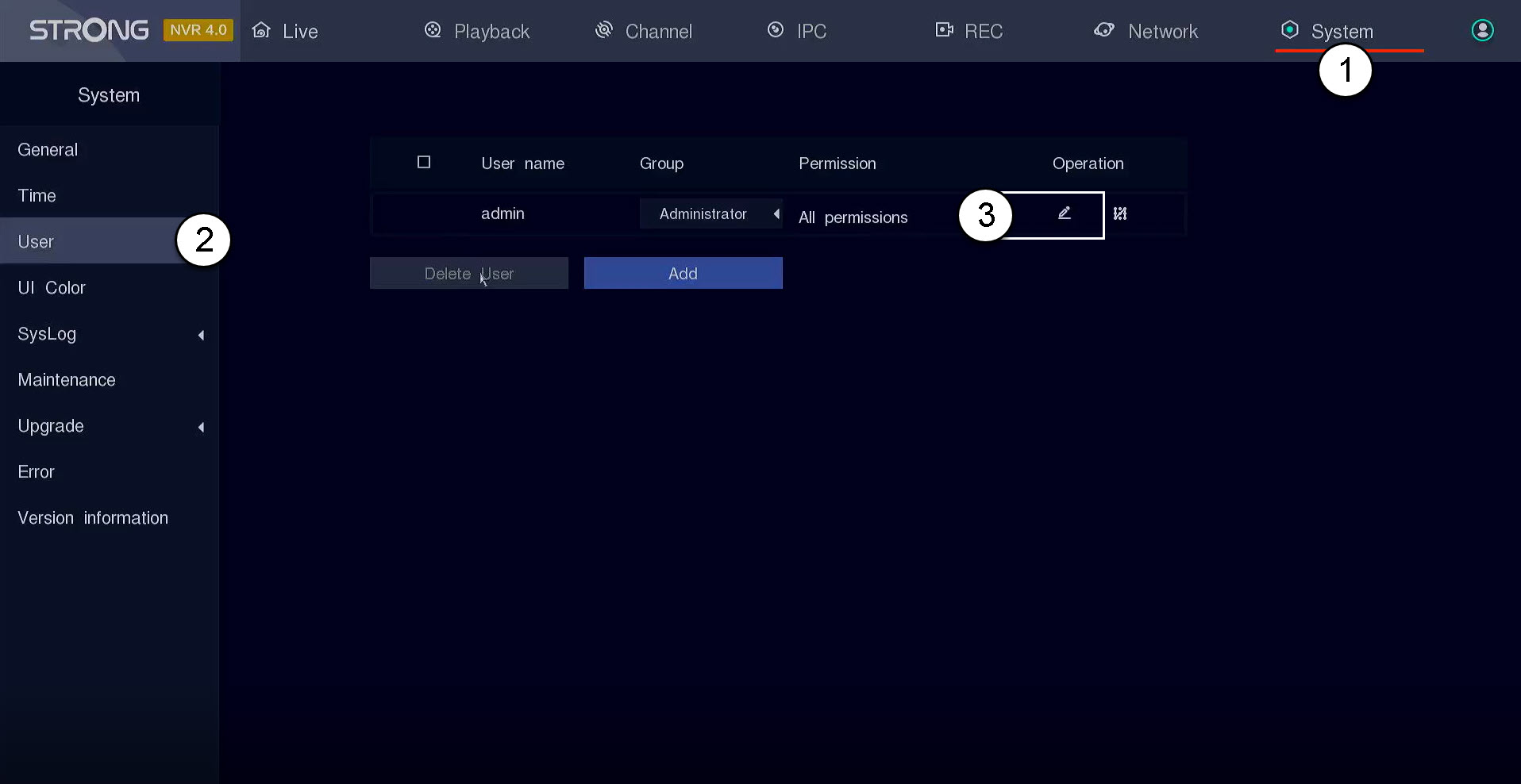
Можете да промените паролите на различните потребителски профили.
1. Отидетев „Настройки на потребителя“
Кликнете върху „Система и потребител“. След това кликнете върху иконата с химикалката до профила на потребителя
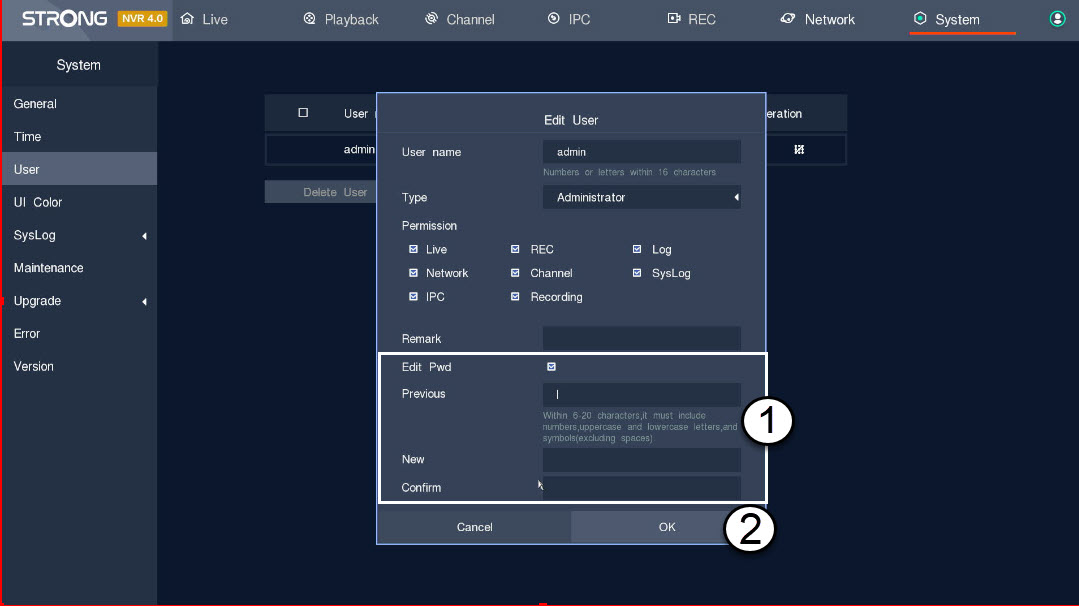
2. Промянана паролата
Въведете следната информация, преди да натиснете „ОК“:
- Редактиране на паролата: Поставете отметка в квадратчето, за да редактирате паролата.
- Предишна стъпка: Въведете действителната си парола.
- Ново: Задайте парола за потребителя. Тя ще се използва за влизане в потребителския интерфейс.
- Потвърдете: Въведете същата парола, която сте задали по-рано.
Как да актуализирам моя NVR?
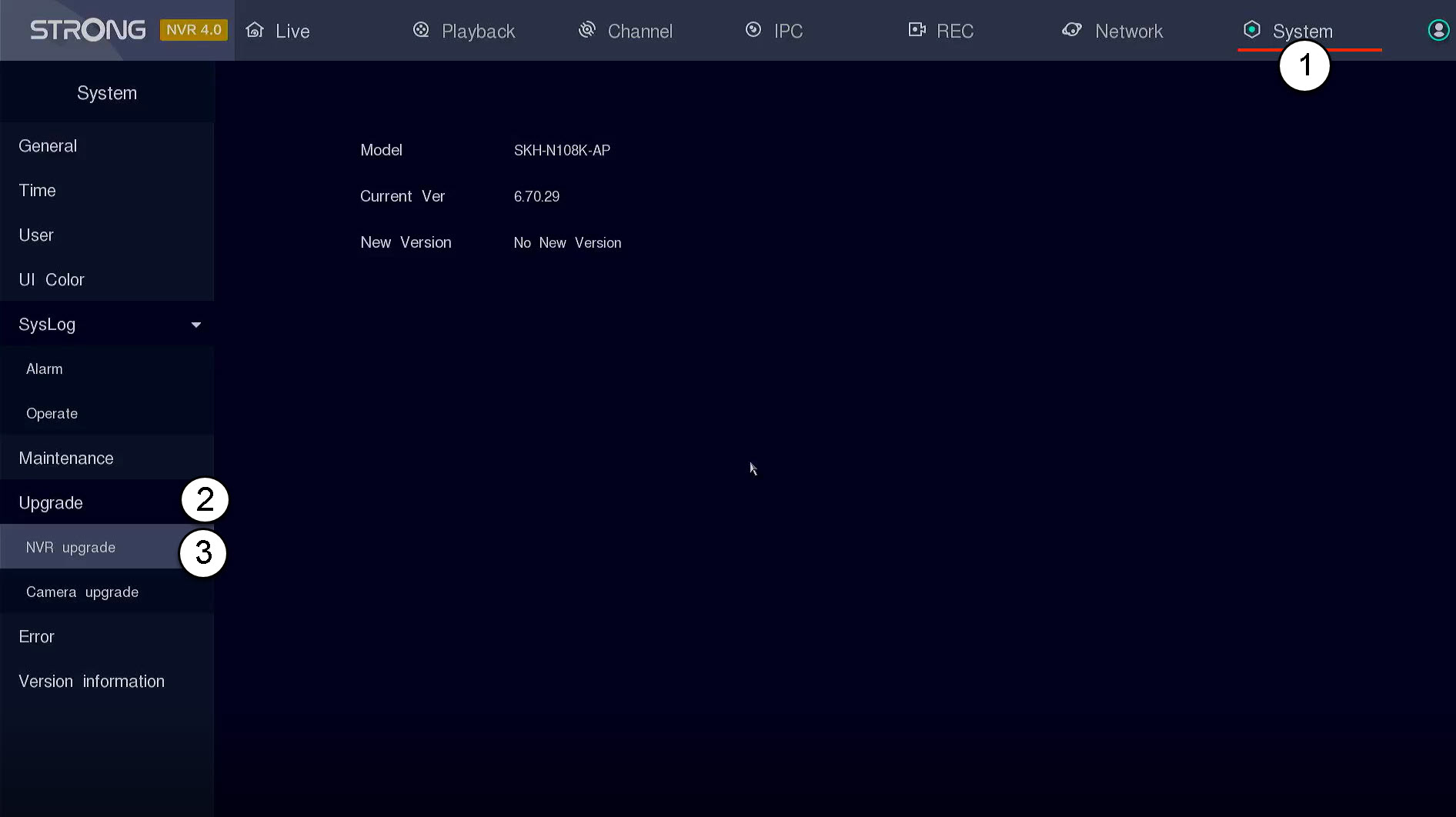
Можете да актуализирате софтуера на вашия NVR.
Кликнете върху „Система“ и „Актуализация“. След това кликнете върху „Актуализация на NVR“. NVR автоматично ще потърси новата версия на софтуера, ако има такава на разположение.
СЪВЕТ: Като алтернатива можете да включите USB- stick , съдържащ новия софтуер, към вашия NVR, за да актуализирате устройството си. Този софтуер ще бъде предоставен от Strong.
Как да актуализирам камерата си в NVR-а?
Можете да актуализирате камерата си в потребителския интерфейс на NVR.
1. Отворетеменюто за актуализиране на камерата
Кликнете върху „Система “ и „Актуализация“.
СЪВЕТ: Като алтернатива можете да включите USB- stick , съдържащ новия софтуер, към вашия NVR, за да актуализирате устройството си. Този софтуер ще бъде предоставен от Strong.

2Стартиранена актуализацията на камерата
Кликнете върху „Актуализация на камерата“. След това изберете камерата си от списъка и кликнете върху „Актуализация онлайн“.

Как да използвам облачните услуги с NVR или POE камерите?
Можете да преглеждате вашия NVR чрез приложението „Vision by Strong“.
Кликнете върху „Мрежови и облачни услуги“. След това сканирайте QR кода на приложението, показан на екрана, с приложението Strong.
ПРЕДУПРЕЖДЕНИЕ: Моля, проверете дали показаният статус е „онлайн“. Ако статусът е „офлайн“, моля, натиснете бутона „Опресняване“.
Как да настроя моя NVR?
1Изчакайтесистемата да се зареди
Моля, изчакайте по време на стартирането.
2Изберетепредпочитания от вас език
Изберете езика и кликнете върху „Напред“.

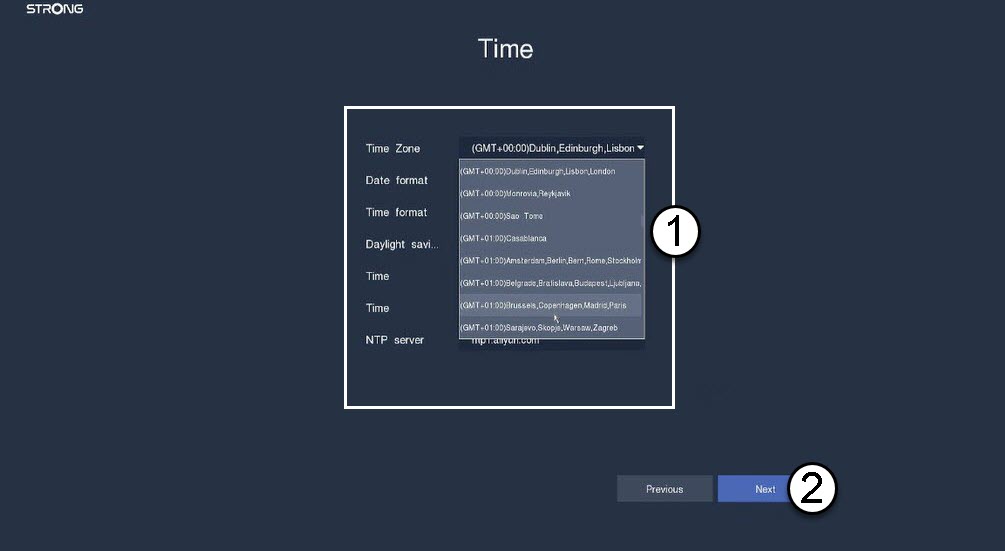
3. Настройтедатата, часа и регионалните настройки
Въведете следната информация, преди да кликнете върху „Напред“:
- Часова зона: Изберете часовата зона на вашата страна/регион.
- Формат на датата: Изберете формата, която се използва във вашия регион.
- Формат на часа: Изберете формата, използвана във вашия регион.
- Лятно часово време: Активирайте тази функция само ако имате различни часови зони по подразбиране през лятото и през зимата.
- NTP сървър: Въведете адреса на сървър за синхронизация на времето.
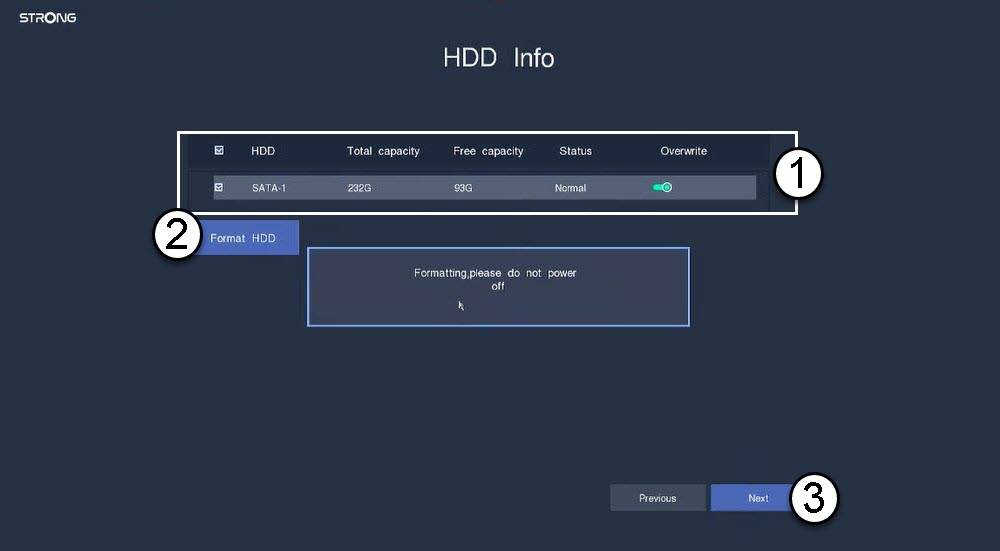
4. Форматиранена твърдия диск
Моля, форматирайте твърдия си диск, като изберете името му от списъка и кликнете върху „Форматиране на твърдия диск“. След това кликнете върху „Напред“.
5. Проверетевръзката с мрежата
В раздела „Мрежа“ моля, проверете информацията за LAN адреса, получен чрез DHCP. Ако адресът, получен чрез DHCP, е правилен, състоянието ще бъде „свързан“. Кликнете върху „Напред“.

6 Създайтепарола за администратора
Когато се свързвате за първи път с NVR, трябва да зададете паролата му.
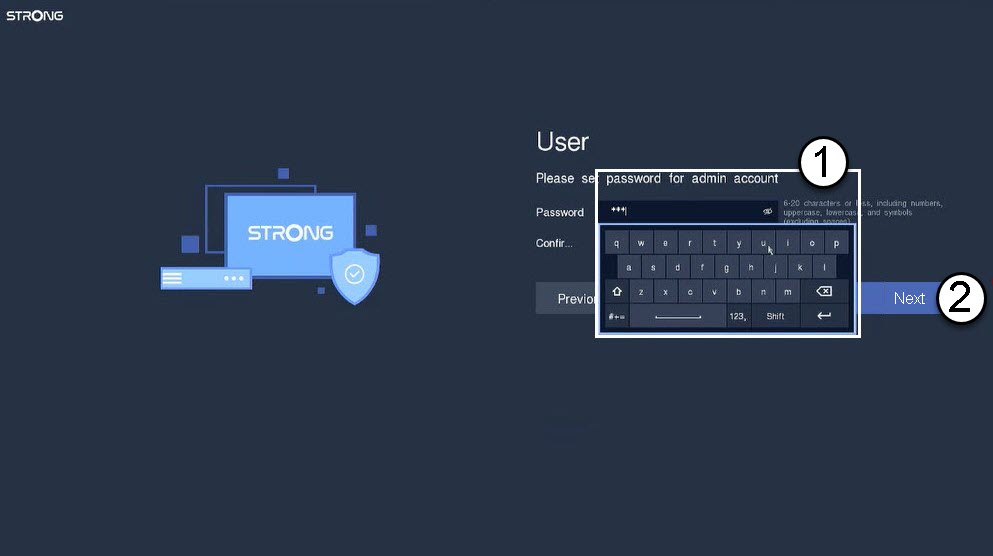
Предупреждение: Моля, запишете паролата, която сте задали. Тя ще ви е необходима, за да се свържете с потребителския интерфейс.
Какво мога да правя в потребителския интерфейс на NVR?
В този раздел ще видите всички настройки на вашия NVR:
- Възпроизвеждане: тук можете да видите записа на конкретен канал от определена дата.
- Канал: мястото, където можете да настроите камерите си
- IPC: мястото, където можете да настроите параметрите на вашите камери.
- REC : тук можете да настроите параметрите на записването.
- Мрежа: тук можете да видите мрежовата информация за различните портове на вашия NVR (POE и Gigabit).
- Система: тук можете да настроите основните и разширените системни параметри (време, език, цвят на потребителския интерфейс, възстановяване на фабричните настройки, актуализация, потребители и др.)