
ATRIA Wi-Fi 5 Mesh 1200 (пакет от 3 броя)
Всички въпроси
Отстраняване на проблеми с Wi-Fi и мрежата
Как мога да добавя нови устройства „ Mesh “ към съществуващата мрежа, която току-що конфигурирах? (СЛУЧАЙ 2: Приложението „Atria Mesh “)
Можете също така да добавите възел „ Mesh “ чрез приложението „Atria“ Mesh .
1Свържете сес Wi-Fi мрежата на вашето mesh
За да направите това, свържете се с Wi-Fi мрежата на устройството „ Mesh “, което е свързано с вашия рутер/модем.

2Изтеглетеприложението
След това изтеглете приложението „atria“ mesh
3Въведетеданните си за вход
Въведете потребителското име и паролата (admin/admin), за да се свържете.

4Добавянена възел „ Mesh “
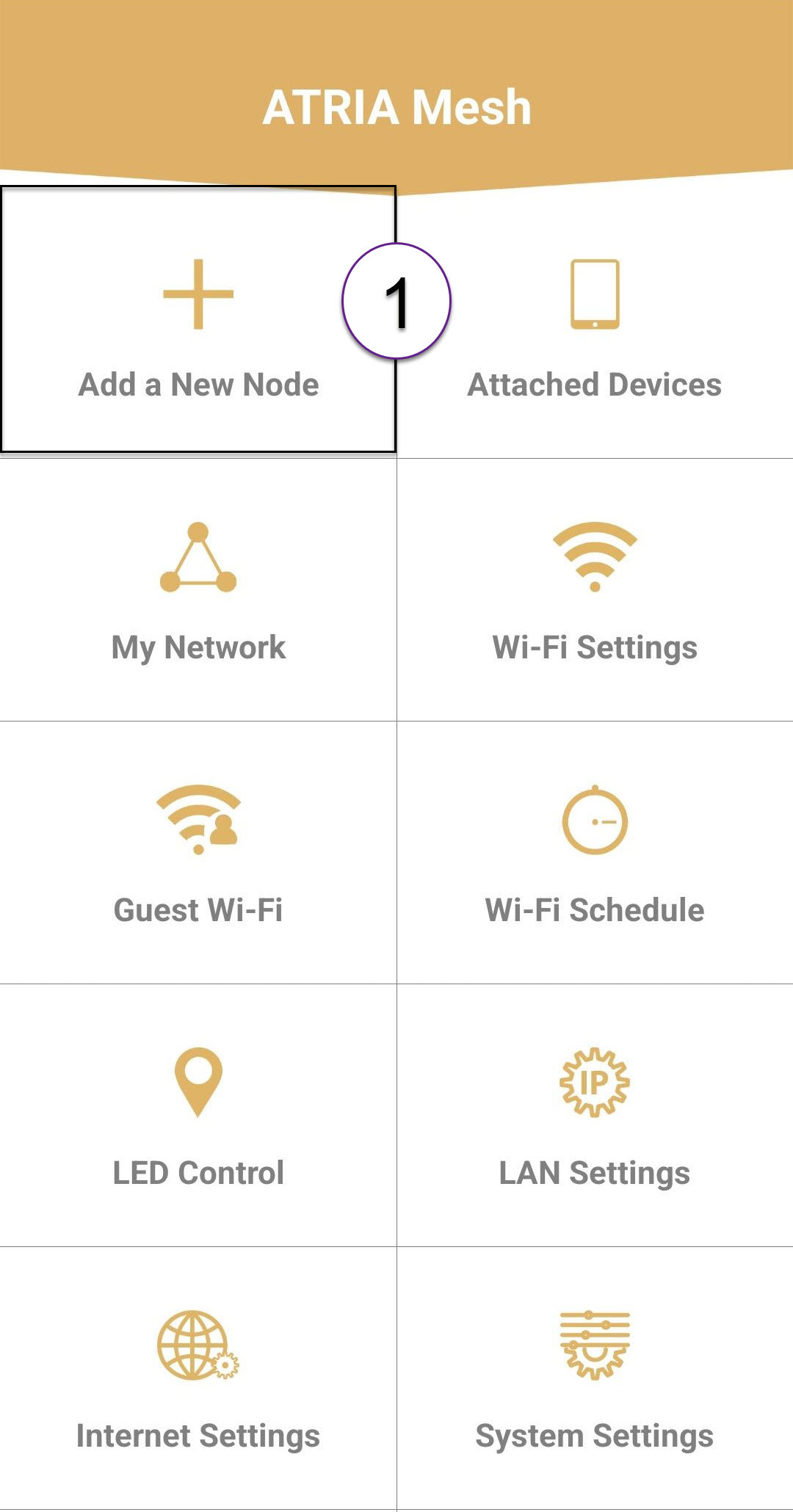
Кликнете върху „Добави нов възел „ Mesh ““.
5. СканирайтеQR кода
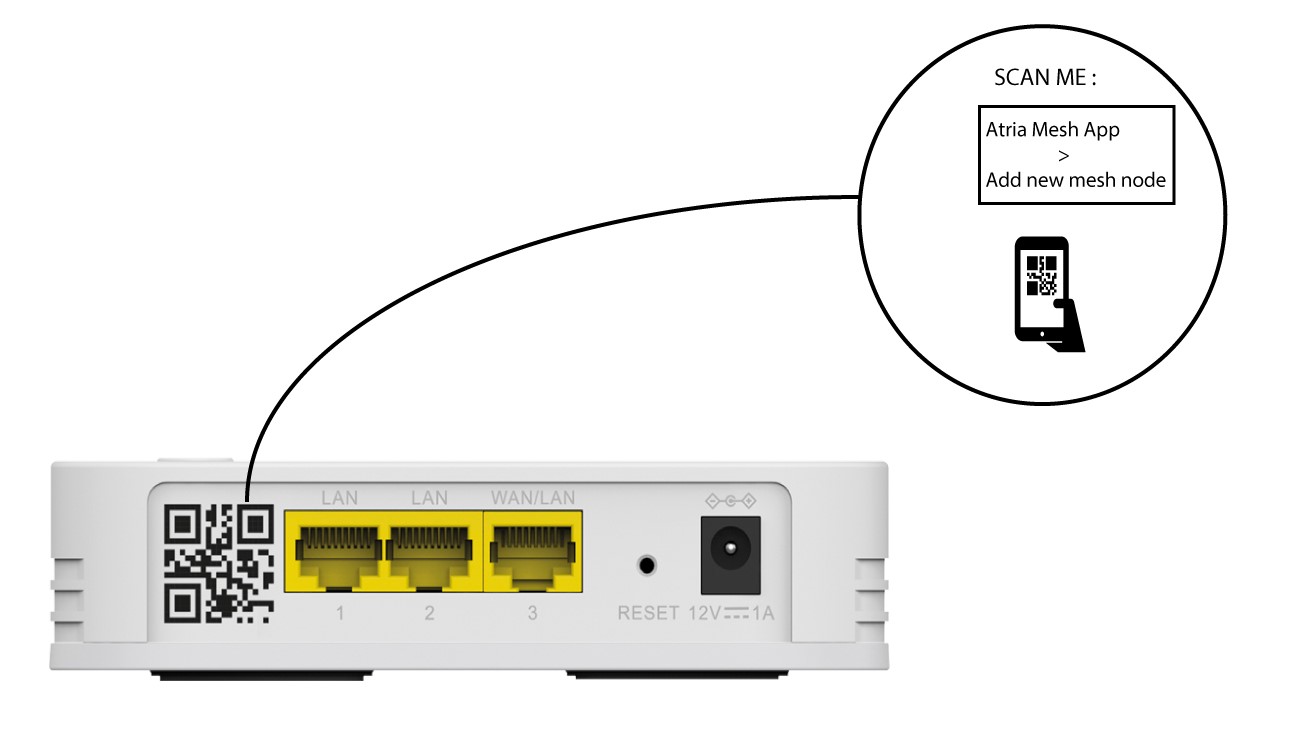
Сканирайте QR кода, намиращ се на задната страна на картата „ mesh “, която искате да добавите.
Мога ли да свържа възлите си „ mesh “ чрез Ethernet кабел?
Да, възможно е да свържете възлите си от серията „ Mesh “ чрез Ethernet кабел (RJ45). Всяко устройство може да бъде свързано
чрез RJ45 към всеки модул от серията „ Mesh “ във вашата мрежа Mesh .

Основният рутер Mesh трябва да бъде свързан с интернет-модема на вашия доставчик чрез RJ45 кабел
.
Как мога да създам 2 различни Wi-Fi мрежи с моята „ Mesh “?
Имате различни възможности да създадете няколко Wi-Fi мрежи с вашите устройства „ mesh “:
- Можете да настроите устройствата си „ mesh “ като точки за достъп, вместо като възли „ mesh “.
- Можете да деактивирате опцията за управление на честотните ленти на вашето устройство, която създава една-единствена Wi-Fi мрежа за лентите 2,4 GHz или 5 GHz.
- Можете също така да настроите мрежа за гости.
Препоръчваме ви да настроите мрежа за гости, ако имате нужда от няколко Wi-Fi мрежи у дома.
Как мога да установя IP адресите на различните устройства „ Mesh “ в моята мрежа?
Как мога да идентифицирам IP адресите на различните устройства „ Mesh “ в моята мрежа? (Уеб интерфейс)
1Свържете сес Wi-Fi мрежата на mesh
Свържете се с Wi-Fi мрежата на основното устройство „ mesh “.
2. ОтворетеIP адреса на уеб интерфейса
След това трябва да въведете IP адреса на уеб интерфейса

3EasyНастройки на mesh
Кликнете върху „Easy Mesh “ в лявата лента.

4 Топология наMesh
След това всички IP адреси на устройствата „ Mesh “ във вашата мрежа се показват в топологията на „ Mesh “.

5. ЗапишетеIP адресите
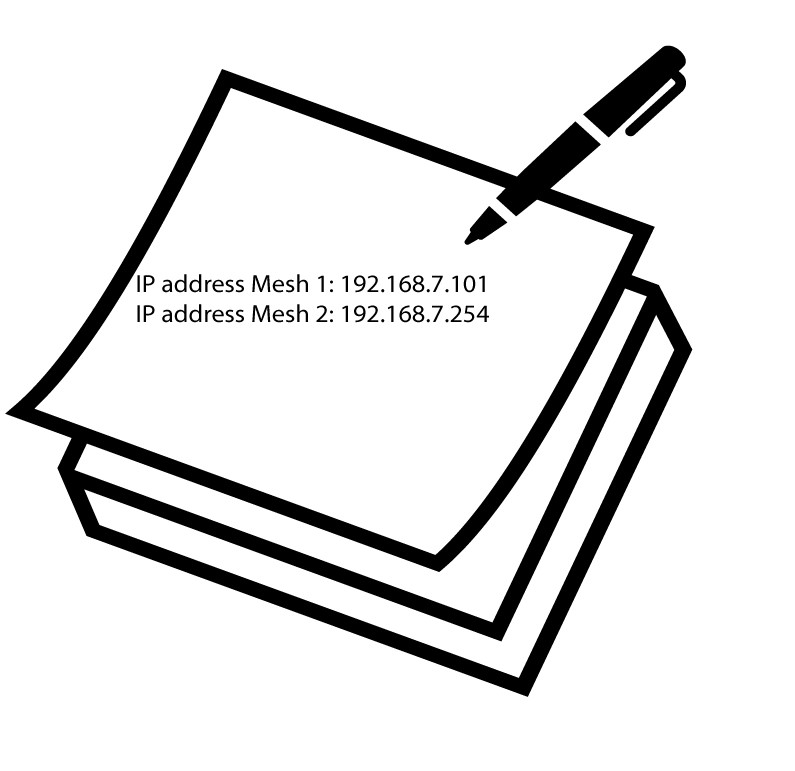
Запишете IP адресите на лист хартия. След това ги въведете в браузъра си, за да получите достъп до уеб интерфейса.
Как мога да установя IP адресите на различните устройства „ Mesh “ в моята мрежа? (Приложение)
1Свържете сес Wi-Fi мрежата на mesh
Свържете се с Wi-Fi мрежата на основното устройство „ mesh “.
2. Отворетеприложението
Свържете се с приложението „Atria Mesh “, като въведете потребителското име и паролата.
3Моятамрежа
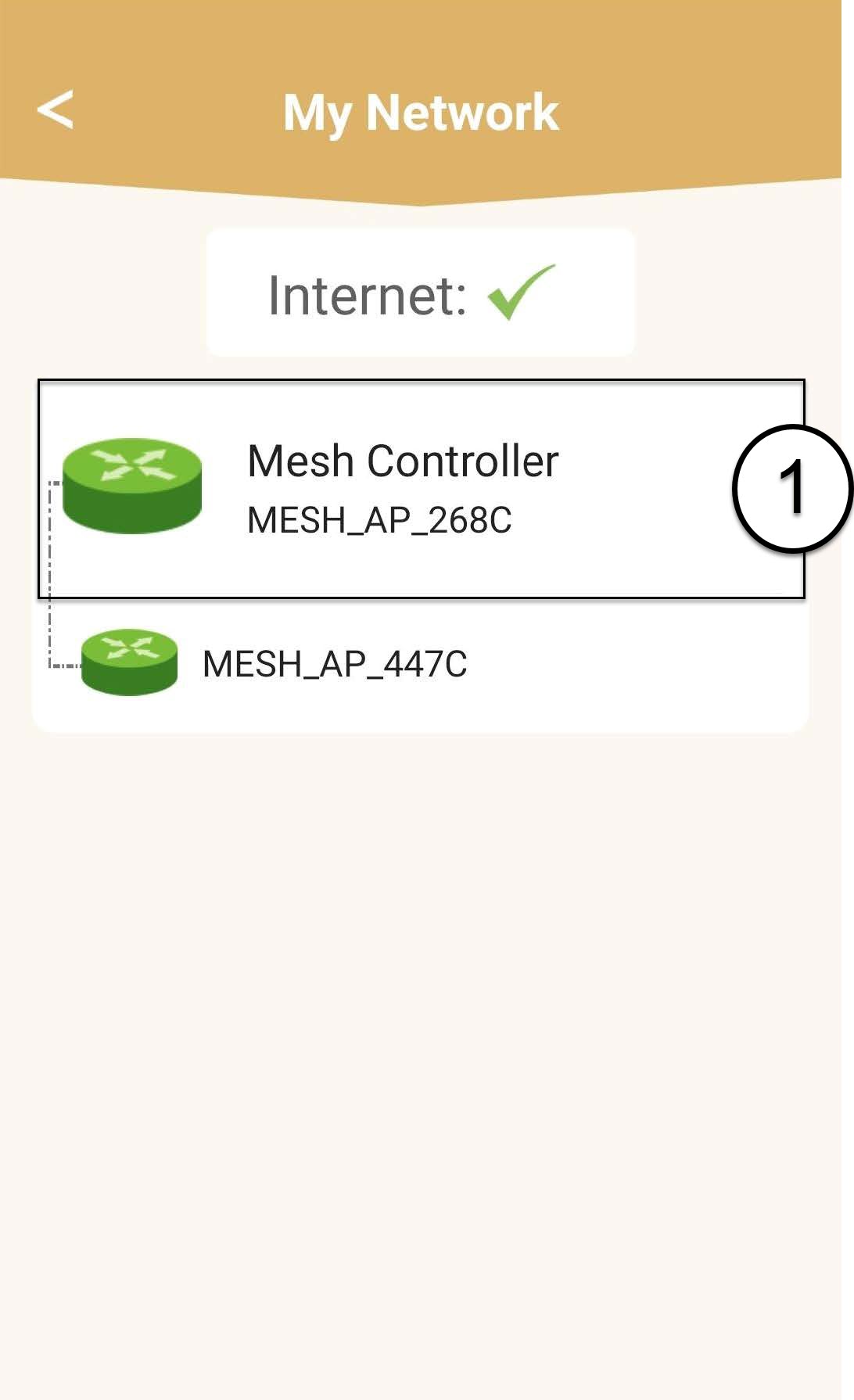
Кликнете върху „Моята мрежа“.

4Списъкс устройствата от серията „ mesh “
Кликнете върху името на агента „ Mesh “ в списъка.
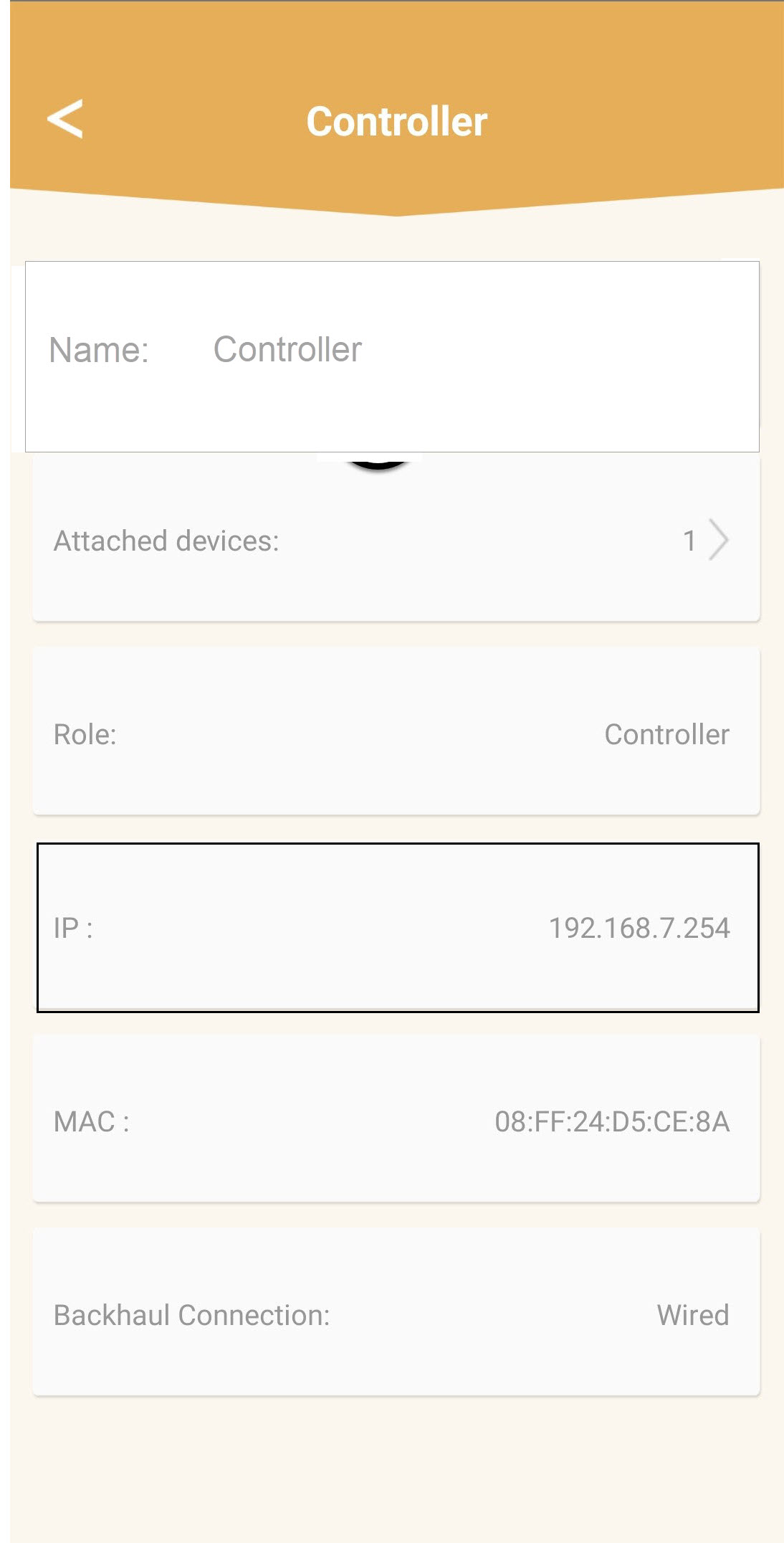
5. ЗапишетеIP адресите
Установете IP адреса му и го запишете.
6 Другиустройства от серията „ Mesh “
Повторете същите стъпки за всички останали устройства от серията „ mesh “.
Как мога да свържа в двойка възлите си „ mesh “, ако те са свързани с интернет шлюза ми чрез Ethernet кабели?
1. Свържете mesh
Трябва да включите устройството „ mesh “ в контакта, за да го включите (устройството няма бутон за включване), и да го свържете с модема си чрез кабел RJ45.

2. Свържетевторото устройство „ mesh “
Трябва да включите второто устройство „ mesh “ в контакта, за да го включите, и след това да го свържете с основното устройство „ mesh “ (LAN порт) с помощта на RJ45 кабел.

3Устройстватаса конфигурирани
Изчакайте няколко минути, докато и двете устройства „ mesh “ установят интернет конфигурацията. Щом светодиодите на двете устройства светнат в зелено, това означава, че са конфигурирани.

4. ИзвадетеRJ45 кабелите от вторичните устройства „ mesh “
Трябва да извадите RJ45 кабела от второто устройство „ mesh “ и да го изключите от контакта, за да го инсталирате в стаята, в която искате да го използвате.
Как да настроя Wi-Fi мрежата си „ mesh “ (Случай 2: Ethernet кабел)
1. Свържетеосновния mesh
Трябва да включите устройството „ mesh “ в контакта, за да го включите (устройството няма бутон за включване), и да го свържете с модема си чрез кабел RJ45.
2.Втори плъгин mesh
Трябва да включите във контакта и второто устройство „ mesh “, за да го включите, и след това да го свържете с основното устройство „ mesh “ (LAN порт) с помощта на RJ45 кабел.
3Изчакайтеняколко минути по време на конфигурирането
Изчакайте няколко минути, докато и двете устройства „ mesh “ установят интернет конфигурацията. Щом светодиодите на двете устройства светнат в зелено, това означава, че са конфигурирани.
4. ИзвадетеRJ45-конектора от втория mesh
Трябва да извадите RJ45 кабела от второто устройство „ mesh “ и да го изключите от контакта, за да го инсталирате в стаята, в която искате да го използвате.
Как да използвам приложението „ Mesh “ на Atria?
1Изтеглетеприложението
Изтеглете приложението за смартфон „ATRIA MESH“ от App Store или Google Play Store.
2Свържете сес Wi-Fi мрежата на вашия Mesh
Трябва да се свържете със смартфона си към Wi-Fi мрежата на „ Mesh “.
3Влезтев приложението
След това влезте в приложението с данните си за вход, които би трябвало да са „admin“ и „admin“, ако не сте ги променили.
4Началнастраница
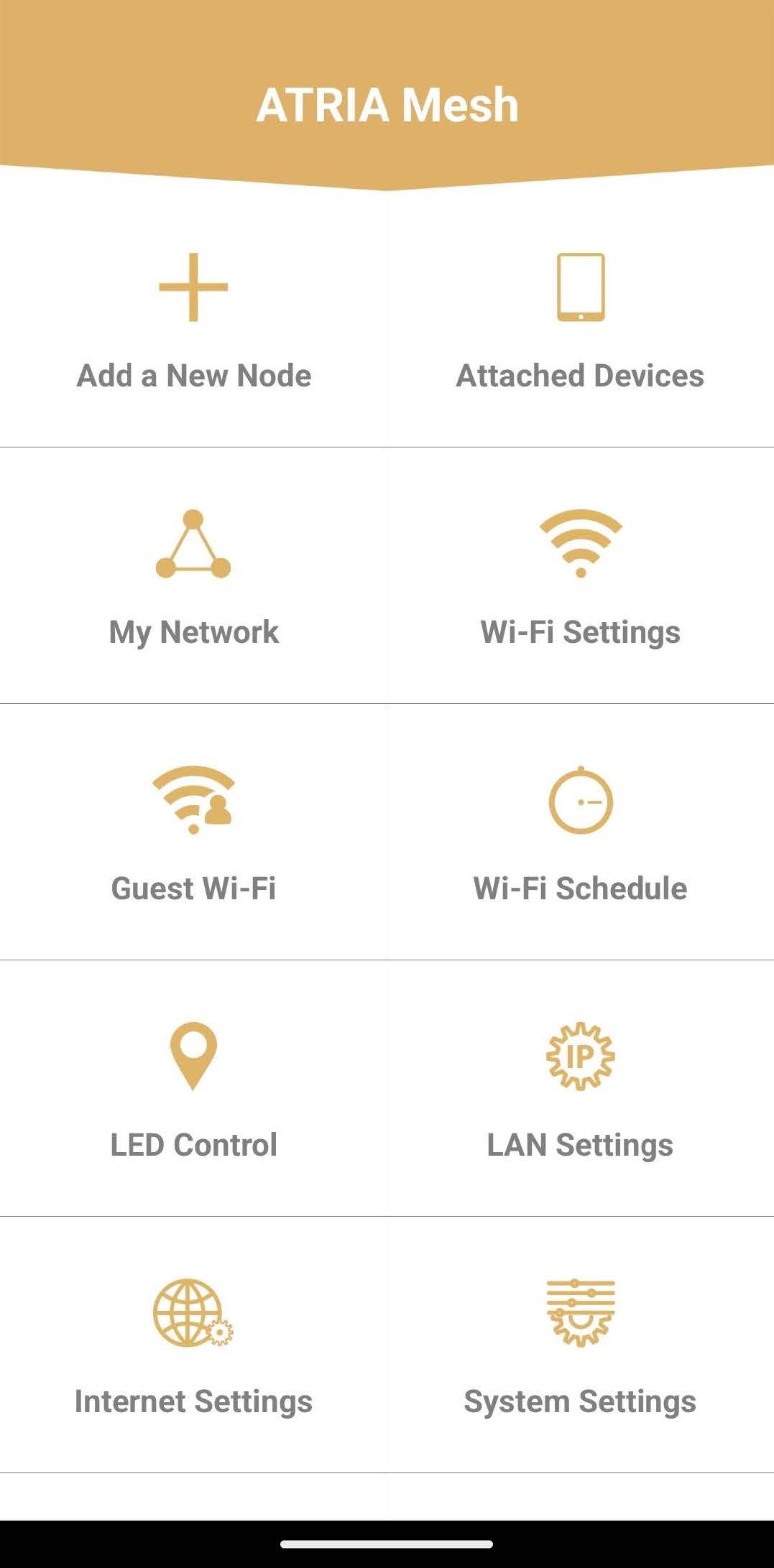
Сега сте на главната страница:
- Добавяне на нов възел: Тук можете да добавите ново устройство „ Mesh “ към мрежата си „ Mesh “.
- Свързани устройства: Тук можете да проверите кои устройства са свързани с вашата мрежа „ Mesh “.
- „Моята мрежа“: Тук можете да видите всички устройства от серията „ Mesh “, свързани с вашата мрежа „ Mesh “.
- Настройки за Wi-Fi: Тук можете да редактирате и променяте SSID (името на Wi-Fi мрежата) и паролата на вашата Wi-Fi мрежа „ Mesh “.
- Wi-Fi за гости: Тук можете да настроите и конфигурирате Wi-Fi мрежа за гости на честота 2,4 GHz или 5 GHz.
- График за Wi-Fi: Тук можете да зададете период, през който да бъде активна вашата Wi-Fi мрежа.
- Управление на светодиодите: Тук можете да включвате и изключвате светодиодите на устройството „ Mesh “.
- Настройки на локалната мрежа: Тук можете да активирате или деактивирате DHCP.
- Настройки на интернет: Тук можете да конфигурирате DHCP връзка, ръчно задаване на DNS, PPPoE и да настроите статичен IP адрес.
- Системни настройки: Тук можете да промените потребителското име и паролата за администратора, необходими за достъп до приложението.
Колко устройства „ Mesh “ мога да използвам в мрежа „ Mesh “?
В мрежата си „ Mesh “ можете да използвате едновременно до 6 устройства „ Mesh “.
Основното устройство се свързва с вашия интернет рутер, а останалите 5 се свързват чрез WPS с основното устройство „ Mesh “.
Предупреждение: За да постигнете максимално покритие, поставете устройствата „ mesh “ в стаите, където сигналът на Wi-Fi е добър – всички светодиоди трябва да светят в зелено.
Колко Wi-Fi мрежи се поддържат от моето устройство „ Mesh “?
Мрежата „ Mesh “ разполага само с една основна Wi-Fi мрежа, след като агентите „ mesh “ и контролерът бъдат сдвоени.
Ако ви трябват допълнителни Wi-Fi мрежи, можете да конфигурирате гостуващи Wi-Fi мрежи.
За модела „ mesh 1200“ можете да конфигурирате две гостуващи мрежи – една за 2,4G честотната лента и една за 5G честотната лента.
Моля, следвайте следната процедура:
Мога ли да настроя мрежа за гости за мрежата си „ Mesh “?
Как да кръстя моите модули „ Mesh “?
Можете да следвате описаната по-долу процедура, за да зададете имена на вашите устройства „ mesh “, с цел да ги разпознавате лесно.
1Изтеглетеприложението
Изтеглете приложението „ Mesh “ на Atria.
2Свържете сес Wi-Fi мрежата на mesh
Свържете се с Wi-Fi мрежата на вашето устройство „ mesh “.
3Свържете сес приложението
Въведете потребителското име и паролата, преди да кликнете върху „Вход“.
4Моятамрежа
Кликнете върху „Моята мрежа“
5 Състояние на мрежата наMesh
Ще видите състоянието на покритието, осигурявано от вашите устройства „ mesh “.
Моля, имайте предвид, че когато устройствата „ mesh “ се показват в сиво, обхватът, осигуряван от устройството, не е достатъчен. В този случай трябва да промените местоположението на устройството „ mesh “.
Ако устройствата „ mesh “ се показват в зелено, това означава, че работят правилно и осигуряват достатъчно покритие.
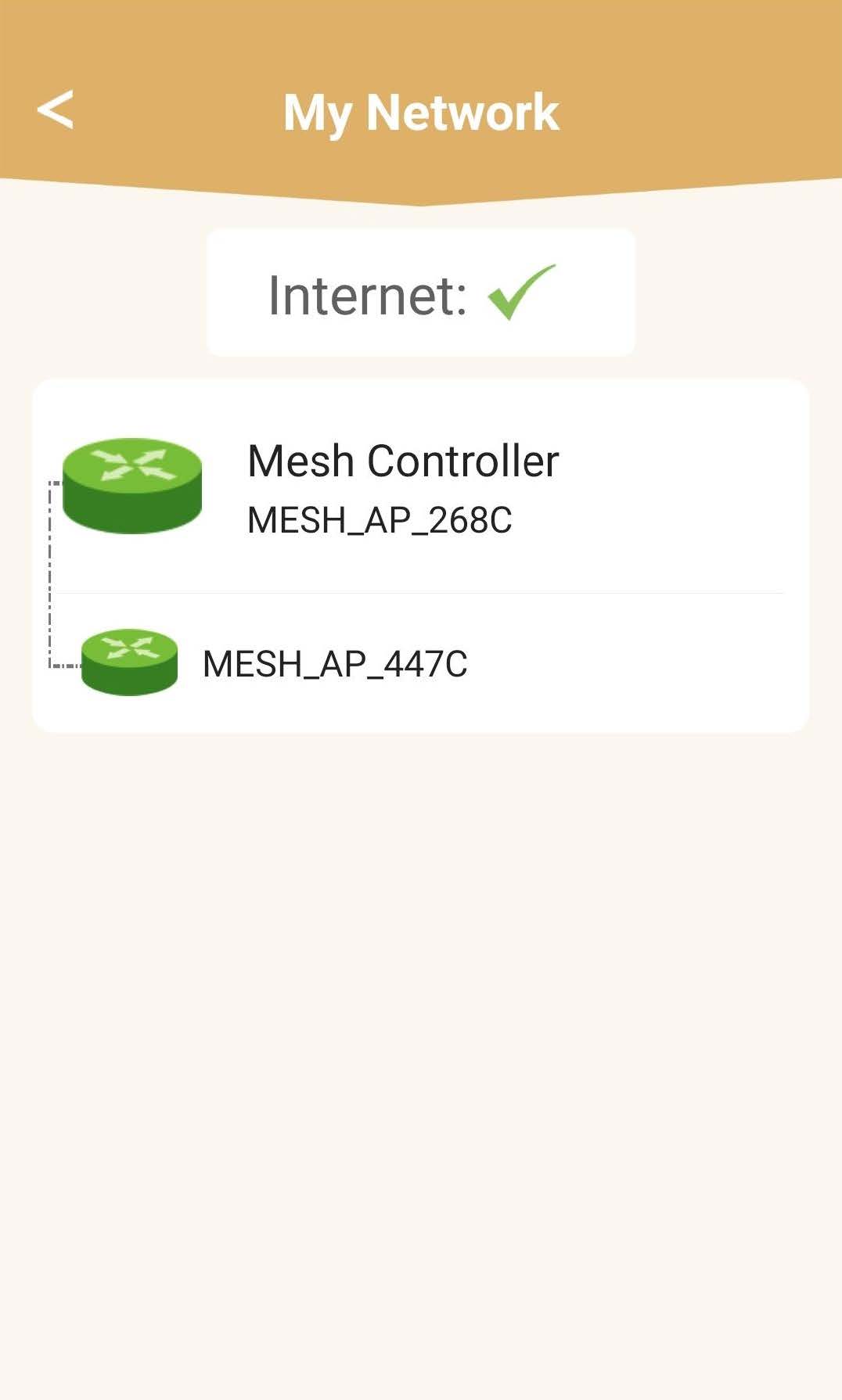
6Основенмодул „ mesh “
Кликнете върху името на модула „ mesh “, за да видите информацията за него.
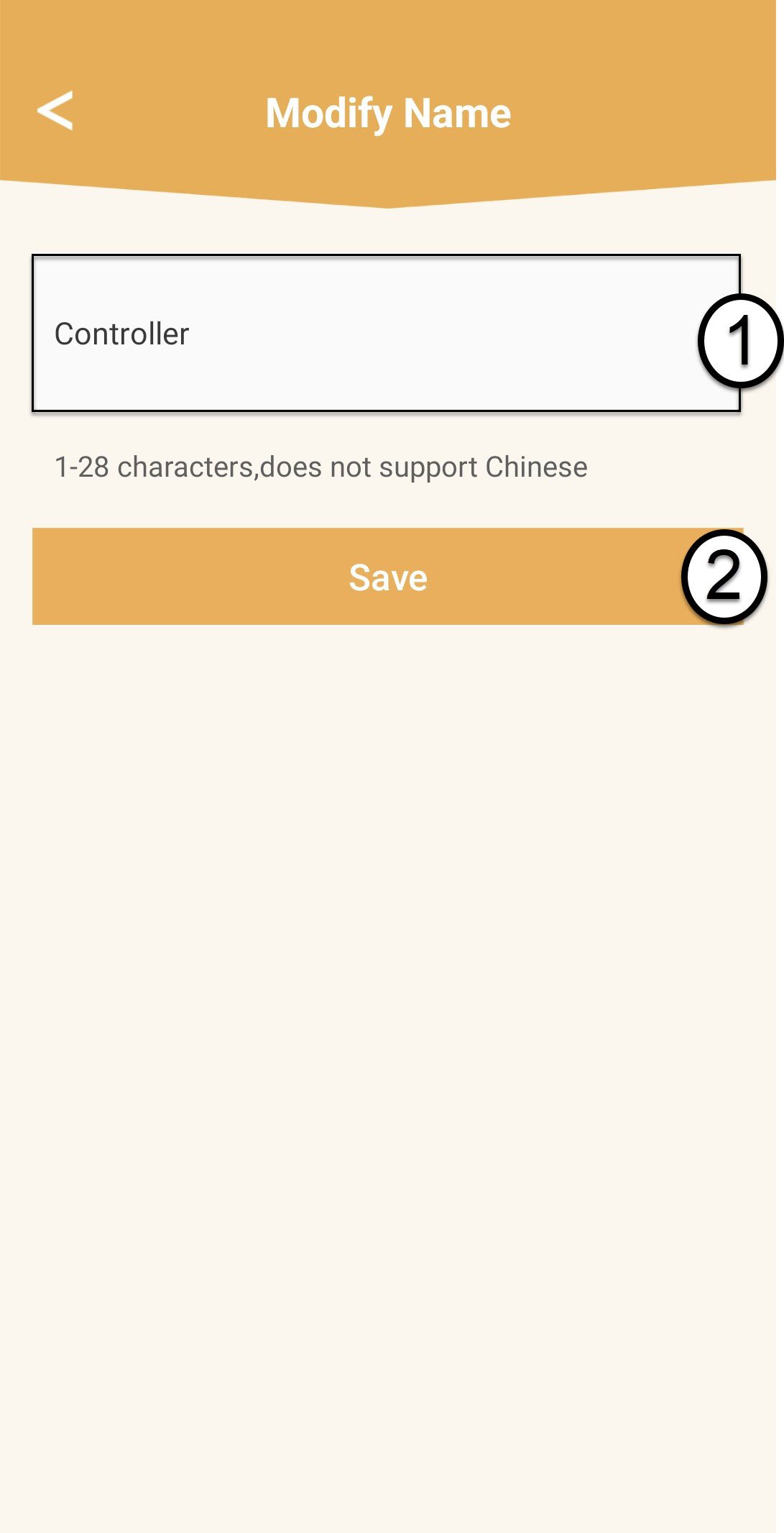
7. Редактирайтеимето на основния модул „ mesh “
Въведете ново име и кликнете върху „Запази“.
Контролерът „ mesh “ трябва да бъде наименуван по следния начин: Mesh1200-Main-
ИменастаятаИмената на агентите от типа „ mesh “ трябва да бъдат зададени по следния начин: Mesh1200-Иметонастая
8. Допълнителенмодул „ mesh “
За останалите устройства от серията „ mesh “ кликнете върху името им, за да видите информацията. След това въведете ново име и кликнете върху „Запази“.
Как да организирам мрежата си „ Mesh “, за да оптимизирам Wi-Fi мрежата си?
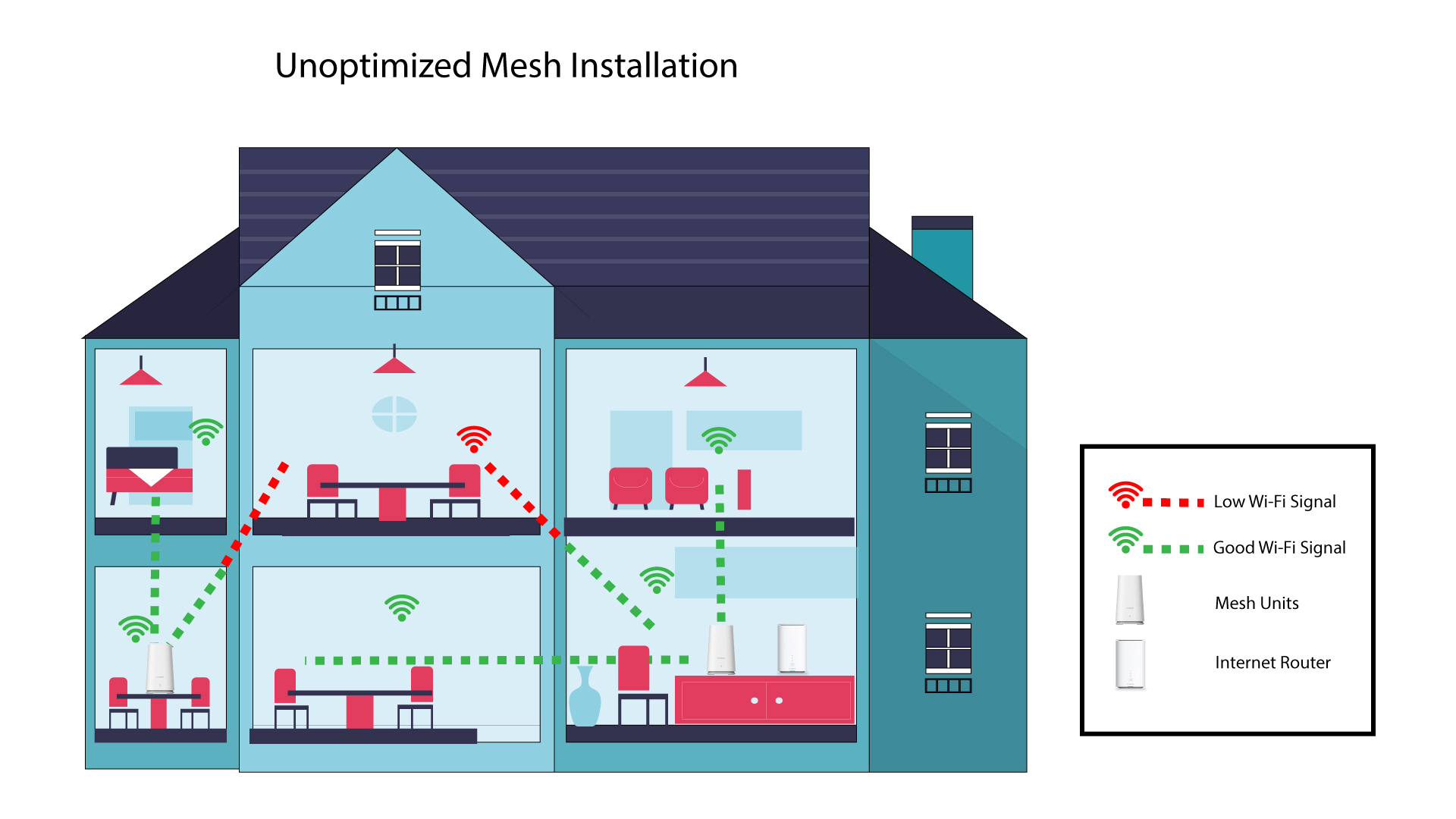
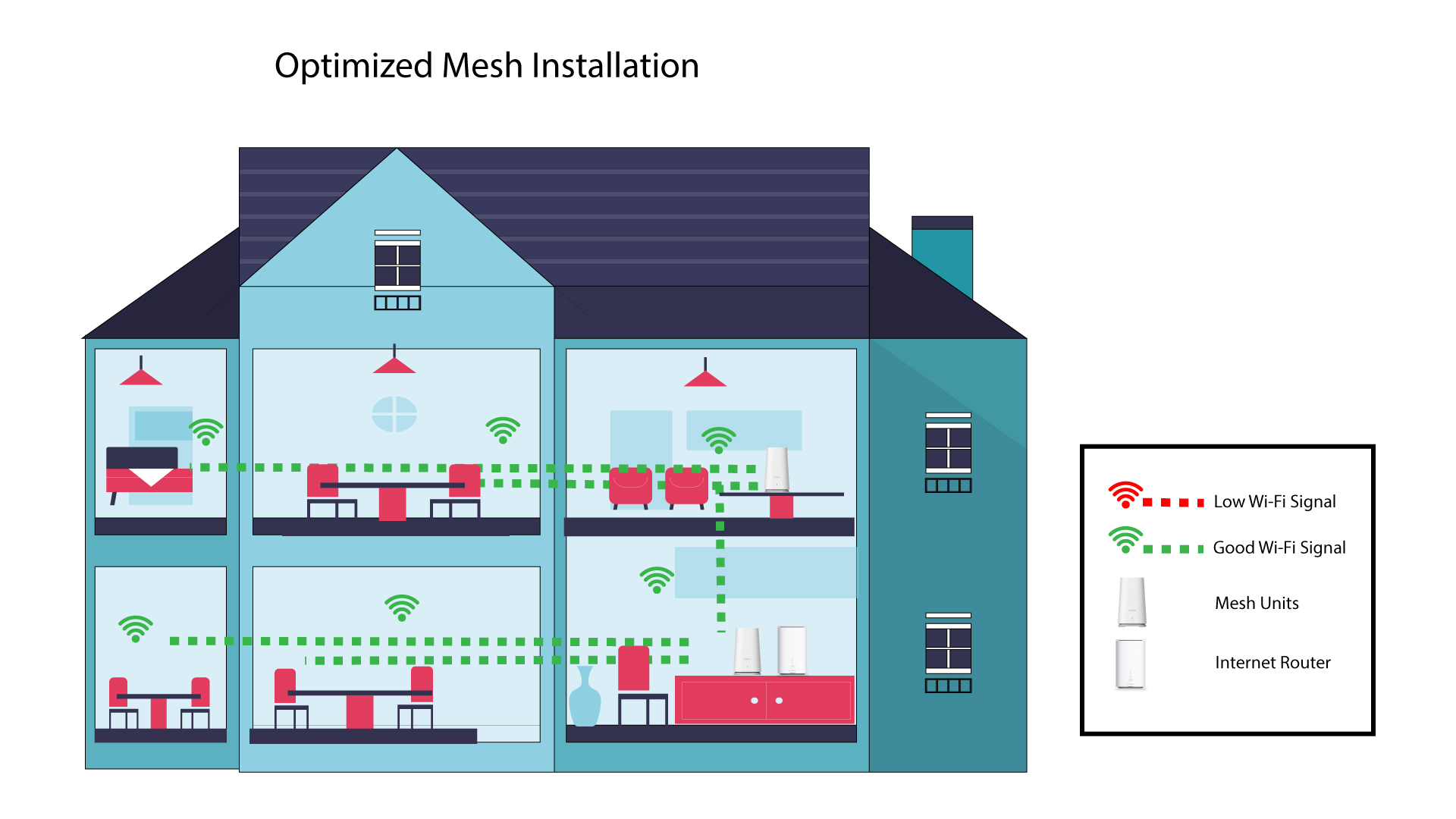
За да оптимизирате обхвата си, трябва да инсталирате усилвателя „ mesh “ на мястото, където имате проблеми с обхвата, за да покриете възможно най-голяма площ в дома си. Моля, уверете се, че устройствата „ mesh “ не са разположени в стая с носеща стена, тъй като колкото по-дебела е стената, толкова по-трудно може да я преминава Wi-Fi сигналът.
Следващата схема показва Wi-Fi обхвата в къща, в която възлите „ mesh “ не са разположени в подходящата част на къщата, за да осигурят адекватен обхват.
Следващата схема показва Wi-Fi покритието в една къща, където възлите „ mesh “ са разположени в дясната част на къщата, за да се осигури адекватно покритие.
1Изтеглетеприложението
Изтеглете приложението „ Mesh “ на Atria.
2Свържете сес Wi-Fi мрежата на mesh
Свържете се с Wi-Fi мрежата на вашето устройство „ mesh “.
3Свържете сес приложението
Въведете потребителското име и паролата, преди да кликнете върху „Вход“.
4Моятамрежа
Кликнете върху „Моята мрежа“
5 Състояние на мрежата наMesh
Ще видите състоянието на покритието, осигурявано от вашите устройства „ mesh “.
Моля, имайте предвид, че когато устройствата „ mesh “ се показват в сиво, обхватът, осигуряван от устройството, не е достатъчен. В този случай трябва да промените местоположението на устройството „ mesh “.
Ако устройствата „ mesh “ се показват в зелено, това означава, че работят правилно и осигуряват достатъчно покритие.
Нямам достъп до интернет след като конфигурирах мрежата си с „ Mesh “ – защо?
Нямам достъп до интернет след като конфигурирах мрежата си с „ Mesh “ – защо?
Има няколко причини, поради които не можете да получите достъп до интернет след конфигурирането на мрежата „ Mesh “:
- Кабелът RJ45 не е свързан правилно към интернет рутера или към главния Mesh , или е включен в грешен порт.
Интернет връзката от интернет рутера не функционира правилно. - Основният Mesh не успя да извлече мрежовата информация за интернет-модула.
- Устройствата „ Mesh “ не са сдвоени помежду си.
Отнема ми твърде много време да пусна в експлоатация уреда си Atria Mesh 1200 – има ли някакъв проблем?
След като включите първото си устройство „ mesh “ и го свържете с рутера, обикновено са необходими до две минути, докато рутерът разпознае WAN/LAN IP адреса и се свърже с него. Щом устройството „ mesh “ е готово
, неговият светодиод ще свети в зелено.
След това включете второто устройство „ mesh “ в друга стая – светодиодът му ще свети в червено. Трябва да натиснете бутона WPS на първото устройство „ mesh “ за 5 секунди, а след това бутона WPS на второто устройство „ mesh “ за 5 секунди. Изчакайте около една минута, докато устройствата се сдвоят. Щом устройствата се сдвоят, светодиодите стават зелени.
• Ако процесът на сдвояване не успее, моля, възстановете фабричните настройки на двете устройства, като натиснете бутона за нулиране на всяко от тях.
Моля, вижте следния често задаван въпрос, за да разберете как да възстановите фабричните настройки на мрежата „ mesh “: Как да възстановя фабричните настройки на устройствата си „ Mesh “?
• Ако светодиодът на първото устройство „ mesh “ все още свети в червено, моля, проверете дали кабелът RJ45 е свързан към правилния Ethernet порт: WAN порт (устройство „mesh “). Ако включите кабела в някой от LAN портовете, устройството „ mesh “ няма да може да получи информацията от основната интернет мрежа, поради което няма да има връзка с интернет.
Моля, вижте следния често задаван въпрос, за да разберете как да конфигурирате вашатаWi-Fi мрежа „ mesh “: Как да конфигурирам Wi-Fi мрежата си mesh