ATRIA Wi-Fi 5 Mesh 1200 (add-on)
Всички въпроси
Настройки и функции
Мога ли да настроя мрежа за гости в мрежата си „ Mesh “? (СЛУЧАЙ 1: Уеб интерфейс)
Да, можете да настроите мрежа за гости за вашата мрежа „ Mesh “.
1. Отворетеуеб интерфейса
За да се свържете с уеб интерфейса, моля, следвайте следната процедура: Как да получа достъп до уеб интерфейса?
2. Настройки на Wi-Fi
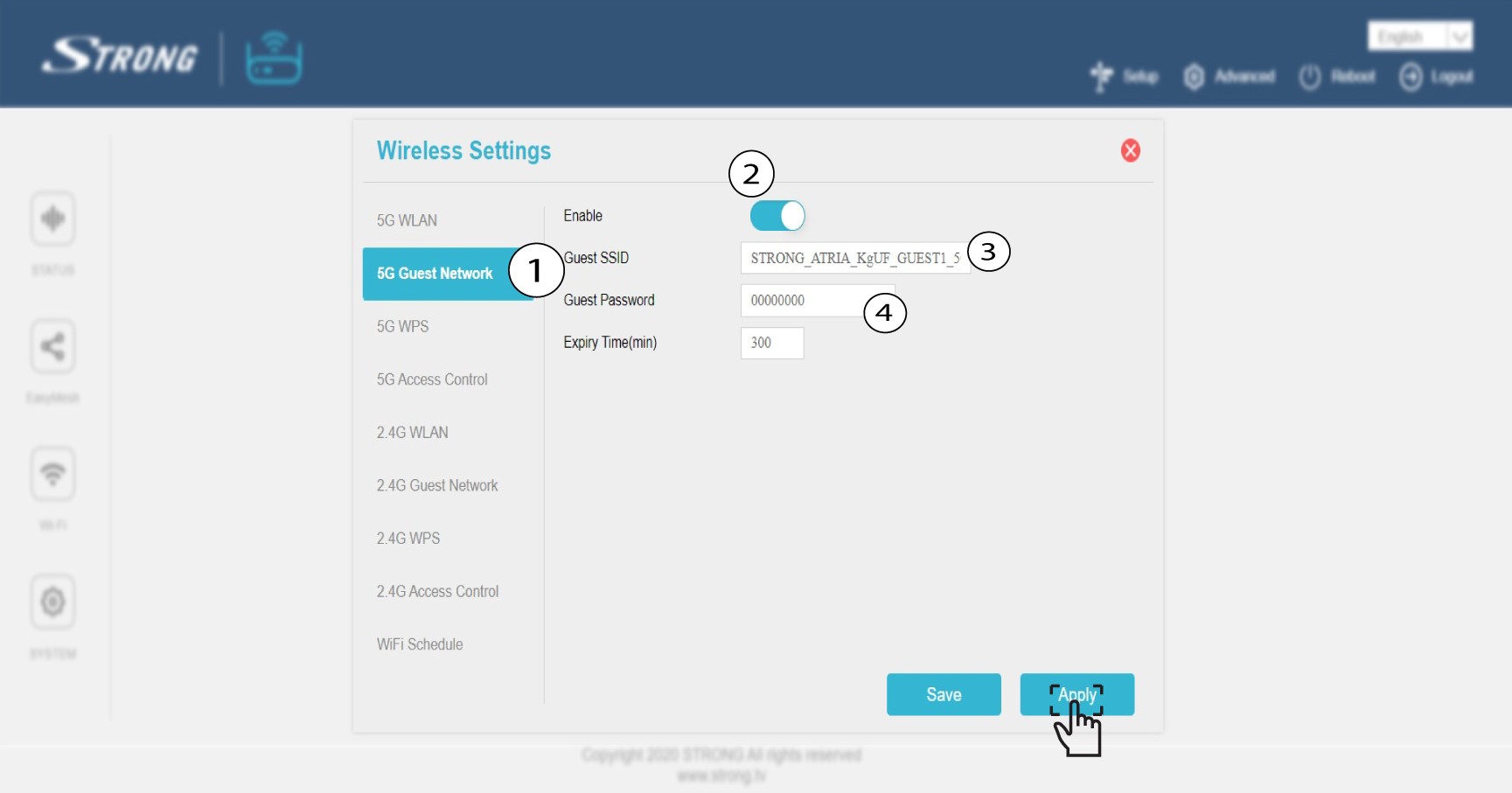
Кликнете върху „Wi-Fi“ в лявата лента.

35Gмрежа за гости
Кликнете върху „5G Guest Network“ или „2.4 G Guest Network“. Поставете отметка в квадратчето „Enable “. Можете да редактирате SSID и паролата за гостната Wi-Fi мрежа. Ако искате да активирате и двете гостни мрежи – 2.4 и 5G, поставете отметки и в двете квадратчета „Enable“. Сега задайте 999 999 часа, ако искате мрежата да работи дълго време.
Кликнете върху „Apply“.
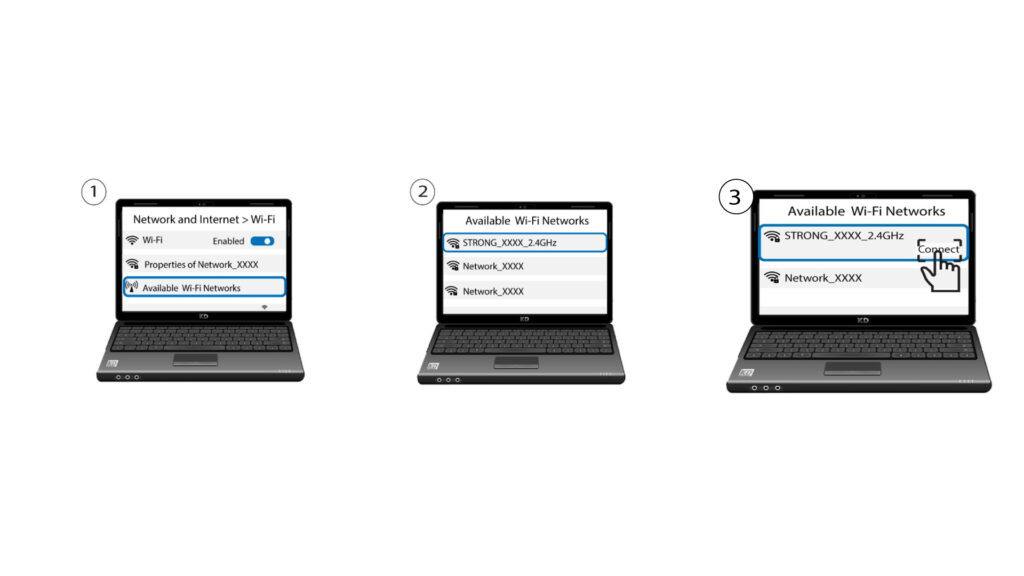
4. Запишетеинформацията за гост-мрежата
Запишете имената и паролите на мрежите за гости на лист хартия.

Мога ли да настроя мрежа за гости в мрежата си „ Mesh “? (Случай 2: Приложение)
Да, можете да настроите мрежа за гости за вашата мрежа „ Mesh “.
1. Отворетеприложението
За да се свържете с приложението, моля, следвайте следната процедура: Как да използвам приложението „Atria“ Mesh ?
2. Wi-Fi за гости
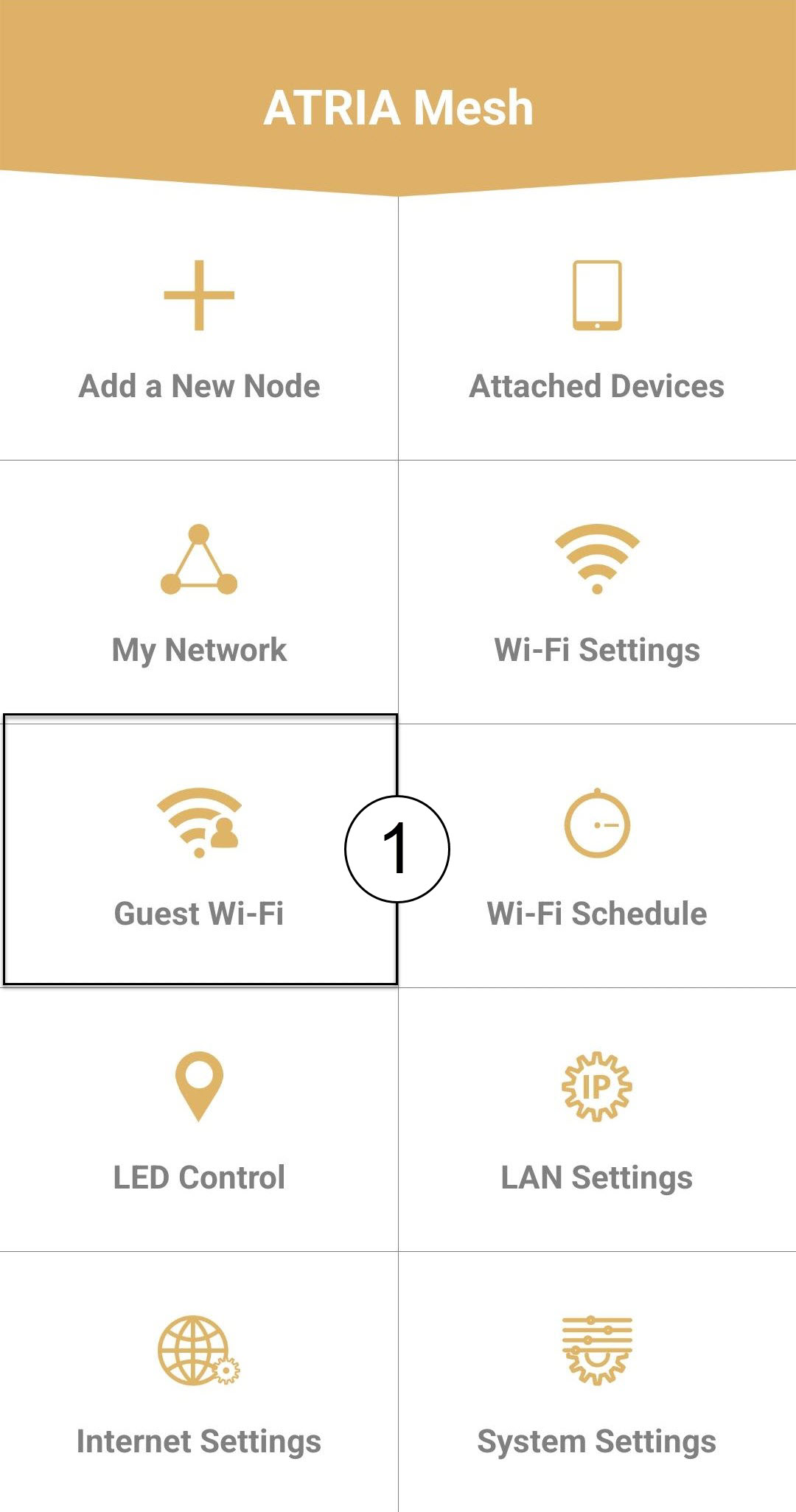
Кликнете върху „Гост Wi-Fi“.
3. АктивирайтеWi-Fi за гости
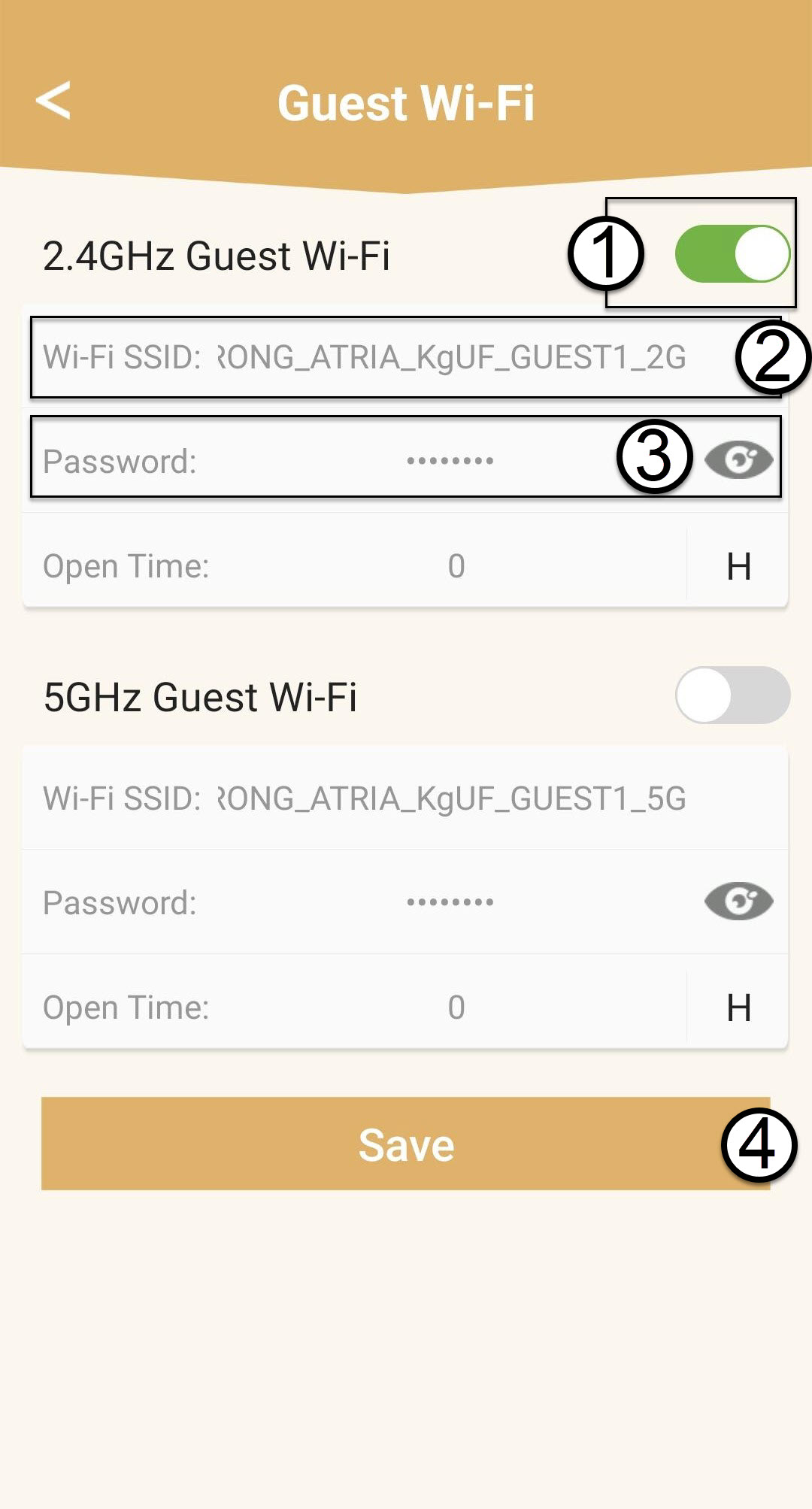
Натиснете бутона за включване/изключване на Wi-Fi мрежата за гости, за да я активирате. След това кликнете върху името на SSID на Wi-Fi мрежата, за да го промените, и кликнете върху иконата с окото, за да видите паролата и да я редактирате, преди да кликнете върху „Запази“.
4. Запишетеинформацията за гост-мрежата
Запишете имената и паролите на мрежите за гости на лист хартия.
Как мога да добавя нови устройства „ Mesh “ към съществуващата мрежа, която току-що конфигурирах? (СЛУЧАЙ 1: Бутон WPS)
Как мога да добавя нови устройства „ Mesh “ към съществуващата мрежа, която току-що конфигурирах? (Случай 1: Бутон WPS)
1. Натиснетебутона WPS на основното устройство „ mesh “
За да направите това, натиснете бутона WPS и го задръжте натиснат в продължение на 5 секунди на устройството „ Mesh “, което е свързано с вашия рутер/модем чрез RJ45.
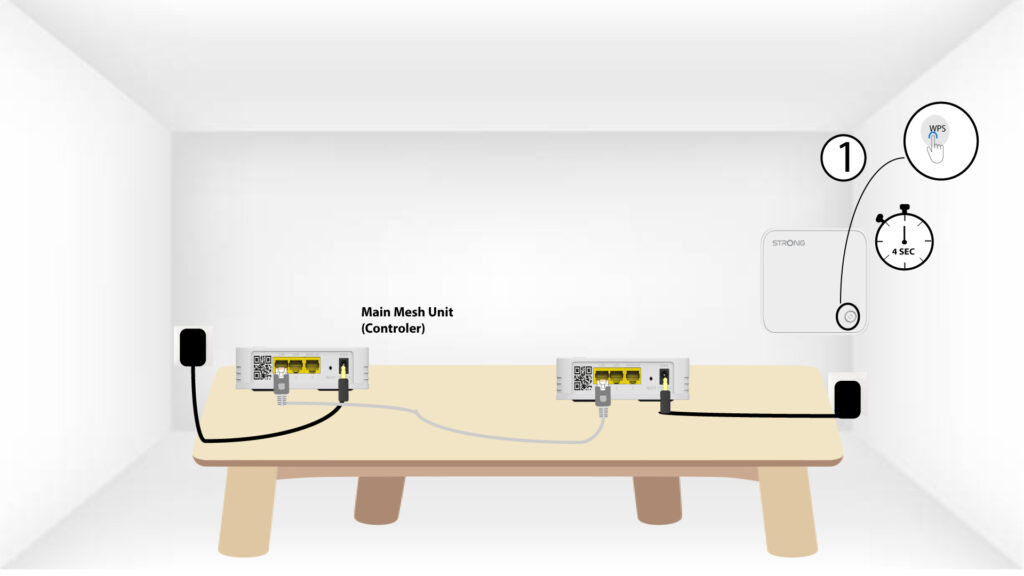
2Натиснетебутона WPS на устройството „ mesh “
След това натиснете бутона WPS на новото устройство „ mesh “ и го задръжте натиснат в продължение на 5 секунди.
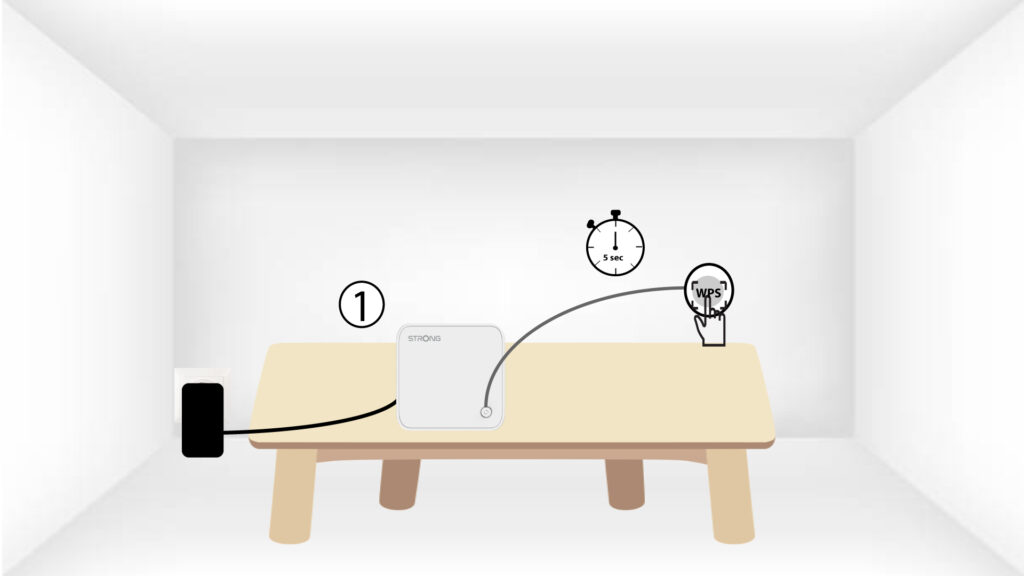
Как мога да настроя/присвоя статичен IP адрес на моето устройство Atria Mesh 1200? (Приложение)
Може да е интересно да зададете статичен IP адрес на контролера си mesh , за да имате по-лесен достъп до уеб интерфейса
във вашата мрежа чрез приложението Atria Mesh .
Можете също така да присвоите специални IP адреси на устройствата, свързани към мрежата ви mesh , чрез уеб интерфейса
.
1Свържете сес Wi-Fi мрежата на вашето mesh
За да направите това, свържете се с Wi-Fi мрежата на вашия „ mesh “.

2. Отворетеприложението
Свържете се с приложението „ Mesh “ на Atria.

3Network
Кликнете върху „Моята мрежа“.

4Изберетеосновното устройство „ mesh “
Кликнете върху името на агента „ Mesh “ в списъка.
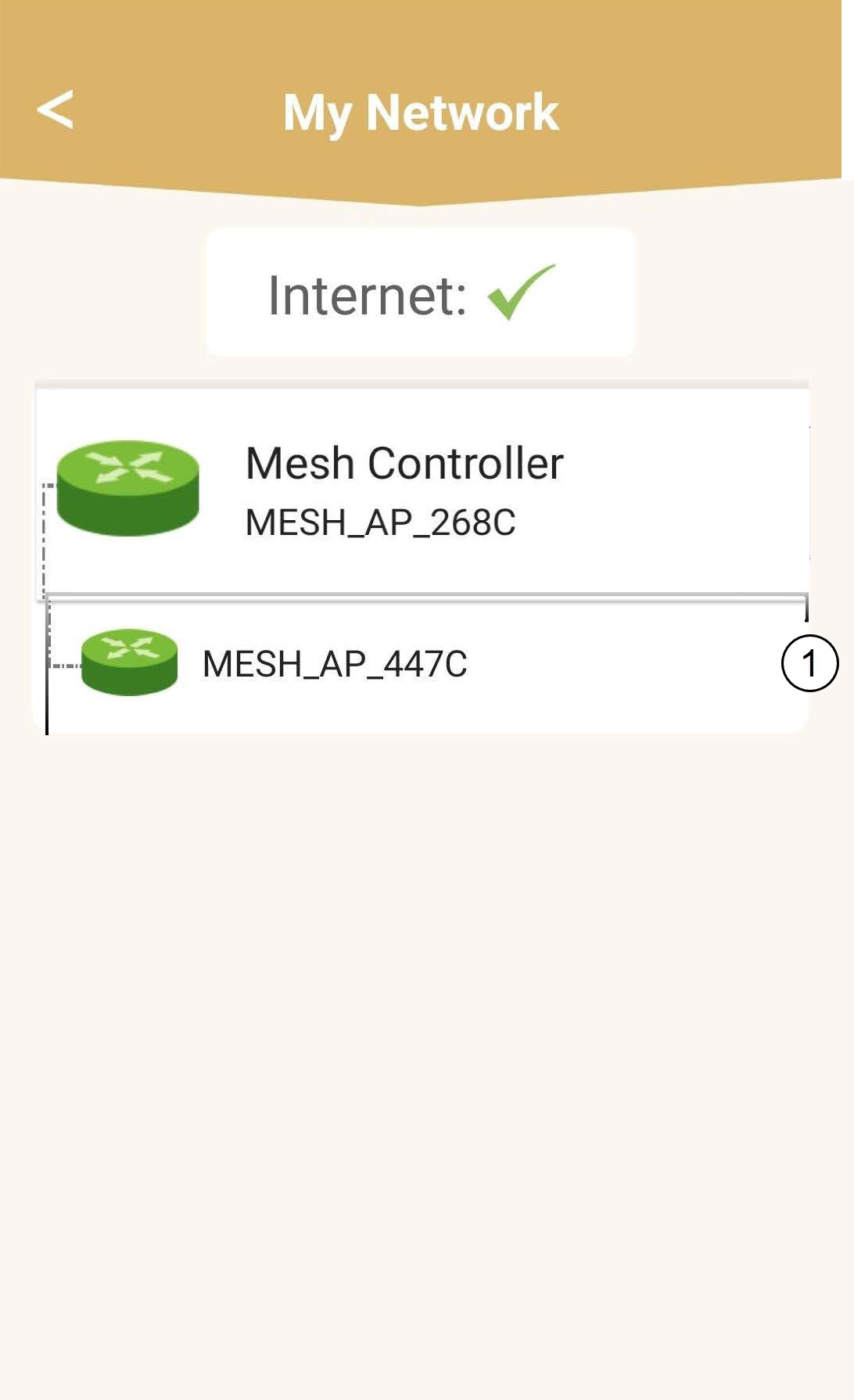
5. НамеретеIP адреса
Определете неговия IP-адрес и MAC-адрес.
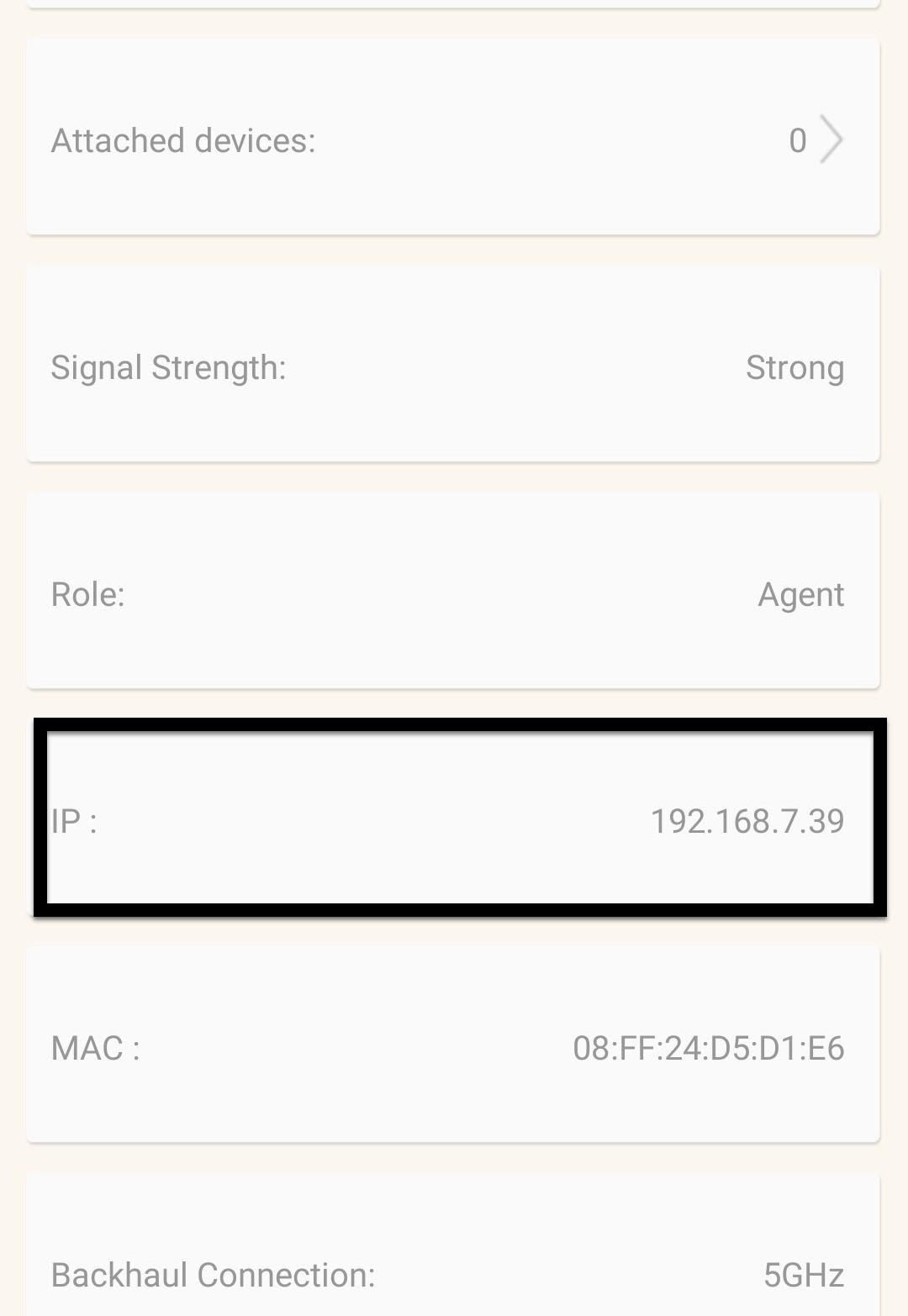
6 ЗапишетеIP адреса
Запишете IP адреса и MAC адреса.

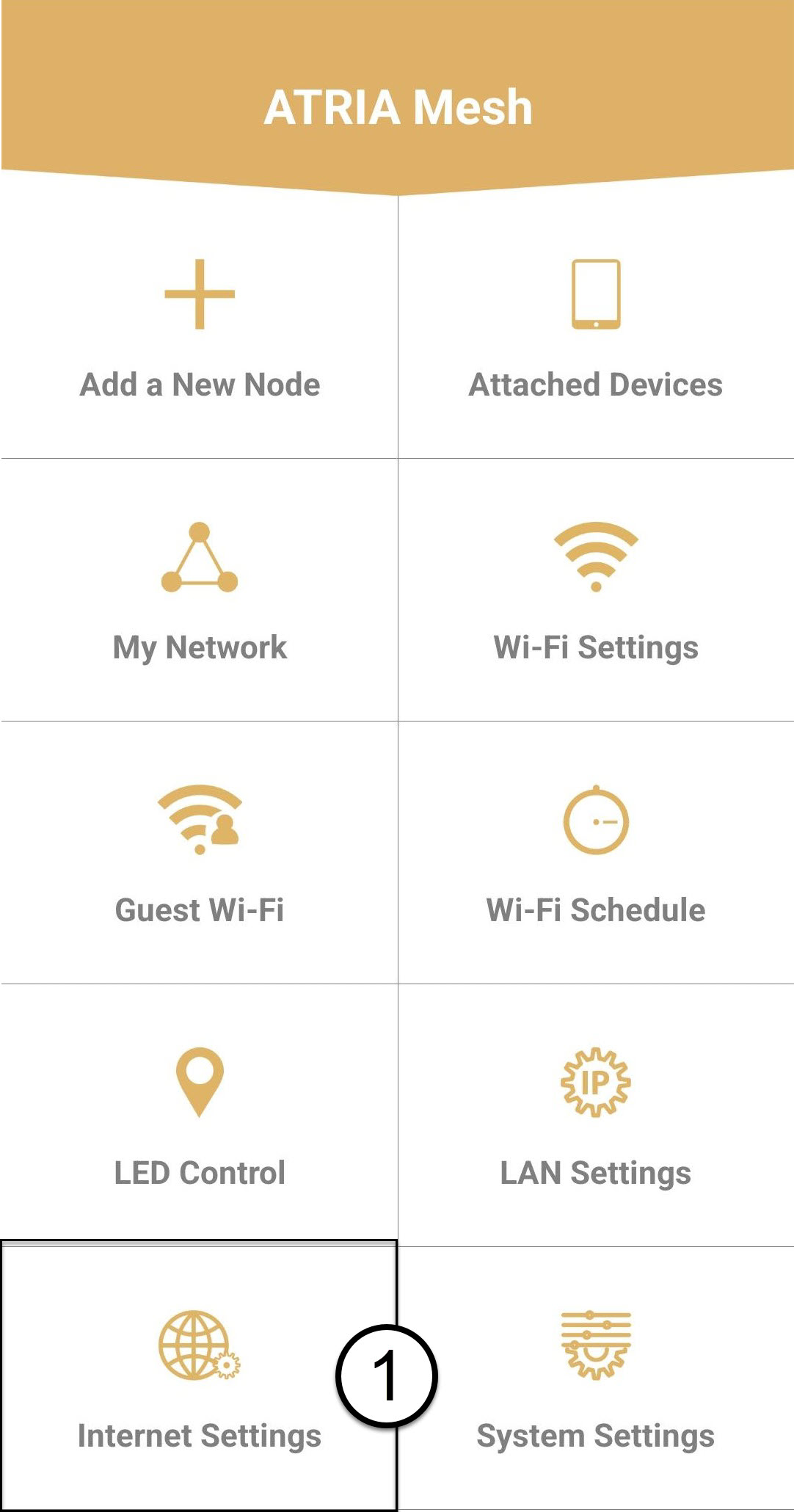
7. Настройки на интернет
Кликнете върху „Настройки на интернет“.
8 СтатиченIP адрес
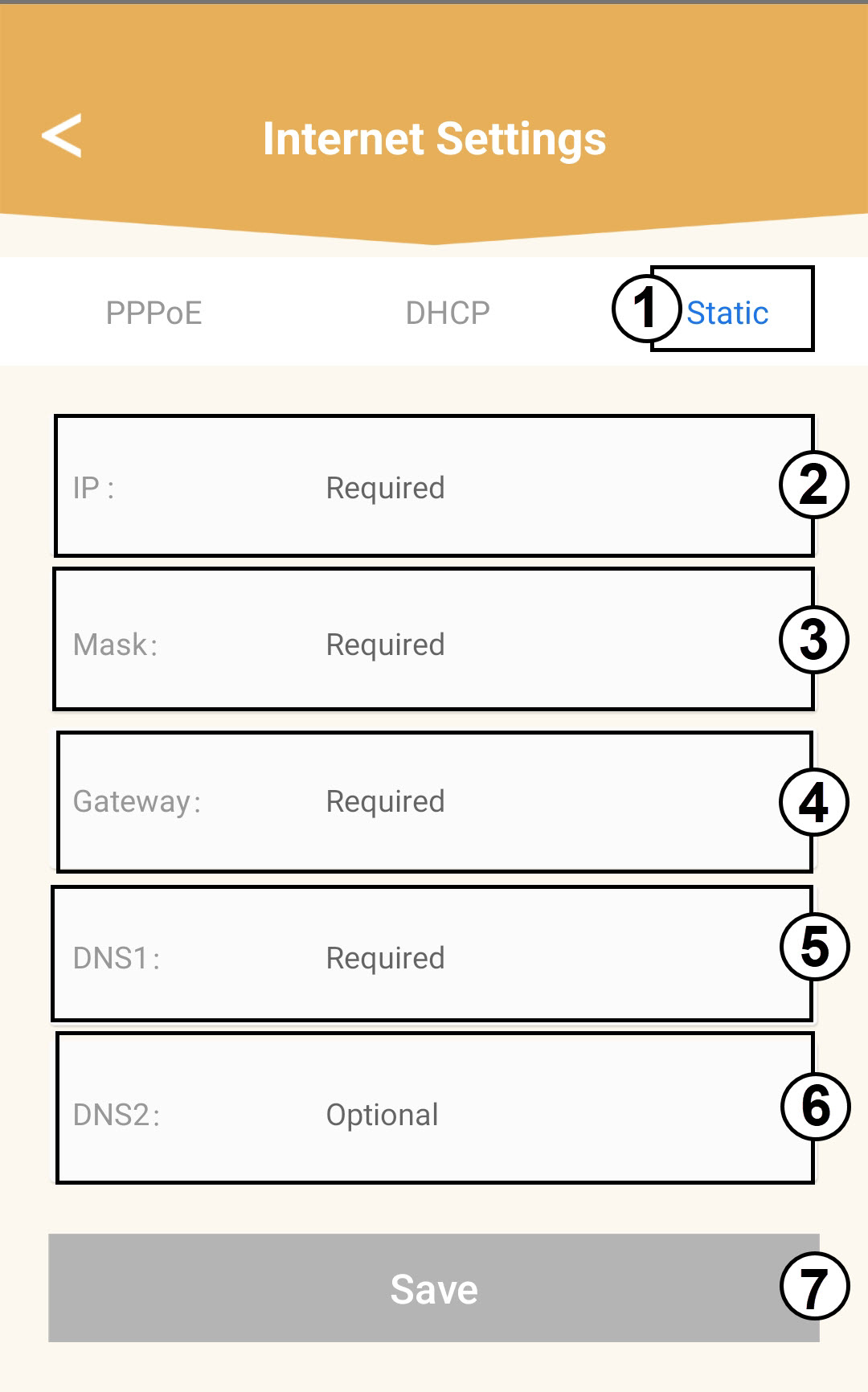
Изберете „Статичен IP“. Въведете следната информация, преди да кликнете върху „Запази“:
o IP: Въведете IP адреса на агента
o Маска: Полето се попълва автоматично със съответната стойност
o Шлюз: Полето се попълва автоматично с подходящата стойност
o DNS1: Въведете основния DNS адрес (можете да намерите тази информация в уеб интерфейса:
Мрежа > LAN -> Активиране на ръчен DNS)
o DNS2: Въведете вторичния DNS адрес (можете да намерите тази информация в уеб интерфейса
: Мрежа > LAN -> Активиране на ръчен DNS)
Как мога да задам/присвоя статичен IP адрес на моето устройство Atria Mesh 1200? (Уеб интерфейс)
1Свържете сес Wi-Fi мрежата на вашето mesh
За да направите това, свържете се с Wi-Fi мрежата на вашия „ mesh “.
2. Отворетеуеб интерфейса
Отворете IP адреса на уеб интерфейса.

3. Отворетеуеб интерфейса
Свържете се с уеб интерфейса.

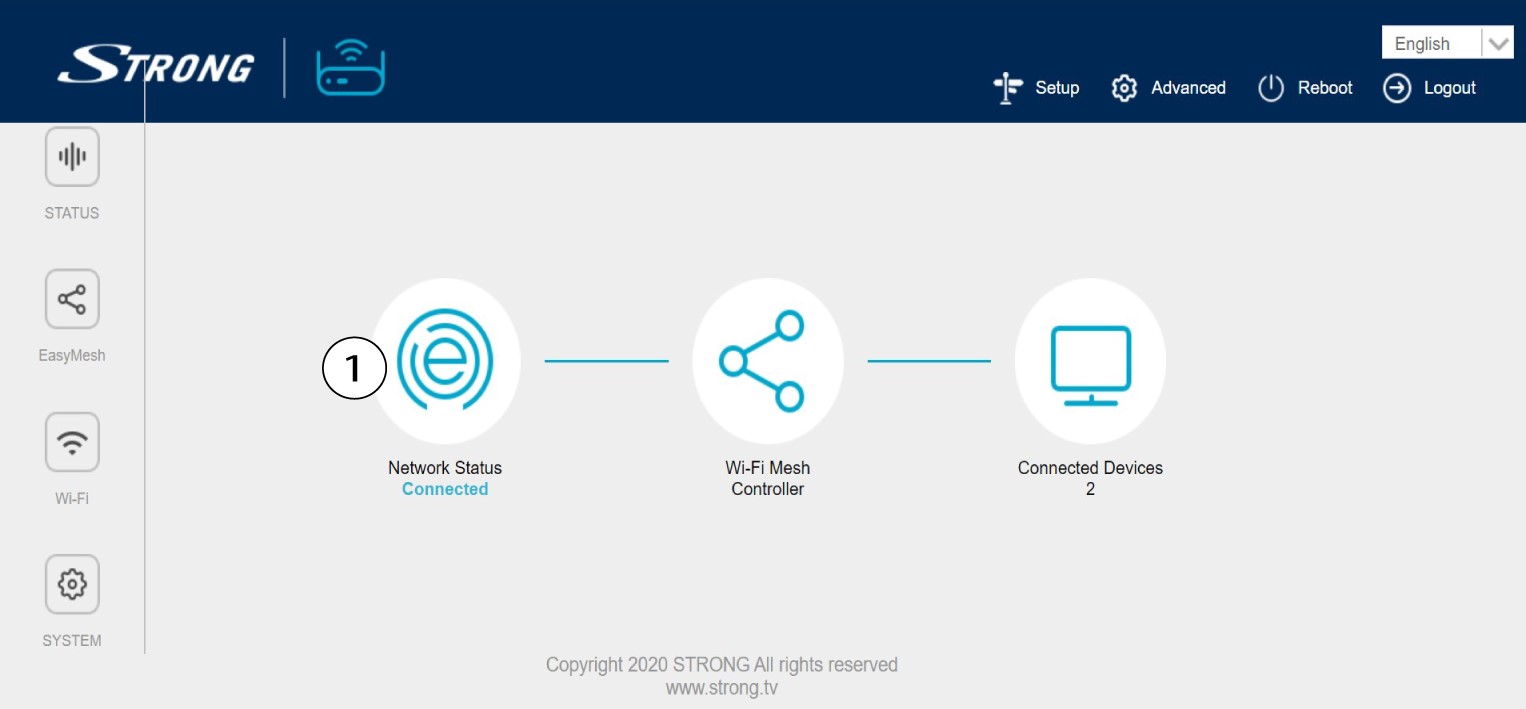
4. Състояние на мрежата
Кликнете върху „Състояние на мрежата“.
5. Настройки на мрежата
В „Настройки на мрежата“ кликнете върху „WAN IPv4 “ и в „WAN MODE“ изберете „Статичен IP“. След това кликнете върху „Приложи“.

Как да настроя Wi-Fi мрежата си „ mesh “ (Случай 1: Бутон WPS)
За да настроите мрежата на вашия „ Mesh “, моля, вижте краткото ръководство за бързо стартиране (QIG), което се намира в опаковката на продукта.
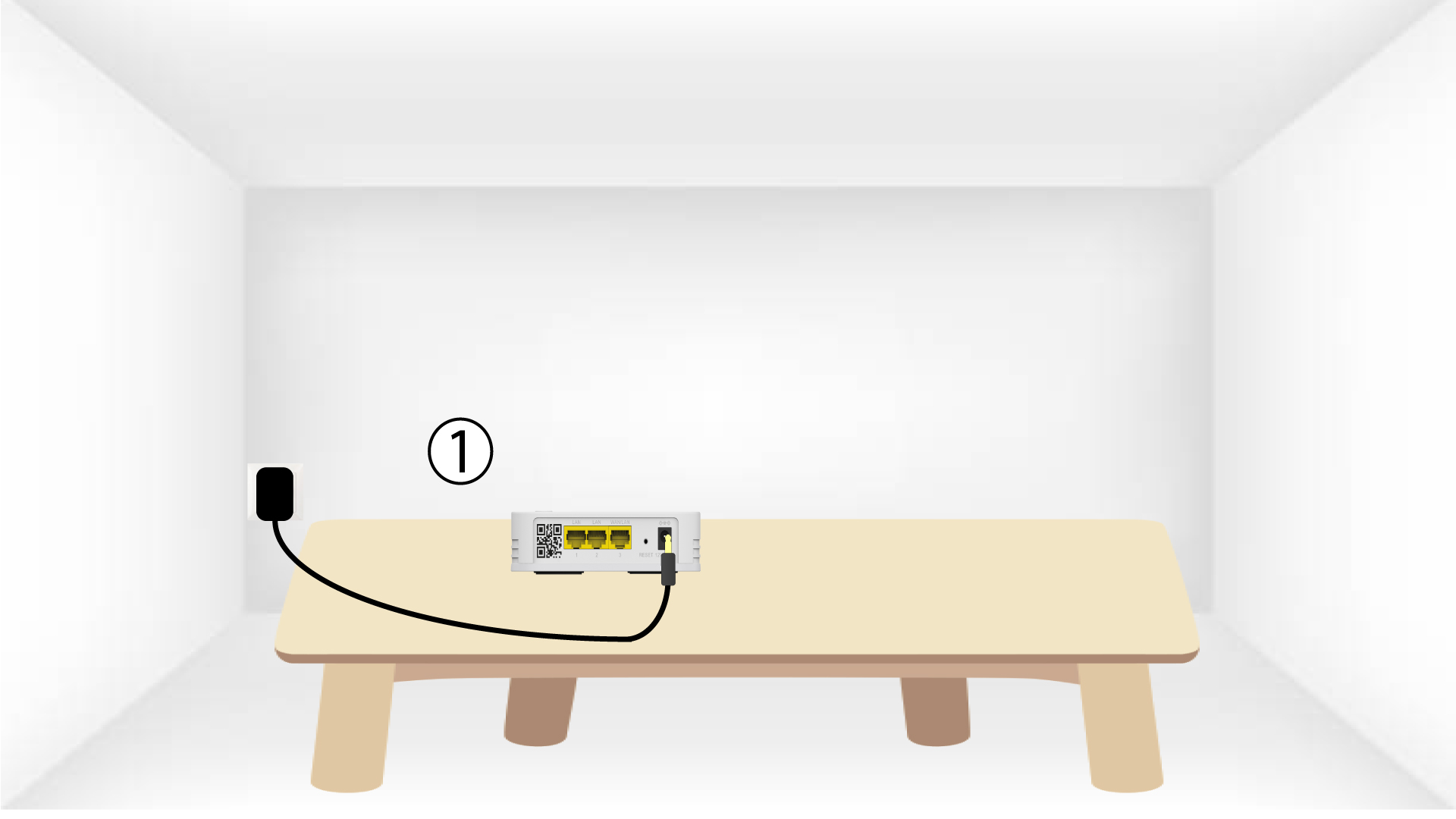
1. Свържетеустройството към захранването
Трябва да включите устройството „ mesh “ в контакта, за да го включите (устройството няма бутон за включване), и да го свържете с
вашия модем чрез RJ45 кабел.

2Изчакайтепо време на конфигурирането
След това трябва да изчакате няколко минути, докато устройството се конфигурира само.

3. Свържете второто устройство
Трябва да включите второто устройство „ mesh “.
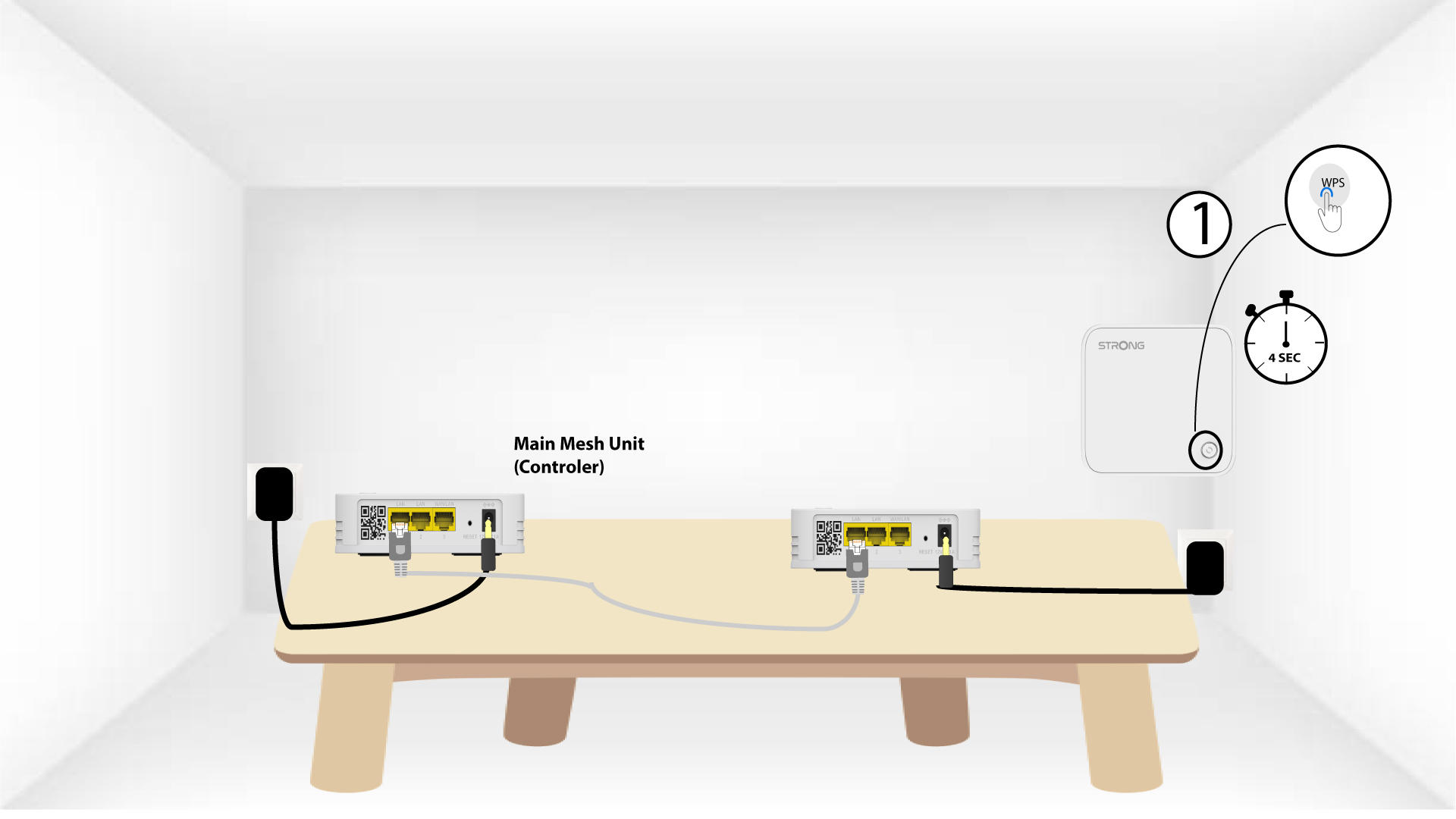
4АктивирайтеWPS на главния mesh
Натиснете бутона WPS за поне 4 секунди на устройството „ Mesh “, което е свързано с вашия модем/рутер.
След активиране на WPS светодиодът ще мига в зелено.
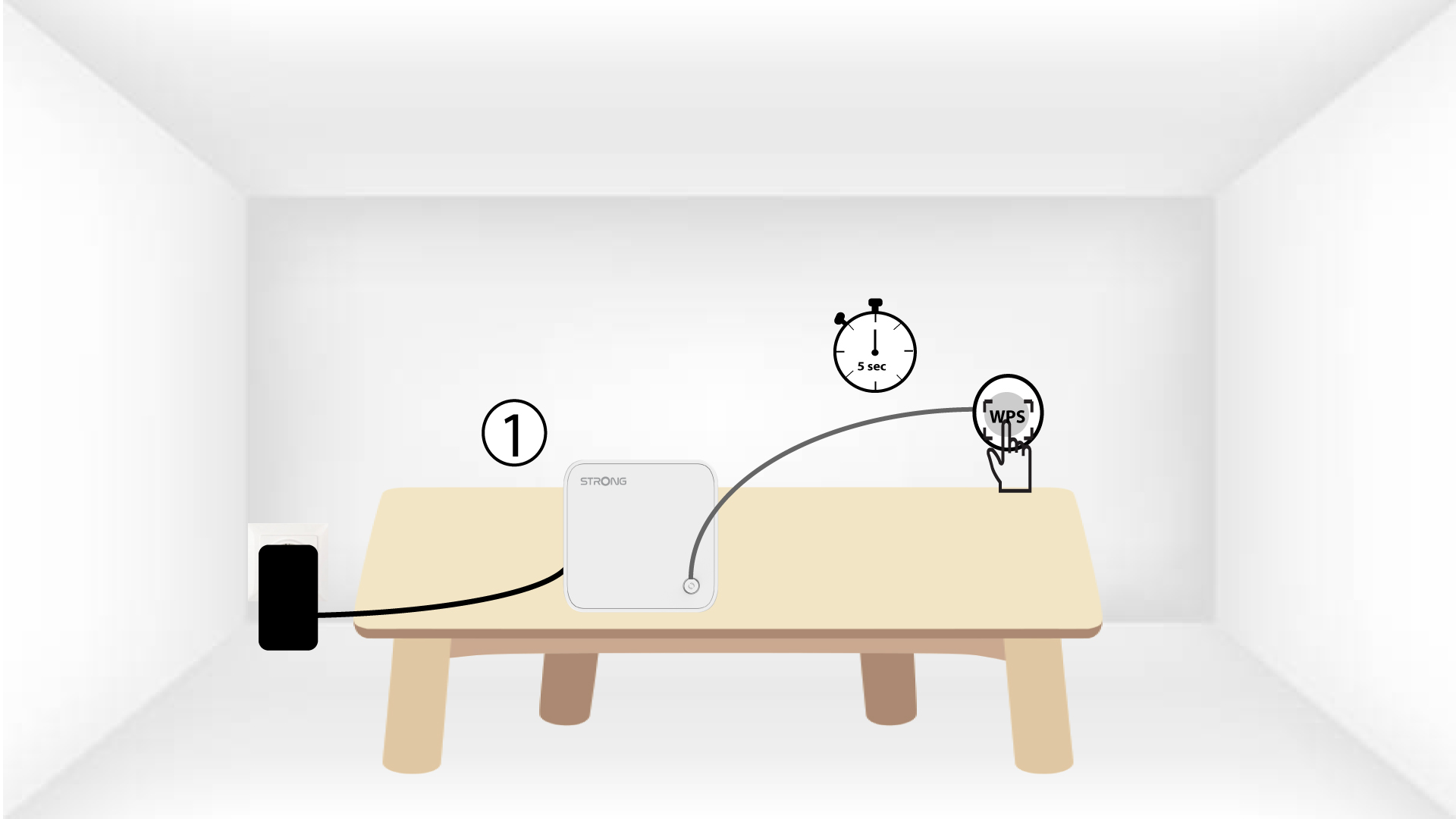
5АктивирайтеWPS на втория mesh
Натиснете бутона WPS на второто устройство „ Mesh “ и го задръжте натиснат в продължение на поне 4 секунди.
6 Устройстватасе свързват
Lorem ipsum dolor sit amet, consectetur adipisicing elit. Никой не знае, че е длъжен да изпълнява задълженията си.
Как да използвам функцията WPS?
Активирането на WPS на вашия рутер е много лесно.
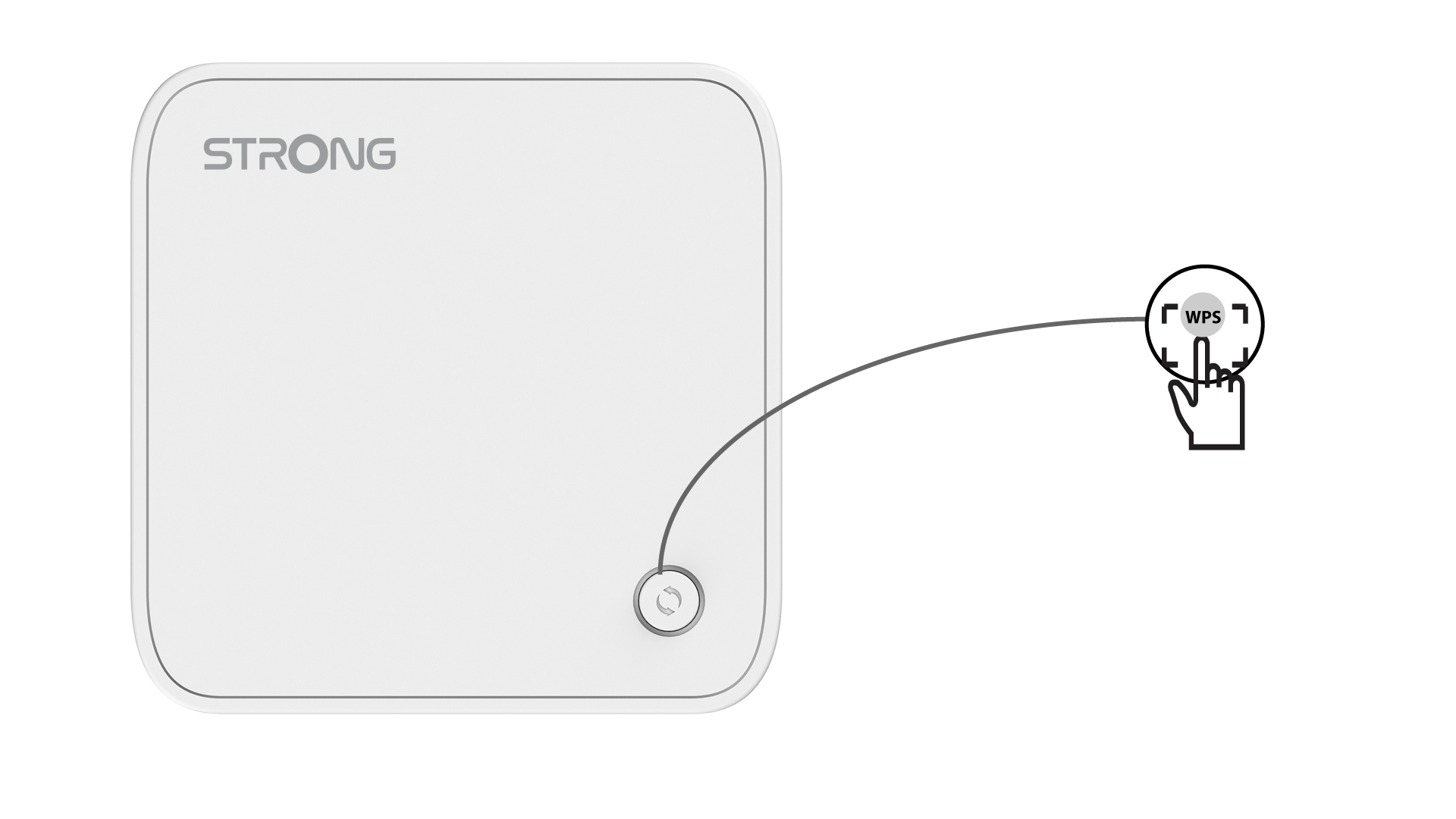
1. Активирайтефункцията WPS на основното ви устройство „ mesh “
За да направите това, натиснете бутона WPS на устройството „ Mesh “, което е свързано с вашия рутер/модем чрез RJ45.
2. Настройки за интернет
Сега отворете менюто „Мрежа“ на вашето устройство (телефон, компютър, принтер и т.н.) – там трябва да се появи новото устройство, добавено към мрежата, и вече можете да се свържете с неговата мрежа.