
4G AIRHOME 200 Mini рутер със сменяеми 4G антени
Всички въпроси
SIM-карта и мобилна мрежа
Как да променя ПИН кода на SIM картата?
В уеб интерфейса можете да промените ПИН кода на вашата SIM карта. За да направите това, следвайте инструкциите по-долу.
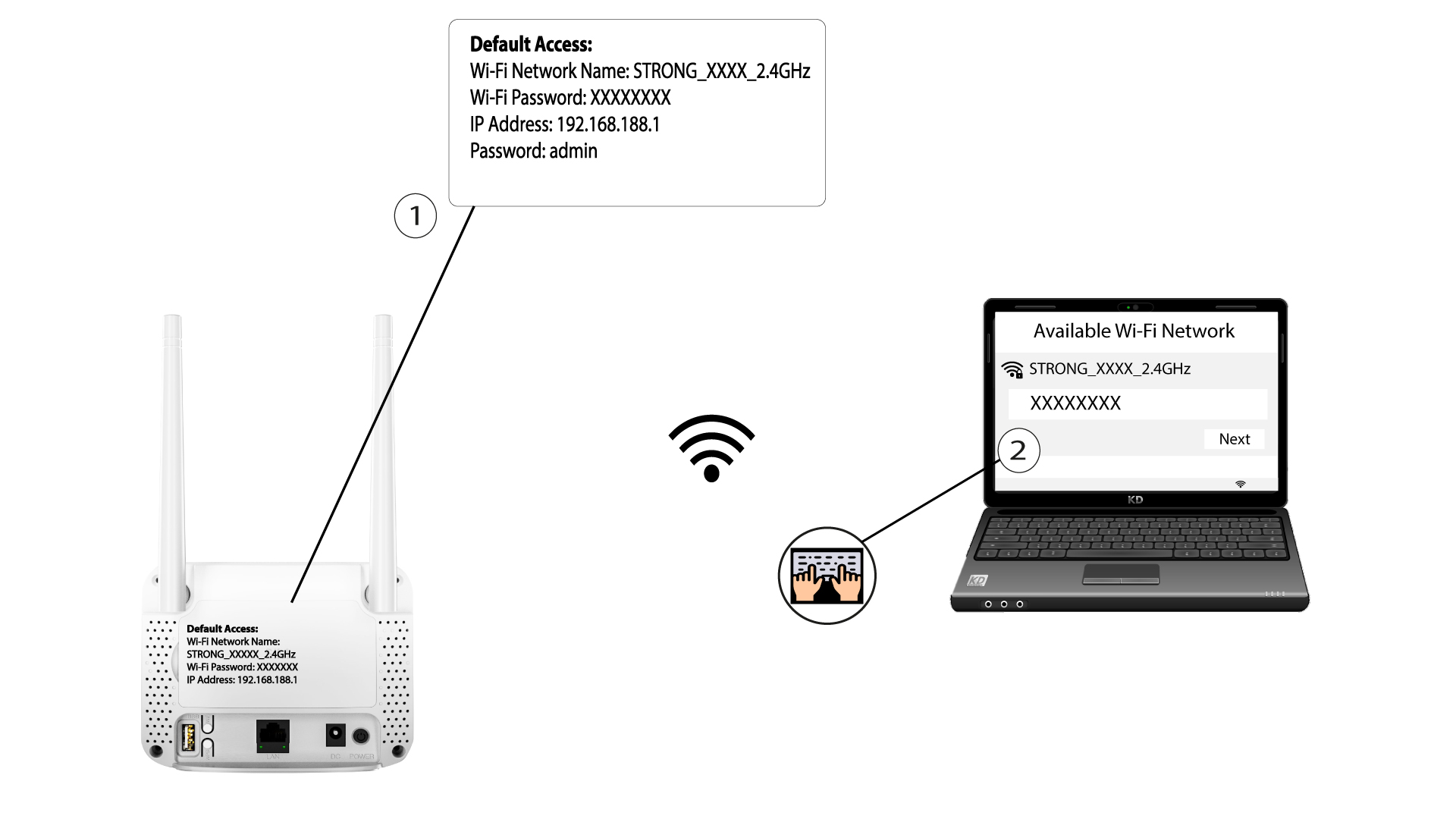
1. Свържете сес Wi-Fi мрежата на рутера си
Трябва да се свържете с уеб интерфейса. За да направите това, въведете SSID (името на Wi-Fi мрежата) и паролата за Wi-Fi на рутера на вашето устройство.
2. Отворетеследния IP адрес
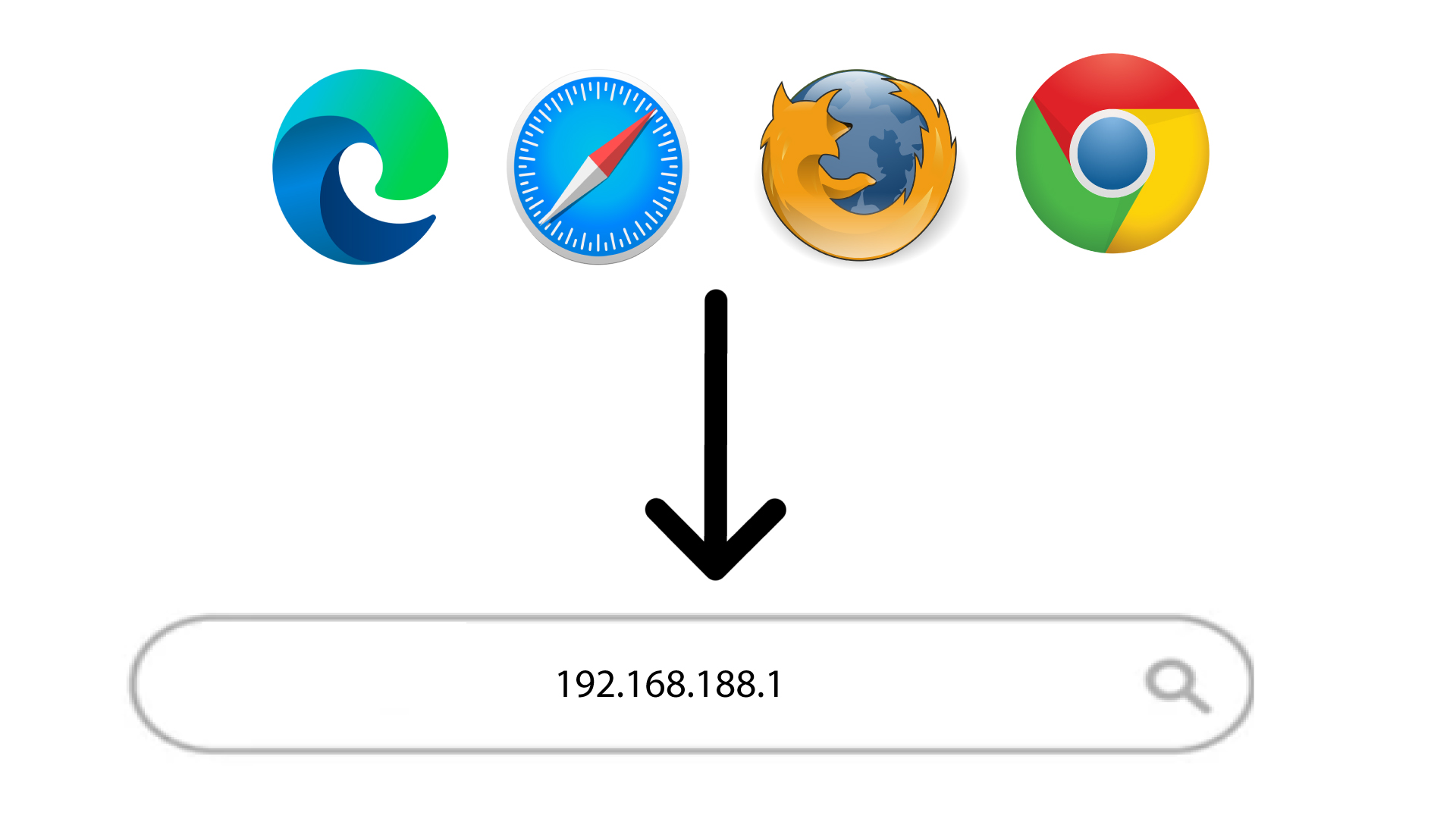
След това въведете следния IP адрес в браузъра си: 192.168.188.1
3Въведетеданните си за вход
Трябва да въведете паролата. След това кликнете върху „Вход“.

4. Разширенинастройки
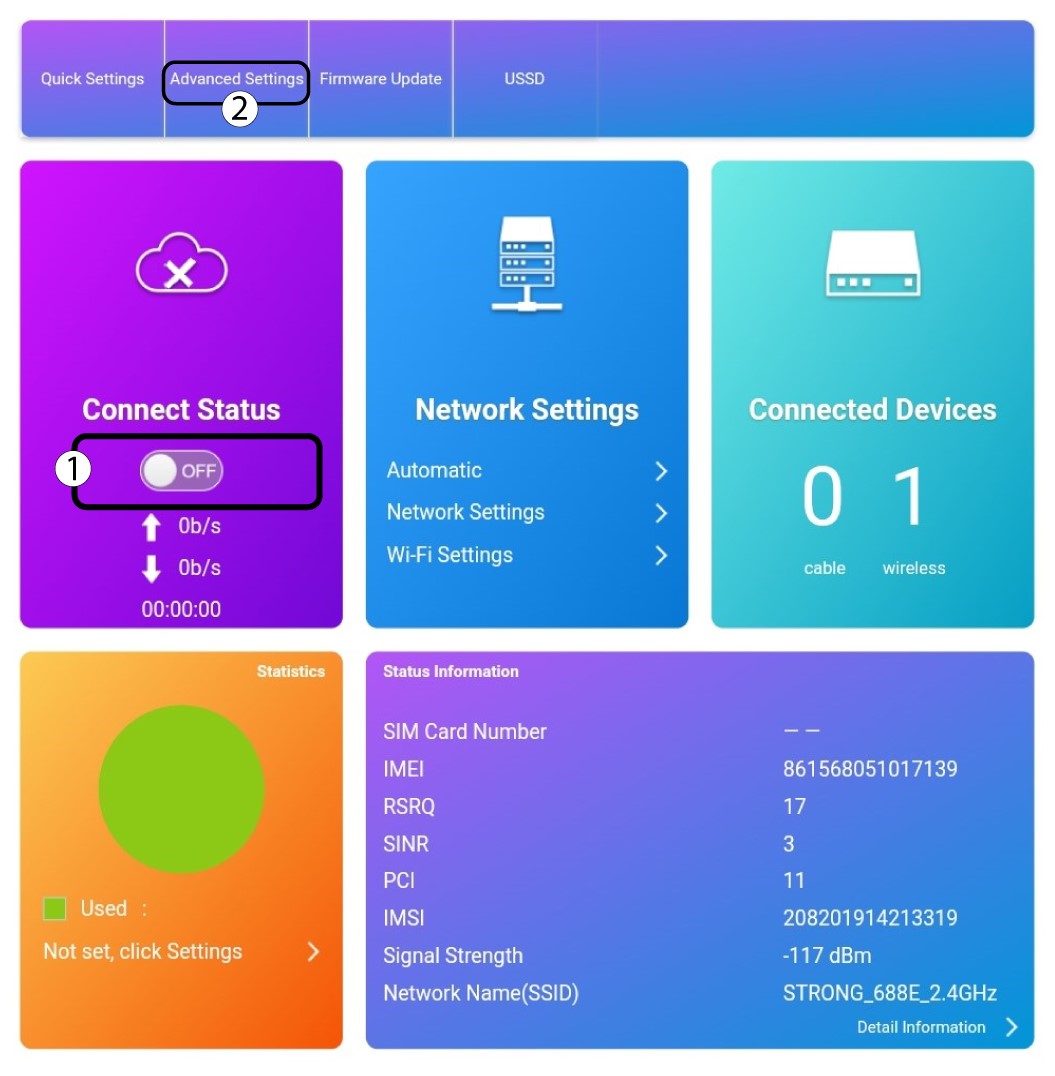
Кликнете върху превключвателя в раздела „Статус на връзката“ и изберете „Разширени настройки“.
Управление на 5PIN
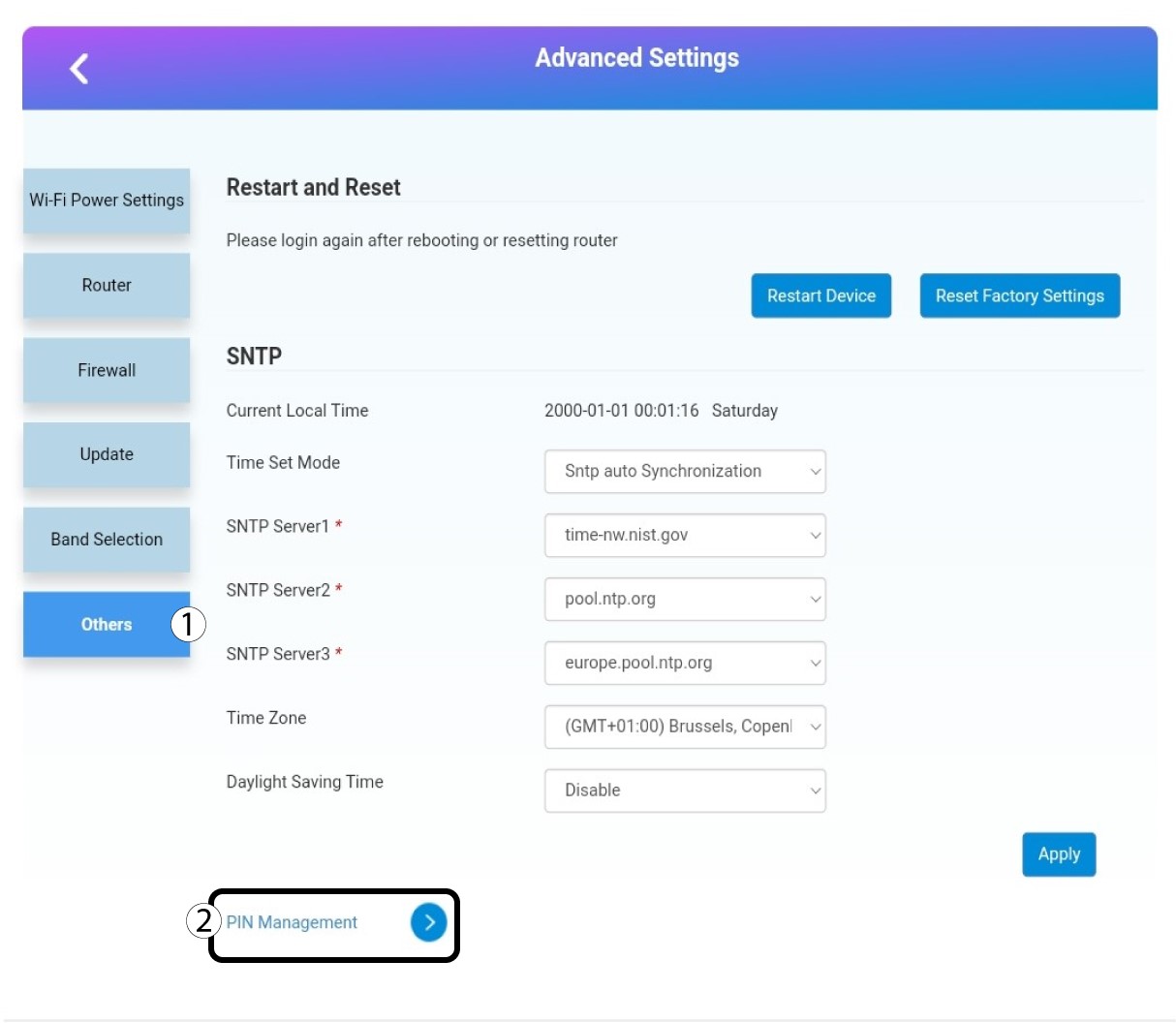
Кликнете върху „Други“ и „Управление на ПИН кодове“.
6. Промянана ПИН-кода
Кликнете върху „Промяна на ПИН-кода“.

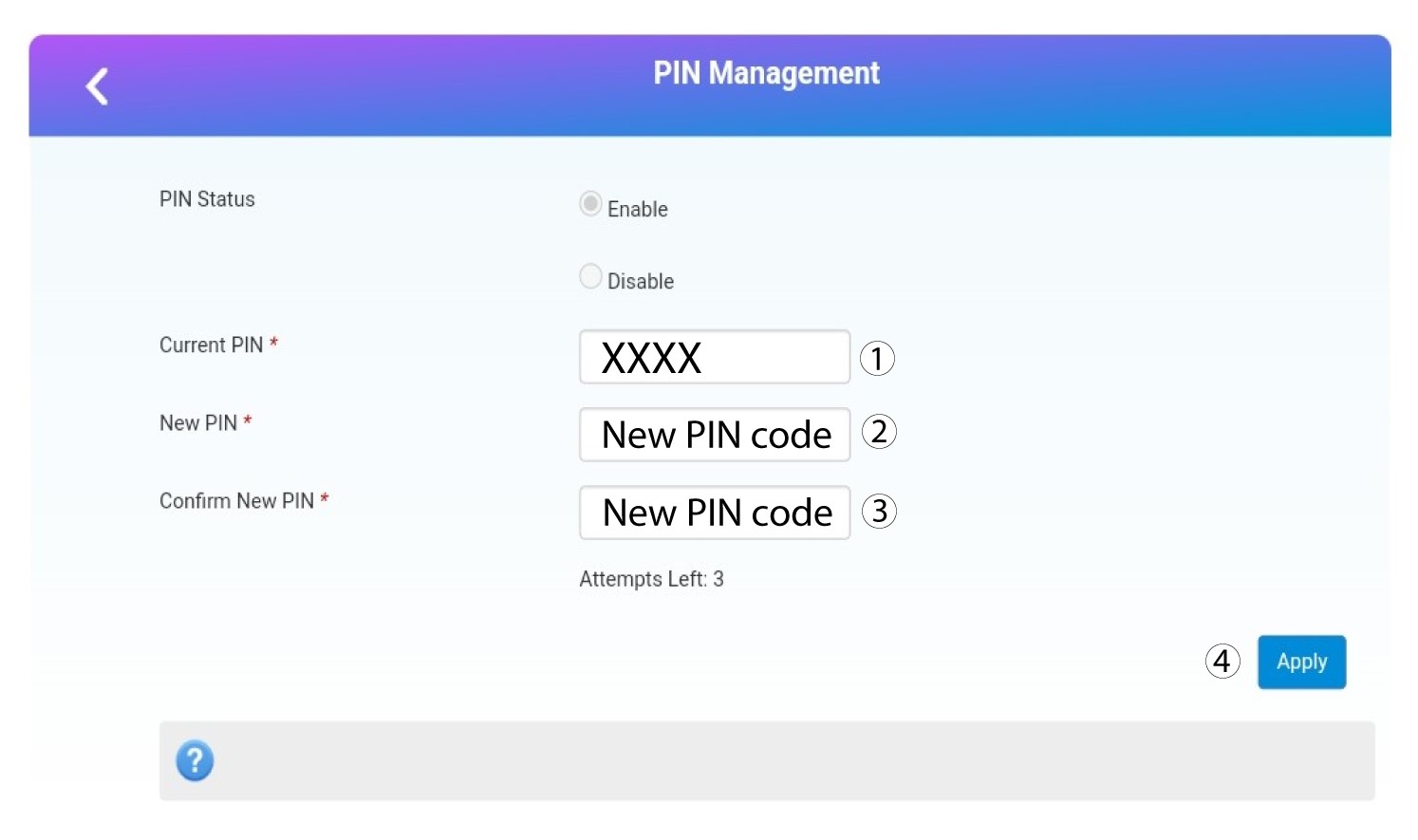
7Въведетеновия ПИН код
Въведете следната информация, преди да натиснете „Приложи“:
- Текущ ПИН код: Въведете текущия си ПИН код.
- Нов ПИН код: Въведете новия си ПИН код.
- Потвърдете новия ПИН код: Въведете новия ПИН код.
Как мога да проверя и редактирам настройките за APN на моя оператор?
Когато SIM-картата ви не се разпознава автоматично от устройството, трябва да влезете в уеб интерфейса, за да проверите настройките на APN и да ги редактирате, ако е необходимо. Настройките на APN на вашия доставчик на услуги можете да намерите директно на неговия уебсайт
или да ги поискате от службата за поддръжка на доставчика.
1. Свържете сес Wi-Fi мрежата на вашия рутер
Трябва да се свържете с уеб интерфейса. За да направите това, въведете SSID (името на Wi-Fi мрежата) и паролата за Wi-Fi на рутера на вашето устройство.
2. ОтворетеIP адреса на уеб интерфейса
След това въведете следния IP адрес в браузъра си: 192.168.188.1
3Въведетеданните си за вход
Трябва да въведете паролата. След това кликнете върху „Вход“.
4. Настройки на мрежата
Кликнете върху „Настройки на мрежата“.

5. Проверетеинформацията за APN на вашия доставчик на услуги
Потърсете настройките за APN на уебсайта на вашия доставчик на услуги. Трябва да си запишете следната информация:
- Име
- APN
- Потребителско име
- Парола
- Удостоверяване на автентичността
6. Създаванена ръчен APN
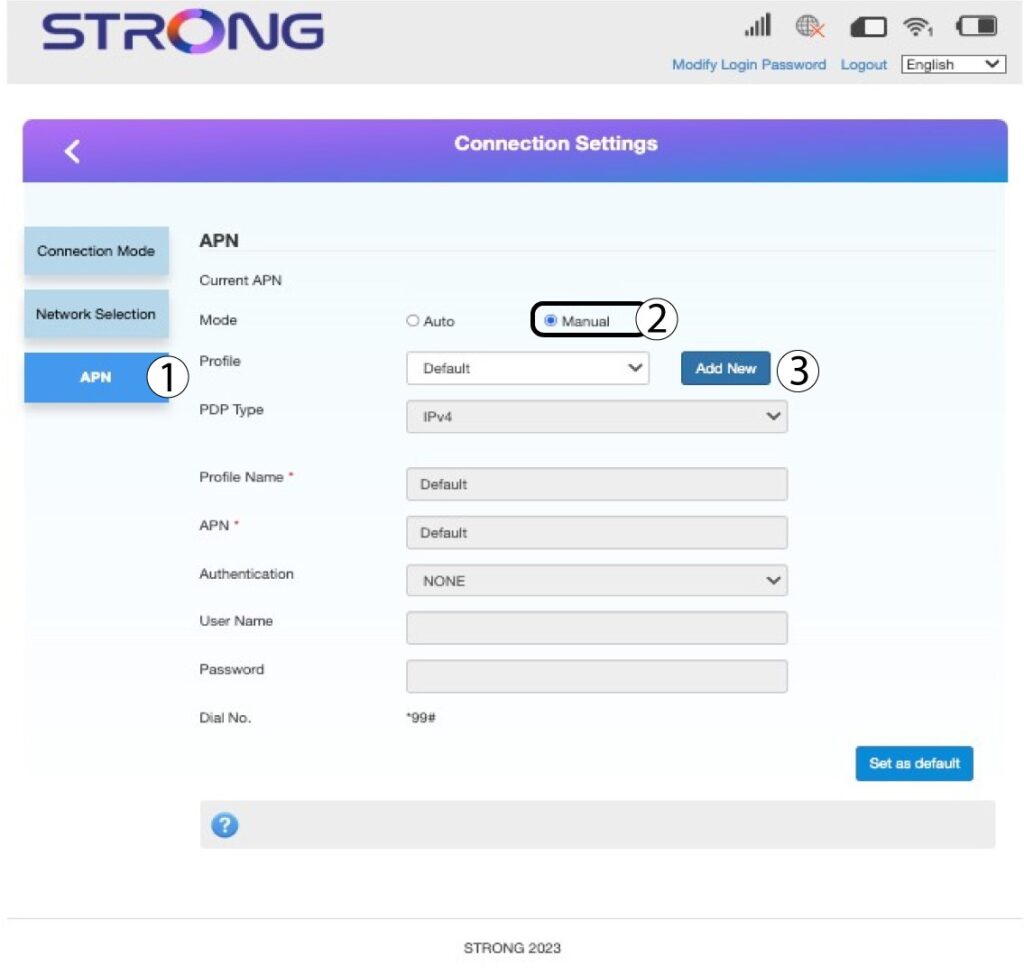
Ако информацията е неточна, кликнете върху „APN“, след това върху „Ръчно “ и „Добави ново“.
7Въведетеданните за APN
Въведете следната информация, преди да кликнете върху „Задай като подразбиращо се“:
- Тип PDP: изберете „IPv4“ като стойност за „Тип PDP“.
- Име на профила: въведете името на вашия доставчик на услуги.
- APN: въведете адреса на APN.
- Тип удостоверяване: Изберете типа удостоверяване, определен от вашия доставчик за вашия APN, измежду следните стойности (NONE, CHAP, PAP)

Как да деактивирам ПИН кода на SIM картата?
В уеб интерфейса можете да деактивирате ПИН кода на вашата SIM карта. За да направите това, следвайте инструкциите по-долу.
1. Свържете сес Wi-Fi мрежата на рутера си
Трябва да се свържете с уеб интерфейса. За да направите това, въведете SSID (името на Wi-Fi мрежата) и паролата за Wi-Fi на рутера на вашето устройство.
2. Отворетеследния IP адрес
След това въведете следния IP адрес в браузъра си: 192.168.188.1
3Въведетеданните си за вход
Трябва да въведете паролата. След това кликнете върху „Вход“.
4. Разширенинастройки
Кликнете върху превключвателя в раздела „Статус на връзката“ и изберете „Разширени настройки“.
Управление на 5PIN
Кликнете върху „Други“ и „Управление на ПИН кодове“.
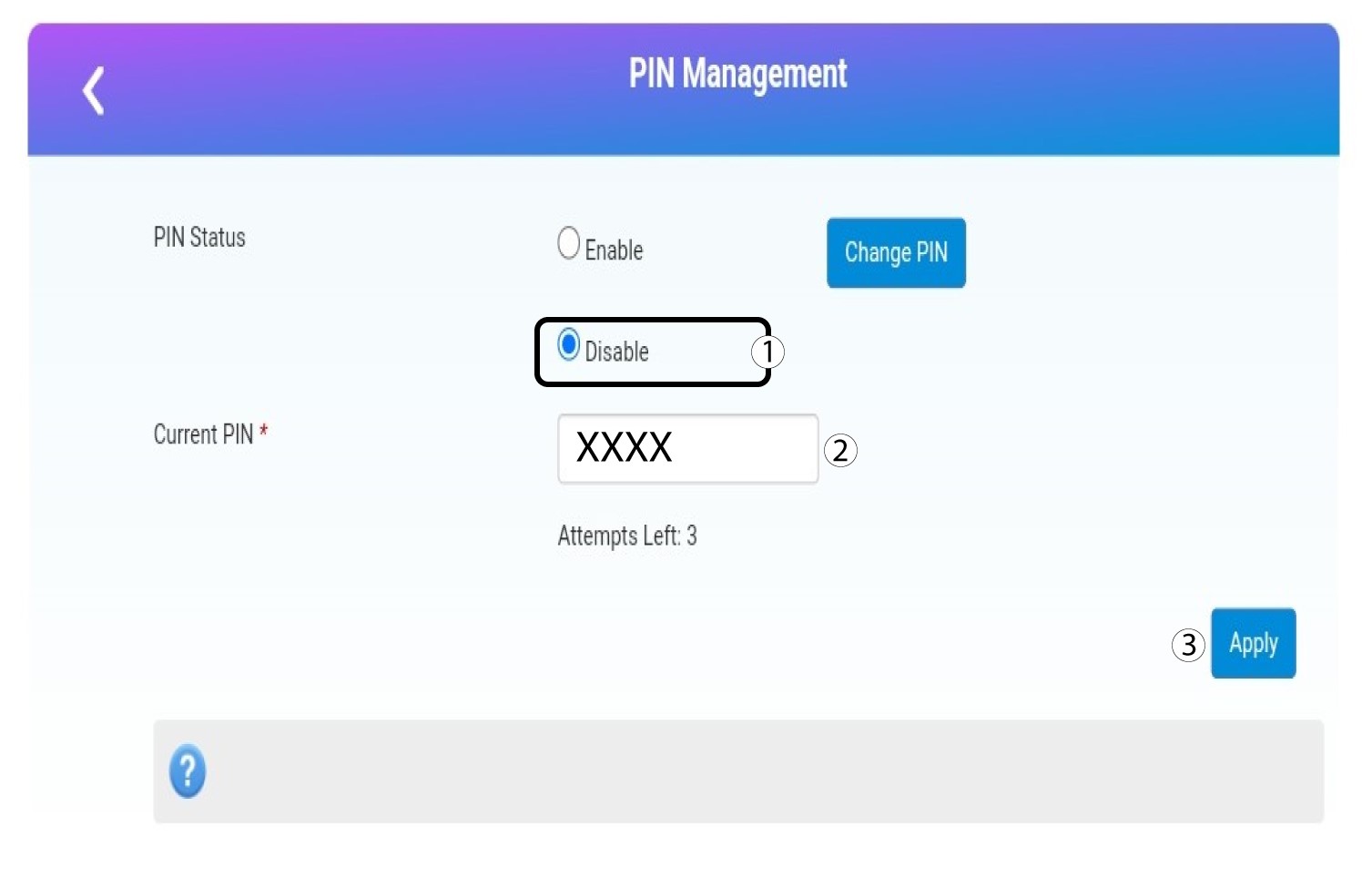
6. Деактивиранена ПИН кода
Кликнете върху „Деактивирай“, въведете ПИН кода и след това кликнете върху „Приложи“.
Как да въведа PIN кода на SIM картата си?
1. Свържете сес Wi-Fi мрежата на рутера си
За да въведете PIN кода на SIM картата си, трябва да се свържете с уеб интерфейса. За целта въведете SSID (името на Wi-Fi мрежата) и паролата за Wi-Fi на рутера в устройството си:
2. ОтворетеIP адреса на уеб интерфейса
След това въведете следния IP адрес в браузъра си: 192.168.188.1
3Въведетеданните си за вход
След като отворите страницата с IP адреса, трябва да въведете паролата и да кликнете върху „Вход“.
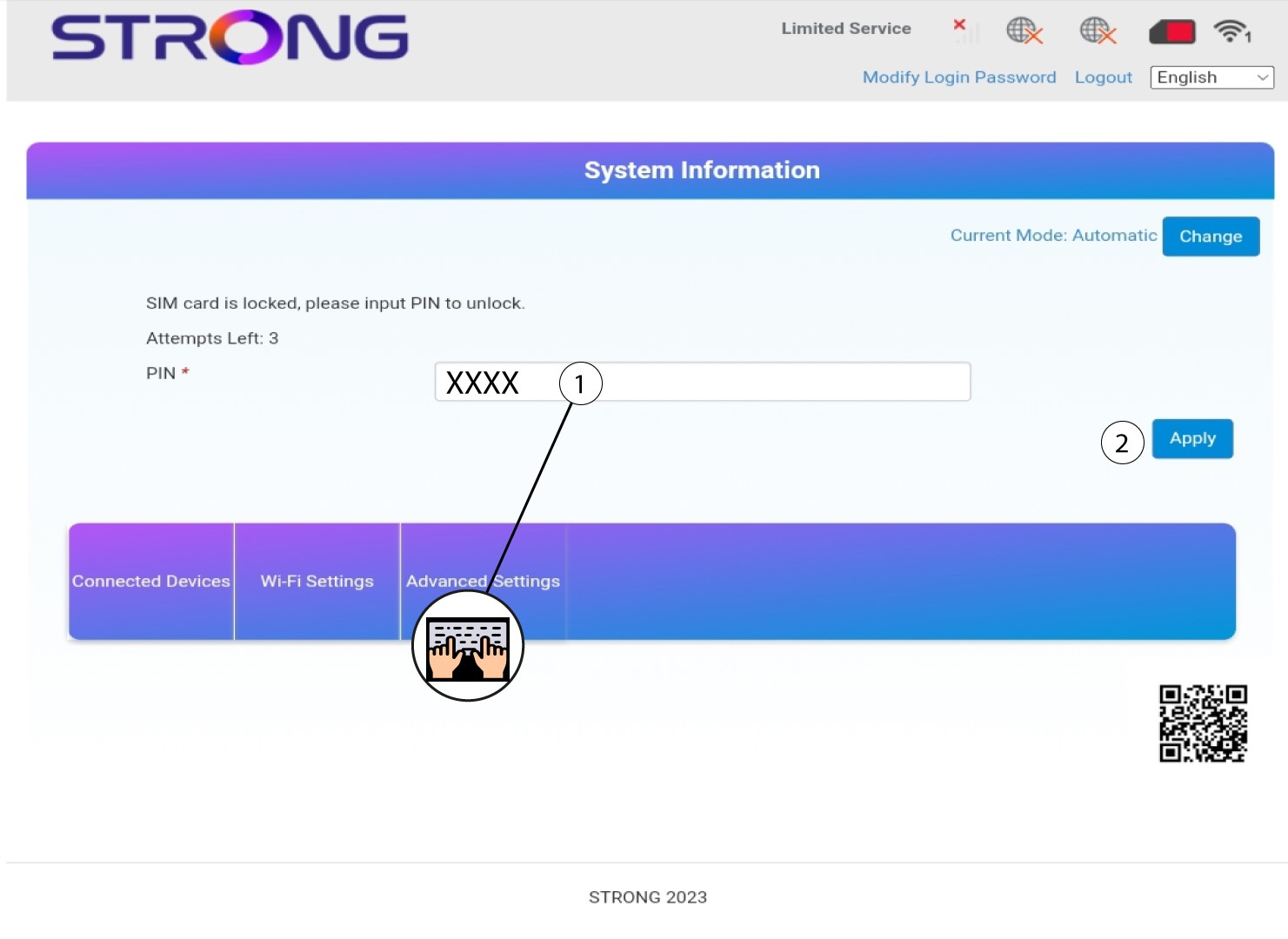
PIN код за 4SIM
Въведете PIN кода на SIM картата си и натиснете „Приложи“.
След като поставих SIM-картата в рутера, нямам интернет – защо?
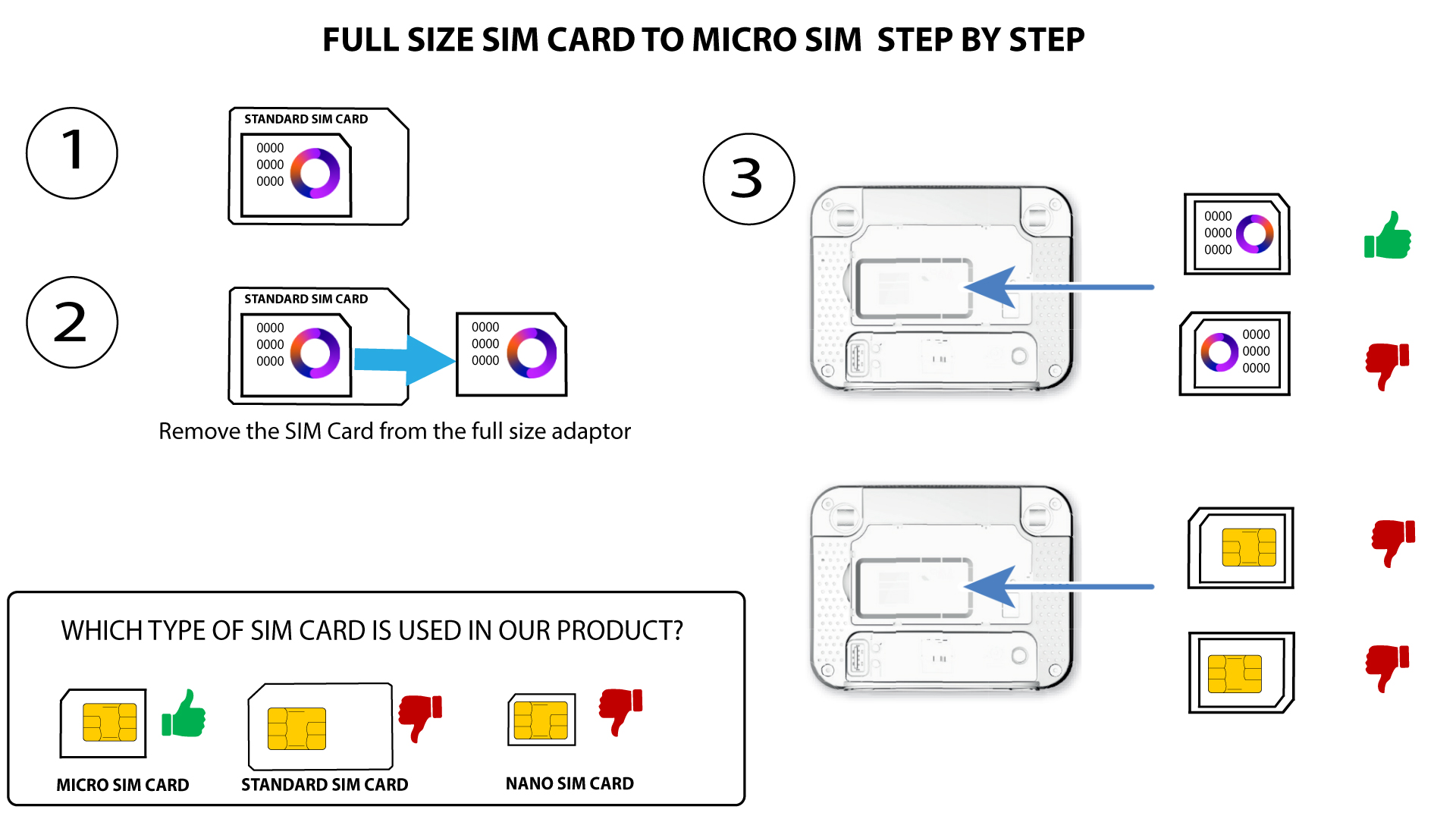
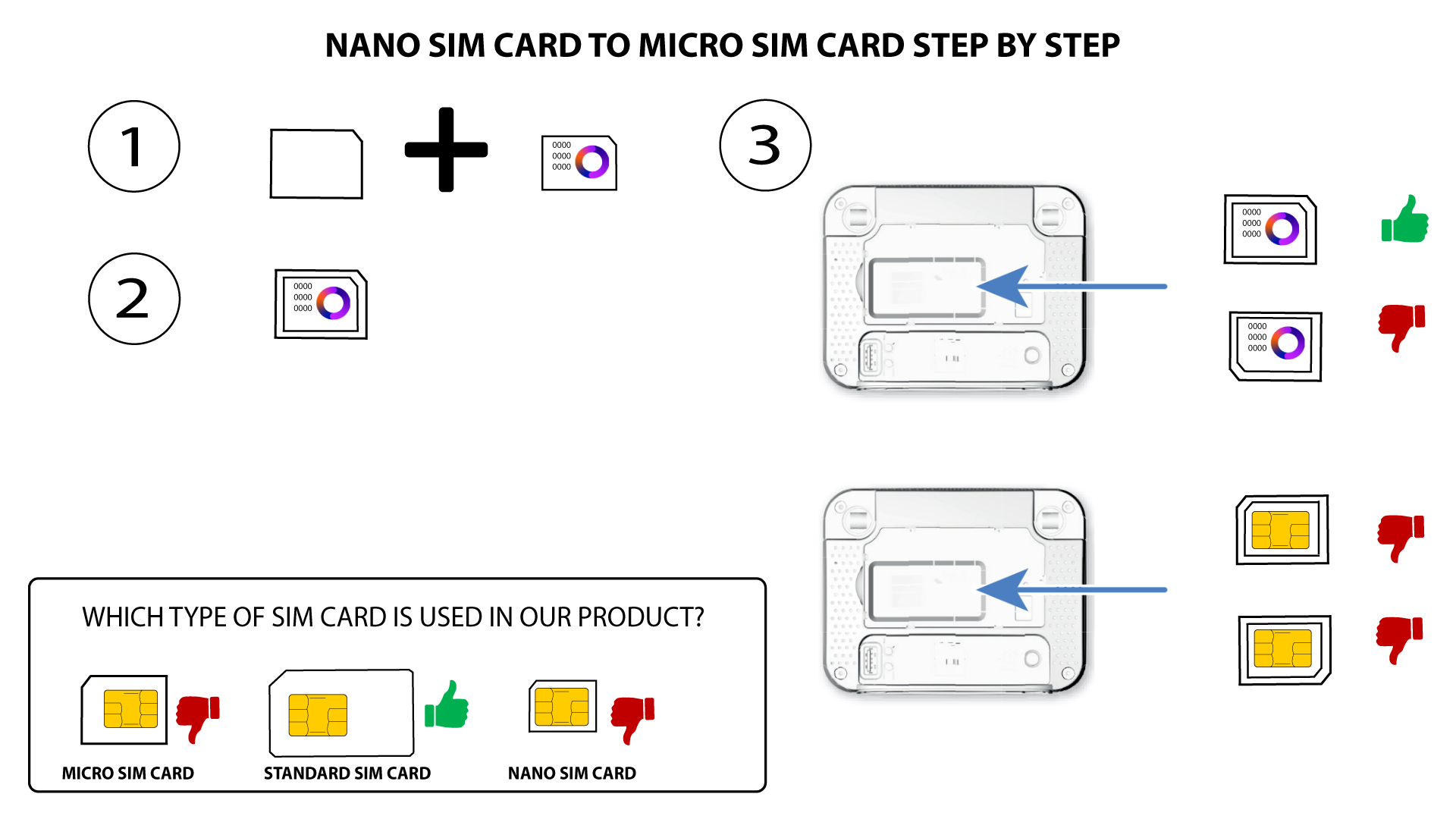
Има много причини, които могат да обяснят защо интернет връзката Ви не работи след поставянето на SIM-картата. Първата от тях може да е, че SIM-картата не е поставена правилно. Моля, проверете положението на SIM-картата, като се ориентирате по схемата, която показва процедурата за поставяне.
Пример 1: Преходник от SIM карта с пълен размер към Micro SIM
ПРИМЕР 2: Преобразуване на Nano SIM карта в Micro SIM карта
- Друга причина може да е, че SIM-картата ви е заключена с ПИН код. За да я отключите, трябва да се свържете с уеб интерфейса и да въведете ПИН кода. Моля, следвайте процедурата, описана в следния раздел: Как да въведа ПИН кода на SIM-картата си?
- Накрая, възможно е също така SIM-картата ви да бъде засечена, но да не бъде автоматично разпозната от устройството. В този случай трябва да се свържете с уеб интерфейса и да проверите настройките за APN на вашия мобилен оператор. Тази процедура е описана в следния раздел: Как да проверя и редактирам настройките за APN на мобилния си оператор?
Какво означава цветът на иконата на SIM-картата в уеб интерфейса?
Когато сте влезли в уеб интерфейса, иконата на SIM-картата може да бъде бяла или червена.
- Ако иконата е червена, това означава, че SIM-картата или е блокирана поради PIN-кода, или не е разпозната, и в двата случая няма връзка.

- Ако иконата е бяла, това означава, че SIM-картата ви е разпозната, отключена и работи.

Какво означават различните състояния на SIM-картите в уеб интерфейса?

Преди да се свържете с уеб интерфейса, уверете се, че SIM-картата ви е поставена правилно и че PIN-кодът е деактивиран или е въведен.
• Ако SIM-картата е заключена с ПИН-код, трябва да се свържете с уеб интерфейса, за да го въведете и да отключите SIM-картата.
• Ако SIM-картата не се разпознава, моля, проверете дали златистата страна не се вижда, когато SIM-картата е поставена в слота.
• Ако SIM-картата не е поставена правилно, поставете я отново в слота и проверете дали SIM-картата все още се намира в адаптера.
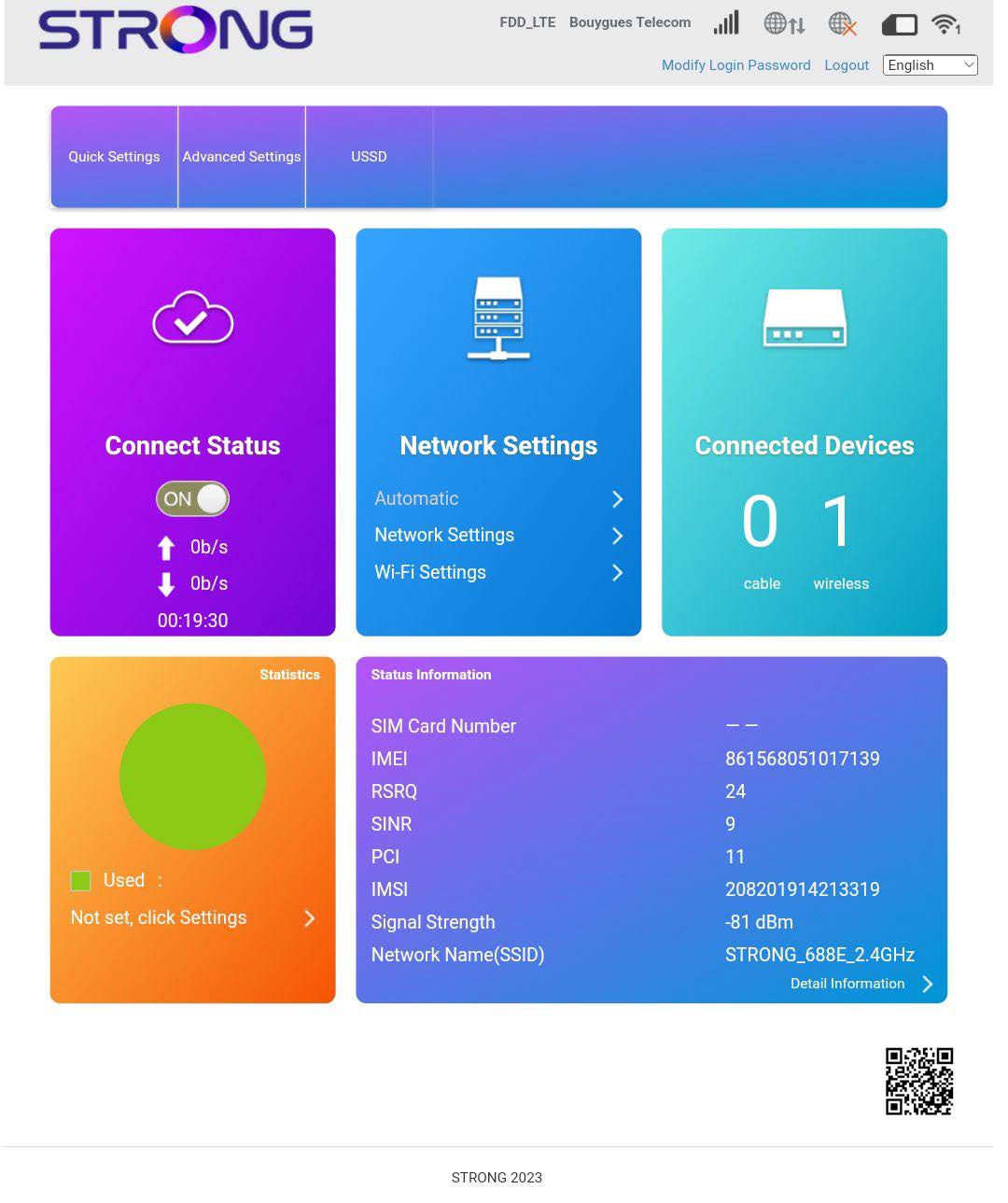
След като влезете в уеб интерфейса, ще забележите, че до реда със състоянието на SIM-картата могат да се показват няколко различни състояния:
• Липсва SIM-карта или SIM-картата е невалидна: SIM-картата е поставена и се разпознава, но не работи поради липса на PIN-код. SIM-картата не е поставена правилно в устройството или в слота няма SIM-карта.

Нормално: SIM-картата е поставена правилно в устройството и е отключена. Виждате началната страница на уеб интерфейса.
Какъв тип SIM карта мога да поставя в рутера си?
В слота за SIM-карта на 4G LTE Router 350M трябва да се постави микро-SIM карта. Не е нужно да се притеснявате за размера на SIM-картата си, тъй като в комплекта на рутера са включени адаптери, които осигуряват подходящия размер. Трябва да поставите SIM-картата си, преди да включите устройството.
След като поставите SIM-картата в адаптера, натиснете я леко, за да я закрепите. Вземете устройството в ръка и поставете SIM-картата в слота в същата позиция, както е показано на схемата по-долу.
Случай 1: Преходник от SIM карта с пълен размер към Micro SIM карта
ПРИМЕР 2: Преобразуване на Nano SIM карта в Micro SIM карта
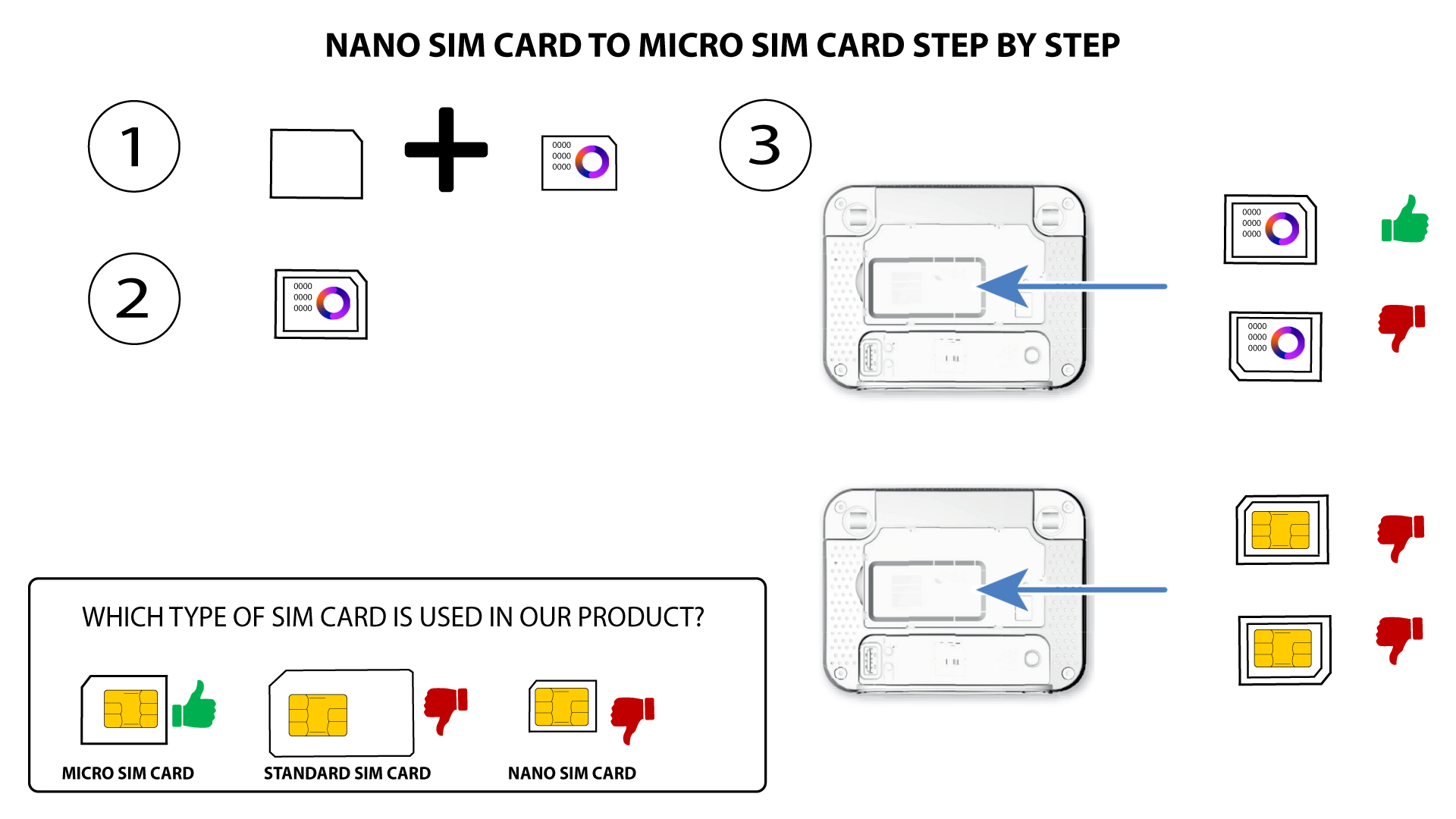
Уверете се, че SIM-картата ви е поставена правилно в адаптера, преди да я поставите в слота.
• Ако устройството не разпознава SIM-картата ви, моля, проверете нейното положение и дали сте поставили адаптера правилно.
Какъв тип конектор се използва за нашите антени? Възможно ли е да се използва SMA конектор за външна антена?
Антенните конектори на 4G LTE Router 350M са съвместими със SMA.
За да инсталирате нова 4G антена на рутера, трябва да изключите 4G LTE Router 350M от захранването. След това трябва да развиете антената, разположена от дясната страна, когато гледате към задната част на устройството. След като направите това, трябва да завиете SMA кабела на новата си 4G антена на това място.
Моля, имайте предвид, че лявата антена на устройството осигурява само приемане, докато дясната антена осигурява както предаване, така и приемане.