
LEAP NEVE | 4K Google TV с Dolby Vision
Всички въпроси
LEAP NEVE | 4K Google TV с Dolby Vision
Приложения, изображения и звук
Как да свържа LEAP NEVE с телевизора си?
Свържете устройството към HDMI порта на телевизора (1), след което включете захранващия кабел към устройството (2).
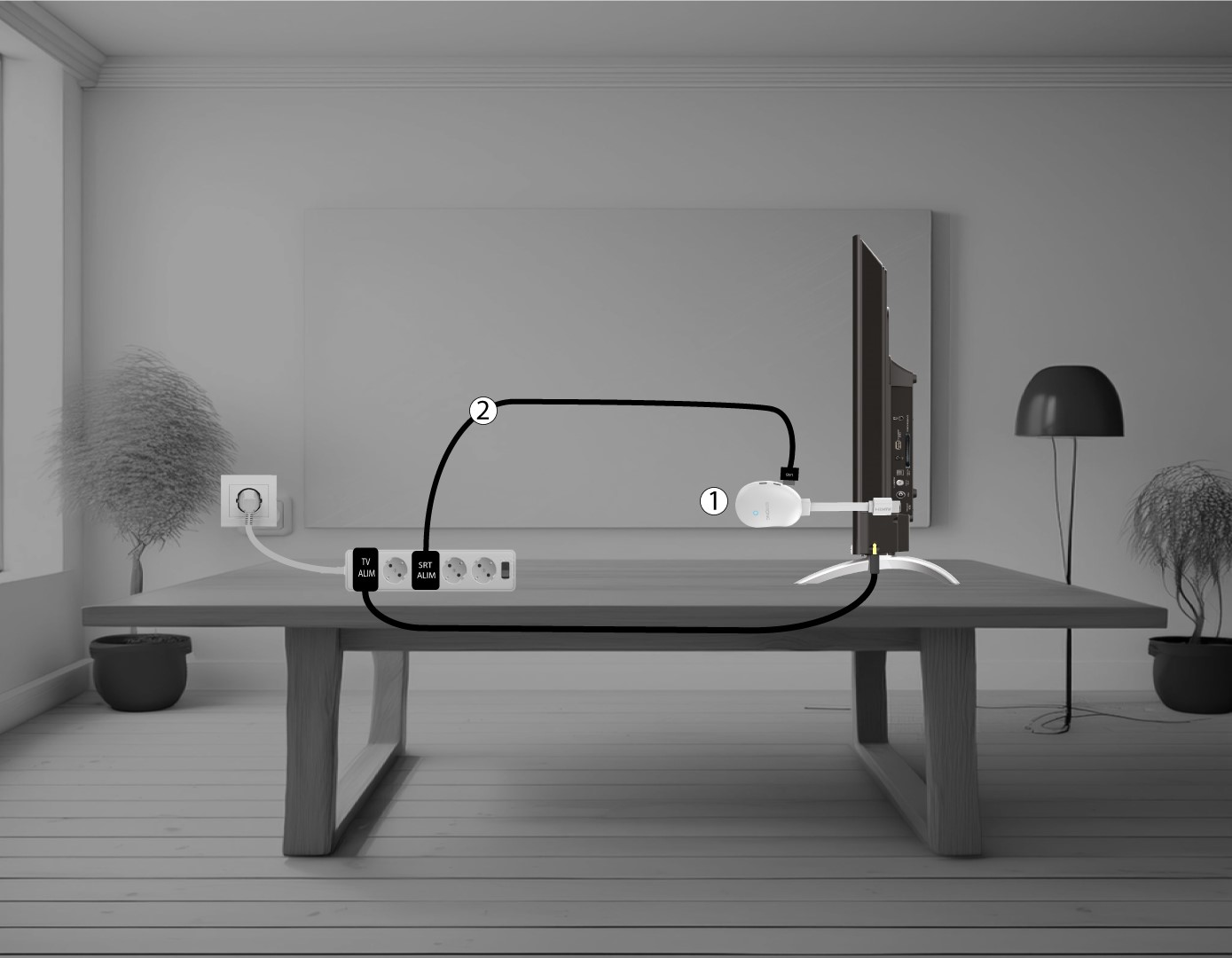
Как да свържа „ LEAP-NEVE “ с телевизора си?
- Свържете устройството „ LEAP-NEVE “ с телевизора си, като използвате HDMI кабела от комплекта.
- Свържете захранващия адаптер към устройството „ LEAP-NEVE “.
- Включете телевизора си и изберете правилния HDMI вход.
Екранът остава черен.
- Уверете се, че на телевизора е избран правилният HDMI вход.
- Опитайте с друг HDMI кабел.
- Рестартирайте „ LEAP-NEVE “.
Какво да направя, ако няма звук?
- Проверете силата на звука както на телевизора, така и на устройството „ LEAP-NEVE “.
- Проверете настройките на звука.
- Опитайте с друг HDMI кабел.
Как да настроя разделителната способност на видеото?
1Отворете„Настройки“
Отворете „Настройки“.
2Изборна дисплей
Изберете „Дисплей“.
3Изберетерезолюция
Изберете резолюцията, която съответства на вашия телевизор.
Нямам 4K (UHD) изображение, въпреки че съдържанието се излъчва с тази резолюция. Какво мога да направя?
SRT 41 е предназначен за предаване на съдържание от 4K стрийминг платформи. Трябва да разполагате със съответния абонамент, а свързаният телевизор трябва да е съвместим с 4K, а параметрите на предаване трябва да бъдат настроени на най-високата резолюция 4K/2160P.
Резолюцията по подразбиране на устройството е 1080P. Това се дължи на факта, че повечето модели телевизори я поддържат.
Ако към устройството е свързан телевизор, съвместим с 4K, ще се осъществи автоматична комуникация чрез HDMI между устройството и телевизора, за да се определи максимално възможната резолюция.
Ако установите, че тази връзка чрез HDMI с определени телевизори не работи както трябва, причината може да е в HDMI протокола (CEC) или в HDMI кабел от нисък клас, което се случва много често.
В такъв случай резолюцията се запазва на 1080P. Тогава трябва да отидете в менюто «Display» и ръчно да изберете най-високата резолюция 4K / 2160P.
Необходим ли е акаунт в Google?
Да. За достъп до Google Play Store и инсталиране на приложения е необходим акаунт в Google.