5MP ДВОЙНА СВЕТЛИННА POE КАМЕРА ЗА TURRET
Всички въпроси
5MP ДВОЙНА СВЕТЛИННА POE КАМЕРА ЗА TURRET
Камера, NVR и запис
Как да актуализирам моя NVR?
Можете да актуализирате софтуера на вашия NVR.
Кликнете върху „Система“ и „Актуализация“. След това кликнете върху „Актуализация на NVR“. NVR автоматично ще потърси новата версия на софтуера, ако има такава на разположение.
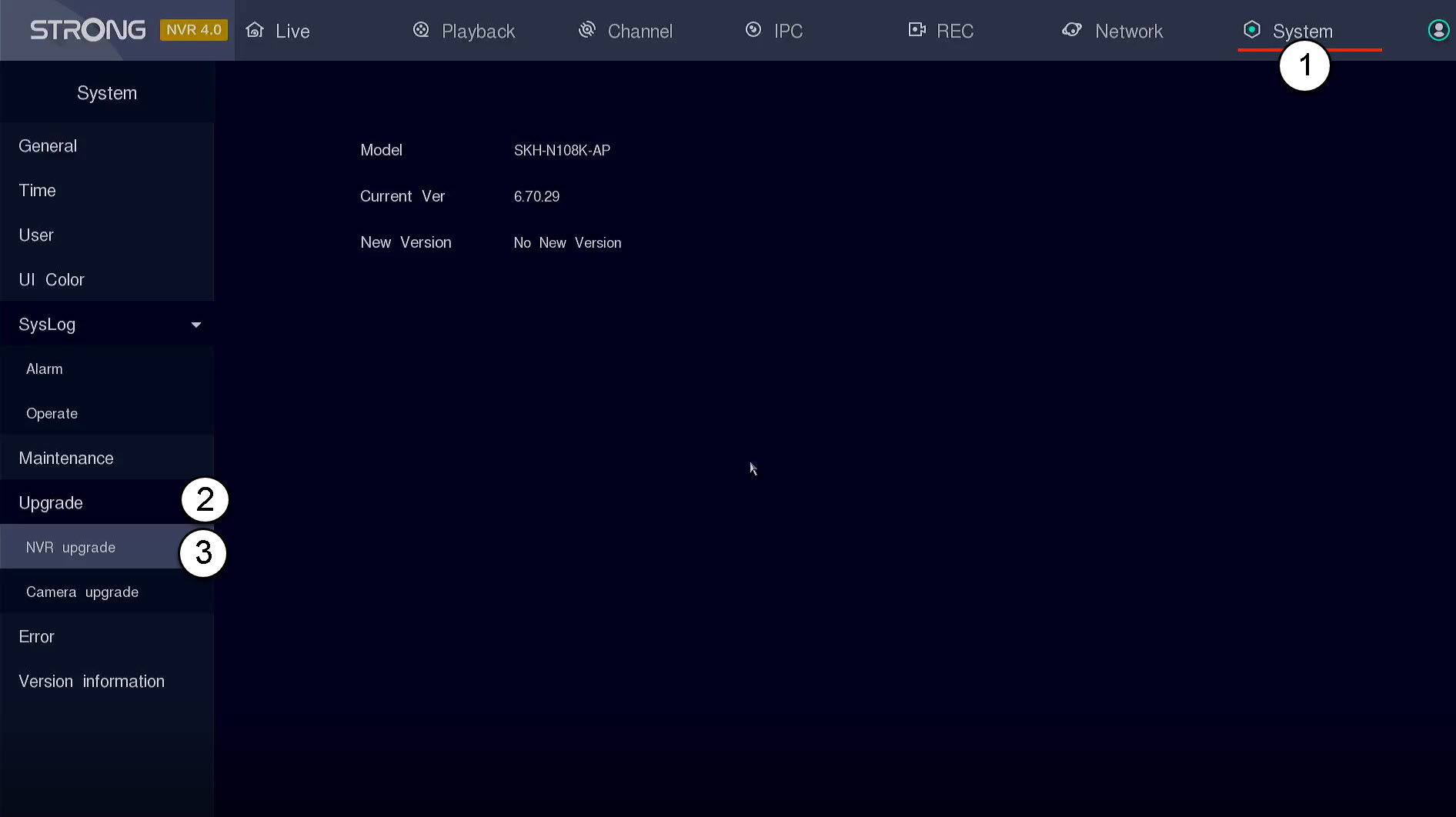
СЪВЕТ: Като алтернатива можете да включите USB- stick , съдържащ новия софтуер, към вашия NVR, за да актуализирате устройството си. Този софтуер ще бъде предоставен от Strong.
Как мога да възстановя фабричните настройки на камерата си в NVR-а?
Можете да възстановите фабричните настройки на фотоапарата си.
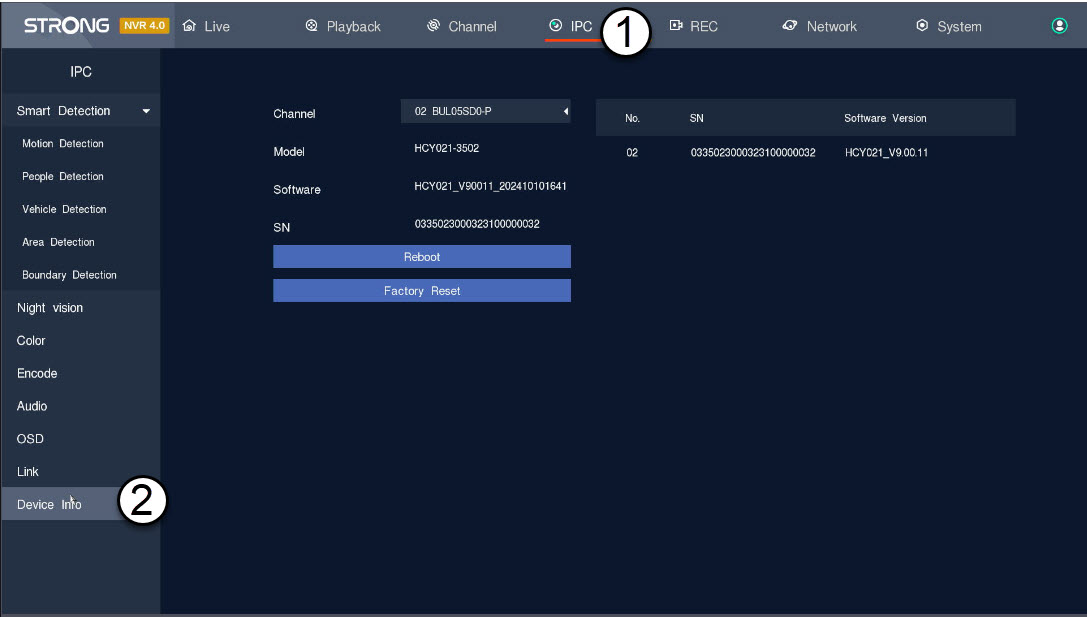
1. Отворетепанела с настройките на камерата
Кликнете върху „IPC“ и „Информация за устройството“.
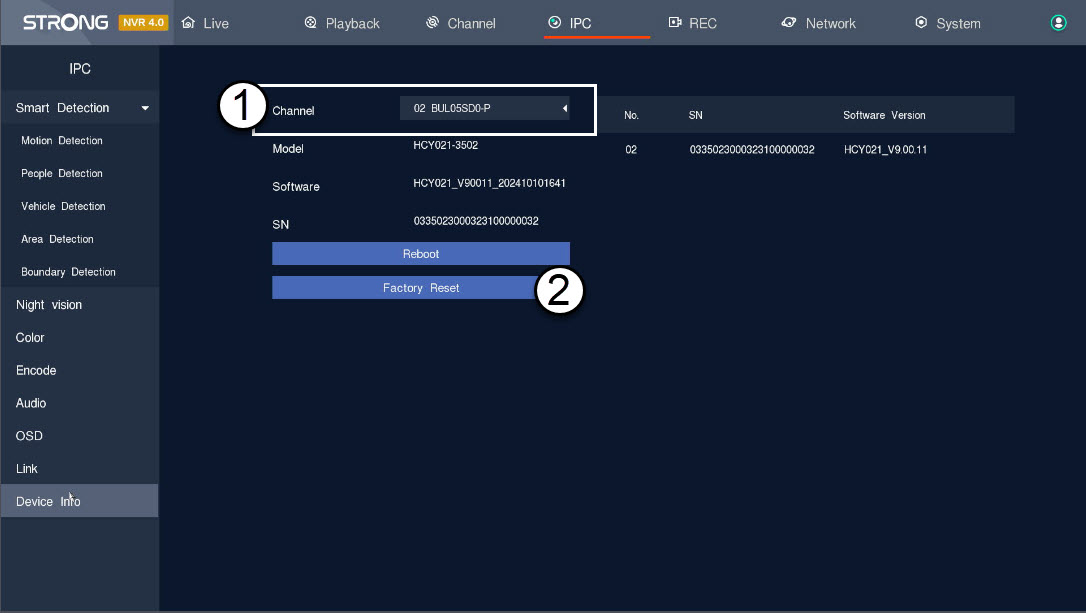
2Избори възстановяване на настройките на камерата
Изберете камерата от списъка с канали и кликнете върху „Възстановяване на фабричните настройки“.
Как мога да вляза в уеб интерфейса на камерата?
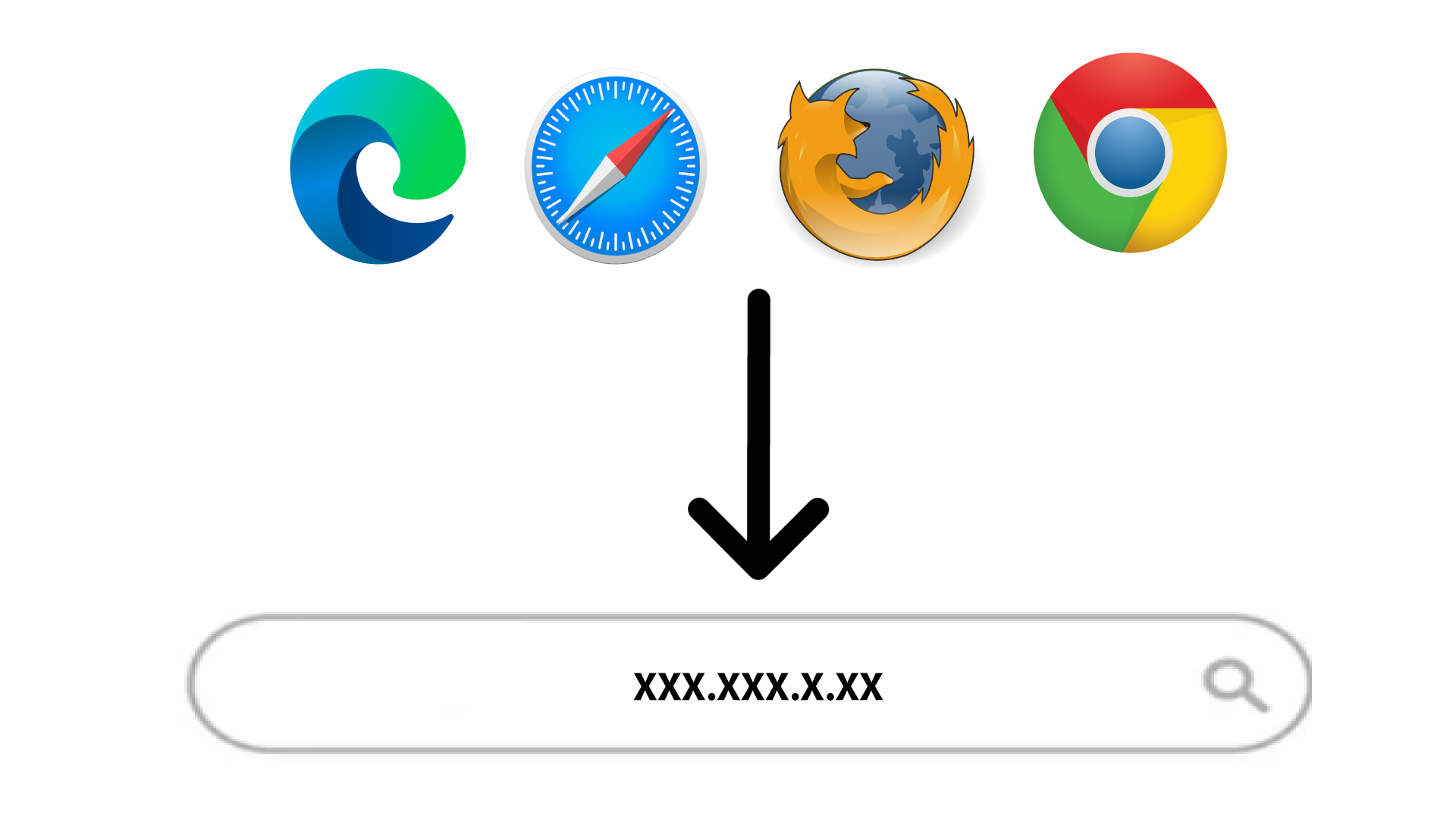
1. Отворетеинтерфейса на камерата в браузъра си
Въведете IP адреса на камерата в лентата за търсене на браузъра си, за да получите достъп до потребителския интерфейс.
2Влезтес вашите данни за достъп
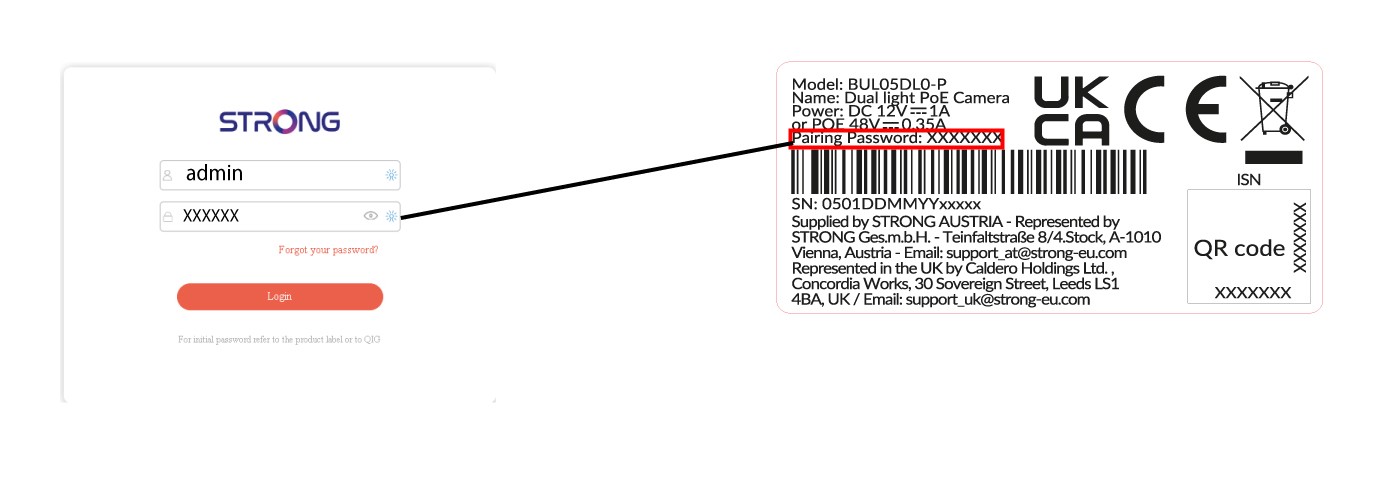
Когато ви бъде поискано, въведете данните за достъп:
- потребителско име: admin
- парола: паролата за сдвояване, посочена на етикета на продукта ви, или тази, която сте задали по-рано.
Как да добавя камерата си в приложението?

ПРЕДУПРЕЖДЕНИЕ: Ако не успеете да добавите камерата си в приложението, моля, влезте в административния интерфейс на вашия интернет рутер, за да намерите IP адреса на камерата. За повече информация относно възстановяването на фабричните настройки, моля, вижте Възстановяване на фабричните настройки.
Можете да настроите камерата си чрез приложението „Vision by Strong “. Изпълнете стъпките по-долу, за да свържете камерата си и да започнете наблюдението.
1Изтеглетеприложението
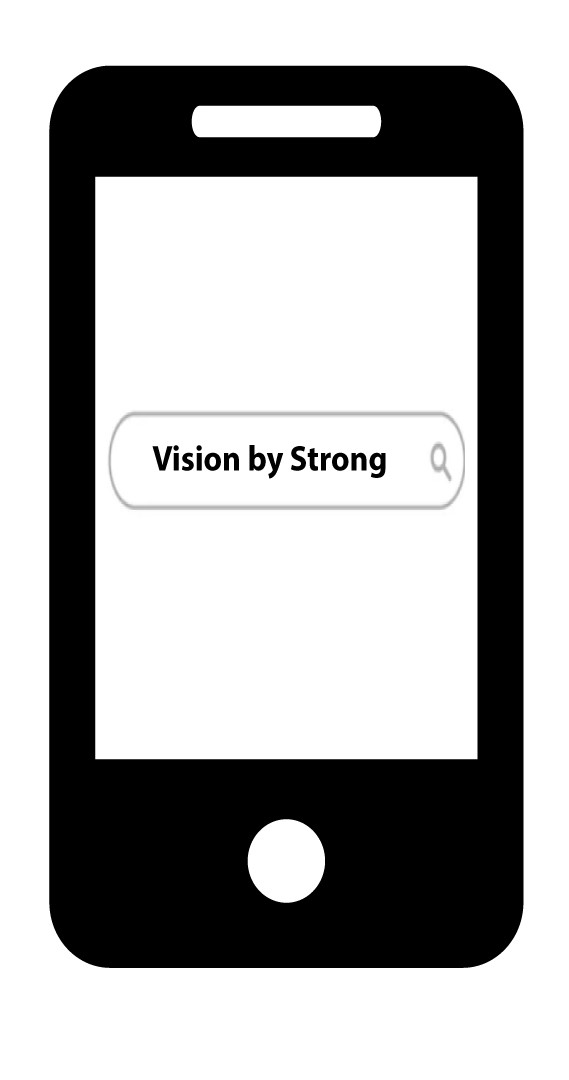
Потърсете приложението в Google Play Store и Apple App Store. Ако приложението не е налично във вашия каталог с приложения, можете да изтеглите .apk файла от нашия уебсайт и да го инсталирате на телефона си.
2. Инсталиранеи стартиране
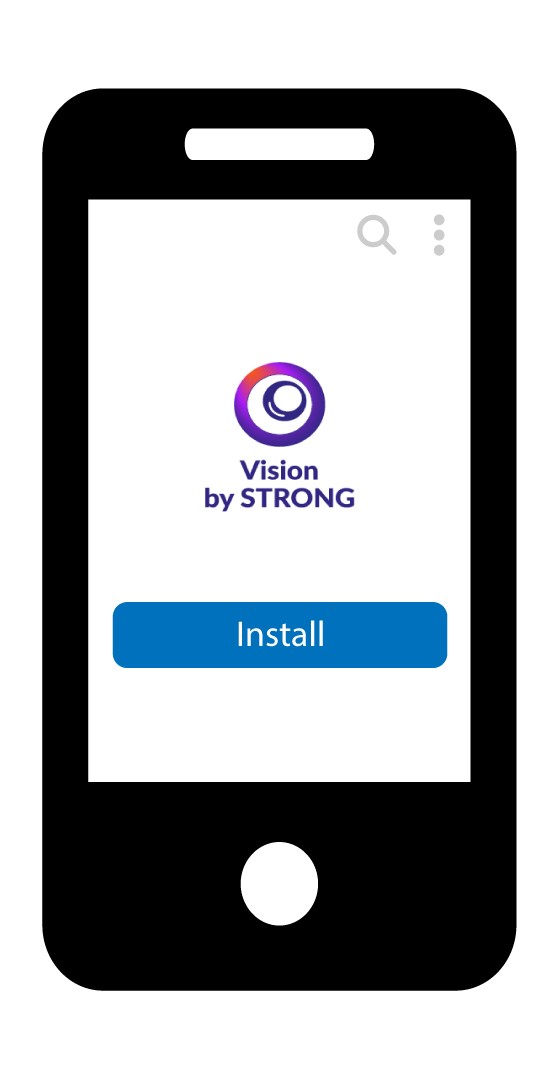
Инсталирайте приложението.
3. Настройтефотоапарата си
Можете да свържете камерата си към POE порт или към 12V захранващ блок (не е включен в комплекта).
4. Свързванена нова камера
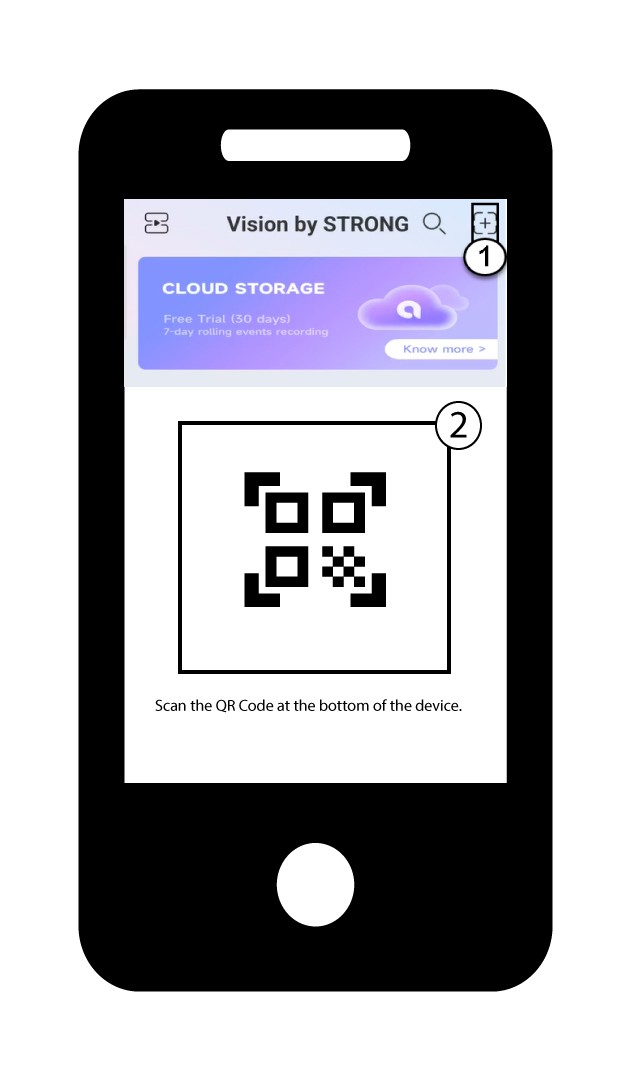
След това натиснете бутона „+“ в приложението, за да добавите камерата си, като сканирате QR кода, намиращ се върху продукта.
5Моля, изчакайте, докато камерата се свърже
Изчакайте приложението да свърже устройството.
Как да избера типа на засичане на камерата си?
Трябва да изберете типа на откриване, който ще се използва за записване на събитията, в зависимост от вашите нужди.
Ето следните режими на откриване:
- Откриване на движение: камерата засича всички движения, които се наблюдават в определена зона.
- Разпознаване на хора: камерата разпознава всички хора, които се движат в определена зона.
- Откриване на превозни средства: камерата открива всички превозни средства, които се движат в определена зона.
- Откриване на зона: камерата открива всички отвори, които се намират в определената от вас зона.
- Откриване на граници/откриване на преминаване на линия: камерата открива всички събития, които се случват върху определената от вас линия.
Как да настроя камерите си в NVR-а?
СЪВЕТ: За да добавите няколко камери, просто ги потърсете чрез менюто „Канали“ и ги добавете. След като камерата ви бъде добавена, можете да видите прякото предаване в раздела „На живо“ на потребителския интерфейс.
1. Намеретекамерата
Кликнете върху „Канал“ и потърсете устройството.

2Добаветекамерата
Изберете името на камерата от списъка и кликнете върху „Бързо добавяне“.

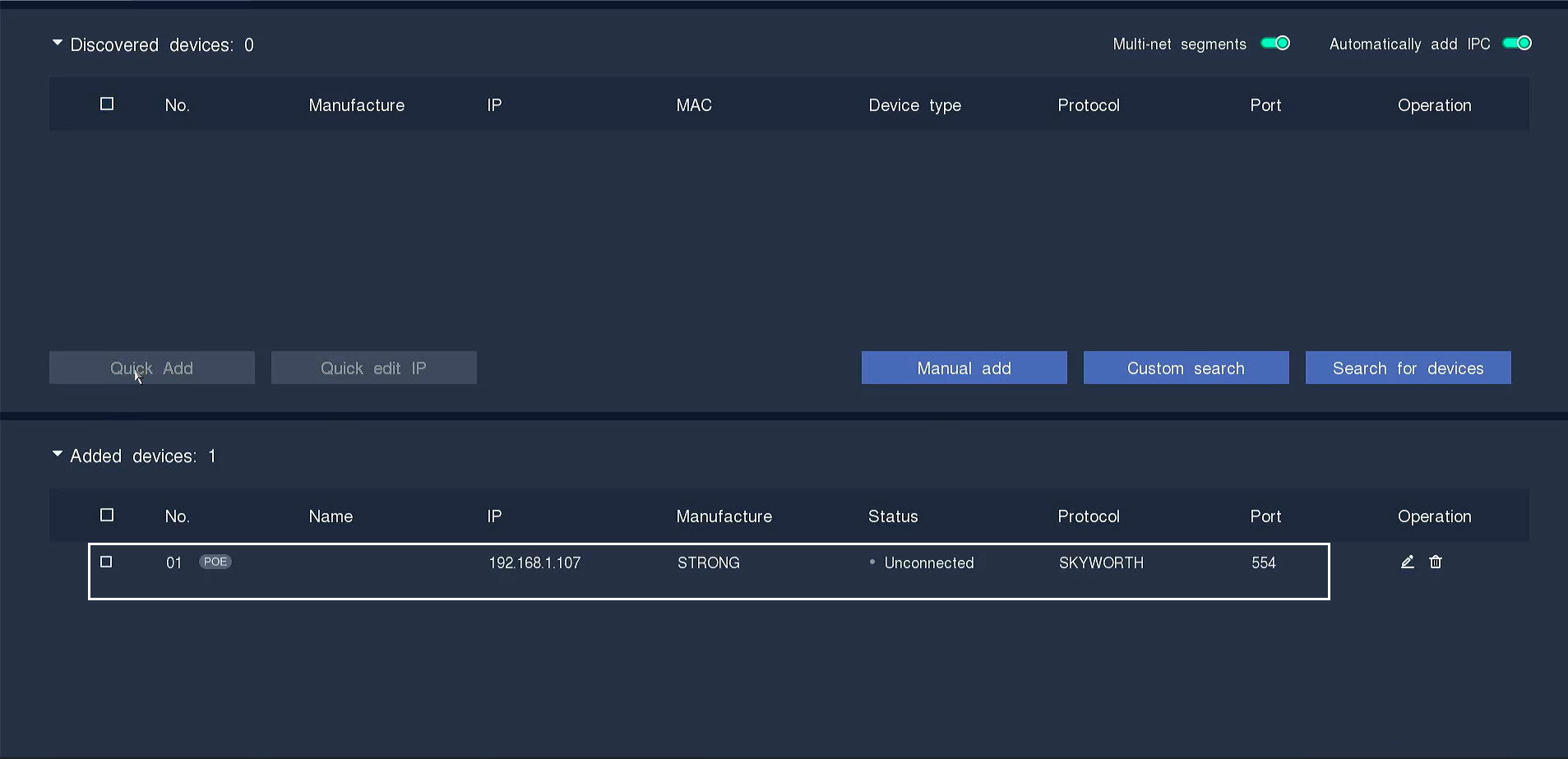
3Изчакайтеразпределянето на IP адреса
Статусът на камерата ще се показва като „неподключена“, докато NVR-ът присвоява IP-адрес на камерата.
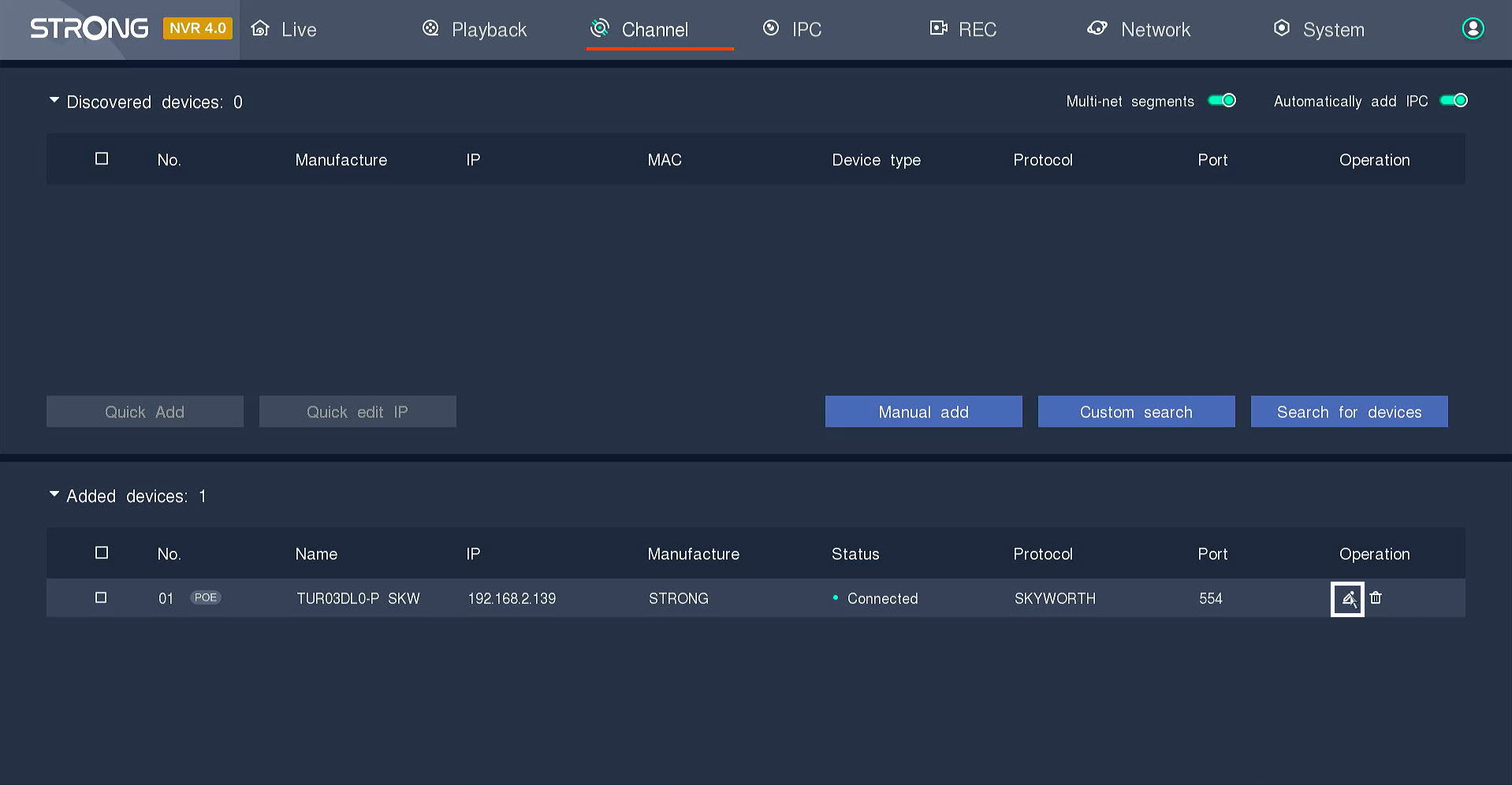
4Редактиранена информацията за камерата
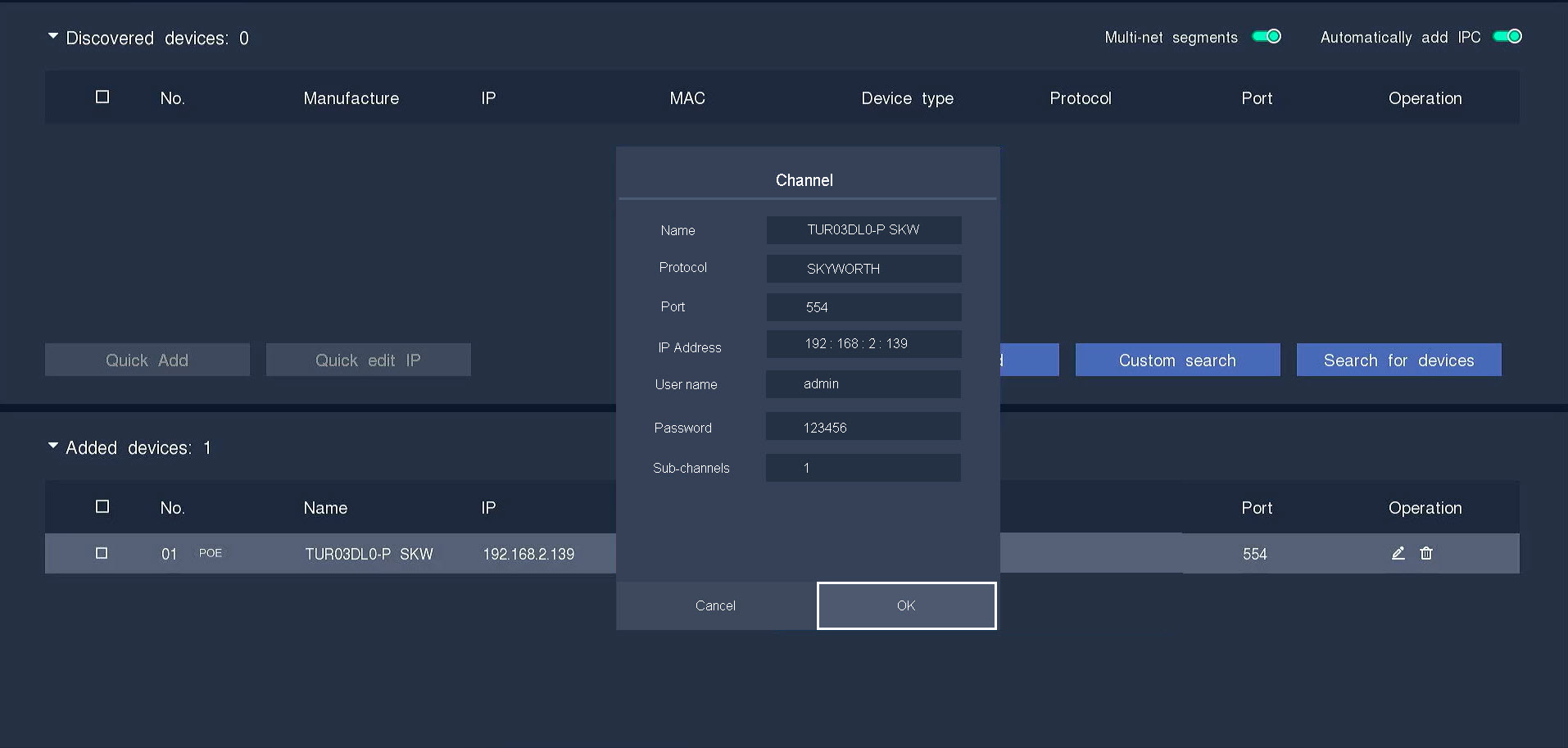
Кликнете върху иконата с писалката, за да редактирате информацията за камерата.
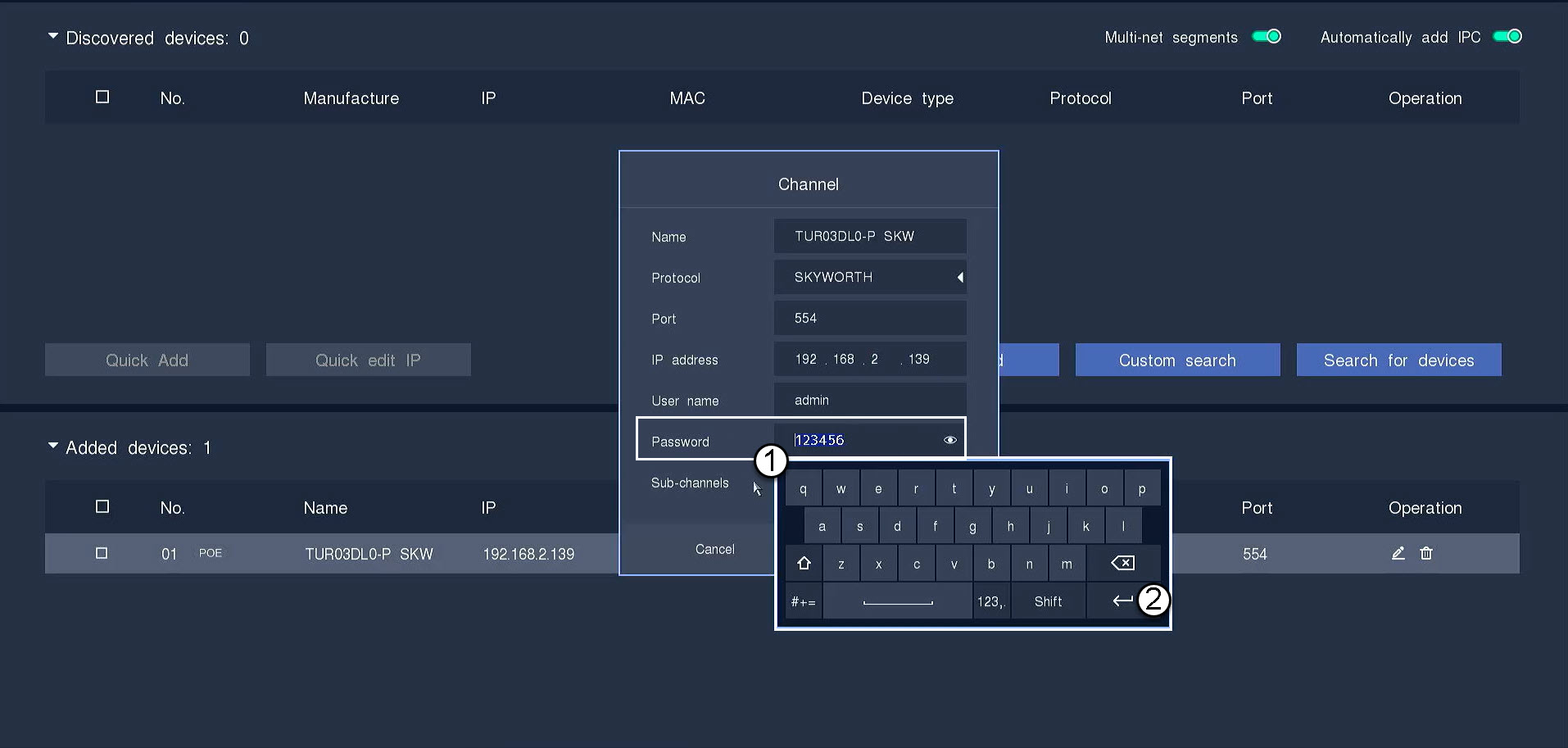
5Въведетепаролата на камерата
Въведете паролата на камерата си. Натиснете клавиша Enter, за да потвърдите паролата.
СЪВЕТ: Паролата на камерата е посочена на етикета на продукта. За да видите текущата парола, кликнете върху иконата с окото.
6Натиснете„OK“
7Връзкатае потвърдена
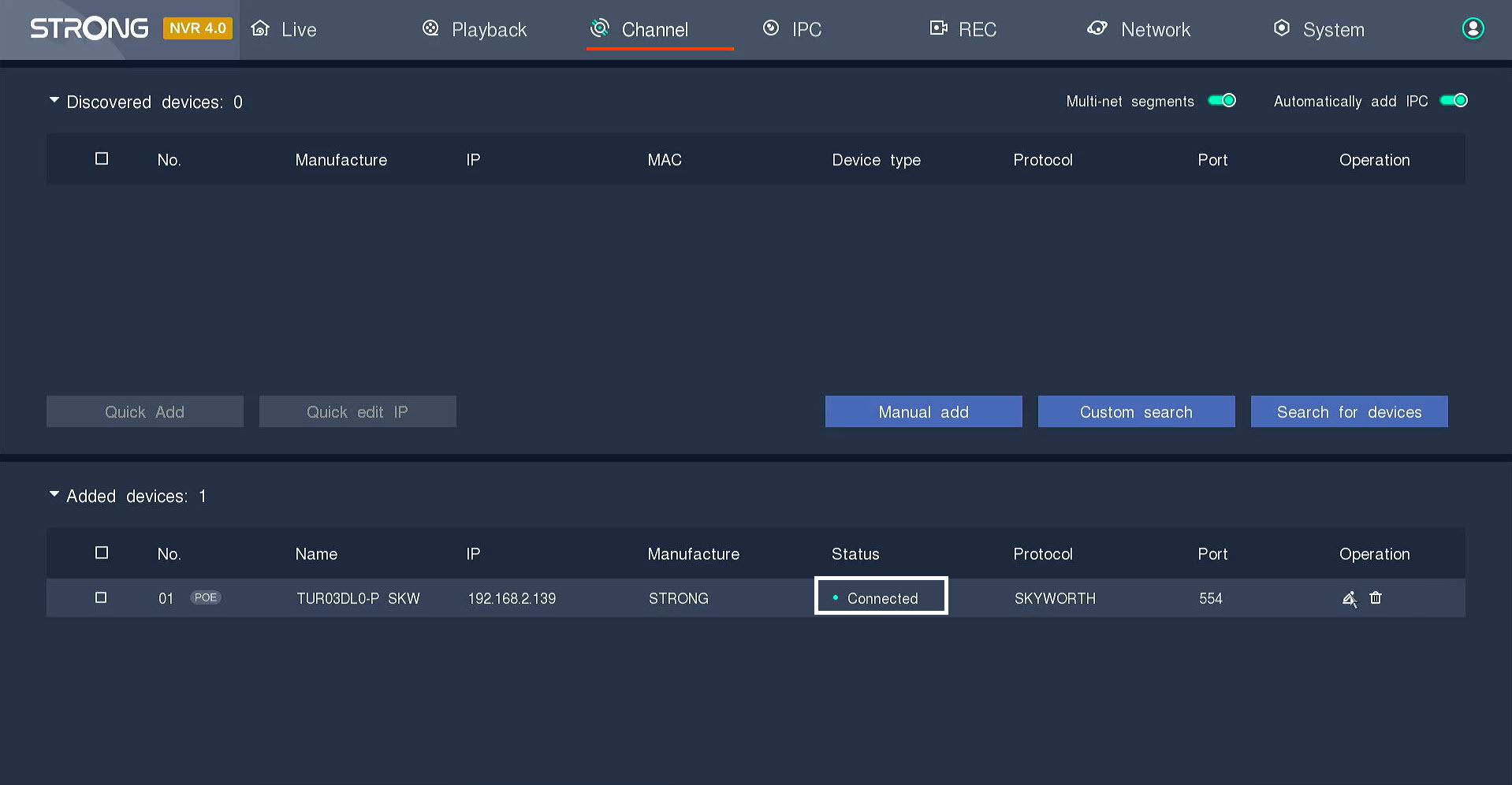
Статусът ще се промени от „ switch “ на „connected“.
8Гледайтепрякото предаване
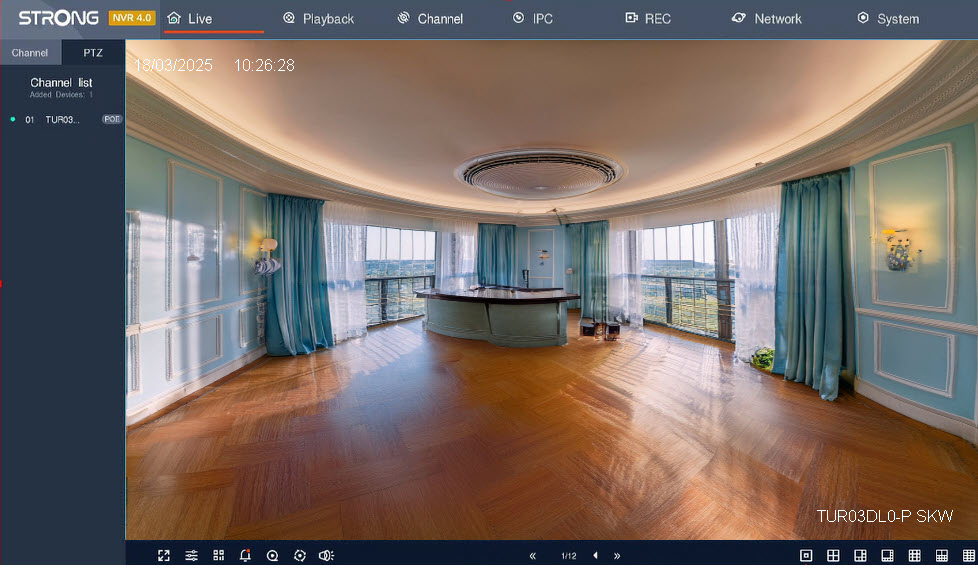
Камерата е свързана и можете да гледате прякото предаване.
Как да намеря IP адреса на камерата си?
Предупреждение: Преди да можете да настроите разширените параметри на камерата си чрез нейния потребителски интерфейс, трябва да я настроите в приложението „Vision by Strong“ и да си запишете нейния IP адрес.
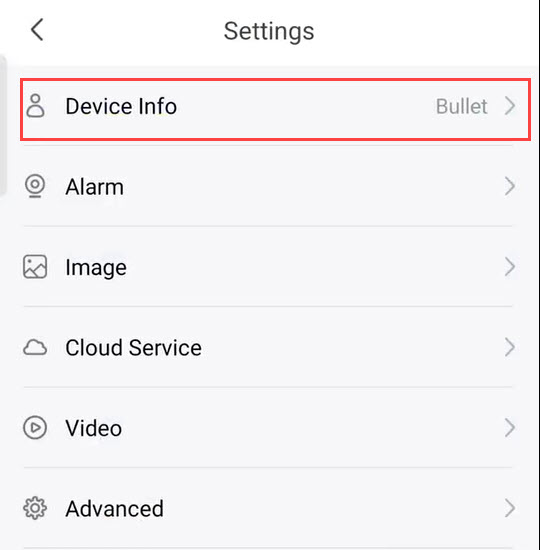
1. Отворетеменюто „Настройки“ в приложението
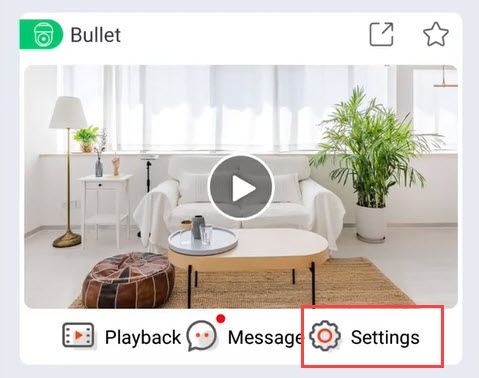
В приложението натиснете „Настройки“.
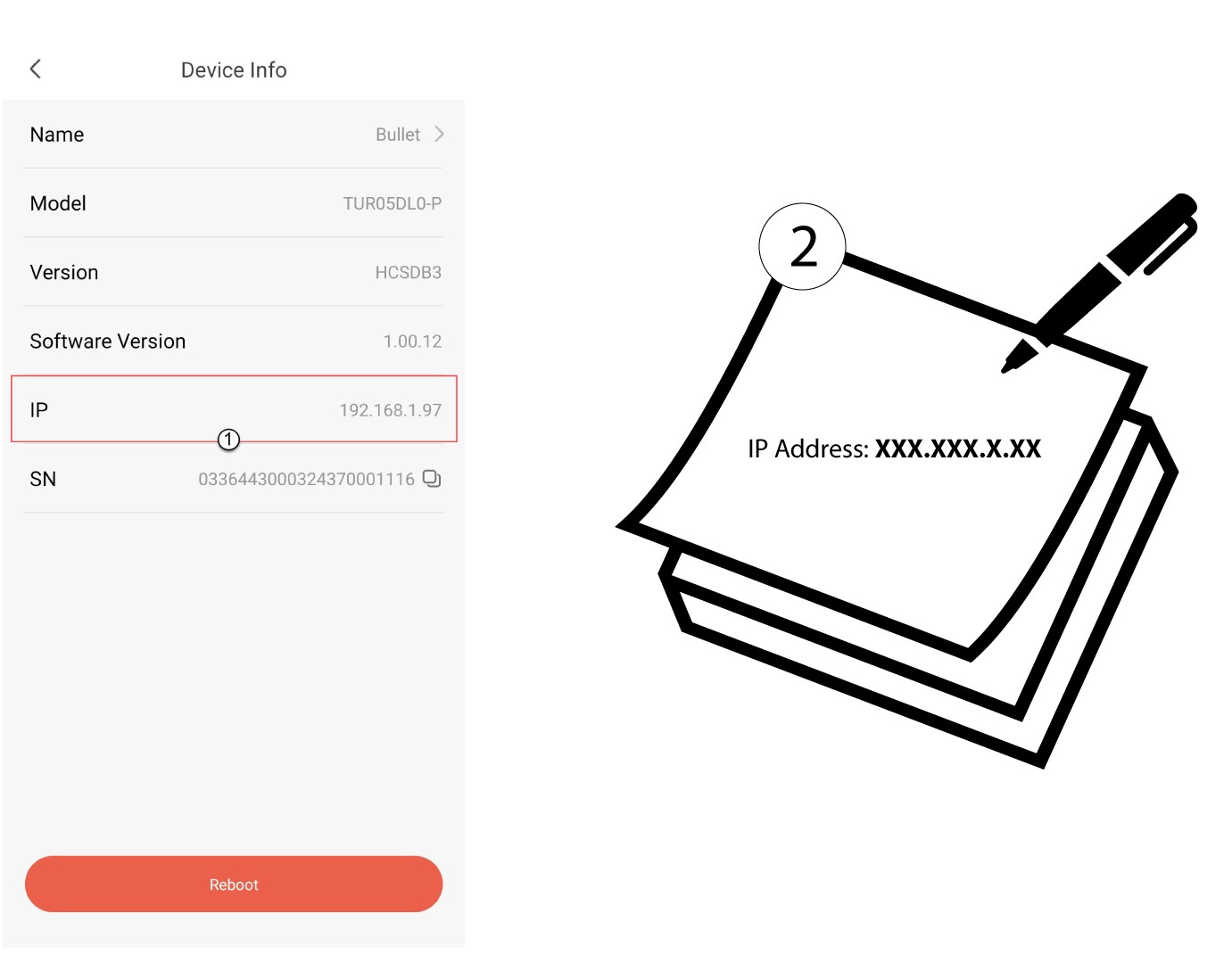
2. Достъп доинформация за устройството
След това кликнете върху „Информация за устройството“.
3. ЗапишетеIP адреса
Запишете IP адреса на камерата си.
Как да инсталирам NVR-а и камерите си?
Всяка камера е снабдена с Y-кабел, който осигурява мрежов достъп (RJ45), захранване (12 VDC – захранващ блок не е включен в комплекта) и, при някои модели, аудио изход.
Можете да организирате мрежата си и да свържете камерите си към нея по различни начини.
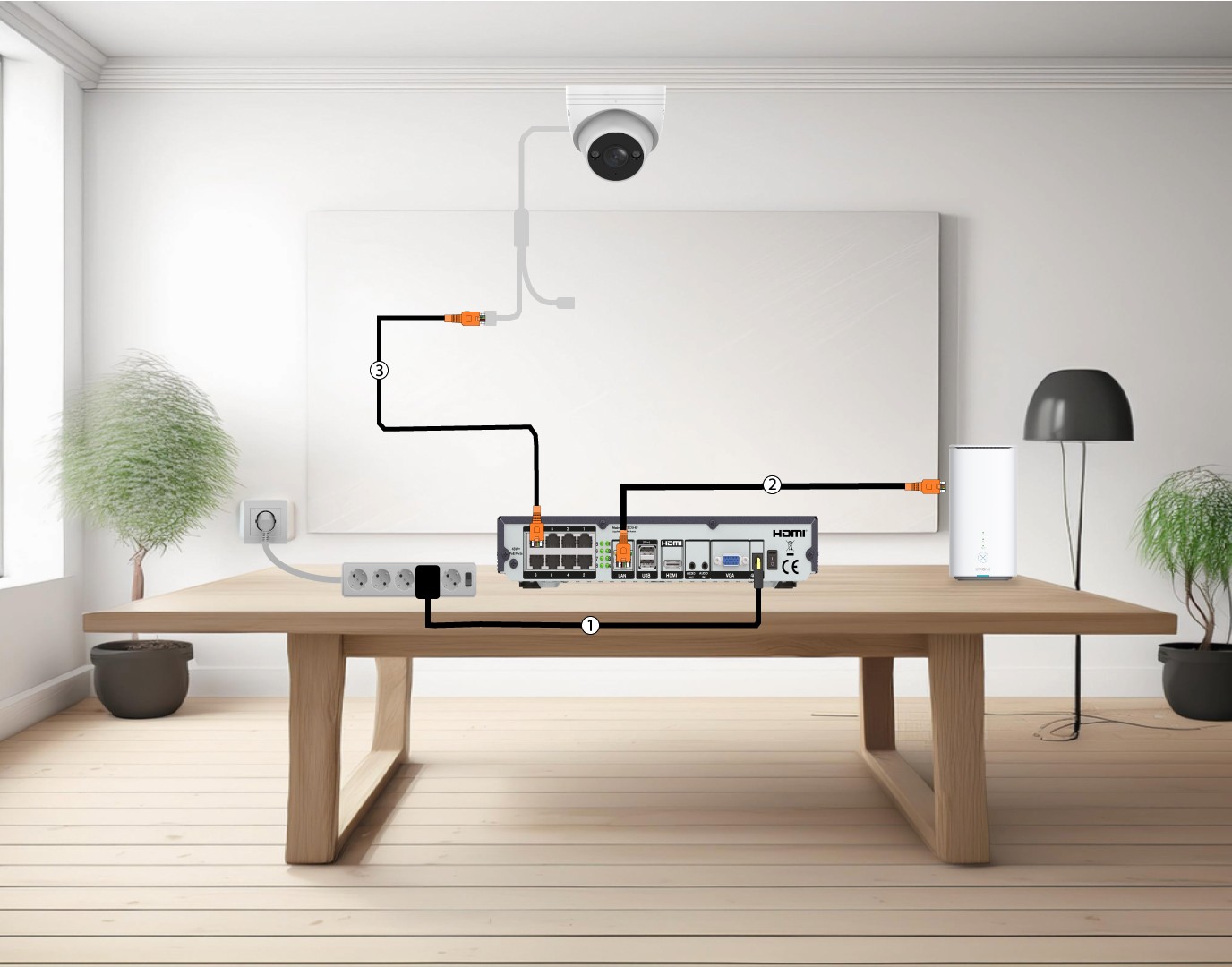
1. Свържетекамерите директно към NVR
Свържете вашия NVR (1) и включете Ethernet кабел от LAN порта на NVR към интернет рутера (2). След това свържете Ethernet кабел от POE портовете на NVR към Ethernet порта на камерата (3). NVR ще осигурява захранване на камерите ви, така че няма да е необходимо да включвате захранващ кабел.
2. Свържетекамерата си към POE switch
За да направите това, включете POE switch (1) и свържете switch към интернет рутера с Ethernet кабел (2). Накрая свържете камерата към switch , като включите Ethernet кабел от камерата към POE switch (3). В този случай за записването са необходими облачни услуги.

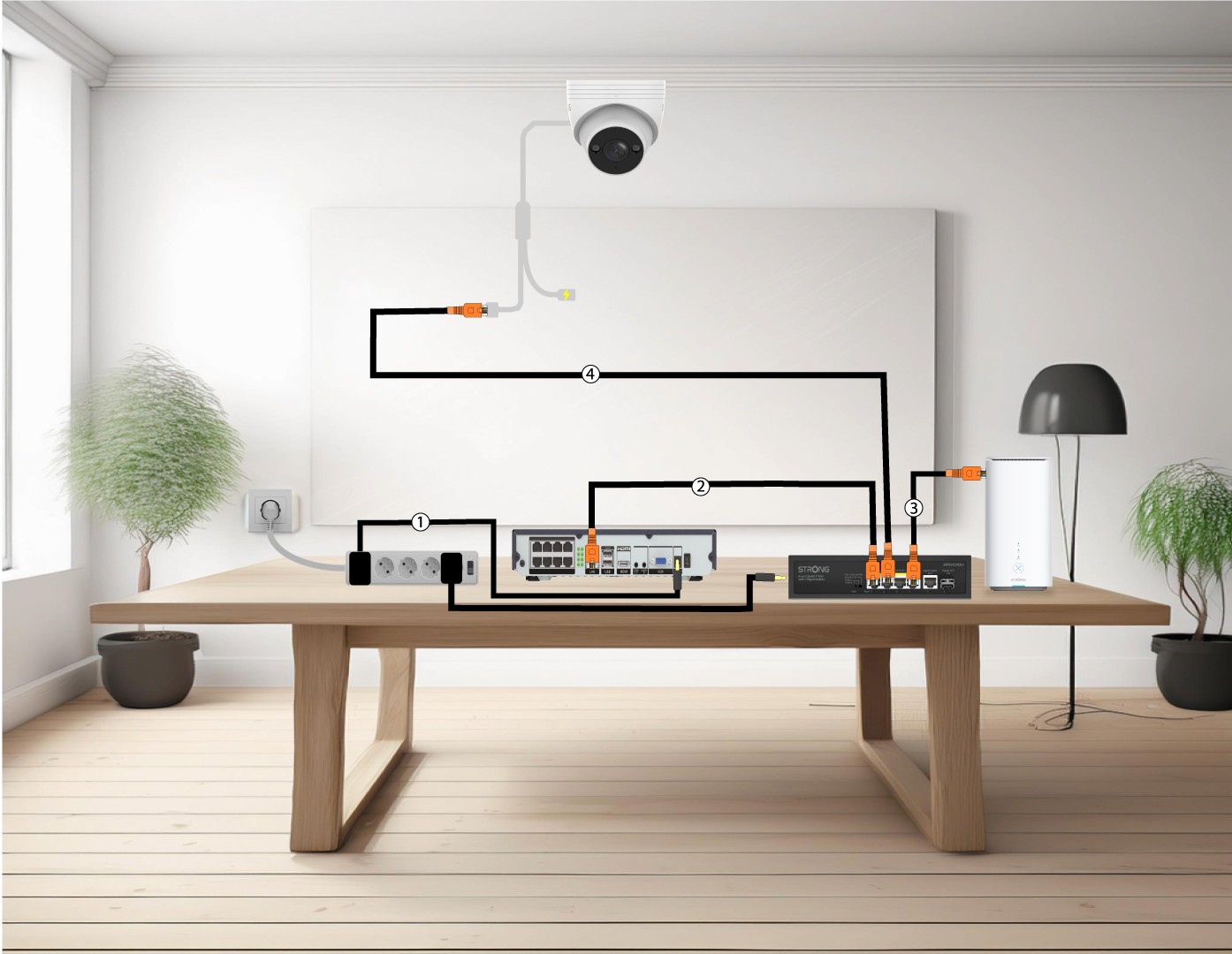
3. Свържетекамерите си към POE Switch с NVR
За да направите това, включете NVR-а (1), след което свържете с Ethernet кабел LAN порта на NVR-а с POE- switch -а(2). След това свържете switch към интернет рутера с Ethernet кабел (3). Накрая свържете с Ethernet кабел камерата с switch (4).
4. Свържетекамерите си към не-POE switch и NVR
За да направите това, включете NVR-а (1), след което свържете с Ethernet кабел LAN порта на NVR-а с вашия „ switch “ (2). След това свържете вашия „ switch “ с интернет рутера чрез Ethernet кабел (3). Накрая свържете камерата с „ switch “ чрез Ethernet кабел (4).

5. Свържетекамерата си към устройство, което не поддържа POE Switch
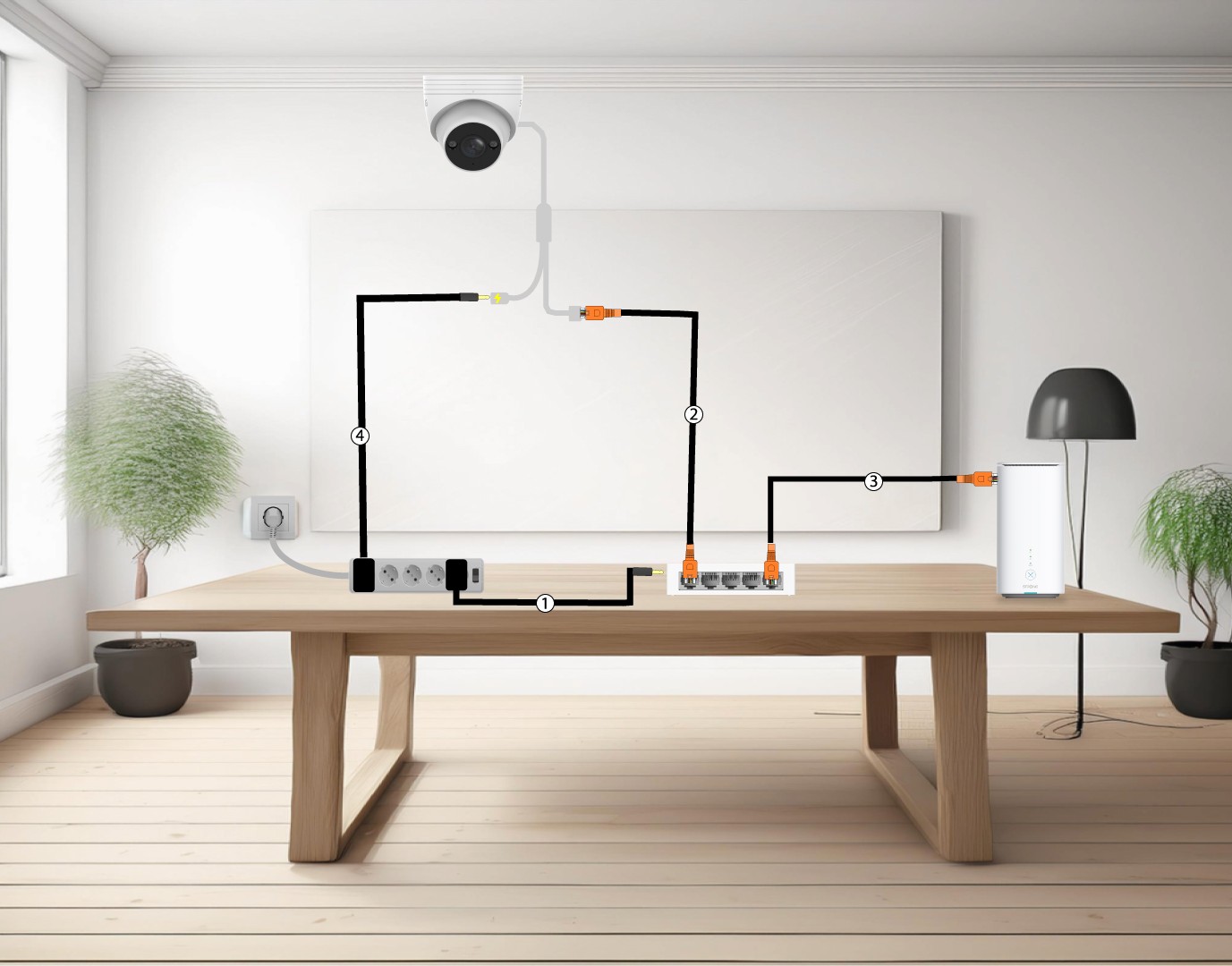
За да направите това, включете камерата „ switch “ (1) и свържете „ switch “ към интернет рутера с Ethernet кабел (2). След това свържете камерата към „ switch “, като включите Ethernet кабел от камерата към „ switch “ (3). Включете захранващия адаптер на камерата (4).
6. Свържетекамерите си с Wi-Fi мрежата
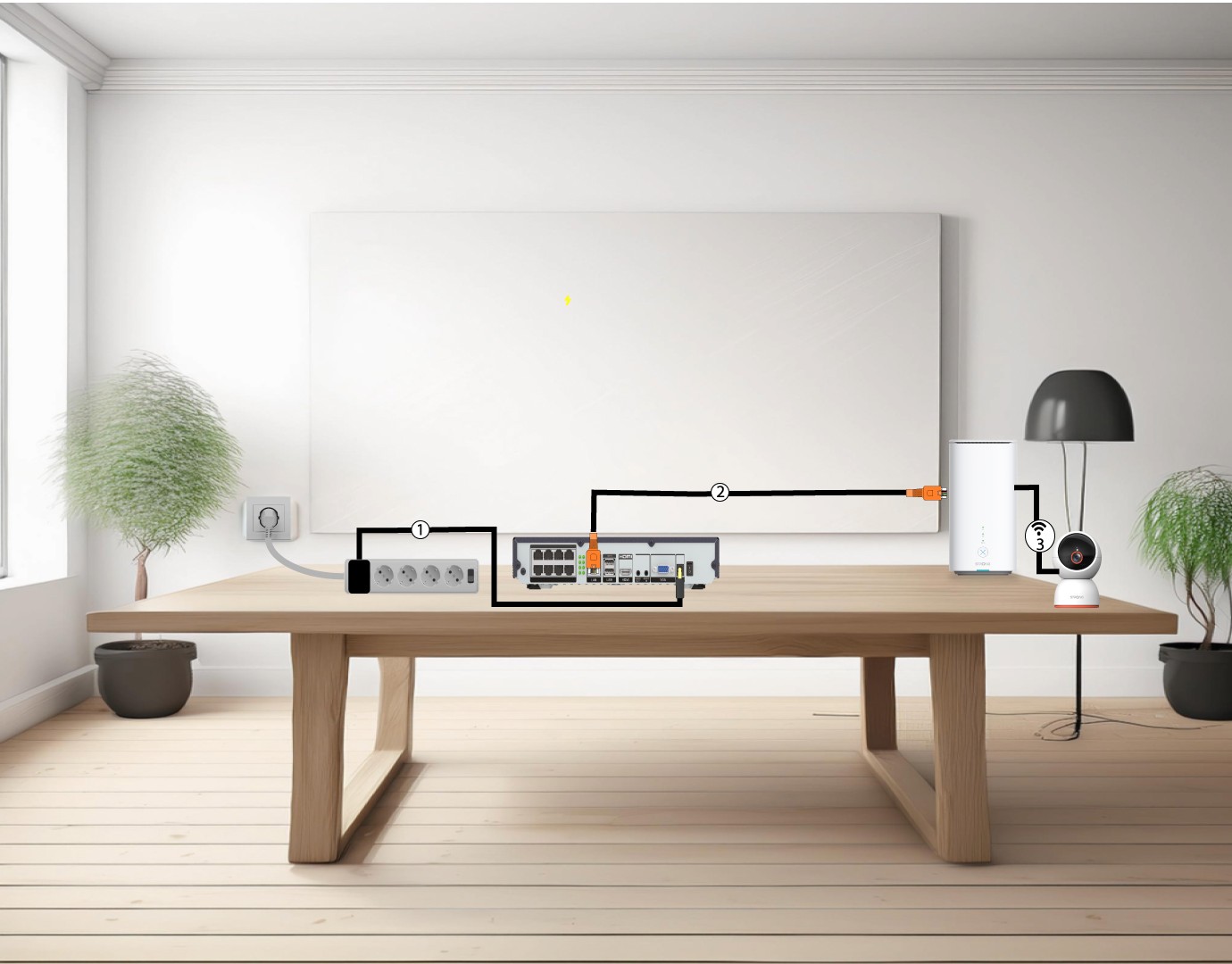
За да направите това, включете NVR-а (1), след което свържете LAN-порта на NVR-а с интернет рутера си чрез Ethernet кабел (2). Добавете камерата „ smart home “ в приложението „Vision by Strong“ и я свържете с Wi-Fi мрежата си (3) – тя ще бъде автоматично разпозната от NVR-а.
Как да управлявам паролата на камерата си в уеб интерфейса?
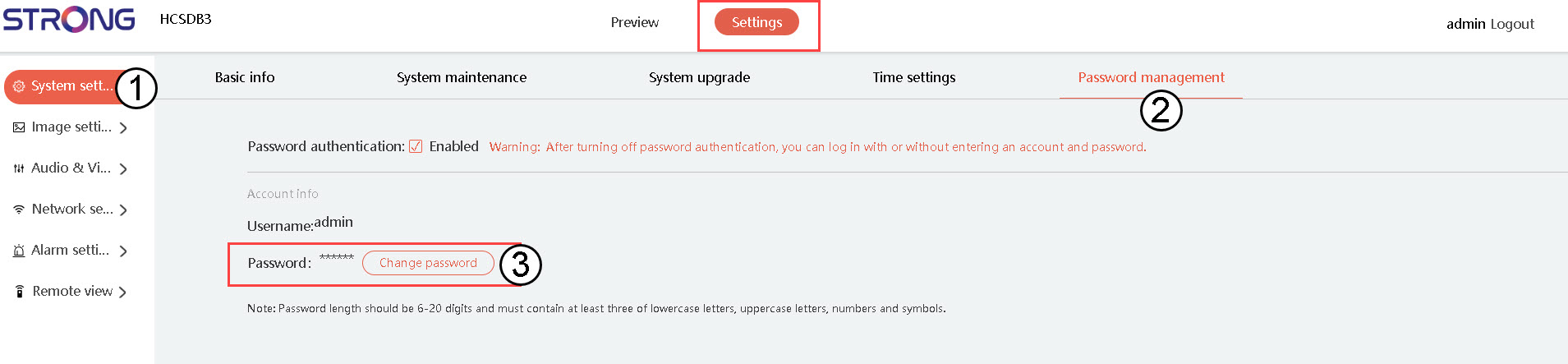
Можете да промените администраторската си парола за уеб интерфейса. За да направите това, следвайте стъпките по-долу.
1. Отворете„Настройки за пароли“
Кликнете върху „Системни настройки“, след което кликнете върху „Управление на пароли“. След това кликнете върху „Промяна на паролата“.
2Въведетеданните за новата си парола
Попълнете следните полета:
- Текуща парола: Въведете паролата, записана върху фотоапарата ви.
- Въведете нова парола: Въведете новата парола.
- Потвърдете паролата: Въведете паролата, която сте въвели в предходното поле.

Как да възстановя фабричните настройки на фотоапарата си чрез уеб интерфейса?
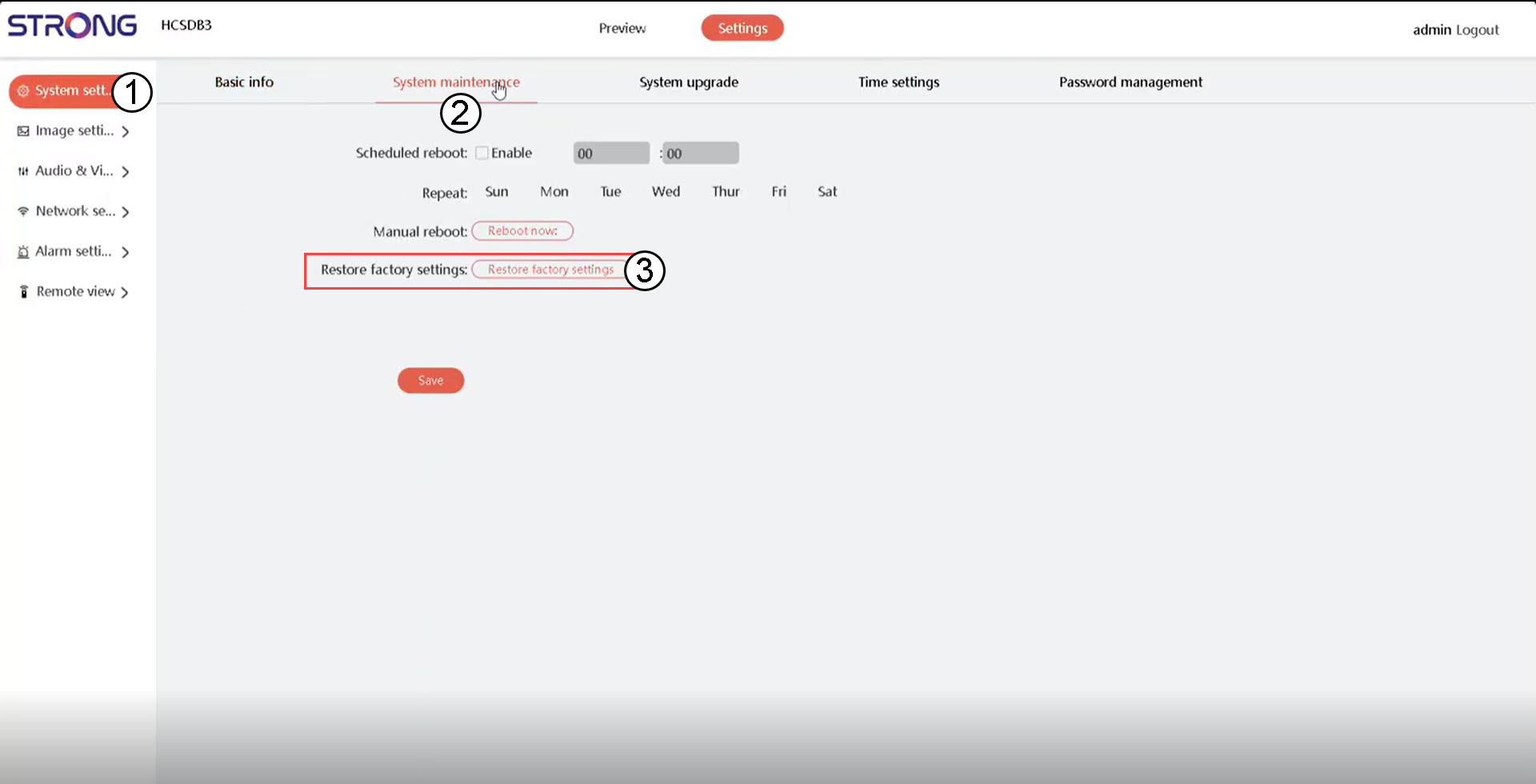
За да възстановите фабричните настройки на устройството си, следвайте стъпките по-долу:
1. Отворете„Системни настройки“
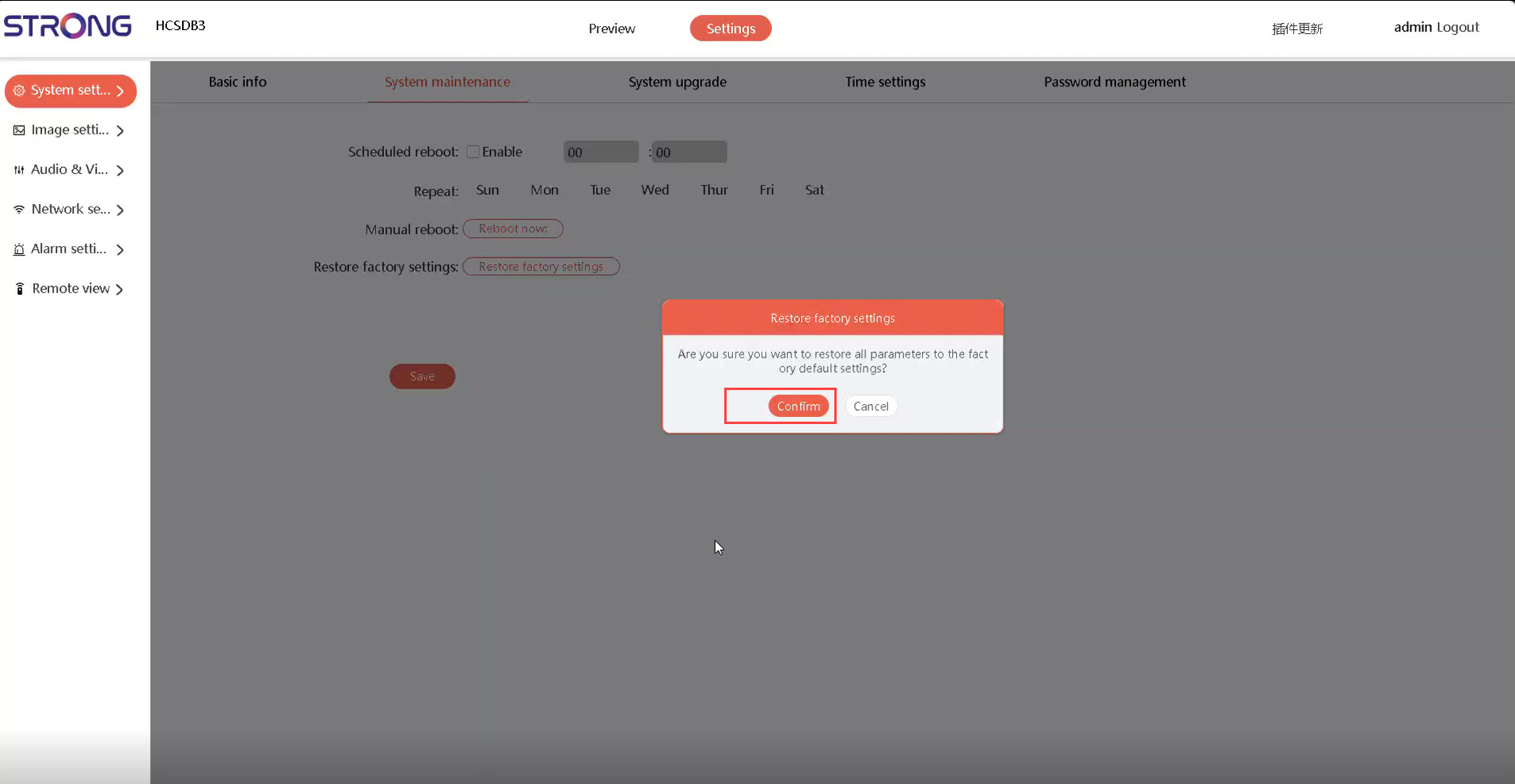
Кликнете върху „Системни настройки “ и „Поддръжка на системата“. След това кликнете върху „Възстановяване на фабричните настройки“.
2Потвърди
След това кликнете върху „Потвърди“.
Как да настроя или управлявам паролите си за администратор и потребител в NVR?
Можете да промените паролите на различните потребителски профили.
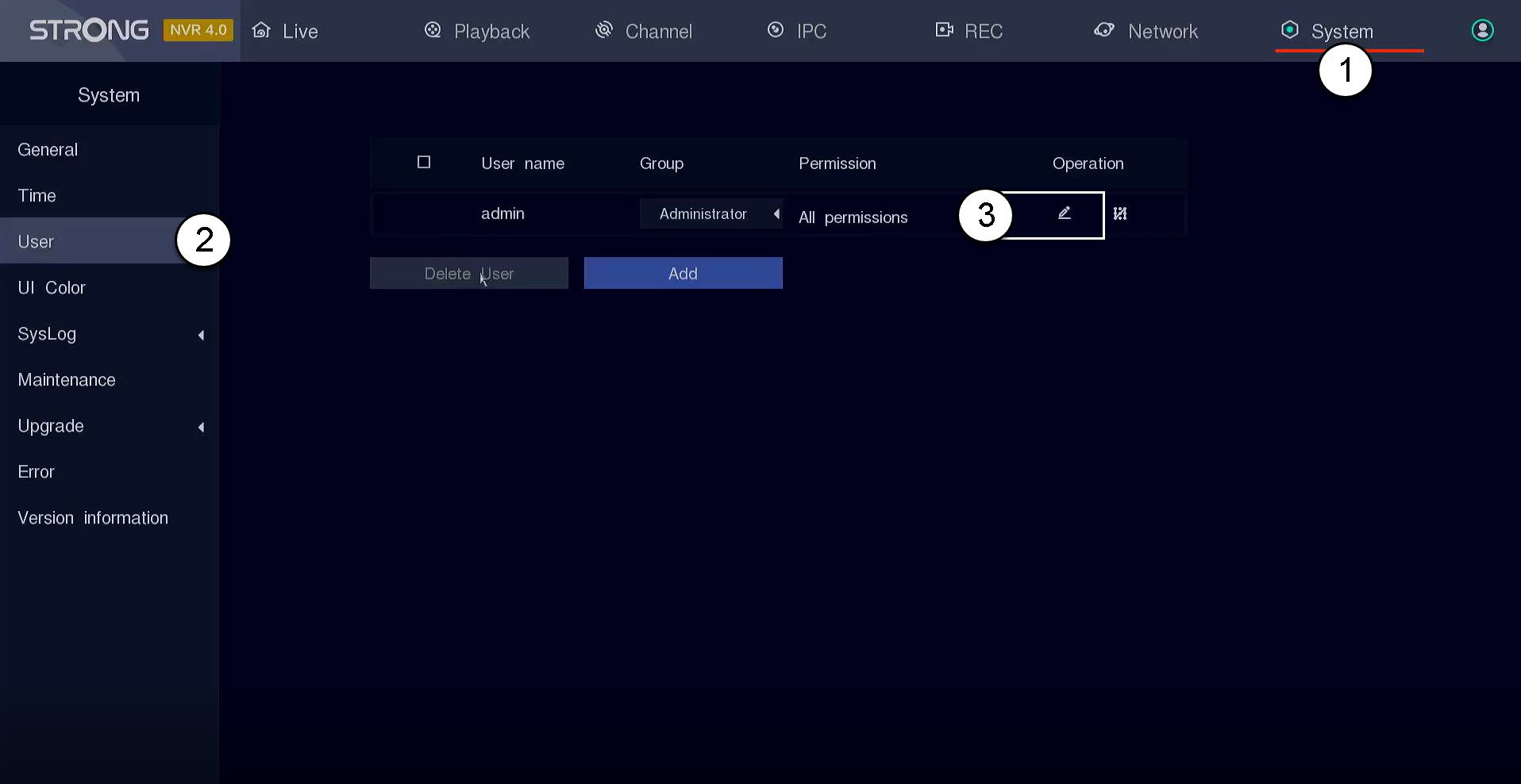
1. Отидетев „Настройки на потребителя“
Кликнете върху „Система и потребител“. След това кликнете върху иконата с химикалката до профила на потребителя
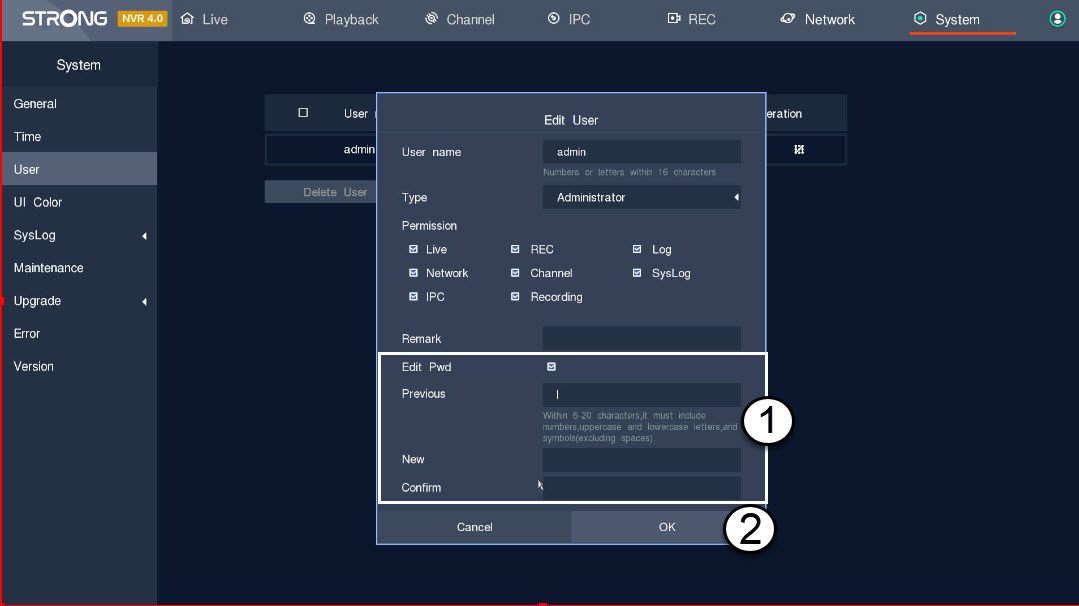
2. Промянана паролата
Въведете следната информация, преди да натиснете „ОК“:
- Редактиране на паролата: Поставете отметка в квадратчето, за да редактирате паролата.
- Предишна стъпка: Въведете действителната си парола.
- Ново: Задайте парола за потребителя. Тя ще се използва за влизане в потребителския интерфейс.
- Потвърдете: Въведете същата парола, която сте задали по-рано.
Как да актуализирам камерата си в NVR-а?
Можете да актуализирате камерата си в потребителския интерфейс на NVR.
1. Отворетеменюто за актуализиране на камерата
Кликнете върху „Система “ и „Актуализация“.
СЪВЕТ: Като алтернатива можете да включите USB- stick , съдържащ новия софтуер, към вашия NVR, за да актуализирате устройството си. Този софтуер ще бъде предоставен от Strong.

2Стартиранена актуализацията на камерата
Кликнете върху „Актуализация на камерата“. След това изберете камерата си от списъка и кликнете върху „Актуализация онлайн“.

Как да актуализирам камерата си чрез уеб интерфейса?
СЪВЕТ: За да актуализирате устройството си, моля, отидете в раздела „Изтегляния“ на нашия уебсайт и преминайте към страницата на продукта, за да изтеглите новата версия на фърмуера за вашия продукт.
В менюто „Настройки“ кликнете върху „Системни настройки “ и „Актуализация на системата“. След това кликнете върху бутона „Избери файл“, изберете файла с актуализацията и кликнете върху бутона „Актуализирай“.
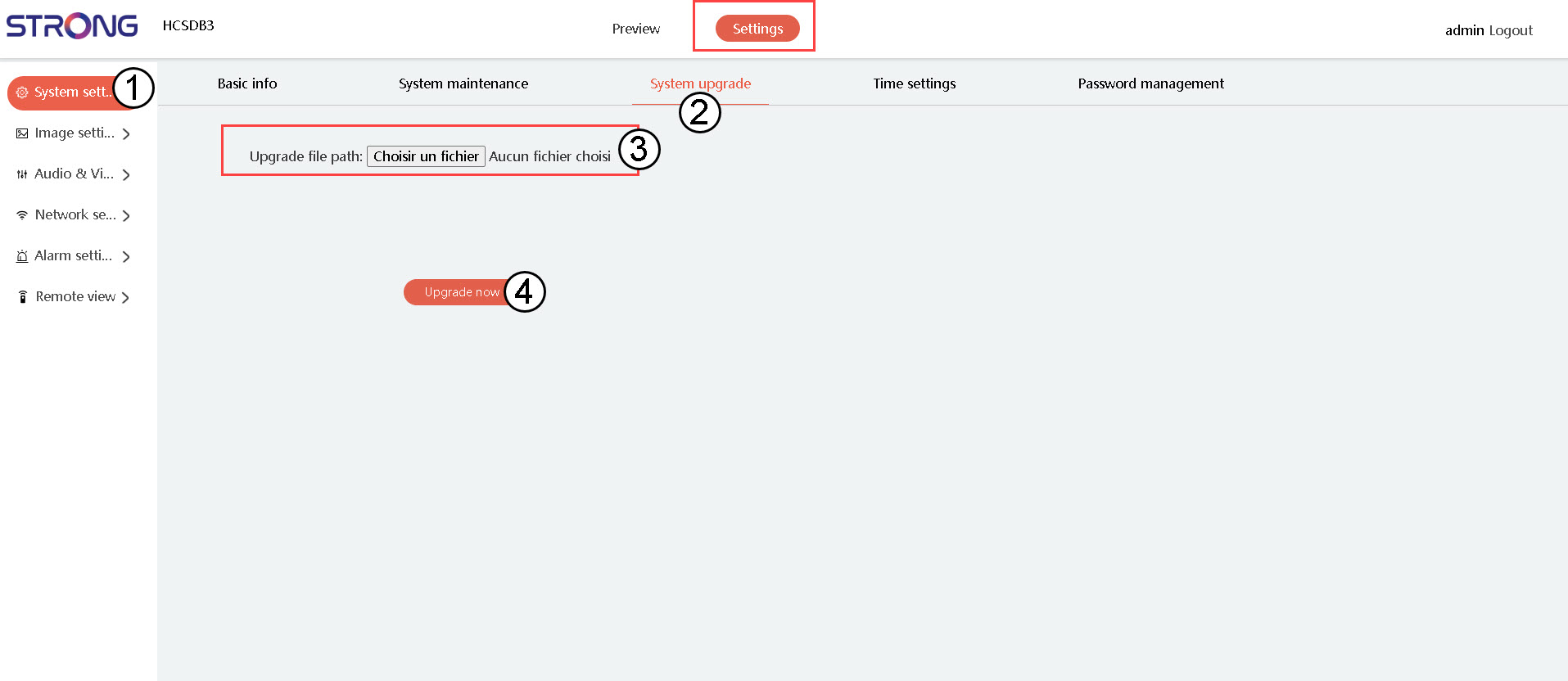
Предупреждение: Моля, изчакайте актуализацията да приключи, преди да извършите каквито и да било действия на устройството си.
Как да използвам облачните услуги с NVR или POE камерите?
Можете да преглеждате вашия NVR чрез приложението „Vision by Strong“.
Кликнете върху „Мрежови и облачни услуги“. След това сканирайте QR кода на приложението, показан на екрана, с приложението Strong.
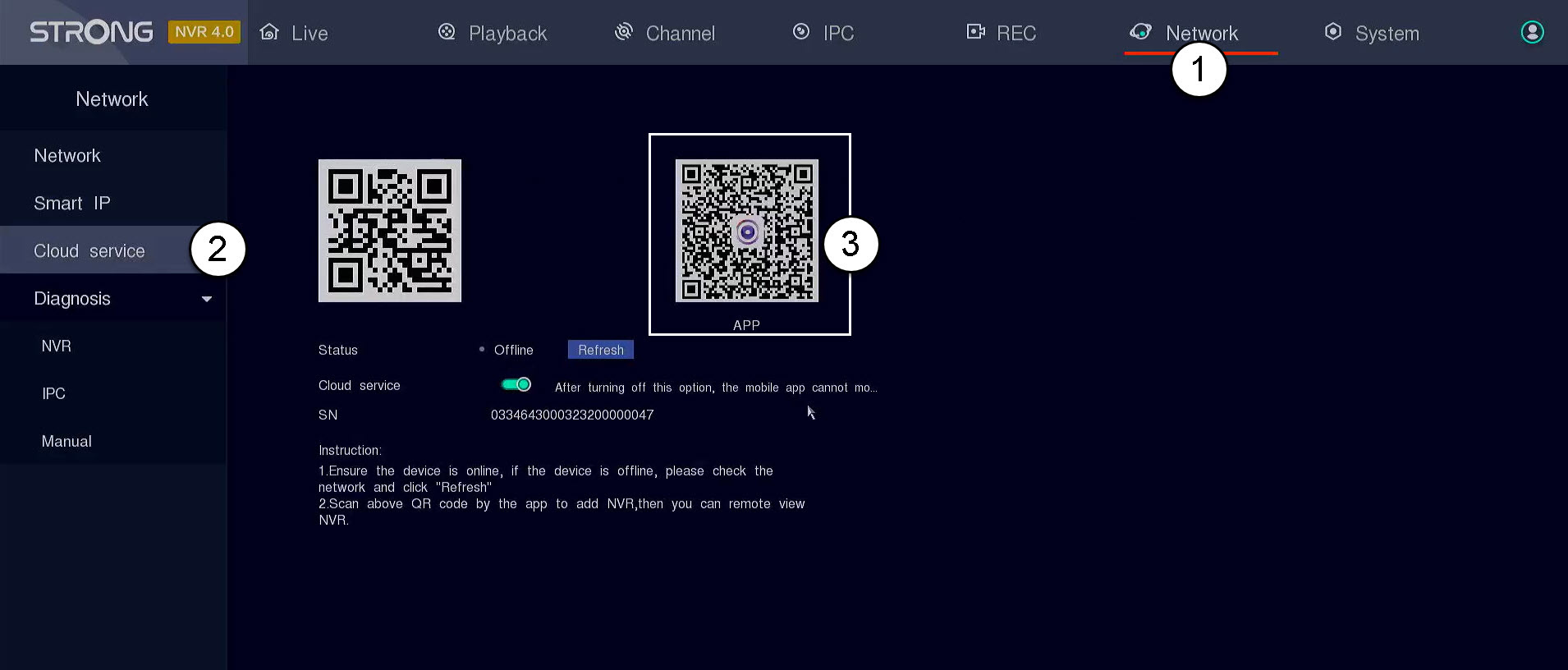
ПРЕДУПРЕЖДЕНИЕ: Моля, проверете дали показаният статус е „онлайн“. Ако статусът е „офлайн“, моля, натиснете бутона „Опресняване“.
Как да настроя моя NVR?
1Изчакайтесистемата да се зареди
Моля, изчакайте по време на стартирането.

2Изберетепредпочитания от вас език
Изберете езика и кликнете върху „Напред“.

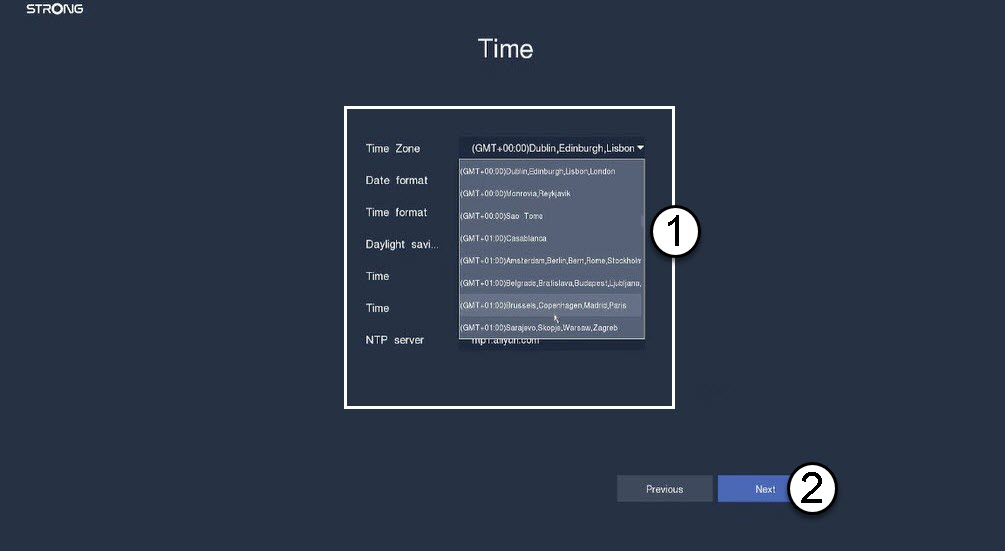
3. Настройтедатата, часа и регионалните настройки
Въведете следната информация, преди да кликнете върху „Напред“:
- Часова зона: Изберете часовата зона на вашата страна/регион.
- Формат на датата: Изберете формата, която се използва във вашия регион.
- Формат на часа: Изберете формата, използвана във вашия регион.
- Лятно часово време: Активирайте тази функция само ако имате различни часови зони по подразбиране през лятото и през зимата.
- NTP сървър: Въведете адреса на сървър за синхронизация на времето.
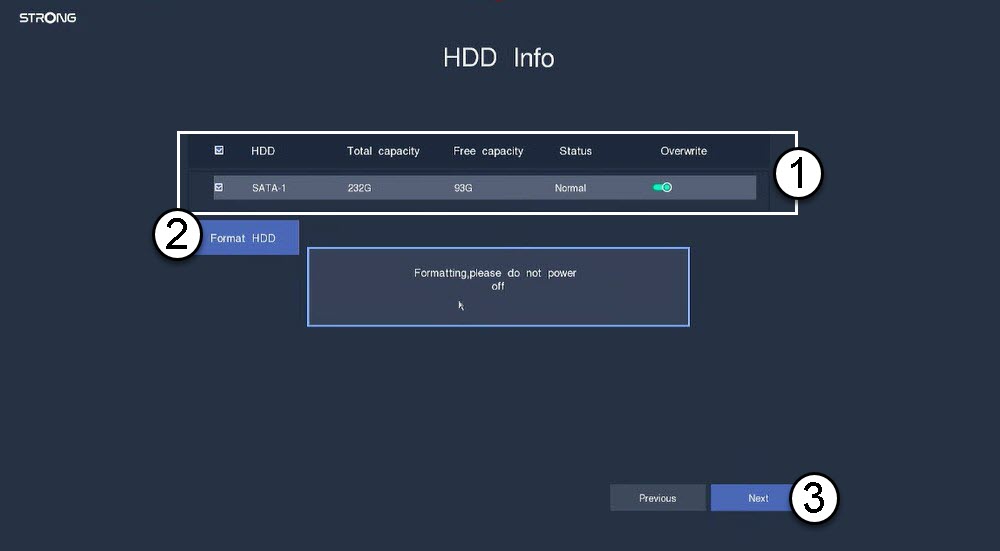
4. Форматиранена твърдия диск
Моля, форматирайте твърдия си диск, като изберете името му от списъка и кликнете върху „Форматиране на твърдия диск“. След това кликнете върху „Напред“.
5. Проверетевръзката с мрежата
В раздела „Мрежа“ моля, проверете информацията за LAN адреса, получен чрез DHCP. Ако адресът, получен чрез DHCP, е правилен, състоянието ще бъде „свързан“. Кликнете върху „Напред“.

6 Създайтепарола за администратора
Когато се свързвате за първи път с NVR, трябва да зададете паролата му.
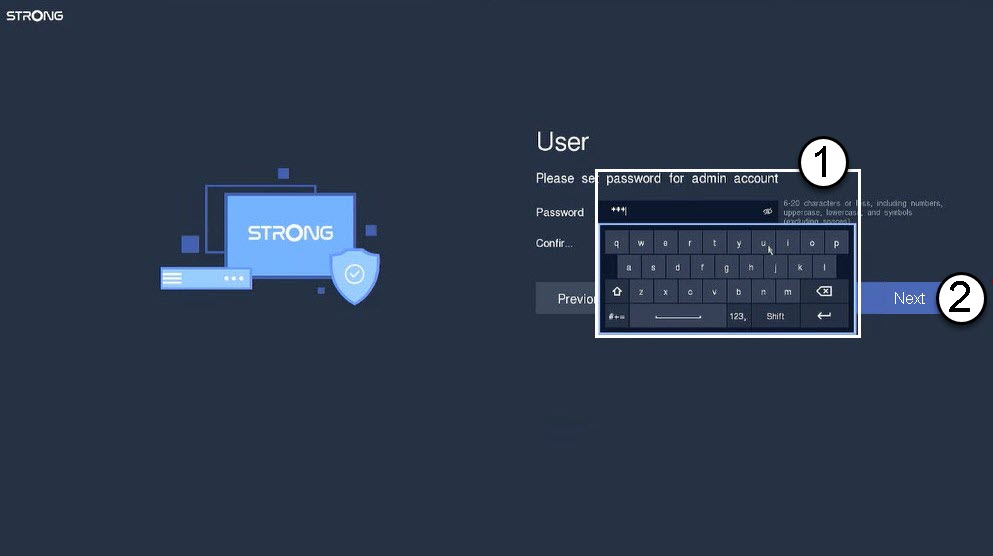
Предупреждение: Моля, запишете паролата, която сте задали. Тя ще ви е необходима, за да се свържете с потребителския интерфейс.
Какво мога да правя в уеб интерфейса на камерата?
В уеб интерфейса на камерата можете:
- Покажете изображението на живо от камерата си или от конкретен канал към определена дата.
- Настройте часовата зона, часа и датата, езика, облачните услуги, правата на потребителя, паролата, променете цвета на потребителския интерфейс, прегледайте системните логове, рестартирайте, възстановете фабричните настройки и актуализирайте и т.н...
Защо не мога да видя предварителния преглед на изображението от камерата си в уеб интерфейса?
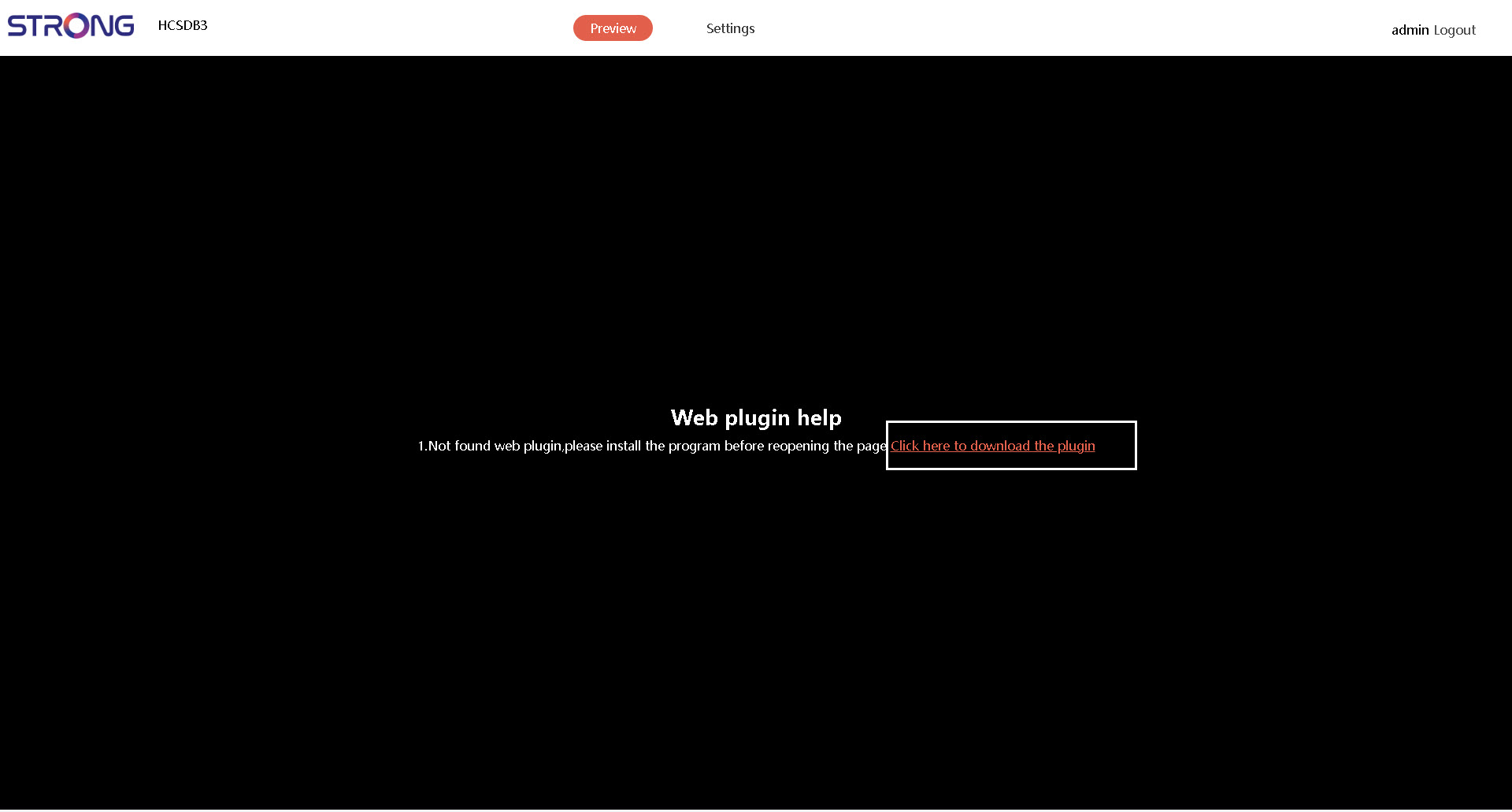
Когато се свързвате за първи път с уеб интерфейса, трябва да изтеглите плъгина за камерата, за да можете да видите на живо потока от камерата си.
Предупреждение: Моля, имайте предвид, че функцията за пряко предаване на видео може да не е достъпна, тъй като може да бъде блокирана от вашия антивирусен софтуер. За да работи функцията за предварителен преглед на живо, трябва да разрешите изтеглянето и инсталирането на приставката.
1Изтеглетеприставката, за да гледате прякото предаване
Изтеглете приставката, за да видите видеото на живо, като кликнете върху линка, изписан в оранжево на екрана ви, и следвайте инструкциите.