ATRIA Wi-Fi 6 Mesh 3000 (3-пакет)
Всички въпроси
Нулиране, рестартиране и актуализиране на фърмуера
Как да актуализирам паролата за администраторски достъп на уеб интерфейса?
Възможно е да се наложи да промените паролата за уеб интерфейса след първото си влизане; за да го направите, моля, следвайте инструкциите по-долу.
1. Свържете сес Wi-Fi мрежата на устройството
За да направите това, въведете SSID (името на Wi-Fi мрежата) и паролата за Wi-Fi на рутера във вашето устройство:

2. ОтворетеIP адреса на уеб интерфейса
След това въведете следния IP адрес в браузъра си: 192.168.7.254 или въведете следния адрес: http://atria3000.mesh

3Въведетеданните си за вход
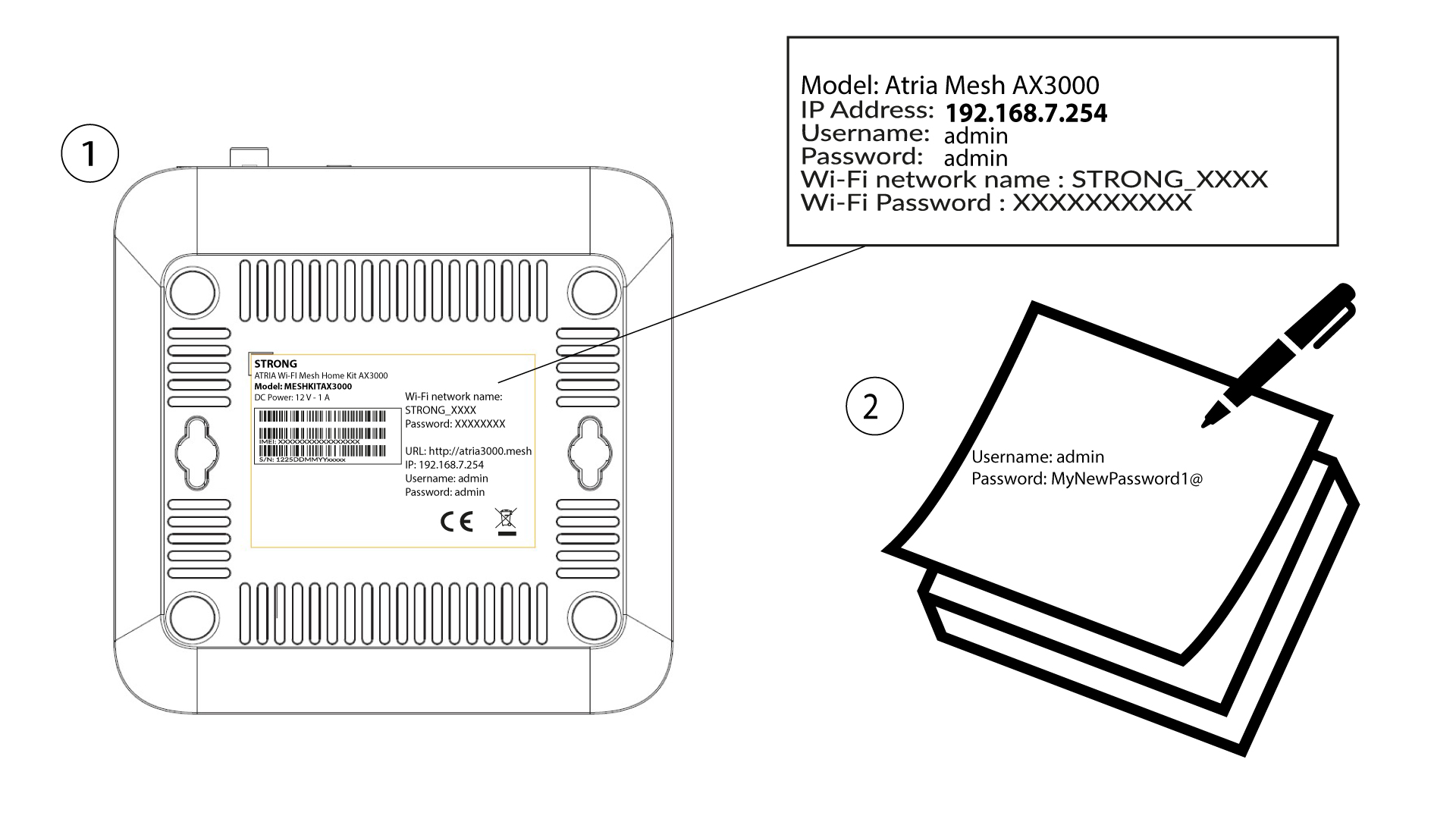
Трябва да въведете потребителското име (admin) и паролата (admin) (моля, имайте предвид, че след първото влизане ще създадете своя лична администраторска парола, което означава, че паролата, посочена на етикета на продукта, вече няма да работи). След това кликнете върху „Вход“.

4WLAN2,4 GHz и 5 GHz
След това кликнете върху „WLAN“ в горната лента, преминайте към раздела „2.4G “ или „5G“ в зависимост от това, към какъв тип мрежа сте свързани, и след това кликнете върху „Multiple SSID“.

5. Управление на потребителите
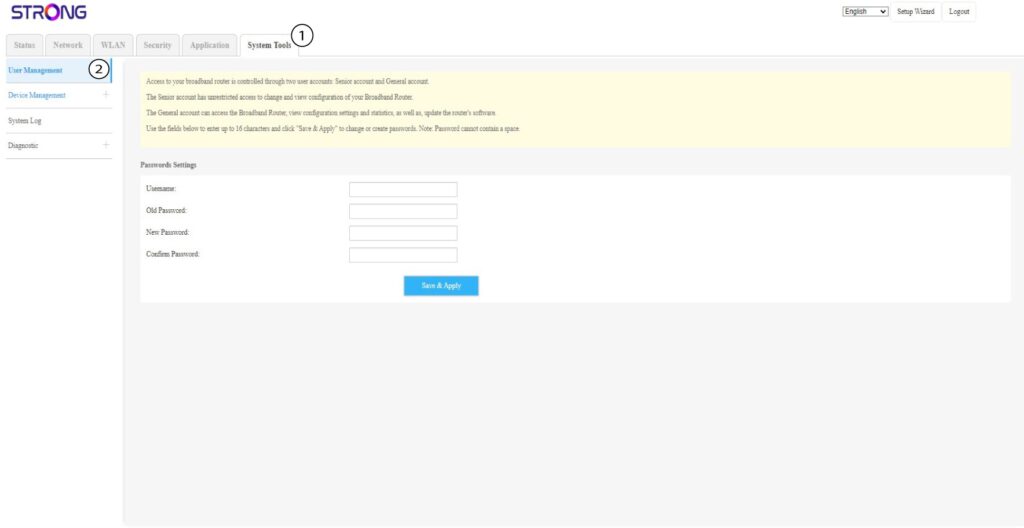
Сега кликнете върху „Системни инструменти “ в горната лента и преминете към раздела „Управление на потребителите “.
6Новапарола за уеб интерфейса
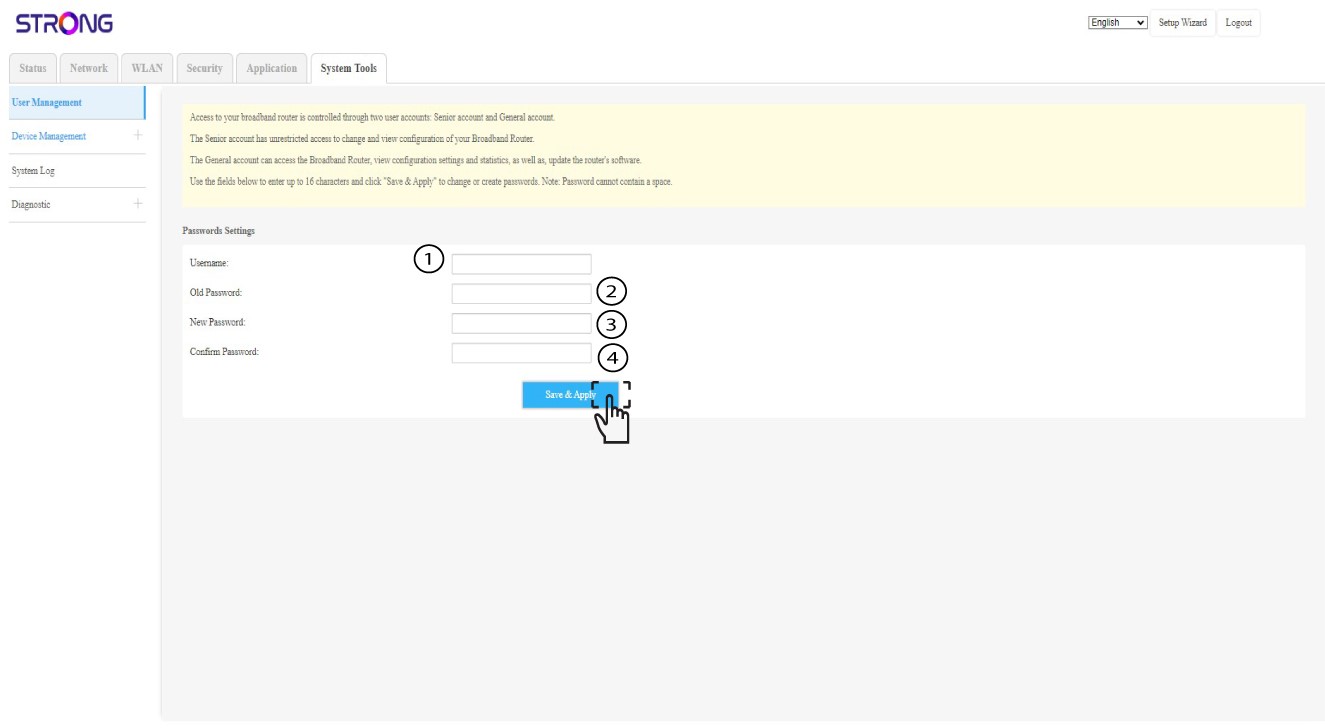
Въведете името на потребителя (admin) и старата парола. След това в полетата „Нова парола “ и„Потвърждение на паролата“ въведете новата си лична парола за уеб интерфейса.
Кликнете върху „Запази и приложи“.
7. Запишетего
Не забравяйте да го запишете на лист хартия и да го залепите под устройството си.
Как да възстановя фабричните настройки на устройствата си „ Mesh “?
Има два начина да възстановите фабричните настройки на вашите устройства.
1Случай1: Бутон за нулиране
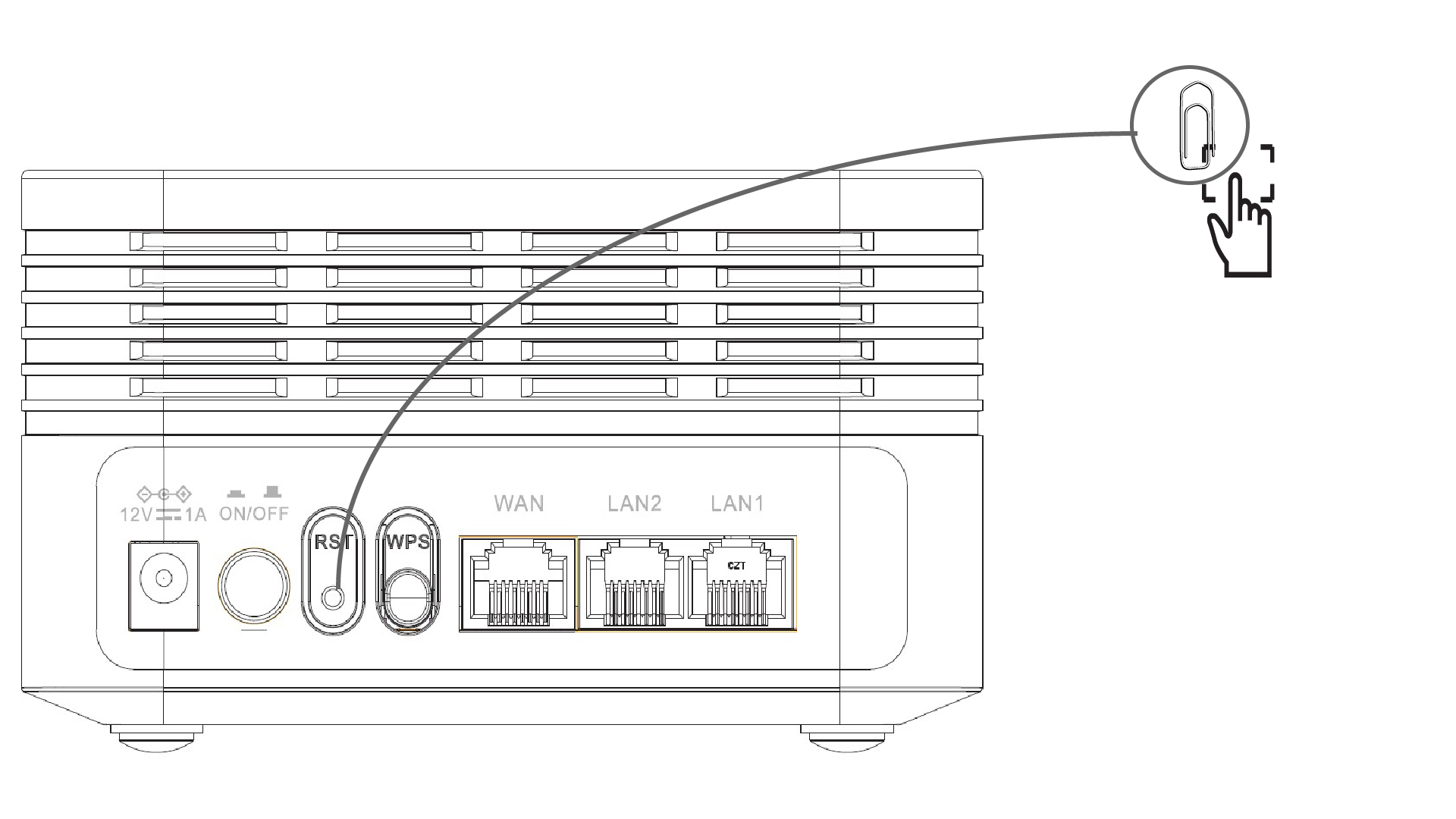
За да направите това, поставете скоба за хартия в отвора RST на гърба на устройството, за да натиснете бутона за ресет. Натиснете бутона за ресет и го задръжте натиснат в продължение на 10 секунди. Светодиодите ще switch угаснат и ще светнат отново.
1Случай2: Уеб интерфейс
За да направите това, въведете SSID (името на Wi-Fi мрежата) и паролата за Wi-Fi на рутера във вашето устройство:
2. ОтворетеIP адреса на уеб интерфейса
След това въведете следния IP адрес в браузъра си: 192.168.7.254 или въведете следния адрес: http://atria3000.mesh
3Въведетеданните си за вход
Трябва да въведете потребителското име (admin) и паролата (admin) (моля, имайте предвид, че след първото влизане ще създадете своя лична администраторска парола, което означава, че паролата, посочена на етикета на продукта, вече няма да работи). След това кликнете върху „Вход“.
4Възстановяванена настройките по подразбиране
След това в горната лента кликнете върху „Системни инструменти“, след това преминете към раздела „Управление на устройствата “ и кликнете върху „Възстановяване на фабричните настройки“.

5Изскачащпрозорец
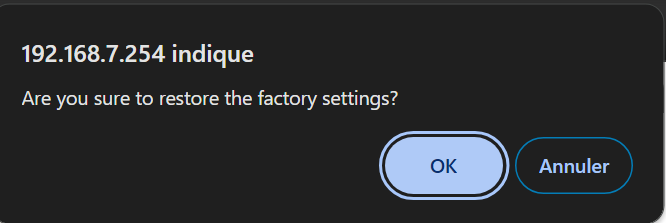
След това натиснете „ОК“ в изскачащия прозорец.
Как да актуализирам фърмуера на устройството „ Mesh “?
Може да се наложи да актуализирате фърмуера на устройството си, за да разрешите някои проблеми или да разполагате с най-новата версия на софтуера.
За да актуализирате фърмуера на устройството, трябва да отворите тази страница. Там ще намерите файла с фърмуера — кликнете върху името му, за да го изтеглите.
1. Свържете сес Wi-Fi мрежата на устройството
За да продължите, се свържете с уеб интерфейса. Моля, следвайте тази процедура: Свързване с Wi-Fi и достъп до уеб интерфейса
2. Идентифициране наIP адресите на възлите на „ Mesh “
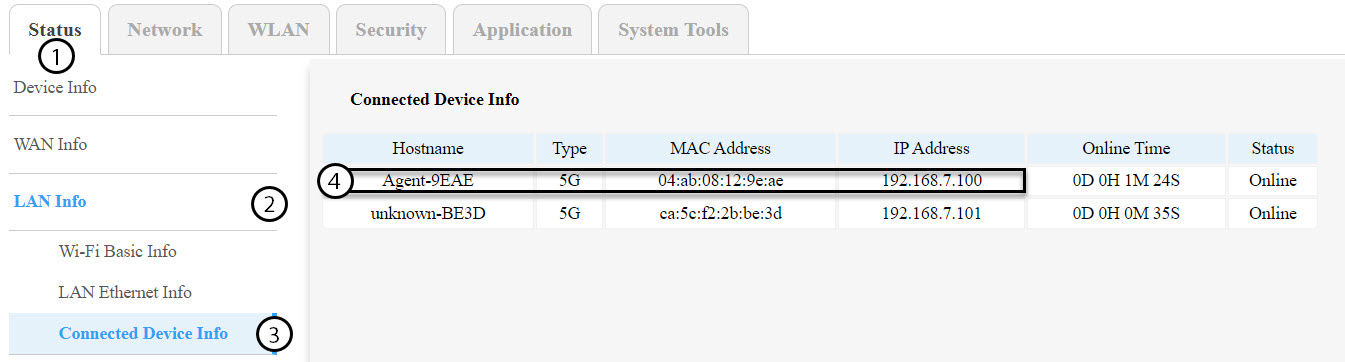
Трябва да установите IP адресите на останалите възли на mesh , като преминете към „Статус“ > „Информация за LAN“ > „Информация за свързаните устройства“.
СЪВЕТИ: Името на вторите устройства от типа „ mesh “ ще бъде „Agent-XXXX“.
3. ЗапишетеIP адреса на всяко устройство
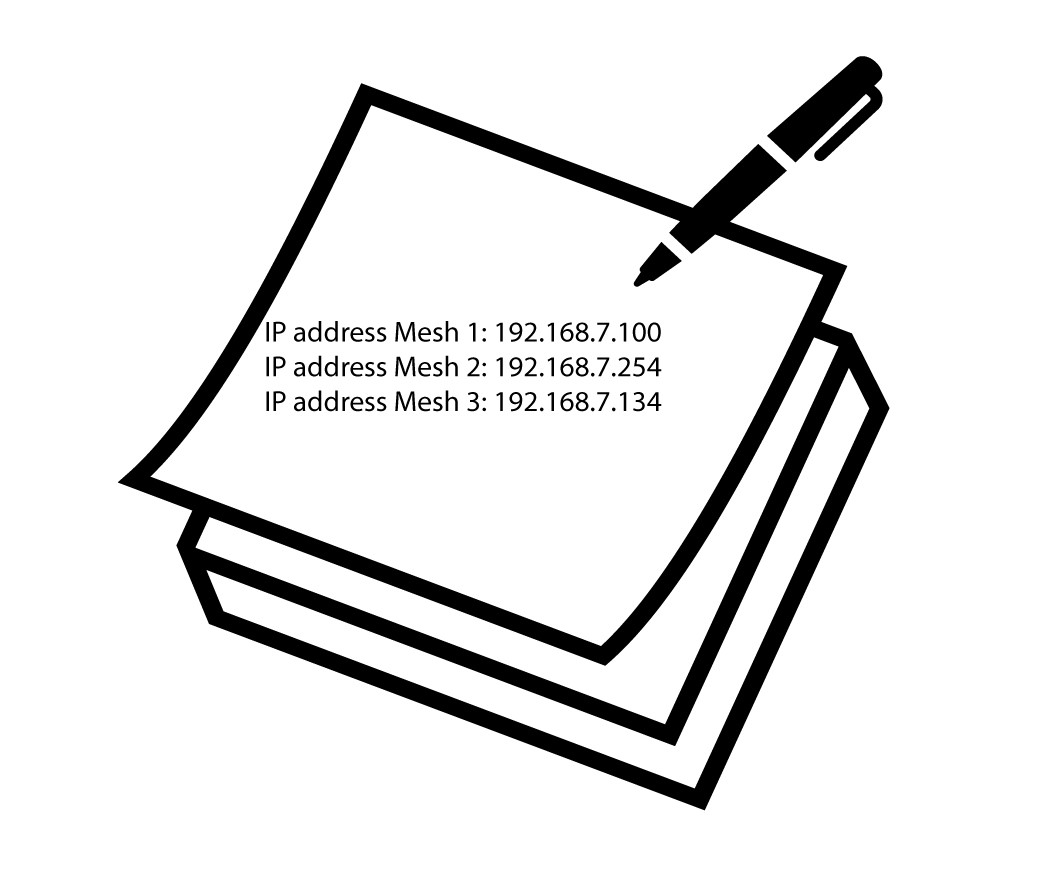
Запишете IP адресите както на агентския, така и на главния възел за по-нататъшна употреба.
Предупреждение: Винаги актуализирайте първо агентските възли, а главния възел – накрая. Ще трябва да повторите тази процедура за всяко устройство от типа „ mesh “.
4. Свържете сес уеб интерфейса на всеки възел от типа „ Mesh “
Свържете се с уеб интерфейса на всеки възел от типа „ mesh “, като използвате IP адреса, който сте записали по-рано. Можете да следвате тази процедура:
Как да получа достъп до уеб интерфейса?
5. Отварянена менюто за актуализация на фърмуера
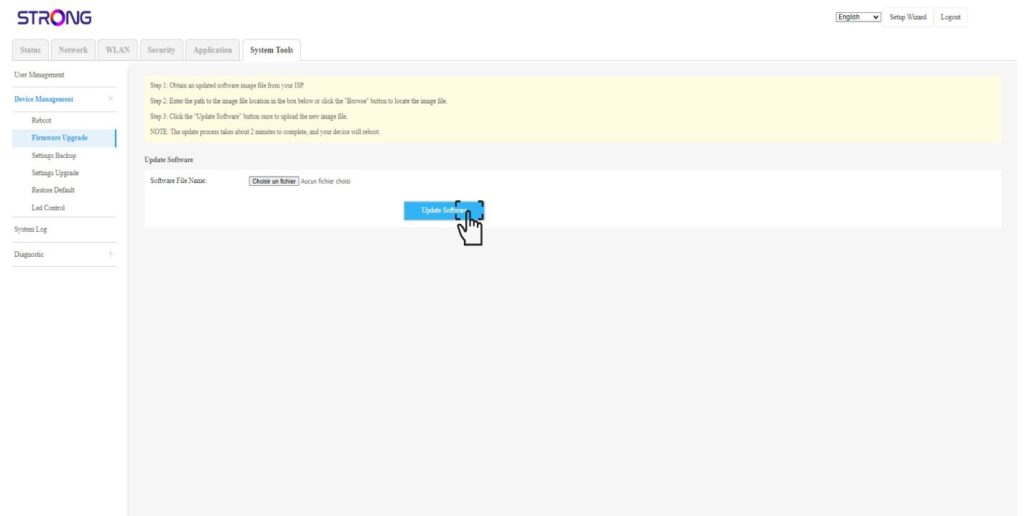
За всяко устройство кликнете върху „Системни инструменти“, изберете „Управление на устройствата“ и „Актуализация на фърмуера“.
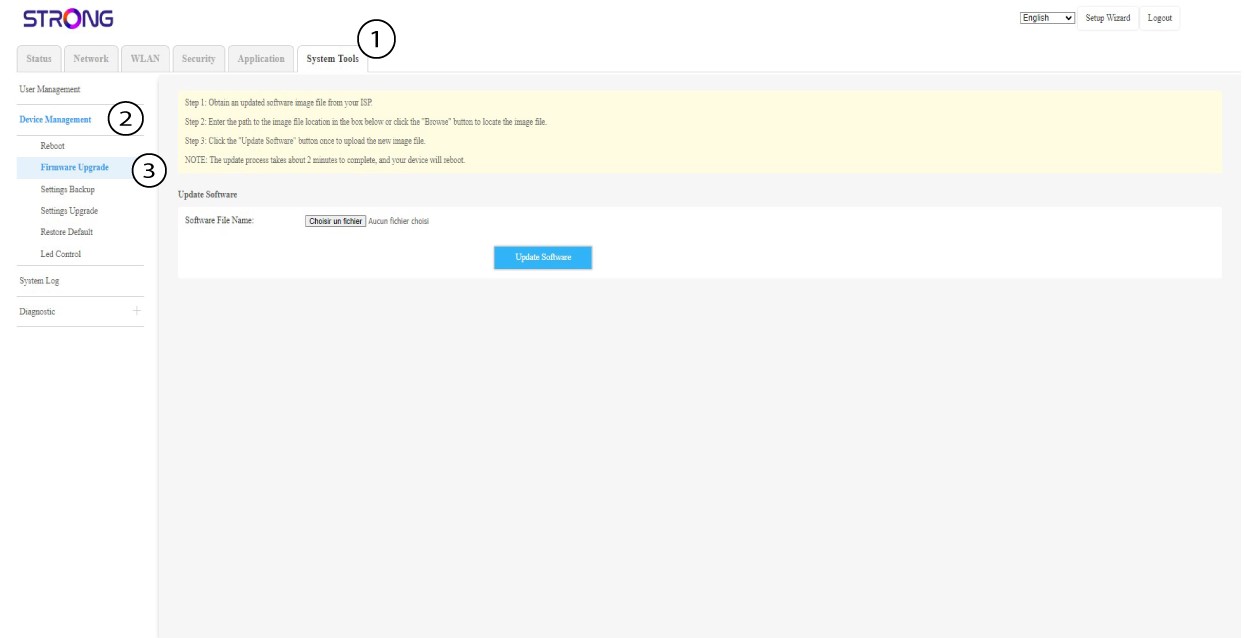
6. Качванеи инсталиране на фърмуера
Изберете файла, като кликнете върху „Избор на файл“, след което кликнете върху „Актуализиране на софтуера“.