4G AIRHOME 300 Mini рутер със сменяеми 4G антени
Всички въпроси
4G AIRHOME 300 Mini рутер със сменяеми 4G антени
Как да актуализирам фърмуера на устройството?
Когато сте свързани с уеб интерфейса, трябва да проверите версията на фърмуера, използвана от вашето устройство, като използвате опцията за онлайн актуализация в уеб интерфейса. По този начин ще бъде инсталирана най-новата версия на фърмуера.
Ако имате друга версия, моля, следвайте процедурата по-долу, за да актуализирате фърмуера си.
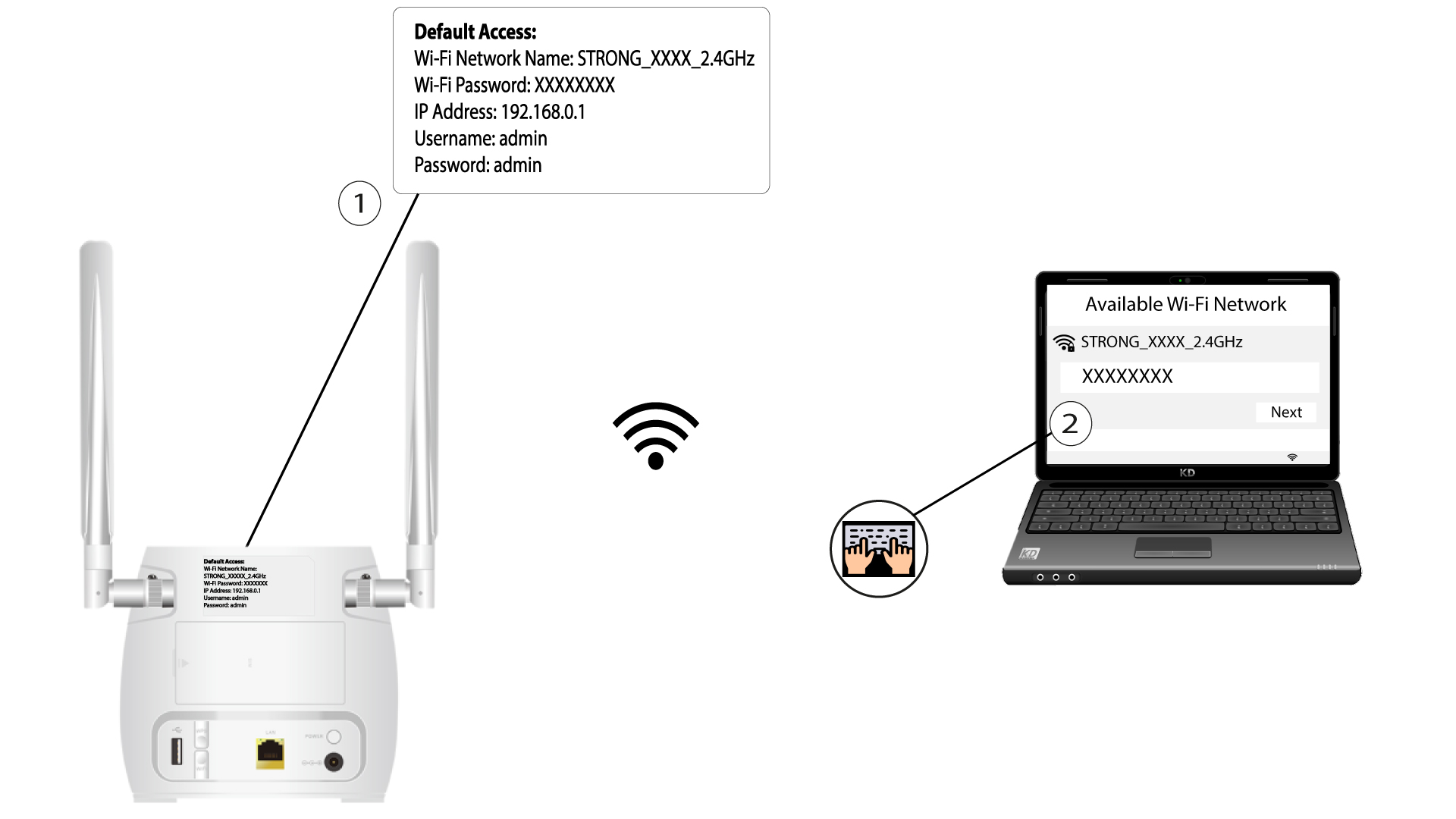
1. Свържете сес Wi-Fi мрежата
За да актуализирате фърмуера на устройството, трябва да се свържете с Wi-Fi мрежата на устройството си.
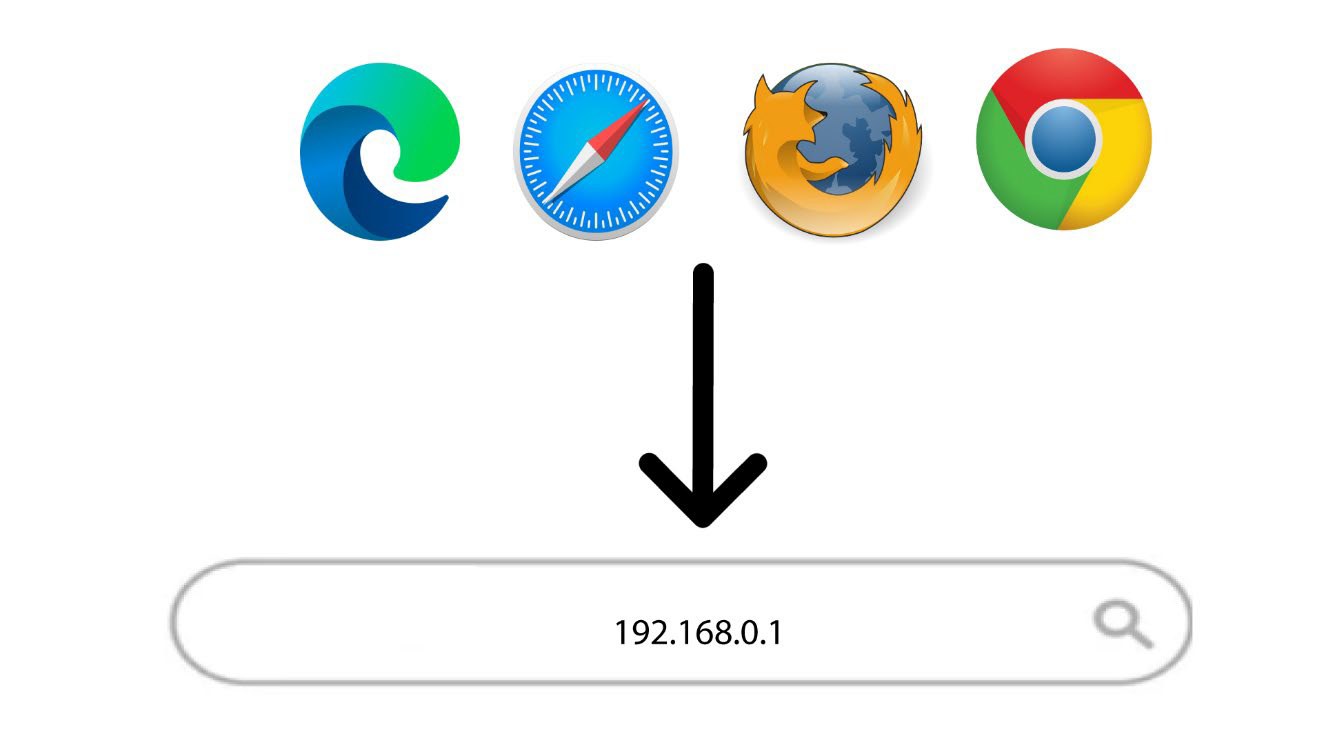
2. ОтворетеIP адреса на уеб интерфейса
След това въведете следния IP адрес в браузъра си: 192.168.0.1.
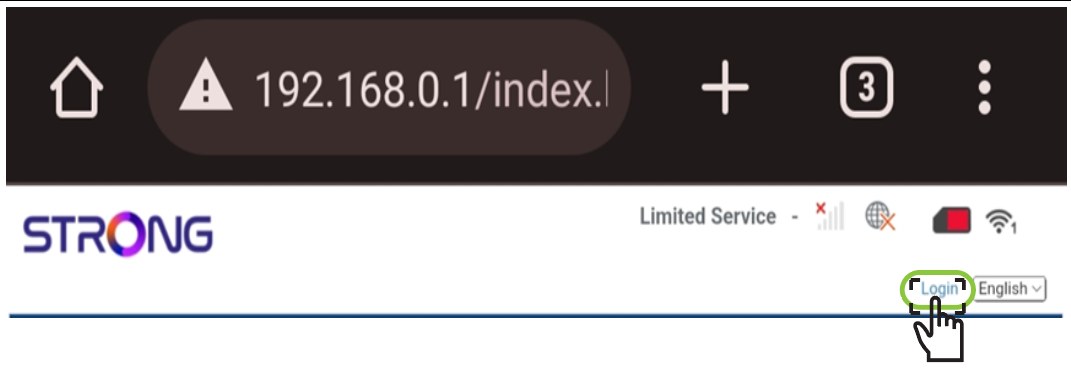
3Страница за вход
След това кликнете върху „Вход“.
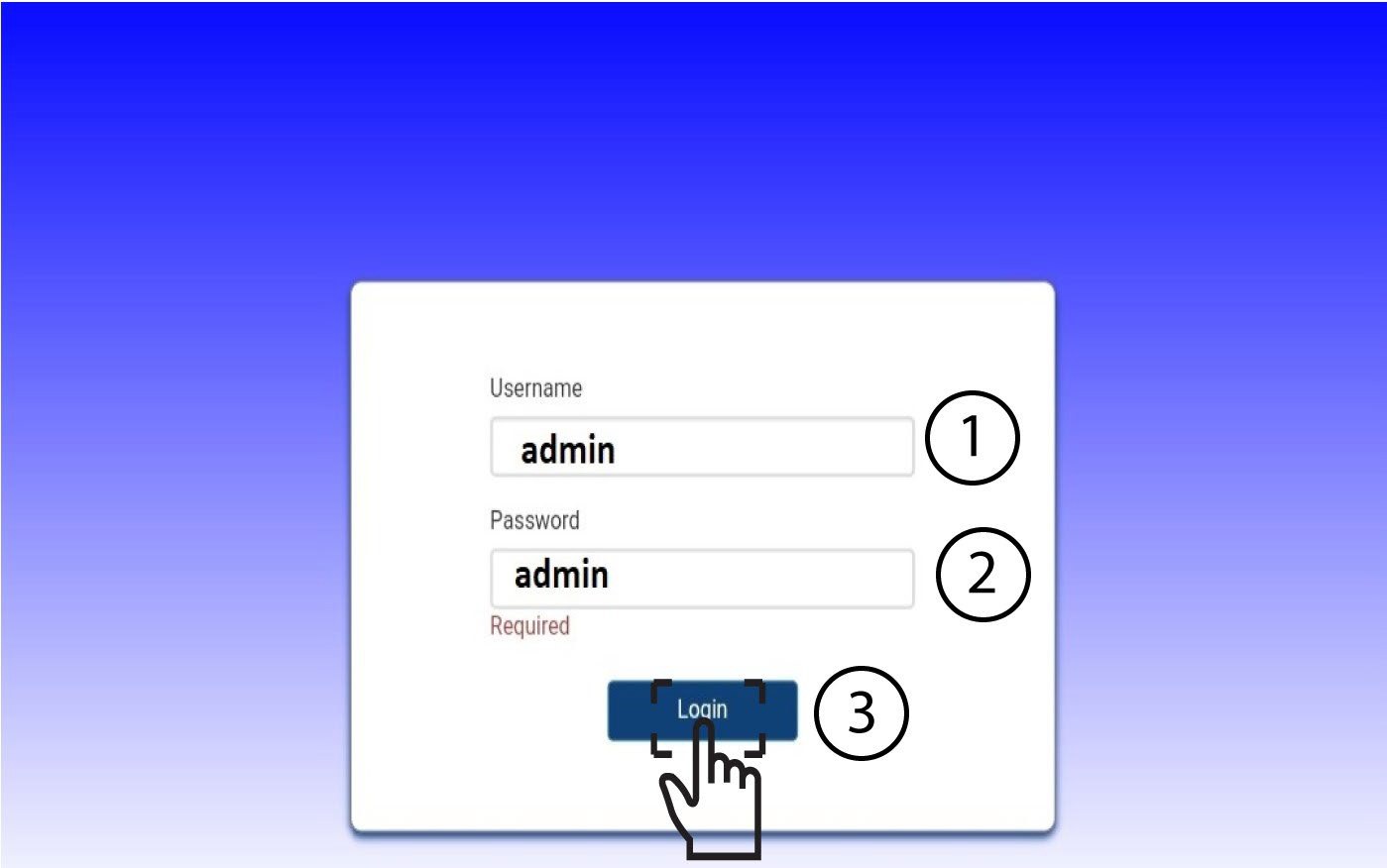
4Въведетеданните си за вход
Трябва да въведете потребителското име и паролата. След това кликнете върху „Вход“.
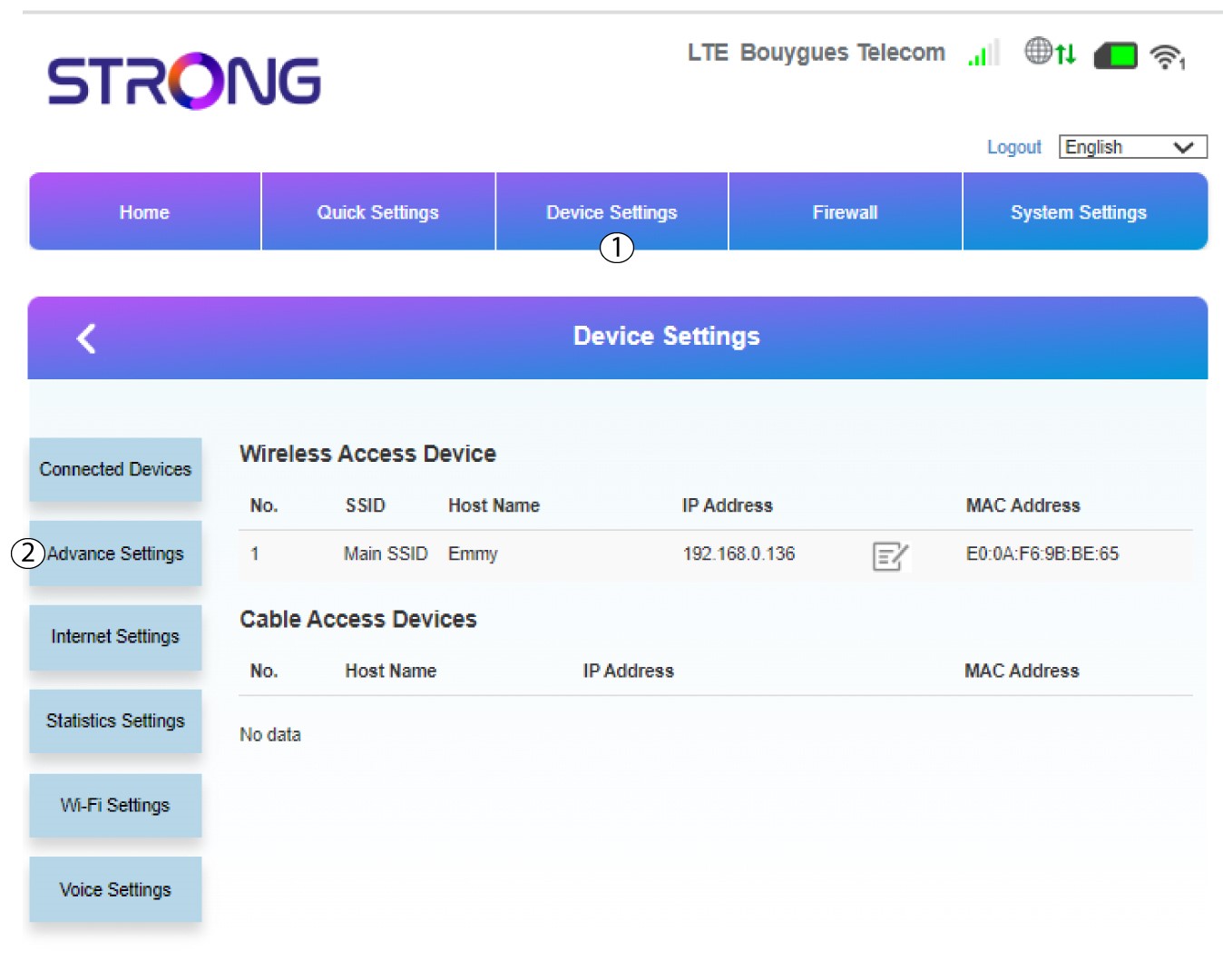
5. Разширенинастройки
Кликнете върху „Настройки на устройството “ и изберете „Разширени настройки“.
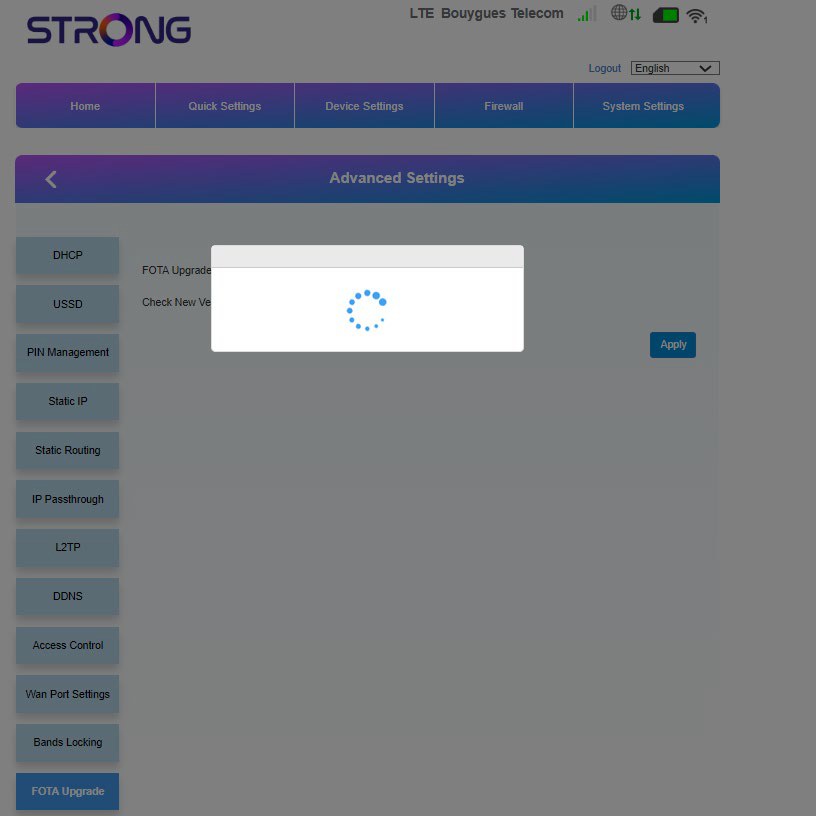
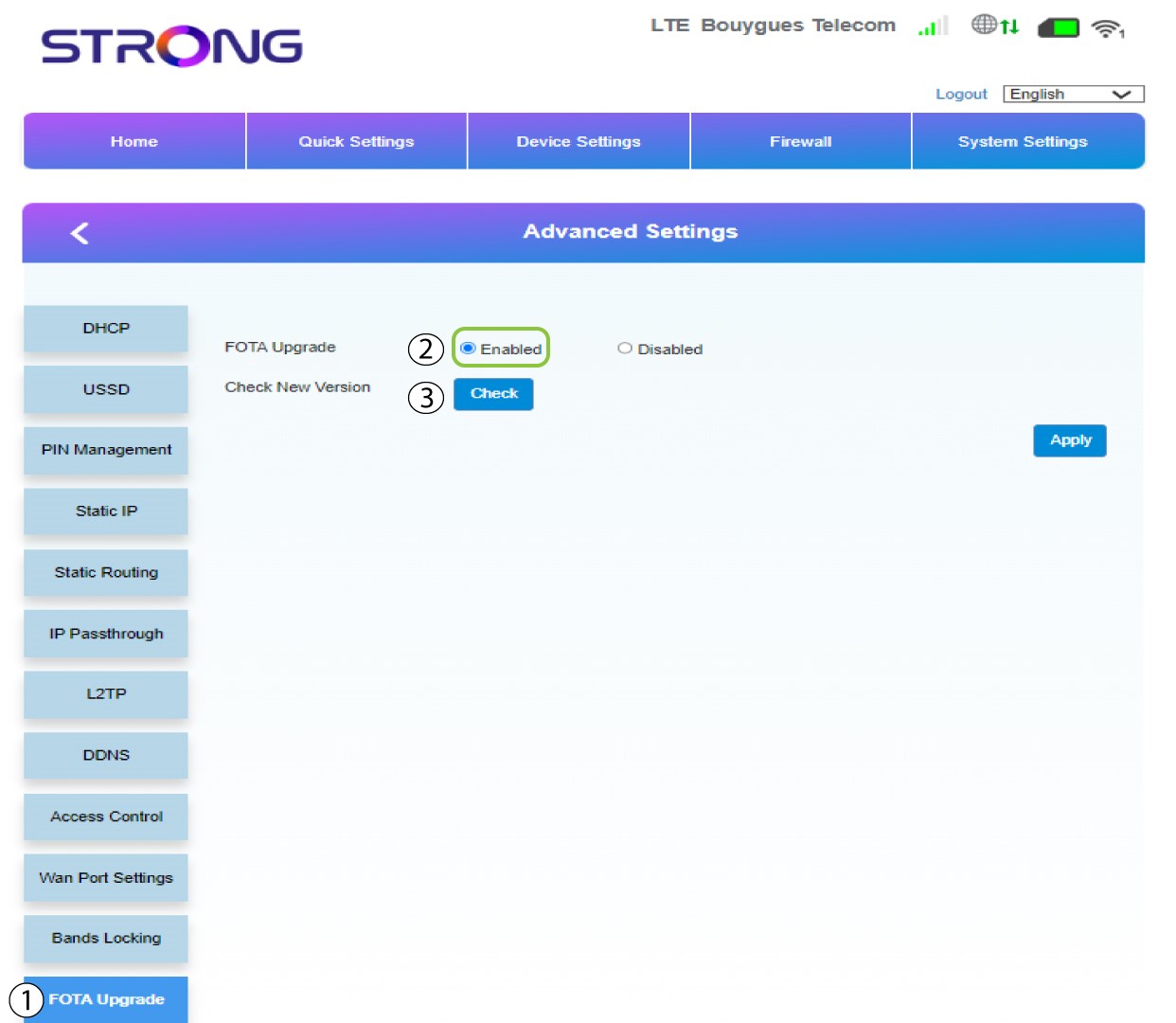
6. Онлайнъпгрейд
В „Разширени настройки“ кликнете върху „Актуализация чрез FOTA “ и изберете „Активирано“. След това кликнете върху „Провери“.
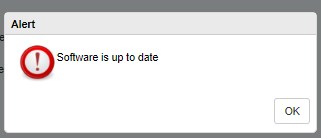
7Случай1: предупредително съобщение (фърмуерът е актуален)
Ще се появи съобщение, което ще ви уведоми, ако има налична актуализация. Ако има такава, кликнете върху „Да“, за да се изтегли и инсталира софтуерът. Ако софтуерът е актуален, ще видите следното съобщение:
8Случай2: Налична е нова версия на фърмуера
В случай на актуализация трябва да изчакате, докато тя приключи. По време на актуализацията светодиодите на устройствата светват в синьо, а синята светлина се движи отляво надясно, преминавайки от една икона към друга. След като актуализацията приключи, иконите възвръщат предишния си цвят. Актуализацията може да продължи до 5 минути.