ATRIA Wi-Fi 5 Mesh System 2100 UK (комплект от 3 броя)
Всички въпроси
ATRIA Wi-Fi 5 Mesh System 2100 UK (комплект от 3 броя)
Настройки и функции
Как да използвам функцията WPS?
Активирането на WPS на вашия рутер е много лесно.
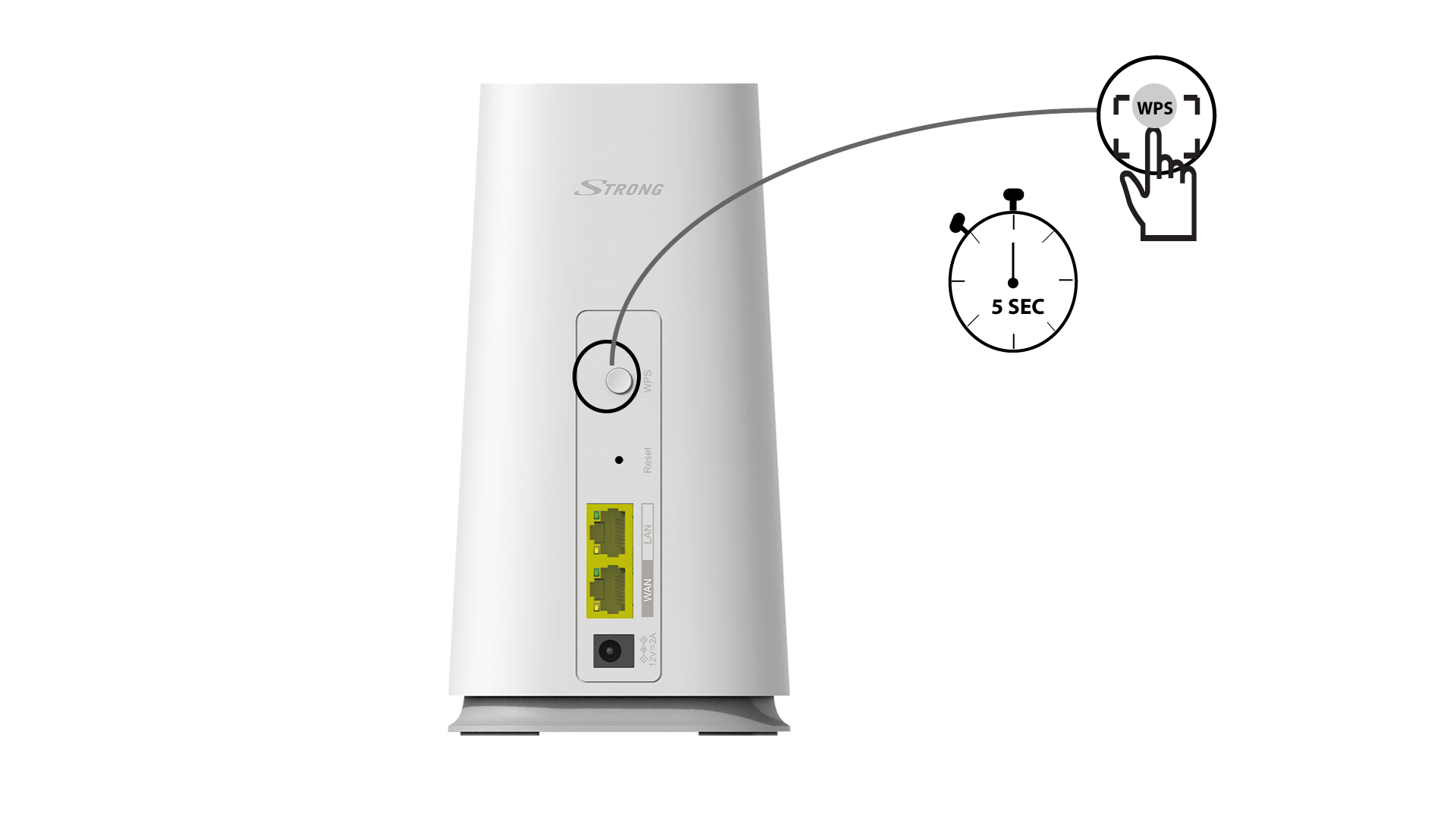
Бутон 1WPS
За да направите това, натиснетебутона WPS за 4 секунди на устройството „ Mesh “, което е свързано с вашия рутер/модем чрез RJ45.
2.Списък с Wi-Fiустройства
Сега отидете в менюто „Мрежа“ на вашето устройство (телефон, компютър, принтер и т.н.) – новото устройство, добавено към мрежата, трябва да се появи там и вече можете да се свържете с неговата мрежа.

Мога ли да настроя мрежа за гости в мрежата си „ Mesh “?
Да, можете да настроите мрежа за гости в мрежата си „ Mesh “. Има два начина да го направите:
1СЛУЧАЙ1: Уеб интерфейс:
За да се свържете с уеб интерфейса, моля, следвайте следната процедура: Как да получа достъп до уеб интерфейса?
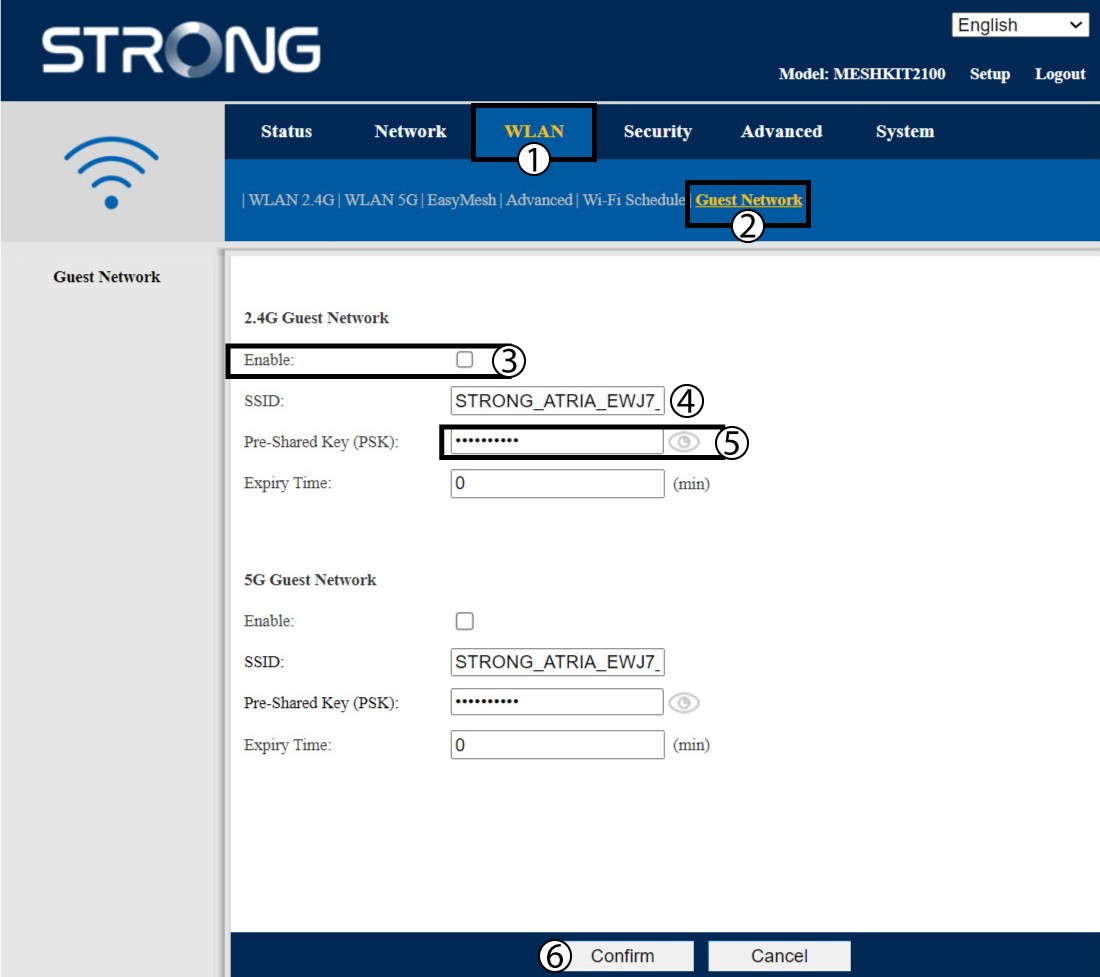
2GuestNetwork
Кликнете върху „WLAN“ и „Гостуваща мрежа“. Ако искате да активирате както 2,4, така и5 GHz гостуващите мрежи, отбележете съответните квадратчета и кликнете върху „Потвърди“.
3. Запишетеновата информация
Запишете имената и паролите на мрежите за гости на лист хартия.

1Случай2: Приложението „Atria Mesh “
За да се свържете с приложението, моля, следвайте следната процедура: Как да използвам приложението „Atria Mesh “?
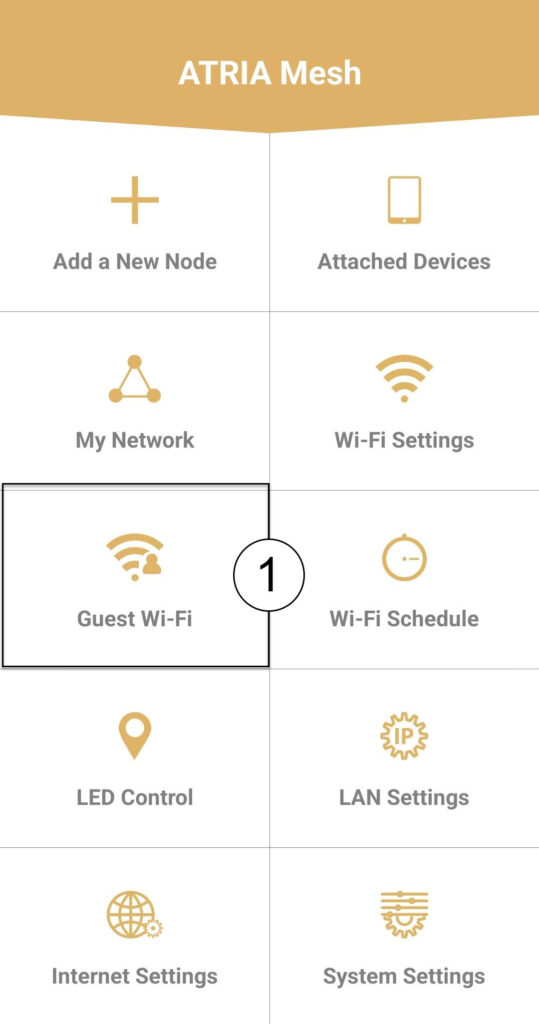
2. Wi-Fi за гости
Кликнете върху „Wi-Fi за гости“.
3НОВАСТЪПКА
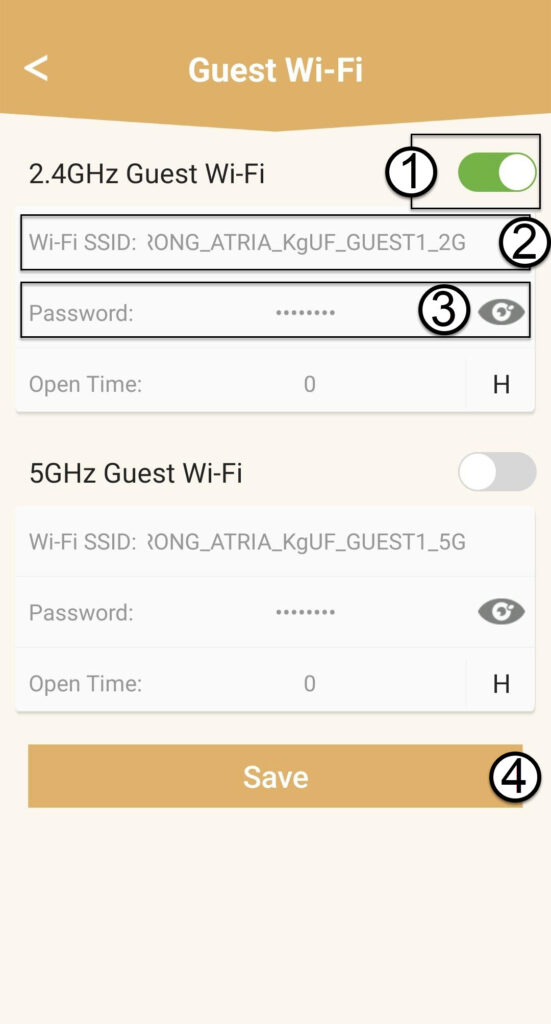
Натиснете бутона за включване/изключване на Wi-Fi мрежата за гости, за да я активирате. След това кликнете върху името на SSID на Wi-Fi мрежата, за да го промените, и кликнете върхуиконата с око, за да видите паролата и да я редактирате, преди да кликнете върху „Запази“.
4. Запишетеновата информация
Запишете новия SSID и паролата за Wi-Fi на лист хартия.
Как мога да настроя/присвоя статичен IP адрес на моето устройство Atria Mesh 2100?
Може да е полезно да зададете статичен IP адрес на контролера си mesh , за да имате по-лесен достъп до уеб интерфейса в мрежата си чрез приложението Atria Mesh .
Освен това можете да присвоите специални IP адреси на устройствата, свързани към мрежата ви mesh , чрез уеб интерфейса.
1Случай1: Настройка на статичен IP адрес за контролера „ mesh “ в приложението „Atria“ Mesh
Изтеглете приложението за смартфони„ATRIA MESH “ от App Store или Google Play Store.

2. Свързванес Wi-Fi
Свържете се с Wi-Fi мрежата на вашето устройство „ mesh “.

3. Удостоверения
След това трябва да се свържете със смартфона си към Wi-Fi мрежата на „ Mesh “ и да влезете в приложението с данните си за достъп, които би трябвало да са„admin“ и„admin“, ако не сте ги променили.

4Моятамрежа
Кликнете върху „Моята мрежа“.

5 Агент на „Mesh “
Кликнете върху името на агента „ Mesh “ в списъка.

6 IPадрес
Определете неговия IP-адрес и MAC-адрес.

7. Запишетеновата информация
Запишете IP адреса и MAC адреса.

8. Настройки на интернет
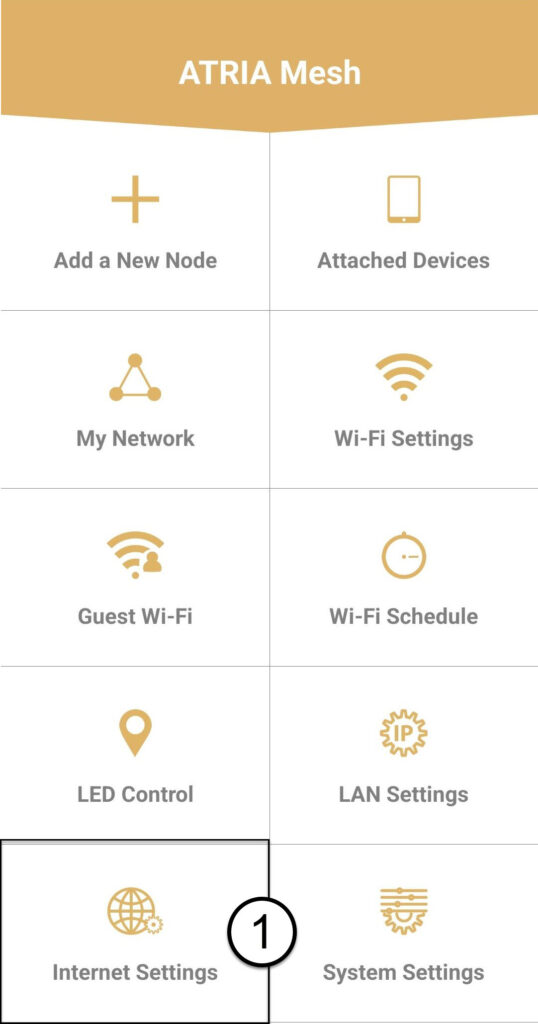
Кликнете върху „Настройки на интернет“.
9Статично
Изберете „Статичен IP“. Въведете следната информация, преди да натиснете „Запази“:
- IP: Въведете IP адреса на агента
- Маска: Полето се попълва автоматично със съответната стойност
- Gateway: Полето се попълва автоматично със съответната стойност
- DNS1: Въведете адреса на основния DNS сървър (тази информация можете да намерите в уеб интерфейса: Мрежа > LAN -> Активиране на ръчен DNS)
- DNS2: Въведете адреса на вторичния DNS сървър (тази информация можете да намерите в уеб интерфейса: Мрежа > LAN -> Активиране на ръчен DNS)

1Случай2: Присвойте специален IP адрес на вашите агенти/устройства от типа „ mesh “ в уеб интерфейса
За да направите това, свържете се с Wi-Fi мрежата на вашия „ mesh “.

2IP-адресът на уеб интерфейса в браузъра ви
Отворете IP адреса на главното устройство mesh .

Информация за 3LAN
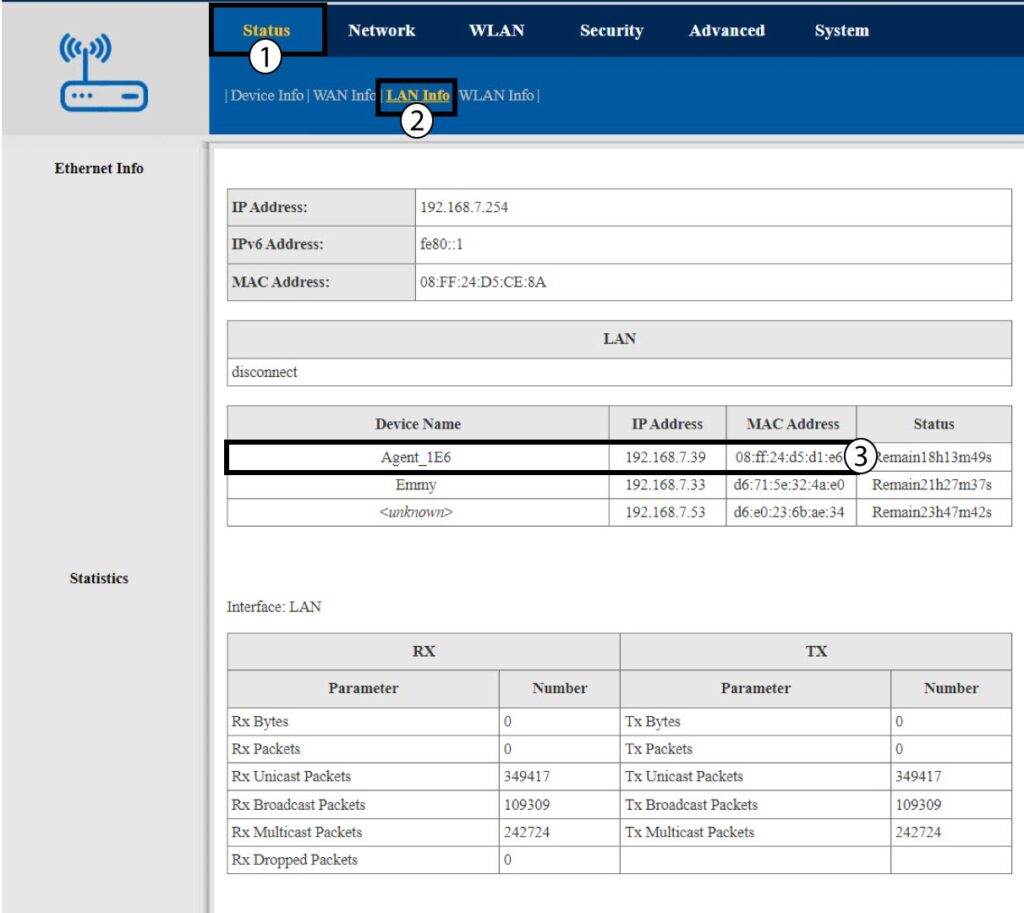
Кликнете върху „Статус“ и „Информация за LAN“. В показания списък намерете устройството „ mesh “ – името му започва с „Agent“.
4. Запишетеновата информация
Запишете IP адреса и MAC адреса на агента.
5 СтатиченIP адрес
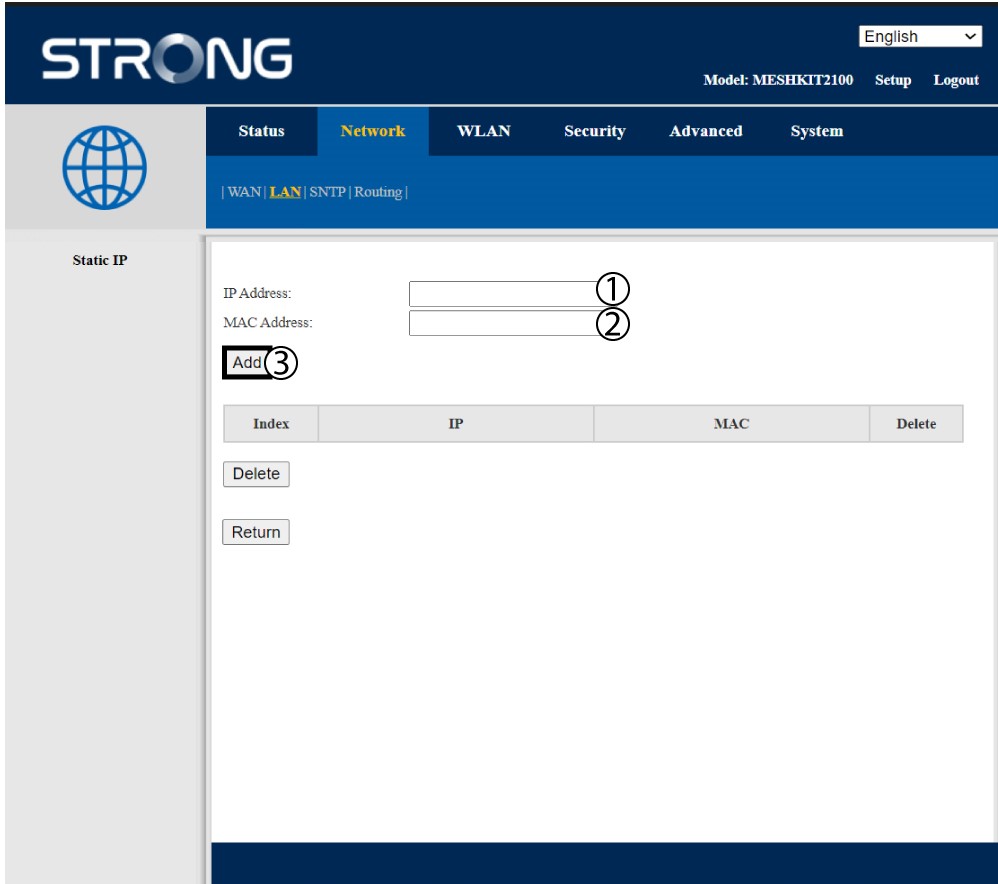
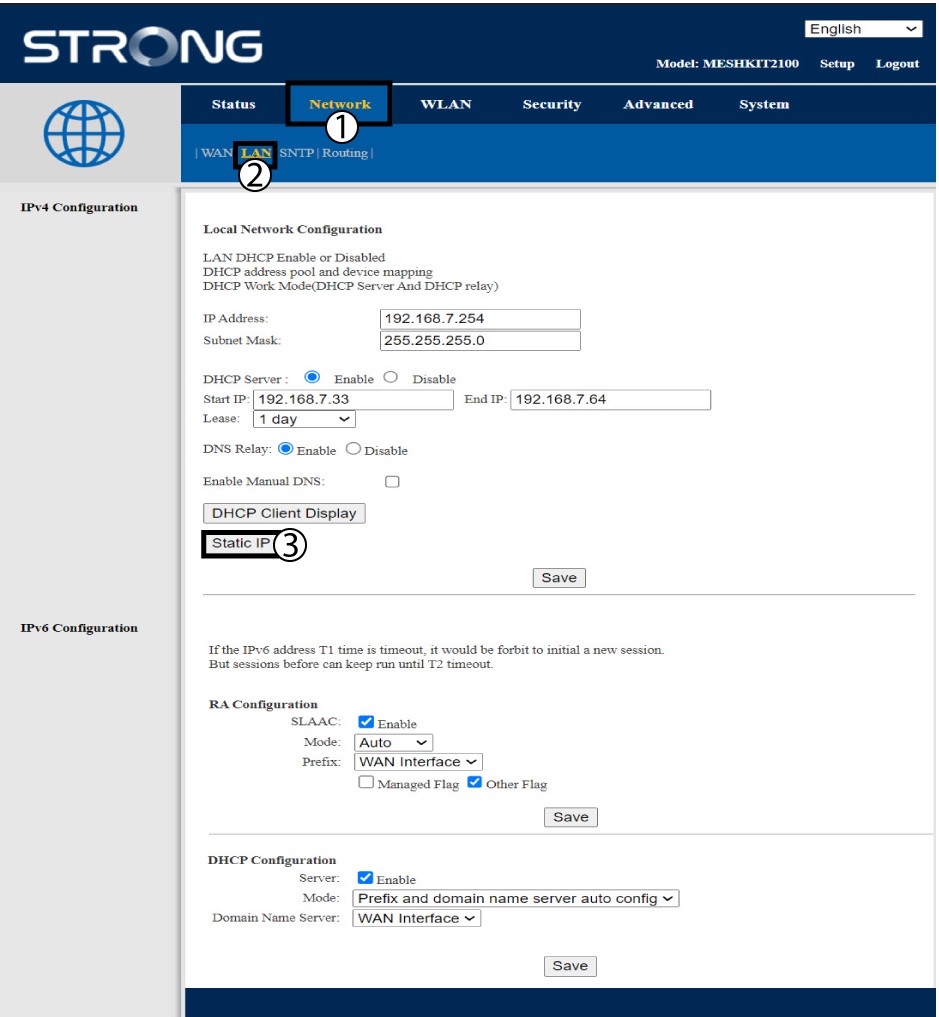
Кликнете върху „Мрежа и LAN“. След това кликнете върху „Статичен IP“.
6. Добавяне наIP адрес и MAC адрес
Въведете IP адреса иMAC адреса, преди да кликнете върху „Добави“.