ATRIA Wi-Fi 6 Mesh 3000 (add-on)
Всички въпроси
Удостоверения и достъп до уеб интерфейса
Къде мога да намеря данните за достъп до уеб интерфейса?
1. Удостоверенияна Mesh
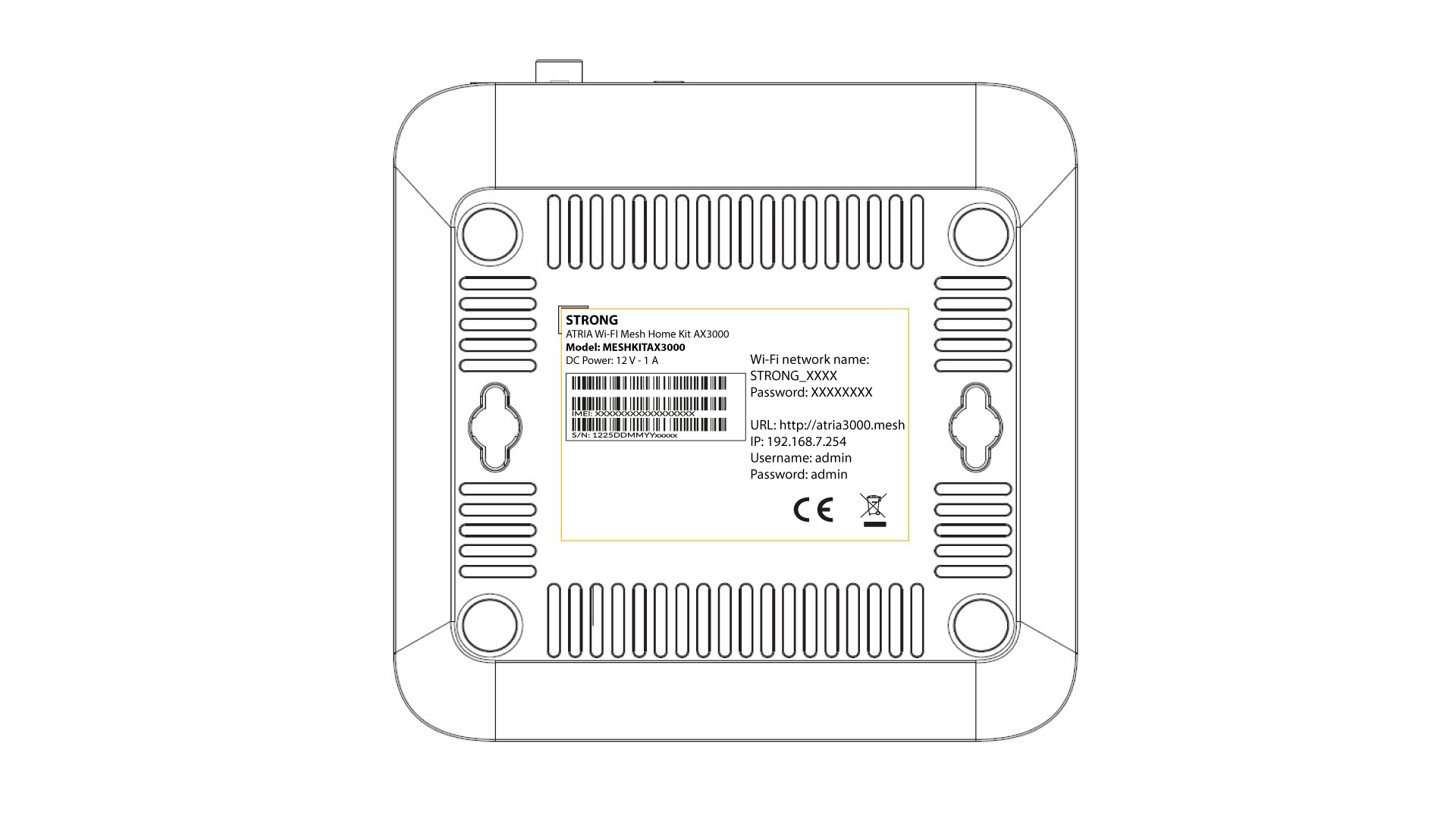
Данните за достъп до уеб интерфейса се намират в раздела „ Mesh “ на AX3000. По подразбиране името на потребителя и паролата за уеб интерфейса са „admin“.

Как мога да получа достъп до уеб интерфейса на различните устройства от серията „ Mesh “?
За да получите достъп до уеб интерфейса на различните устройства от серията „ mesh “, първо трябва да:
1. Свържете сес Wi-Fi мрежата на устройството
За да направите това, въведете SSID (името на Wi-Fi мрежата) и паролата за Wi-Fi на рутера във вашето устройство:
2. ОтворетеIP адреса на уеб интерфейса
След това въведете следния IP адрес в браузъра си: 192.168.7.254 или въведете следния адрес: http://atria3000.mesh

3Въведетеданните си за вход
Трябва да въведете потребителското име (admin) и паролата (admin) (моля, имайте предвид, че след първото влизане ще създадете своя лична администраторска парола, което означава, че паролата, посочена на етикета на продукта, вече няма да работи). След това кликнете върху „Вход“.

Информация за 4LAN
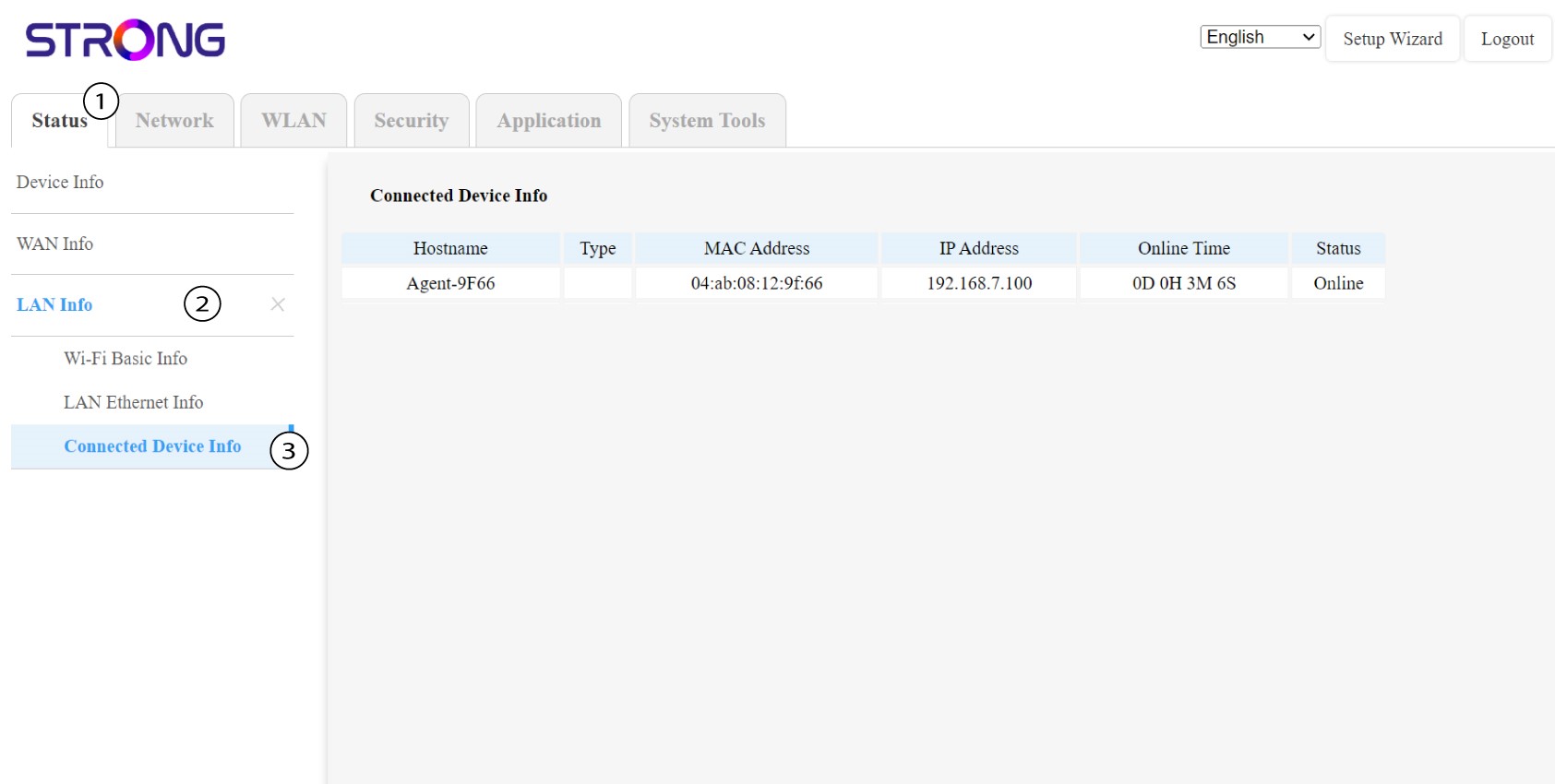
Кликнете върху „Статус“ и „Информация за LAN“. След това в информацията за свързаните устройства потърсете IP адреса на допълнителните устройства „ mesh “, които се наричат „Agent xxxx“.
5. Запишете информацията
Запишете IP адреса на всяко устройство от типа „ Mesh “.
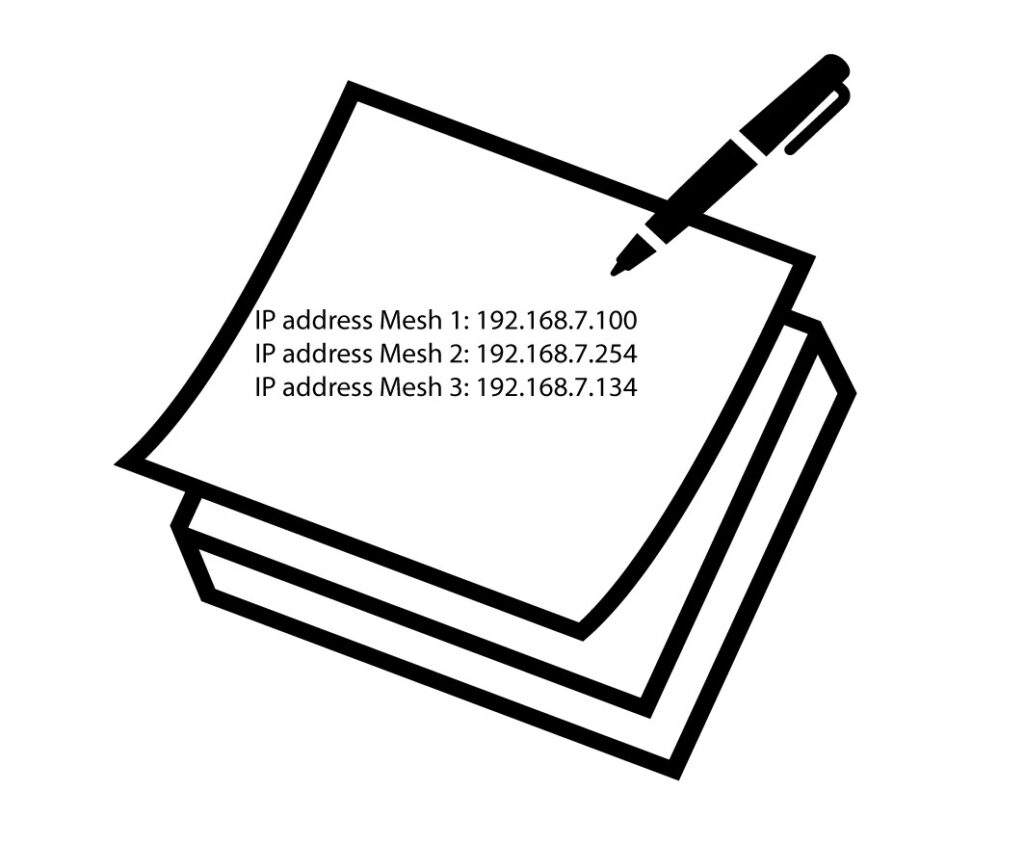
6IP адреси на вторичнитемодули „ Mesh “
Въведете IP адреса на устройството mesh в браузъра си.
7Въведетеданните си за вход
След това въведете данните за вход (admin/admin).
Съвет: моля, преименувайте различните единици от типа „ mesh “, като следвате следния формат:
ATRIA MESH ГЛАВНА – ИМЕ НА СТАЯТА
ATRIA MESH – СТАЯ
Как мога да вляза в уеб интерфейса?
За да получите достъп до уеб интерфейса, трябва да сте свързани към Wi-Fi мрежата на вашето устройство, след като сте свързали Ethernet кабел към WLAN порта на вашия интернет рутер и към WLAN порта на устройството „ Mesh “.
1. Свържете сес Wi-Fi мрежата на устройството
За да направите това, въведете SSID (името на Wi-Fi мрежата) и паролата за Wi-Fi на рутера във вашето устройство:
2. ОтворетеIP адреса на уеб интерфейса
След това въведете следния IP адрес в браузъра си: 192.168.7.254 или въведете следния адрес: http://atria3000.mesh
3Въведетеданните си за вход
Трябва да въведете потребителското име (admin) и паролата (admin) (моля, имайте предвид, че след първото влизане ще създадете своя лична администраторска парола, което означава, че паролата, посочена на етикета на продукта, вече няма да работи). След това кликнете върху „Вход“.
4Началнастраница
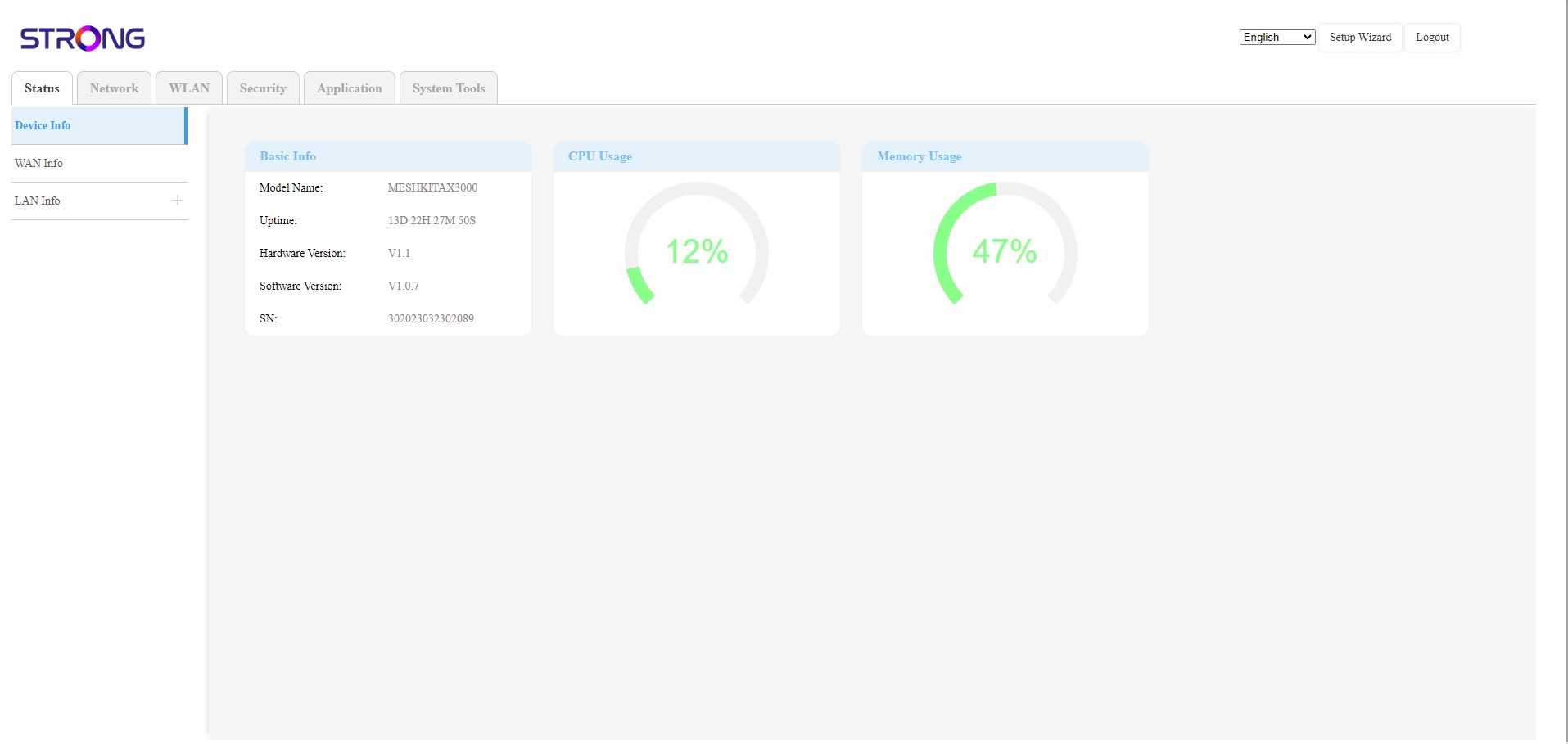
В момента се намирате на главната страница на уеб интерфейса. Възможно е да се наложи да промените паролата за уеб интерфейса след първото си влизане; за да направите това, моля, следвайте инструкциите по-долу.
Не мога да вляза в уеб интерфейса, защо?
Има няколко причини, поради които не можете да получите достъп до уеб интерфейса:
• Основното устройство „ Mesh “ не е свързано с Ethernet мрежата на вашия интернет рутер чрез RJ45 кабел.
• Устройството ви не е свързано с Wi-Fi мрежата на устройството „ mesh “.
• Не въвеждате правилни данни за вход; по подразбиране те са „admin“ и „admin“ съответно за потребителско име и парола. Ако сте ги променили и не ги помните, можете да възстановите фабричните настройки на устройството „ Mesh “.
• Устройството ви не е актуализирано и трябва да го възстановите към фабричните настройки.
Забравих паролата за Wi-Fi на мрежата си „ Mesh “ – как мога да я намеря?
Как да създам или променя паролата за Wi-Fi на мрежата ми „ Mesh “?
1. Местоположение на паролата по подразбиране
Паролата по подразбиране за Wi-Fi е посочена от долната страна на устройството; ако обаче вече сте я променили, може да се наложи да възстановите фабричните настройки на „ Mesh AX 3000“.
За да направите това, моля, вижте следния раздел: „Как да възстановя фабричните настройки на устройствата си Mesh ?“

След като направите това, можете да промените стандартната парола за Wi-Fi на ваша собствена лична парола
1. Свържете сес Wi-Fi мрежата на устройството
За да направите това, въведете SSID (името на Wi-Fi мрежата) и паролата за Wi-Fi на рутера във вашето устройство:
2. ОтворетеIP адреса на уеб интерфейса
След това въведете следния IP адрес в браузъра си: 192.168.7.254 или въведете следния адрес: http://atria3000.mesh
3Въведетеданните си за вход
Трябва да въведете потребителското име (admin) и паролата (admin) (моля, имайте предвид, че след първото влизане ще създадете своя лична администраторска парола, което означава, че паролата, посочена на етикета на продукта, вече няма да работи). След това кликнете върху „Вход“.
4WLAN2,4 GHz и 5 GHz
След това кликнете върху „WLAN“ в горната лента и превключете на 2,4 GHz или 5 GHz, в зависимост от това към какъв тип мрежа сте свързани. След това отворете „Основни настройки“.
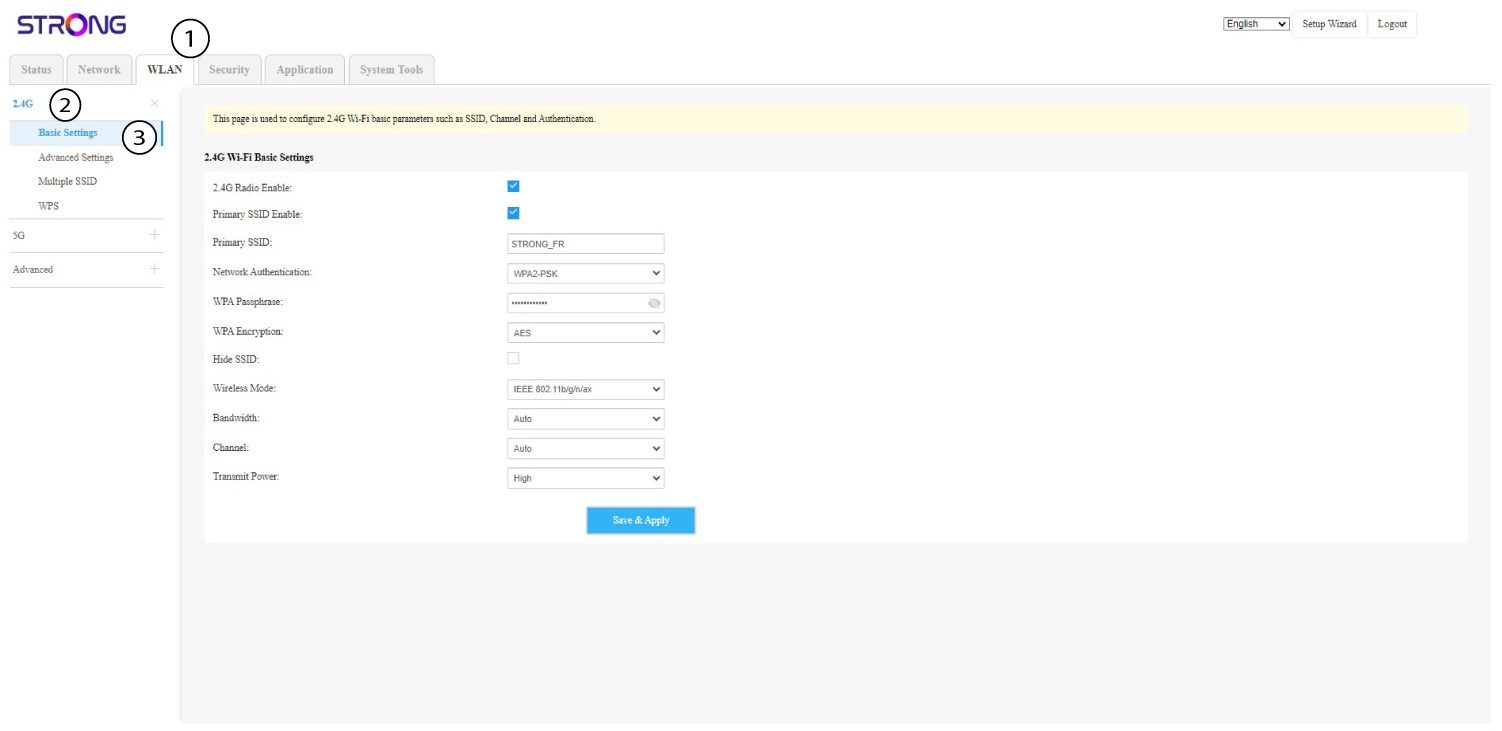
5Промянана паролата
Сега можете да промените паролата в раздела „WPA Passphrase“. Можете да проверите дали сте въвели правилната парола, като използвате опцията с малката икона на око.
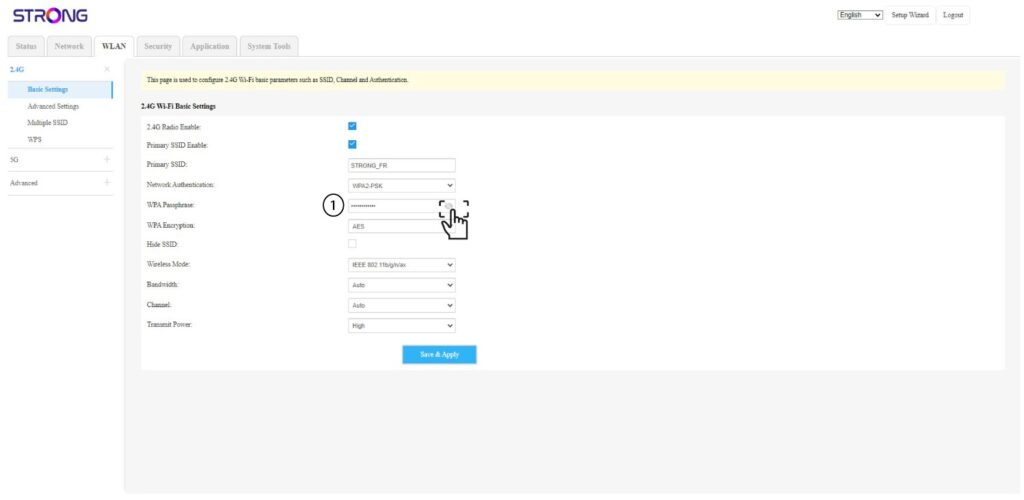
6. Запишетего
Запишете новата парола на лист хартия и я залепете върху устройството си.
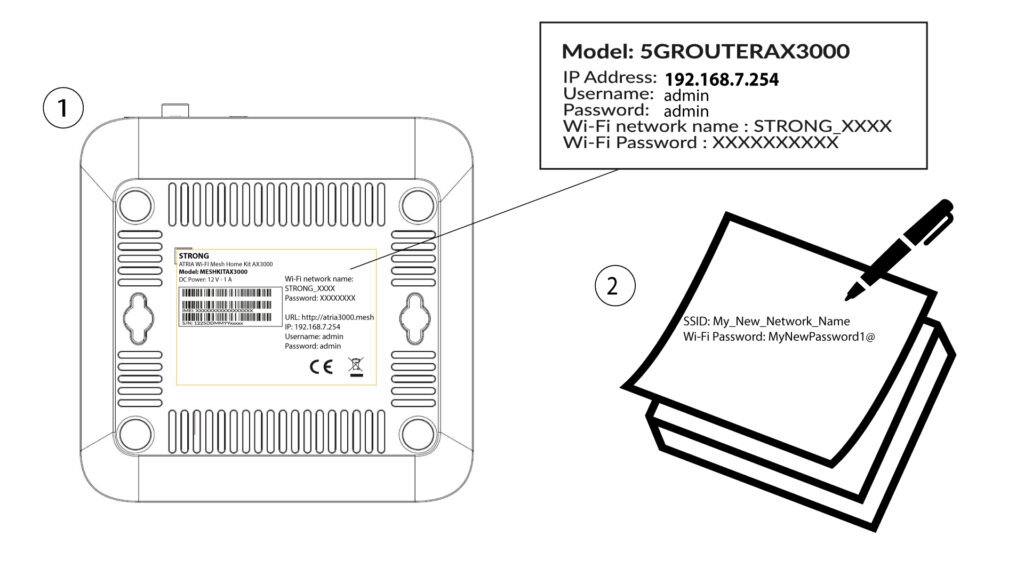
7Запазетепромените
Кликнете върху „Запази и приложи“.
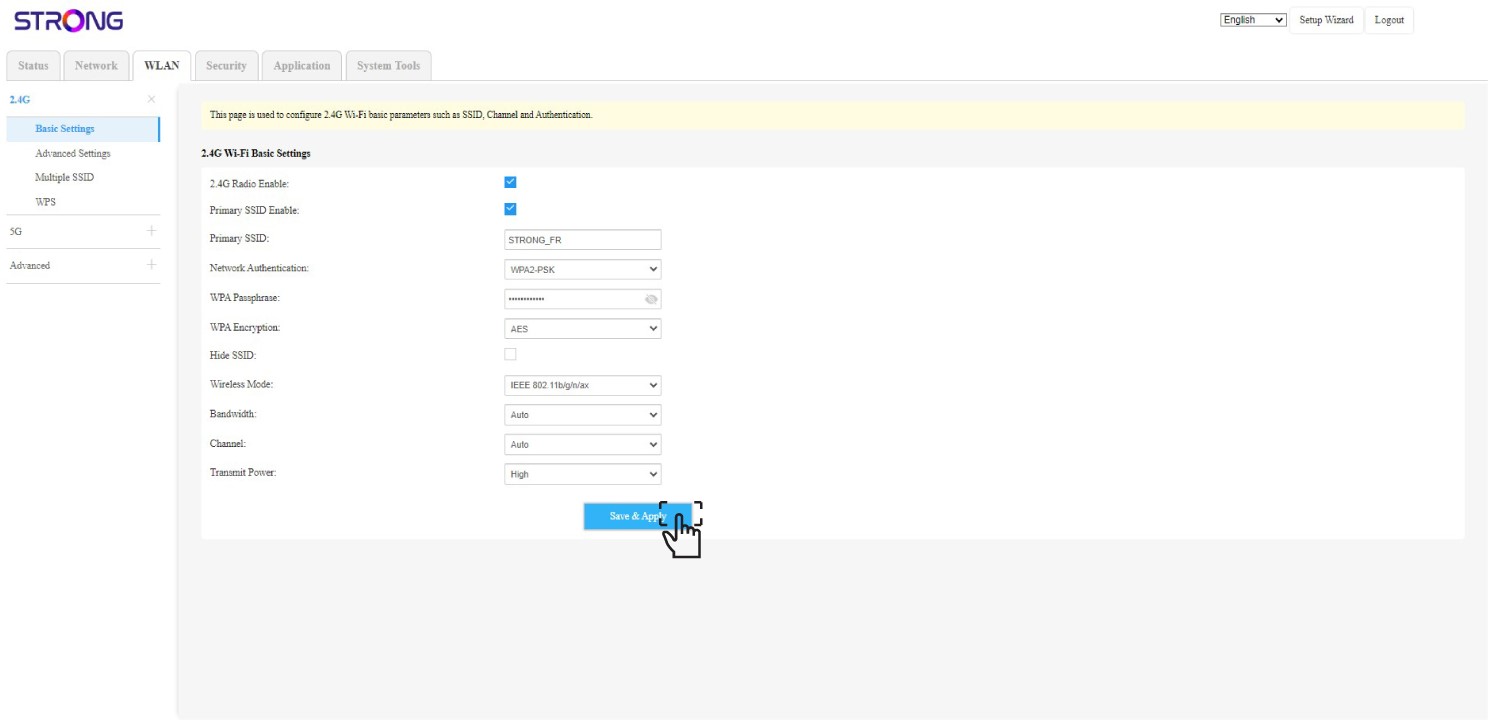
Какво мога да правя в уеб интерфейса?
1. Свържете сес Wi-Fi мрежата на устройството
Уеб интерфейсът е разделен на 6 раздела:
• Статус: Тук можете да намерите цялата информация за устройството „ Mesh “ и мрежата.
• Мрежа: Тук можете да конфигурирате WAN и LAN настройките (IPv4 / IPv6) и да зададете ограничение на скоростта.
• WLAN: тук можете да избирате между 2,4 GHz и 5 GHz мрежа, да настроите няколко SSID, WPS, да управлявате достъпа до интернет на различните MAC адреси, да променяте SSID и паролите за Wi-Fi, както и да настроите „ Mesh “.
• Сигурност: тук можете да настроите защитна стена, настройки за DoS, URL/MAC филтри, IP филтри, родителски контрол/контрол на услугите и да планирате активирането на мрежата „ Mesh “.
• Приложения: тук можете да конфигурирате настройките за NAT (ALG, DMZ, пренасочване на портове), VPN, SNTP (часова зона), динамичен DNS, UPnP, както и да получите достъп до конфигурацията на IPTV.
• Системни инструменти: тук можете да промените данните за вход, да рестартирате устройството, да актуализирате фърмуера, да запазите и възстановите резервно копие, да възстановите фабричните настройки, да управлявате светодиодите, да получите достъп до логовете и да стартирате диагностика.
Къде мога да намеря SSID (името на Wi-Fi мрежата) и паролата за Wi-Fi на моята мрежа „ Mesh “?
1. Намеретеинформацията
Информацията за всяка Wi-Fi мрежа на устройствата „ mesh “ можете да намерите на етикета, разположен под продукта.