
ATRIA Wi-Fi 5 Mesh 1200 (2-пакет)
Всички въпроси
Удостоверения и достъп до уеб интерфейса
Къде мога да намеря SSID (името на Wi-Fi мрежата) и паролата за Wi-Fi на моята мрежа „ Mesh “?
Информацията за всяка Wi-Fi мрежа на устройствата „ mesh “ можете да намерите на етикета, разположен под продукта.

Как мога да получа достъп до уеб интерфейса на различните устройства от серията „ Mesh “?
1Свържете сес Wi-Fi мрежата на mesh
Свържете се с Wi-Fi мрежата на основното устройство „ mesh “.

2. ОтворетеIP адреса на уеб интерфейса
След това трябва да въведете IP адреса на уеб интерфейса

3EasyНастройки на mesh
Кликнете върху „Easy Mesh “ в лявата лента.

4 Топология наMesh
След това всички IP адреси на устройствата „ Mesh “ във вашата мрежа се показват в топологията на „ Mesh “.

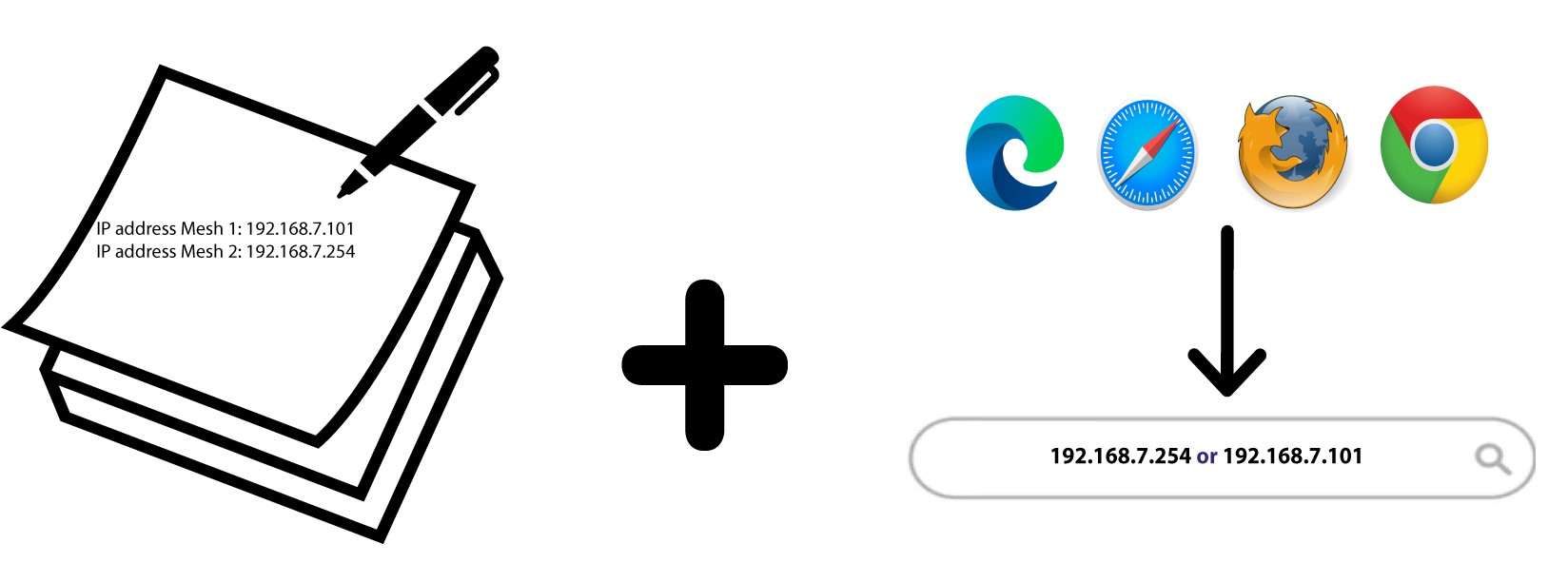
5. ЗапишетеIP адресите
Запишете IP адресите на лист хартия. След това ги въведете в браузъра си, за да получите достъп до уеб интерфейса.
Как мога да вляза в уеб интерфейса?
За да получите достъп до уеб интерфейса, трябва да сте свързани към Wi-Fi мрежата на вашето устройство, след като сте включили рутера „ Mesh “ в електрическата мрежа и към вашия интернет рутер.
1Свържете сес Wi-Fi мрежата на вашето mesh
За да направите това, въведете SSID (името на Wi-Fi мрежата) и паролата за Wi-Fi на рутера във вашето устройство:
2. Отворетестраницата с IP адреса
След това въведете следния IP адрес в браузъра си: 192.168.7.254 или въведете следния адрес: http://atria1200.mesh
3Въведетеданните си за вход
Трябва да въведете името на потребителя (admin) и паролата (admin). След това кликнете върху „Вход“.
Предупреждение: Моля, имайте предвид, че след първото свързване ще създадете своя лична парола за администратор, което означава, че паролата, посочена на етикета на продукта, вече няма да работи.

Как да променя SSID (името на Wi-Fi мрежата) и паролата на моята Wi-Fi мрежа „ mesh “? (СЛУЧАЙ 1: Приложение)
Как да променя SSID (името на Wi-Fi мрежата) и паролата на моята Wi-Fi мрежа mesh ? (СЛУЧАЙ 1: Уеб интерфейс)
1. Отварянена приложението
За да се свържете с приложението, моля, следвайте тази процедура: Как да използвам приложението „Atria Mesh “?
2. Настройки на Wi-Fi
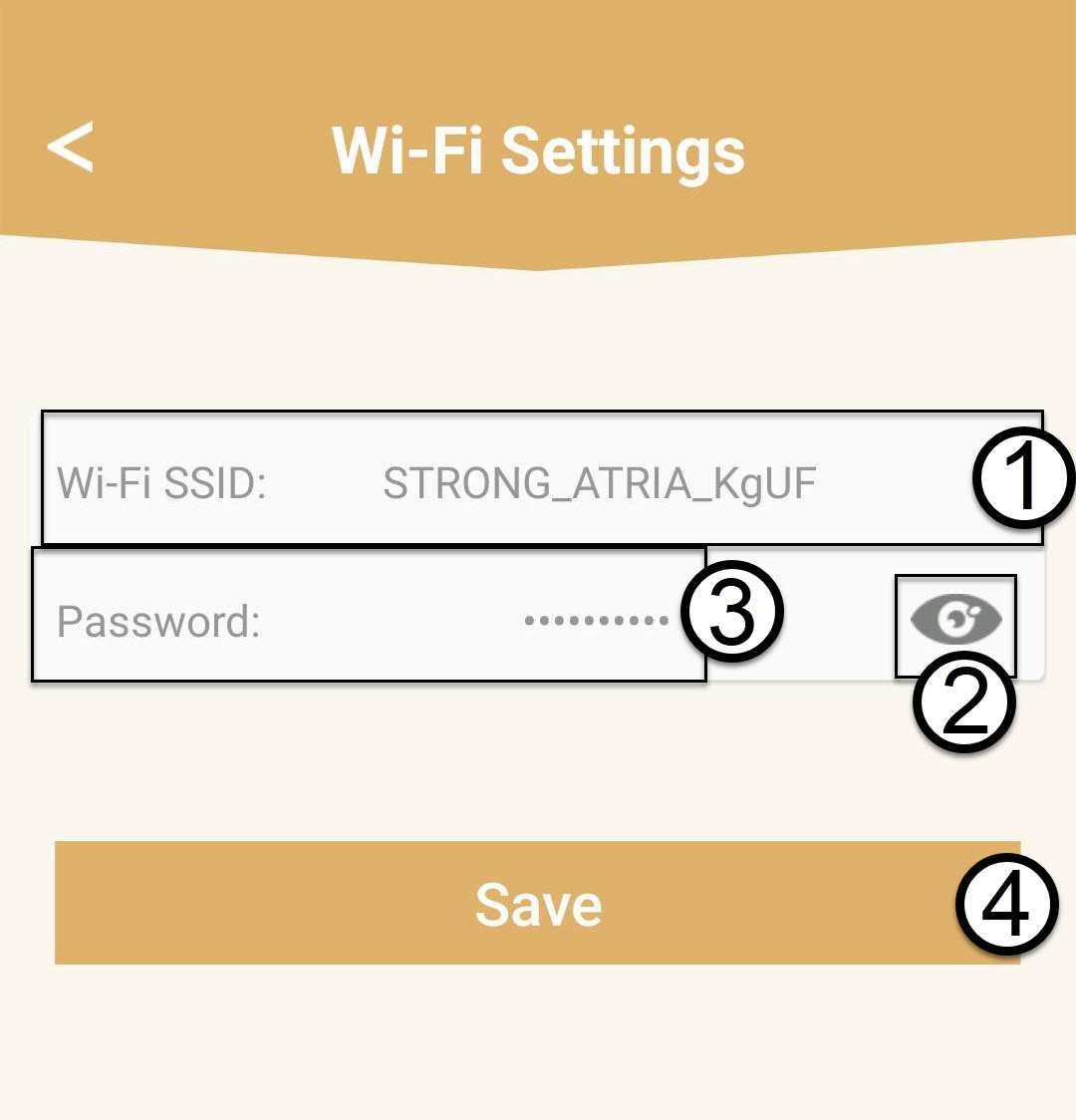
Кликнете върху „Настройки на Wi-Fi“.

3. Промянана информацията за Wi-Fi мрежата
Въведете нов SSID за Wi-Fi и кликнете върху иконата с окото, за да видите паролата и да я промените, преди да кликнете върху „Запази“ на страницата
.
Моля, имайте предвид, че трябва да въведете парола с дължина между 8 и 32 символа, съдържаща главни и малки букви, цифри и поне един специален символ (@, $, !, %, *, ?, &)
4. Запишетеновата мрежова информация
Запишете новата информация за мрежата на лист хартия.

Как да променя SSID (името на Wi-Fi мрежата) и паролата на моята Wi-Fi мрежа mesh ? (СЛУЧАЙ 1: Уеб интерфейс)
1Достъпдо уеб интерфейса
За да се свържете с уеб интерфейса, моля, следвайте тази процедура: Как да осъществя достъп до уеб интерфейса?
2. Настройки на Wi-Fi
Кликнете върху „Wi-Fi“ в лявата лента.

3. Промянана информацията за Wi-Fi мрежата
Кликнете върху „5 G WLAN“ или „2.4 G WLAN“. След това въведете следната информация, преди да кликнете върху „Приложи“:
o SSID: Въведете ново име на мрежата
o Wi-Fi ключ: Въведете нова парола. (отбележете квадратчето, за да потвърдите, че сте въвели правилната парола
, която желаете)
Моля, имайте предвид, че трябва да въведете парола с дължина между 8 и 32 символа, съдържаща главни и малки букви, цифри и поне един специален символ (@, $, !, %, *, ?, &)

4. Запишетеновата мрежова информация
Запишете новата информация за мрежата на лист хартия.
Как да промените паролата за администратор (уеб интерфейс)
1Свържете сес Wi-Fi мрежата на вашето mesh
За да направите това, въведете SSID (името на Wi-Fi мрежата) и паролата за Wi-Fi на рутера във вашето устройство:
2. Отворетестраницата с IP адреса
След това въведете следния IP адрес в браузъра си: 192.168.7.254 или въведете следния адрес: http://atria1200.mesh
3Въведетеданните си за вход
Трябва да въведете името на потребителя (admin) и паролата (admin). След това кликнете върху „Вход“.
4. Настройки на системата
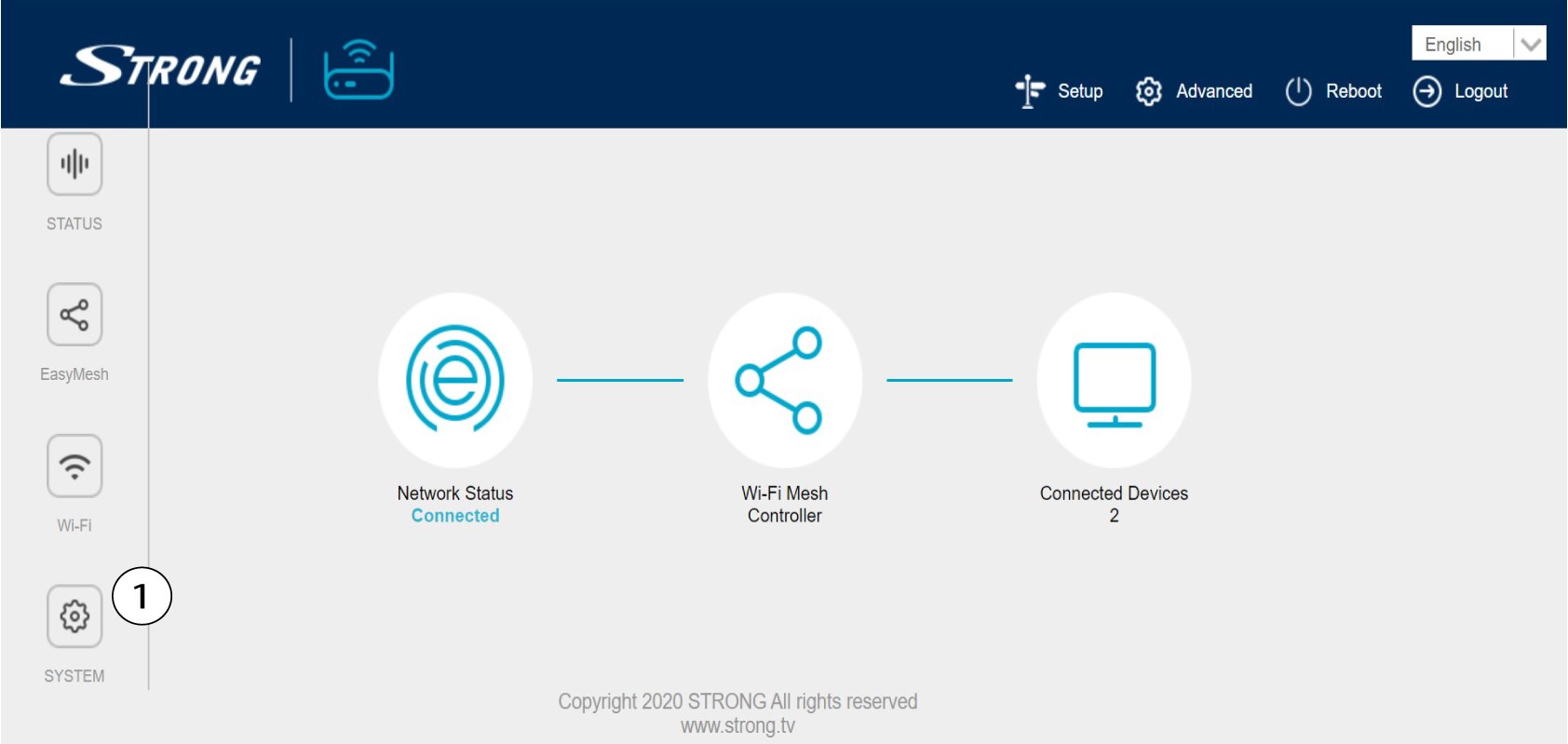
В момента се намирате на главната страница на уеб интерфейса. Възможно е да се наложи да промените администраторската парола за уеб интерфейса след първото си влизане; за целта, моля, следвайте инструкциите по-долу. За да направите това, кликнете върху „Система“ в лявата лента.
5. Редактиранена паролата за администратора
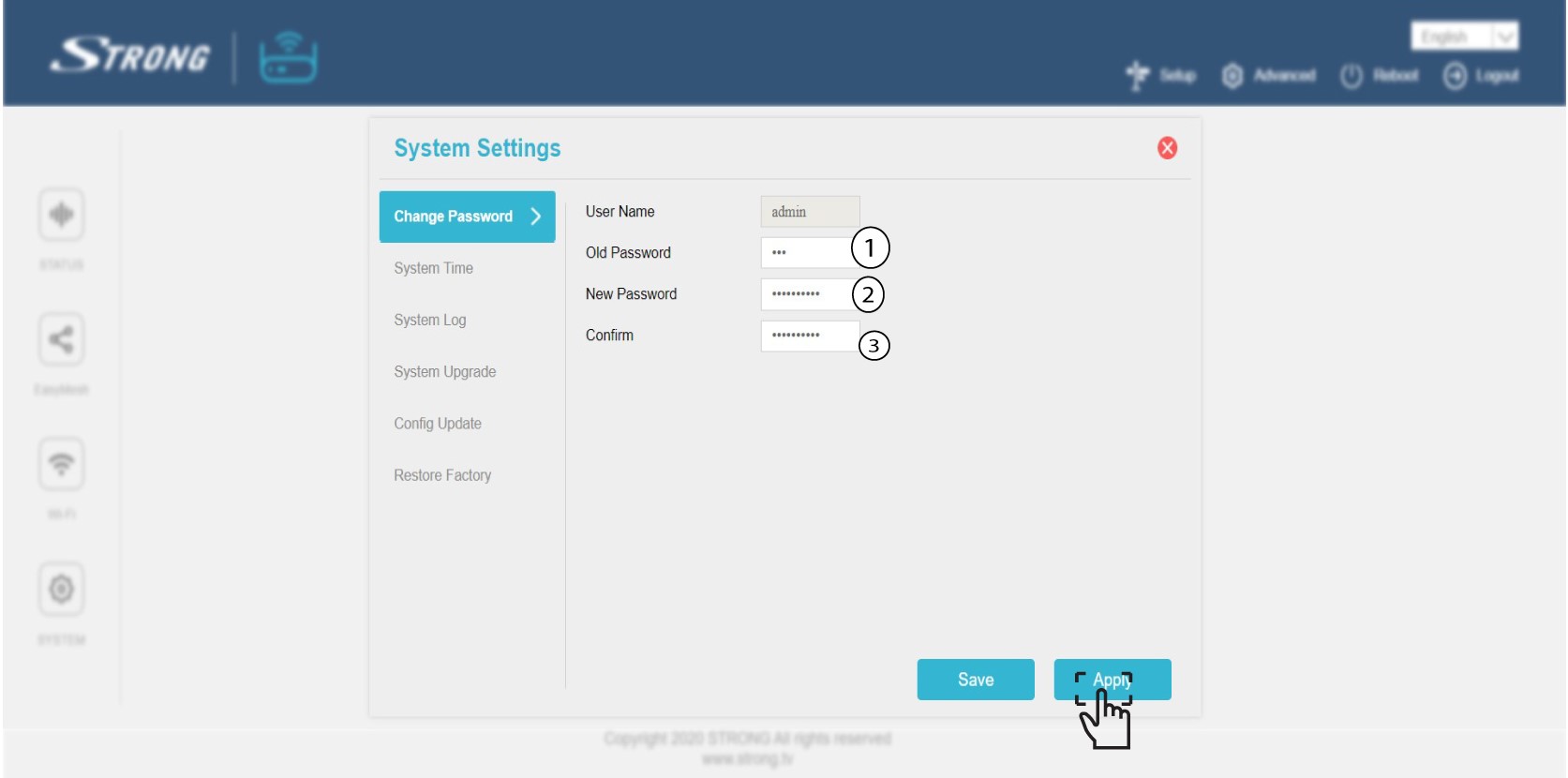
Въведете следната информация, преди да натиснете „Потвърди“:
o Стара парола: Въведете старата администраторска парола
o Нова парола: Въведете нова парола.
o Потвърдете паролата: Въведете същата парола, както в предходната стъпка.
Предупреждение: Моля, имайте предвид, че трябва да въведете парола с дължина между 8 и 32 символа съдържаща главни и малки букви, цифри и поне един специален символ (@, $, !, %, *, ?, &)
6. Запишетеновата парола
Запишете новата парола на лист хартия и я залепете под вашата карта „ mesh “.

Забравих паролата за Wi-Fi на мрежата си „ Mesh “ – как мога да я намеря?
Паролата по подразбиране за Wi-Fi е указана от долната страна на устройството ви; ако обаче вече сте я променили, може да се наложи да възстановите фабричните настройки на „ Mesh 1200“.
1СЛУЧАЙ1: Информация за мрежата в уеб интерфейса
За да се свържете с уеб интерфейса, моля, следвайте тази процедура: Как да осъществя достъп до уеб интерфейса?
2. Настройки на Wi-Fi
Кликнете върху „Wi-Fi“ в лявата лента.
32,4G WLAN
След това в 5G WLAN или 2.4G WLAN името на вашата Wi-Fi мрежа се показва в полето „SSID“, а можете да видите паролата на тази Wi-Fi мрежа на адрес
, като отбележите квадратчето „Display“ вдясно от полето „Wi-Fi Key“.
4. Запишете информацията
Напишете паролата на лист хартия.
1СЛУЧАЙ2: Информация за мрежата в приложението
За да се свържете с уеб интерфейса, моля, следвайте тази процедура: Как да използвам приложението „Atria Mesh “?
2. Настройки на Wi-Fi
Кликнете върху „Wi-Fi“ в лявата лента.
3Покажипаролата
Кликнете върху иконата с окото, за да видите паролата.

4. Запишете информацията
Напишете паролата на лист хартия.
Какво мога да правя в уеб интерфейса?
Уеб интерфейсът е разделен на 10 раздела:
- Статус: Тук можете да намерите цялата информация за устройството „ Mesh “ и мрежата.
- Лесен достъп до „ Mesh “: Оттук можете да получите достъп до настройките на „ Mesh “, топологията на „ Mesh “ и да добавите нов възел.
- Wi-Fi: тук можете да избирате между мрежи с честота 2,4 GHz и 5 GHz, да настроите няколко SSID, да използвате WPS,
да управлявате достъпа до интернет за различни MAC адреси, да променяте SSID и паролите за Wi-Fi,
да настроите различни гост-мрежи и да получите достъп до график за активиране на мрежата Mesh . - Система: тук можете да промените паролата на администратора за уеб интерфейса, часовата зона на вашето устройство „
“, да прегледате логовете, да актуализирате системата или конфигурацията, както и да възстановите фабричните настройки на устройството
. - Състояние на мрежата: Тук можете да промените режима на работа, да получите достъп до настройките за WAN IPv4 и IPv6 (
), настройките за LAN IPv4 и IPv6, както и до разширените функции, като например UPnP, IGMP Snooping и прокси. - Wi-Fi Mesh : Оттук можете да получите достъп до настройките на „ Mesh “, топологията на „ Mesh “ и да добавите нов възел.
- Свързани устройства: Тук можете да видите всички устройства, които са свързани с вашата мрежа „ Mesh “
– както чрез кабел, така и безжично. - Настройки: Тук можете да промените паролата за уеб интерфейса, както и SSID-а и Wi-Fi паролата
на вашата мрежа Mesh . - Разширени настройки: Тук можете да получите достъп до настройките за ALG, IP-филтър, URL-филтър, MAC-филтър, DDNS, DMZ и пренасочване на портове за „
“. - Рестартиране: Тук можете да рестартирате устройството си, ако срещнете грешка или проблем с
или с мрежата си

Къде мога да намеря данните за достъп до уеб интерфейса?
Данните за достъп до уеб интерфейса се намират в устройството „ Mesh 1200“. По подразбиране името на потребителя и паролата за уеб интерфейса са „admin“.
За да се свържете с уеб интерфейса и да промените администраторската парола, моля, вижте: Как да получа достъп доуеб интерфейса на
?
Ако сте променили администраторската парола и не можете да получите достъп до уеб интерфейса, моля, възстановете фабричните настройки на устройството си, като следвате тази процедура: Как да възстановя фабричните настройки на устройствата си Mesh ?
