
3K SMART HOME КАМЕРА
Всички въпроси
3K SMART HOME КАМЕРА
Камера, NVR и запис
Кой тип откриване да избера?
Трябва да изберете типа на откриване в зависимост от вида на събитията, които искате да записвате.
- Откриване на движение: Можете да настроите аларма, ако пред камерата бъде засечено движение.
- Откриване на хора: Можете да настроите известия за аларма, когато бъде открит човек.
- Откриване на домашни любимци: Можете да настроите известия с аларма при откриване на домашен любимец.
Как мога да отворя приложението „Vision by Strong“?

Предупреждение: Приложението „Vision by Strong“ е достъпно единствено в Google Play Store и Apple App Store.
Ако приложението не се показва или не е достъпно на вашето устройство, моля, свържете се с екипа за поддръжка на производителя на устройството.
1. ОтворетеApp Store
Отворете Google Play Store или App Store.
2. Намеретеприложението
Потърсете приложението „Vision by Strong“.

3. Инсталирайтеприложението
Кликнете върху бутона „Инсталирай “.

Как да намеря IP адреса на камерата си?
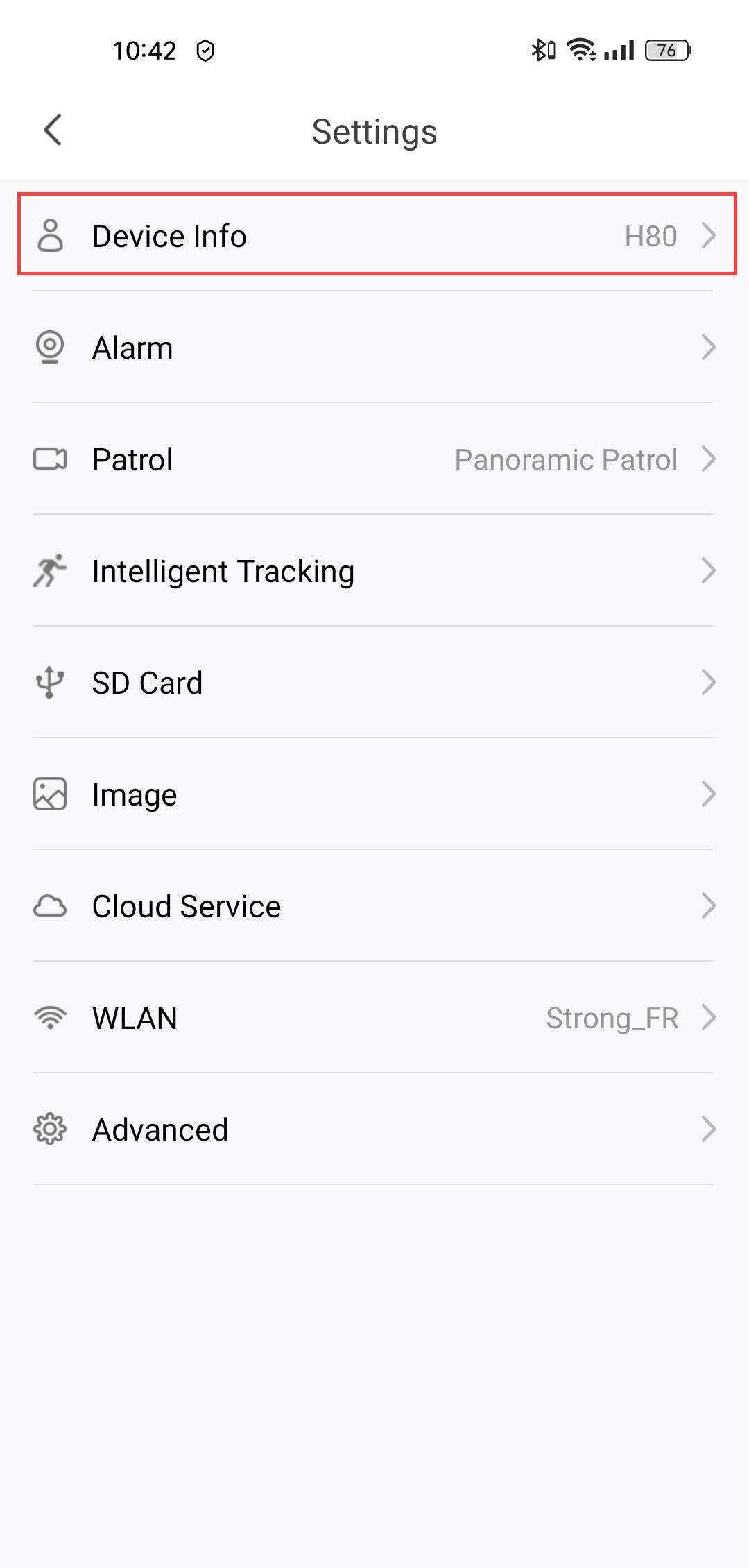
1. Настройки за достъп
Кликнете върху „Настройки“ в главното меню.

2Отвориинформация за устройството
Кликнете върху „Информация за устройството“.
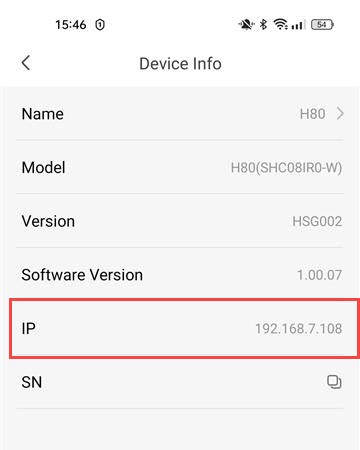
3. НамеретеIP адреса
IP адресът ще бъде посочен в информацията.
Как да форматирам SD-картата си?
След като поставите SD-картата в фотоапарата, трябва да я форматирате, преди да я използвате. Изпълнете стъпките по-долу:
1. Отворете„Настройки“
На началната страница кликнете върху иконата „Настройки “.
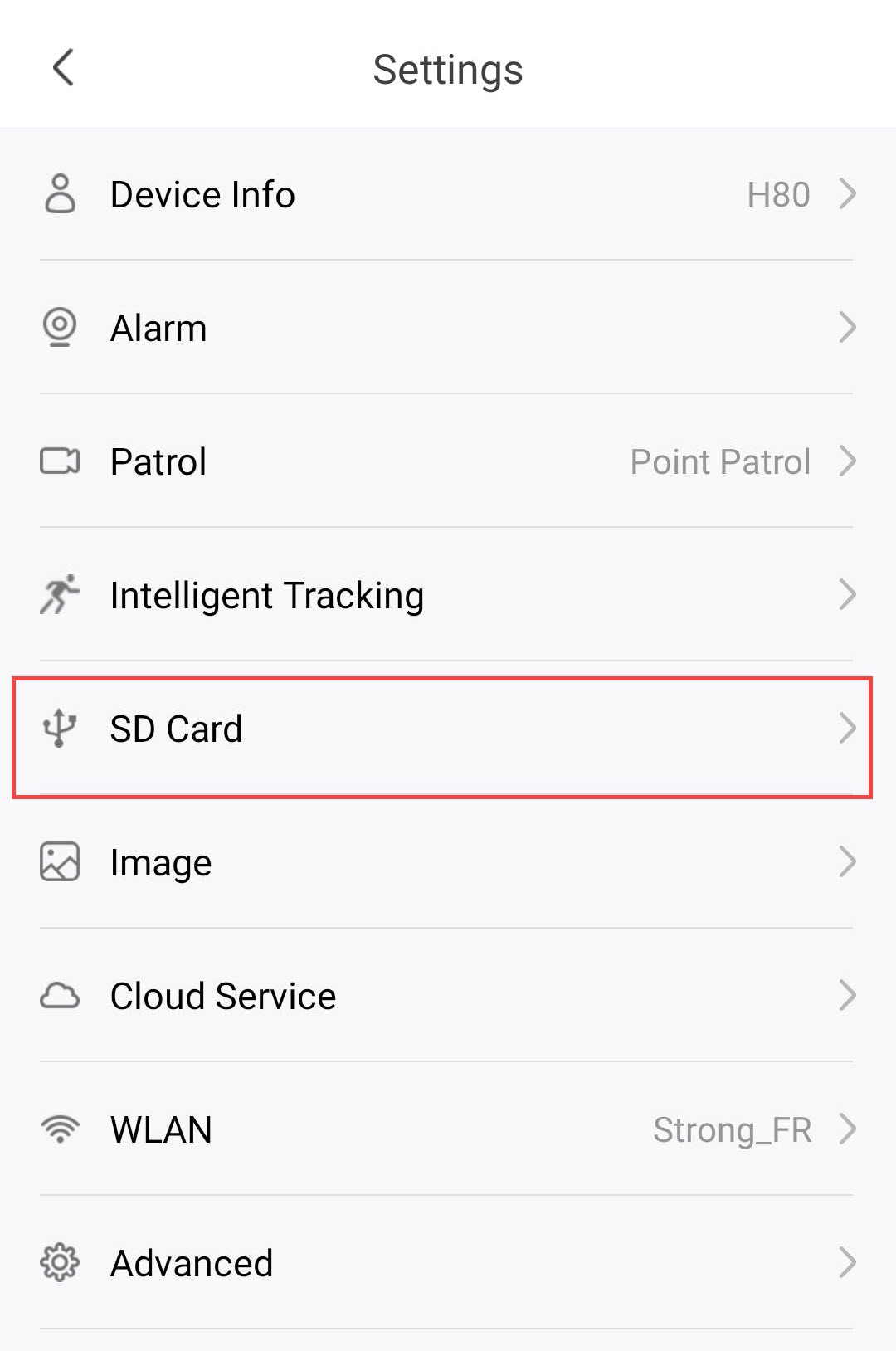
2. Преминетекъм менюто „SD карта“
Кликнете върху „SD карта“ в списъка с настройки.
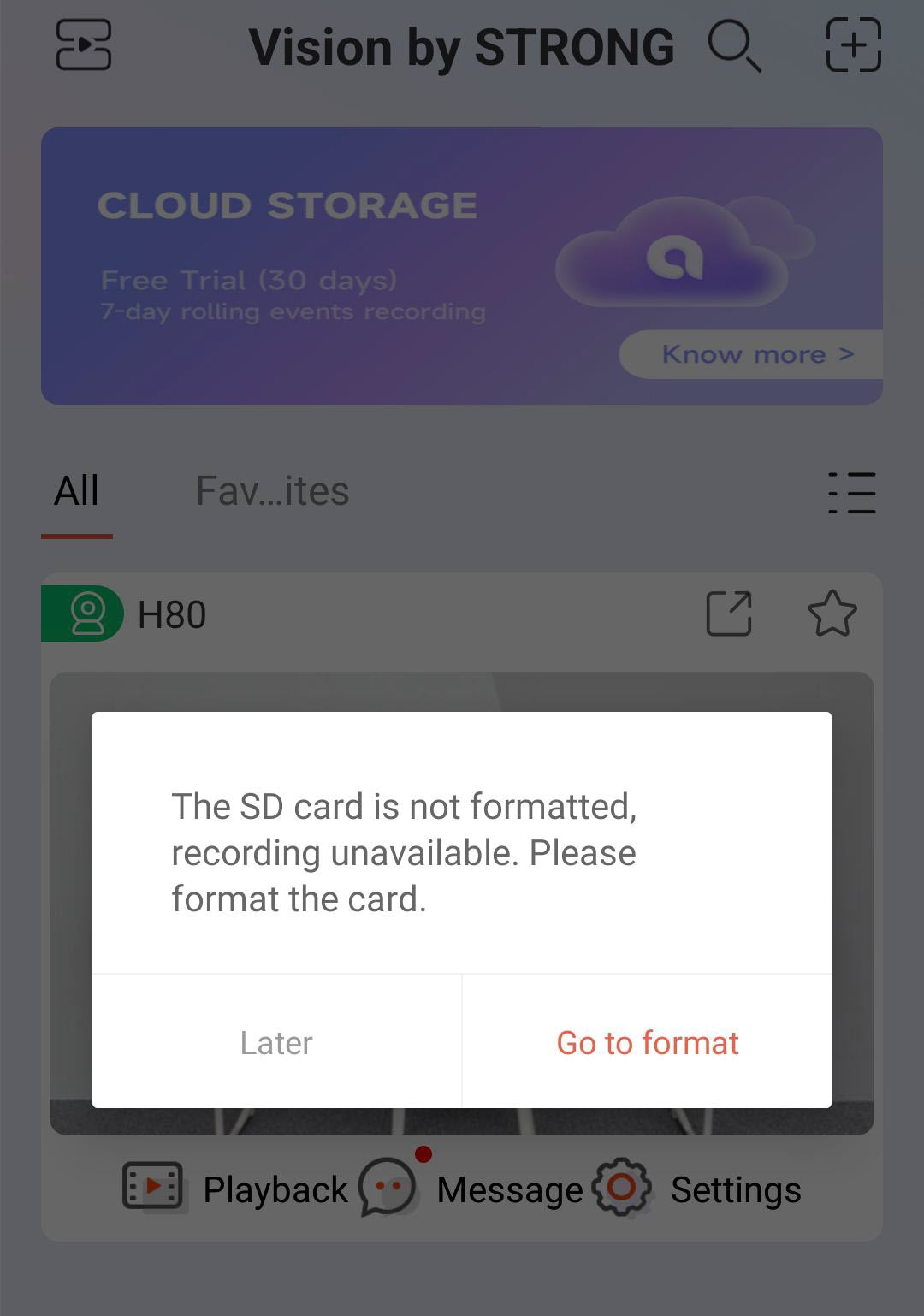
3Започнетепроцеса на форматиране
Кликнете върху бутона „Премини към формат “.
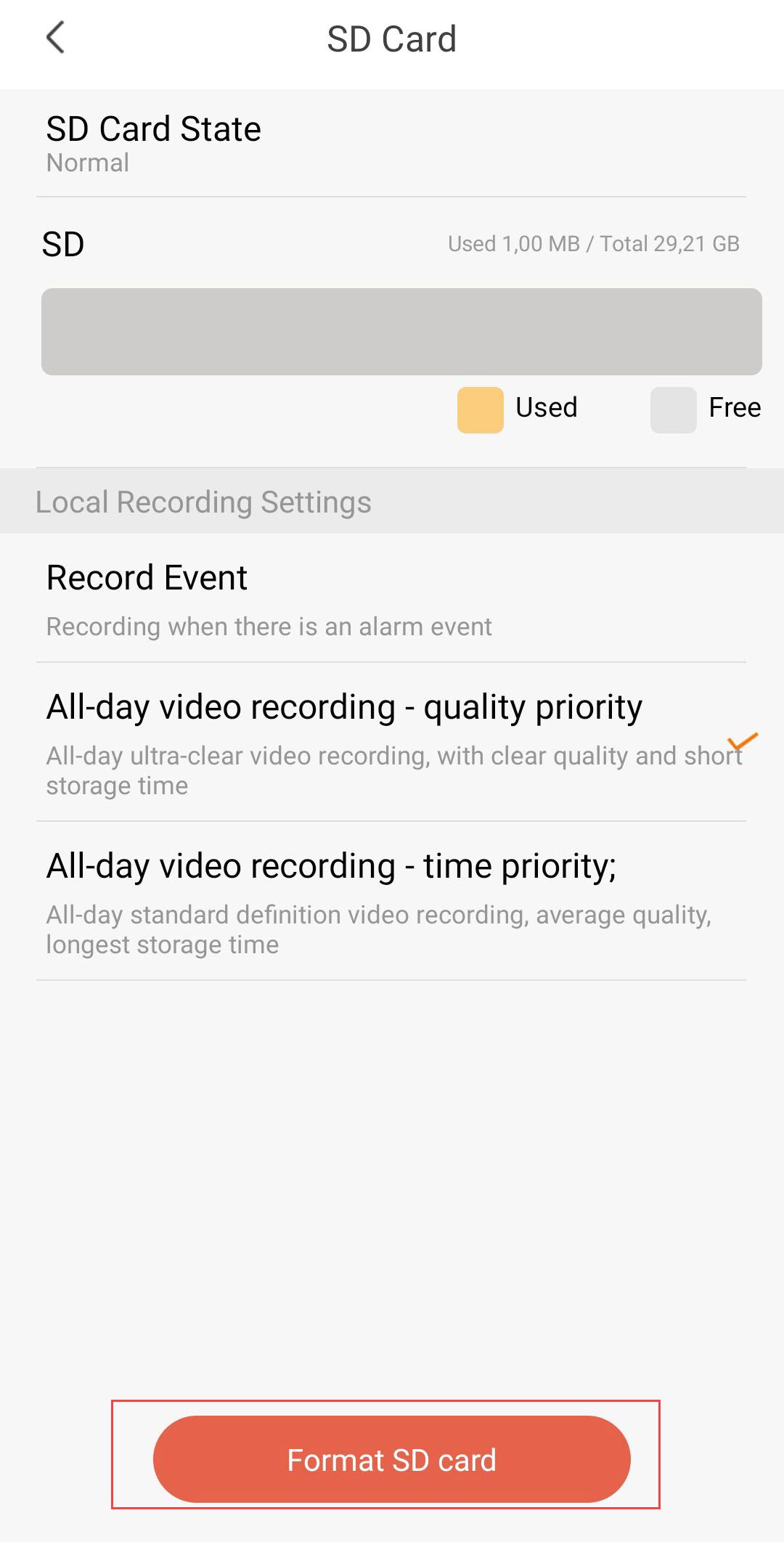
4. Започнетепроцеса на форматиране
След това кликнете върху „Форматиране на SD карта“.
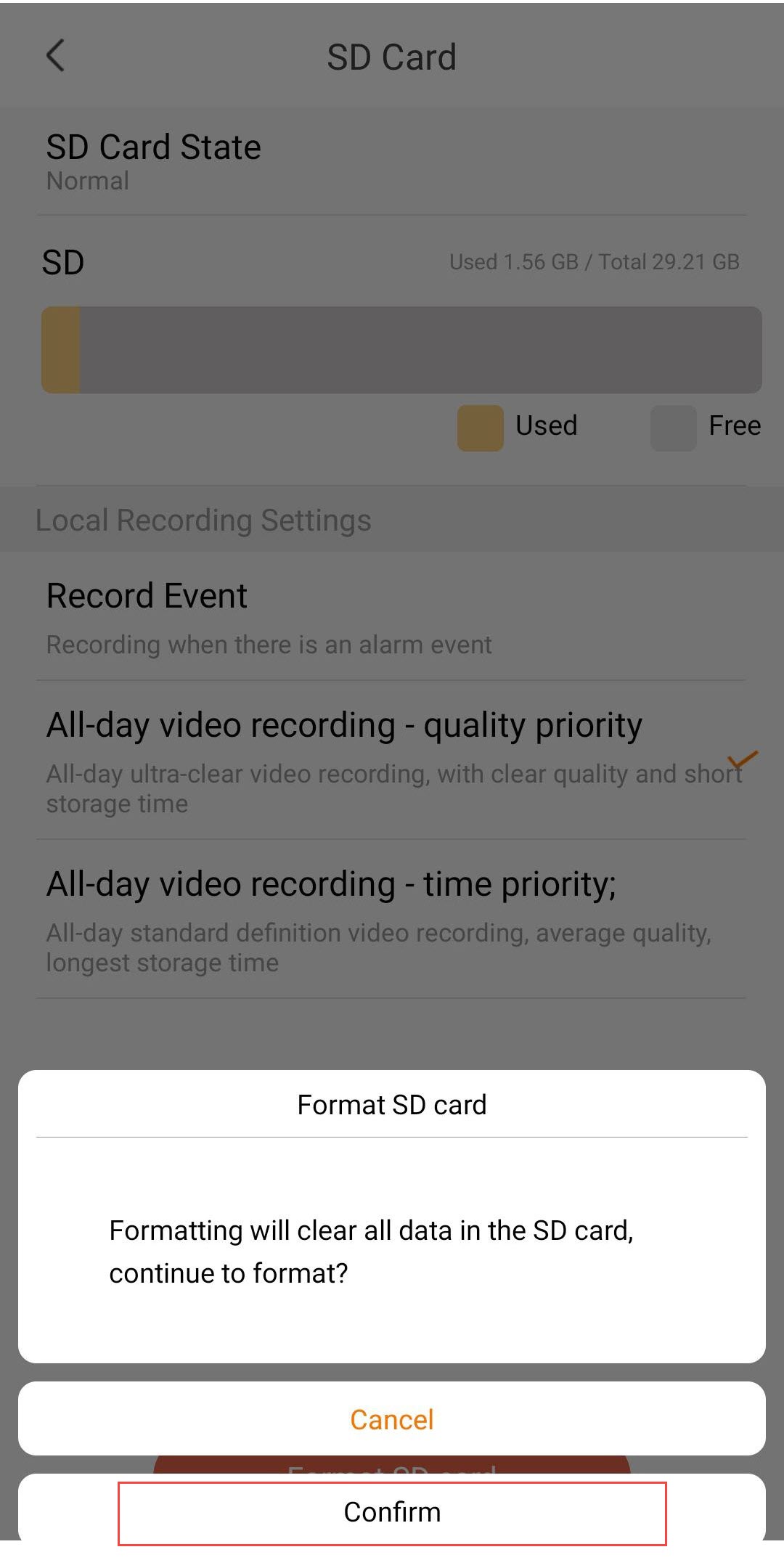
5Продължетепроцеса
Кликнете върху „Потвърди“.
6Изберетеопция за запис
След форматирането изберете една от следните опции за запис:
- Запис при събитие: Записва само когато се задейства алармено събитие (например, засичане на движение). Тази опция ви позволява да спестите място за съхранение.
- Целодневно видеозаписване – приоритет на качеството: Непрекъснато записване с изключително ясно качество. Осигурява най-доброто качество на изображението, но паметта се запълва бързо поради по-големия размер на файловете.
- Целодневен видеозапис – Приоритет на времето: Непрекъснат запис в стандартна разделителна способност. Осигурява най-дълго време за съхранение при средно качество на видеото.
Предупреждение: След като капацитетът на SD картата бъде изчерпан, по-старите записи ще бъдат презаписани.
Как да поставя SD-картата в фотоапарата си?
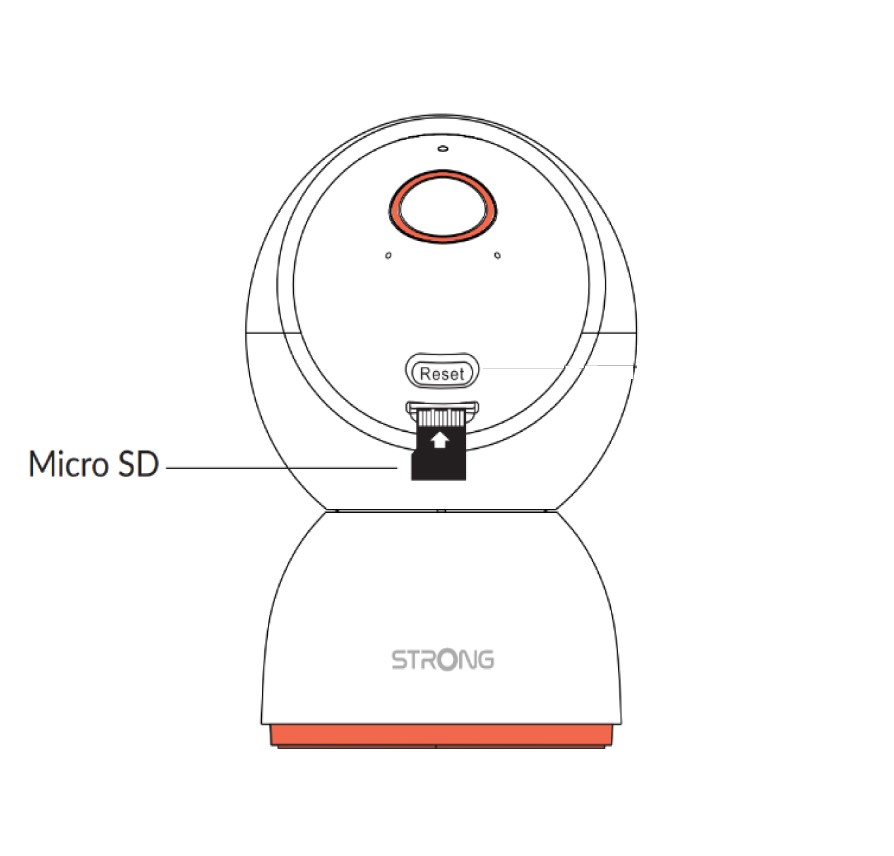
Преди да включите камерата в контакта, поставете SD-картата в слота, намиращ се в долната част на главата на камерата. За да направите това, леко плъзнете главата на камерата нагоре, за да се открие слотът за SD-картата. След това поставете SD-картата, както е показано на илюстрацията по-долу.
Как да вляза в приложението?
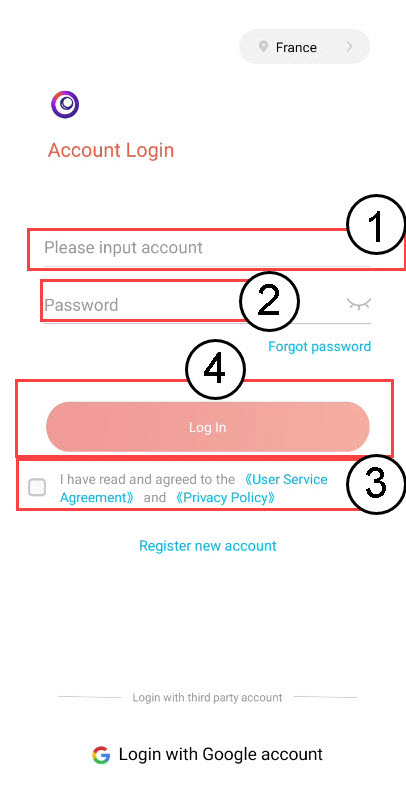
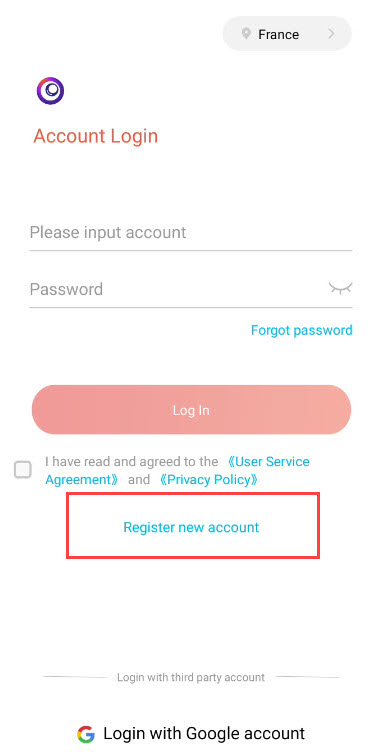
Въведете имейл адреса и паролата си. След това отбележете квадратчето за „Политика за поверителност “ и кликнете върху „Вход“.
Как да извърша пълно възстановяване на фабричните настройки на фотоапарата си (без да използвам приложението)
Ако не можете да използвате приложението, можете да възстановите фабричните настройки на камерата с помощта на бутона върху устройството.
За да направите това, трябва да следвате стъпките по-долу.
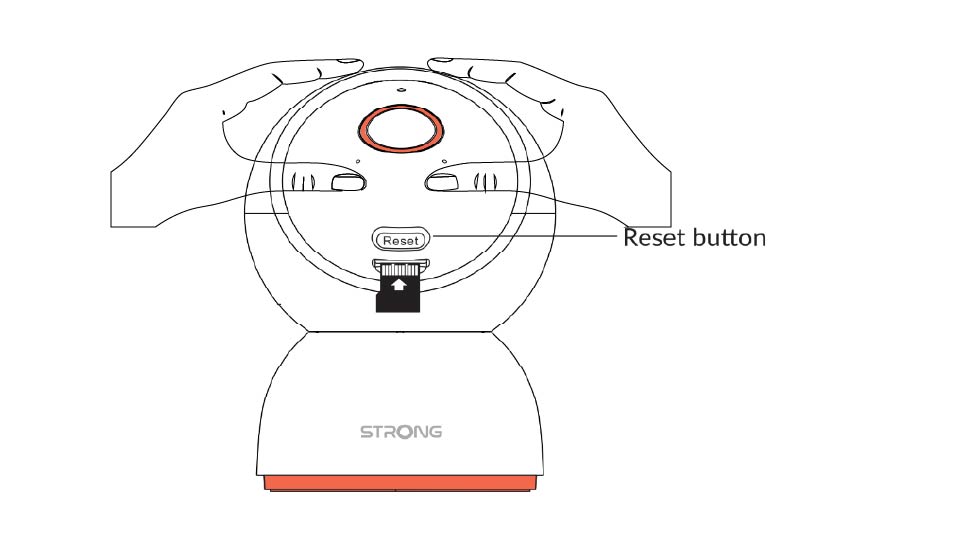
1. Намеретебутона за нулиране
Завъртете обектива на камерата, за да откриете бутона за нулиране.
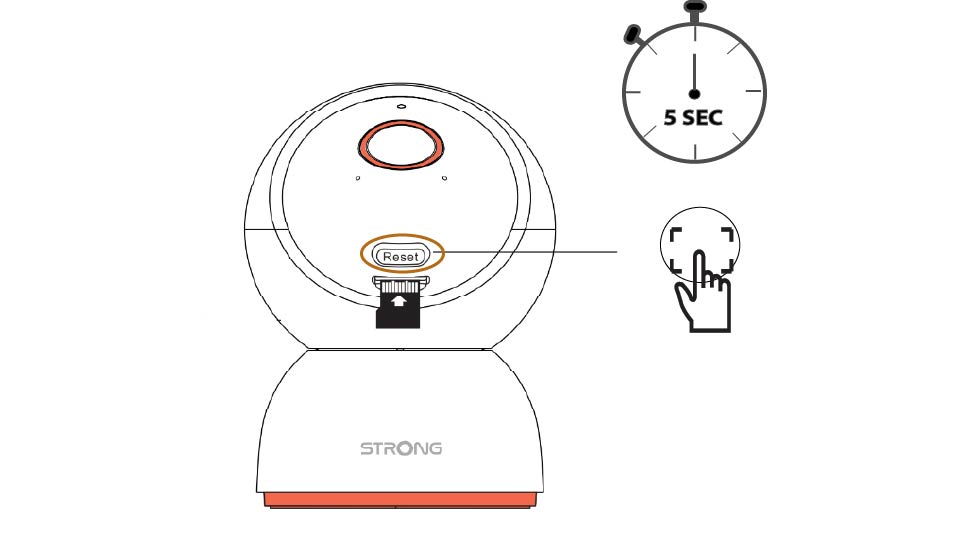
2. Натиснетебутона за нулиране
Натиснете и задръжте бутона в продължение на 5 секунди.
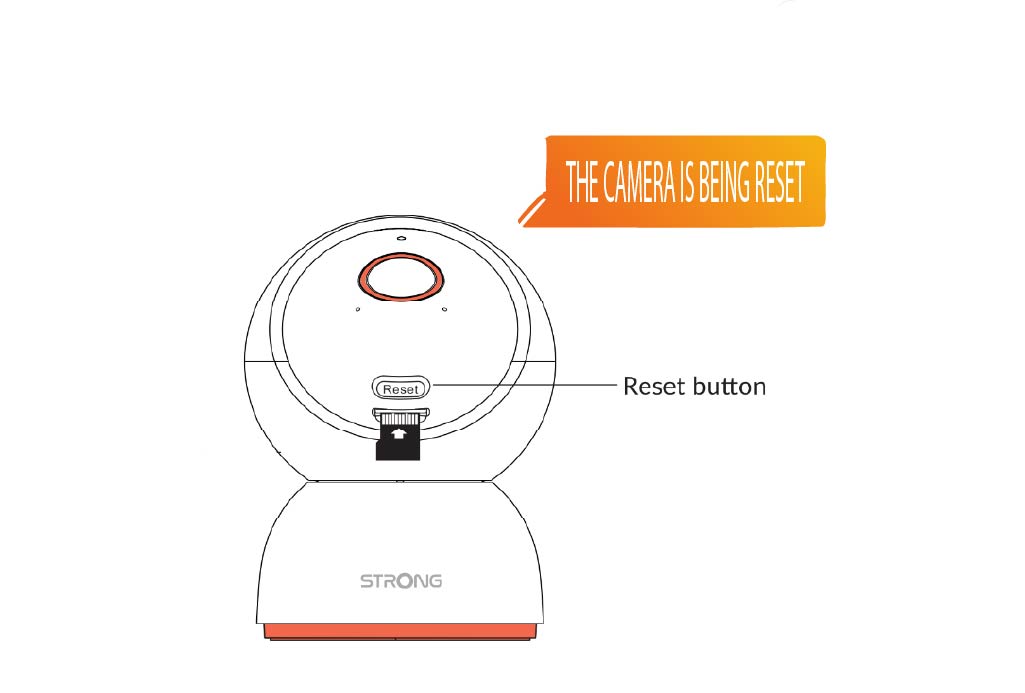
3Изчакайтесъобщението за нулиране
След като приключите с тази стъпка, ще чуете: „Камерата се нулира.“ След това камерата ще се рестартира автоматично.
4. Приветственопослание
Когато е готова, ще се появи съобщение: „Добре дошли в приложението за интелигентна камера.“
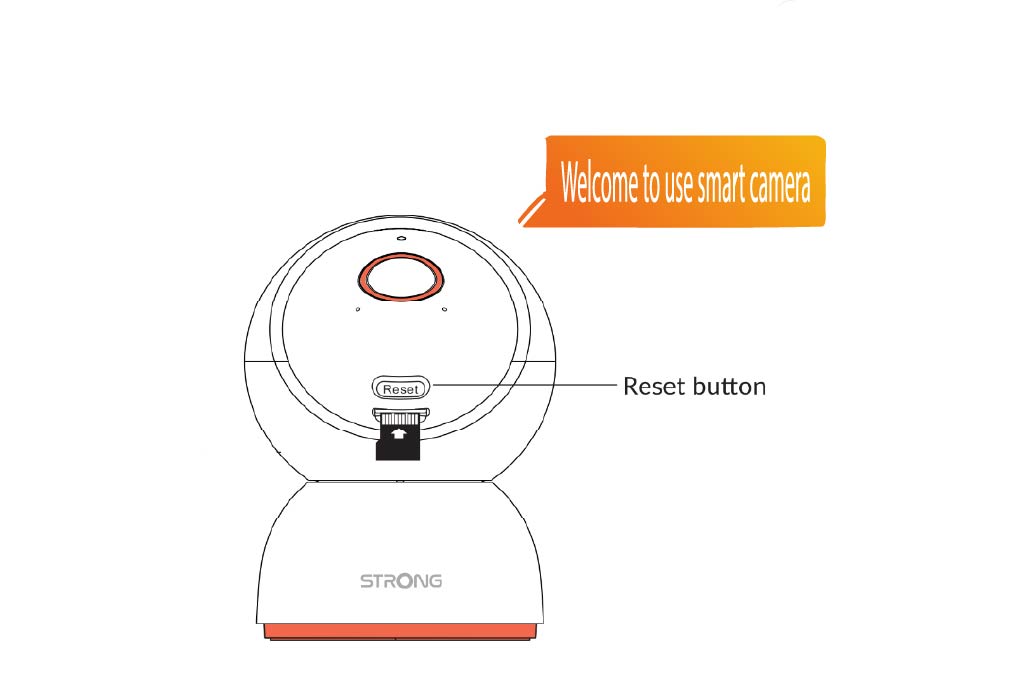
СЪВЕТ: След като приключите с нулирането, отворете приложението и добавете камерата отново.
Как да си създам профил в приложението „Vision by Strong“?
1. Започнетепроцеса на регистрация
Кликнете върху „Регистрирай нов акаунт“ на екрана за вход в приложението.
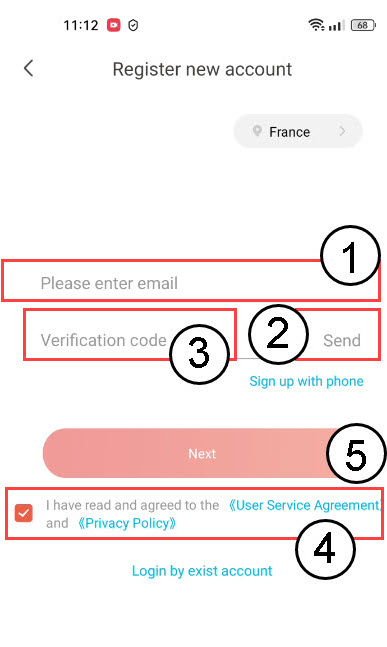
2. Потвърдетеимейл адреса си
Въведете своя имейл адрес и кликнете върху „Изпрати“. Ще получите код за потвърждение по имейл. Въведете кода за потвърждение, който сте получили, и отбележете квадратчето за „Политика за поверителност“, преди да кликнете върху „Напред“.
Как да възстановя фабричните настройки на фотоапарата си?
Можете да възстановите фабричните настройки на фотоапарата си.
1Отворете„Настройки“
Кликнете върху „Настройки“.
2Достъпдо разширени настройки
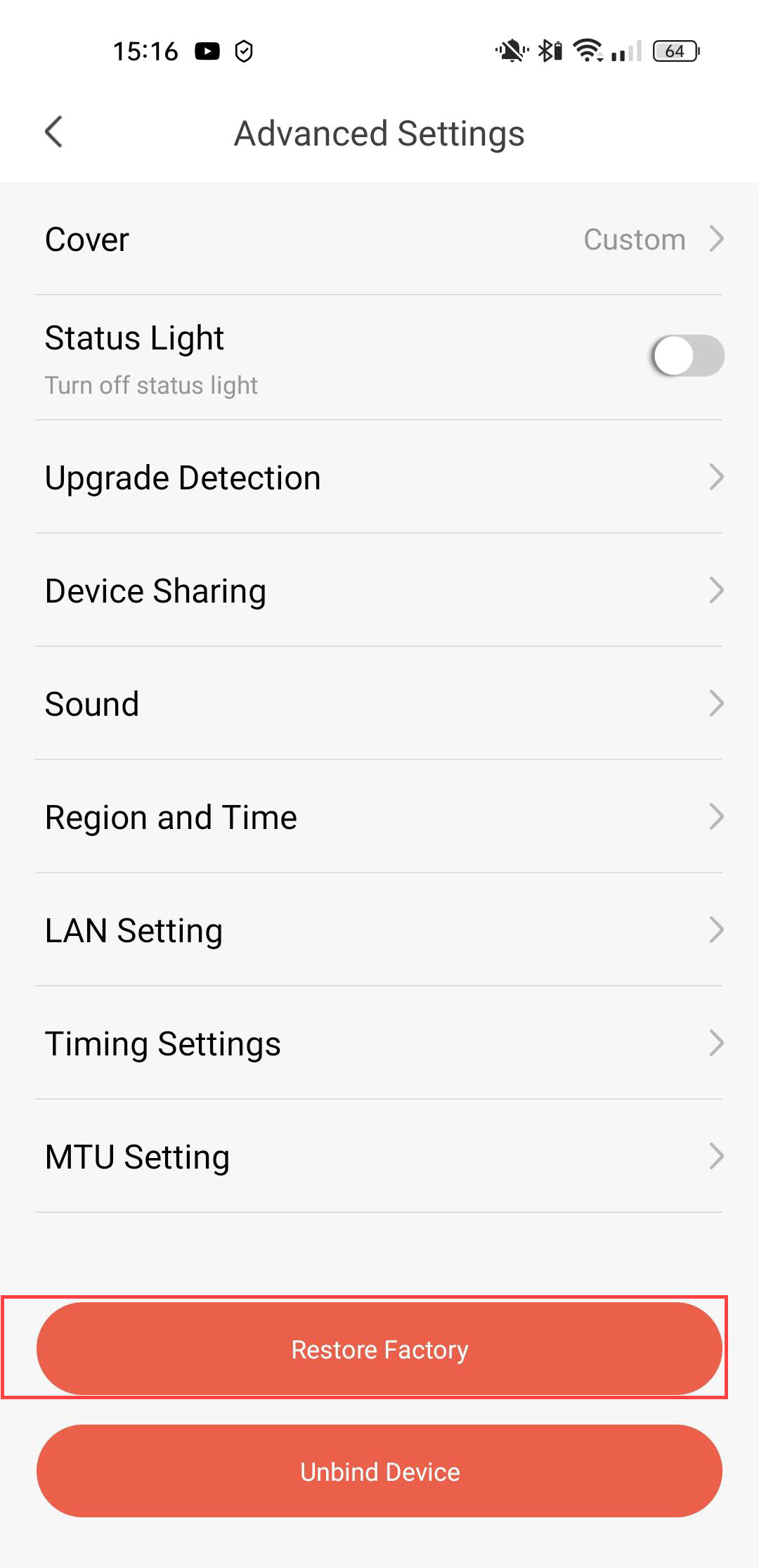
Кликнете върху „Разширени“.
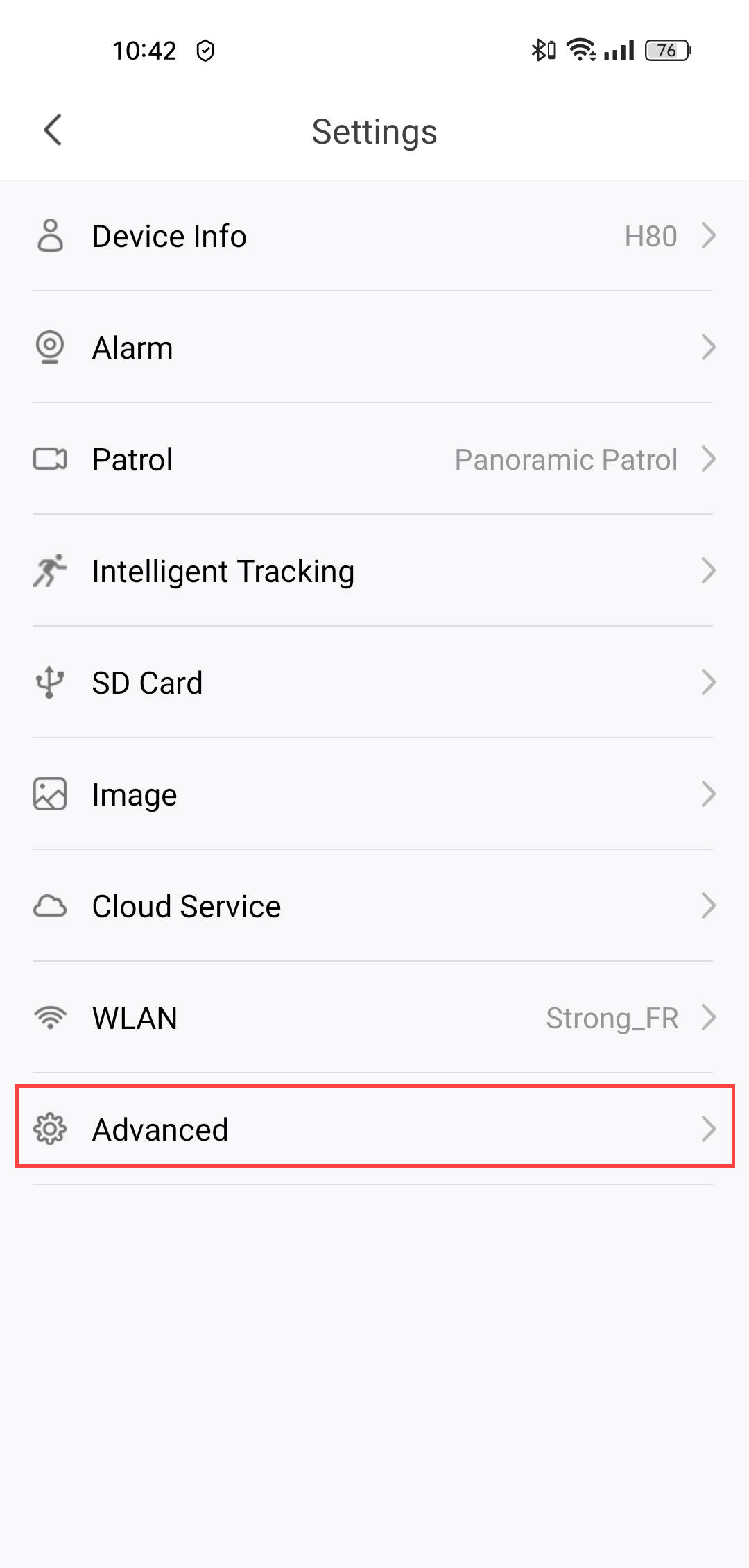
3Изберете„Възстановяване на фабричните настройки“
Кликнете върху „Възстановяване на фабричните настройки“.
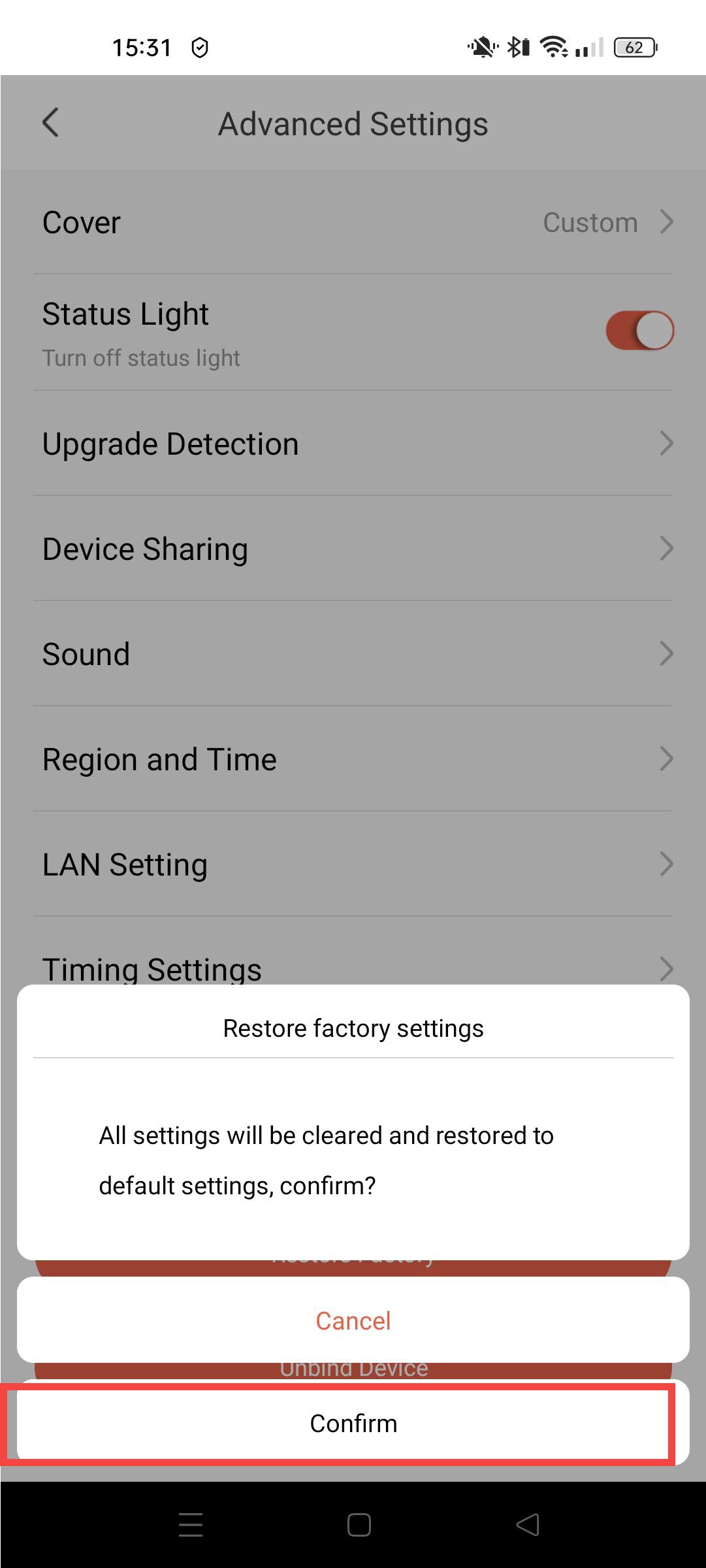
4Потвърдинулиране
32Натиснете „Потвърди“.
Как да настроя функцията за разпознаване на хора?
1. Отворетенастройките на камерата
Кликнете върху „Настройки“.
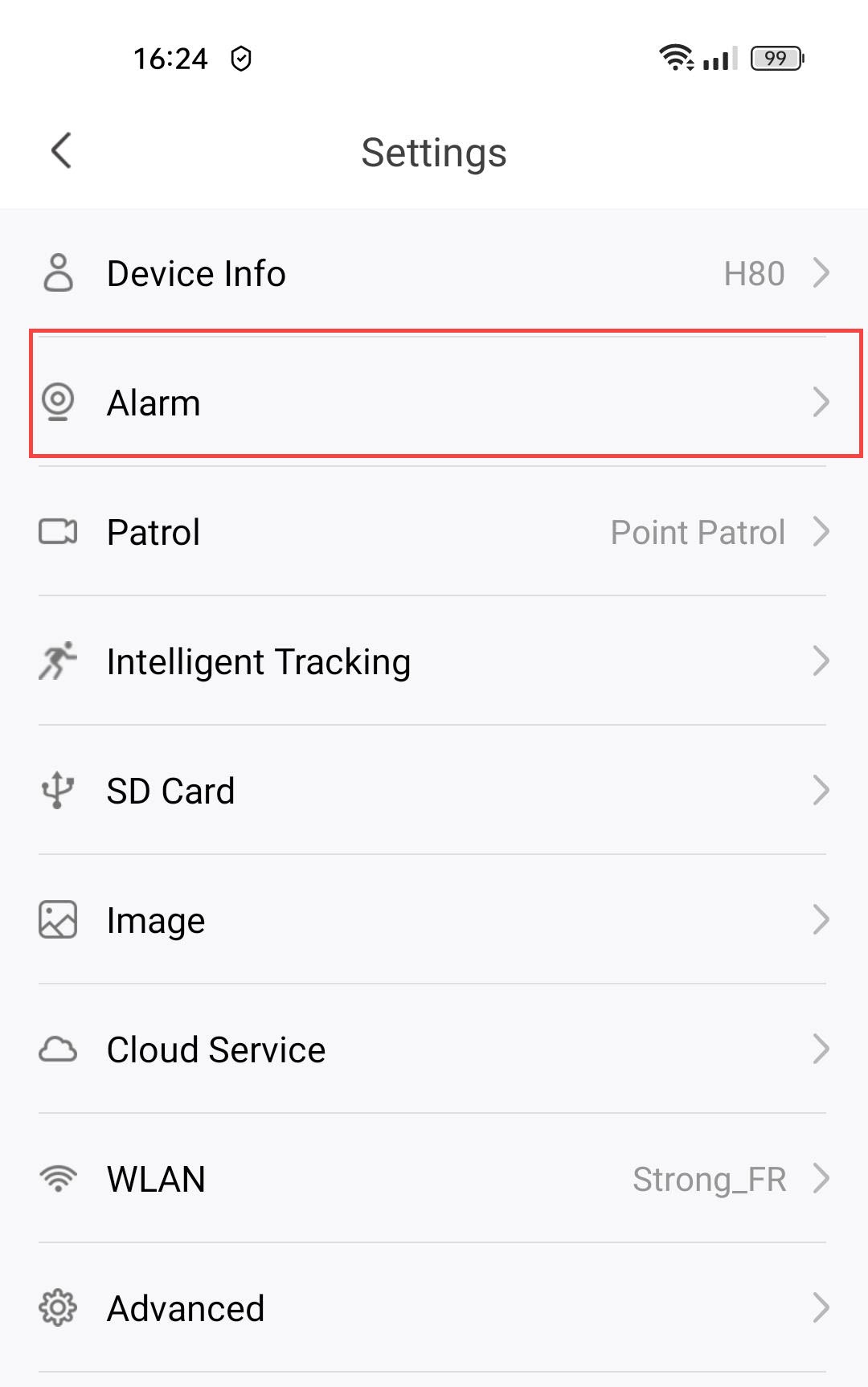
2. Достъп донастройките на алармата
Изберете „Аларма“.
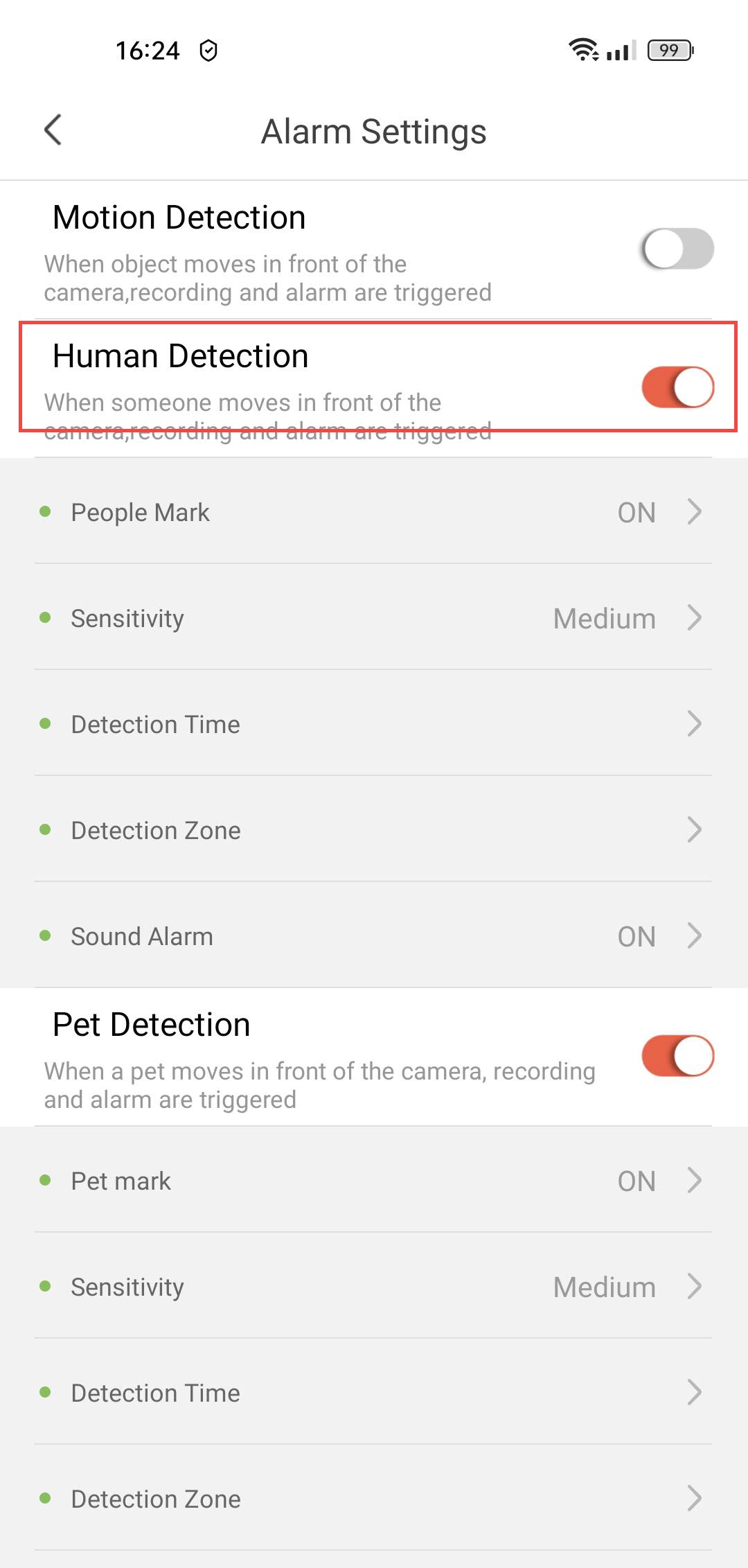
3Активиранена функцията за разпознаване на хора
Натиснете превключвателя за откриване на хора .
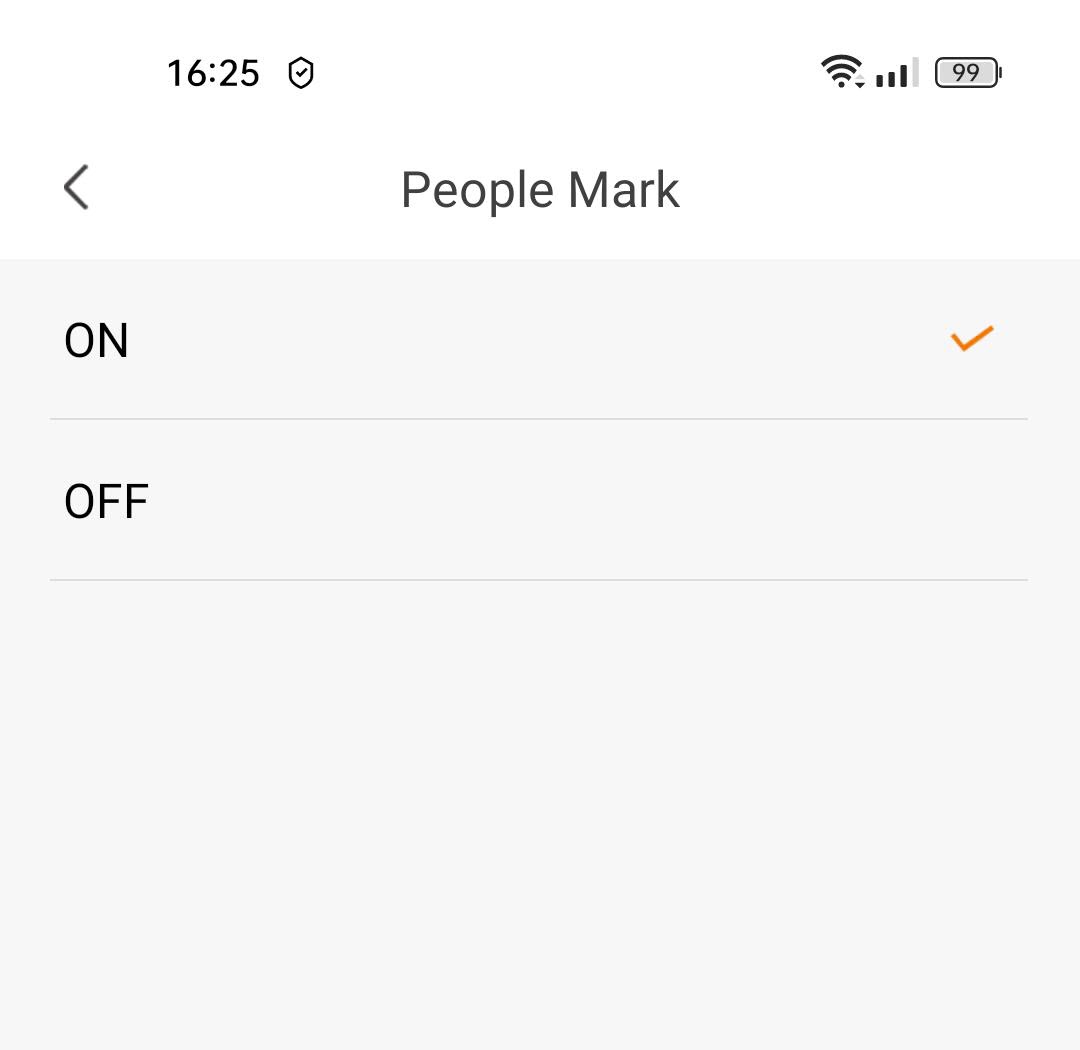
4Активиранена маркирането на хора
Изберете „Маркиране на хора“: (активиране на маркирането на хора).
5. Настройкана чувствителността на откриването
Изберете чувствителност (изберете ниво – ниско, средно или високо, за да подобрите точността на откриването).

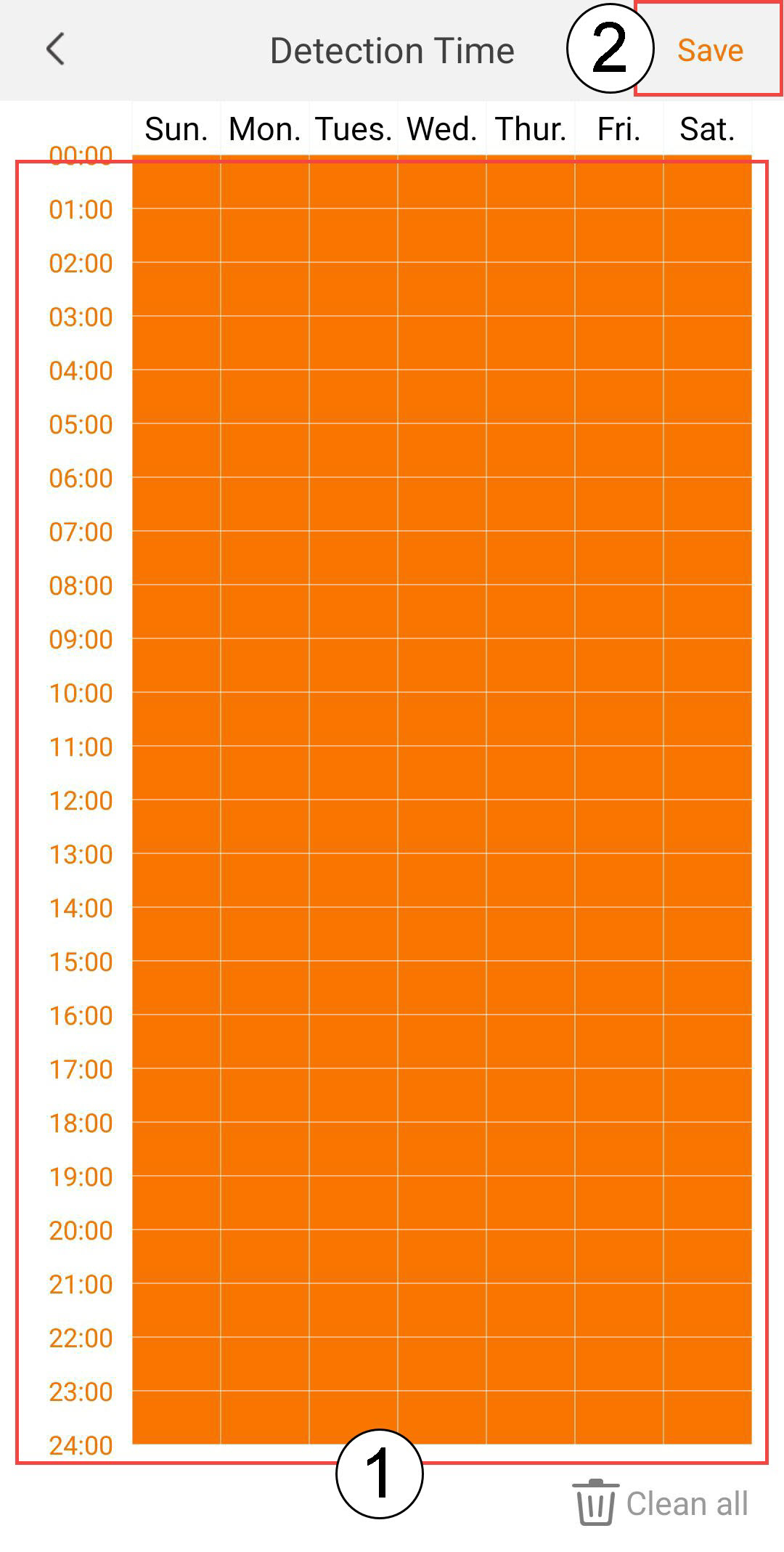
6. Настройкана времето за откриване
Изберете време за засичане (изберете дните и часовете, в които искате алармата да се задейства при засичане на човек, след което кликнете върху „Запази“).
7. Определетезоната на откриване
Изберете зона за откриване: (създайте зона за откриване върху решетката и натиснете „Запази“. Алармата ще се задейства, ако в тази зона бъде засечен човек).

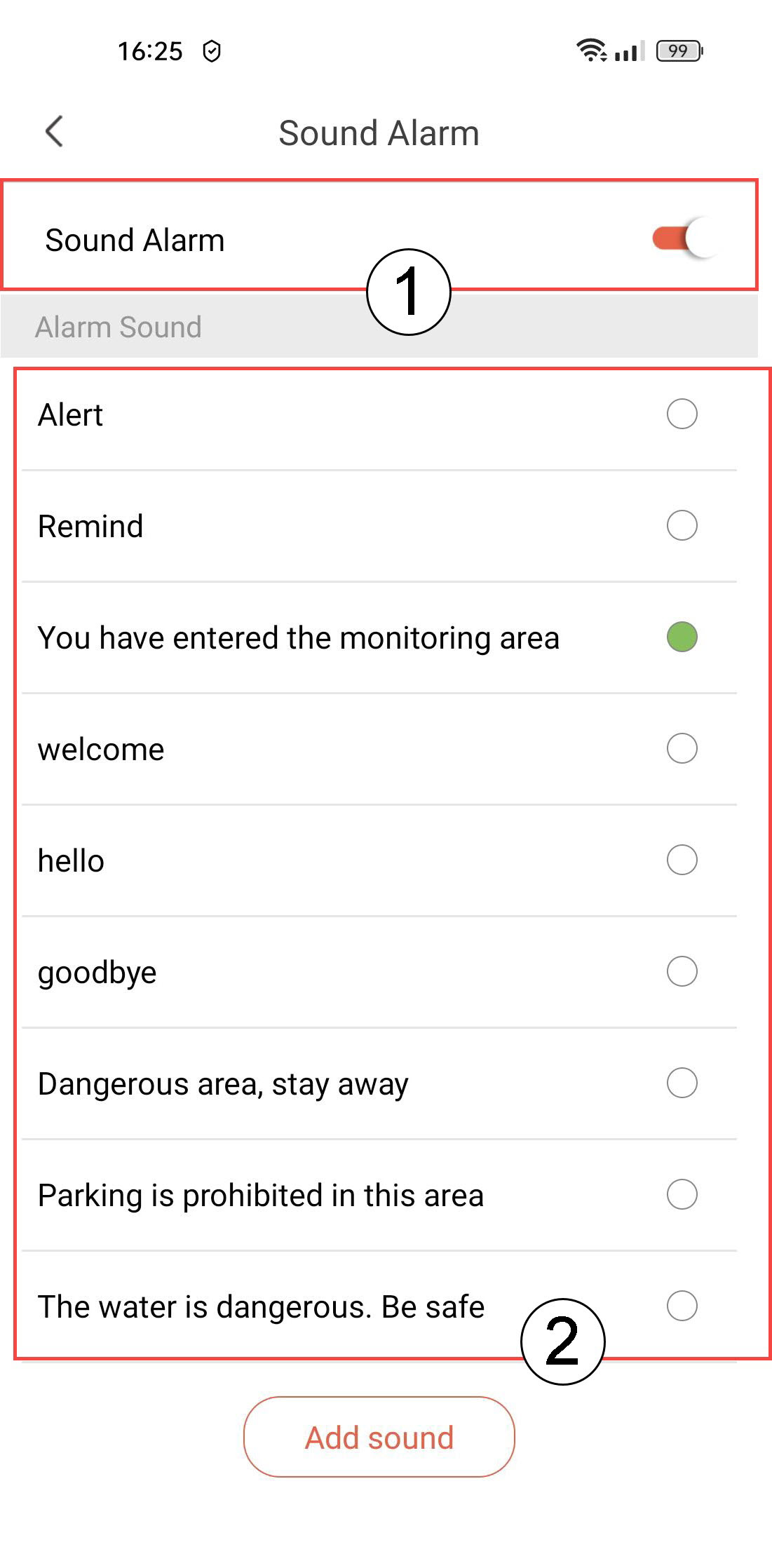
8Активиранена звуковата аларма
Изберете „Звукова аларма“ (натиснете превключвателя, за да активирате алармата, и изберете звук от списъка).
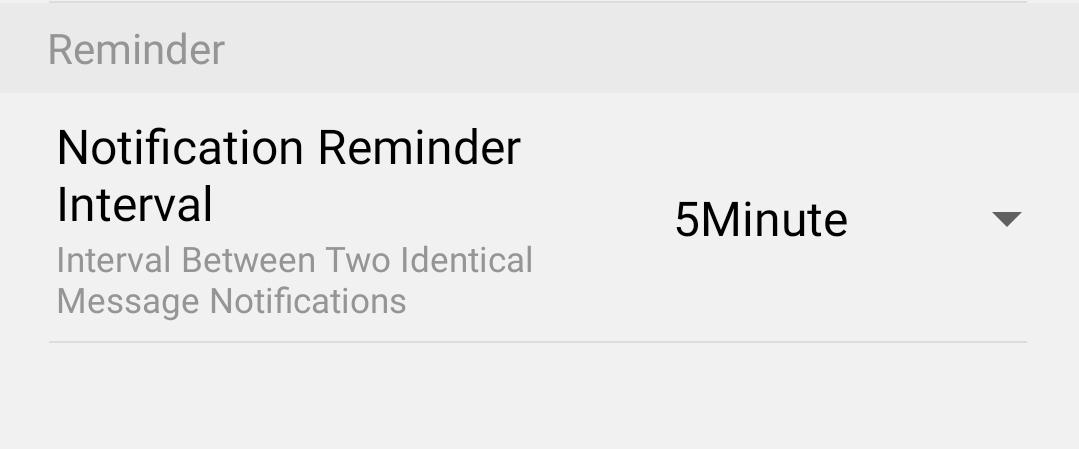
9Настройкана интервала за напомняне
Изберете „Напомняне“ (задайте интервала на уведомяване между две еднакви събития. Трябва да изберете стойност от 30 секунди до 30 минути).
Как да настроя функцията за откриване на движение на камерата си?
1. Отворетенастройките на камерата
Кликнете върху „Настройки“.
2. Достъп донастройките на алармата
Изберете „Аларма“.
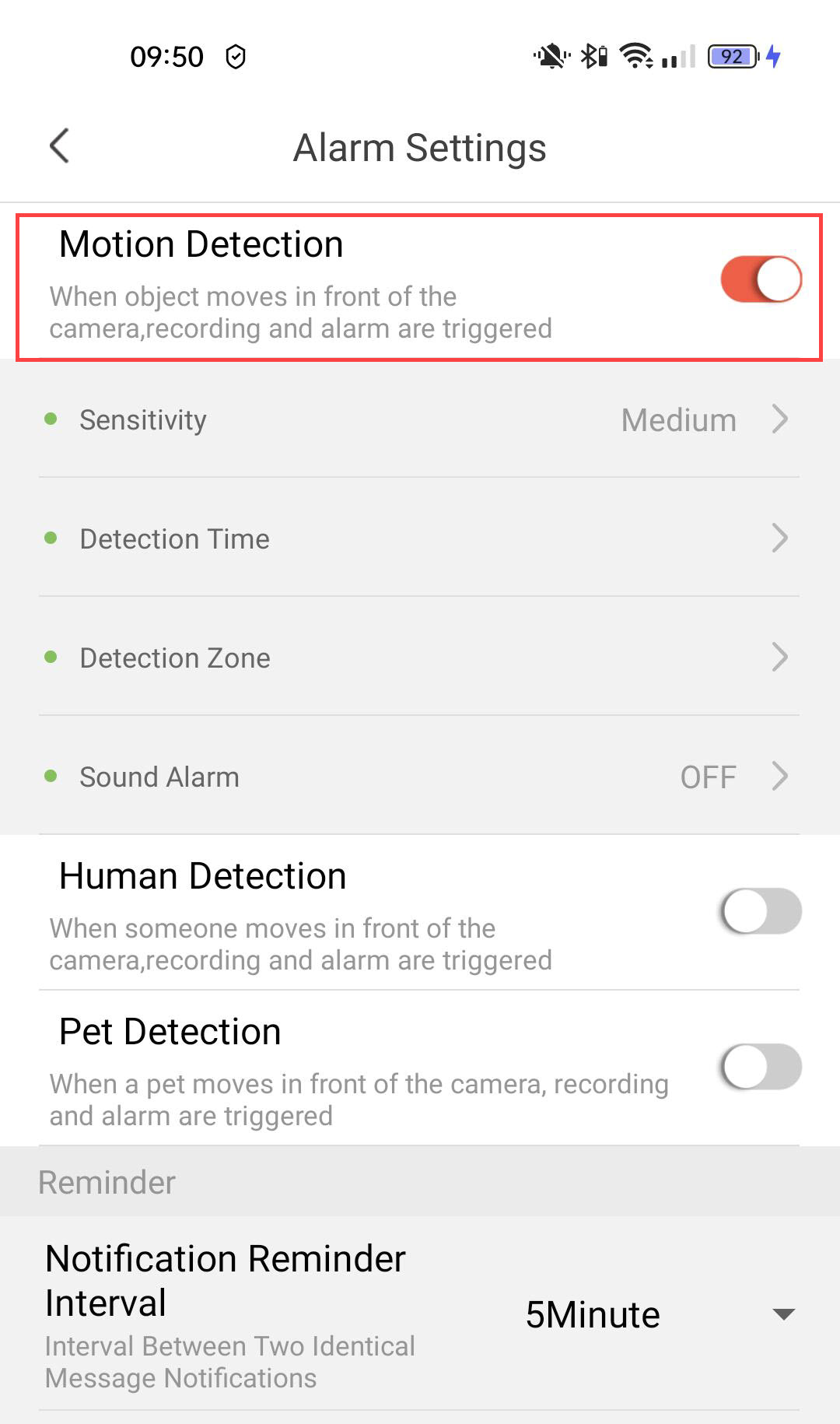
3Активиранена функцията за откриване на движение
След това натиснете превключвателя „Откриване на движение “.
4. Настройкана чувствителността на откриването
Изберете чувствителност (изберете ниво – ниско, средно или високо, за да подобрите точността на разпознаването).
5. Настройкана времето за откриване
Изберете време за засичане ( изберете дните и часовете, в които искате алармата да се задейства при засичане, след което кликнете върху „Запази“).
6. Определетезоната на откриване
Изберете зона за откриване (създайте зона за откриване върху мрежата и кликнете върху „Запази“. Алармата ще се задейства, ако в тази зона бъде открито нещо).
7Активиранена звуковата аларма
Изберете „Звукова аларма“ ( натиснете превключвателя, за да активирате алармата, и изберете звук от списъка).
8Настройкана интервала на напомнянията
Изберете „Напомняне“ (задайте интервала на уведомяване между две еднакви събития. Трябва да изберете стойност от 30 секунди до 30 минути).
Как да настроя функцията за разпознаване на домашни любимци?
1. Отворетенастройките на камерата
Кликнете върху „Настройки“.
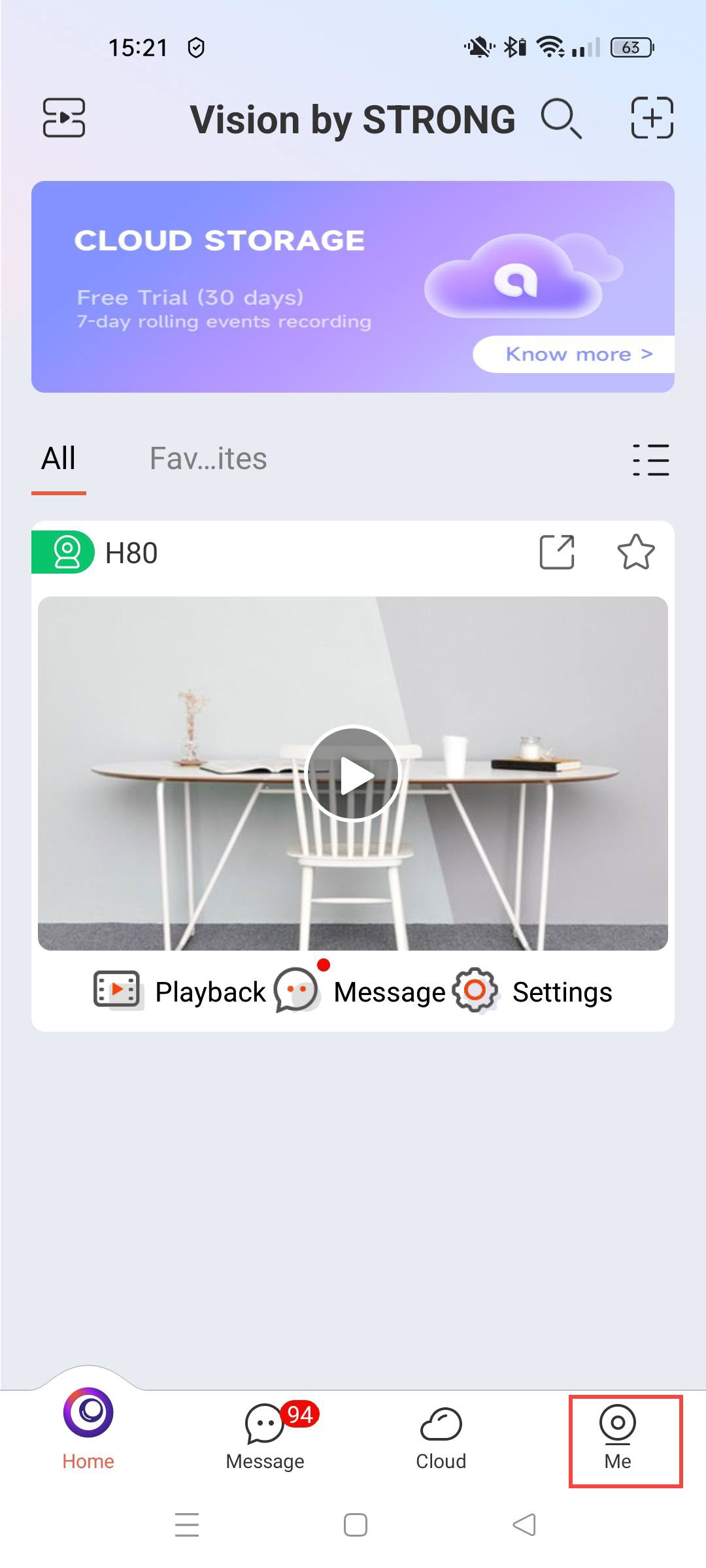
2. Достъп донастройките на алармата
Изберете „Аларма“.
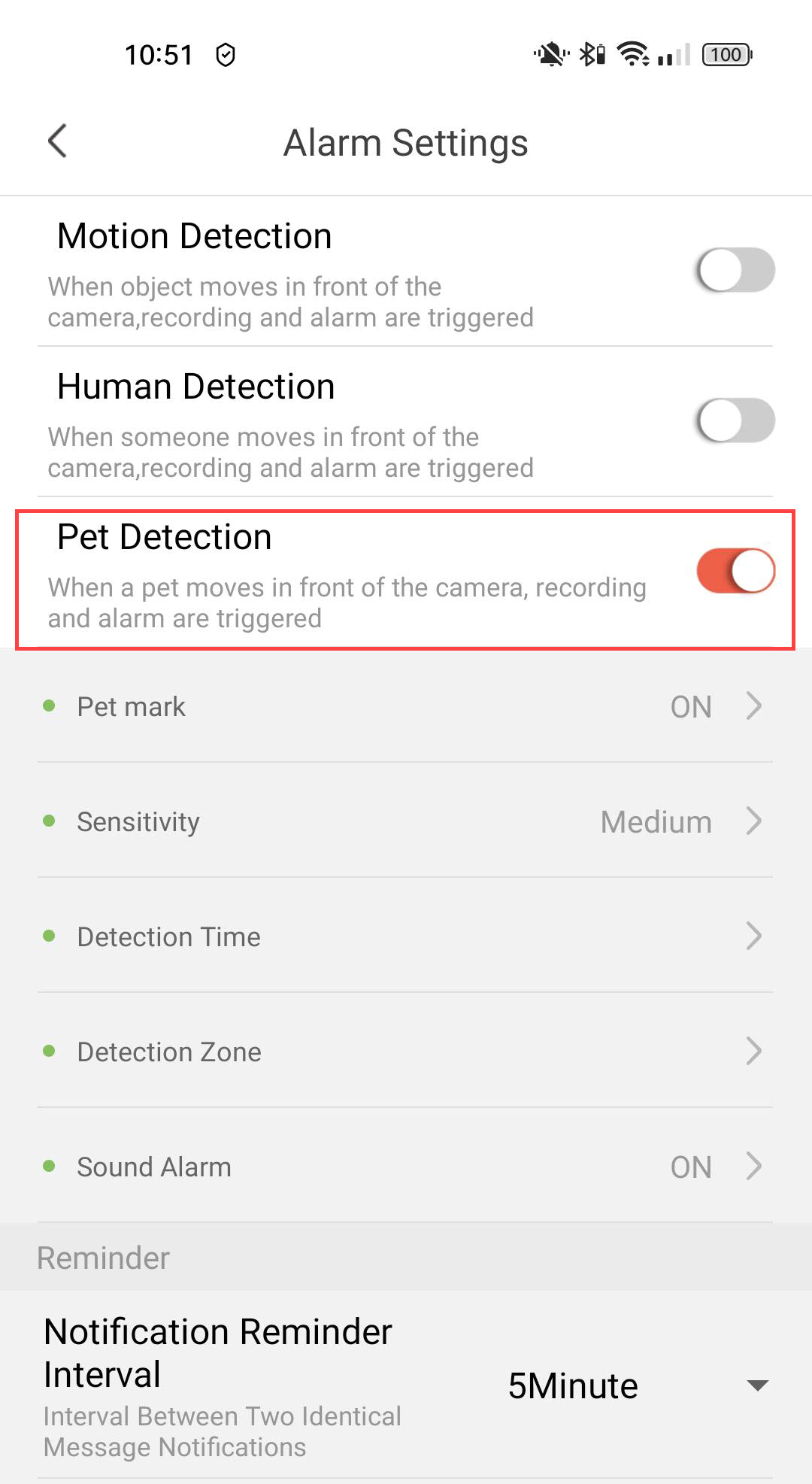
3Активиранена функцията за разпознаване на домашни любимци
Натиснете превключвателя за разпознаване на домашни любимци .
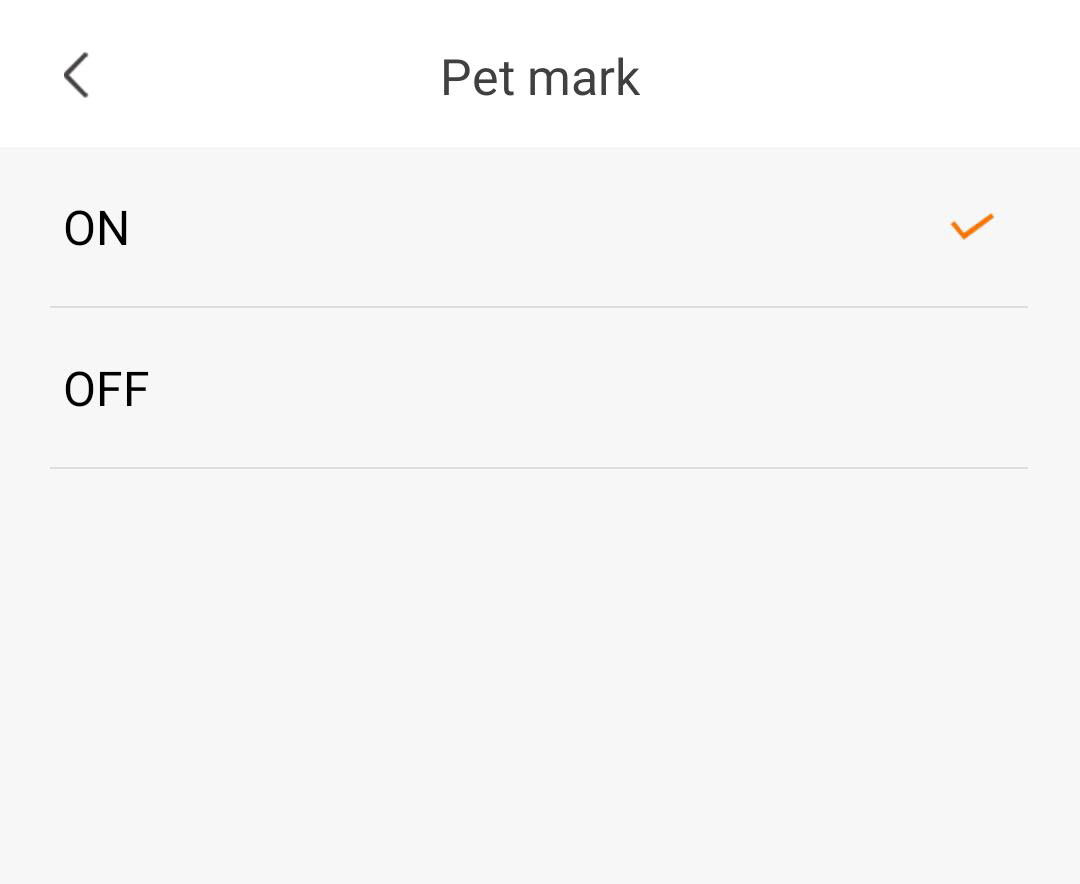
4Активиранена маркирането на домашни любимци
Изберете „Pet Mark“(активиране на маркирането на домашни любимци).
5. Настройкана чувствителността на откриването
Изберете чувствителност (изберете ниво – ниско, средно или високо, за да подобрите точността на откриването).
6. Настройкана времето за откриване
Изберете време за засичане (изберете дните и часовете, в които искате алармата да се задейства при засичане на човек, след което кликнете върху „Запази“).
7. Определетезоната на откриване
Изберете зона за откриване: (създайте зона за откриване върху решетката и натиснете „Запази“. Алармата ще се задейства, ако в тази зона бъде засечен човек).
8Активиранена звуковата аларма
Изберете „Звукова аларма“ (натиснете превключвателя, за да активирате алармата, и изберете звук от списъка).
9Настройкана интервала за напомняне
Изберете „Напомняне“ (задайте интервала на уведомяване между две еднакви събития. Трябва да изберете стойност от 30 секунди до 30 минути).
Как мога да се регистрирам за безплатната пробна версия на Cloud Service?
Можете да използвате облачните услуги, за да съхранявате всички записи от камерата си.
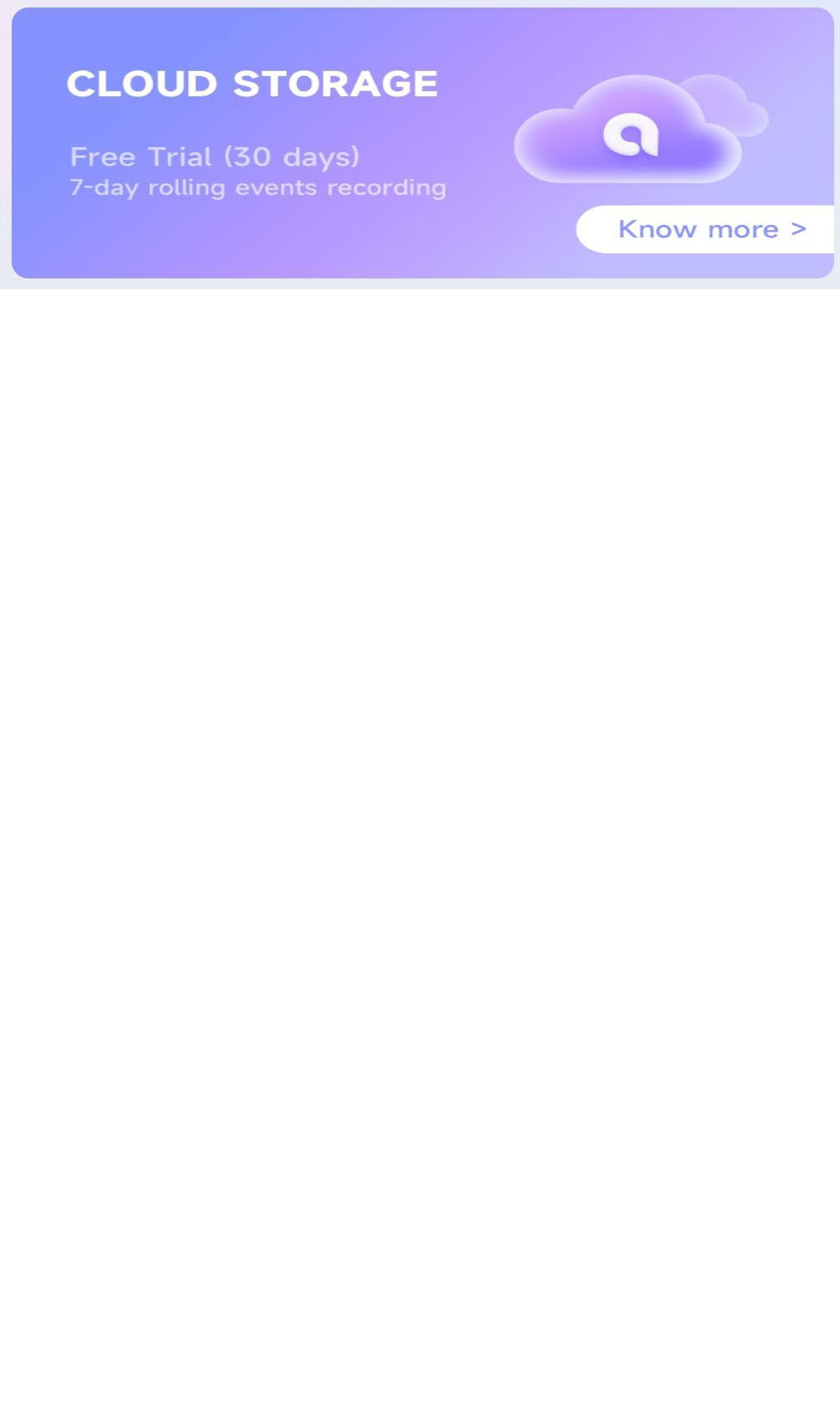
1Подробности за отворенотооблачно хранилище
Кликнете върху „Научете повече “ в заглавната лента „Облачно хранилище“.
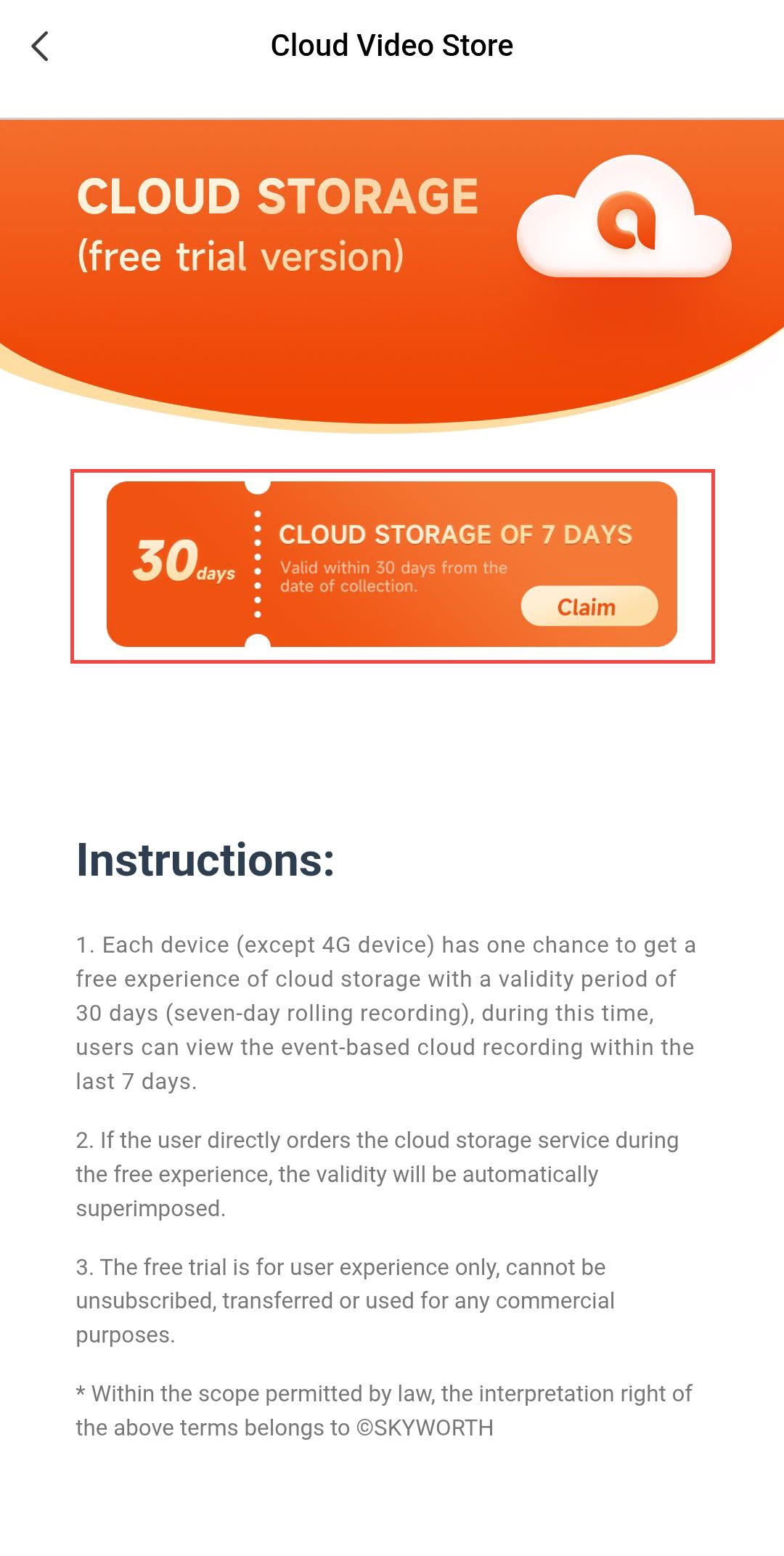
2Вземетебезплатното място за съхранение
След това кликнете върху „Поискай“.
3Изберетекамерата си
Изберете камерата си от списъка и кликнете върху „Потвърди“.
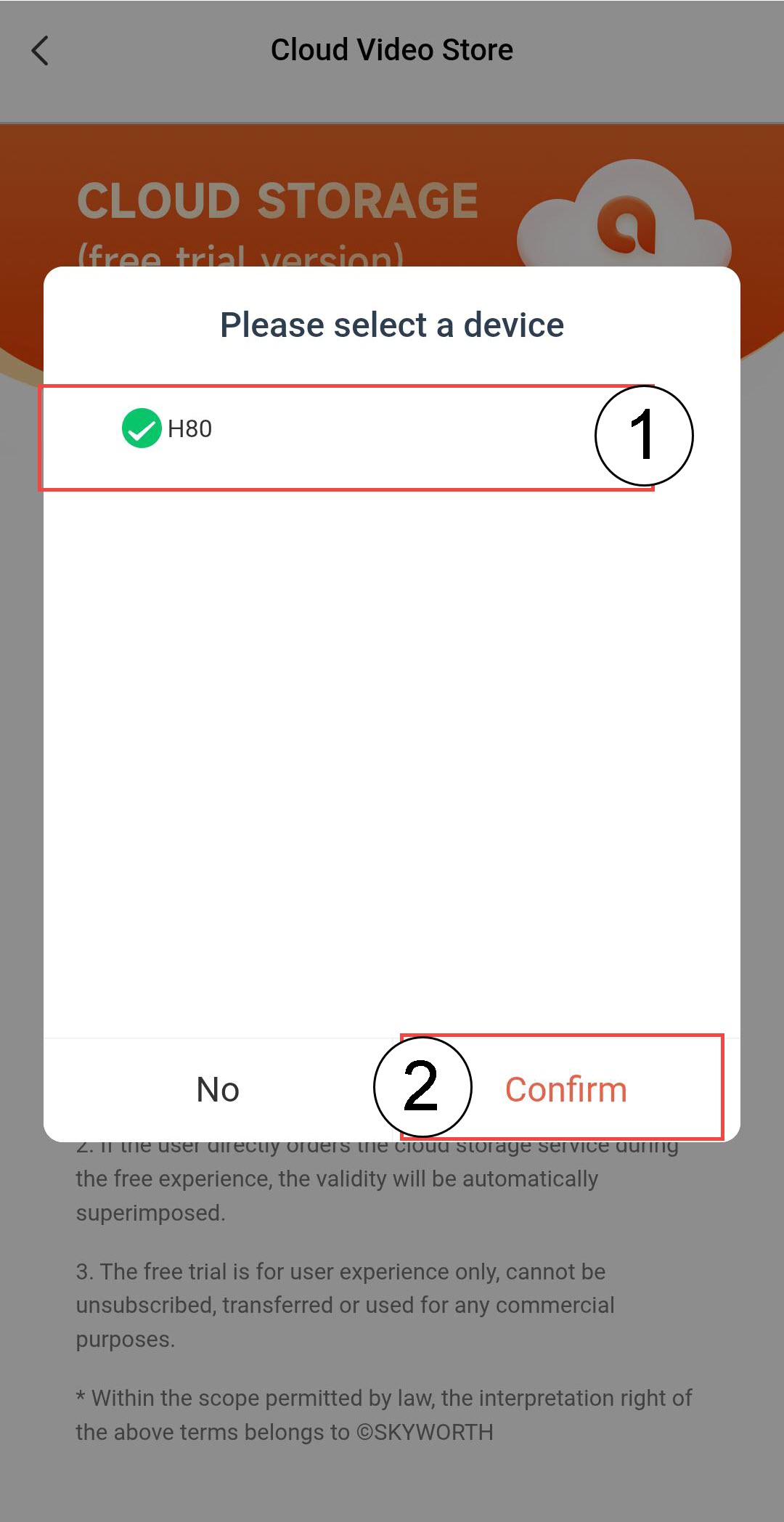

ПРЕДУПРЕЖДЕНИЕ: Безплатното място за съхранение в облака може да се ползва само веднъж за всяка камера.
Как да премахна свързването на камерата с приложението?
Ако срещнете някакъв проблем с камерата си, който не се отстрани след възстановяване на фабричните настройки, моля, премахнете свързването на устройството си с приложението и го инсталирайте отново.
1Отворете„Настройки“
Кликнете върху „Настройки“.
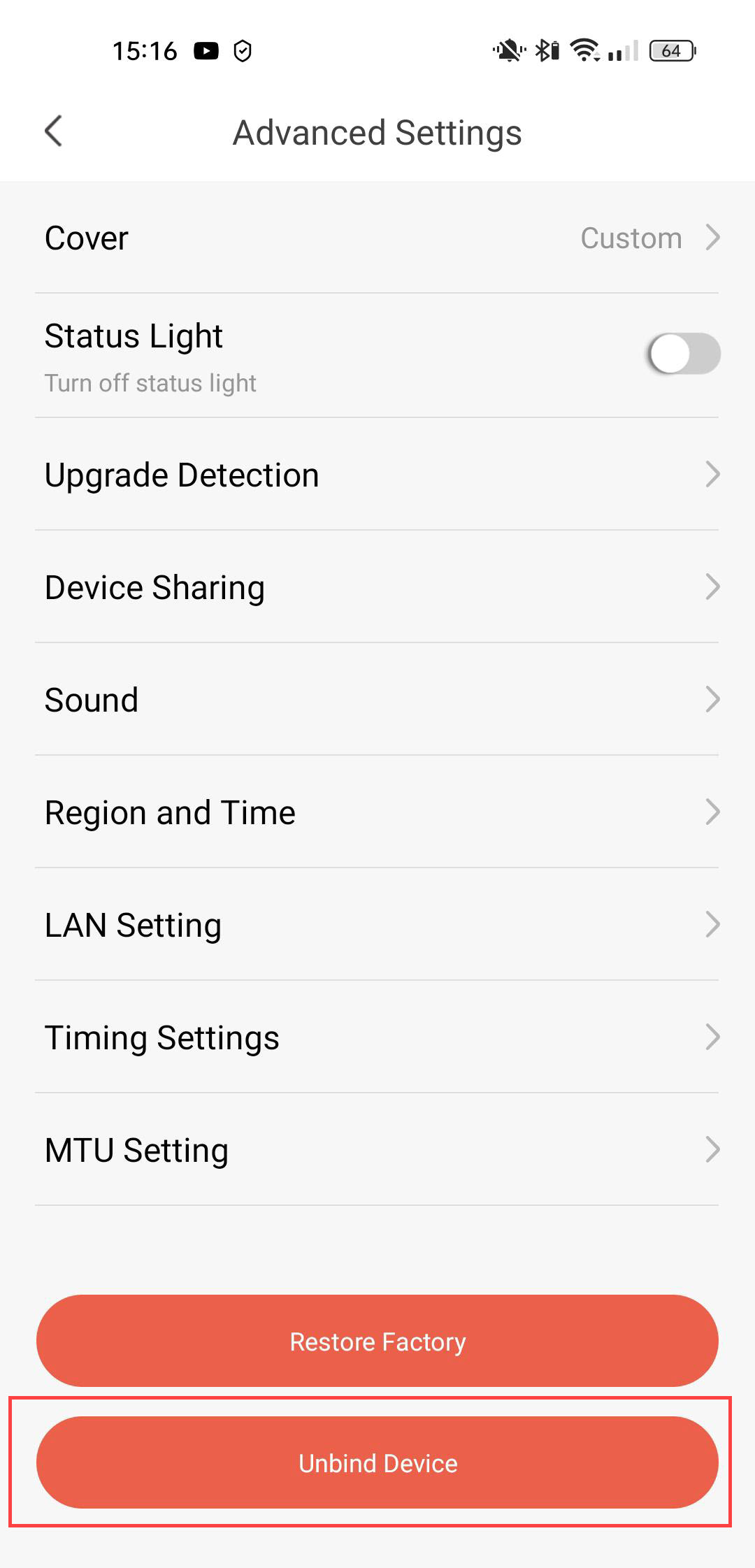
2. Преминетекъм „Разширени настройки“
Кликнете върху „Разширени“.
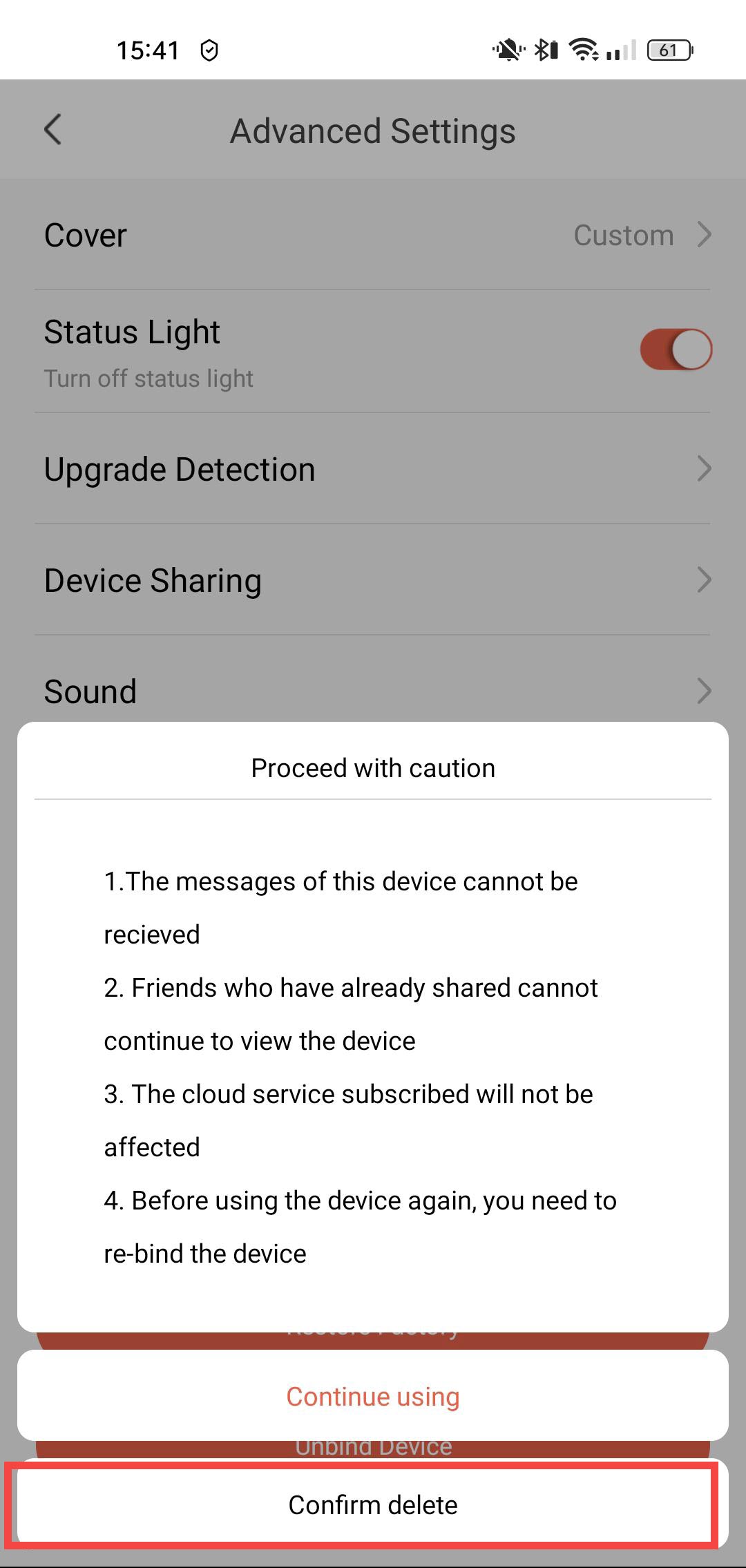
3. Отвържетеустройството
Кликнете върху „Отвързване“
4. Потвърдетеотмяната на обвързването
Кликнете върху „Потвърди изтриване“.
Как да актуализирам камерата си?
Можете да проверите дали има налични актуализации за вашето устройство.
1. Отворетенастройките на камерата
Кликнете върху „Настройки“.
2. Преминетекъм „Разширени настройки“
Кликнете върху „Разширени“.
3. Проверетеза актуализации
Кликнете върху „Разпознаване на актуализации“.
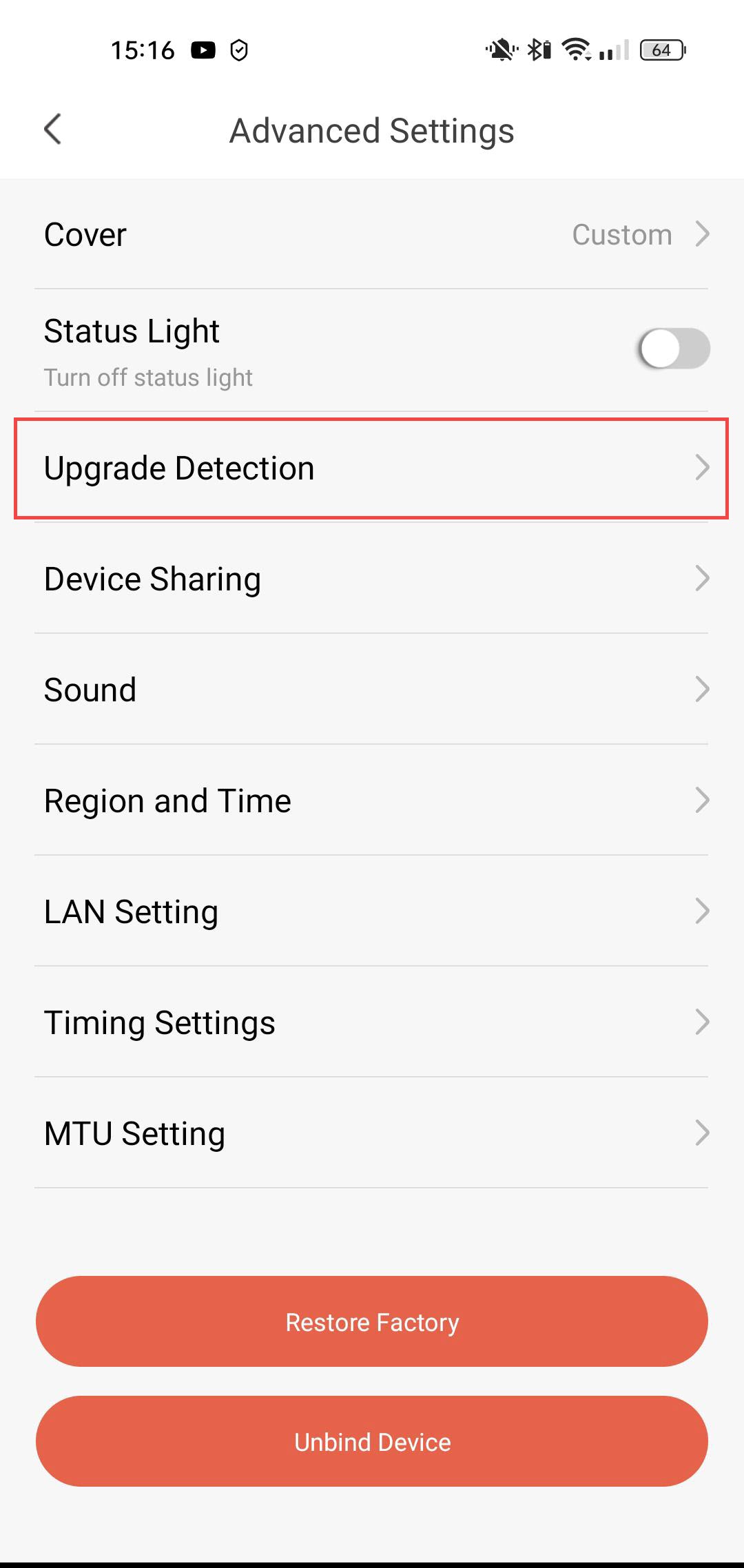
4. Проверете отноводали има по-нова версия
Кликнете върху „Провери отново“.

Как да използвам облачните услуги след изтичане на пробния период?
След като изтече 30-дневният ви пробен период за облачните услуги, можете да се регистрирате, за да ползвате тази услуга през цялата година.
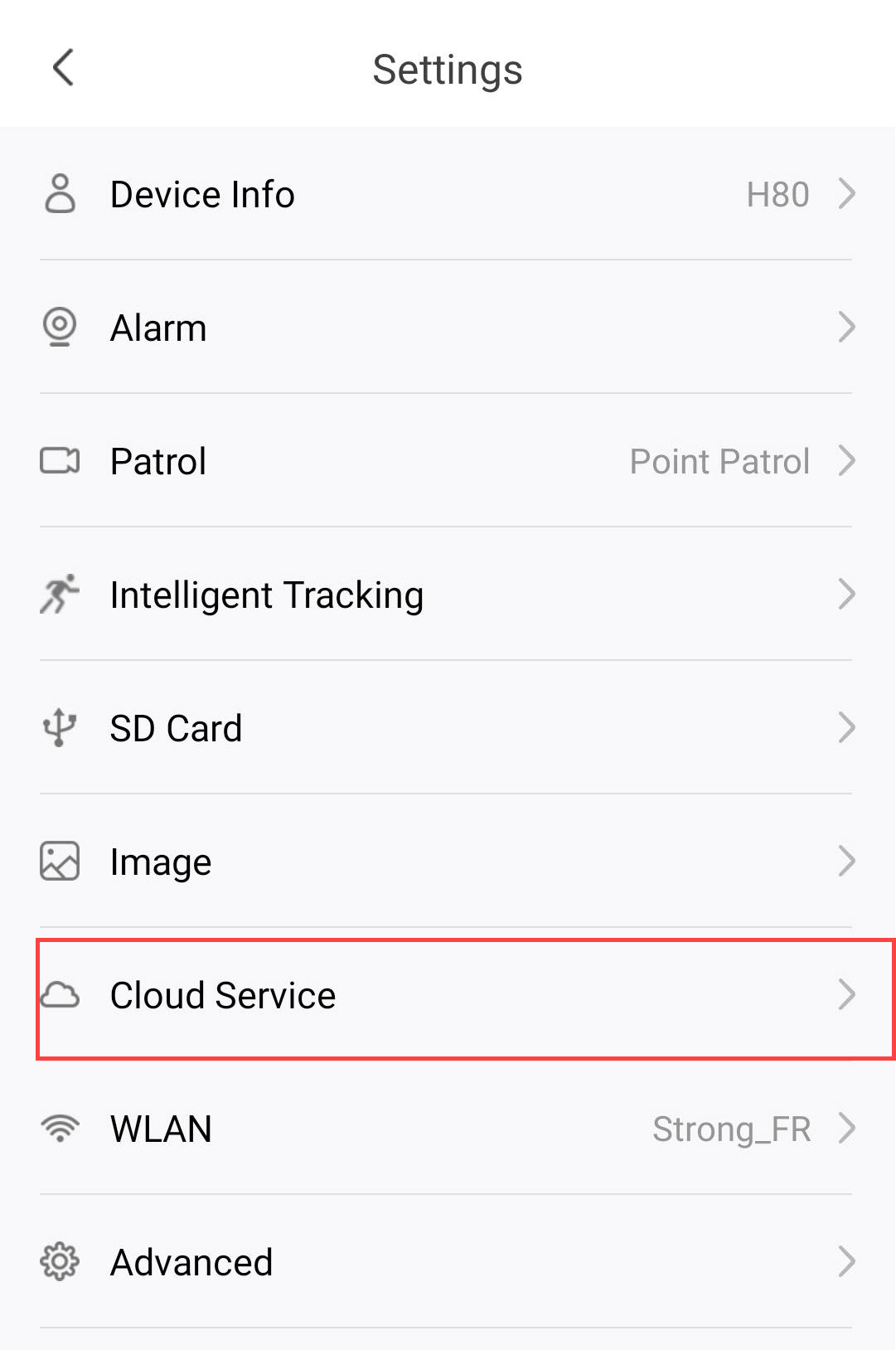
1. Настройки за достъп
Кликнете върху „Настройки“
2. Отворетенастройките на облачните услуги
Кликнете върху „Облачни услуги“.
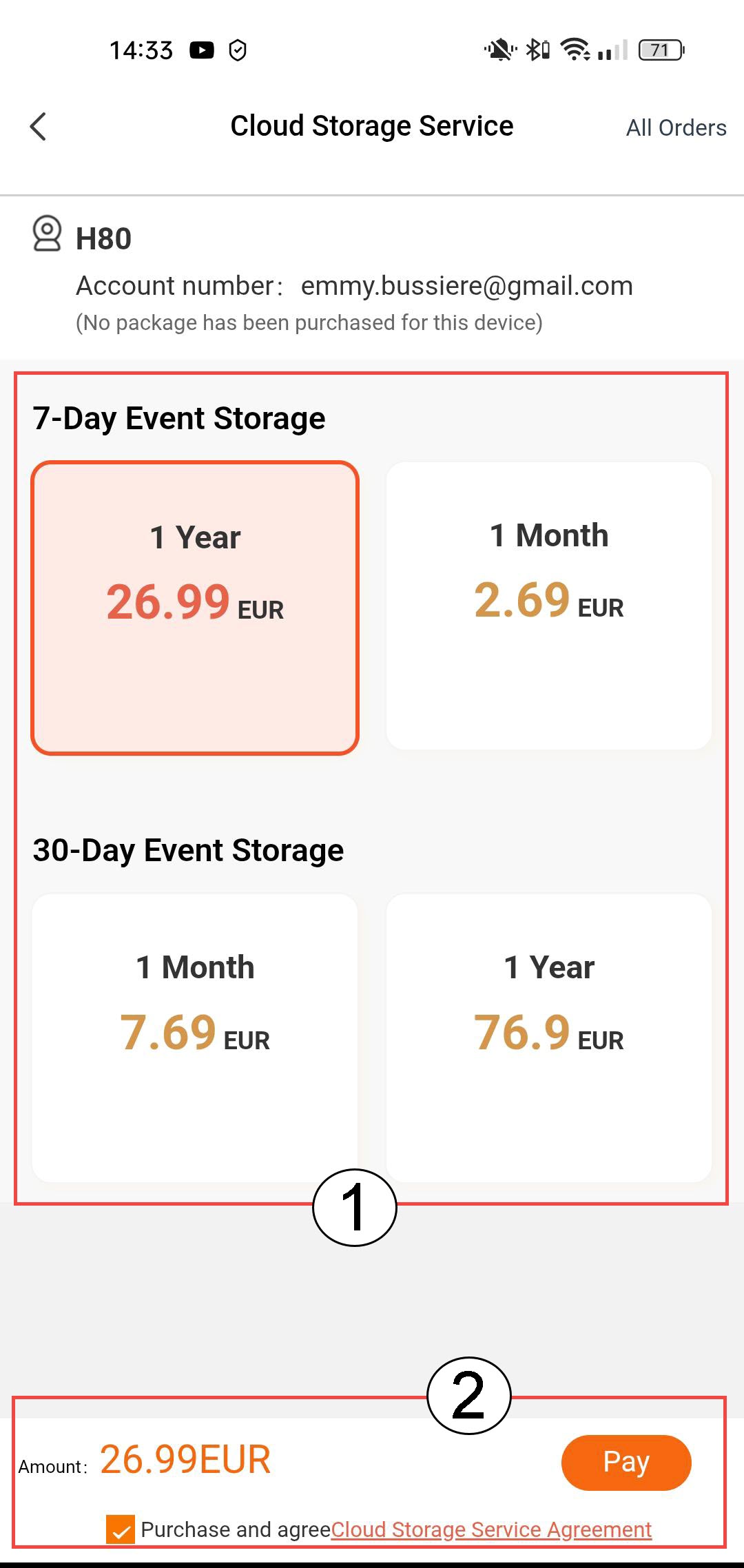
3Изберете„Съхранение на събития“ и „Абонамент“
Изберете между 7-дневно съхранение на събития (събитията се записват в продължение на 7 дни) или 30-дневно съхранение на събития (събитията се записват в продължение на 30 дни). След изтечане на избрания период записите се изтриват автоматично. Трябва да изберете периода на абонамента – месечен или годишен – преди да натиснете „Плати“.
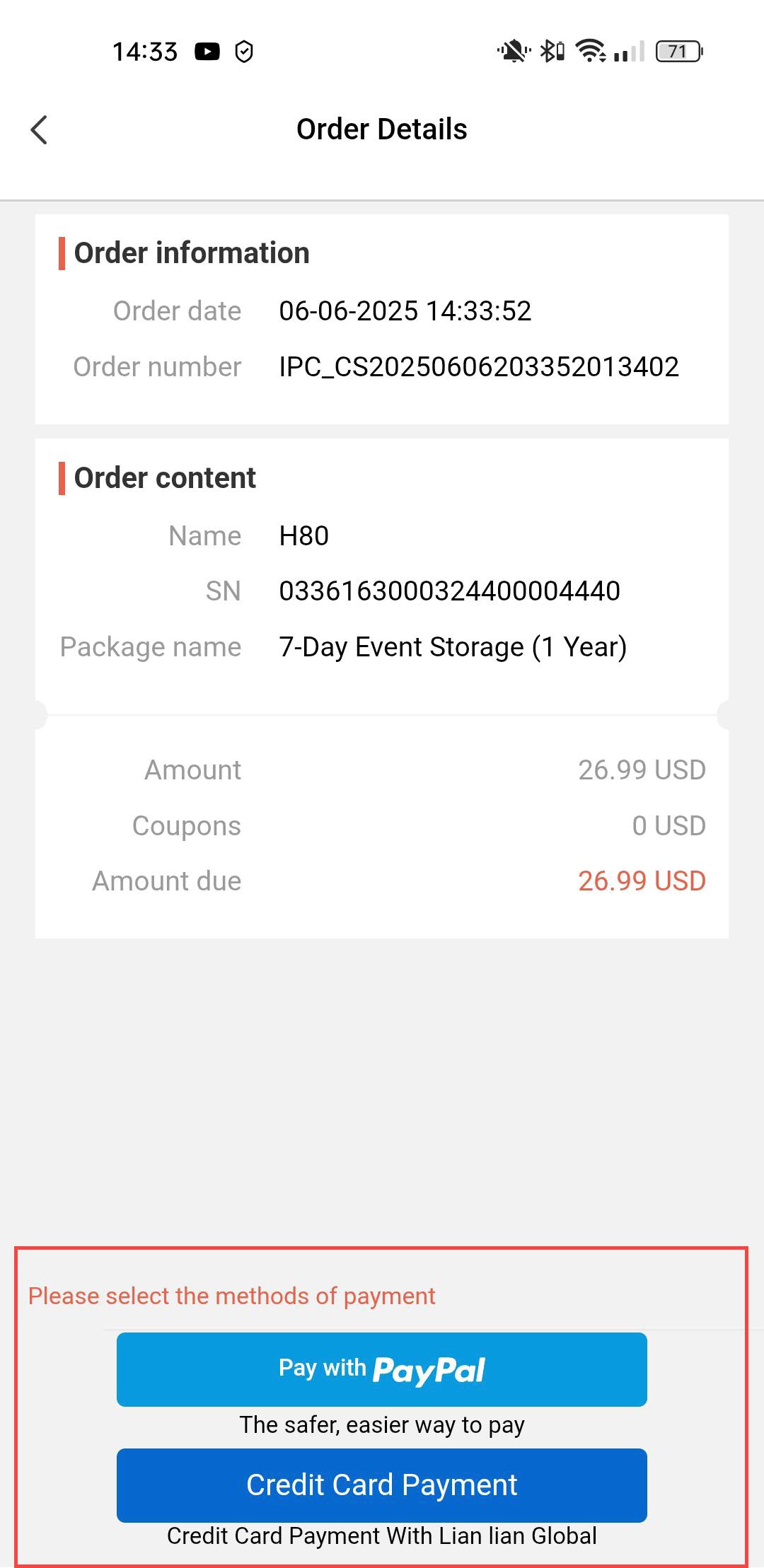
4Изберетеначин на плащане
След това изберете начин на плащане.
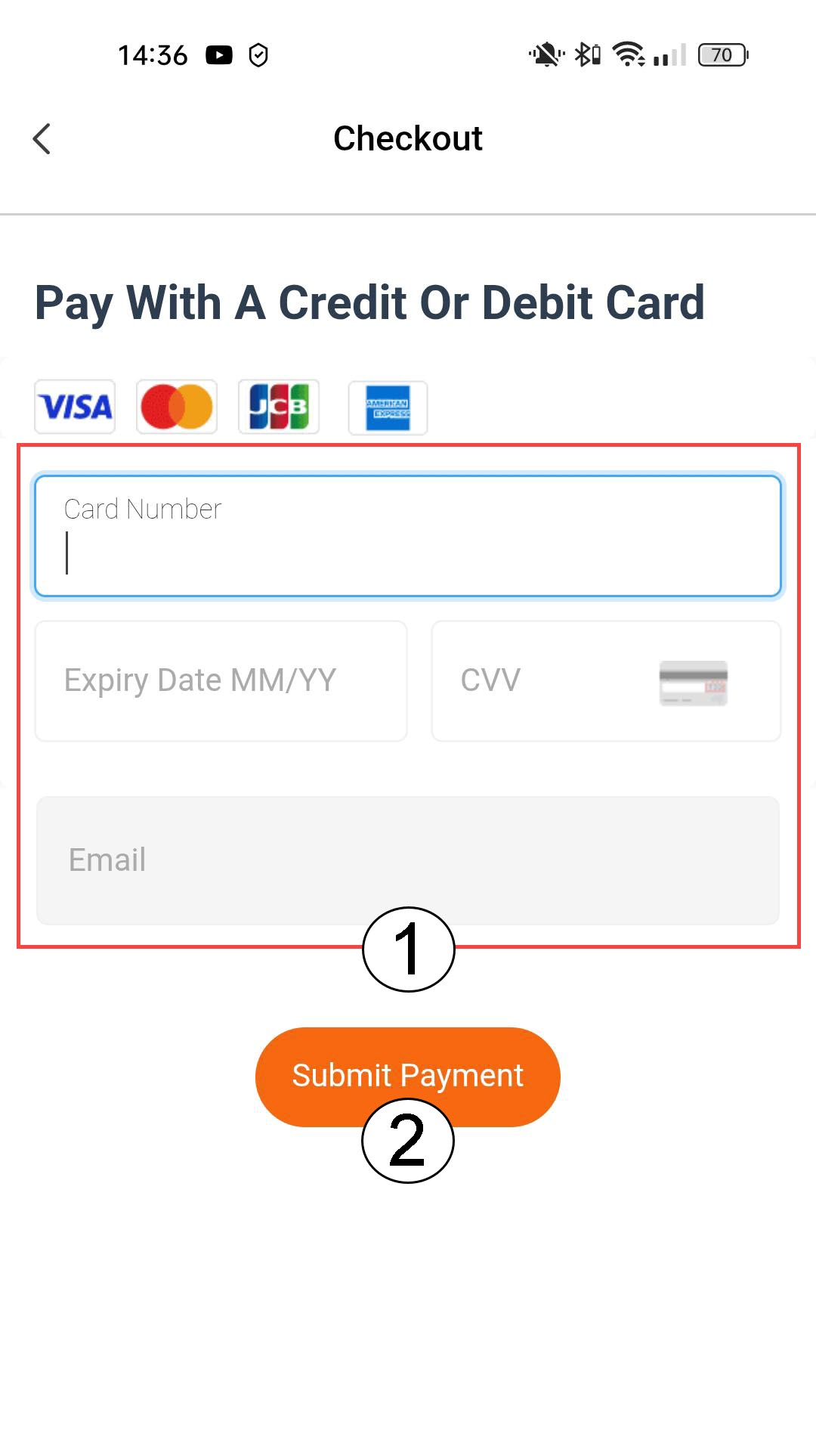
5Въведетеданните за плащането и потвърдете
Можете да въведете данните на кредитната си карта, преди да натиснете „Извърши плащане“
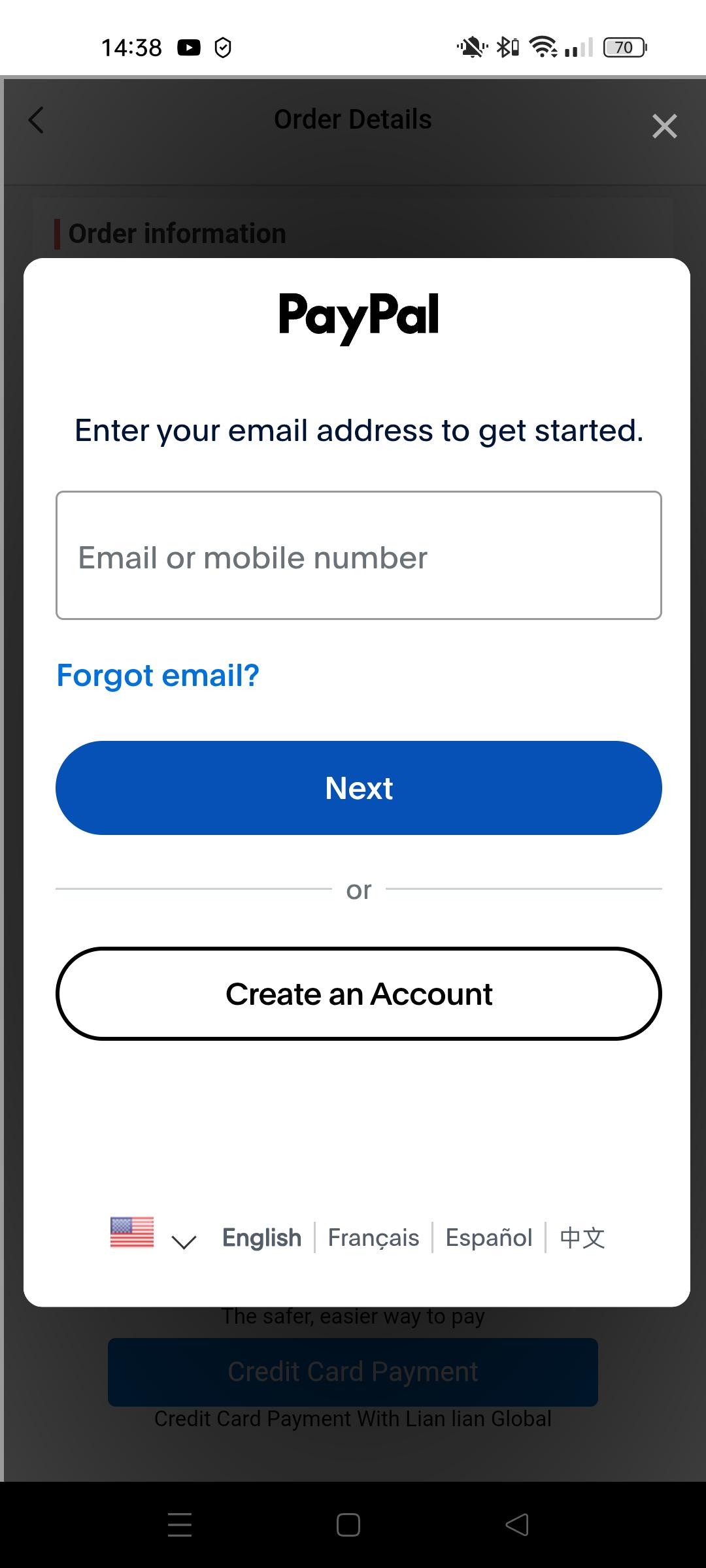
6Въведетеданните си за PayPal
Или въведете данните за вашия PayPal акаунт. След това следвайте инструкциите на екрана.
Как да добавите камера в приложението
Как да добавя камера в приложението?
1Започнетес добавянето на устройство
Кликнете върху иконата „+“ и сканирайте QR кода с камерата.

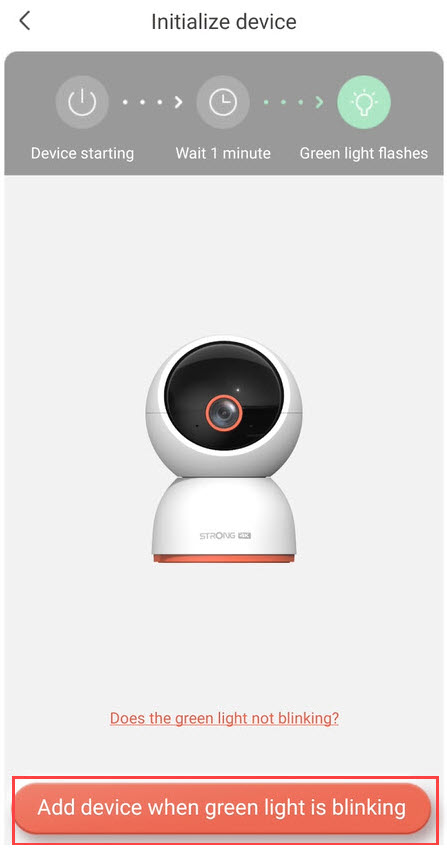
2. Проверетесветодиода на камерата
След това погледнете светодиода на камерата си; ако мига в зелено, натиснете „Добави устройство“.
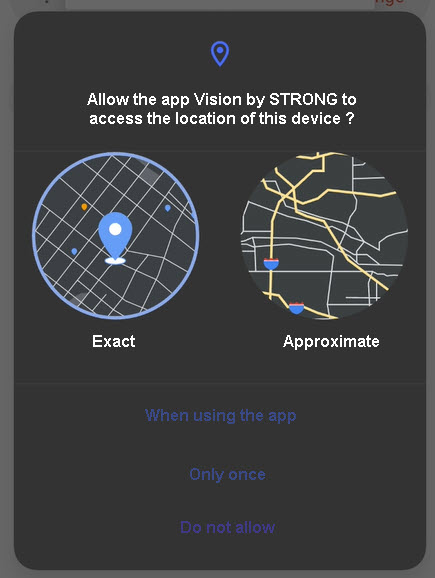
3Разрешидостъп до местоположението
Разрешете на приложението „Vision by Strong“ да получи достъп до местоположението на вашето устройство.
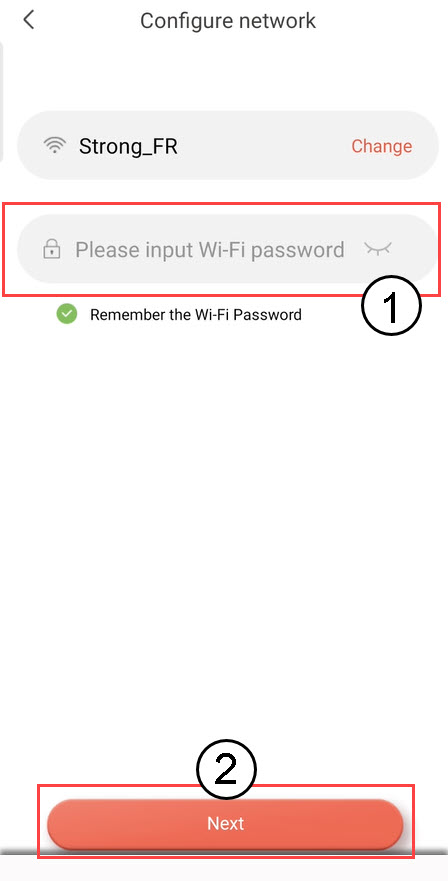
4.Настройте Wi-Fi мрежата си
Изберете опция от списъка, показан на екрана ви. Трябва да настроите Wi-Fi мрежата си. Приложението автоматично ще избере Wi-Fi мрежата, към която е свързан телефонът ви. След това въведете паролата на Wi-Fi мрежата и натиснете „Напред“.
СЪВЕТ: Кликнете върху „Промяна“, за да изберете друга Wi-Fi мрежа от списъка. Ако искате да видите паролата за Wi-Fi, кликнете върху иконата с окото.
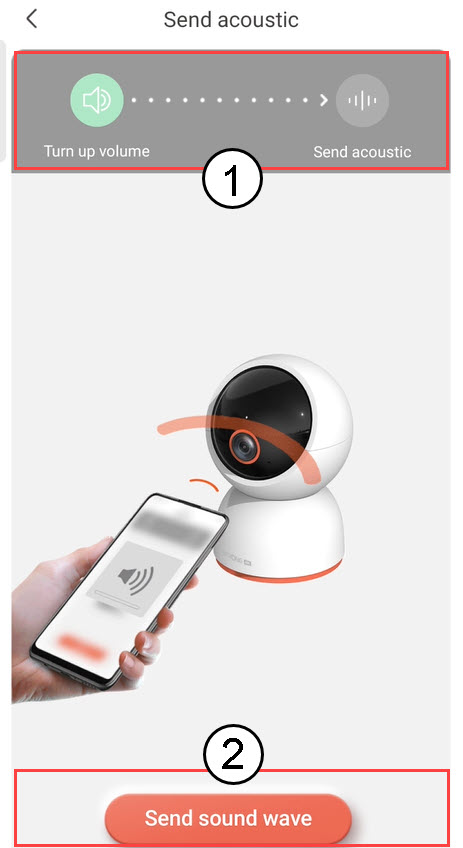
5Изпратизвуковата вълна
Увеличете силата на звука на телефона си и натиснете „Изпрати звукова вълна“.
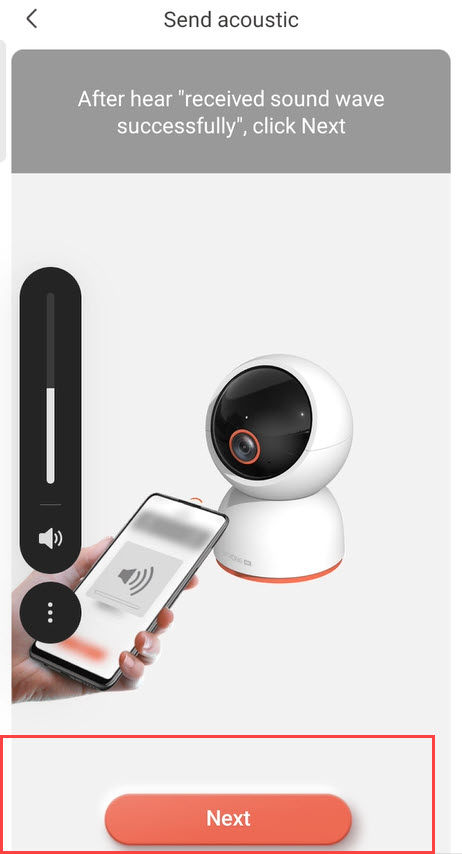
6. Потвърдетеприемането на звуковата вълна
Изчакайте да се появи съобщението: „Звуковата вълна беше получена успешно“, след което кликнете върху „Напред“.
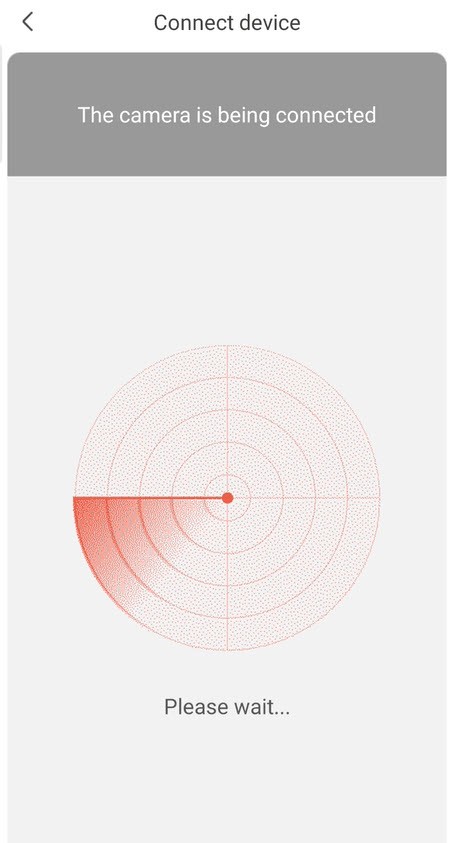
7В процес на конфигуриране
Моля, изчакайте, докато камерата се конфигурира.
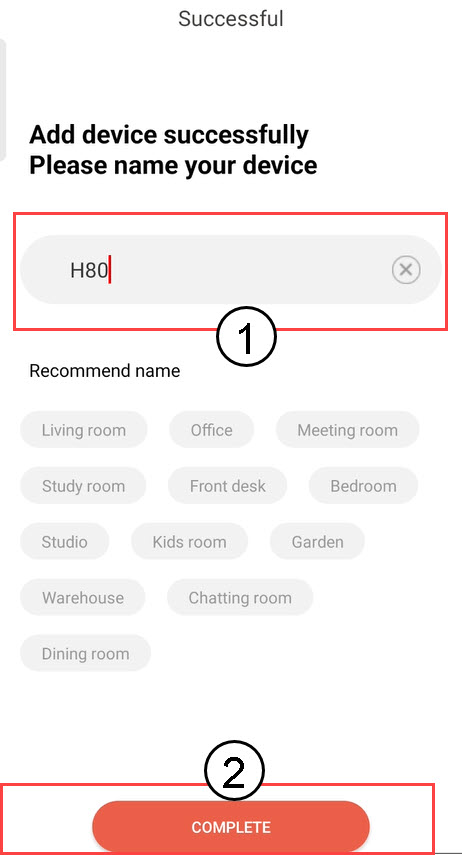
8. Дайте имена фотоапарата си
След като настройката приключи, трябва да зададете име на камерата си. След това кликнете върху „ЗАВЪРШИ“.
Съвет: Ако имате няколко камери, моля, наименувайте ги според стаята, в която се намират.
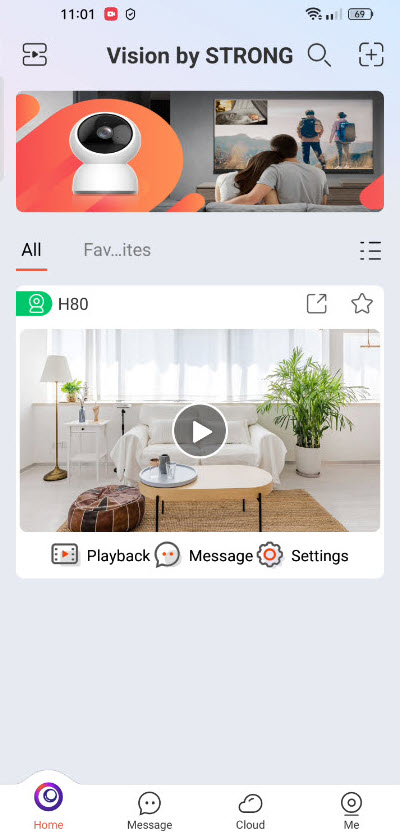
9Добавена камера
Камерата ви вече се показва на началната страница на приложението.
Как да излезете от приложението?
Заглавие на разширена рубрика
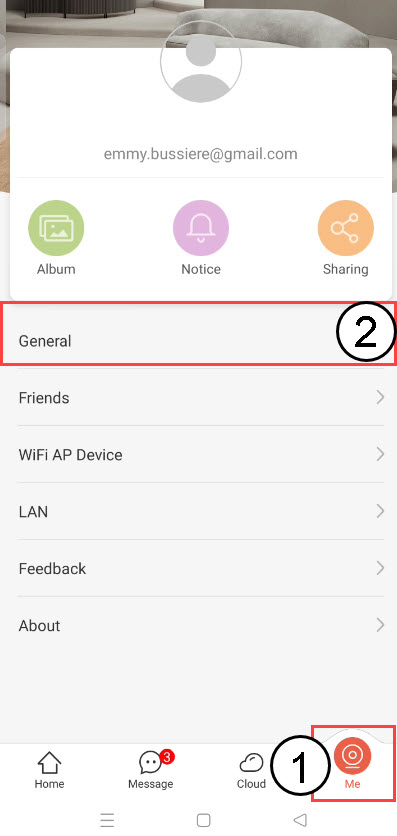
1. Отворетеменюто „Аз“
Кликнете върху „Me“, след което изберете „Общи“.
2Излез
Кликнете върху „Изход“, за да излезете от профила си.

Какво мога да правя в приложението?
В приложението можете да настроите:
- Настройки за откриване (откриване на хора, откриване на зони, откриване на движение, откриване на домашни любимци)
- Настройки на алармата
- Настройки за съхранение (облак, SD карта)
- Настройки за изображения и видео
- Споделяне на устройства
- Информация за устройството
- Рестартирайте, нулирайте и премахнете свързването на устройството си
- Патрули
- Парола на администратора
Какъв е максималният капацитет на SD-картата?
Можете да съхранявате видеоклиповете, записани от камерата ви, на SD карта. Максималният поддържан капацитет на SD картата е 512 GB.
Какъв тип SD карта мога да използвам?
Нашите камери трябва да се използват с една от SD-картите, изброени на следващата страница, където списъкът с поддържаните модели се актуализира редовно: Сигурност и съхранение whitelist.