
Powerline Wi-Fi 500 Duo | POWERLWF500DUO
Всички въпроси
Powerline Wi-Fi 500 Duo | POWERLWF500DUO
Светодиоди, бутони и портове
Защо устройствата „Powerlines“ switch се изключват сами?
Това е нормално — Powerline 500 автоматично преминава в режим на заспиване ( switch ), ако не се засече активност. Когато се засече сигнал на Ethernet порта, Powerline 500 ще се включи отново. Може да отнеме няколко секунди, докато Powerline 500 в режим на готовност засече нова активност и се включи отново.
Автоматичният режим за пестене на енергия намалява консумацията ви с до 85%.
Създайте нов Wi-Fi хотспот със скорост до 300 Mbps за броени минути, като използвате съществуващата електрическа инсталация и който и да е електрически контакт!
Имате ли затруднения с покритието на някои зони в дома си с Wi-Fi? Имате ли нужда от Wi-Fi в таванското помещение, мазето или градината?
Просто свържете адаптера Powerline 500 към съществуващия ви интернет модем чрез Ethernet порт и веднага ще разполагате с интернет връзка на всеки електрически контакт със скорост до 500 Mbps. След това, като използвате Wi-Fi адаптер Powerline 500, можете да създадете нова Wi-Fi точка за достъп в стаята по ваш избор и да разширите обхвата на Wi-Fi в дома си за минути.
Не пропилявайте контактите си! Използвайте допълнителния контакт с филтриране на шума!
Адаптерът Powerline 500 е снабден с допълнителен контакт с филтър за електромагнитни смущения. Защо ви е необходим? Защото трябва да свържете адаптера Powerline 500 към модема/рутера си на място, където често и други уреди се нуждаят от захранване. Не губете нито един контакт. Свържете адаптерите Powerline 500 директно към стенния контакт и използвайте допълнителния контакт с филтър срещу електромагнитни смущения, за да захранвате уредите си или да включите удължител. Вграденият филтър срещу електромагнитни смущения намалява електромагнитните смущения и подобрява производителността на Powerline комуникациите.
Нямам достъп до интернет и/или светодиодът на иконата „Начало“ не свети.
Трябва да възстановите фабричните настройки на адаптерите. За да възстановите фабричните настройки на адаптерите, моля, следвайте стъпките по-долу:
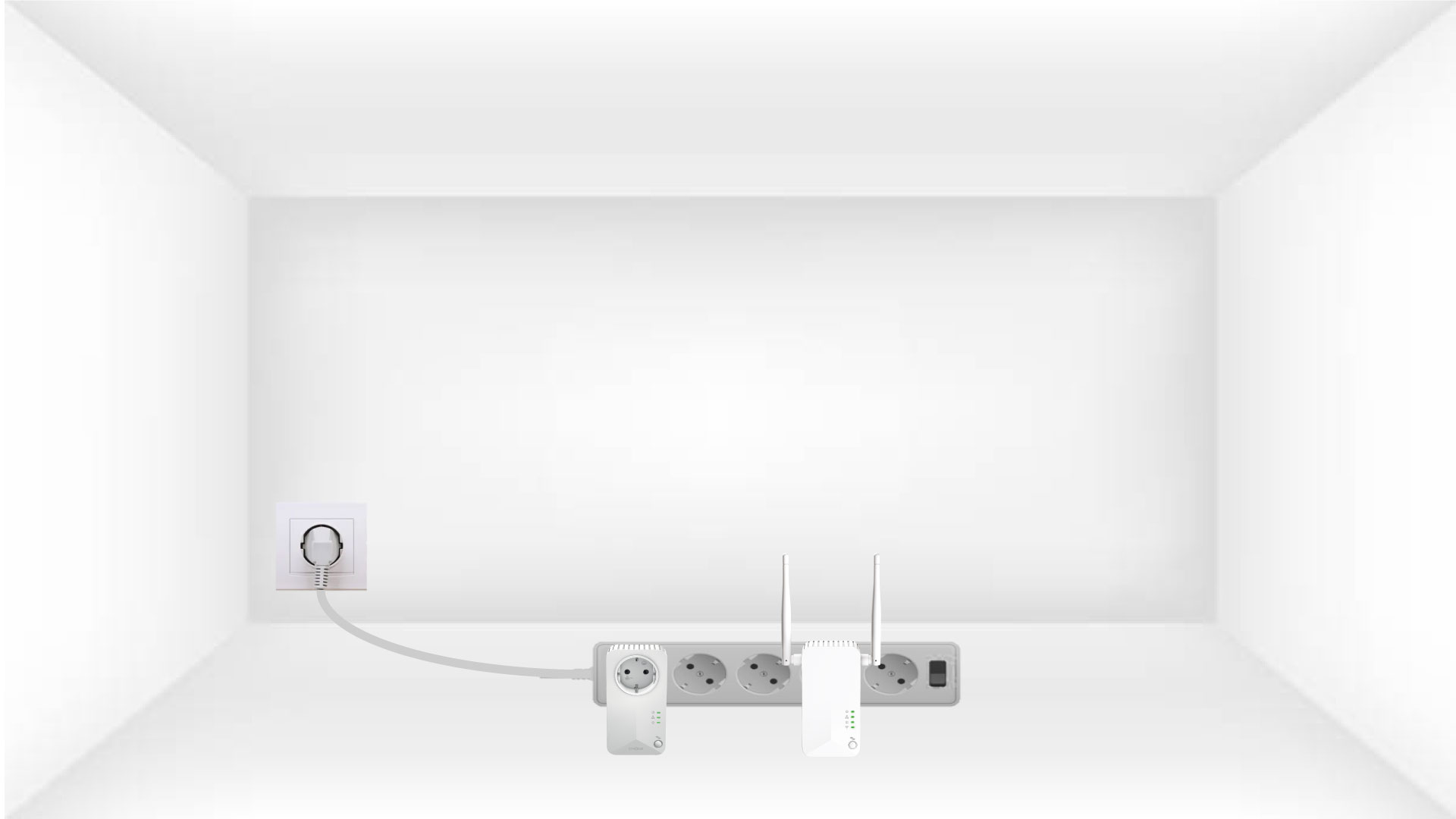
1. Свържетеадаптерите към разклонител
Свържете адаптерите един след друг към разклонителя.
2. Свържетеадаптерите с интернет
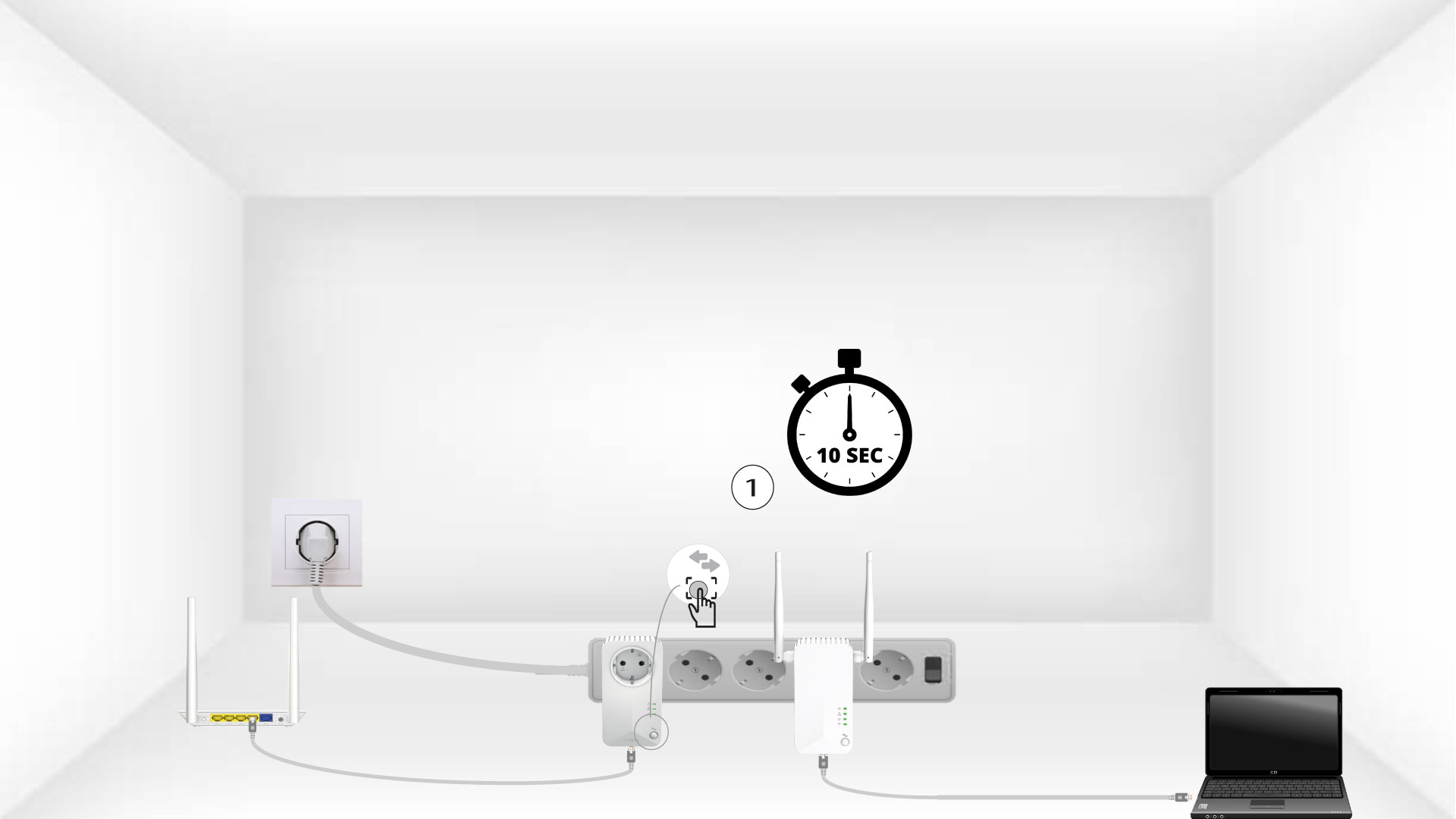
Свържете всеки адаптер към работещо устройство (интернет рутер/гейтвей, Android TV, Smart TV, компютър и др.) с Ethernet кабел. Между устройствата трябва да има връзка, в противен случай адаптерът автоматично ще премине в режим на готовност.

3Натиснетебутона „Свързване и защита“ (първото устройство)
След като адаптерът е включен в контакта и свързан с Ethernet, просто натиснете бутона „Connect & Secure“ на предния панел и го задръжте натиснат в продължение на 10 секунди.
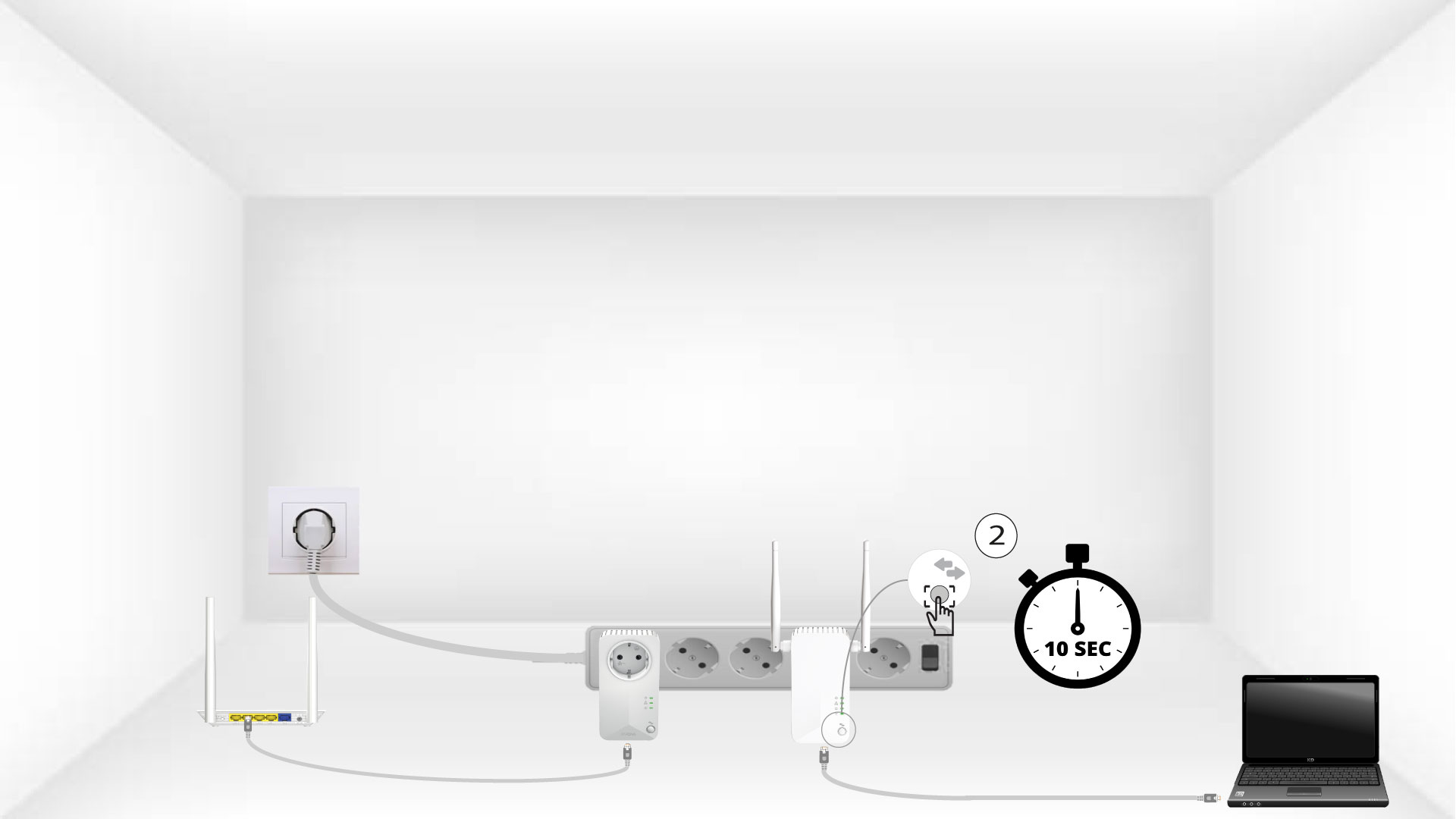
4Натиснетебутона „Свързване и защита“ (второто устройство)
Натиснете бутона „Connect & Secure“ на предния панел на второто устройство и го задръжте натиснат в продължение на 10 секунди.
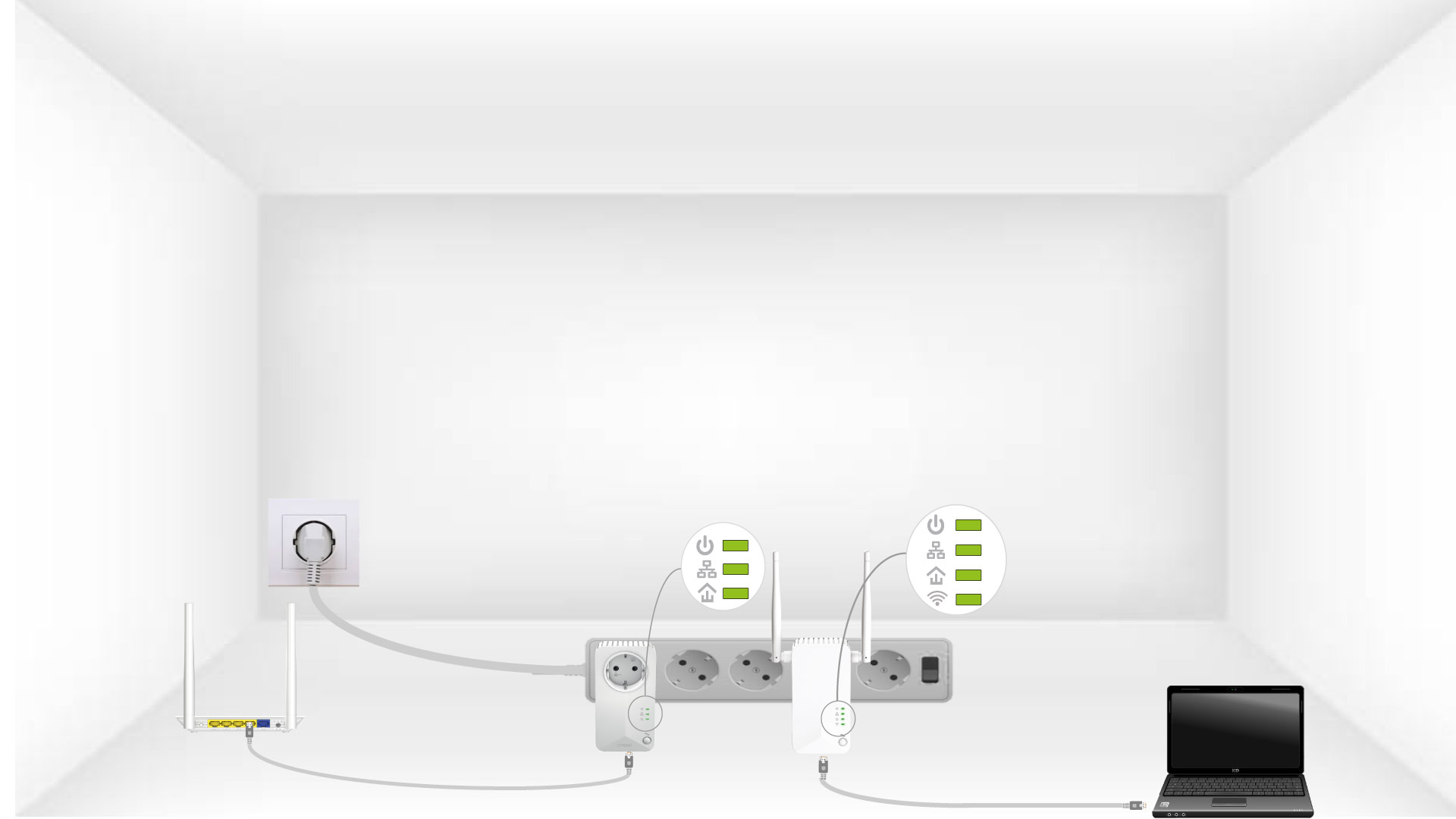
Иконата „5Home“мига на устройствата
Домашните светодиоди трябва да започнат да мигат.

6Устройстватаса възстановени към фабричните настройки
В края на операциите всички светодиоди трябва да светят в зелено.
Повторете същата операция за трети Powerline. В една и съща електрическа инсталация можете да свържете до осем устройства Powerline 500.
След като нулирате всички устройства, можете да ги поставите в стаята, където ви трябват.
Интернет навсякъде от всеки електрически контакт!
Комплектът Powerline 500 Kit , който включва два адаптера Powerline 500, създава без усилие високоскоростна домашна мрежа, като използва съществуващата електрическа инсталация в дома ви при скорости до 500 Mbps. Не се изисква прокарване на нови кабели! Свържете компютри, потребителска електроника и мрежово съвместими устройства към интернет във всяка стая и на всеки етаж от дома ви, като просто използвате електрически контакт.
Светодиодът с иконата „Дом“ на Wi-Fi адаптера свети, но не мога да се свържа с Wi-Fi мрежата на Powerline 500.
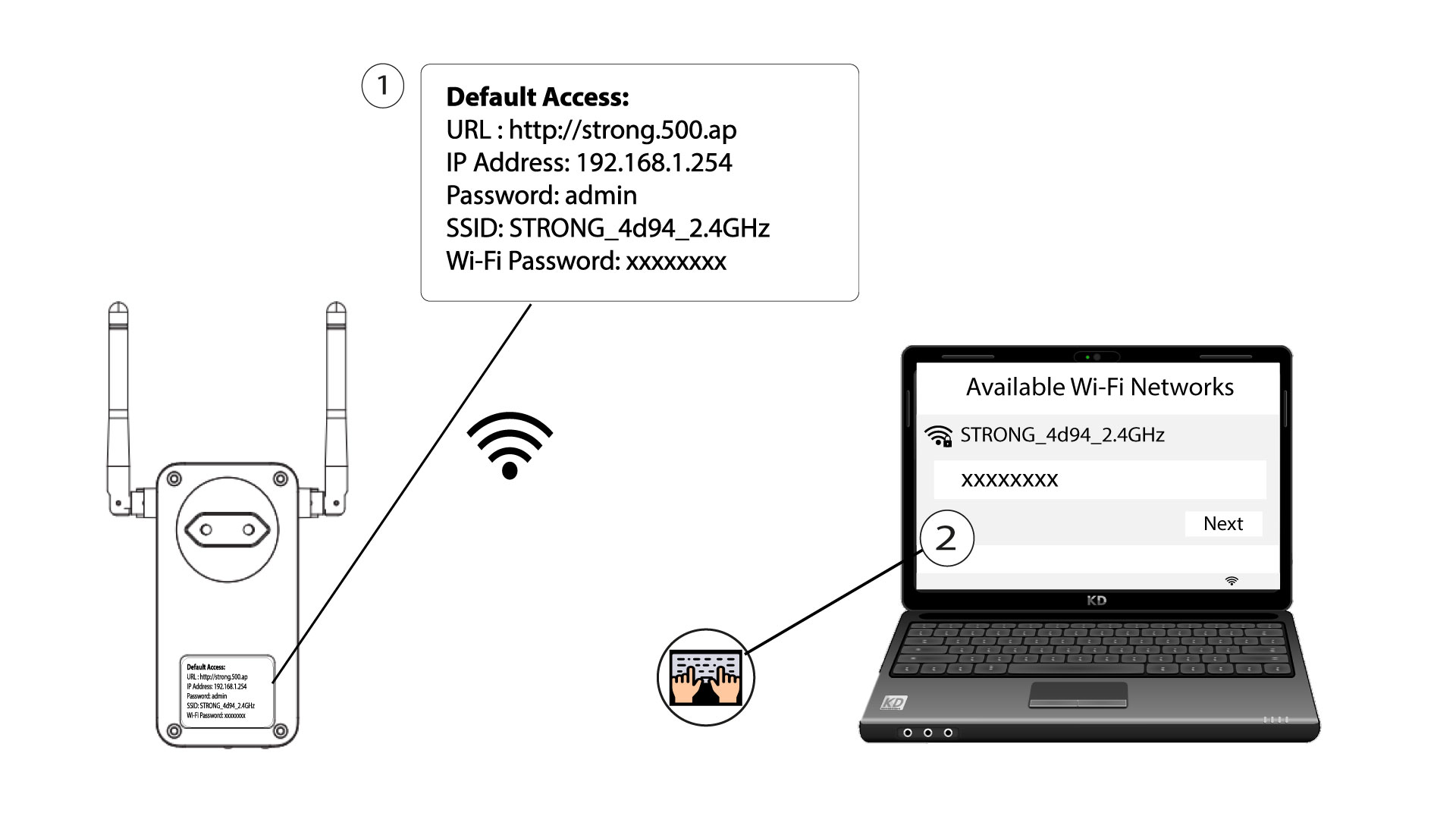
1. Свържете сес Wi-Fi мрежата
За да се свържете за първи път с Wi-Fi мрежата на вашето Powerline устройство, трябва да се свържете с SSID-а, посочен на гърба на устройството, и да използвате Wi-Fi паролата, която също е посочена там.
Моля, имайте предвид, че малката буква „L“ може да бъде объркана с главната буква „i“, затова, моля, опитайте различните варианти
2. РестартирайтеWi-Fi адаптера
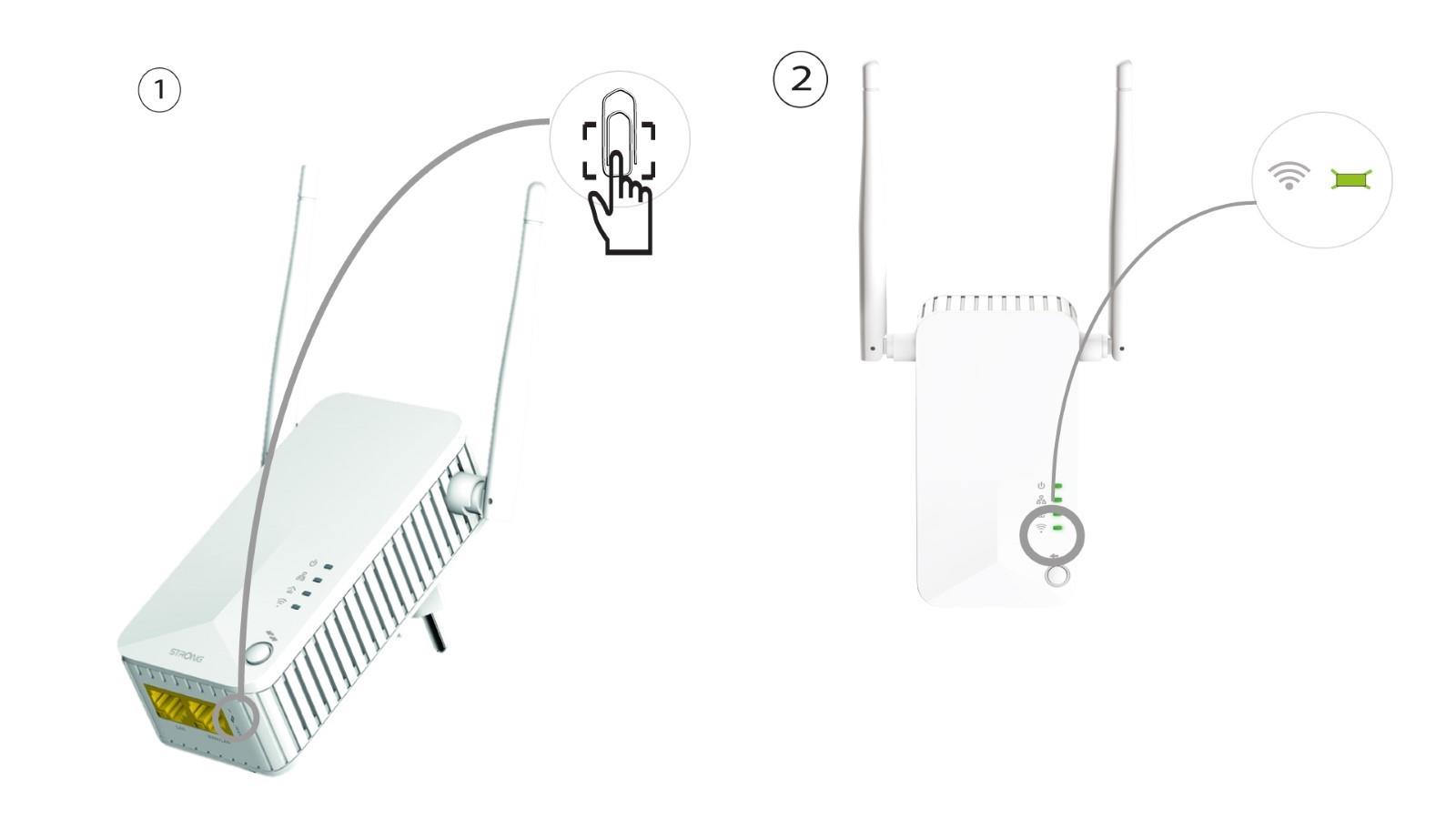
Ако все още не можете да се свържете с Wi-Fi устройството Powerline 500, моля, рестартирайте го, като натиснете с кламер отвора, намиращ се под устройството, докато светодиодите не започнат да мигат.
Какво означават иконите и светодиодите на Powerline?
На тази илюстрация са показани различните състояния на светодиодите на устройството.

На тази снимка са показани различните състояния на светодиодите на Wi-Fi устройството.
