
4G AIRHOME 410 med faste 4G-antenner
Alle spørgsmål
SIM-kort og mobilnetværk
Hvordan ændrer jeg PIN-koden til SIM-kortet?
Det er muligt at ændre PIN-koden på dit SIM-kort via webgrænsefladen. Følg nedenstående fremgangsmåde for at gøre dette.
1. Opret forbindelsetil din routers Wi-Fi-netværk
Du skal oprette forbindelse til webgrænsefladen. For at gøre dette skal du indtaste routerens SSID (Wi-Fi-netværksnavn) og Wi-Fi-adgangskode på din enhed.

2Gåtil følgende IP-adresse
Indtast derefter følgende IP-adresse i din browser: 192.168.188.1

3Indtastdine loginoplysninger
Du skal indtaste adgangskoden. Klik derefter på »Log ind«.

4. Avanceredeindstillinger
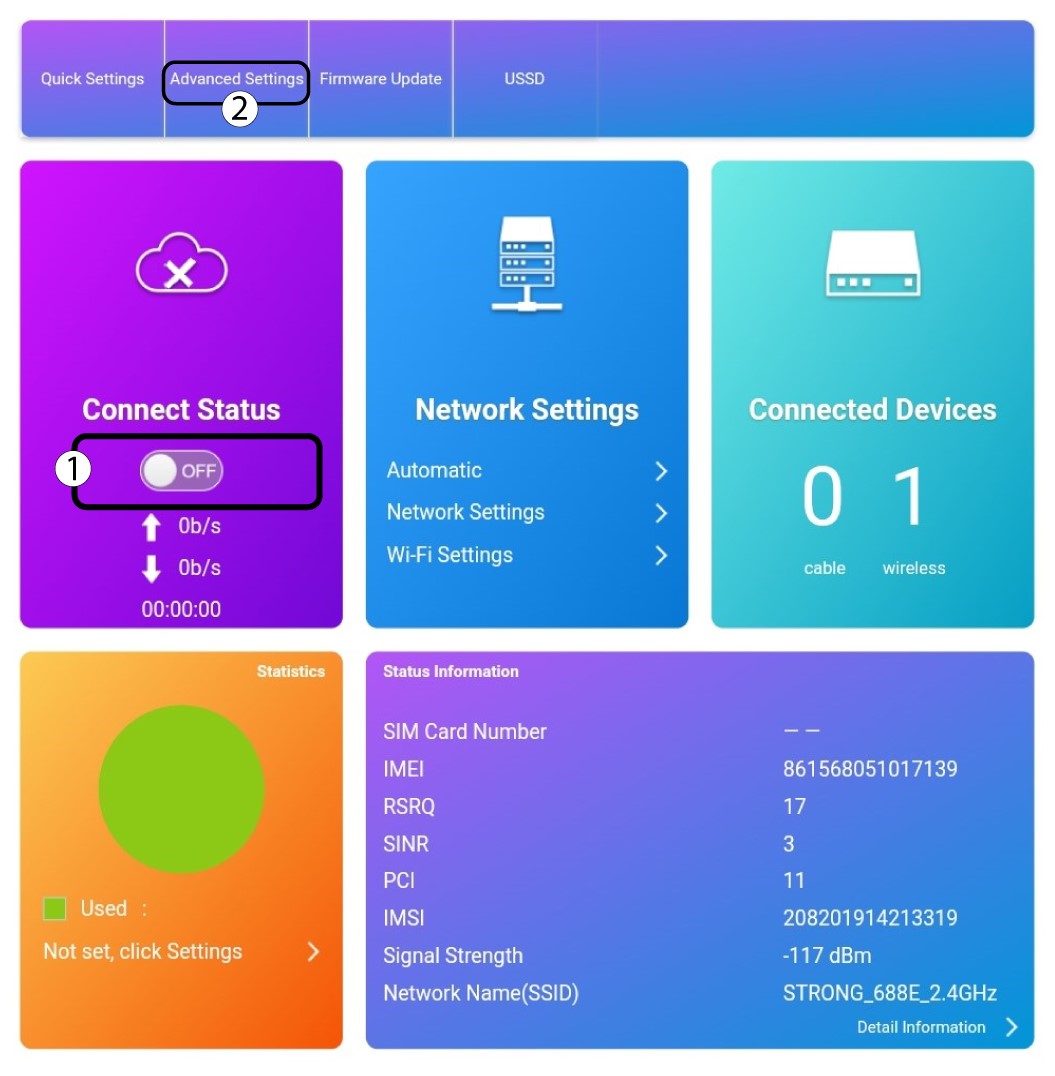
Klik på vippeknappen i afsnittet »Tilslutningsstatus«, og klik derefter på »Avancerede indstillinger«.
5PIN-ledelse
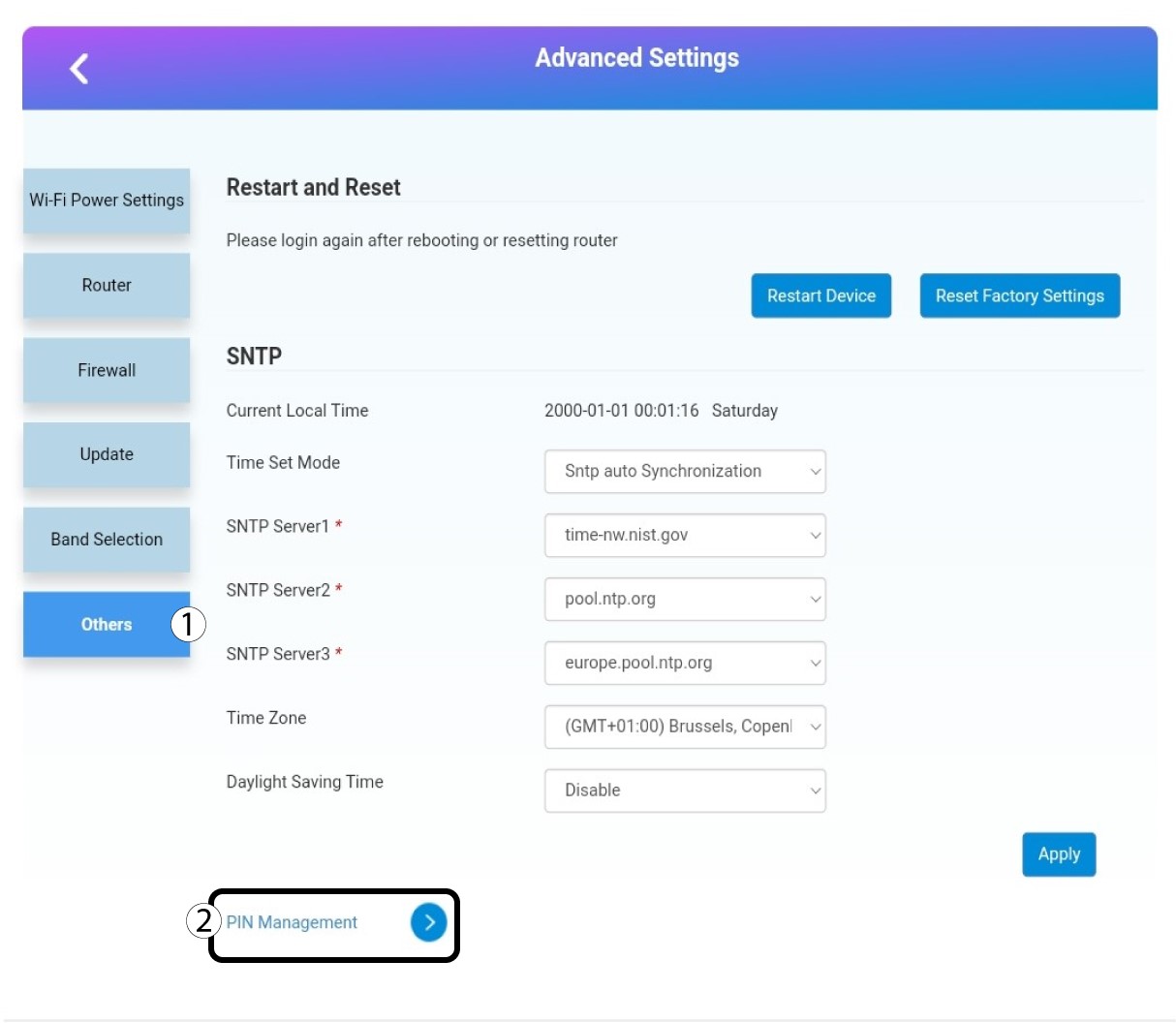
Klik på »Andet« og »PIN-administration«.
6SkiftPIN-kode
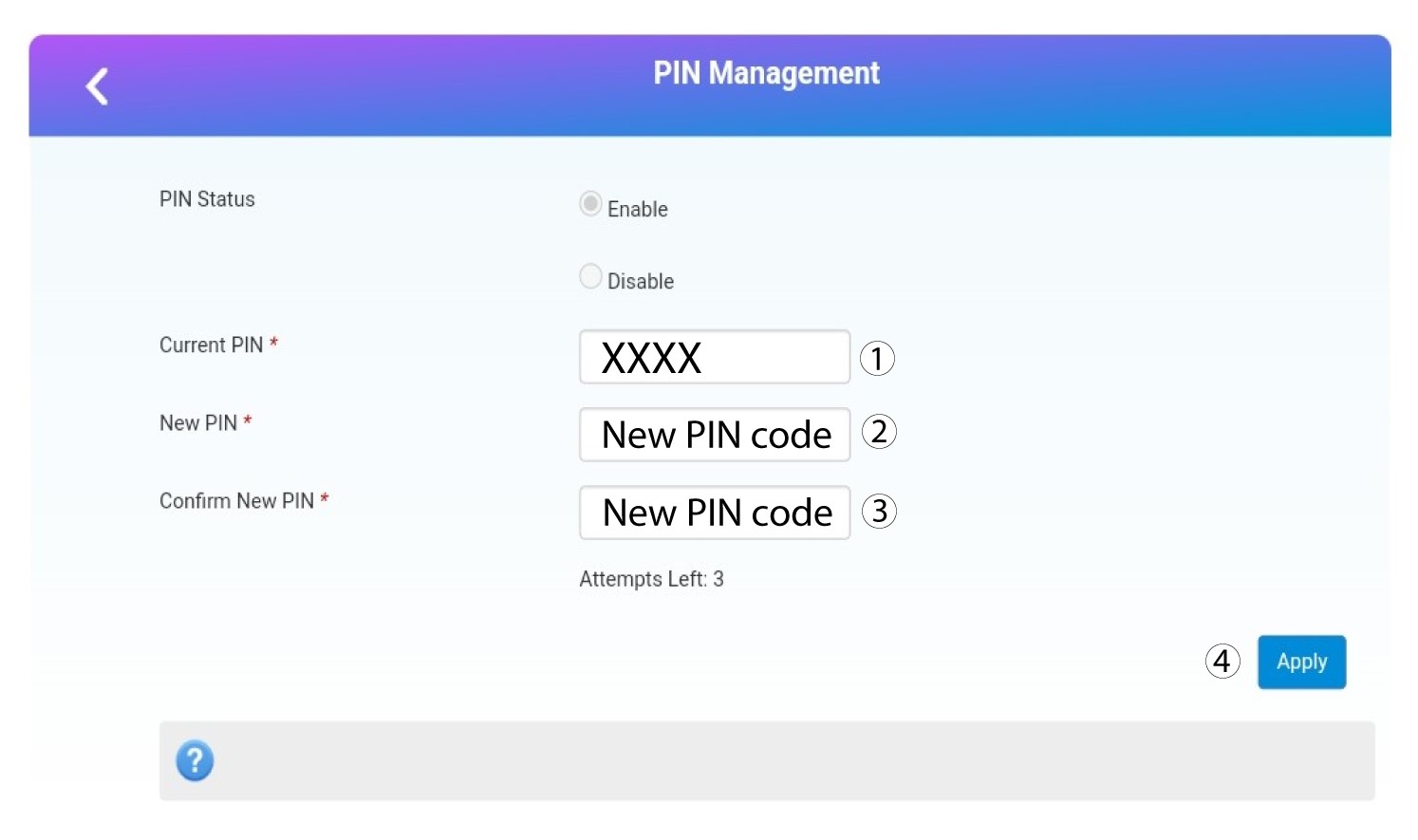
Klik på »Skift PIN-kode«.

7Indtastden nye PIN-kode
Indtast følgende oplysninger, inden du klikker på »Anvend«:
- Nuværende PIN-kode: Indtast din nuværende PIN-kode.
- Ny PIN-kode: Indtast din nye PIN-kode.
- Bekræft ny PIN-kode: Indtast den nye PIN-kode.
Hvordan kan jeg kontrollere og redigere APN-indstillingerne fra min udbyder?
Hvis enheden ikke automatisk genkender dit SIM-kort, skal du logge ind på webgrænsefladen for at kontrollere APN-indstillingerne og redigere dem, hvis det er nødvendigt. Din udbyders APN-indstillinger kan findes direkte på udbyderens hjemmeside, eller du kan anmode om dem hos udbyderens kundeservice.
1. Opret forbindelsetil din routers Wi-Fi-netværk
Du skal oprette forbindelse til webgrænsefladen. For at gøre dette skal du indtaste routerens SSID (Wi-Fi-netværksnavn) og Wi-Fi-adgangskode på din enhed.
2Gåtil IP-adressen for webgrænsefladen
Indtast derefter følgende IP-adresse i din browser: 192.168.188.1
3Indtastdine loginoplysninger
Du skal indtaste adgangskoden. Klik derefter på »Log ind«.
4. Netværksindstillinger
Klik på »Netværksindstillinger«.

5KontrollerAPN-indstillingerne
Find APN-indstillingerne på din udbyders hjemmeside. Du skal notere følgende oplysninger:
- Navn
- APN
- Brugernavn
- Adgangskode
- Godkendelse
6 Opretnye APN-indstillinger
Klik på »APN«, derefter på »Manuel« og til sidst på »Tilføj nyt«.

7Indtastde nye APN-indstillinger
Indtast følgende oplysninger, inden du klikker på »Indstil som standard«:
- PDP-type: Vælg »IPv4« som værdi for PDP-type.
- Profilnavn: Indtast navnet på din tjenesteudbyder.
- APN: Indtast APN-adressen.
- Godkendelsestype: Vælg den godkendelsestype, som din udbyder har defineret for din APN, blandt følgende værdier (NONE, CHAP, PAP)

Hvordan deaktiverer jeg PIN-koden til SIM-kortet?
Det er muligt at deaktivere PIN-koden på dit SIM-kort via webgrænsefladen. Følg nedenstående fremgangsmåde for at gøre dette.
1. Opret forbindelsetil din routers Wi-Fi-netværk
Du skal oprette forbindelse til webgrænsefladen. For at gøre dette skal du indtaste routerens SSID (Wi-Fi-netværksnavn) og Wi-Fi-adgangskode på din enhed.
2Gåtil følgende IP-adresse
Indtast derefter følgende IP-adresse i din browser: 192.168.188.1
3Indtastdine loginoplysninger
Du skal indtaste adgangskoden. Klik derefter på »Log ind«.
4. Avanceredeindstillinger
Klik på vippeknappen i afsnittet »Tilslutningsstatus«, og klik derefter på »Avancerede indstillinger«.
5PIN-ledelse
Klik på »Andet« og »PIN-administration«.
6DeaktiverPIN-kode
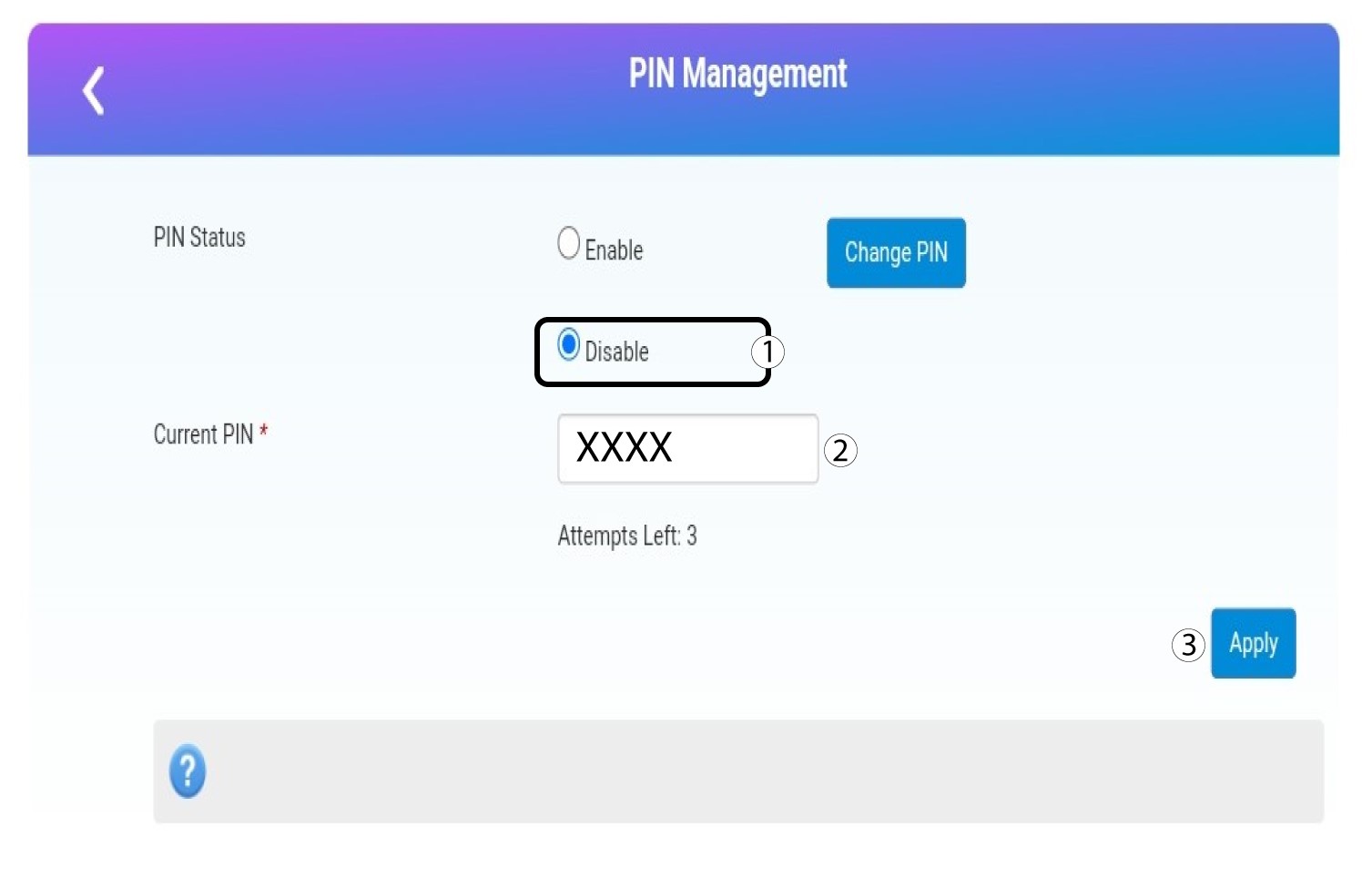
Klik på »Deaktiver«, indtast PIN-koden, og klik derefter på »Anvend«.
Hvordan indtaster jeg min SIM-PIN-kode?
1. Opret forbindelsetil din routers Wi-Fi-netværk
For at indtaste din SIM-PIN-kode skal du oprette forbindelse til webgrænsefladen. For at gøre dette skal du indtaste routerens SSID (Wi-Fi-netværksnavn) og Wi-Fi-adgangskode på din enhed.
2Gåtil IP-adressen for webgrænsefladen
Indtast derefter følgende IP-adresse i din browser: 192.168.188.1
3Indtastdine loginoplysninger
Når du har åbnet siden med IP-adressen, skal du indtaste adgangskoden og klikke på »Login«.
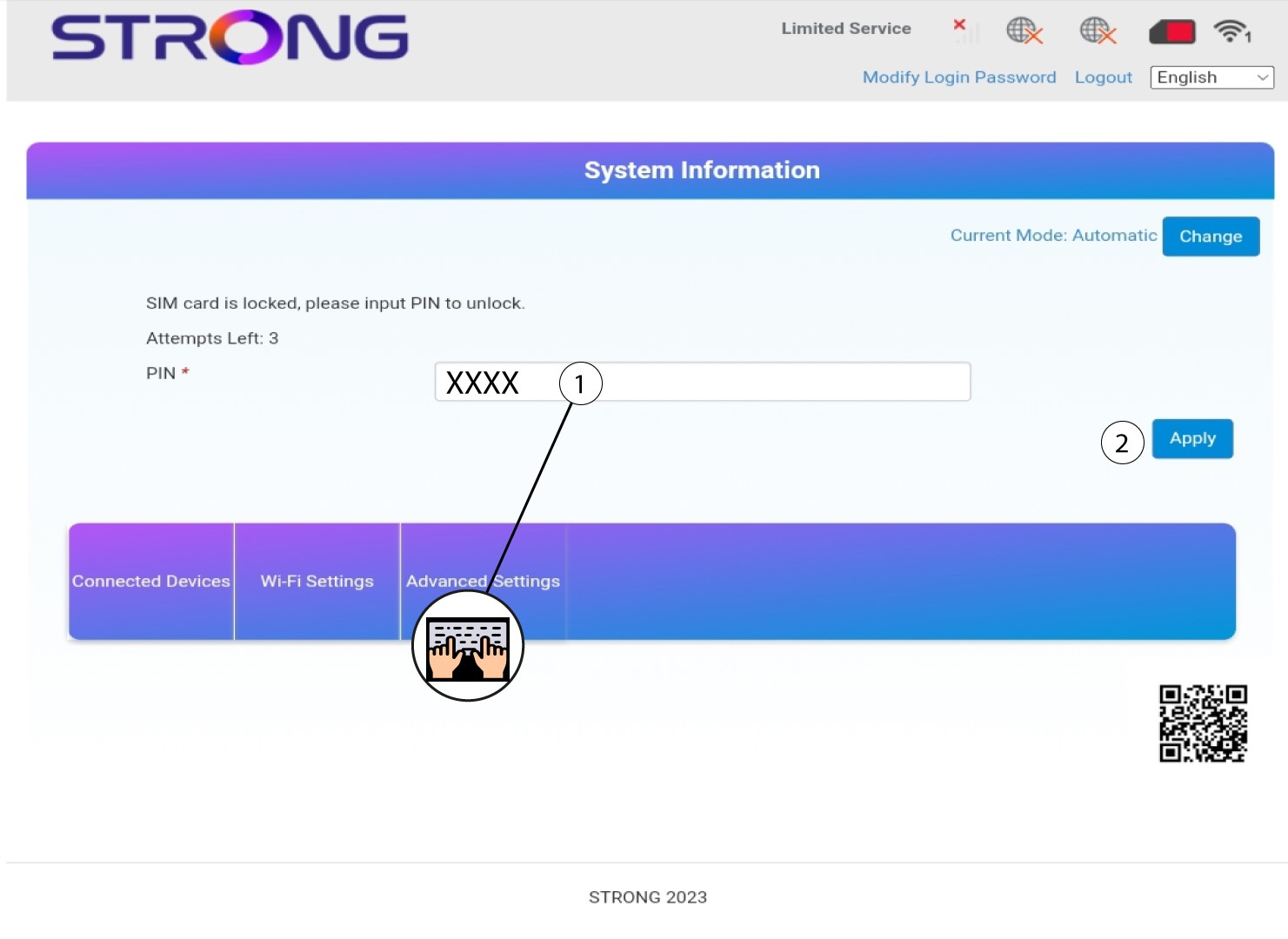
4IndtastPIN-koden
Indtast din SIM -PIN-kode, og klik på »Anvend«.
Jeg har ikke internet, efter at jeg har sat mit SIM-kort i routeren. Hvorfor?
Der er mange årsager til, at din internetforbindelse ikke fungerer, efter at du har sat SIM-kortet i.
- Den første årsag kan være, at SIM-kortet ikke er sat korrekt i. Kontroller venligst SIM-kortets placering ved at se på skitsen, der viser, hvordan det skal sættes i.
Eksempel 1: Mikro-SIM-kort til SIM-kort i fuld størrelse
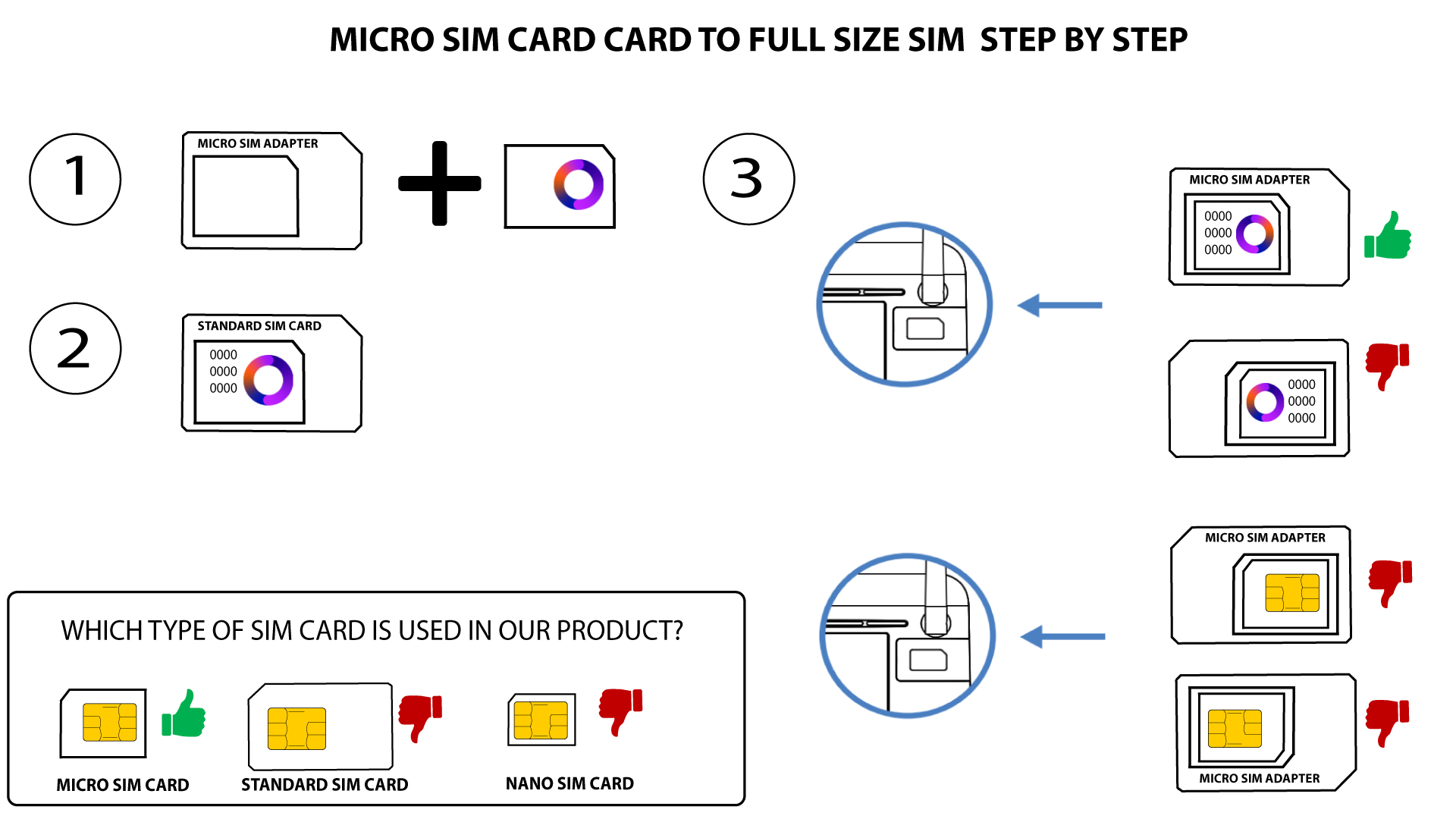
TILFÆLDE 2: Nano-SIM-kort til SIM-kort i fuld størrelse
- En anden årsag kan være, at dit SIM-kort er låst med en PIN-kode. For at låse det op skal du logge ind på webgrænsefladen og indtaste PIN-koden. Følg venligst vejledningen i det følgende afsnit: Hvordan indtaster jeg min SIM-PIN-kode?
- Endelig kan det også forekomme, at dit SIM-kort registreres, men ikke genkendes automatisk af enheden. I dette tilfælde skal du logge ind på webgrænsefladen og kontrollere APN-indstillingerne for din udbyder. Denne fremgangsmåde beskrives i det følgende afsnit: Hvordan kontrollerer og redigerer jeg APN-indstillingerne for min udbyder?
Hvad betyder farven på SIM-kortikonet i webgrænsefladen?
Når du er logget ind på webgrænsefladen, kan SIM-kortikonet være hvidt eller rødt.
- Hvis ikonet er rødt, betyder det, at SIM-kortet enten er låst på grund af PIN-koden eller ikke er blevet genkendt, og at der i begge tilfælde ikke er nogen forbindelse.

- Hvis ikonet er hvidt, er dit SIM-kort genkendt, oplåst og fungerer.

Hvilken type stik bruges til vores antenner? Er det muligt at bruge et SMA-stik til en ekstern antenne?
Antennestikkene på 4G LTE Router 350 er kompatible med SMA.
For at montere en ny 4G-antenne på routeren skal du tage stikket ud af 4G LTE Router 350. Derefter skal du skrue den antenne løs, der sidder på højre side, når du ser på enhedens bagside. Når dette er gjort, skal du skrue SMA-tilslutningskablet fra din nye 4G-antenne fast på dette sted.
Bemærk, at enhedens venstre antenne kun muliggør modtagelse, mens den højre antenne muliggør både transmission og modtagelse.