
12 KANALERS NETVÆRKSVIDEOOPTAGER
Alle spørgsmål
12 KANALERS NETVÆRKSVIDEOOPTAGER
Kamera, NVR og optagelse
Hvordan kan jeg nulstille mit kamera til fabriksindstillingerne i NVR’en?
Du kan nulstille dit kamera til fabriksindstillingerne.
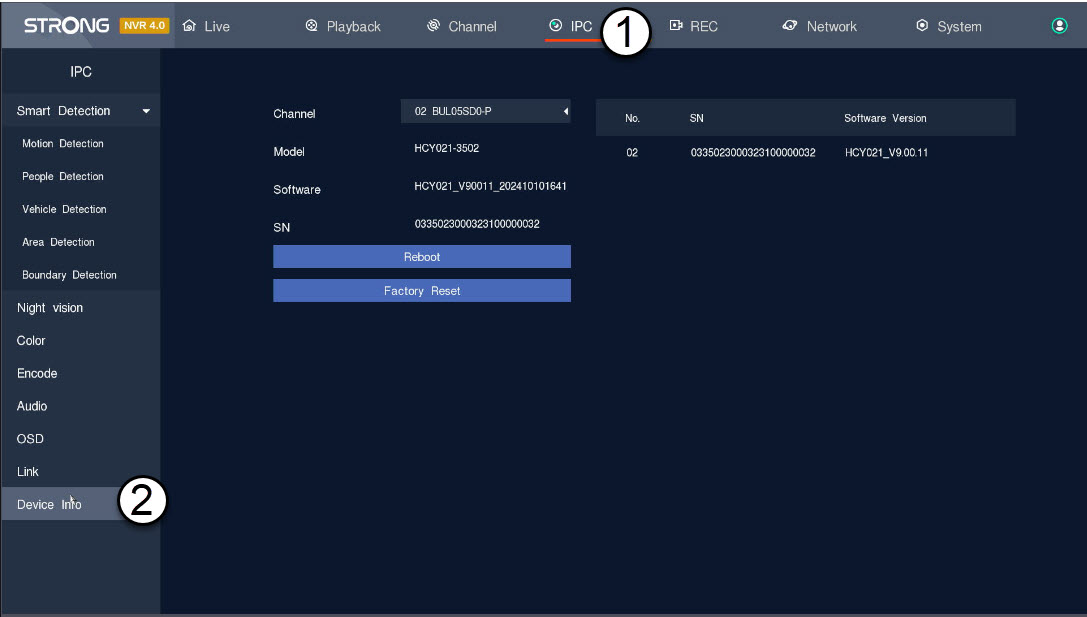
1Åbnpanelet med kameraindstillinger
Klik på »IPC« og »Enhedsoplysninger«.
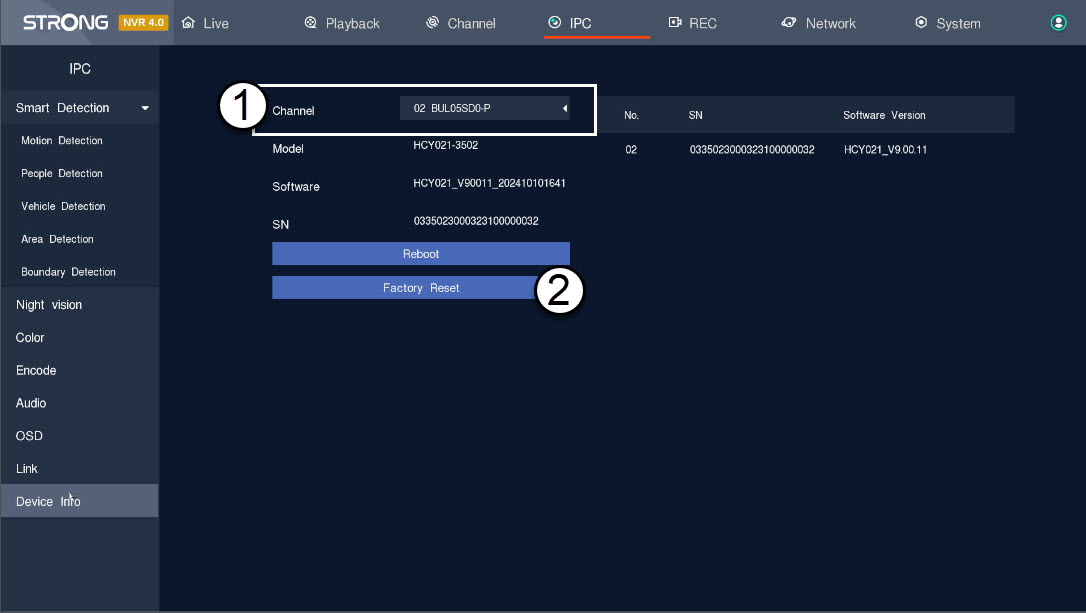
2Vælgog gendan kameraindstillinger
Vælg kameraet fra kan allisten, og klik på »Fabriksindstilling«.
Hvordan konfigurerer jeg mine kameraer i NVR’en?
TIP: For at tilføje flere kameraer skal du blot søge efter dem via menuen Kanal og tilføje dem. Når dit kamera er tilføjet, kan du se livestreamen i live-sektionen i brugergrænsefladen.
1. Findkameraet
Klik på »Kanal« og søg efter en enhed.

2. Tilføjkameraet
Vælg kameranavnet fra listen, og klik på »Hurtig tilføjelse«.

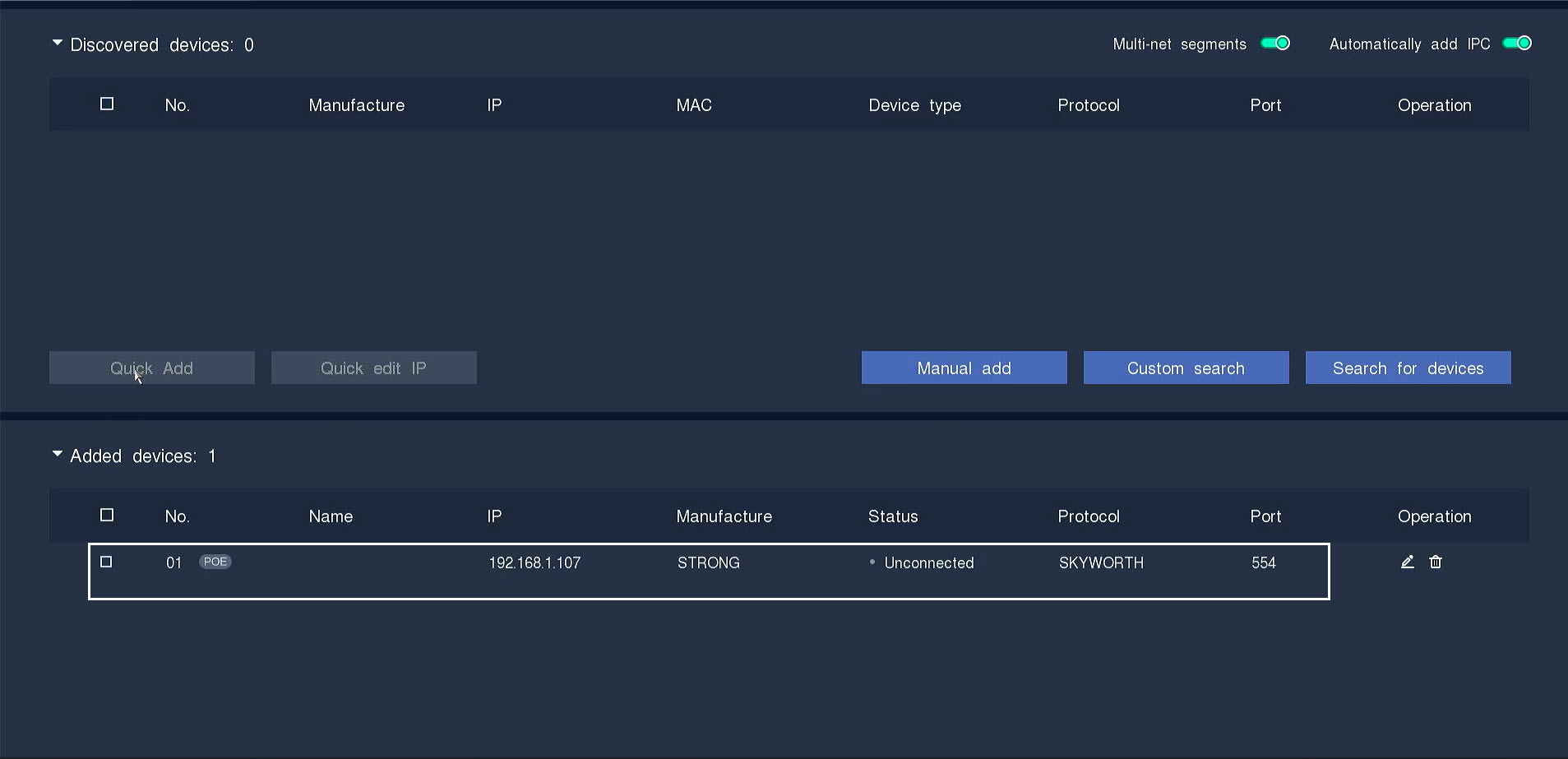
3Ventpå tildeling af IP-adresse
Kamerastatus vises som »ikke tilsluttet«, mens NVR’en tildeler kameraet en IP-adresse.
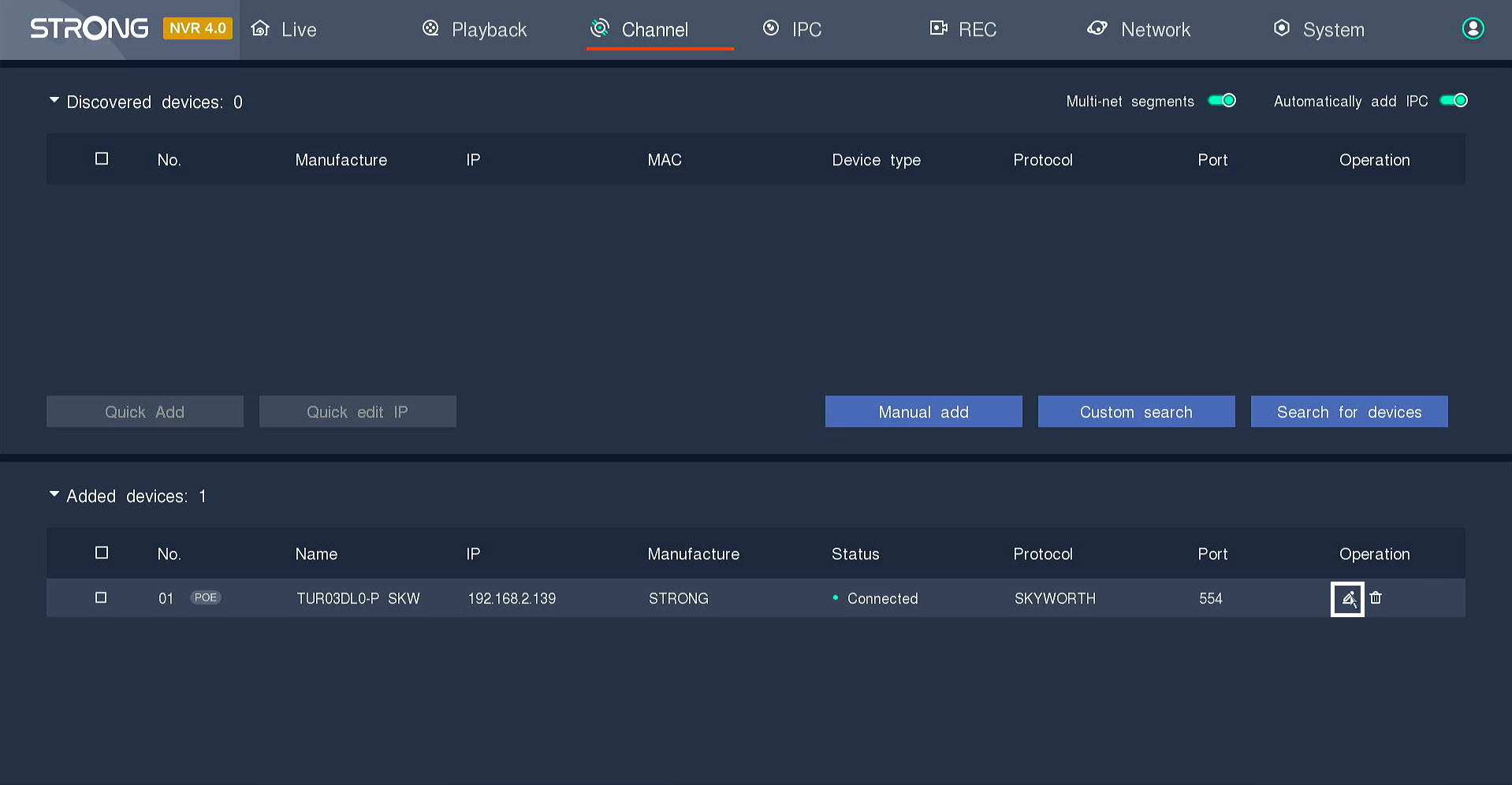
4Redigerkameraoplysninger
Klik på pen-ikonet for at redigere kameraoplysningerne.
5Indtastkameraets adgangskode
Indtast adgangskoden til dit kamera. Tryk på Enter-tasten for at bekræfte adgangskoden.
TIP: Kameraets adgangskode står på produktmærkaten. Klik på øjeikonet for at få vist den aktuelle adgangskode.
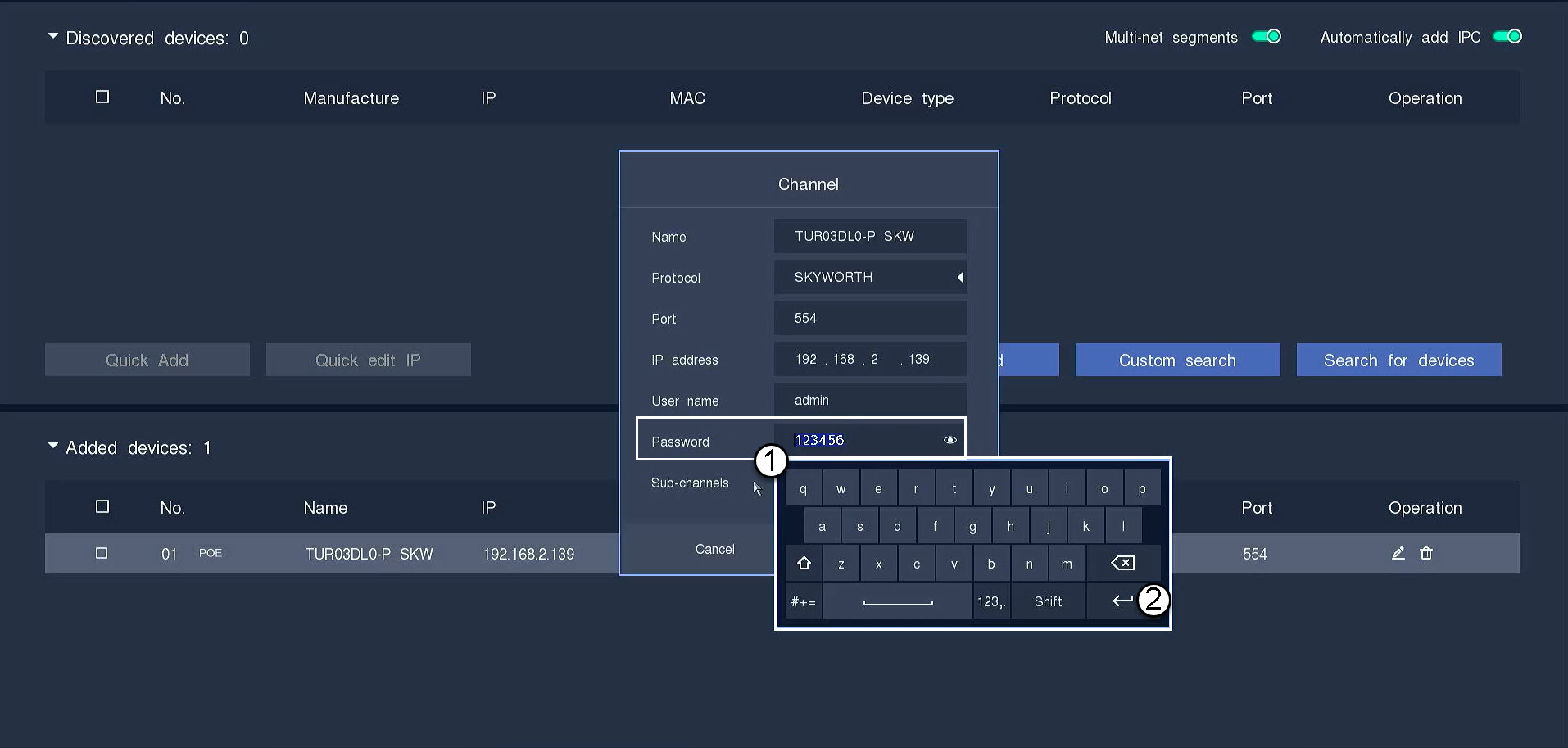
6Klikpå OK
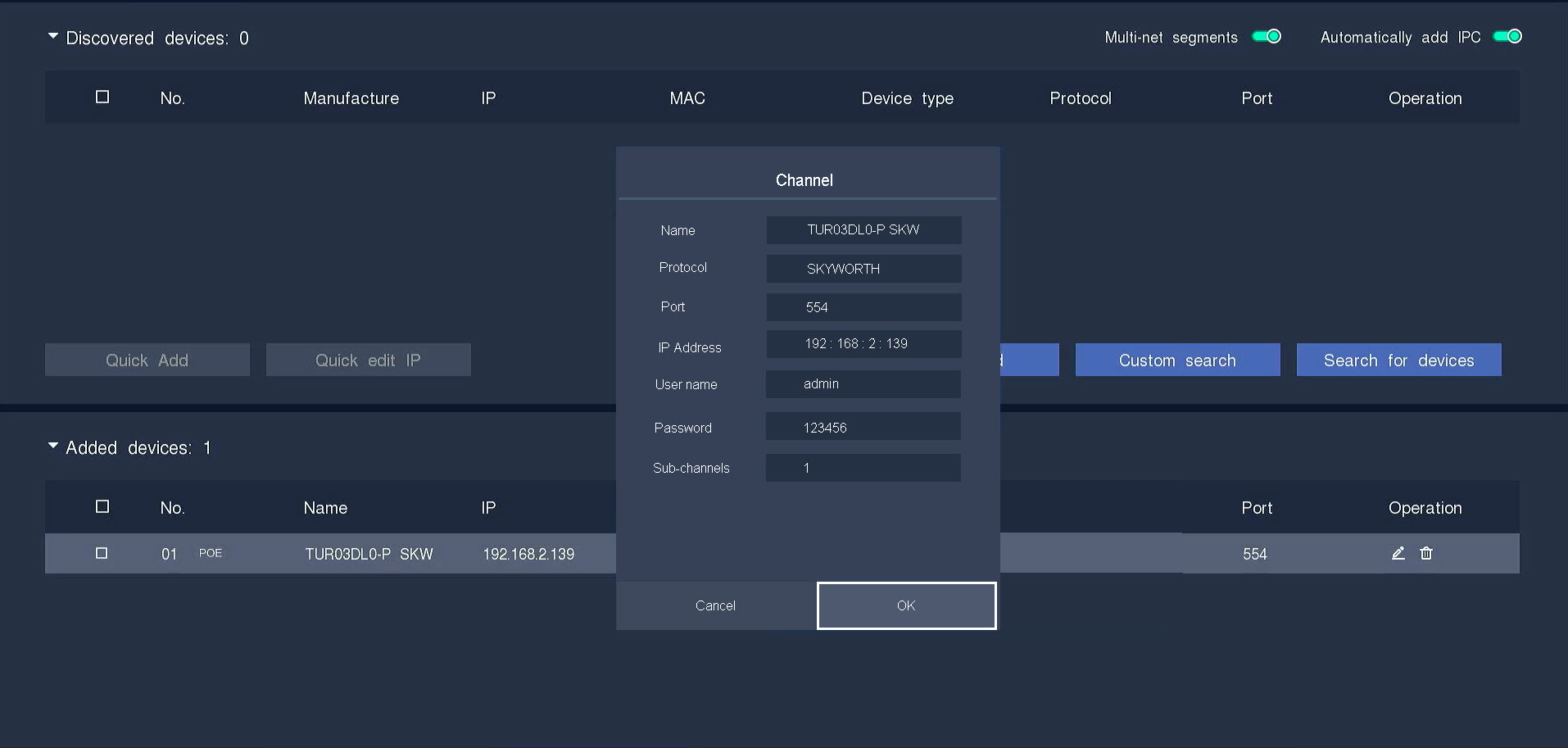
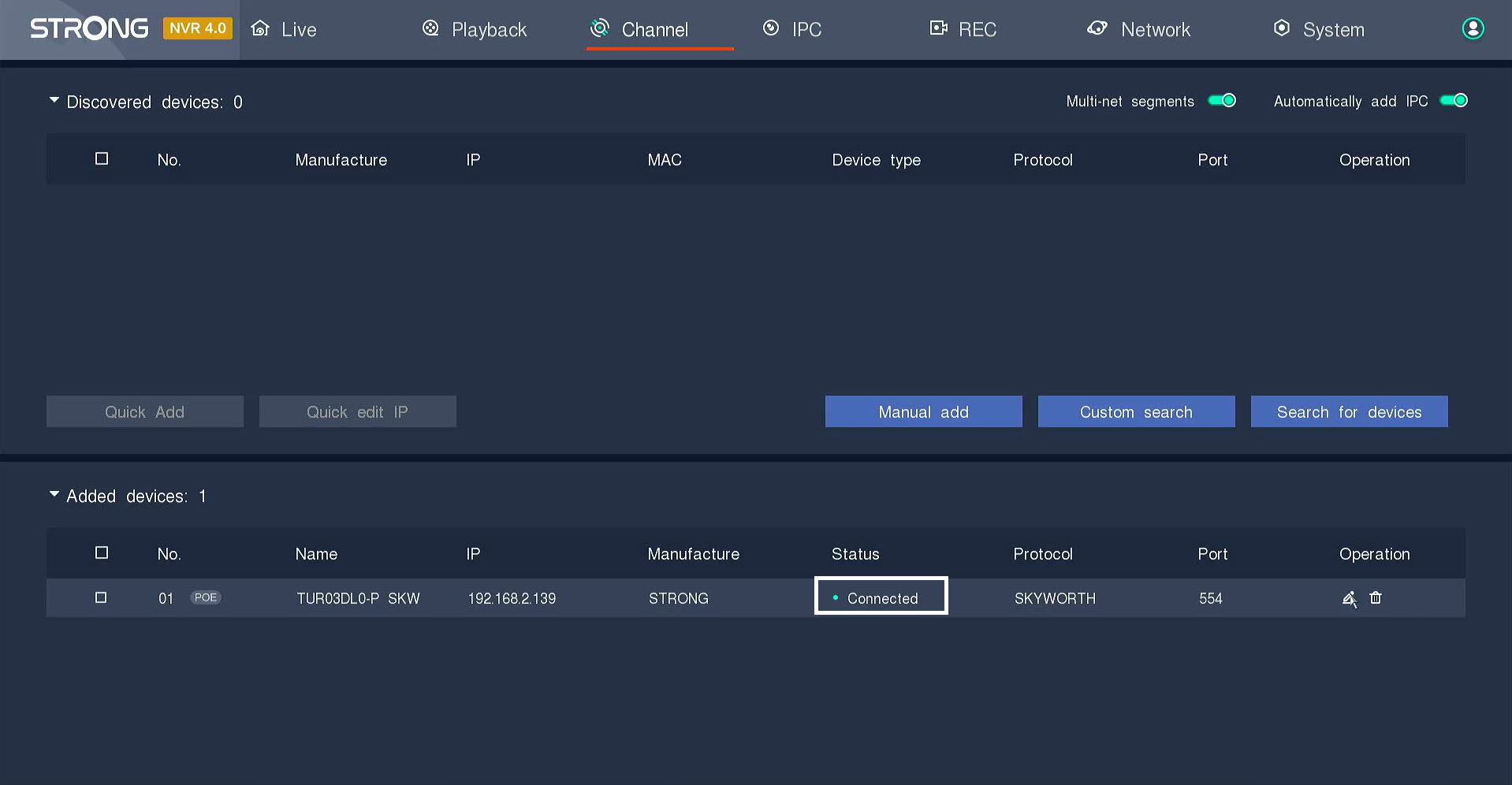
7Forbindelsebekræftet
Status vil skifte fra » switch « til »connected«.
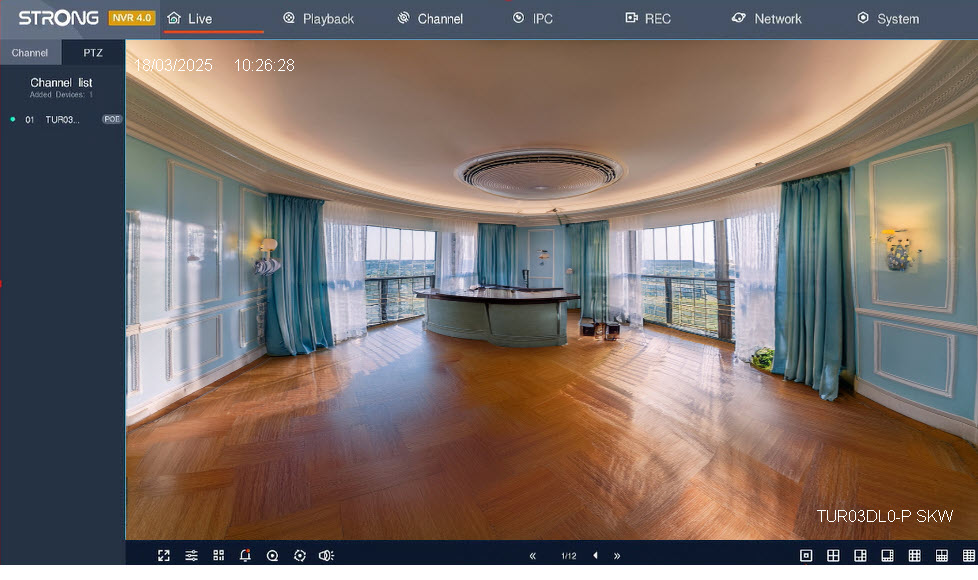
8Selivestreamen
Kameraet er tilsluttet, og du kan se live-streamingen.
Hvordan tilslutter jeg et Wi-Fi-kamera til min NVR?
Det er muligt at tilslutte dit smart home -kamera til din NVR. Følg nedenstående trin for at gøre dette.
1. Åbnnetværksindstillinger
Klik på »Netværk og cloudtjeneste«. Scan derefter appens QR-kode med appen »Vision by Strong«.
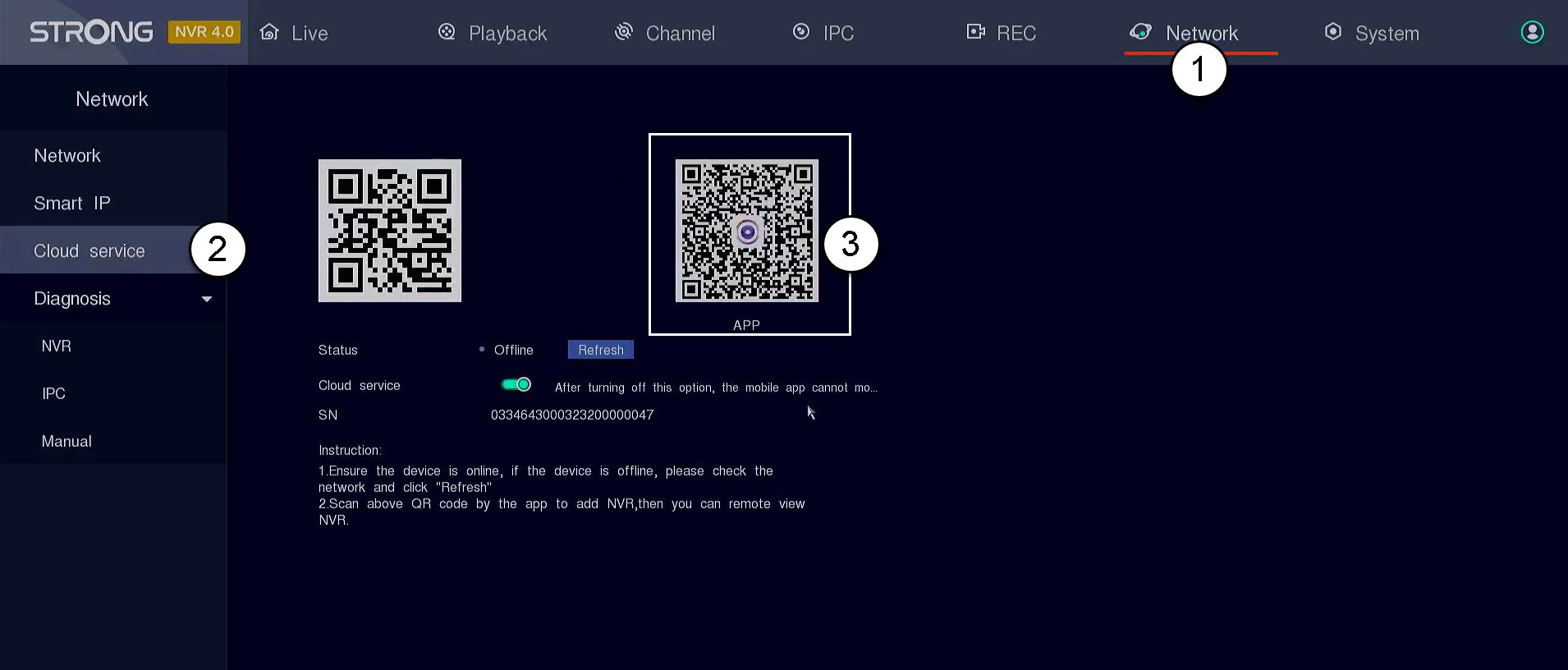

ADVARSEL: Kontroller venligst, at den viste status er »online«. Hvis status er »offline«, skal du klikke på knappen »Opdater«.
Hvordan opretter jeg brugerprofiler i min NVR?
Du kan tilføje brugere, der skal have adgang til NVR’en, og indstille specifikke rettigheder for de forskellige brugergrupper.
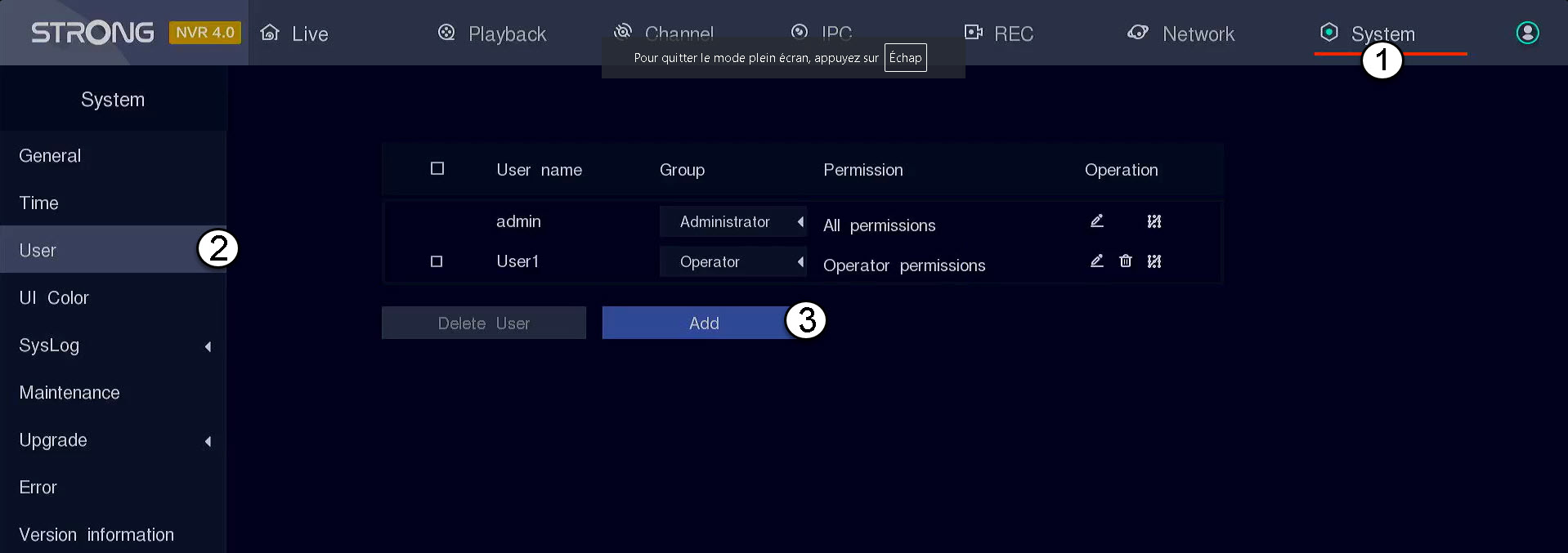
1. Åbnbrugerindstillingerne
Klik på »System«, og vælg derefter »Bruger«. Klik derefter på »Tilføj«.
2. Udfyldbrugeroplysninger
Inden du klikker på OK, skal du udfylde følgende felter:
- Brugernavn: Indtast et navn til brugerprofilen. Det vil blive brugt til at logge ind på brugergrænsefladen.
- Gruppe: Vælg gruppetype ud fra autorisationsniveauet (administrator: adgang til alle funktioner, operatør: adgang til bestemte funktioner, der er defineret af administratoren, bruger: adgang til bestemte funktioner, der er defineret af administratoren, f.eks. optagelse, kanal, forhåndsvisning)
- Tilladelse: Vælg de funktioner, som brugeren skal have adgang til, afhængigt af dennes brugergruppe.
- Adgangskode: Angiv en adgangskode for brugeren. Den vil blive brugt til at logge ind på brugergrænsefladen.
- Bekræft adgangskode: Indtast den samme adgangskode, som du tidligere har angivet.
- Meddelelse: Indtast en beskrivelse.
Hvordan installerer jeg min NVR og mine kameraer?
Hvert kamera er udstyret med et Y-kabel, der giver adgang til netværket (RJ45), strømforsyning (12 VDC-strømforsyning medfølger ikke) og – for visse produkter – en lydudgang.
Du kan indrette dit netværk og tilslutte dine kameraer til det på forskellige måder.
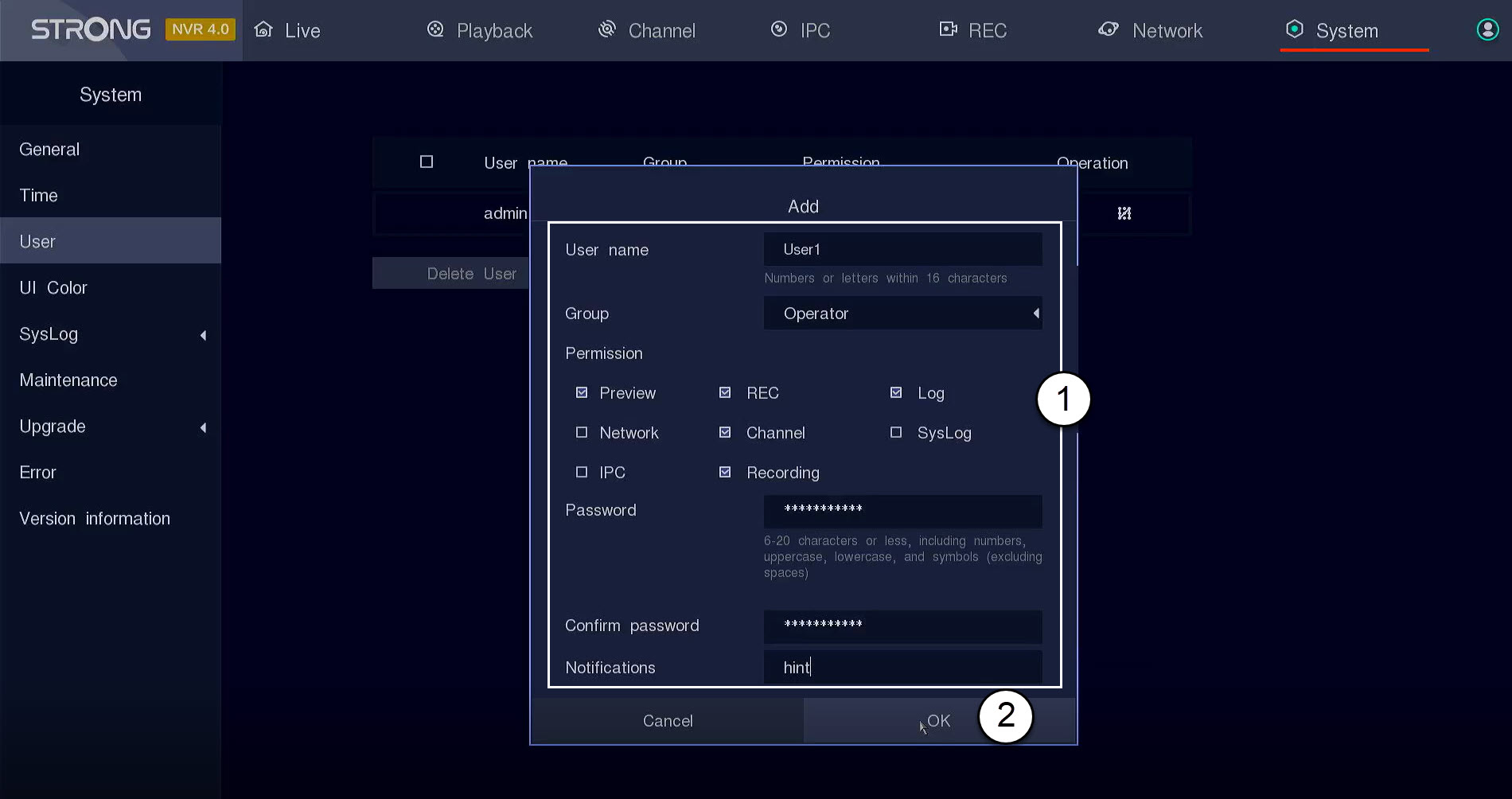
1. Tilslutkameraerne direkte til en NVR
Tilslut din NVR (1), og sæt et Ethernet-kabel fra NVR’ens LAN-port til din internet boks (2). Tilslut derefter et Ethernet-kabel fra NVR’ens POE-porte til kameraets Ethernet-port (3). NVR’en forsyner dine kameraer med strøm, så du behøver ikke at tilslutte et strømkabel.
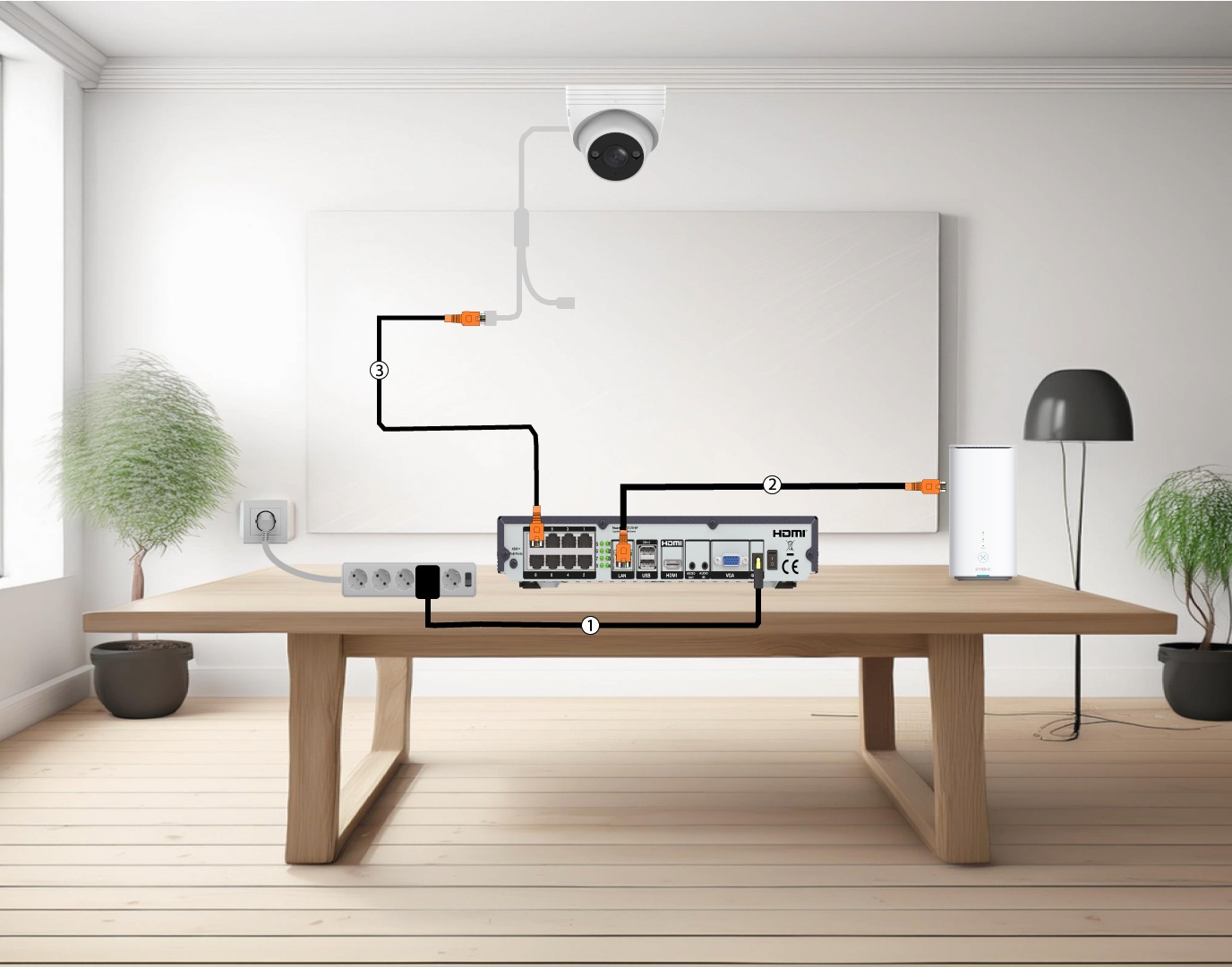
2. Tilslutdit kamera til en POE switch
For at gøre dette skal du tilslutte din POE- switch (1) og forbinde din switch til internettet boks med et Ethernet-kabel (2). Til sidst skal du forbinde dit kamera til switch ved at tilslutte et Ethernet-kabel fra kameraet til POE- switch (3). I dette tilfælde er Cloud Services påkrævet for at kunne optage.

3Tilslutdine kameraer til en POE- Switch en med en NVR
For at gøre dette skal du først tilslutte NVR’en (1) og derefter føre et Ethernet-kabel fra NVR’ens LAN-port til din POE- switch (2). Tilslut derefter din switch til internettet boks med et Ethernet-kabel (3). Til sidst skal du tilslutte et Ethernet-kabel fra kameraet til din switch (4).
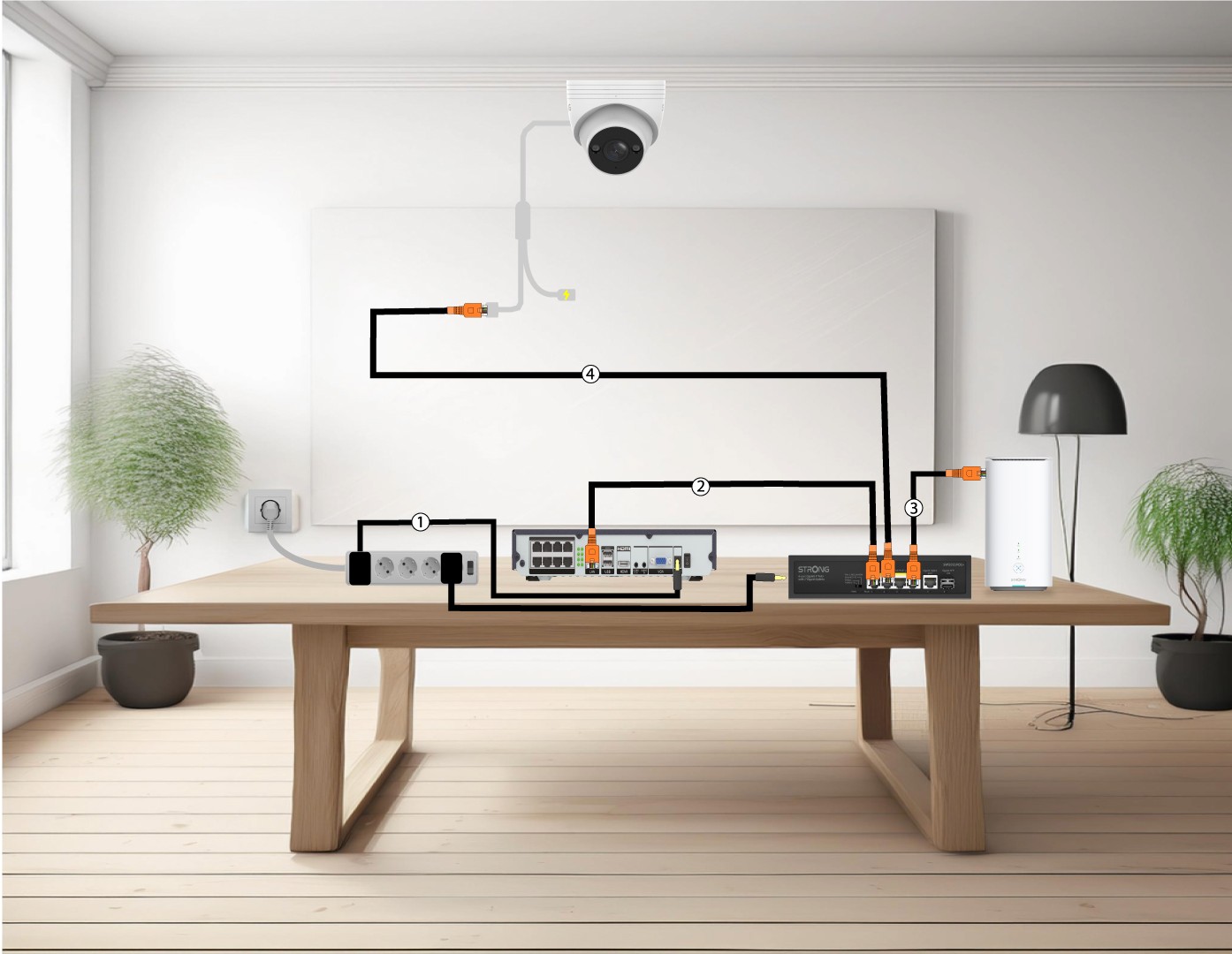
4Tilslutdine kameraer til en ikke-POE- switch -enhed og en NVR
For at gøre dette skal du først tilslutte NVR’en (1) og derefter forbinde den via et Ethernet-kabel fra NVR’ens LAN-port til din switch (2). Tilslut derefter din switch til internettet boks med et Ethernet-kabel (3). Til sidst skal du tilslutte et Ethernet-kabel fra kameraet til din switch (4).

5 Tilslutdit kamera til en ikke-POE-port Switch
For at gøre dette skal du tilslutte din switch (1) og forbinde din switch til internettet boks med et Ethernet-kabel (2). Tilslut derefter dit kamera til switch ved at sætte et Ethernet-kabel fra kameraet til switch(3). Tilslut strømforsyningen til dit kamera (4).
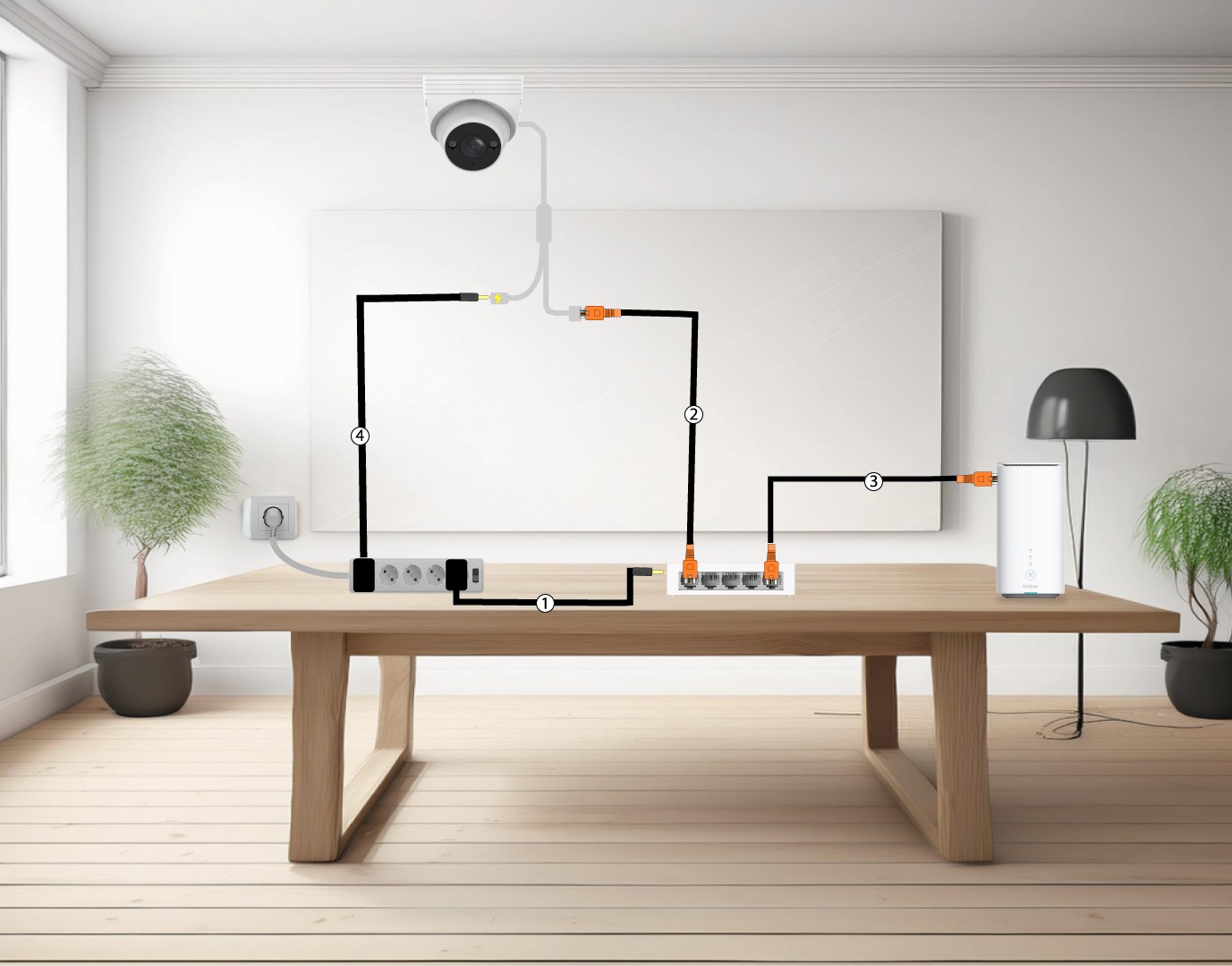
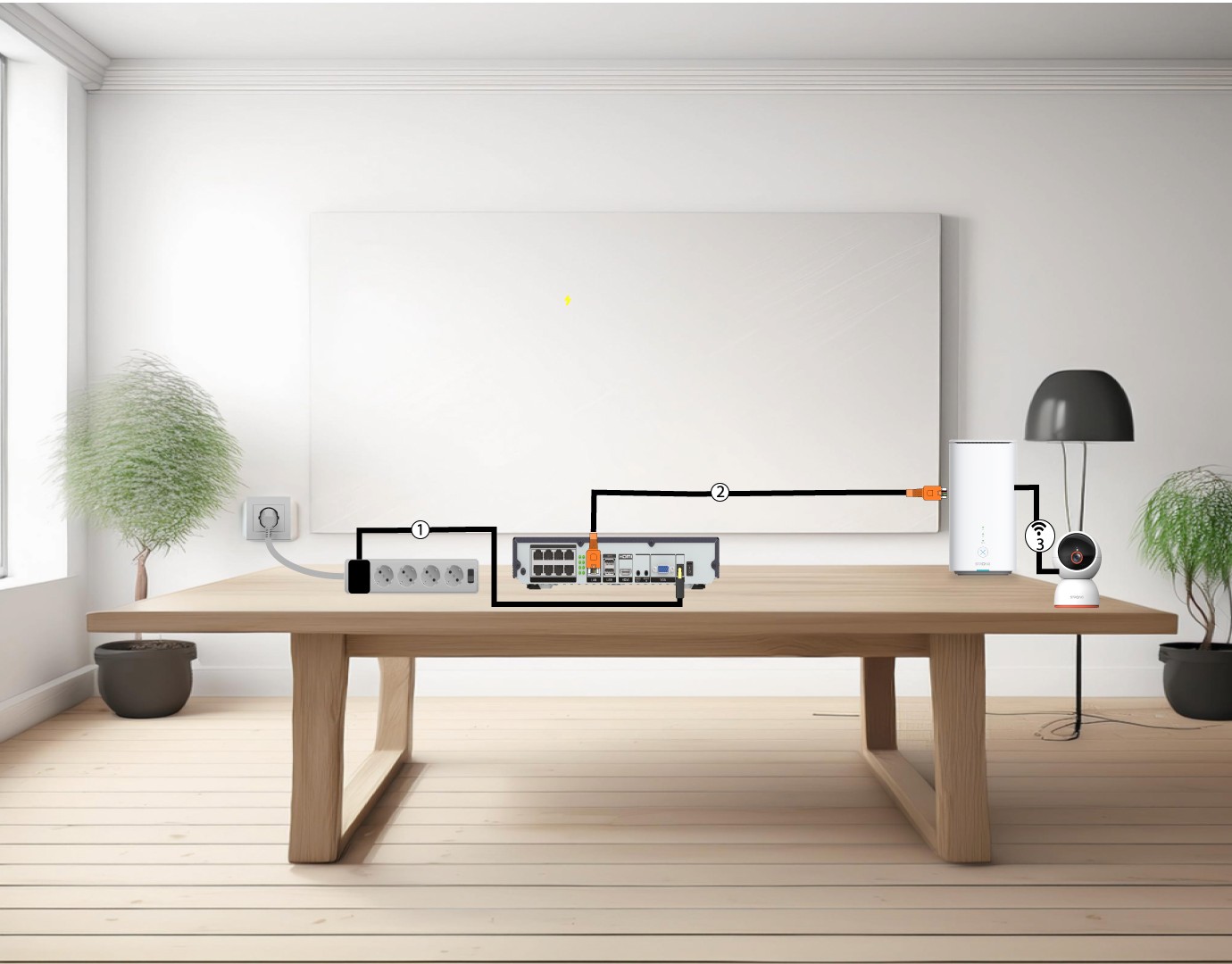
6. Tilslutdine kameraer til Wi-Fi-netværket
For at gøre dette skal du først tilslutte NVR’en (1) og derefter forbinde den med et Ethernet-kabel fra NVR’ens LAN-port til din internet boks (2). Tilføj dit smart home -kamera til appen »Vision by Strong« og forbind det til dit Wi-Fi-netværk (3); det vil automatisk blive genkendt af din NVR.
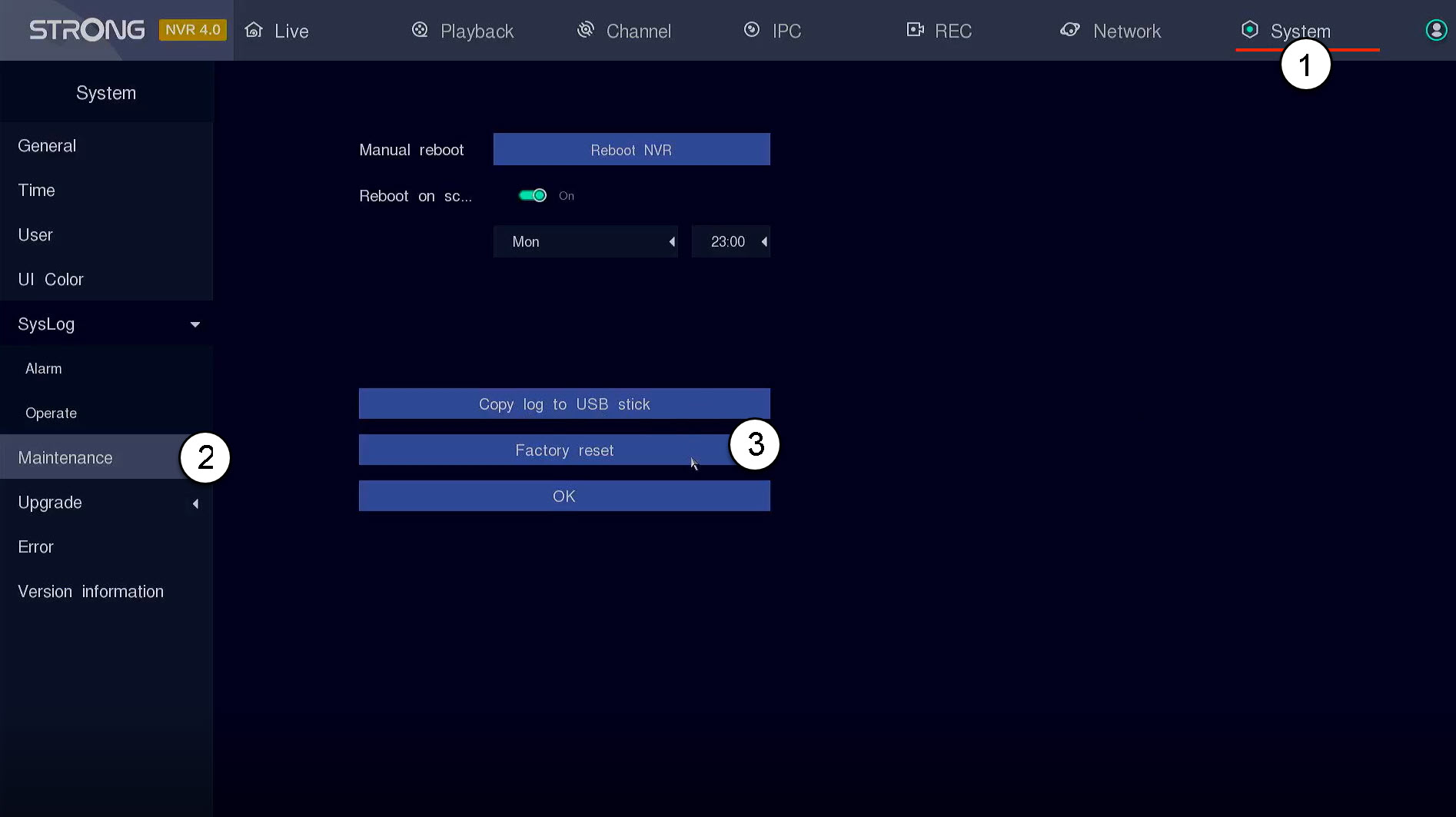
Hvordan nulstiller jeg min NVR til fabriksindstillingerne?
Følg nedenstående trin for at nulstille din enhed til fabriksindstillingerne:
Klik på »System og vedligeholdelse«. Klik derefter på »Fabriksindstilling«.
Hvordan konfigurerer eller administrerer jeg mine administrator- og brugeradgangskoder i NVR’en?
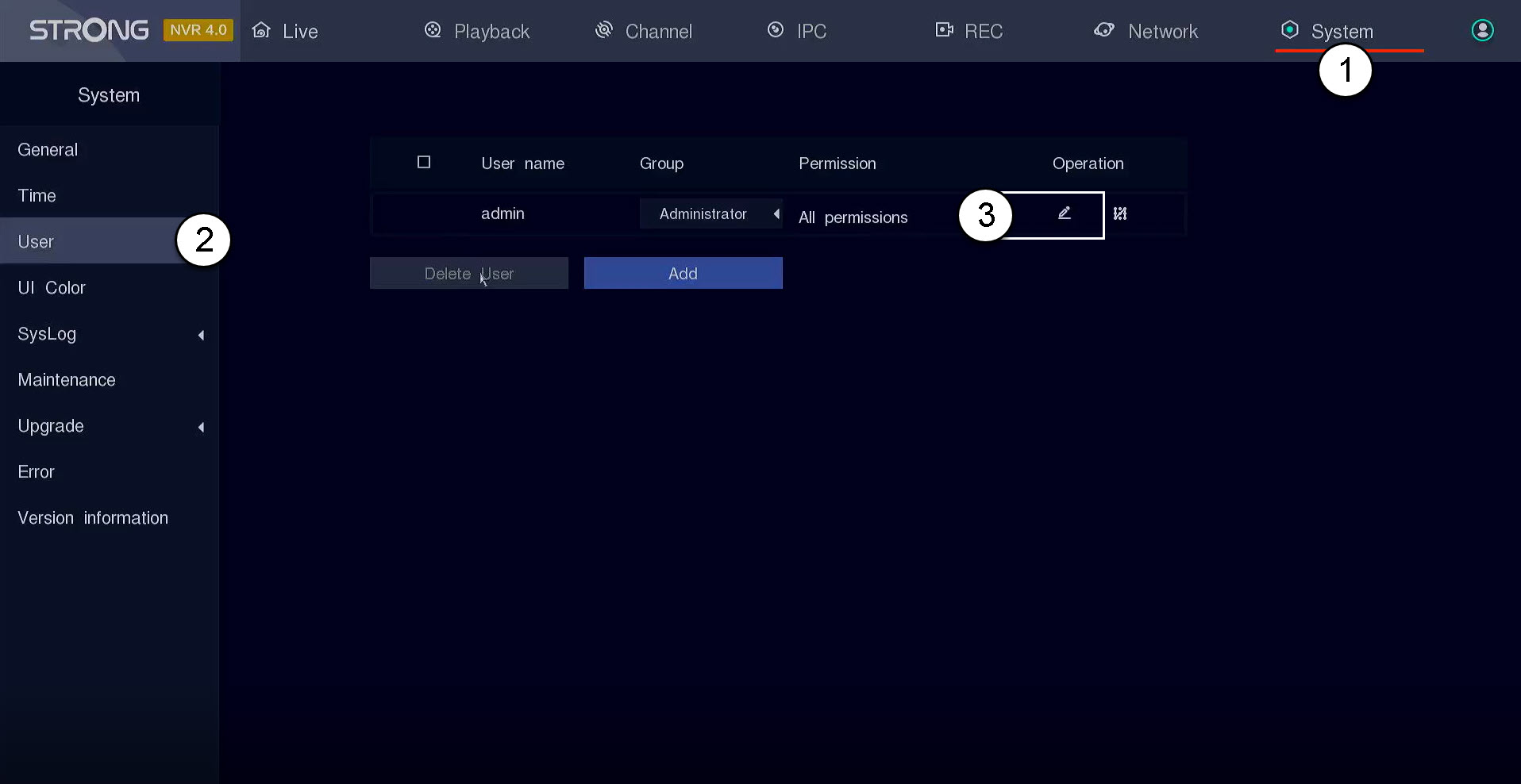
Du kan ændre adgangskoderne for de forskellige brugerprofiler.
1Gåtil Brugerindstillinger
Klik på »System og bruger«. Klik derefter på pen-ikonet ved siden af brugerprofilen
2Skiftadgangskode
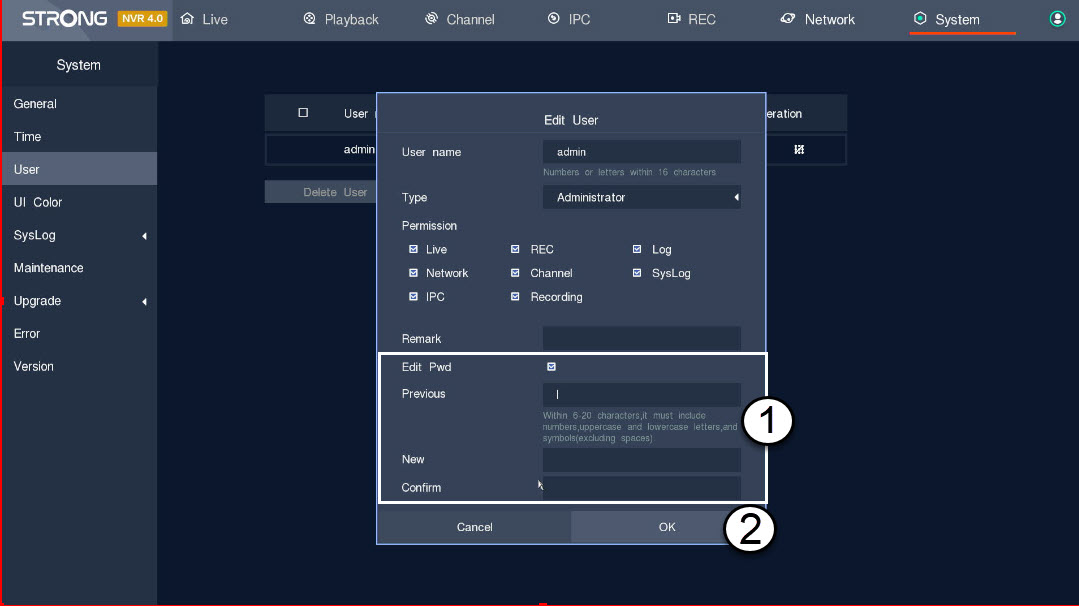
Indtast følgende oplysninger, inden du klikker på OK:
- Rediger adgangskode: Sæt flueben i feltet » boks « for at redigere adgangskoden.
- Forrige: Indtast din rigtige adgangskode.
- Nyt: Angiv en adgangskode for brugeren. Den vil blive brugt til at logge ind på brugergrænsefladen.
- Bekræft: Indtast den samme adgangskode, som du tidligere har angivet.
Hvordan opdaterer jeg min NVR?
Du kan opdatere softwaren på din NVR.
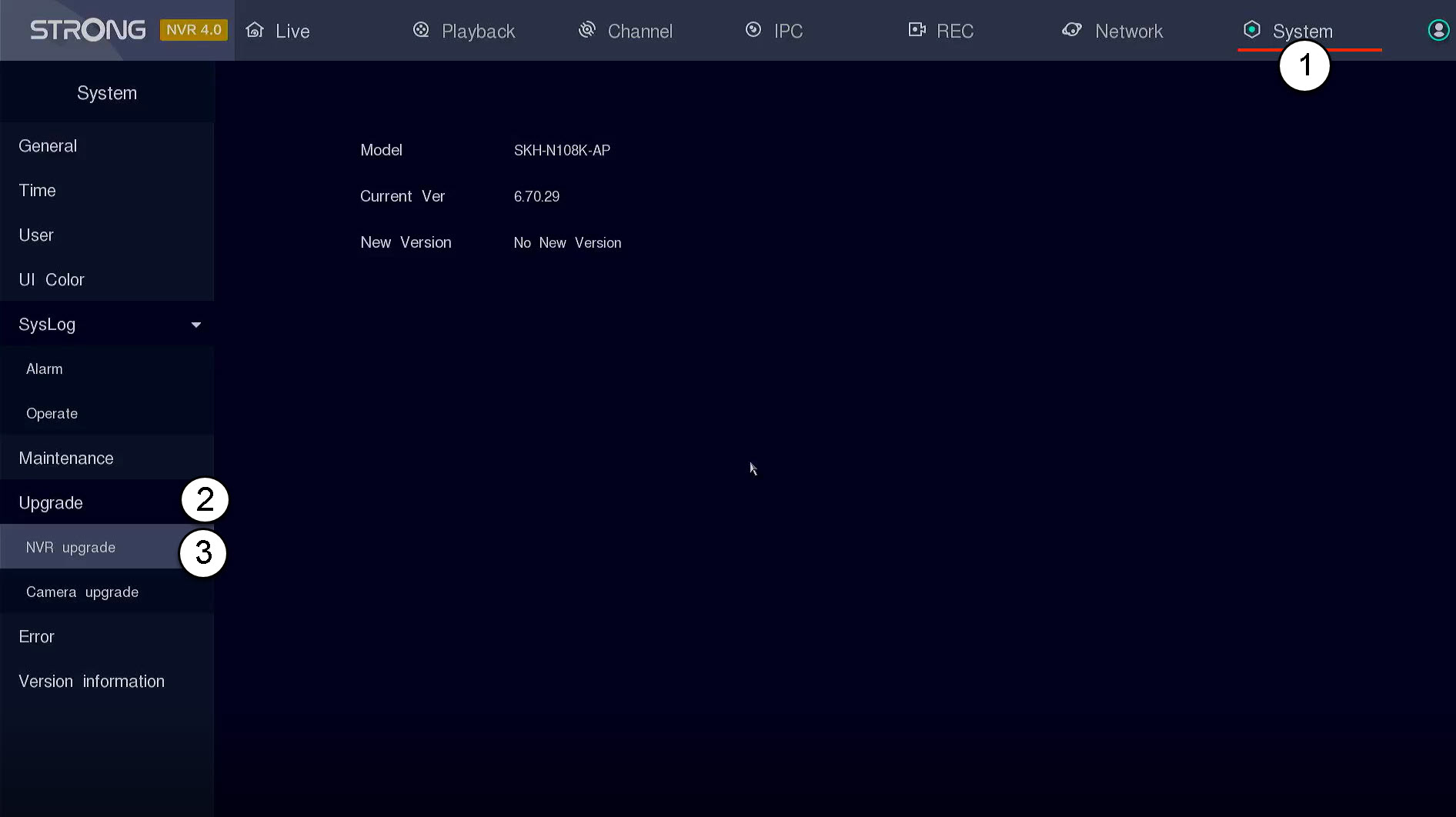
Klik på »System« og »Opgradering«. Klik derefter på »NVR-opgradering«. NVR’en vil automatisk søge efter den nye softwareversion, hvis der er en tilgængelig.
TIP: Du kan også tilslutte et USB- stick , der indeholder den nye software, til din NVR for at opgradere enheden. Denne software leveres af Strong.
Hvordan opdaterer jeg mit kamera i NVR’en?
Du kan opdatere dit kamera via NVR-brugergrænsefladen.
1. Åbnmenuen for kameraopgradering
Klik på »System « og »Opgradering«.
TIP: Du kan også tilslutte et USB- stick , der indeholder den nye software, til din NVR for at opgradere enheden. Denne software leveres af Strong.

2Startkameraopdateringen
Klik på »Kameraopgradering«. Vælg derefter dit kamera på listen, og klik på »Onlineopgradering«.

Hvordan bruger jeg cloud-tjenesterne sammen med NVR- eller POE-kameraerne?
Du kan se optagelserne fra din NVR via appen »Vision by Strong«.
Klik på »Netværk og cloudtjeneste«. Scan derefter appens QR-kode med Strong-appen.
ADVARSEL: Kontroller venligst, at den viste status er »online«. Hvis status er »offline«, skal du klikke på knappen »Opdater«.
Hvordan konfigurerer jeg min NVR?
1Vent, indtil systemet er startet op
Vent venligst, mens systemet starter op.
2Vælgdit foretrukne sprog
Vælg sprog, og klik på »Næste«.

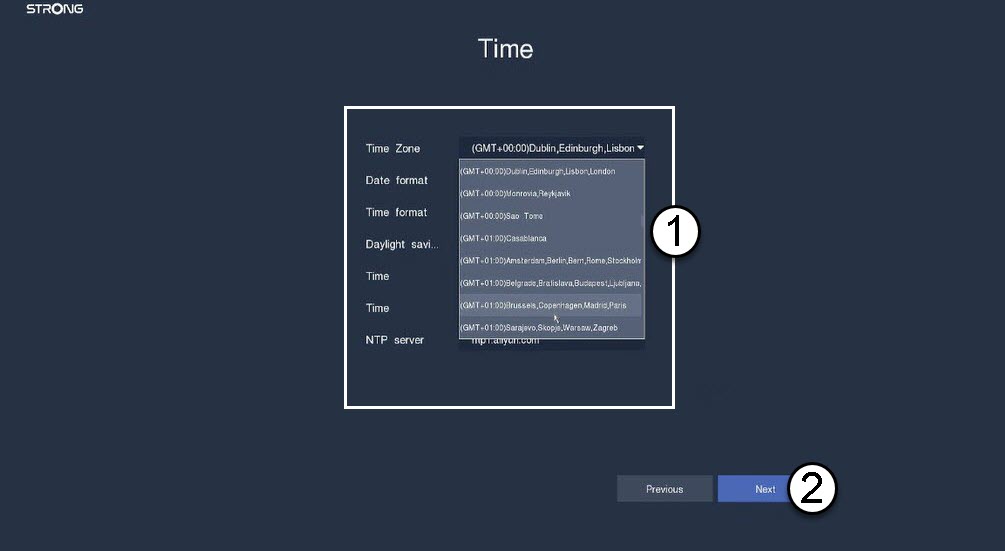
3Indstildato, klokkeslæt og regionsindstillinger
Indtast følgende oplysninger, inden du klikker på »Næste«:
- Tidszone: Vælg tidszonen for dit land/din region.
- Datoformat: Vælg det format, der bruges i din region.
- Tidsformat: Vælg det format, der bruges i din region.
- Sommertid: Aktiver kun denne funktion, hvis du har forskellige standardtidszoner om sommeren og vinteren.
- NTP-server: Indtast adressen på en tidsserver.
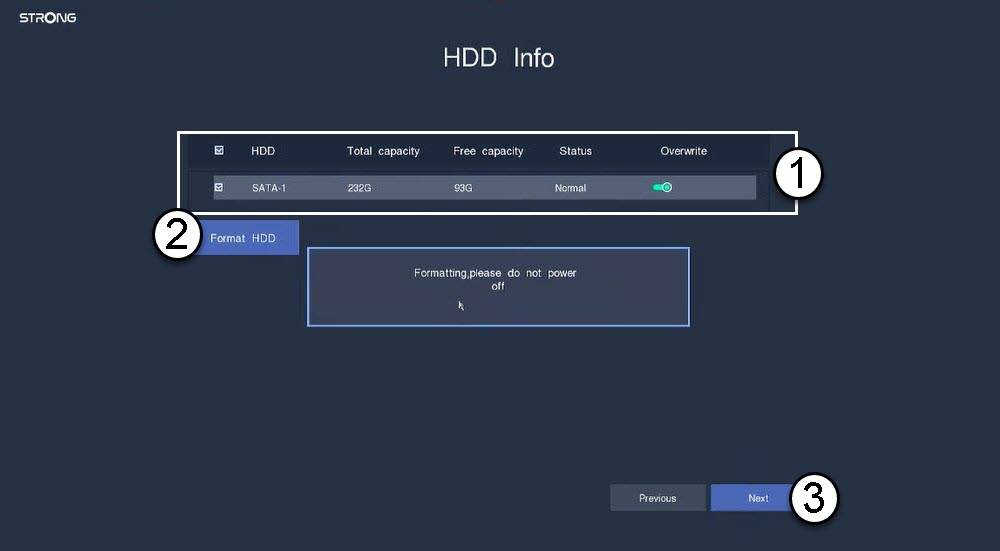
4. Formaterdin harddisk
Formater venligst din harddisk ved at vælge dens navn fra listen og klikke på »Format HDD«. Klik derefter på »Næste«.
5. Kontrollernetværksforbindelsen
I afsnittet om netværk skal du kontrollere DHCP-LAN-oplysningerne. Hvis DHCP-adressen er korrekt, vises status »forbundet«. Klik på »Næste«.

6Opreten administratoradgangskode
Når du opretter forbindelse til NVR’en for første gang, skal du indstille adgangskoden.
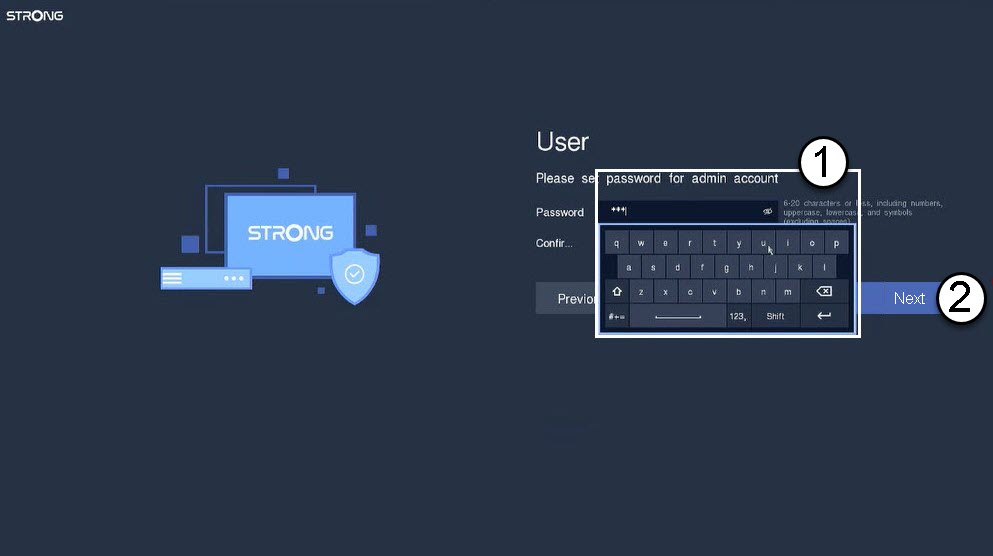
Advarsel: Husk at notere den adgangskode, du har oprettet. Du får brug for den for at logge ind på brugergrænsefladen.
Hvad kan jeg gøre i NVR-brugergrænsefladen?
I dette afsnit kan du se alle indstillingerne på din NVR:
- Afspilning: Her kan du se optagelsen fra en bestemt kanal på en bestemt dato.
- Kanal: Her kan du konfigurere dine kameraer
- IPC: Her kan du indstille parametrene for dine kameraer.
- REC : Her kan du indstille optagelsesparametrene.
- Netværk: Her kan du se netværksoplysningerne for de forskellige porte på din NVR (POE og Gigabit).
- System: Her kan du konfigurere de grundlæggende og avancerede systemparametre (tid, sprog, brugergrænsefladens farve, fabriksindstillinger, opgradering, brugere osv.)