
ATRIA Wi-Fi 6 Mesh 3000 UK add-on)
Alle spørgsmål
Fejlfinding vedrørende Wi-Fi og netværk
Kan jeg forbinde mine Mesh -enheder via et Ethernet-kabel?
Ja, det er muligt at forbinde dine Mesh -enheder via et Ethernet-kabel (RJ45). Enhver enhed kan tilsluttes via RJ45 til enhver Mesh -enhed i dit Mesh -netværk.

Advarsel: Hoved Mesh en skal være forbundet til internettet boks hos din internetudbyder via et RJ45-kabel.
Hvordan kan jeg tilføje nye » Mesh «-enheder til det eksisterende netværk, jeg netop har konfigureret?
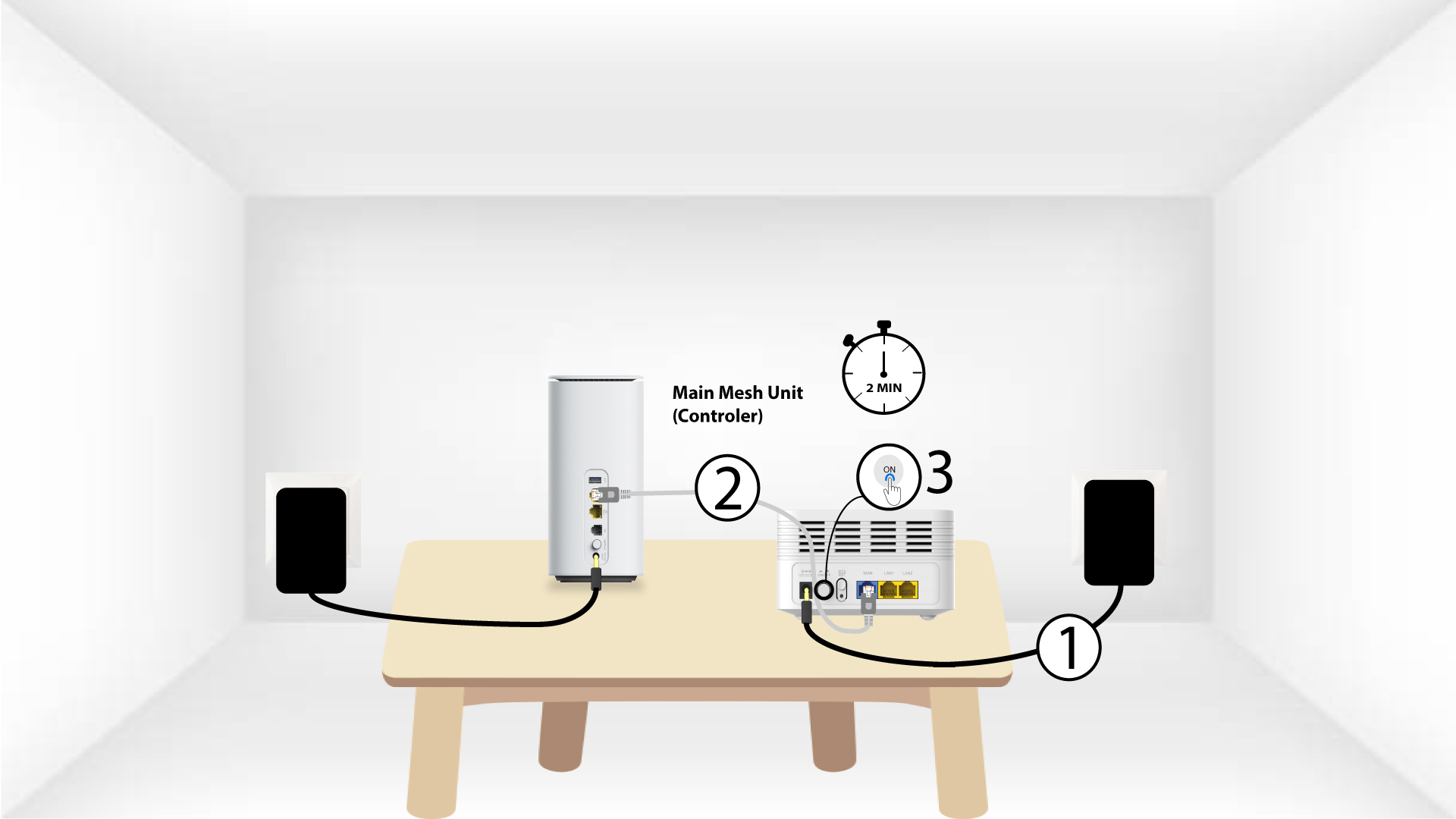
1WPS-knap (hovedknap) Mesh
For at gøre dette skal du trykke på WPS-knappen i 5 sekunder på den » Mesh «-enhed, der er tilsluttet din router/dit modem via et RJ45-stik.
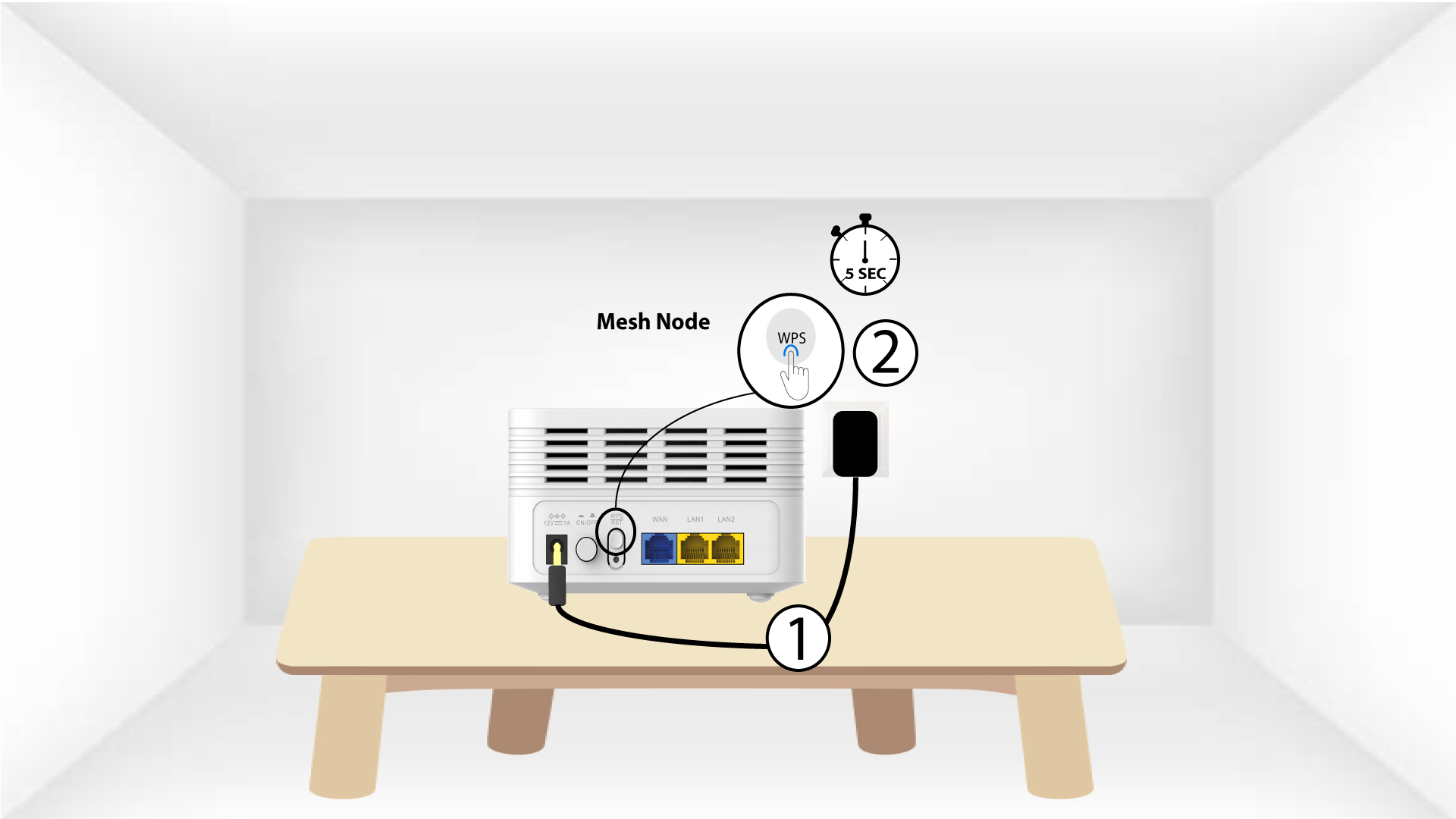
2WPS-knap, sekundær Mesh -enhed
Tryk derefter på WPS-knappen på den nye enhed i 5 sekunder.
Hvordan kan jeg oprette to forskellige Wi-Fi-netværk på min Mesh?
Du har forskellige muligheder for at oprette flere Wi-Fi-netværk med dine enheder fra mesh :
• Du kan konfigurere dine enheder fra mesh som adgangspunkter i stedet for mesh -noder.
• Du kan deaktivere enhedens »band steering«-funktion, som opretter et enkelt Wi-Fi-netværk for enten 2,4 GHz- eller 5 GHz-båndet.
• Du kan også konfigurere et gæstenetværk.
Vi anbefaler, at du opretter et gæstenetværk, hvis du har brug for flere Wi-Fi-netværk derhjemme.
1. Kontrol af forskelligeSSID’er
Derefter bør du kunne se to forskellige SSID’er (Wi-Fi-netværksnavne) på dine enheders Wi-Fi-liste.

Hvordan kan jeg finde IP-adresserne på de forskellige Mesh -enheder i mit netværk?
For at finde IP-adresserne på de forskellige Mesh -enheder i dit netværk skal du først oprette forbindelse til webgrænsefladen eller appen, mens du er forbundet til Mesh -netværket.
1Sag1: Webgrænseflade
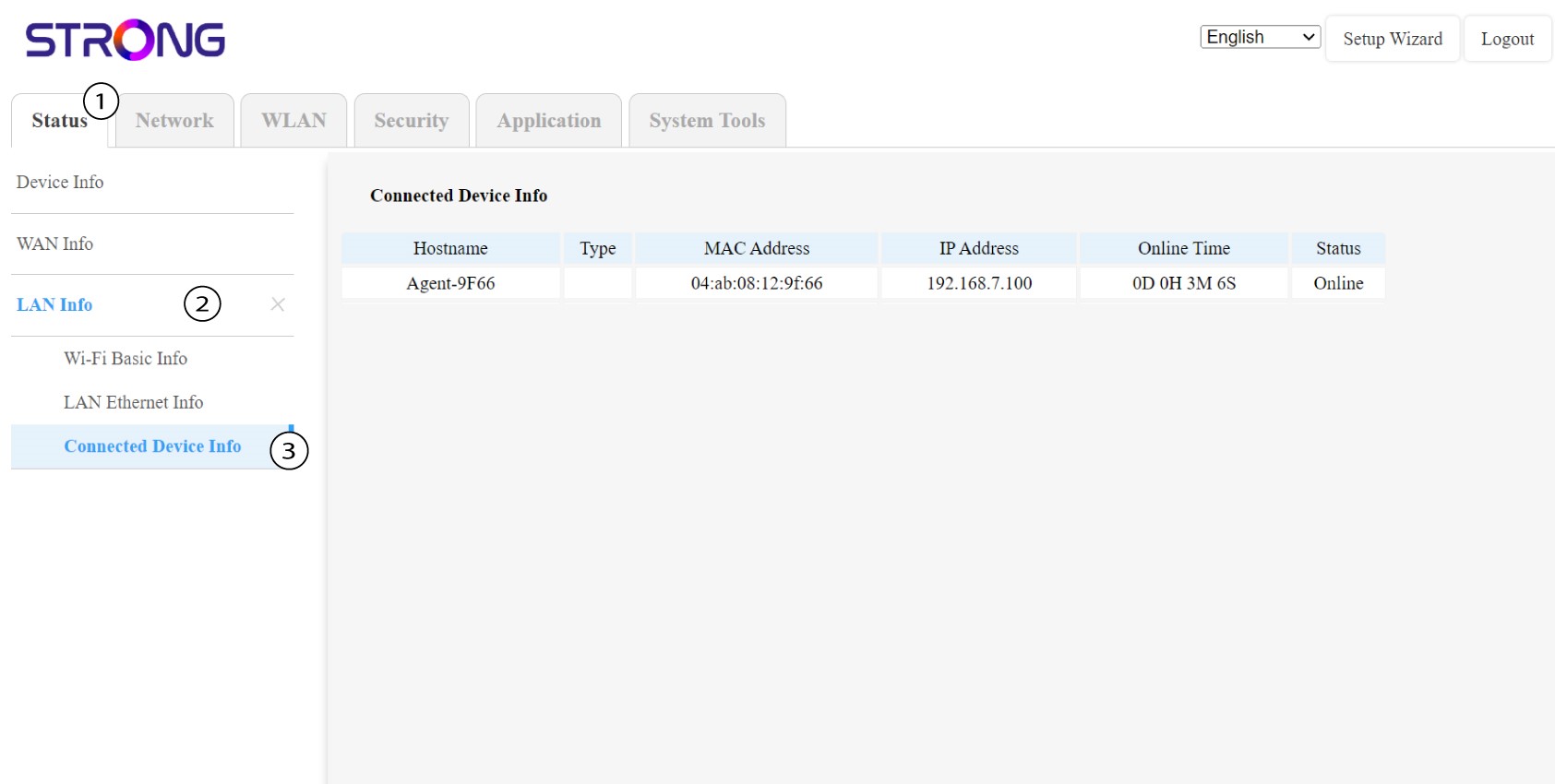
I webgrænsefladen kan du under »Status«, »LAN-oplysninger« og »Tilslutningsoplysninger« se IP-adressen på en Mesh mednavnet »agent« og notere den.
1Sag2: App
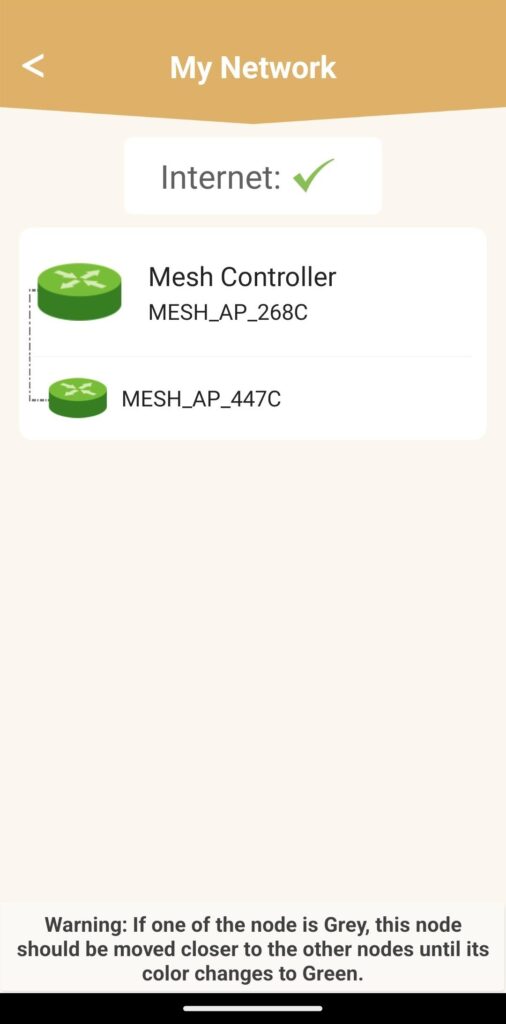
I Atria-appen skal du gå til »Mit netværk«, klikke på navnet på den enhed, du leder efter, og notere dens IP-adresse.
Hvordan konfigurerer jeg mit Wi-Fi- mesh -netværk?
Advarsel: For at konfigurere dit » Mesh «-netværk henvises der til den hurtigvejledning (QIG), der findes i afsnittet » boks « i produktets dokumentation.
Bemærk, at du skal gentage denne fremgangsmåde for hver Mesh -enhed, du ønsker at tilføje til dit Mesh -netværk.
1. Eksempel1: WPS-knappen
Du skal sætte stikket i »Mesh «-enheden og tilslutte den til dit modem ved hjælp af et RJ45-kabel, inden du trykker på tænd/sluk-knappen.
2Hoved Mesh WPS
Tryk på WPS-knappen på mesh , der er tilsluttet dit modem, i 5 sekunder.

3Second- Mesh -enhed WPS
Sæt den anden » Mesh «-enhed i en stikkontakt, og tryk på WPS-knappen i 5 sekunder.
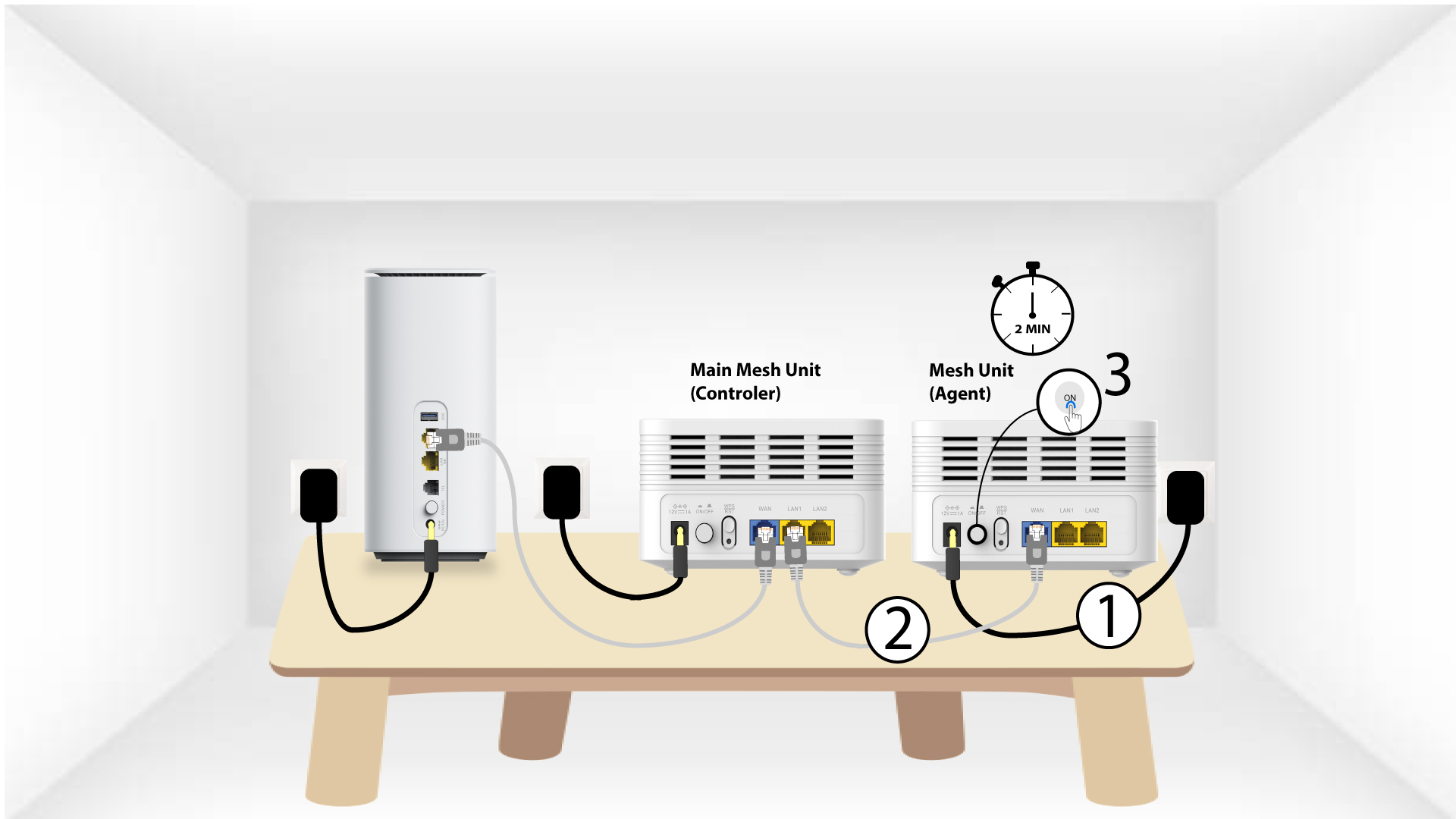
1. Eksempel2: Ethernet-kabel (RJ45)
Du skal sætte stikket i Mesh -enheden og tilslutte den til dit modem ved hjælp af et RJ45-kabel i WLAN-porten, inden du trykker på tænd/sluk-knappen.
2. Ethernet-kabel i LAN-portene på begge Mesh
Tilslut hoved Mesh senheden (controlleren) til Mesh senheden (agenten) via RJ45-stik i begge LAN-porte på de to Mesh.
Hvordan bruger jeg Atria-appen » Mesh «?
Hvordan bruger jeg AtriaMesh-appen?
1 Opret forbindelsetil enhedens Wi-Fi-netværk
Download smartphone-appen»ATRIA MESH « fra App Store eller Google Play Store.

2Gåtil IP-adressen for webgrænsefladen
Derefter skal du oprette forbindelse til Wi-Fi-netværket på Mesh med din smartphone og derefter logge ind på appen med dine loginoplysninger, som bør være»admin« og»admin«, hvis du ikke har ændret dem.

3Hovedmenu
Nu er du på forsiden.
• Tilføj en ny node: Her kan du tilføje en ny Mesh -enhed til dit Mesh -netværk.
• Tilsluttede enheder: Her kan du se, hvilke enheder der er tilsluttet dit Mesh -netværk.
• Mit netværk: Her kan du se alle de Mesh -enheder, der er tilsluttet dit Mesh -netværk.
• Wi-Fi-indstillinger: Her kan du redigere og ændre SSID’et (Wi-Fi-netværksnavnet) og adgangskoden til dit Wi-Fi Mesh -netværk.
• Gæst-Wi-Fi: Her kan du opsætte og konfigurere et 2,4 GHz- eller 5 GHz-gæst-Wi-Fi-netværk.
• Wi-Fi-tidsplan: Her kan du planlægge, hvornår dit Wi-Fi-netværk skal være aktivt.
• LED-styring: Her kan du tænde eller slukke for LED'erne på din Mesh -enhed.
• LAN-indstillinger: Her kan du aktivere eller deaktivere DHCP.
• Internetindstillinger: Her kan du konfigurere en DHCP-forbindelse, en manuel DNS, en PPPoE og opsætte en statisk IP-adresse.
• Systemindstillinger: Her kan du ændre administratorens brugernavn og adgangskode for at få adgang til appen.

Hvor mange Mesh -enheder kan jeg bruge i et Mesh -netværk?
Du kan bruge op til 6 » Mesh «-enheder samtidigt i dit » Mesh «-netværk.
Hovedenheden skal være tilsluttet dit internet boks , og de 5 øvrige skal parres via WPS med hovedenheden Mesh .
Advarsel: For at opnå maksimal dækning skal du placere enhederne » mesh « i de rum, hvor Wi-Fi-signalet er svagt, eller hvor der slet ikke er dækning.
Hvor mange Wi-Fi-netværk er der tilgængelige på mit » mesh «-netværk?
Dit » Mesh «-netværk har kun ét hoved-Wi-Fi-netværk, når » mesh «-agenterne og controlleren er parret med hinanden.
Hvis du har brug for yderligere Wi-Fi-netværk, kan du konfigurere gæste-Wi-Fi-netværk.
Hvordan skal jeg indstille mit » Mesh «-netværk for at optimere mit Wi-Fi-netværk?
For at optimere din dækning bør du installere en » mesh « på det sted, hvor du har dækningsproblemer, så du får dækning i så stort et område som muligt i din bolig. Sørg for, at » mesh «-enhederne ikke placeres i et rum med en bærende væg, da Wi-Fi-signalet kan have svært ved at trænge igennem, jo tykkere væggen er.
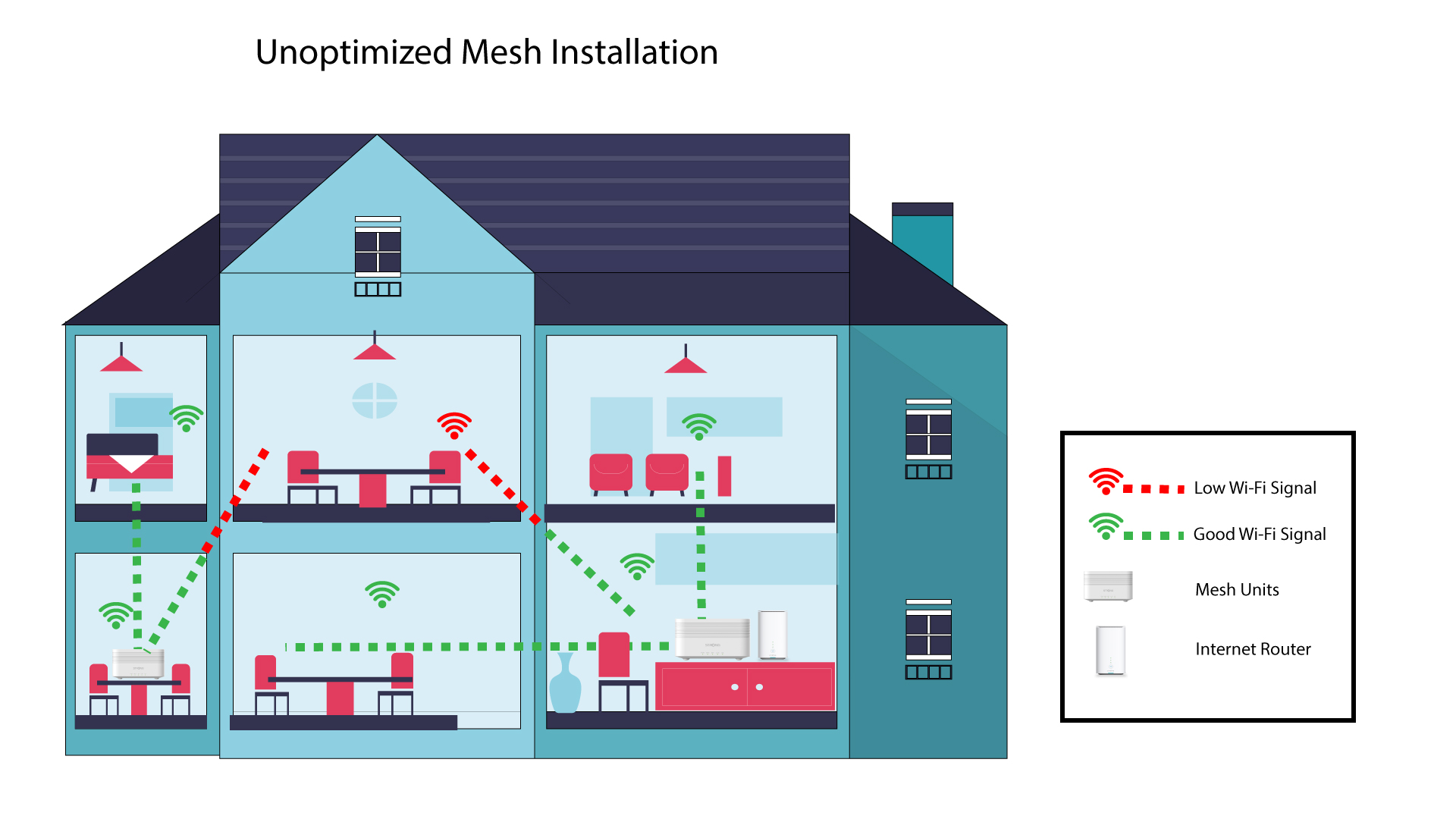
1Dækning
Følgende skema viser Wi-Fi-dækningen inde i et hus, hvor mesh -enhederne ikke er placeret i den rette del af huset til at sikre en tilstrækkelig dækning.
2. Afgørelse
Følgende skema viser Wi-Fi-dækningen inde i et hus, hvor der er placeret » mesh «-enheder i den højre del af huset for at sikre en god dækning.
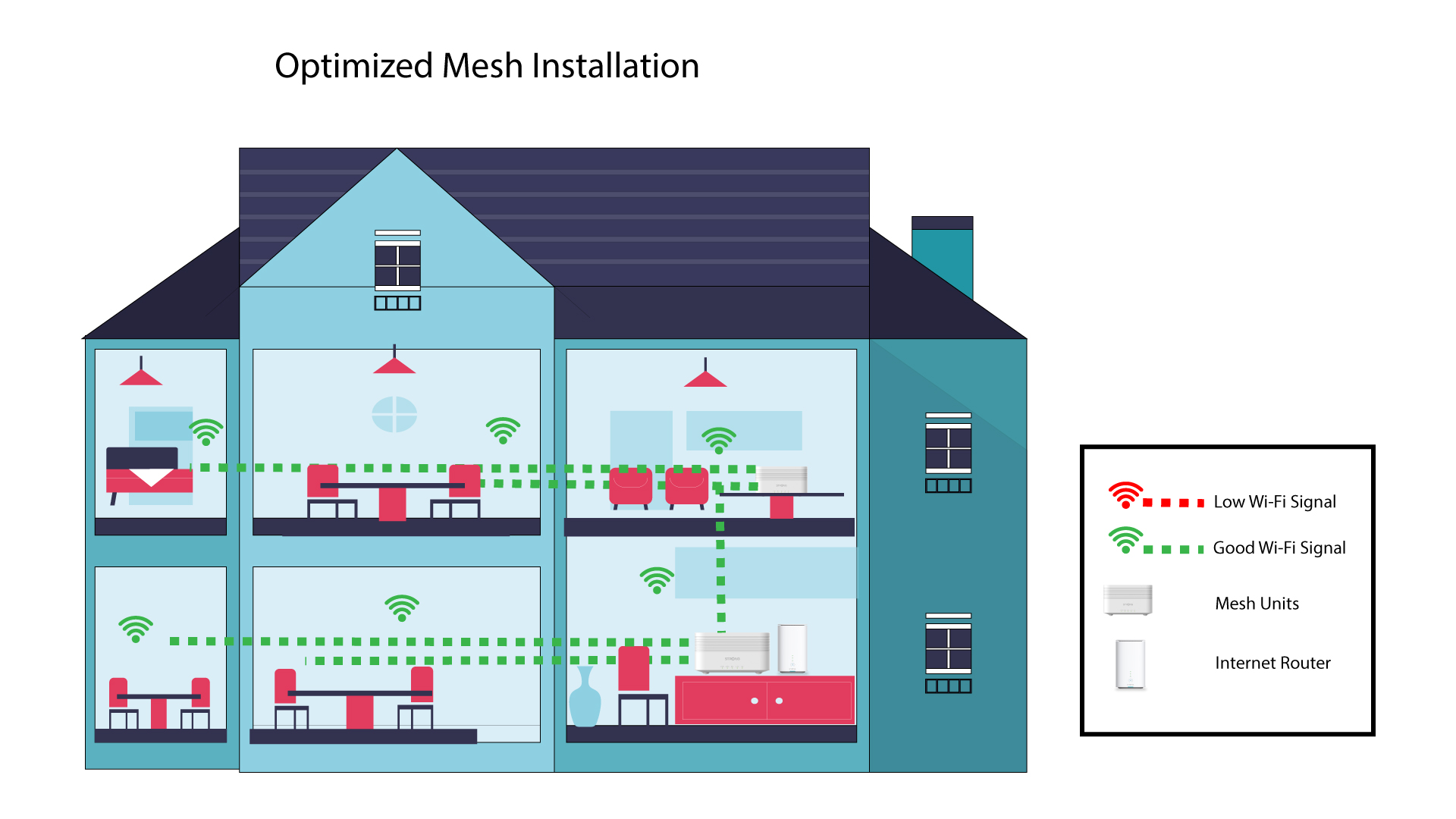
Hvis du har et stort hus, kan du installere flere mesh -enheder for at dække alle rummene.
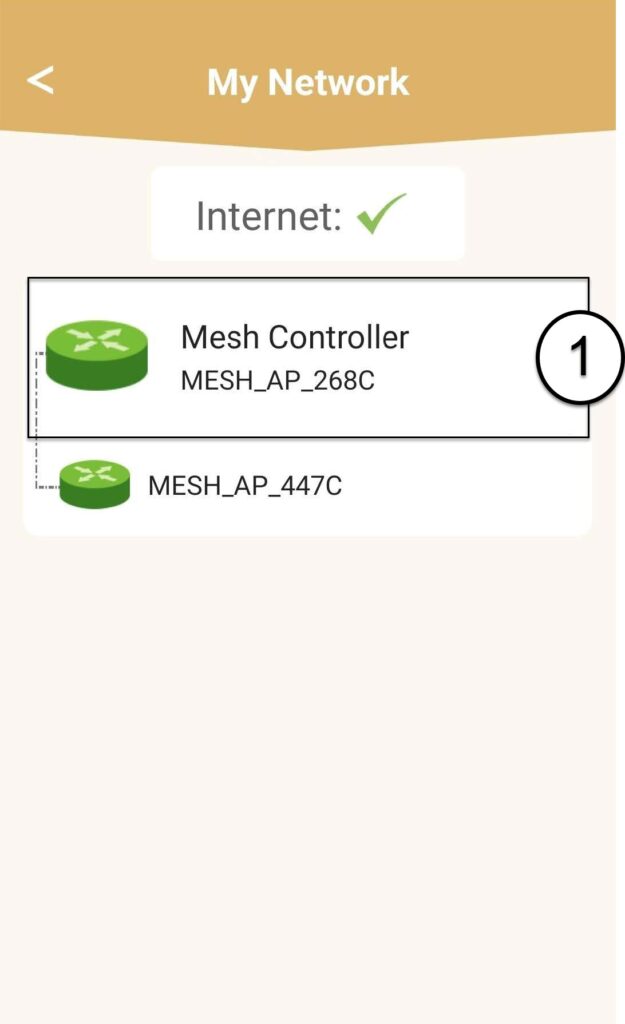
Du kan i appen se, om dækningen fra dine mesh -enheder i dit hjem er i orden.
1AtriaApp – dækning
For at gøre dette skal du oprette forbindelse til Wi-Fi-netværket på din Mesh og åbne appen på din enhed.
Klik derefter på »Mine netværk«.

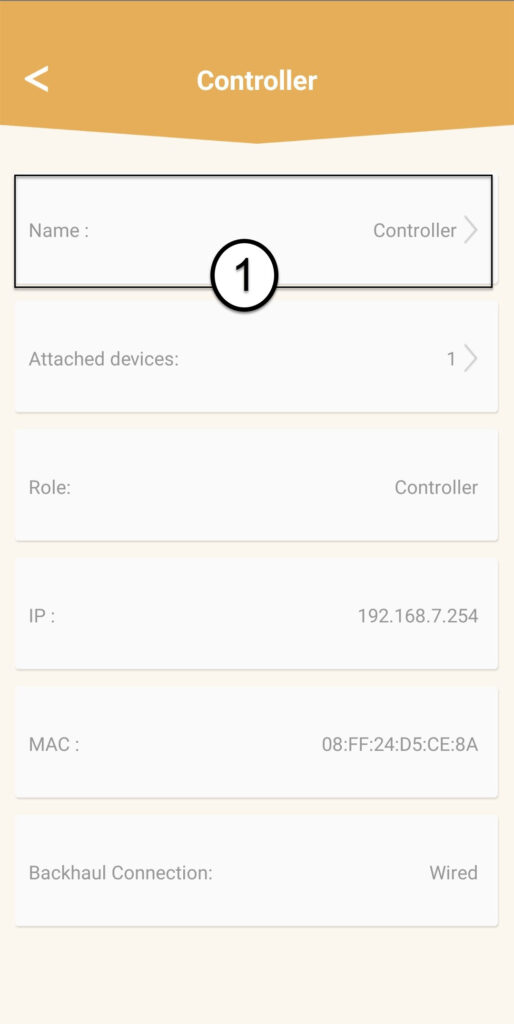
2Mesh Oplysninger om enheden
Klik på navnet på enheden » mesh « for at få adgang til oplysninger om den
3Omdøbenhederne
Klik på navnefeltet, og indtast et nyt navn:
• Controlleren mesh skal navngives på følgende måde: MeshAX3000-Main-Navnetpårummet
• Agenterne mesh skal navngives på følgende måde: MeshAX3000-Navnetpårummet
Advarsel: Hvis enheden » mesh « vises i gråt, betyder det, at den ikke dækker området tilstrækkeligt, og at du bør justere dens placering for at optimere netværket » mesh «.
Jeg kan ikke få adgang til internettet, efter at jeg har konfigureret mit Mesh -netværk. Hvorfor?
Der er flere årsager til, at du ikke kan få adgang til internettet, efter at du har konfigureret dit Mesh -netværk:
• RJ45-kablet er ikke tilsluttet korrekt til internet boks , hoved Mesh eller er sat i den forkerte port.
• Internetforbindelsen fra internet boks fungerer ikke korrekt.
• Hoved Mesh kunne ikke hente netværksoplysningerne fra internet boks.
• Enhederne på Mesh er ikke parret med hinanden.
Det tager for lang tid at få min Mesh Home ATRIA MESH AX3000-enhed til at fungere. Er der noget galt?
Når du har sat din første mesh -enhed i stikkontakten og tilsluttet den til routeren, tager det normalt op til to minutter, før routeren genkender WAN/LAN-IP-adressen og opretter forbindelse til den. Når mesh -enheden er klar, lyser dens LED blåt.
Sæt derefter den anden mesh -enhed i stikkontakten i et andet rum; LED’en vil lyse rødt. Du skal trykke på WPS-knappen på den første mesh -enhed i 5 sekunder og derefter på WPS-knappen på den anden mesh -enhed i 5 sekunder. Vent ca. et minut, indtil enhederne er parret. Når enhederne er parret, lyser LED'erne blåt.
• Hvis parringsprocessen ikke fungerer, skal du nulstille de to enheder til fabriksindstillingerne ved at trykke på nulstillingsknappen på hver enhed.
Se følgende FAQ for at finde ud af, hvordan du nulstiller dit mesh -netværk: Hvordan nulstiller jeg mine Mesh -enheder til fabriksindstillingerne?
• Hvis LED’en stadig lyser rødt på den første mesh -enhed, skal du kontrollere, at RJ45-kablet er tilsluttet den rigtige Ethernet-port: WAN-porten (mesh -enhed). Hvis du sætter kablet i en af LAN-portene, vil mesh -enheden ikke kunne hente oplysninger fra det primære internetnetværk, og den vil derfor ikke være forbundet til internettet.
Se følgende FAQ for at finde ud af, hvordan du konfigurerer dit mesh -netværk: Hvordan kan jeg tilføje nye Mesh -enheder til det eksisterende netværk, jeg lige har konfigureret?