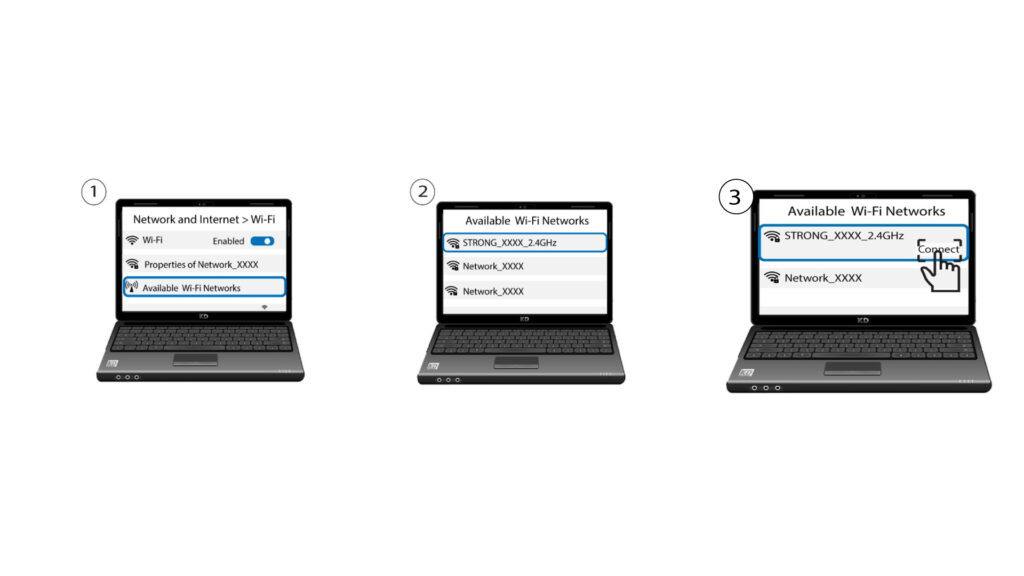
ATRIA Wi-Fi 5 Mesh 1200 (3-pak)
Alle spørgsmål
Indstillinger og funktioner
Kan jeg konfigurere et gæstenetværk til mit Mesh -netværk? (TILFÆLDE 1: Webgrænseflade)
Ja, du kan konfigurere et gæstenetværk til dit Mesh -netværk.
1Åbnwebgrænsefladen
For at oprette forbindelse til webgrænsefladen skal du følge nedenstående fremgangsmåde: Hvordan får jeg adgang til webgrænsefladen?
2. Wi-Fi-indstillinger
Klik på »Wi-Fi« i venstre sidepanel.

35G-gæstenetværk
Klik på »5G-gæstenetværk« eller »2,4 G-gæstenetværk«. Markér afkrydsningsfeltet » boks «. Du kan redigere SSID ’en og adgangskoden til gæste-Wi-Fi-netværket. Hvis du vil aktivere både 2,4- og 5G-gæstenetværk, skal du markere begge afkrydsningsfelter. Indstil nu varigheden til 999 999 timer, hvis du ønsker, at det skal vare i lang tid.
Klik på »Anvend«.
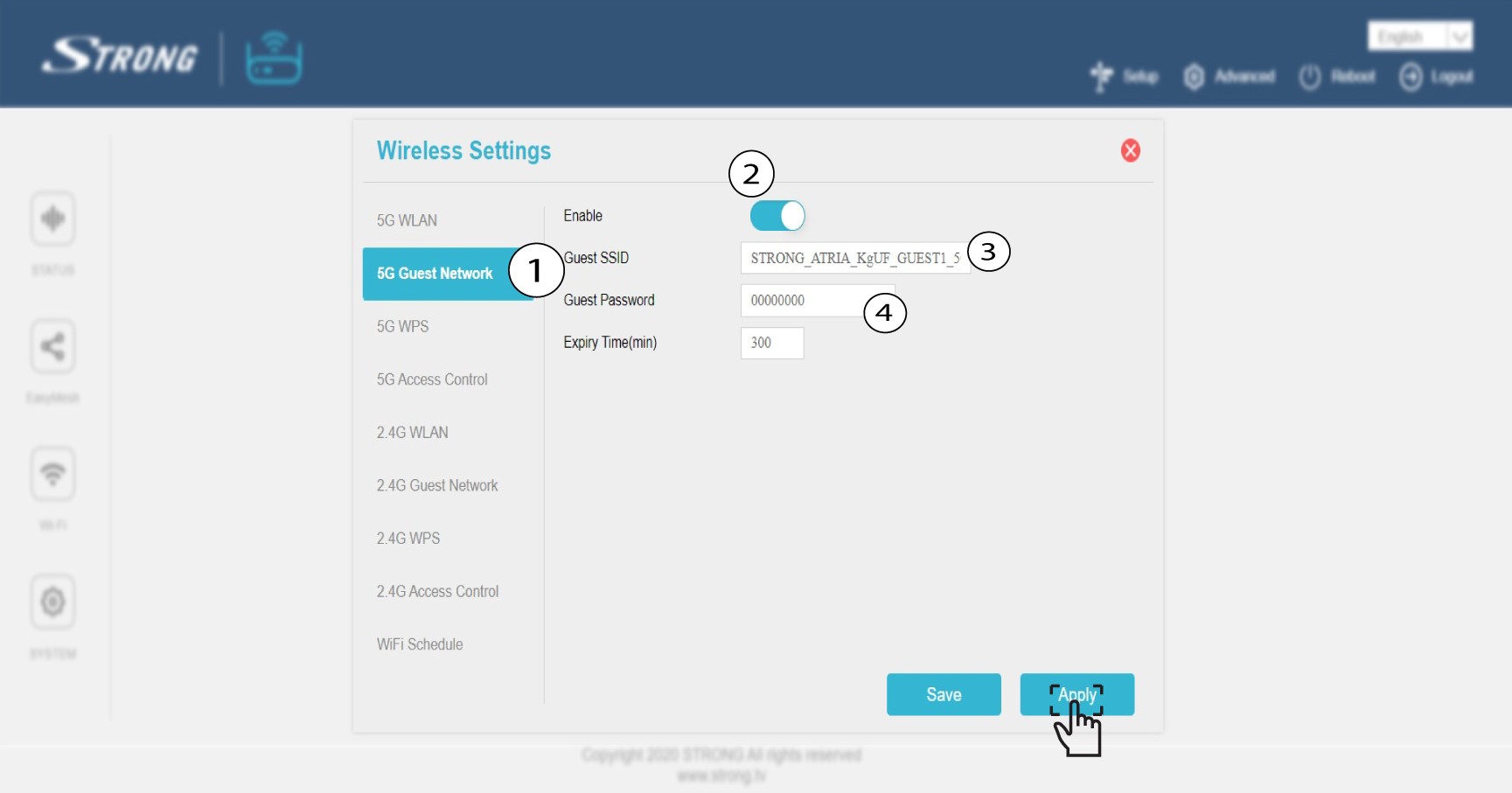
4. Skrivoplysningerne om gæstenetværket ned
Skriv navnet på gæstenetværket og adgangskoderne ned på et stykke papir.

Kan jeg konfigurere et gæstenetværk til mit Mesh -netværk? (Tilfælde 2: App)
Ja, du kan konfigurere et gæstenetværk til dit Mesh -netværk.
1Åbnappen
For at oprette forbindelse til appen skal du følge nedenstående vejledning: Hvordan bruger jeg Atria-appen » Mesh «?
2. Gæste-Wi-Fi
Klik på »Gæste-Wi-Fi«.
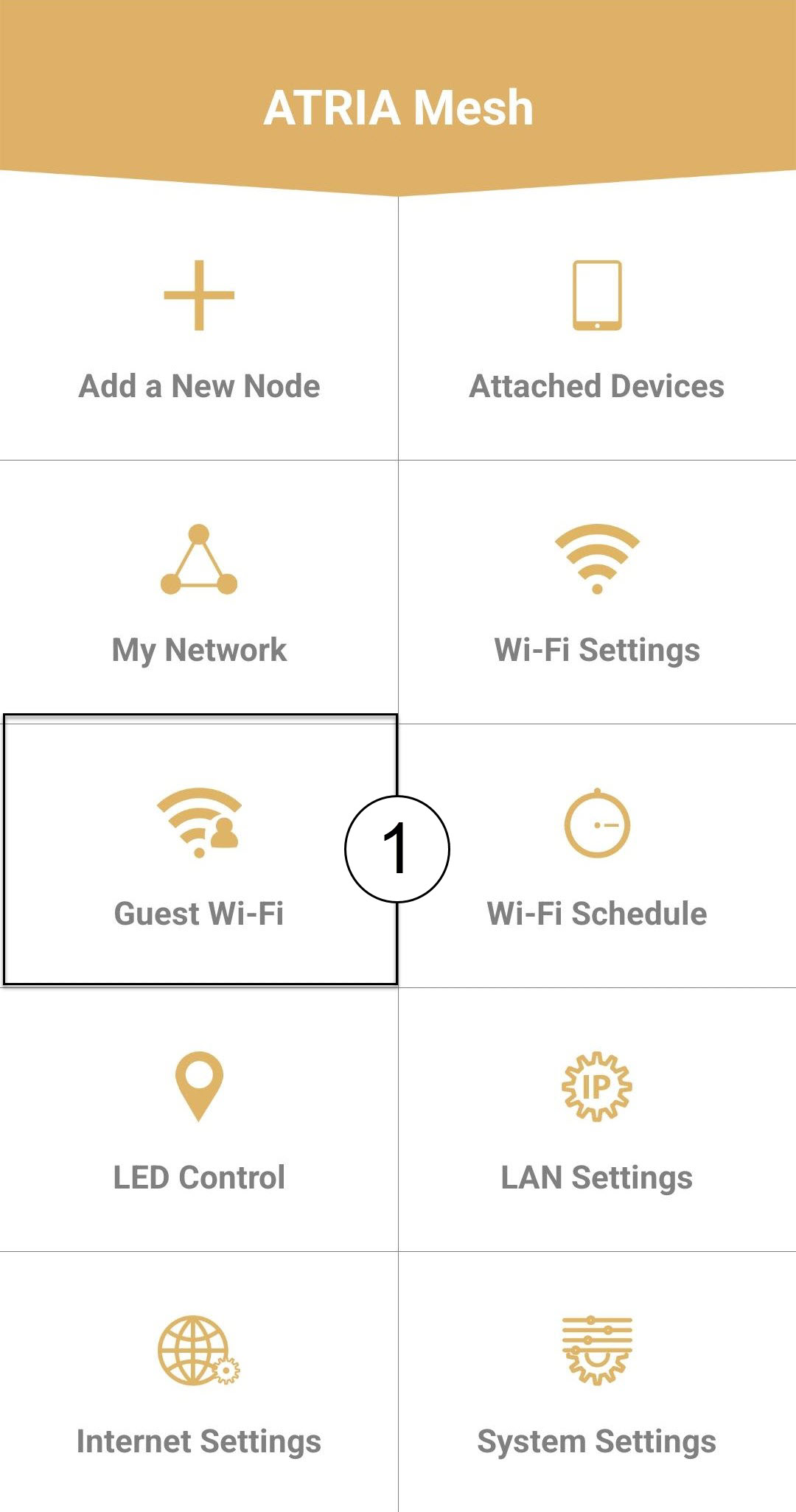
3Aktivérgæste-Wi-Fi
Tryk på vippeknappen for gæste-Wi-Fi-netværket for at aktivere det. Klik derefter på SSID-navnet for at ændre det, og klik på ø jeikonet for at få vist adgangskoden og redigere den, inden du klikker på »Gem«.
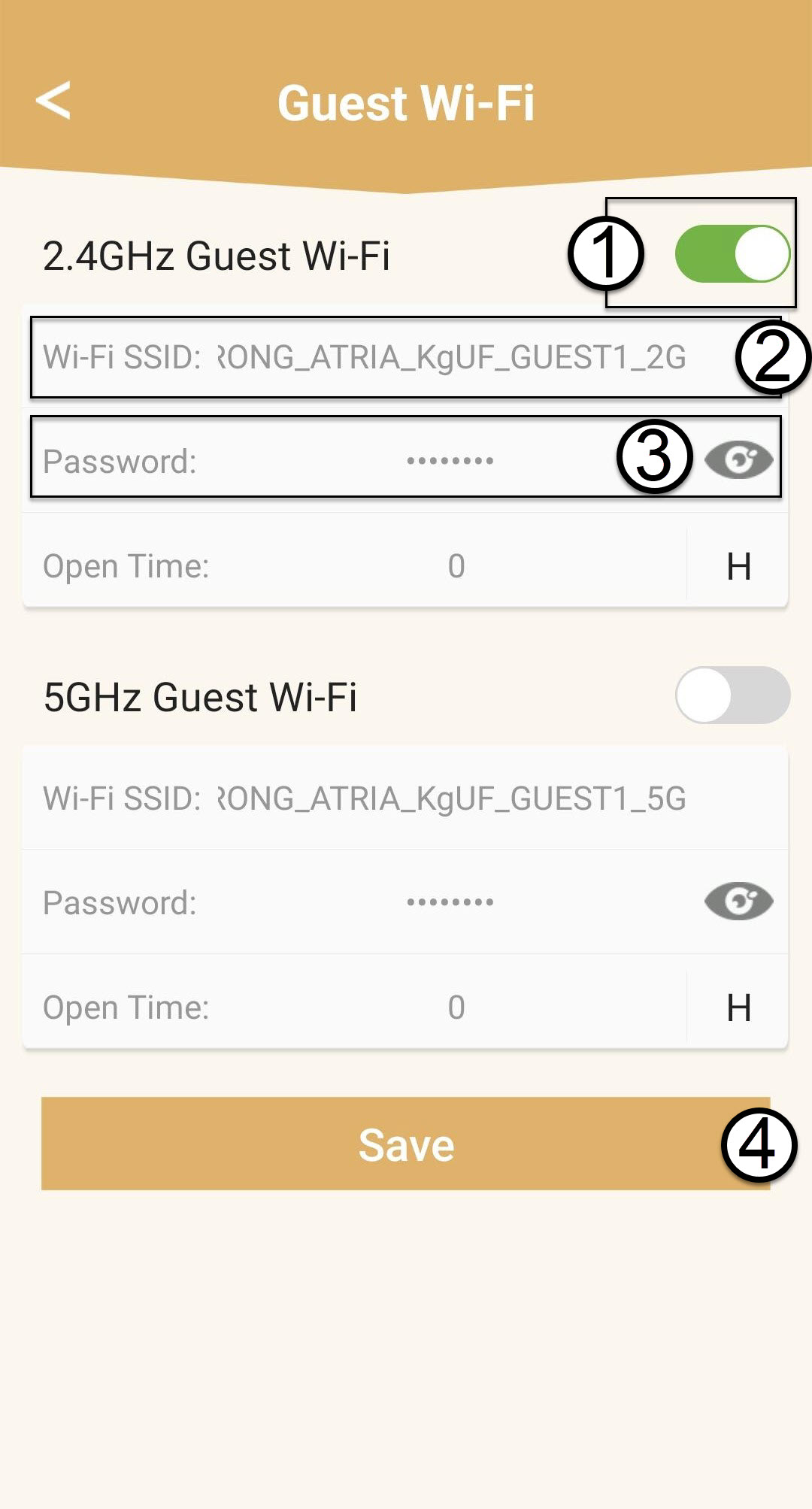
4. Skrivoplysningerne om gæstenetværket ned
Skriv navnet på gæstenetværket og adgangskoderne ned på et stykke papir.
Hvordan kan jeg tilføje nye enheder fra Mesh til det eksisterende netværk, jeg netop har konfigureret? (TILFÆLDE 1: WPS-knap)
Hvordan kan jeg tilføje nye enheder fra Mesh til det eksisterende netværk, jeg netop har konfigureret? (Tilfælde 1: WPS-knap)
1Tryk påWPS-knappen på hoved mesh senheden
For at gøre dette skal du trykke på WPS-knappen i 5 sekunder på den » Mesh «-enhed, der er tilsluttet din router/dit modem via et RJ45-stik.
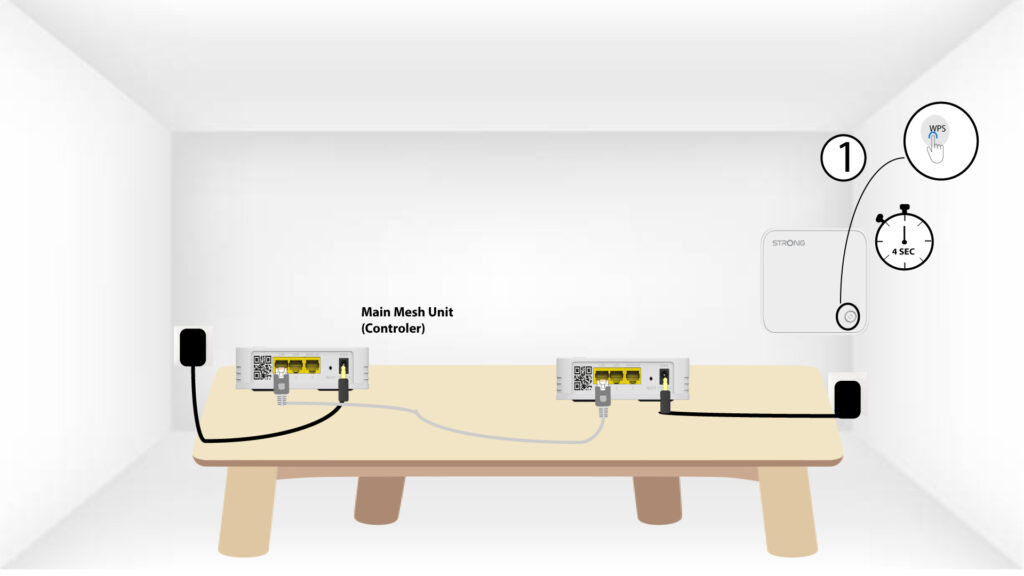
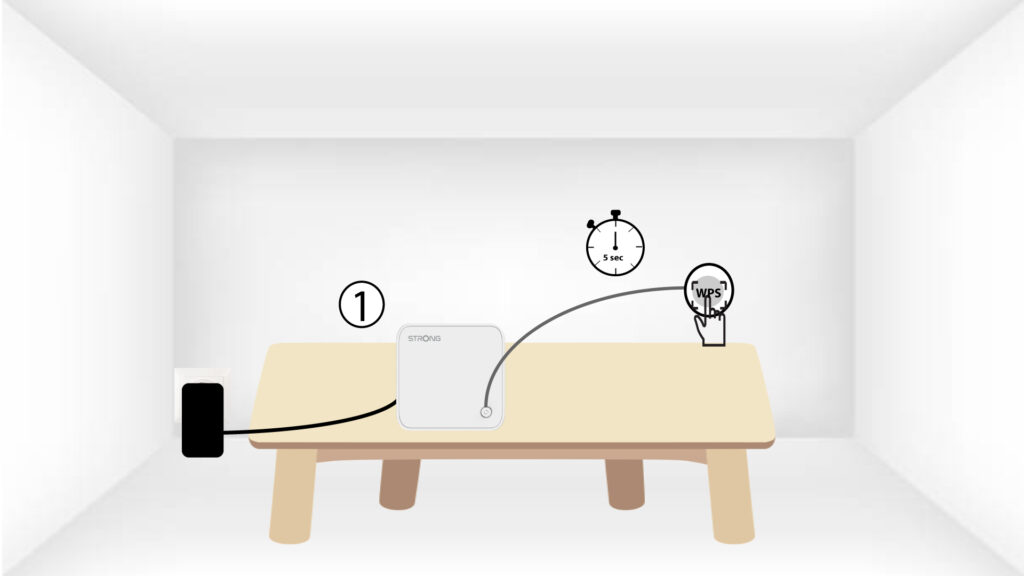
2Trykpå WPS-knappen på enheden mesh
Tryk derefter på WPS-knappen på den nye enhed fra mesh i 5 sekunder.
Hvordan kan jeg indstille/tildele en statisk IP-adresse til min Atria Mesh 1200-enhed? (App)
Det kan være en god idé at tildele en statisk IP-adresse til din mesh -controller, så du lettere kan få adgang til webgrænsefladen
på dit netværk via Atria-appen Mesh .
Du kan også tildele dedikerede IP-adresser til de enheder, der er tilsluttet dit mesh -netværk, via webgrænsefladen
.
1 Opret forbindelsetil Wi-Fi-netværket på din mesh
For at gøre dette skal du oprette forbindelse til Wi-Fi-netværket på din mesh .

2Åbnappen
Opret forbindelse til Atria-appen » Mesh «.

3Network
Klik på »Mit netværk«.

4Vælghoved mesh senheden
Klik på navnet på » Mesh «-agenten på listen.
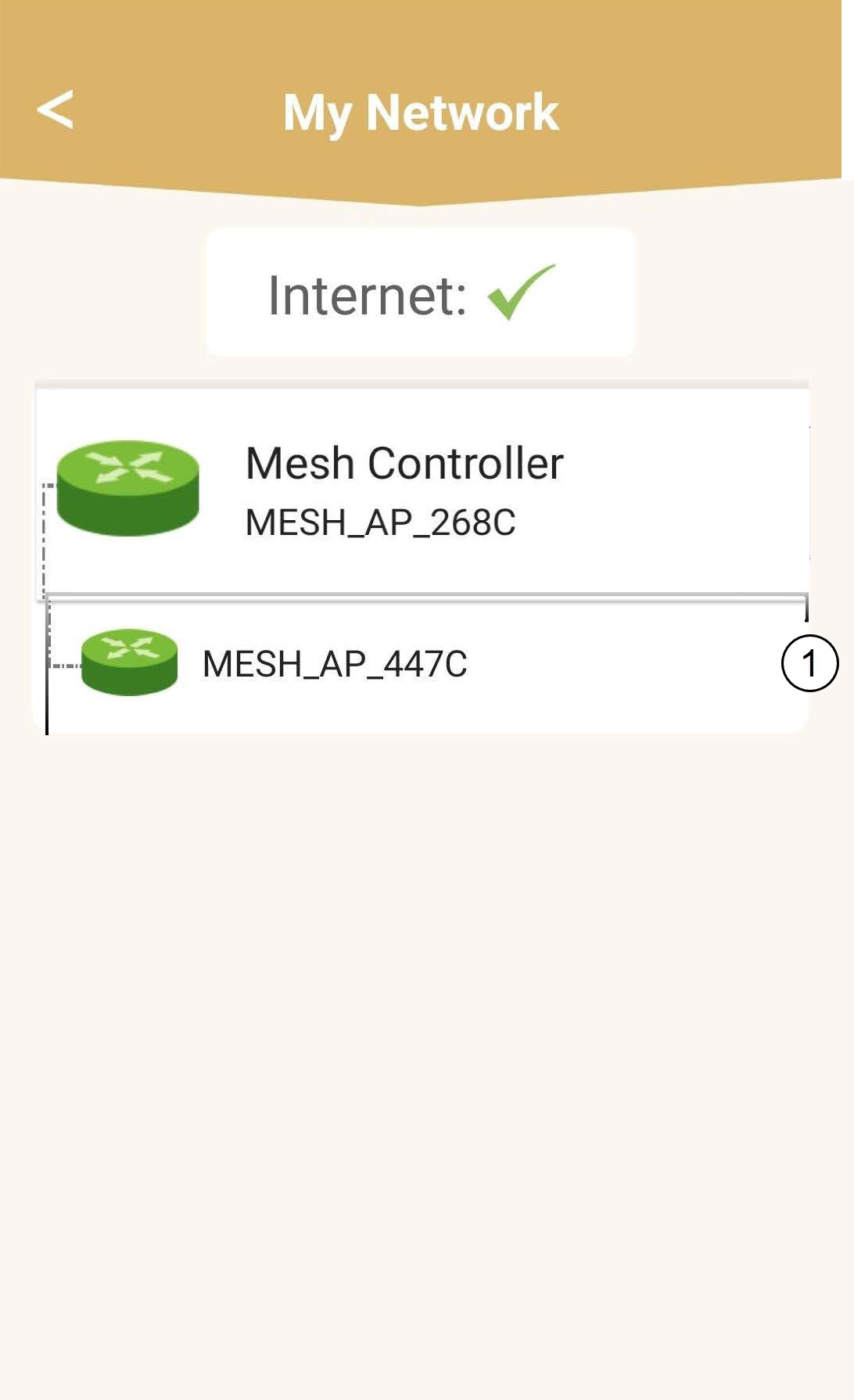
5FindIP-adressen
Find enhedens IP-adresse og MAC-adresse.
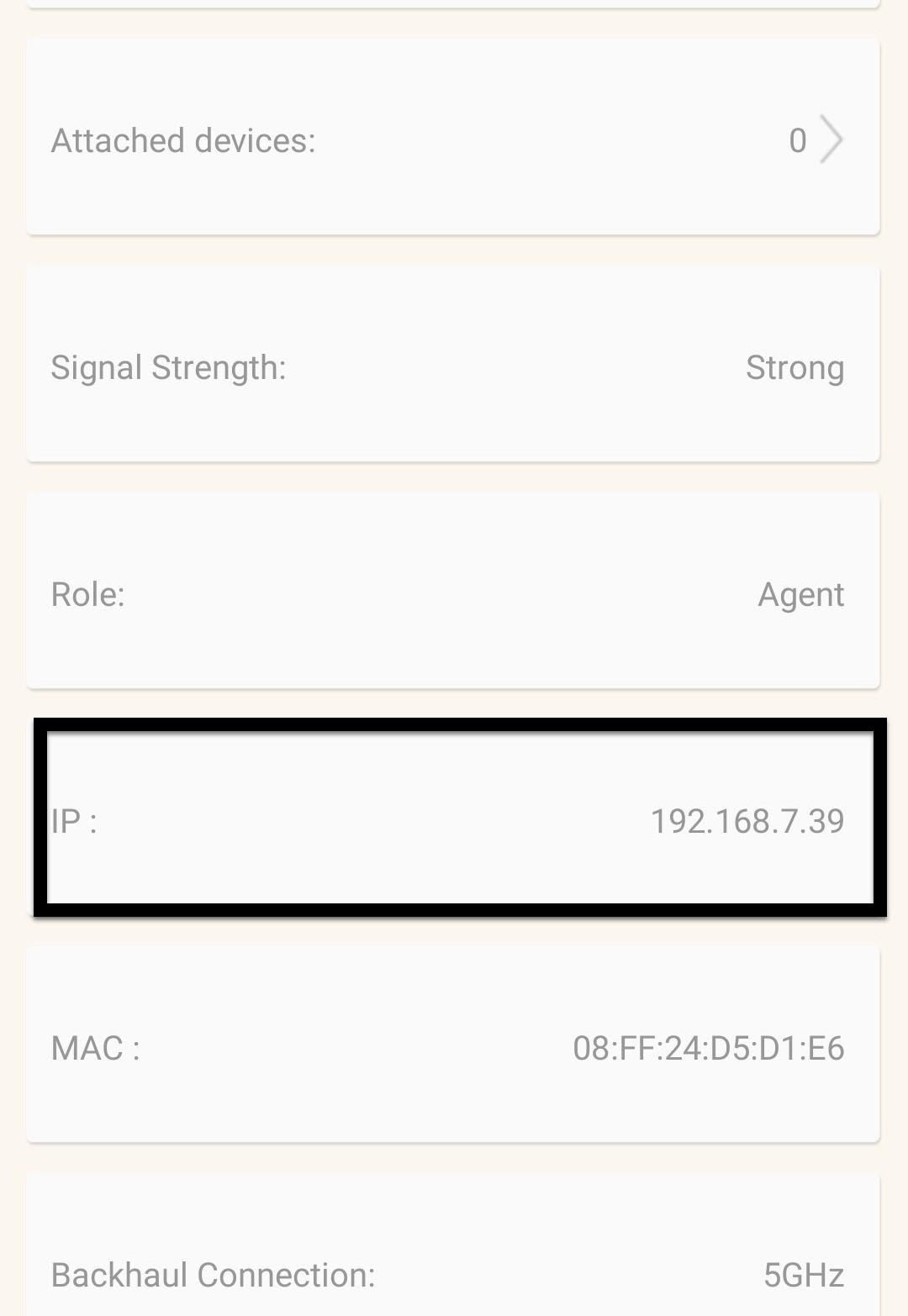
6. SkrivIP-adressen ned
Skriv IP-adressen og MAC-adressen ned.

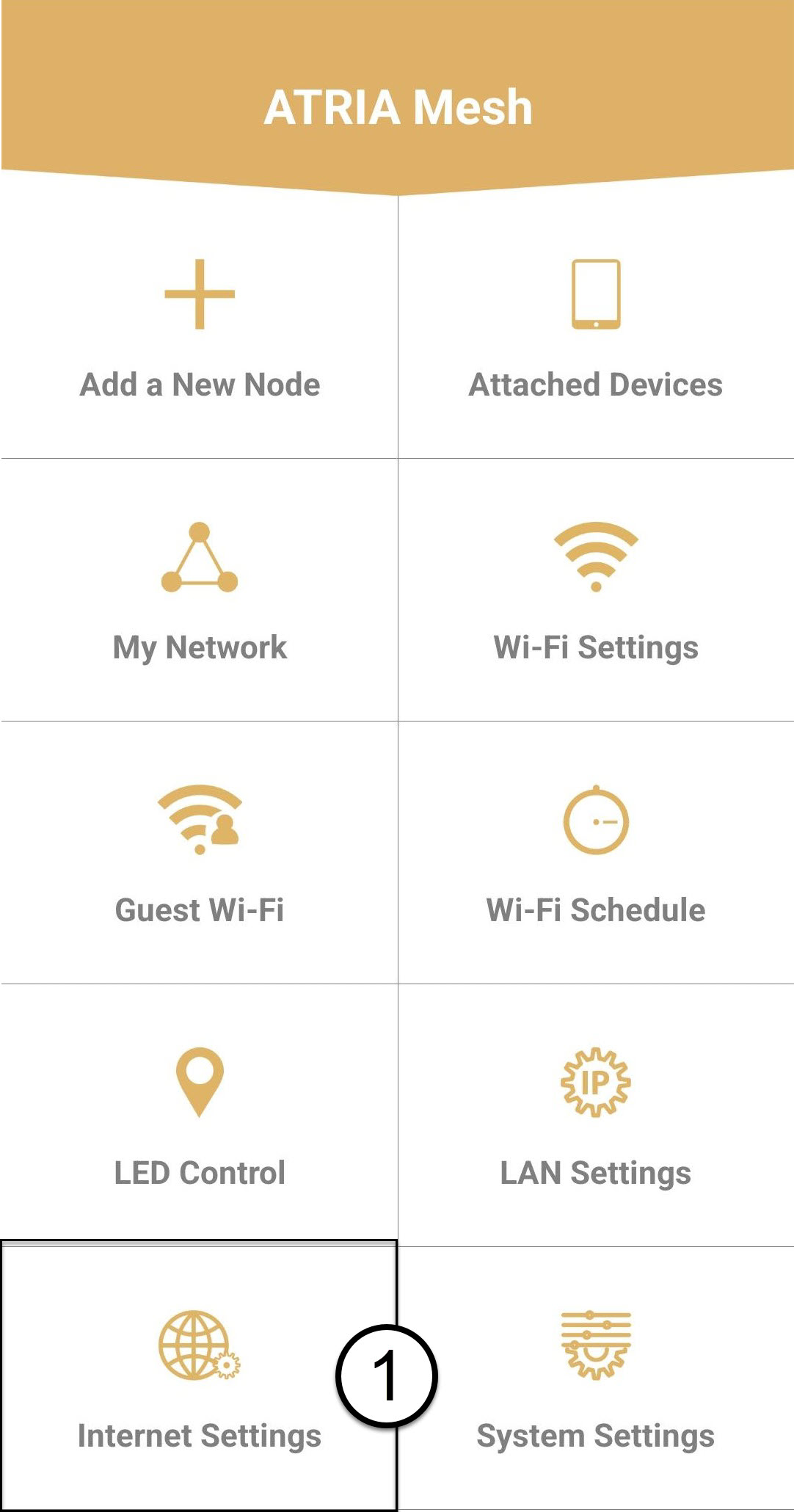
7. Internetindstillinger
Klik på »Internetindstillinger«.
8StatiskIP-adresse
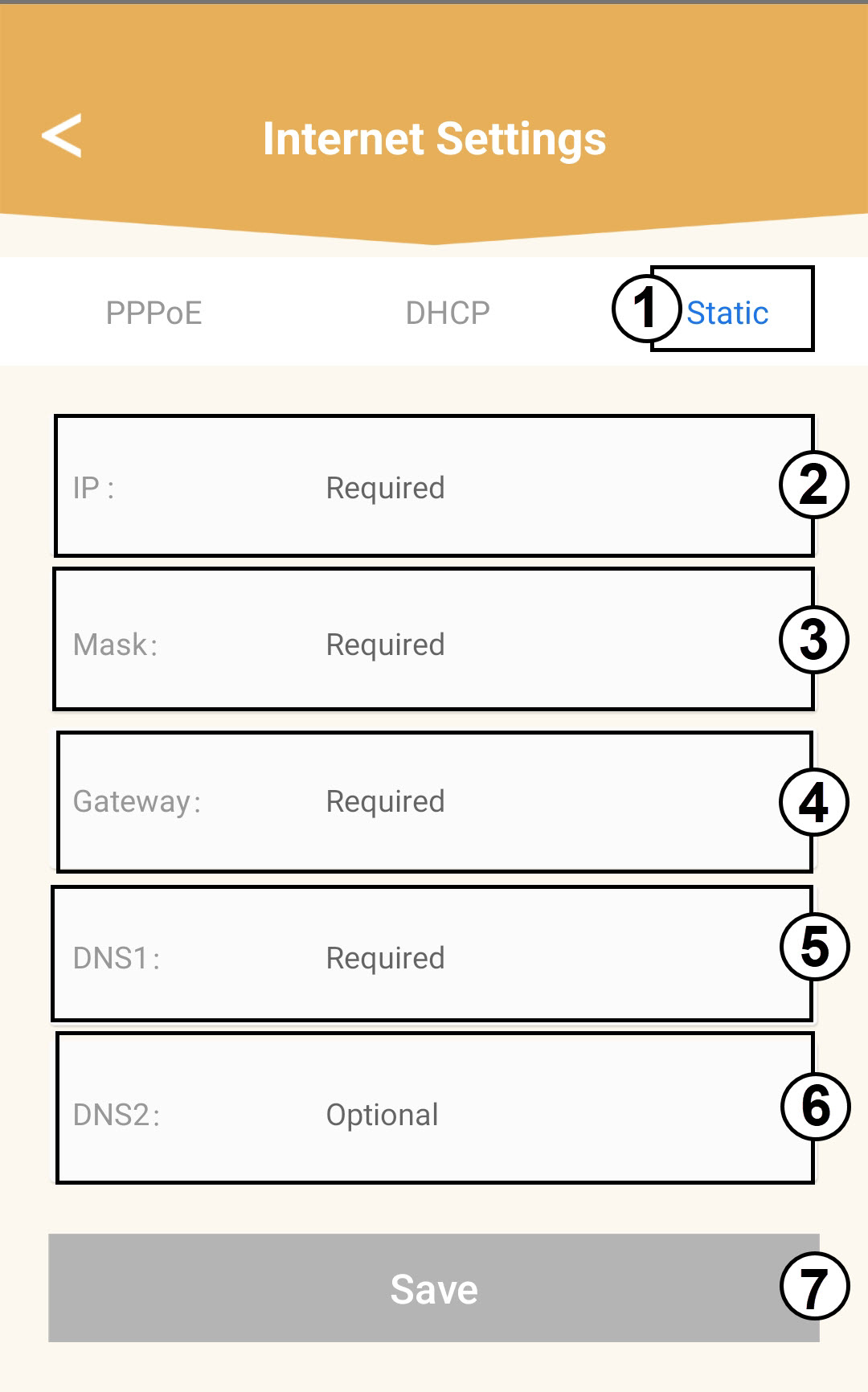
Vælg »Statisk IP«. Indtast følgende oplysninger, inden du klikker på »Gem«:
o IP: Indtast agentens IP-adresse
o Maske: Feltet udfyldes automatisk med den korrekte værdi
o Gateway: Feltet udfyldes automatisk med den korrekte værdi
o DNS1: Indtast den primære DNS-adresse (du kan finde disse oplysninger i webgrænsefladen:
Netværk > LAN -> Aktivér manuel DNS)
o DNS2: Indtast den sekundære DNS-adresse (du kan finde disse oplysninger i webgrænsefladen
: Netværk > LAN -> Aktivér manuel DNS)
Hvordan kan jeg indstille/tildele en statisk IP-adresse til min Atria Mesh 1200-enhed? (Webgrænseflade)
1 Opret forbindelsetil Wi-Fi-netværket på din mesh
For at gøre dette skal du oprette forbindelse til Wi-Fi-netværket på din mesh .
2Gåtil webgrænsefladen
Gå til IP-adressen for webgrænsefladen.

3Åbnwebgrænsefladen
Opret forbindelse til webgrænsefladen.

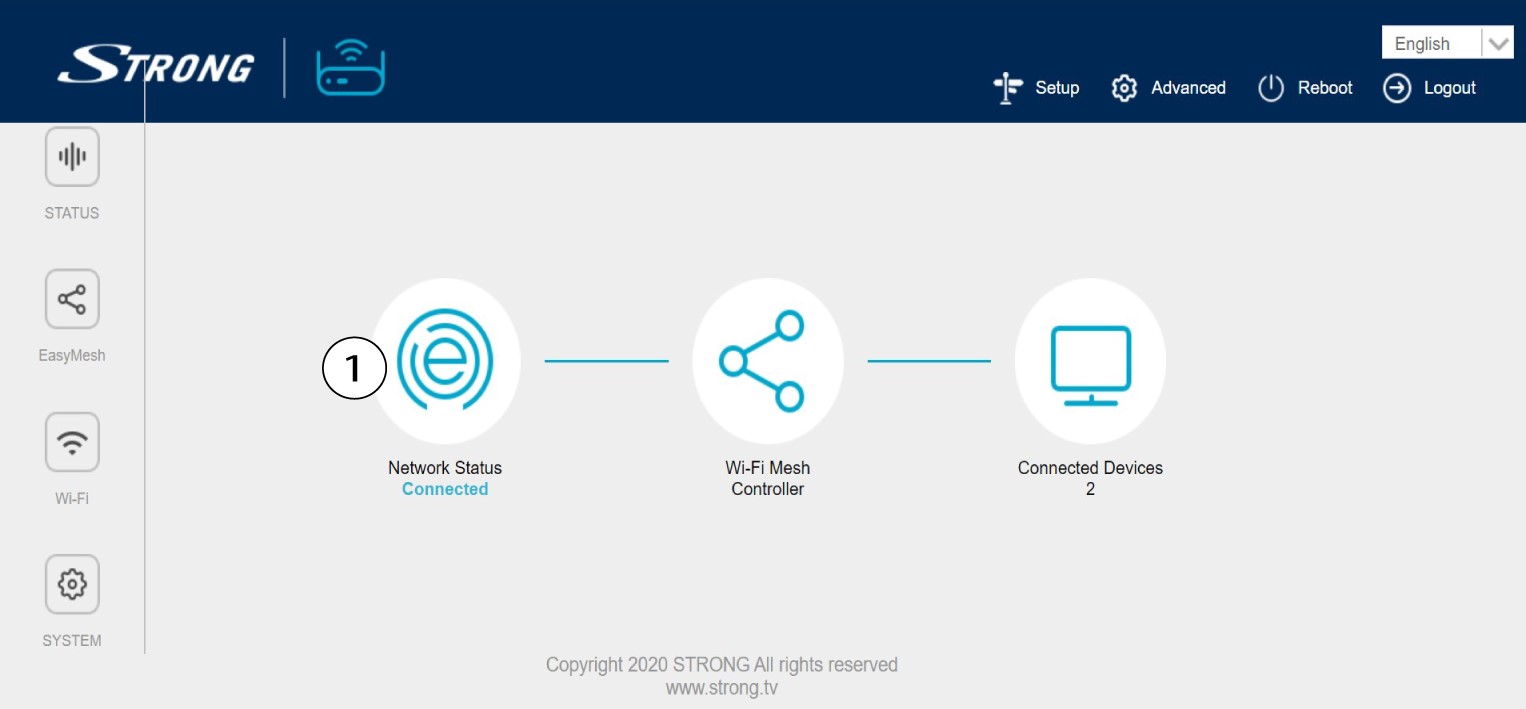
4. Netværksstatus
Klik på »Netværksstatus«.
5. Netværksindstillinger
I netværksindstillingerne skal du klikke på »WAN IPv4 « og under »WAN MODE« vælge »Static IP«. Klik derefter på »Apply«.

Hvordan konfigurerer jeg mit Wi-Fi- mesh -netværk (Tilfælde 1: WPS-knap)
For at konfigurere dit Mesh -netværk henvises der til den hurtigstartvejledning (QIG), der findes i produktets » boks «.
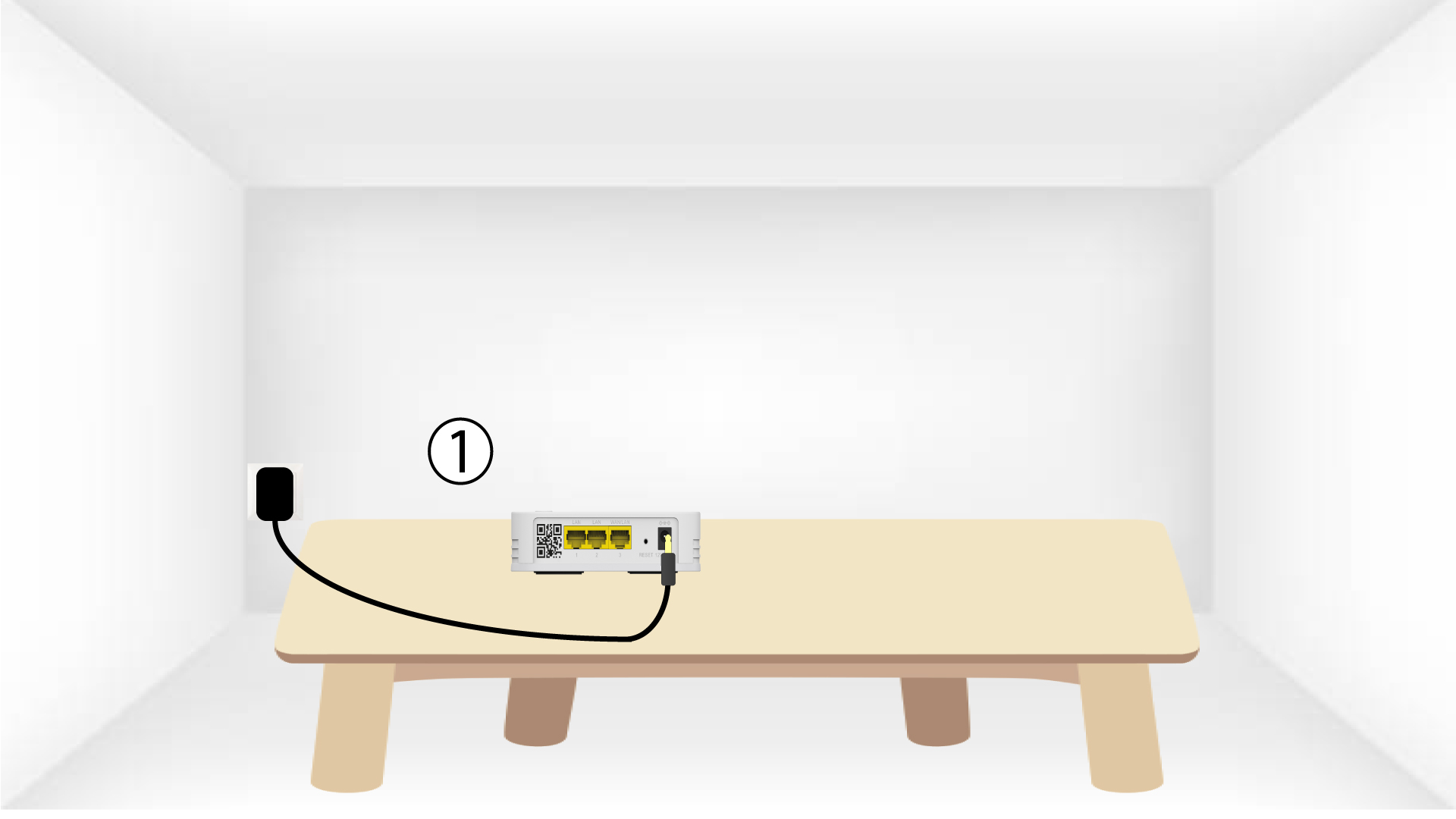
1. Sæt stikketi enheden
Du skal sætte stikket i stikkontakten mesh for at tænde enheden (der er ingen tænd/sluk-knap på enheden) og tilslutte den til
dit modem ved hjælp af et RJ45-kabel.

2Ventunder konfigurationen
Derefter skal du vente et par minutter, indtil enheden har konfigureret sig selv.

3. Tilslutden anden enhed
Du skal tilslutte den anden enhed fra mesh .
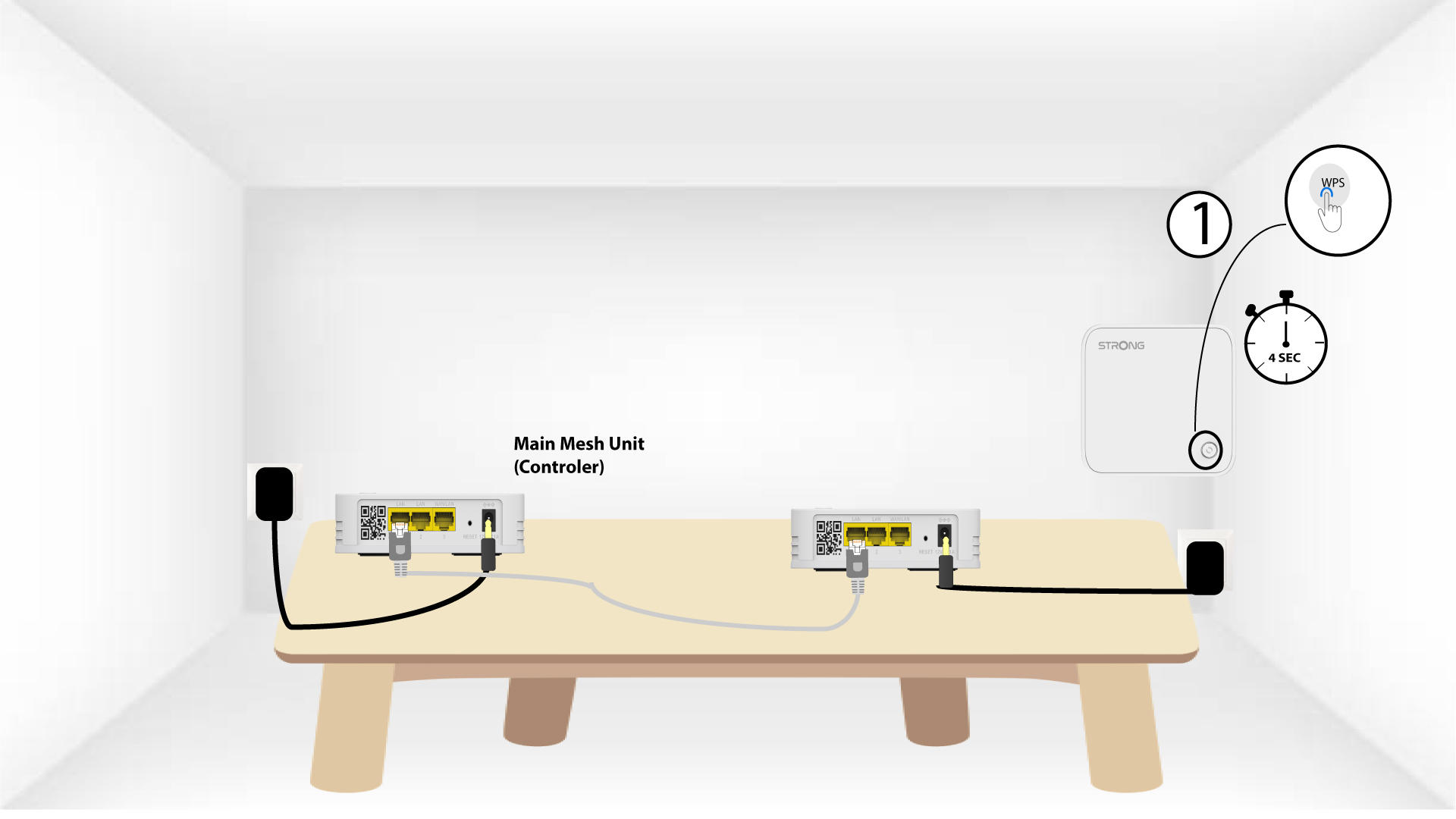
4AktivérWPS på hovedenheden mesh
Tryk på WPS-knappen i mindst 4 sekunder på den enhed fra Mesh , der er tilsluttet dit modem/din router.
LED’en vil blinke grønt, når WPS er aktiveret.
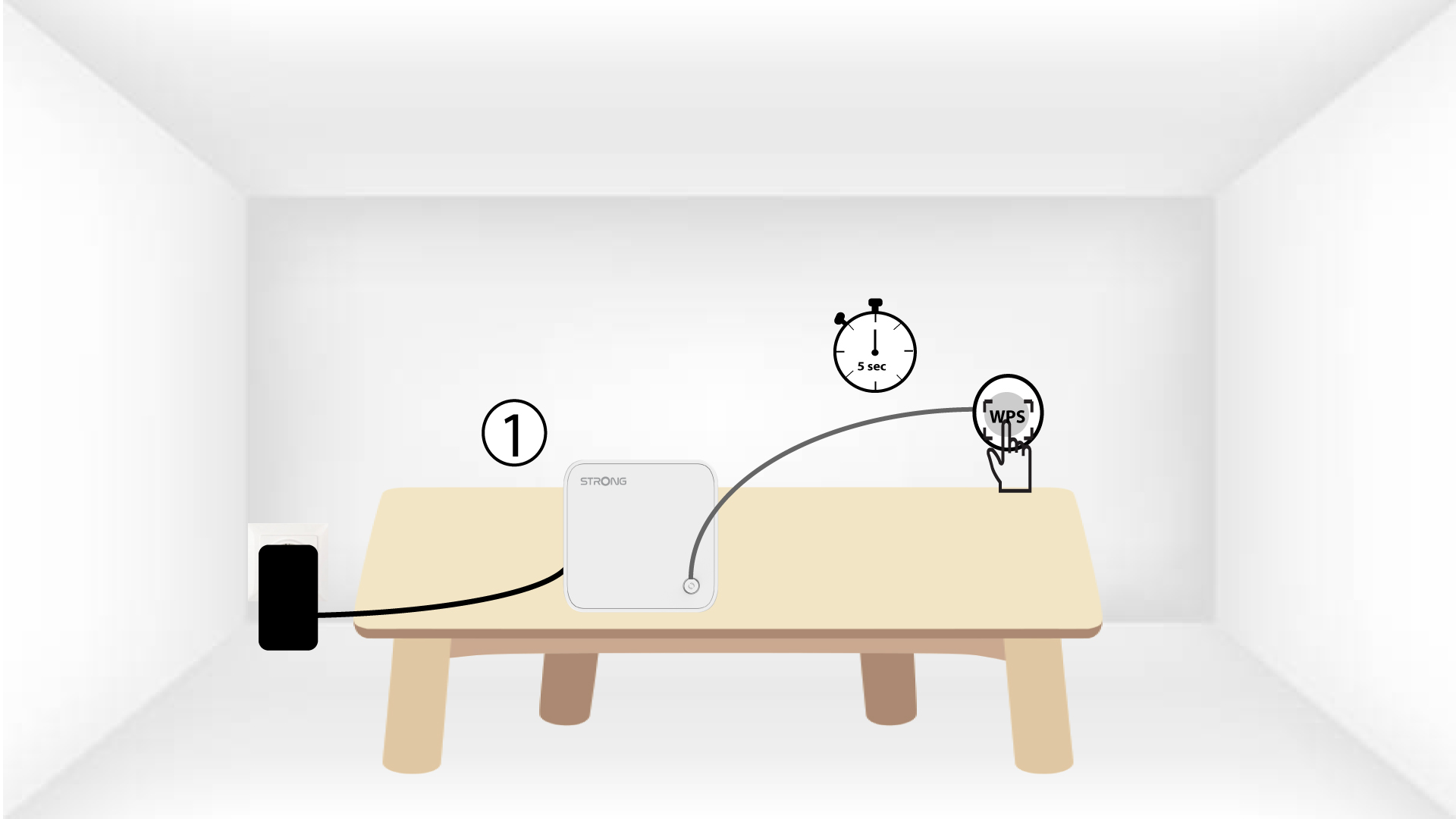
5AktivérWPS på den anden mesh
Tryk på WPS-knappen i mindst 4 sekunder på den anden enhed fra Mesh .
6Enhederer ved at blive parret
Lorem ipsum dolor sit amet, consectetur adipisicing elit. Culpa enim esse excepturi nemo nesciunt officia officiis optio.
Hvordan bruger jeg WPS-funktionen?
Det er meget nemt at aktivere WPS på din router.
1AktivérWPS på din hoved mesh -enhed
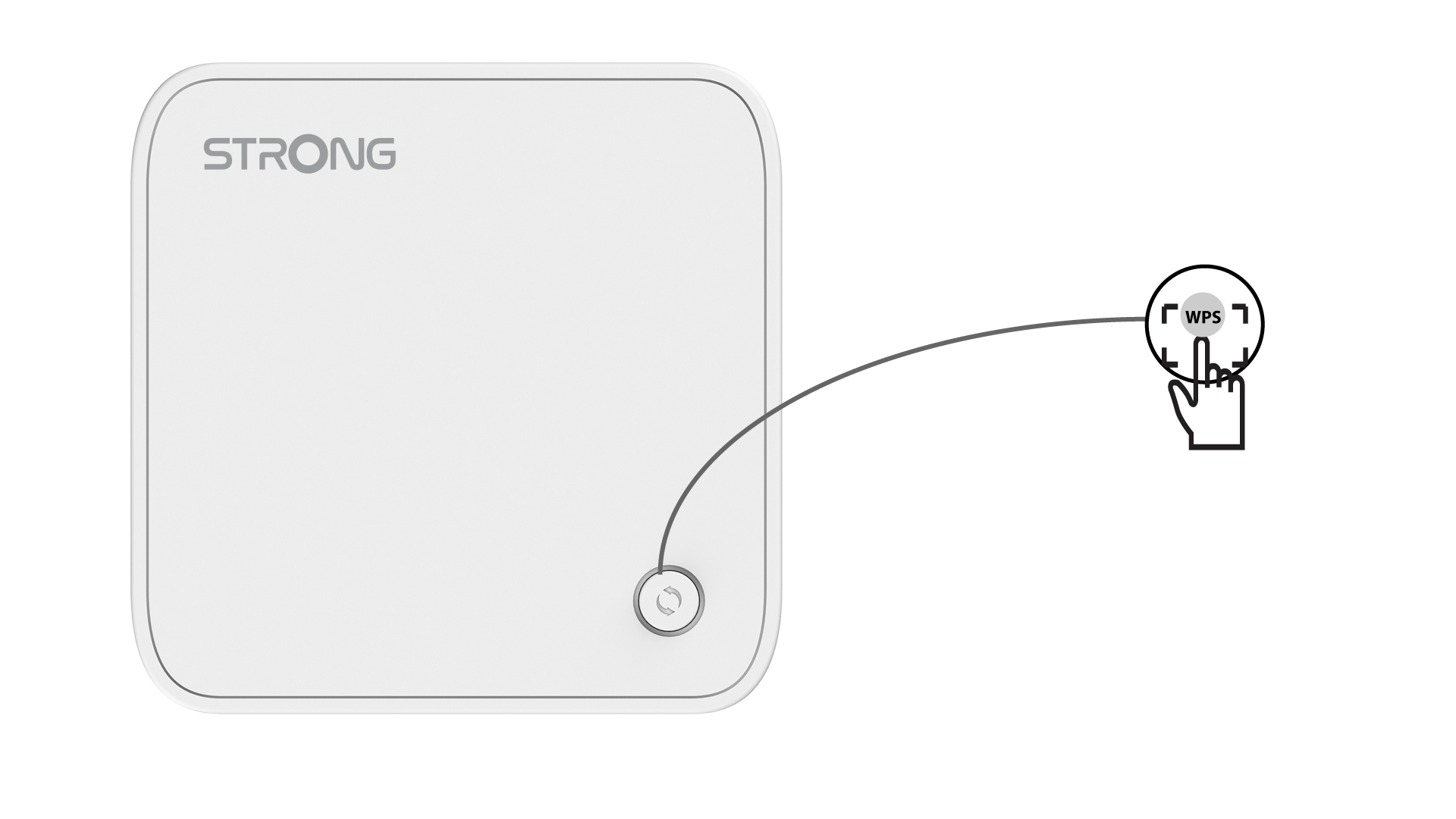
For at gøre dette skal du trykke på WPS-knappen på enheden Mesh , som er tilsluttet din router/dit modem via et RJ45-stik.
2.Internetindstillinger
Gå nu til netværksindstillingerne på din enhed (telefon, computer, printer osv.), hvor den nye enhed, der er tilføjet til netværket, bør vises, og du kan nu oprette forbindelse til dens netværk.