
4G+ AIRHOME 710 UK aftagelige 4G+-antenner
Alle spørgsmål
SIM-kort og mobilnetværk
Hvordan ændrer jeg PIN-koden til SIM-kortet?
Det er ikke muligt at ændre din PIN-kode i webgrænsefladen.
Hvordan kan jeg kontrollere og redigere APN-indstillingerne fra min udbyder?
Hvis enheden ikke automatisk genkender dit SIM-kort, skal du logge ind på webgrænsefladen for at kontrollere APN-indstillingerne og redigere dem, hvis det er nødvendigt.
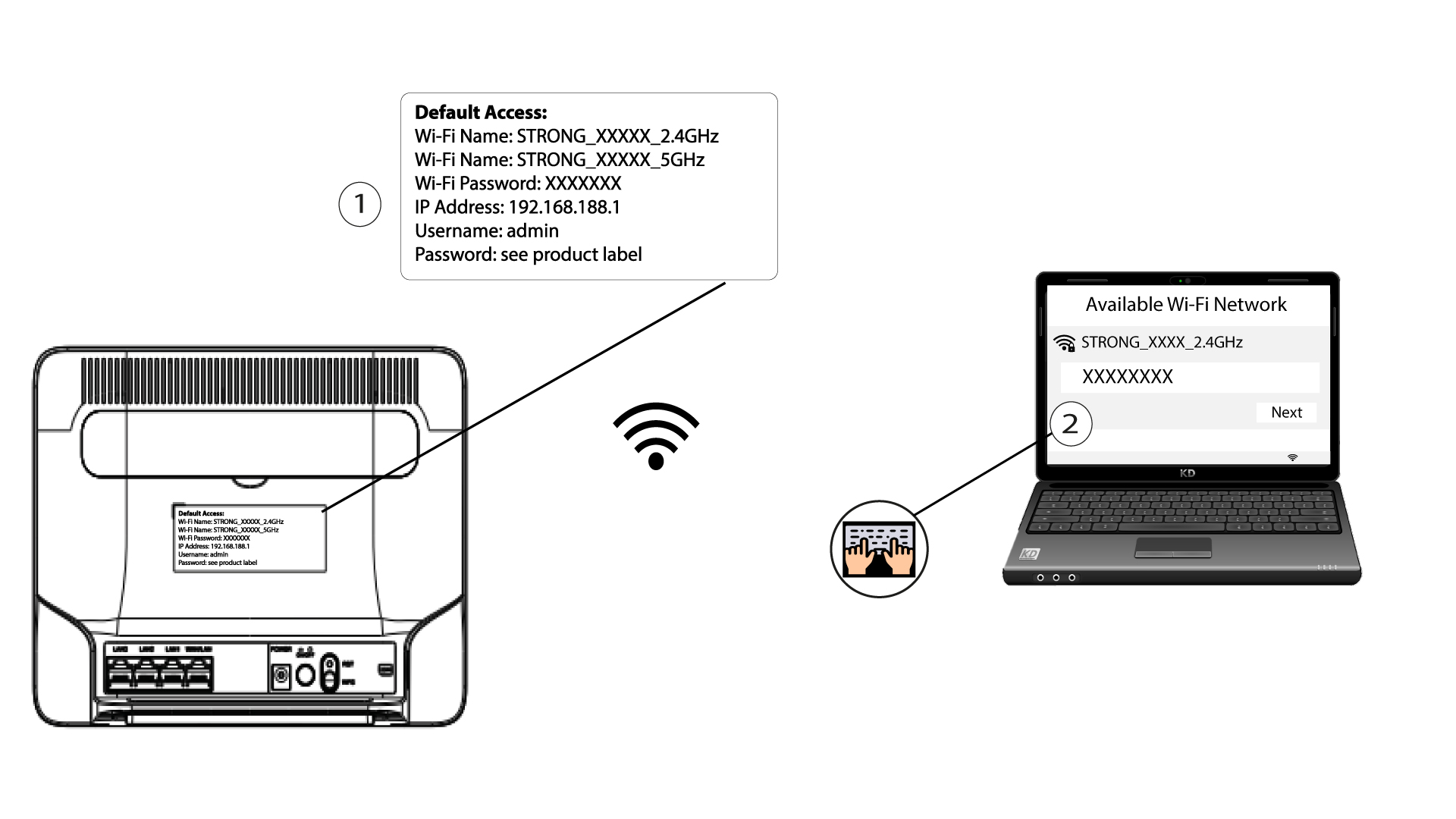
1. Opret forbindelsetil din routers Wi-Fi-netværk
Du skal oprette forbindelse til webgrænsefladen. For at gøre dette skal du indtaste routerens SSID (Wi-Fi-netværksnavn) og Wi-Fi-adgangskode på din enhed.
2Gåtil IP-adressen for webgrænsefladen
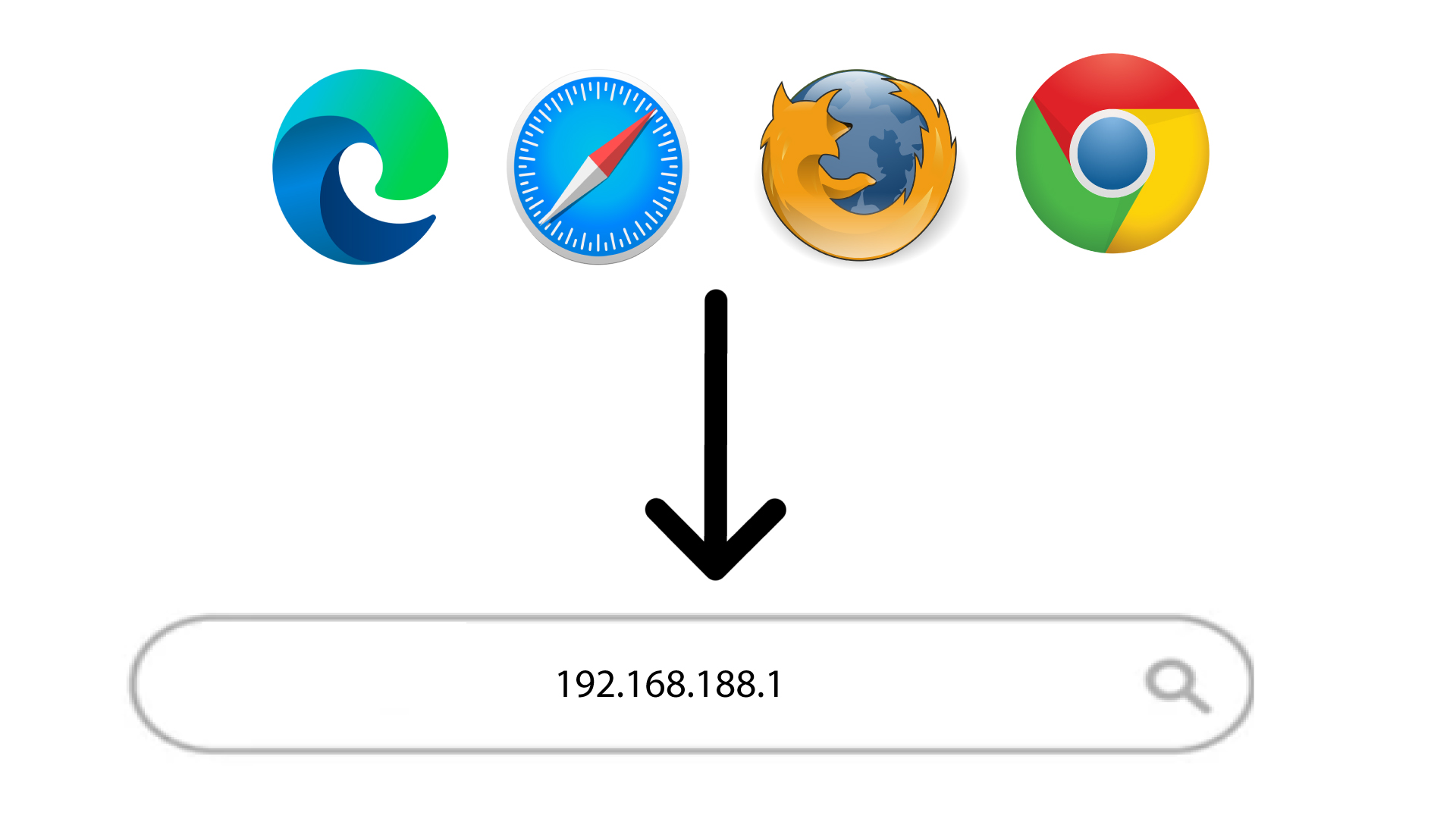
Indtast derefter følgende IP-adresse i din browser: 192.168.188.1.
3Finddine loginoplysninger til webgrænsefladen
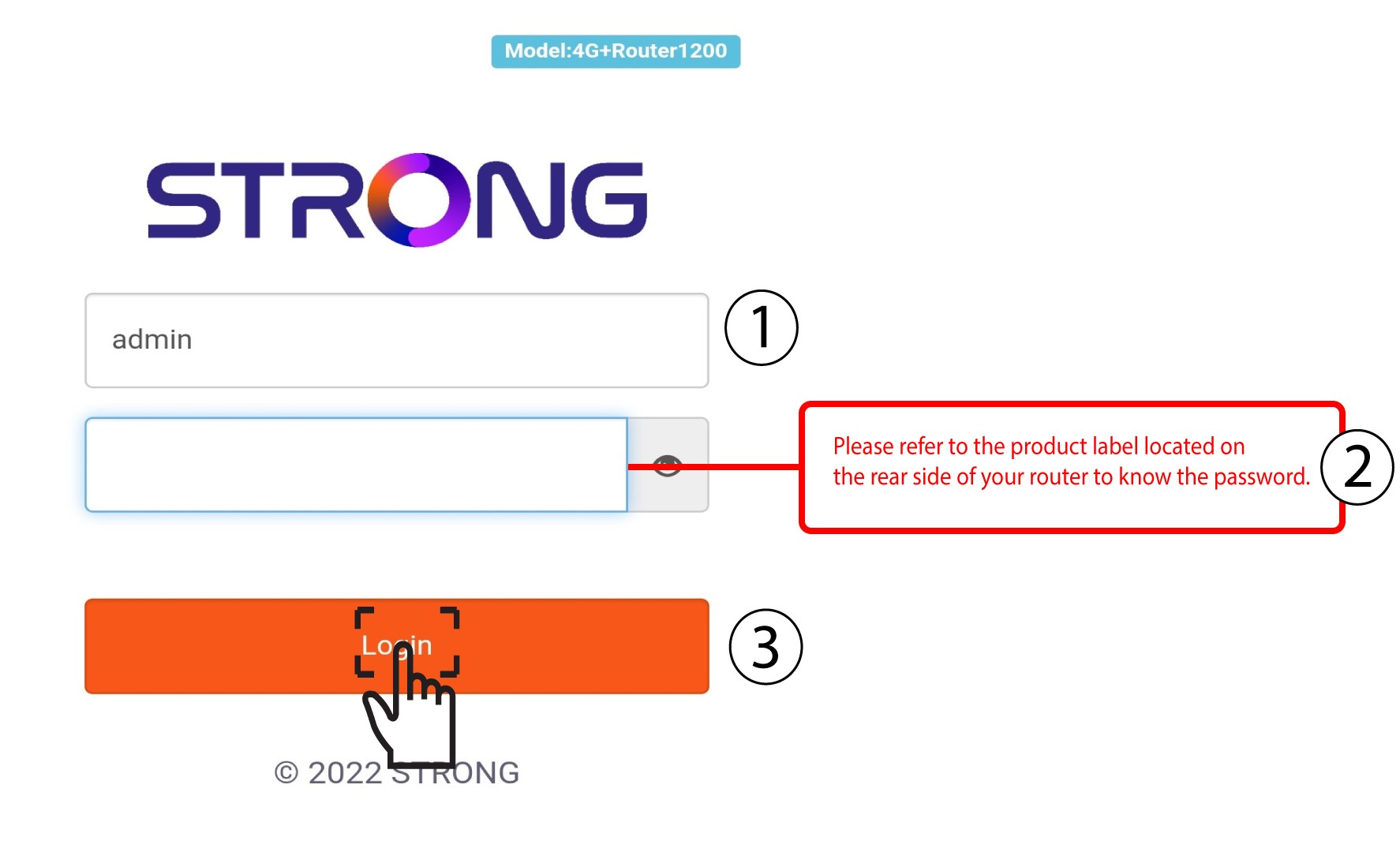
Du kan finde dine loginoplysninger på etiketten bag på din enhed.

4Indtastdine loginoplysninger
Du skal indtaste brugernavn og adgangskode og klikke på »Log ind«.
5APN-indstillinger
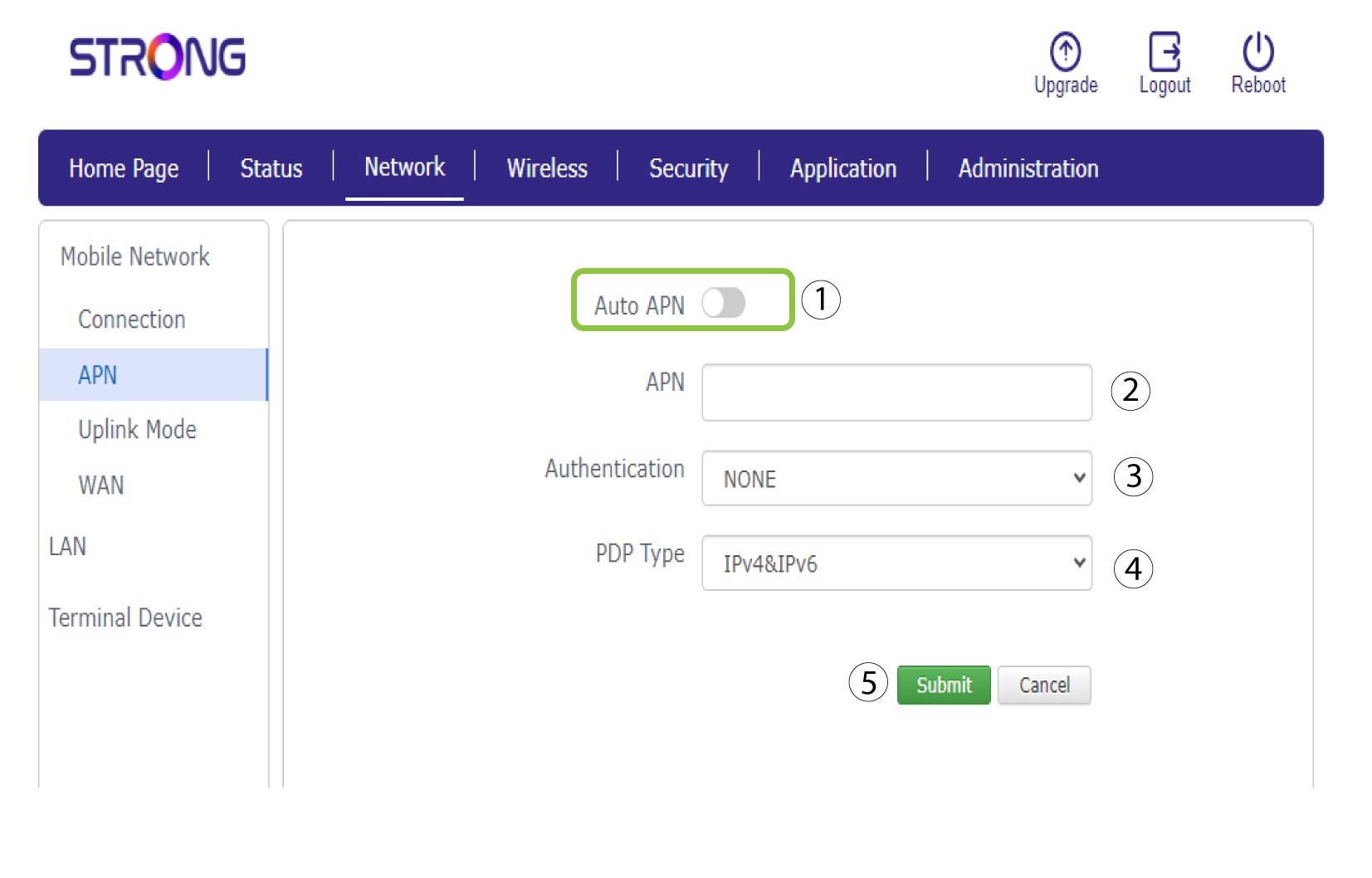
Klik på »Netværk « og derefter på »APN«.
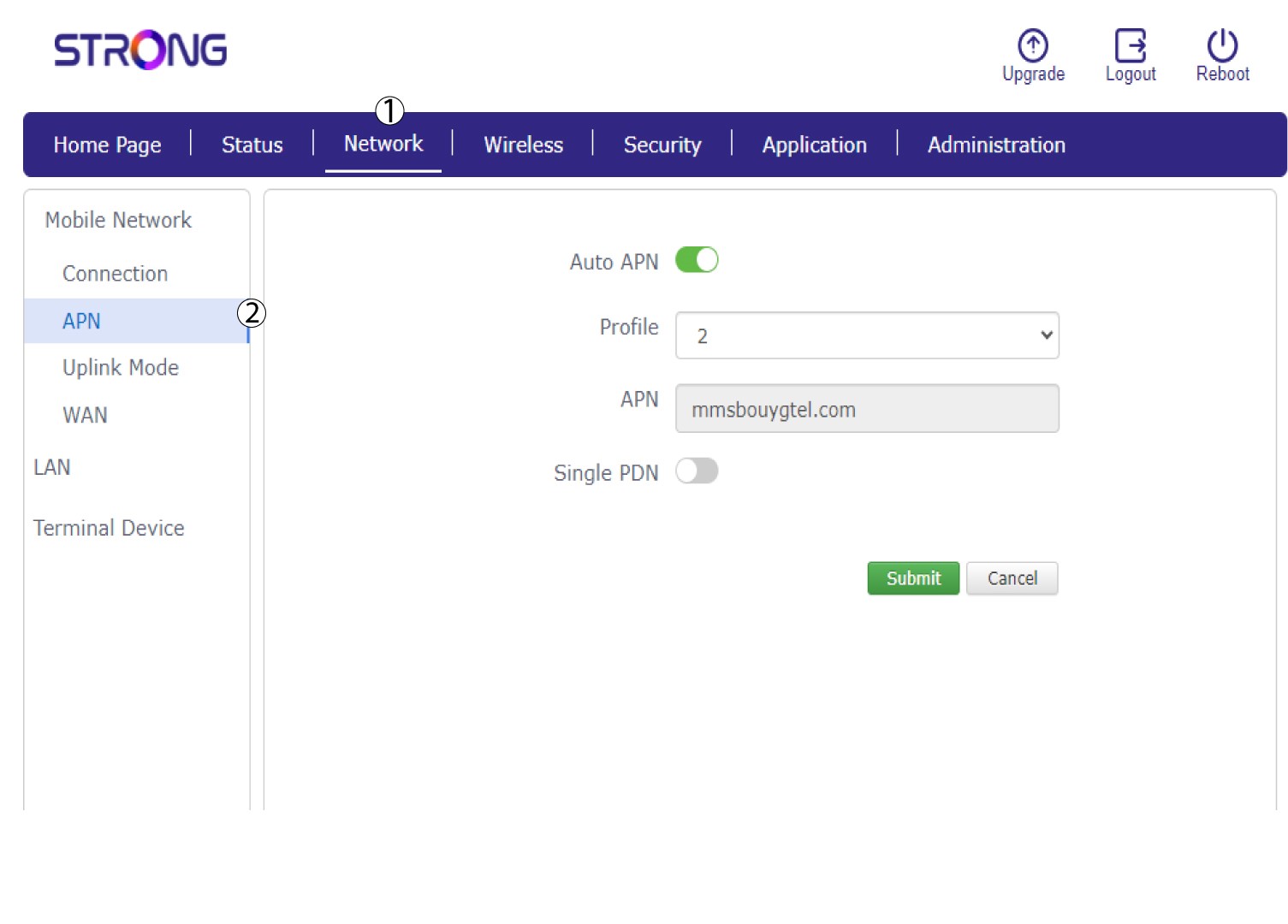
6KontrollerAPN-indstillingerne
Se følgende oplysninger:
- Navn
- APN
- Brugernavn
- Adgangskode
- Godkendelsestype
7RedigerAPN-indstillingerne
Hvis oplysningerne er forkerte, skal du klikke på knappen »Auto APN« og indtaste følgende oplysninger, inden du klikker på »Send«:
•Indtast navnet på din tjenesteudbyder i feltet »Profilnavn« (begrænset til 14 tegn, inklusive mellemrum).
• Indtast derefter APN-adressen i APN-feltet . Vælg godkendelsestype: NONE, CHAP eller PAP.
• I feltet »PDP-type« skal du vælge APN-typen: IPv4, IPv6 eller IPv4v6.
Hvordan deaktiverer jeg PIN-koden til SIM-kortet?
Det er ikke muligt at deaktivere din PIN-kode i webgrænsefladen.
Hvordan indtaster jeg min SIM-PIN-kode?
1. Opret forbindelsetil din routers Wi-Fi-netværk
For at indtaste din SIM-PIN-kode skal du oprette forbindelse til webgrænsefladen. For at gøre dette skal du indtaste routerens SSID (Wi-Fi-netværksnavn) og Wi-Fi-adgangskode på din enhed.
2Gåtil IP-adressen for webgrænsefladen
Indtast derefter følgende IP-adresse i din browser: 192.168.188.1
3Finddine loginoplysninger til webgrænsefladen
Se venligst på produktmærkaten på bagsiden af enheden for at finde dit brugernavn og din adgangskode.
4Indtastdine loginoplysninger
Du skal indtaste brugernavn og adgangskode. Klik derefter på »Log ind«.
5. Gåtil forbindelsesmenuen
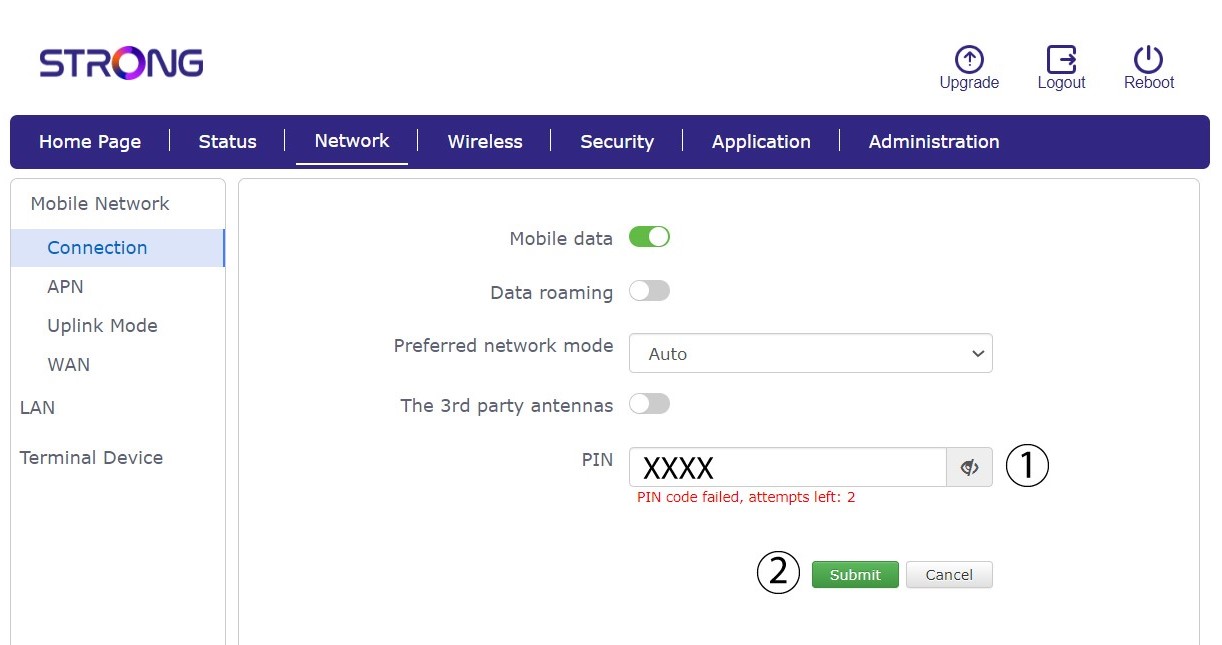
Når du logger ind på webgrænsefladen for første gang, vises der en advarselsmeddelelse, der opfordrer dig til at indtaste PIN-koden ved at klikke på forbindelsesknappen.

6IndtastPIN-koden til dit SIM-kort
Indtast din PIN-kode i feltet, og klik på »Send«.
7SIM-korteter ulåst
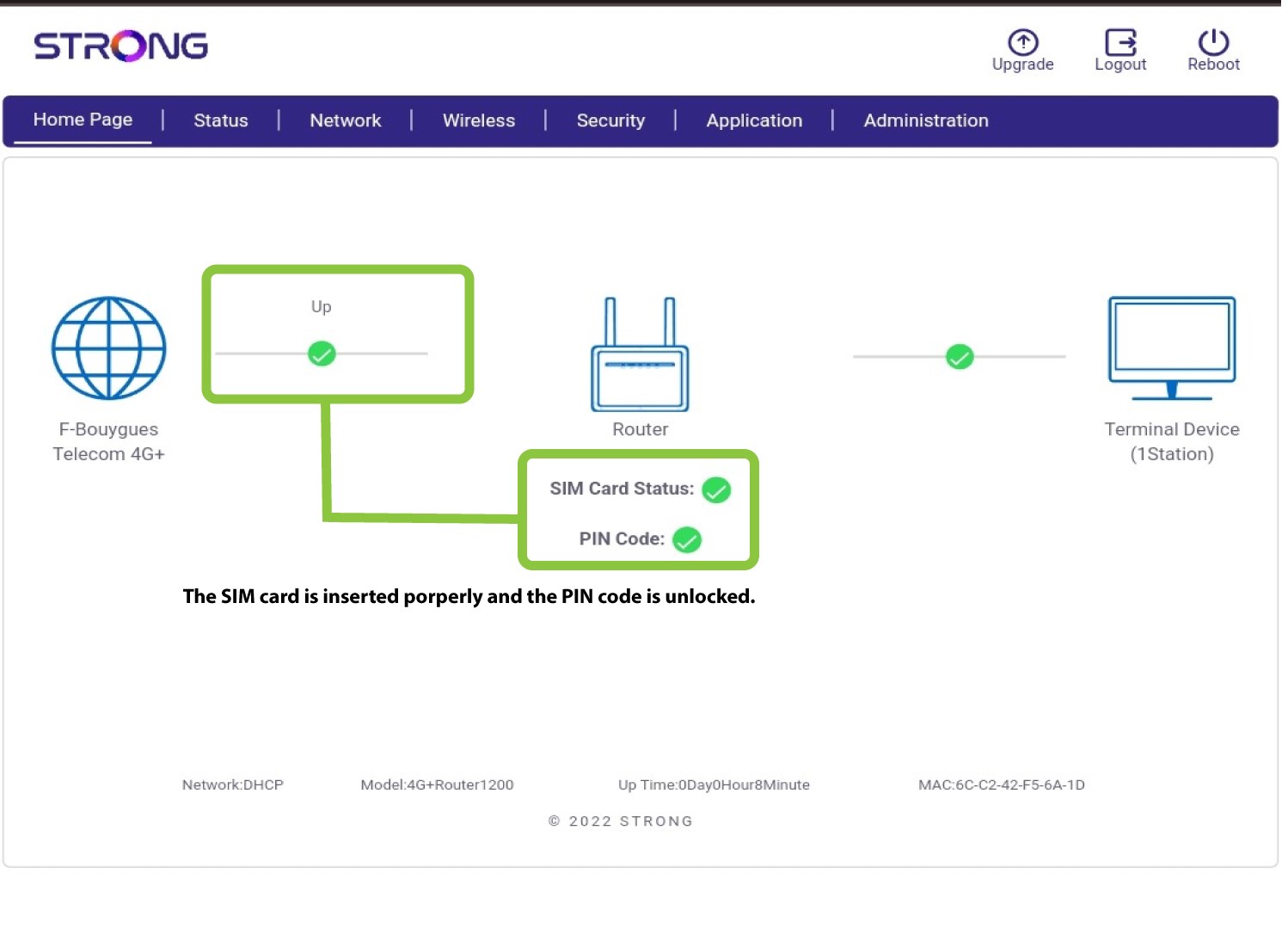
SIM-kortet er låst op, og ikonet for det bliver nu grønt med netværksnavnet ved siden af.
Jeg har ikke internet, efter at jeg har sat mit SIM-kort i routeren. Hvorfor?
Der er mange årsager til, at din internetforbindelse ikke fungerer, efter at du har sat SIM-kortet i.
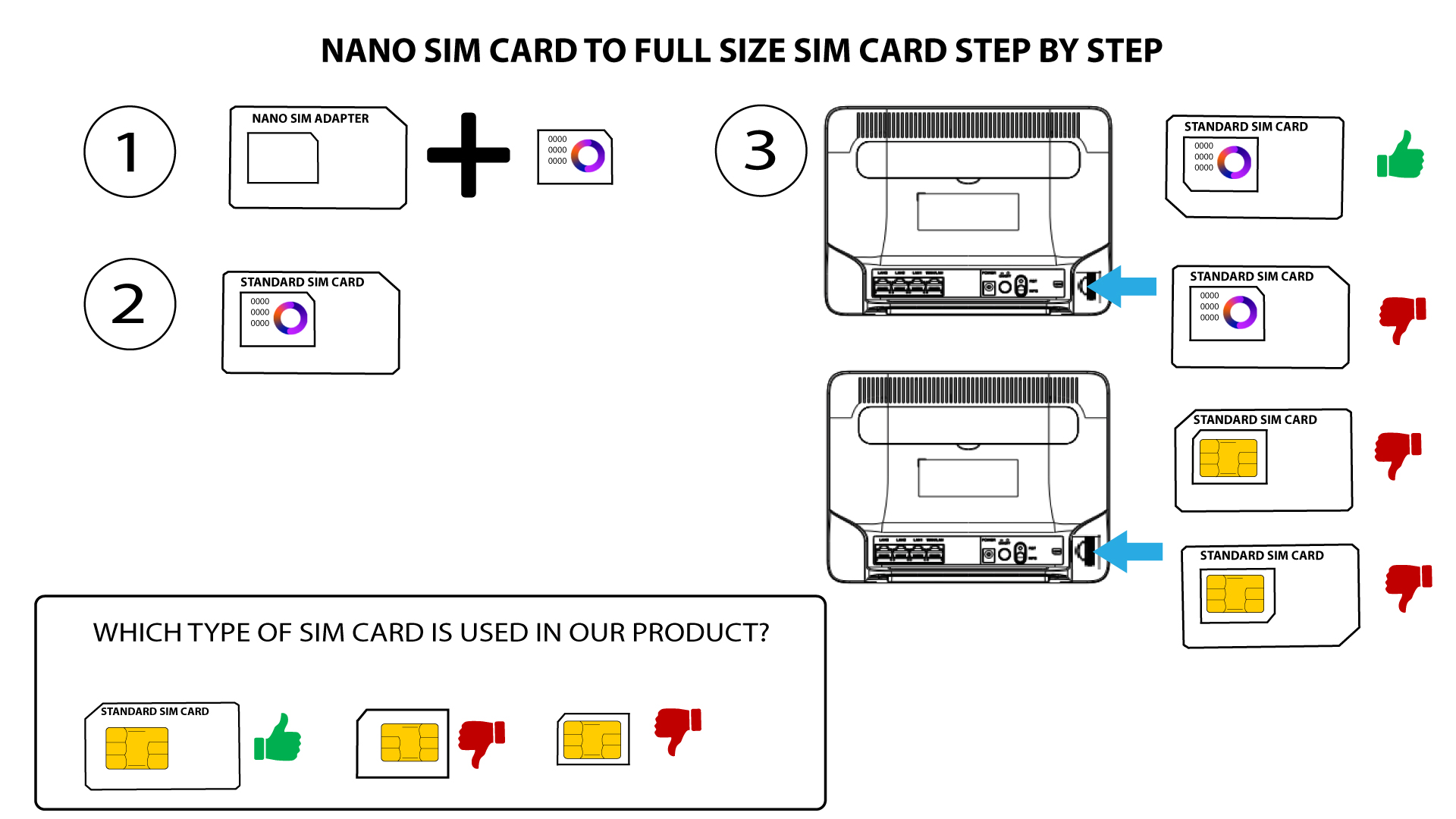
- Den første årsag kan være, at SIM-kortet ikke er sat korrekt i. Kontroller venligst SIM-kortets placering ved at se på skitsen, der viser, hvordan det skal sættes i.
Eksempel 1: Nano-SIM-kort til SIM-kort i fuld størrelse
TILFÆLDE 2: Fra mikro-SIM-kort til SIM-kort i fuld størrelse
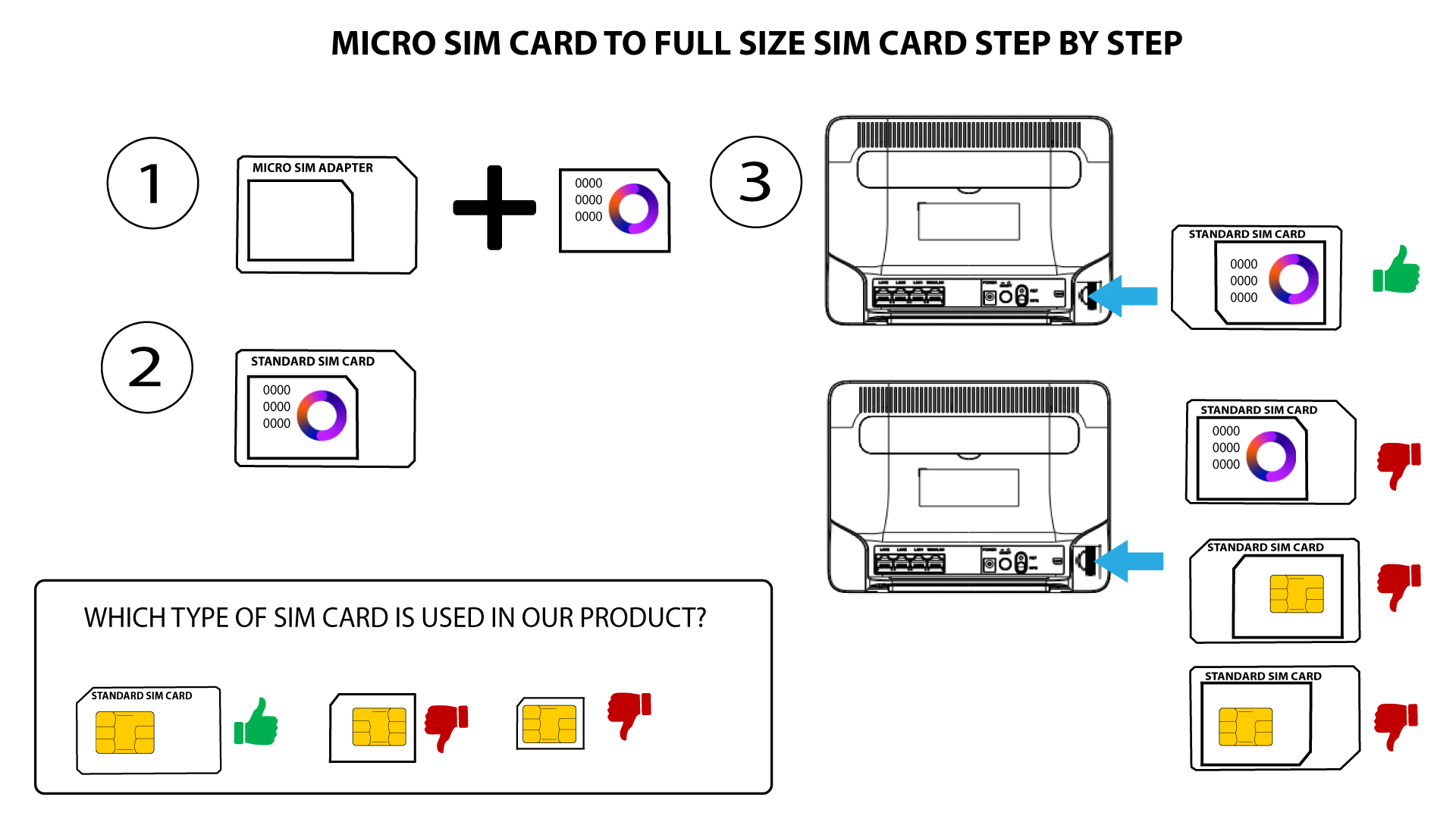
- En anden årsag kan være, at dit SIM-kort er låst med en PIN-kode. For at låse det op skal du logge ind på webgrænsefladen og indtaste PIN-koden. Følg venligst fremgangsmåden beskrevet i det følgende afsnit: Hvordan indtaster jeg min SIM-PIN-kode?
- Endelig kan det også forekomme, at dit SIM-kort registreres, men ikke genkendes automatisk af enheden. I dette tilfælde skal du logge ind på webgrænsefladen og kontrollere APN-indstillingerne for din udbyder. Denne fremgangsmåde beskrives i det følgende afsnit: Hvordan kontrollerer og redigerer jeg APN-indstillingerne for min udbyder?
Hvad betyder de forskellige SIM-kortstatusser i webgrænsefladen?

Inden du opretter forbindelse til webgrænsefladen, skal du sikre dig, at dit SIM-kort er sat korrekt i, og at PIN-koden er deaktiveret eller indtastet.
• Hvis SIM-kortet er låst med en PIN-kode, skal du logge ind på webgrænsefladen for at indtaste koden og låse SIM-kortet op.• Hvis SIM-kortet ikke genkendes, skal du kontrollere, at den gyldne side ikke er synlig, når SIM-kortet er sat i kortsporet.• Hvis SIM-kortet ikke sidder korrekt, skal du placere det korrekt i kortsporet igen og kontrollere, at SIM-kortet stadig sidder i adapteren.
Når du er inde i webgrænsefladen, vil du se, at der kan vises forskellige statusangivelser ved siden af linjen med SIM-kortstatus:
- Tilfælde 1: SIM-kortet er ikke isat eller genkendes ikke, og der er ingen forbindelse til mobilnetværket.
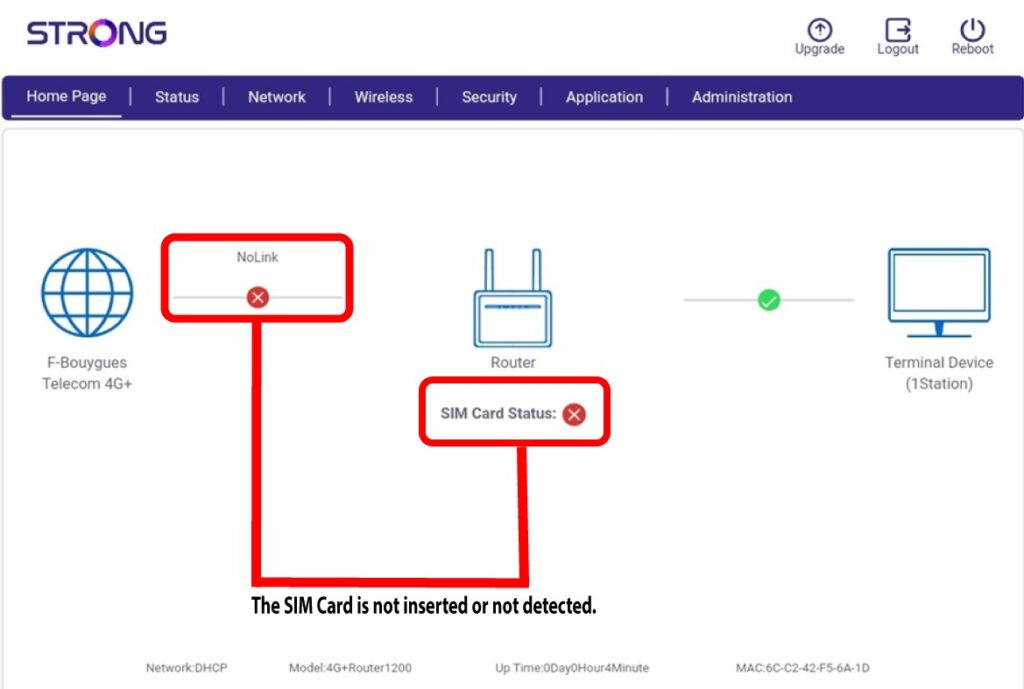
Tilfælde 2: SIM-kortet er sat korrekt i og genkendes, men der er ingen forbindelse til mobilnetværket, fordi SIM-kortet er låst med en PIN-kode.
Eksempel 3: SIM-kortet er sat korrekt i, og PIN-koden er indtastet. Forbindelsen fungerer.
Hvilken type SIM-kort kan jeg sætte i min router?
Der skal indsættes et SIM-kort i fuld størrelse i SIM-kortsporet på 4G LTE Router 1200. Du behøver ikke bekymre dig om størrelsen på dit SIM-kort, da der medfølger adaptere i routerpakken, så du får den rigtige størrelse. Du skal indsætte dit SIM-kort, før du tænder for enheden.
Du skal indsætte dit SIM-kort i den nano-/mikro-SIM-kortadapter, der følger med i pakken. Når du har sat SIM-kortet i adapteren, skal du trykke SIM-kortet fast i adapteren for at sikre, at det sidder korrekt. Tag enheden i hånden, og indsæt SIM-kortet i slotten i samme position som vist på skemaet nedenfor.
Sørg for, at dit SIM-kort sidder korrekt i adapteren, inden du sætter det i kortåbningen.
• Hvis enheden ikke genkender dit SIM-kort, skal du kontrollere, om det sidder korrekt, og om du har sat adapteren rigtigt i.
Eksempel 1: Nano-SIM-kort til SIM-kort i fuld størrelse
Mikro-SIM-kort til SIM-kort i fuld størrelse
Hvilken type stik bruges til vores antenner? Er det muligt at bruge en ekstern antenne?
Antennestikkene på 4G LTE Router 1200 er SMA-stik.
For at montere en ny 4G-antenne på routeren skal du trække stikket ud af 4G LTE Router 1200. Derefter skal du skrue den antenne af, der sidder på højre side, når du ser på enhedens bagside. Når dette er gjort, skal du skrue den nye antenne med SMA-stik fast.
Bemærk venligst, at enhedens venstre antenne kun muliggør modtagelse, mens den højre antenne muliggør både transmission og modtagelse.