
Dual Band Repeater 1200
Alle spørgsmål
Adgangskoder og adgang til webgrænsefladen
Hvordan opretter jeg forbindelse til webgrænsefladen, når jeg har konfigureret min enhed?
Hvordan opretter jeg forbindelse til webgrænsefladen, når jeg har konfigureret min enhed?
Følg nedenstående fremgangsmåde for at få adgang til webgrænsefladen.
1. Opret forbindelsetil repeateren
Du skal oprette forbindelse til repeateren via et RJ45-stik eller et af de Wi-Fi-netværk, der er oprettet efter konfigurationen.
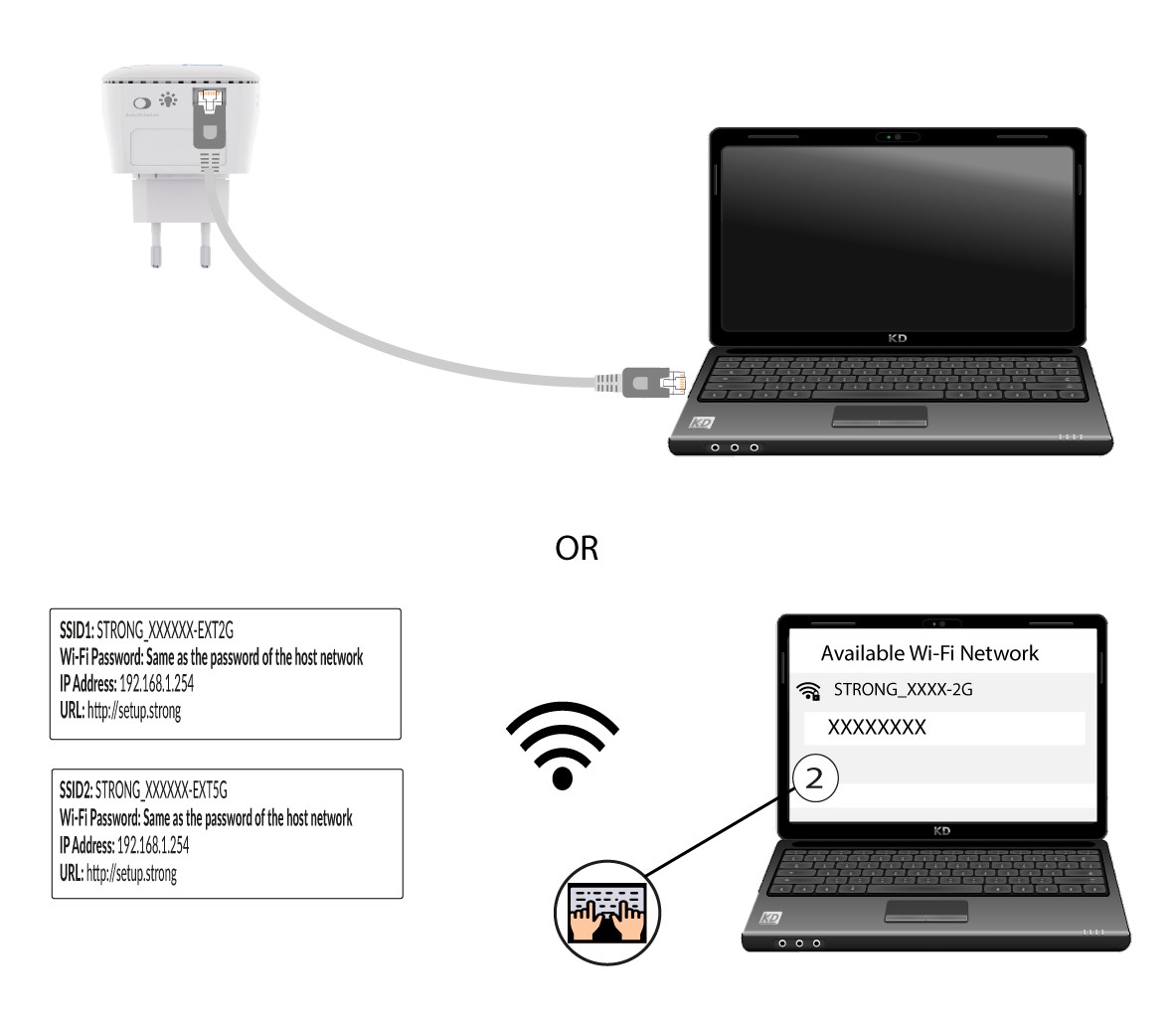
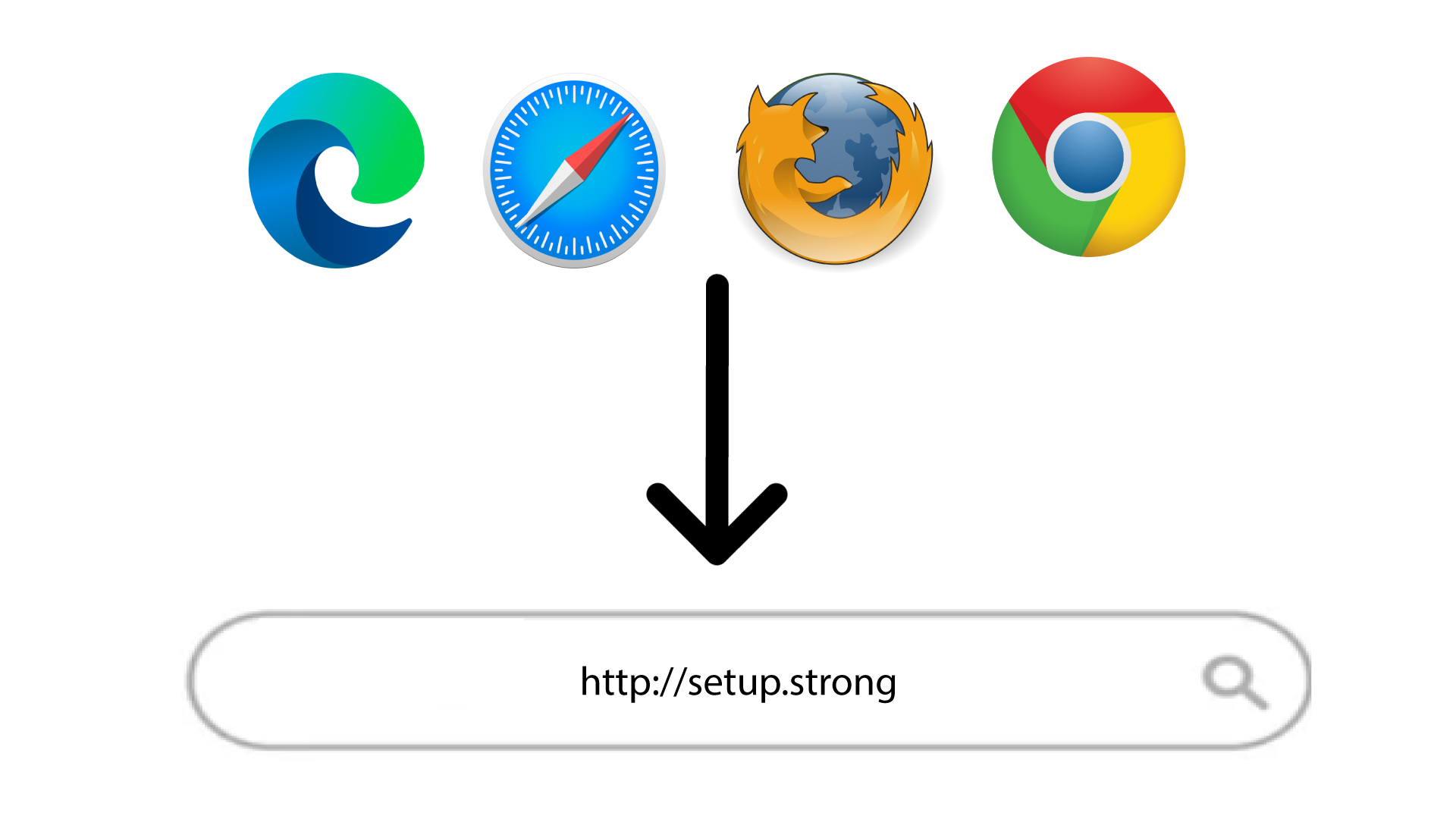
2. Åbnwebgrænsefladen
Indtast URL-adressen for at få adgang til webgrænsefladen i din browser
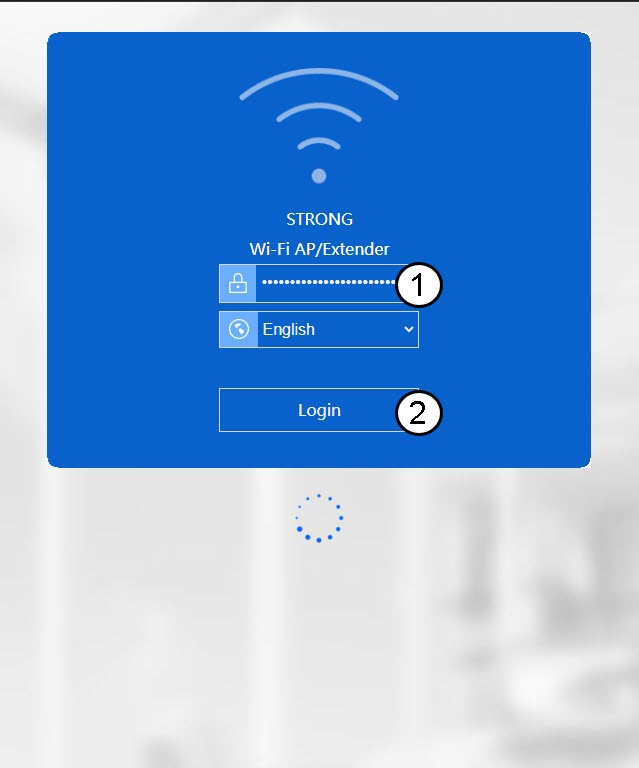
3Logind
Indtast dine administratoroplysninger.
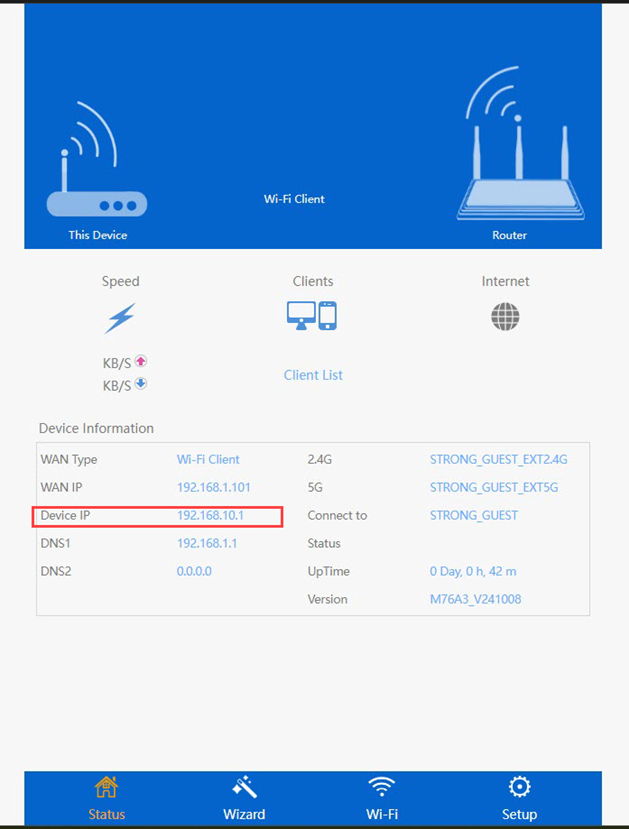
4FindIP-adressen
Se efter repeaterens IP-adresse i enhedsoplysningerne
Hvordan opretter jeg forbindelse til repeaterens webgrænseflade for første gang? (RJ45-kabel)
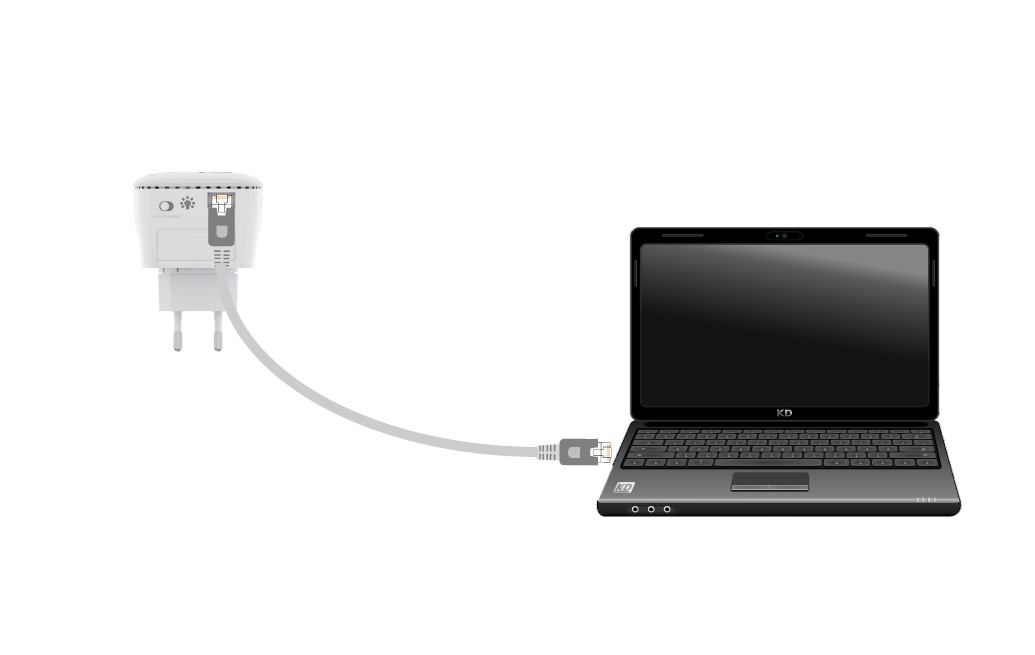
1. Tilslutrepeateren via et RJ45-kabel
Tilslut din repeater til en computer via et RJ45-kabel.
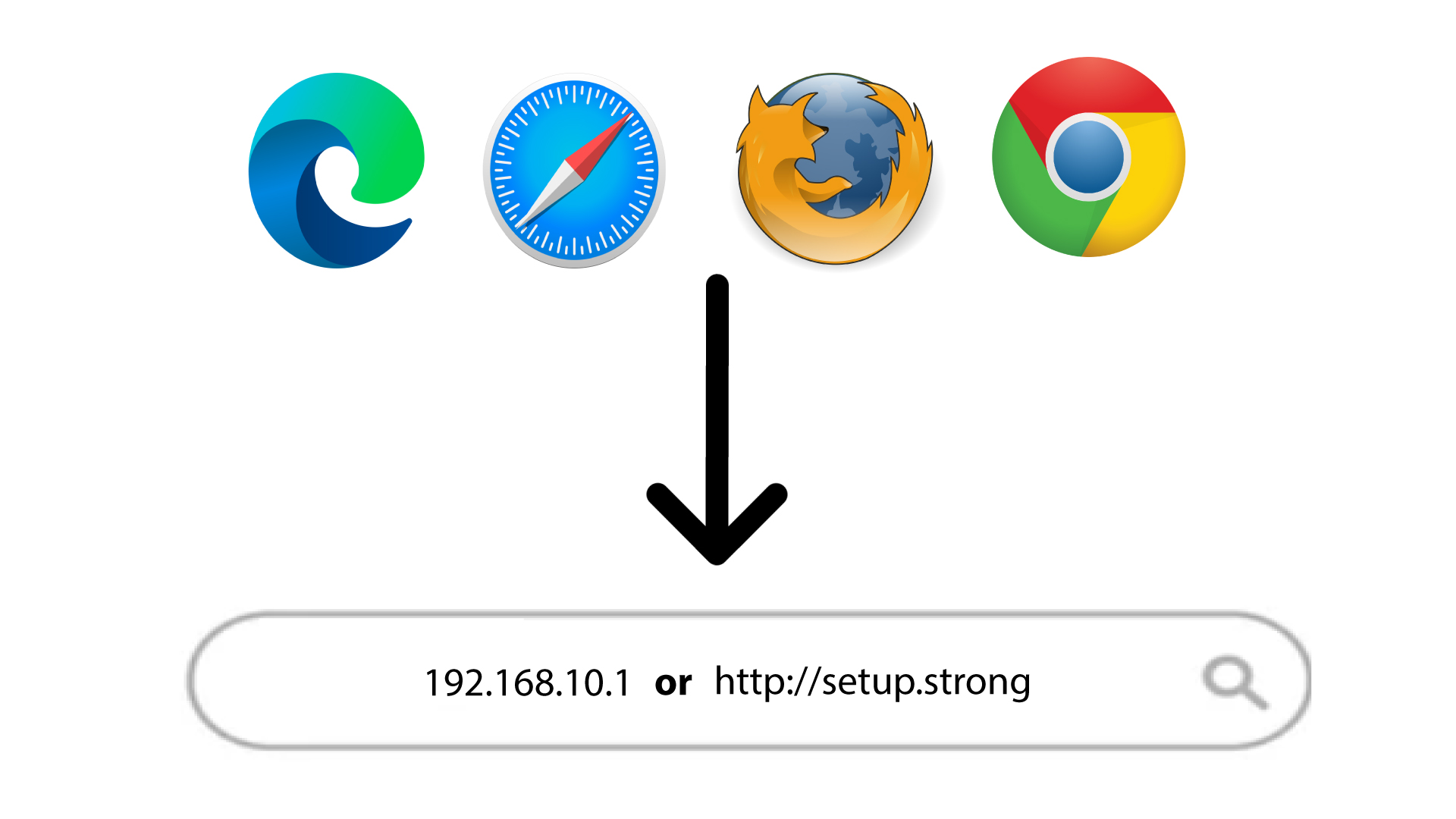
2Åbnrepeater-grænsefladen
Indtast IP-adressen eller URL-adressen i din browser.
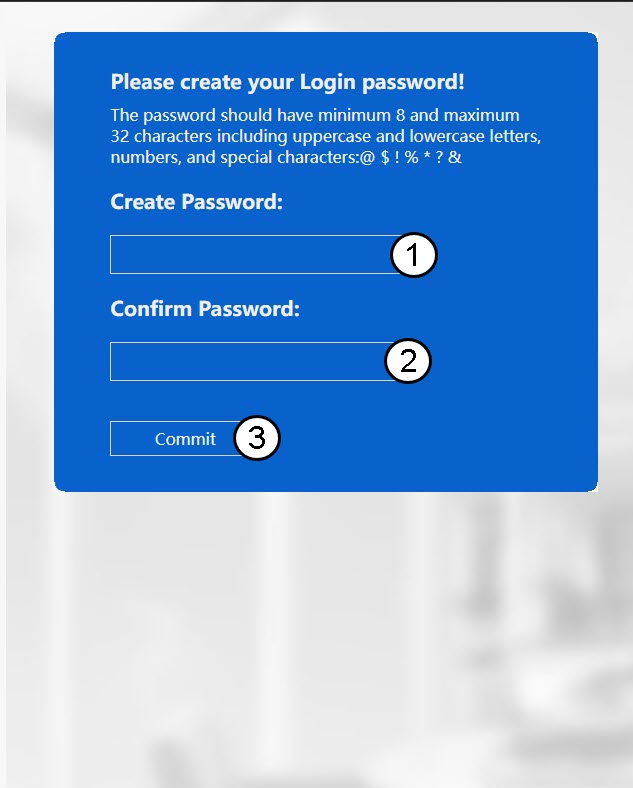
3Indstildin administratoradgangskode
Opret din administratoradgangskode, og klik på »Commit«.
Hvordan opretter jeg forbindelse til repeaterens webgrænseflade for første gang? (Wi-Fi)
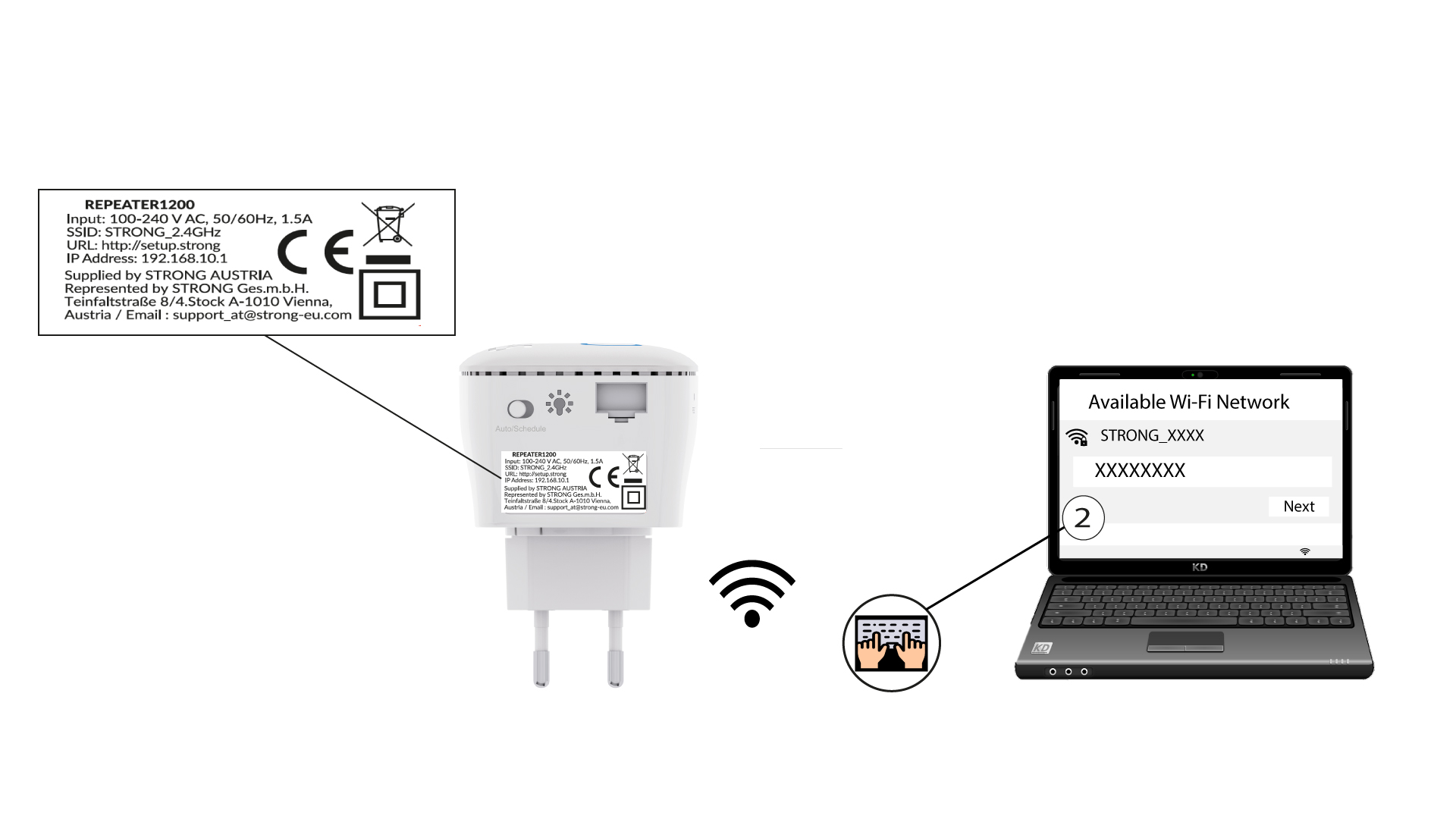
1Findrepeaterens netværk, og opret forbindelse til det
Du finder netværksoplysningerne for din repeater på produktmærkaten, som sidder på undersiden af repeateren. Vælg netværket på listen over tilgængelige netværk, og opret forbindelse til det.
2. Åbnrepeaterens webgrænseflade
Indtast IP-adressen eller URL-adressen i din browser.
3. Indstildin administratoradgangskode
Opret din administratoradgangskode, og klik på »Commit«.
Hvordan opretter jeg en ny administratoradgangskode?
1. Opret forbindelsetil repeateren
Du skal oprette forbindelse til repeateren via et RJ45-stik eller til et af de Wi-Fi-netværk, der er oprettet efter konfigurationen.
2Åbnwebgrænsefladen
Indtast URL-adressen til webgrænsefladen i din browser.
3Logind på webgrænsefladen
Indtast dine administratoroplysninger.
4. Åbnopsætningsmenuen
Klik på »Opsætning«.
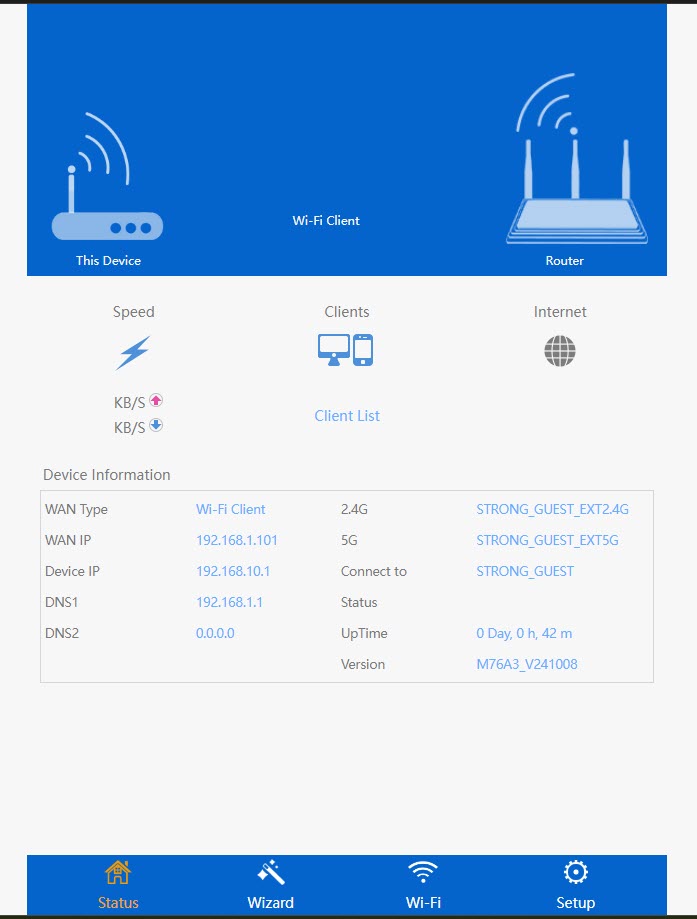
5Åbnindstillingerne for login-adgangskode
Klik på »Login-adgangskode«.
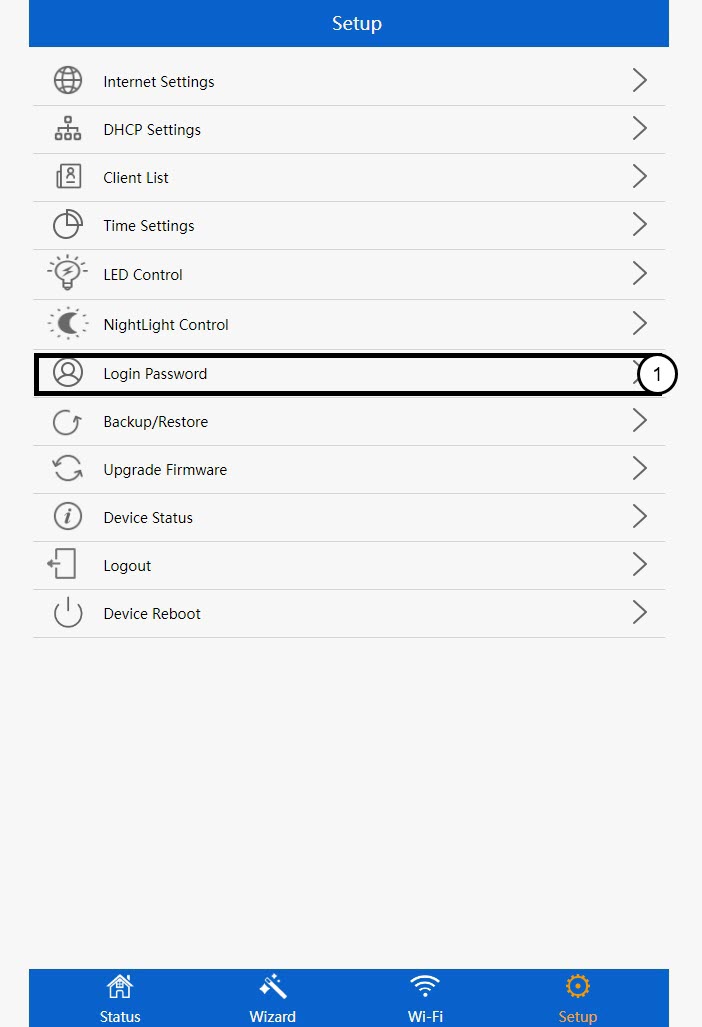
6. Skiftadministratoradgangskoden
Indtast følgende oplysninger, inden du klikker på »Gem og anvend«:
- Gammel adgangskode: Indtast standardadministrationsadgangskoden (admin).
- Ny adgangskode: Indtast en ny adgangskode.
- Bekræft adgangskode: Indtast den samme adgangskode som i det forrige felt.
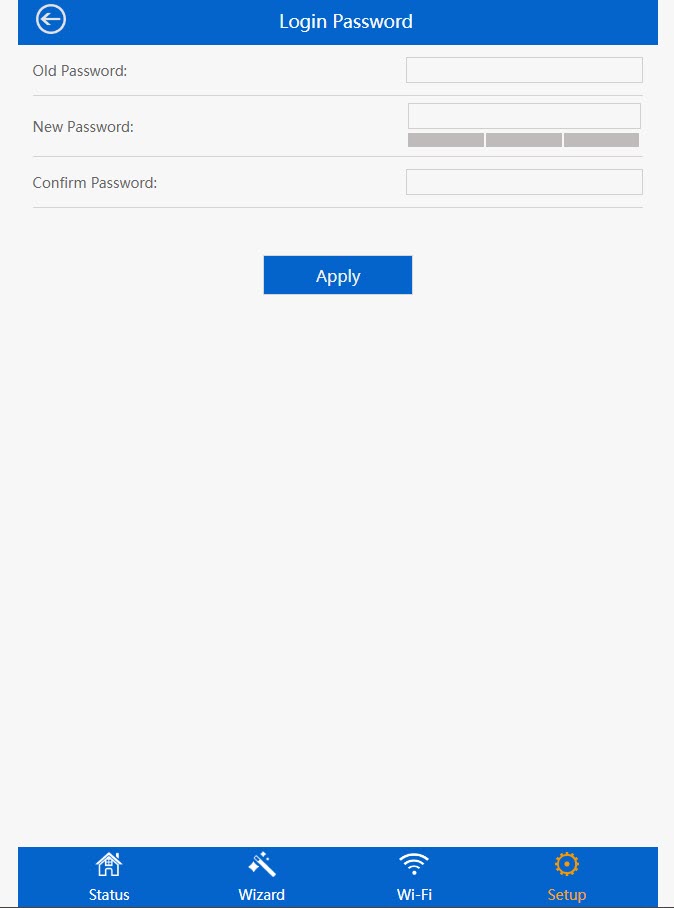
Jeg kan ikke få adgang til webgrænsefladen (http://setup.strong) efter at have konfigureret min repeater. Hvorfor?

Advarsel: Normalt kan du ikke oprette forbindelse til webgrænsefladen efter opsætningen, da forbindelsesoplysningerne er ændret. Der oprettes nemlig to Wi-Fi-netværk, når opsætningen er afsluttet. Du skal oprette forbindelse til et af disse netværk for at få adgang til webgrænsefladen.
Følg nedenstående fremgangsmåde for at få adgang til webgrænsefladen.
1. Opret forbindelsetil repeateren
Du skal oprette forbindelse til repeateren via RJ45 eller til et af de Wi-Fi-netværk, der blev oprettet efter konfigurationen.
2Åbnwebgrænsefladen
Indtast URL-adressen for at åbne webgrænsefladen i din browser
3Logind på webgrænsefladen
Indtast din adgangskode, og klik på »Log ind«.
4Findrepeaterens IP-adresse
Se efter repeaterens IP-adresse i enhedsoplysningerne
TIP: Din repeaters IP-adresse ændres, når den er konfigureret til Wi-Fi-værten.
Jeg kan ikke få adgang til webgrænsefladen via URL’en (http://setup.strong) under konfigurationen. Hvorfor?
Under konfigurationen af repeateren skal du oprette en direkte forbindelse til den IP-adresse, der er angivet på repeaterens produktmærkat.
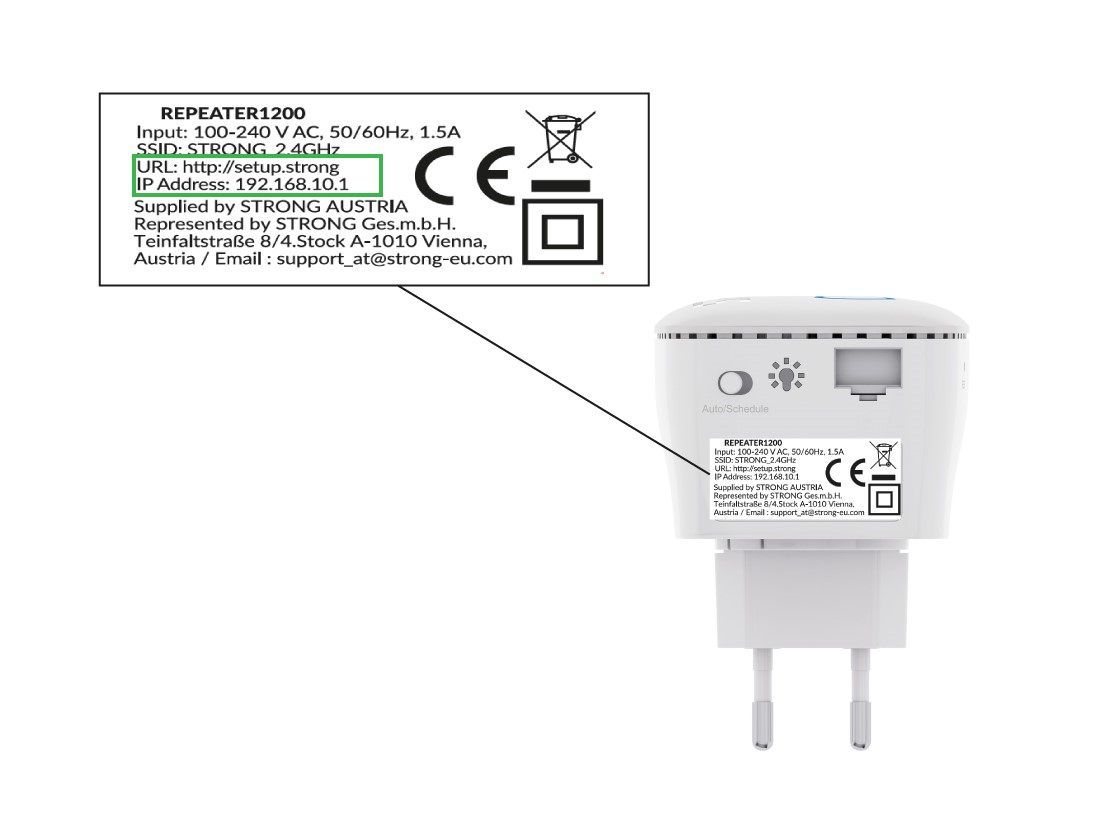
Advarsel: Når konfigurationen er afsluttet, tildeles din repeater en ny IP-adresse. Du vil ikke længere kunne få adgang til webgrænsefladen via denne IP-adresse.
Hvilke loginoplysninger skal man bruge for at logge ind på webgrænsefladen?
Når du logger ind på webgrænsefladen for første gang, skal du oprette en administratoradgangskode. Du skal indtaste denne adgangskode hver gang, du vil få adgang til webgrænsefladen.
Advarsel: Hvis du har glemt din administratoradgangskode, skal du nulstille enheden til fabriksindstillingerne ved at følge vejledningen i afsnittet »Hvordan nulstiller jeg min repeater til fabriksindstillingerne?« (Nulstillingsknap)
Hvad kan jeg gøre i webgrænsefladen?
Webgrænsefladen er opdelt i 5 sektioner. Se her for yderligere oplysninger:
· Status: Her kan du se en liste over tilsluttede enheder (Enheder), oplysninger om værtsnetværket (Værtsnetværk), det trådløse 2,4 GHz-netværk (Trådløst 2,4 GHz), det trådløse 5 GHz-netværk (Trådløst 5 GHz) og LAN-netværket (LAN). Du kan også se systemloggen (System)
· Guiden: Her kan du konfigurere din repeater som et adgangspunkt eller en repeater ved hjælp af den indbyggede konfigurationsguide.
· Wi-Fi: her kan du konfigurere forbindelsen til værtsnetværket og indtaste oplysninger om repeaterens Wi-Fi-netværk
· Indstillinger: Her kan du opdatere firmwaren, nulstille og genstarte enheden. Du kan også indstille tidszonen, administratoradgangskoden og så videre...
Hvad er IP-adressen på min repeater?
Inden du konfigurerer din repeater, er dens standard-IP-adresse den, der står angivet på undersiden af produktet.
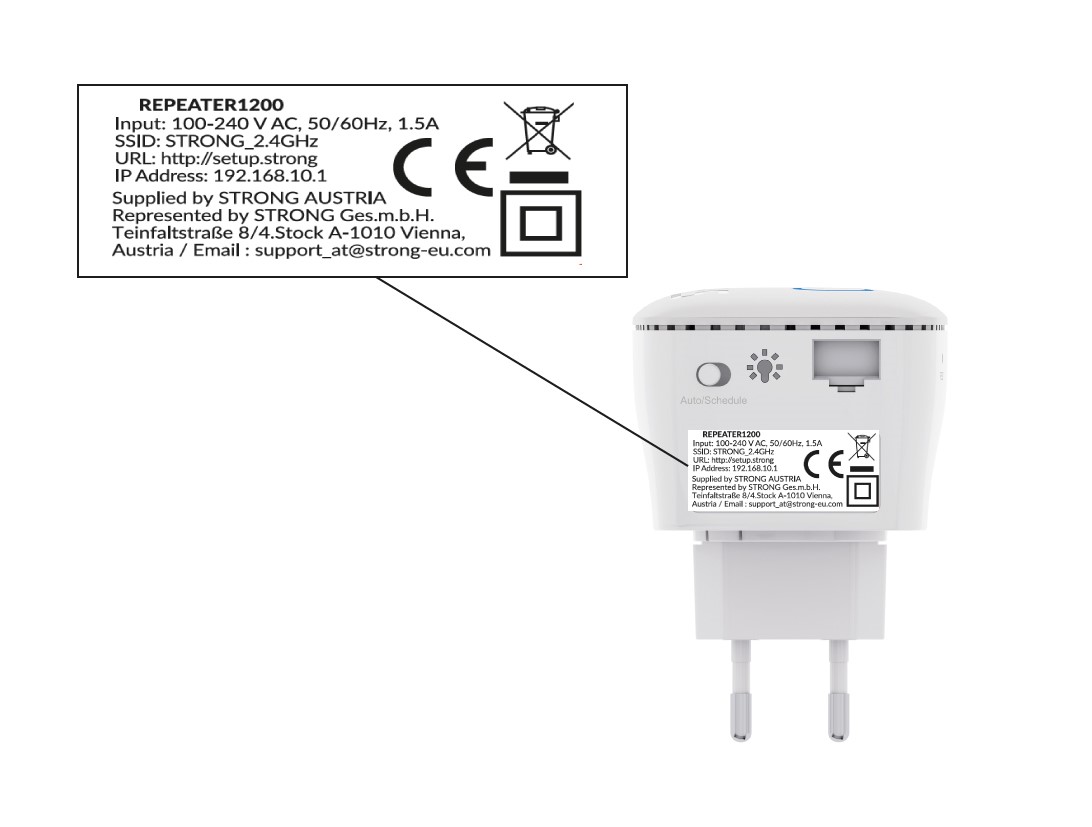
Når repeateren er konfigureret, kan du finde repeaterens IP-adresse under LAN-indstillingerne.
Denne IP-adresse tildeles automatisk og ændrer sig. Hvis du ønsker en statisk IP-adresse til dit LAN-netværk, kan du læse mere her Hvordan indstiller jeg en statisk IP-adresse til min repeater?