
4G+ AIRHOME 710 med aftagelige 4G+-antenner
Alle spørgsmål
Nulstilling, genstart og firmwareopdatering
Hvordan opdaterer jeg enhedens firmware?
1. Opret forbindelsetil din routers Wi-Fi-netværk
For at opdatere enhedens firmware skal du oprette forbindelse til enhedens Wi-Fi-netværk.

2Gåtil IP-adressen for webgrænsefladen
Indtast derefter følgende IP-adresse: 192.168.188.1 i din browser.

3Finddine loginoplysninger til webgrænsefladen
Du kan finde dine loginoplysninger på etiketten bag på din enhed.

4Indtastdine loginoplysninger
Du skal indtaste brugernavn og adgangskode. Klik derefter på »Log ind«.

5Online-opgradering
Klik på »Administration « og vælg »Onlineopgradering«.
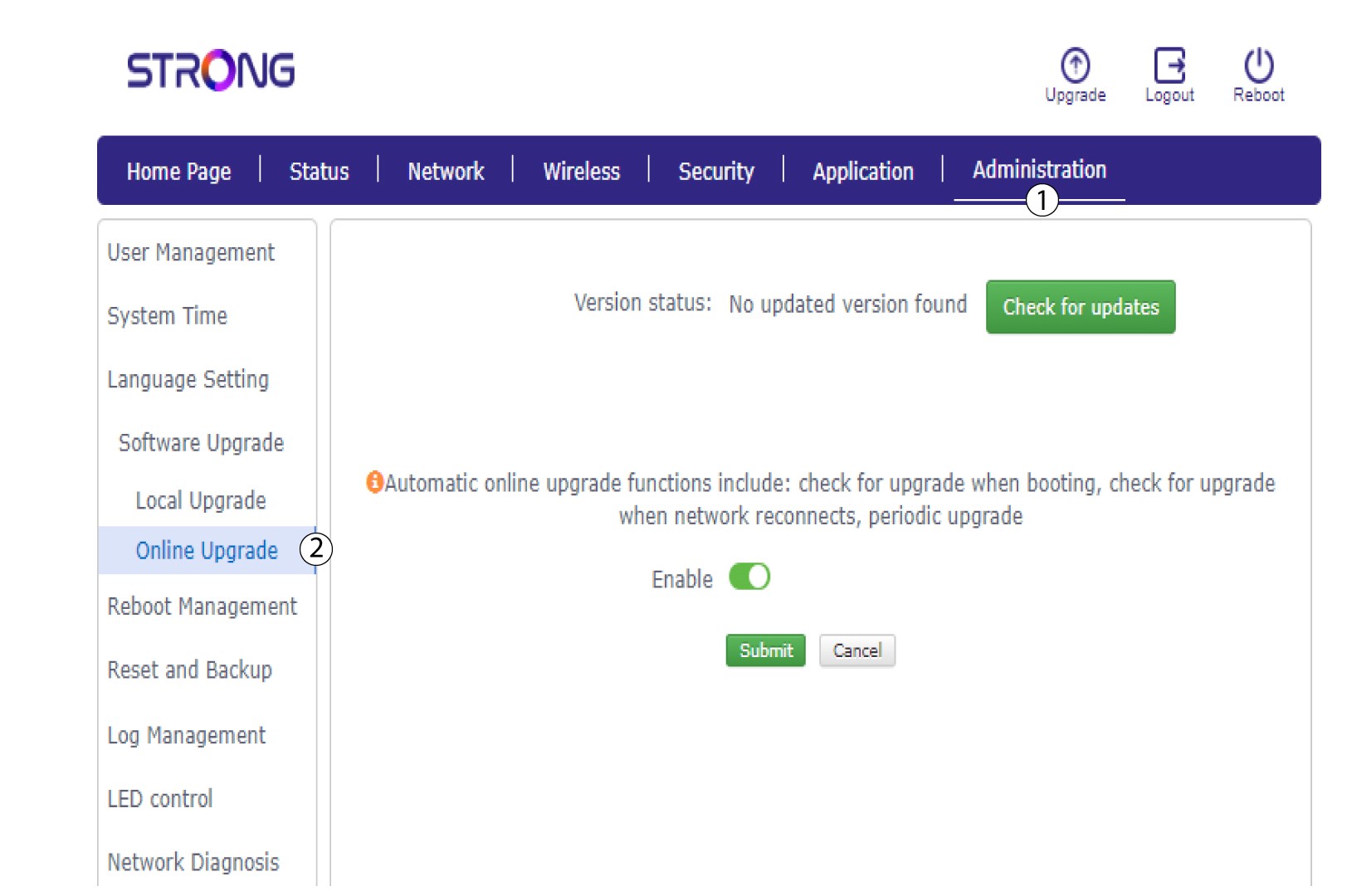
6. Tjekfor opdateringer
I »Avancerede indstillinger« skal du klikke på »Søg efter opdateringer« og på tænd/sluk-knappen »Aktiver «. Klik derefter på »Send«.
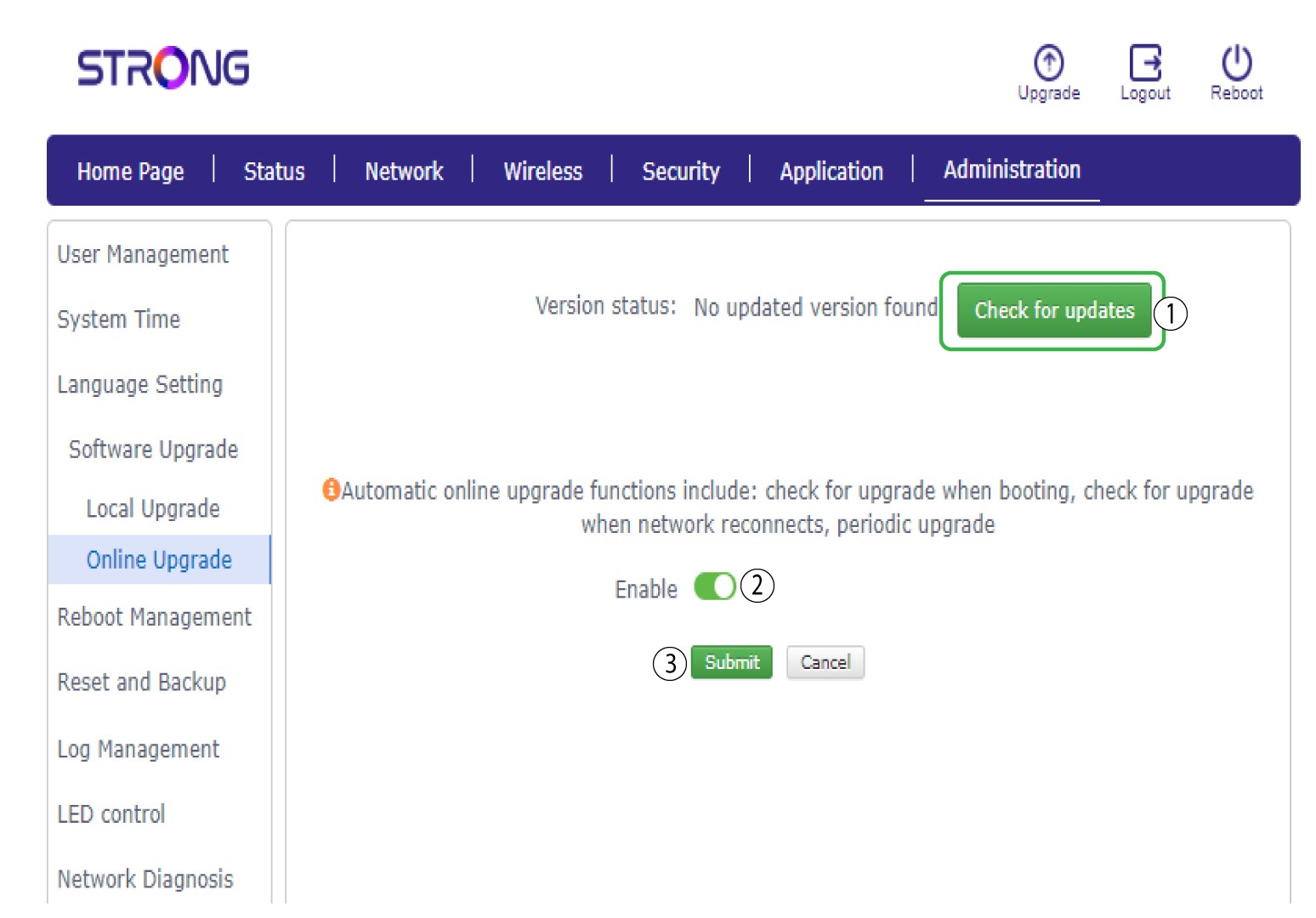
7Nysoftwareversion
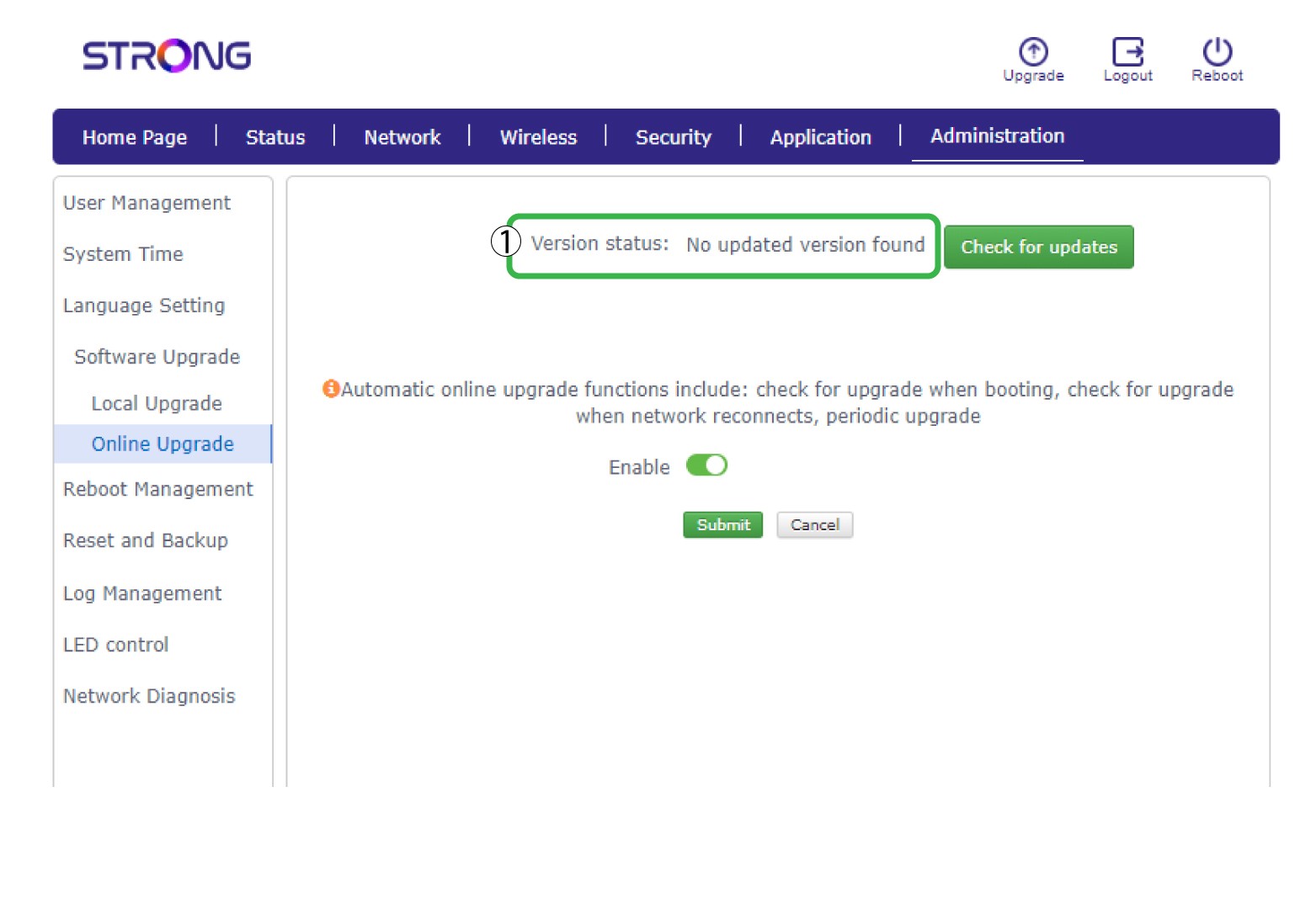
- Hvis der er en ny version tilgængelig, skal du klikke på »Ja«. Vent derefter, indtil routeren har afsluttet opdateringen. LED’erne slukkes og tændes igen.
- Hvis din router allerede er opdateret, vises der en meddelelse.
Hvordan nulstiller jeg min router til fabriksindstillingerne? (Nulstillingsknap)
Nogle gange kan det forekomme, at din enhed ikke fungerer korrekt, og at du ikke har adgang til internettet. I så fald anbefaler vi, at du nulstiller enheden til fabriksindstillingerne og derefter opdaterer den, hvis det er nødvendigt.
Der er to måder at gøre det på: Du kan nulstille enheden ved at trykke på nulstillingsknappen eller gøre det via webgrænsefladen.
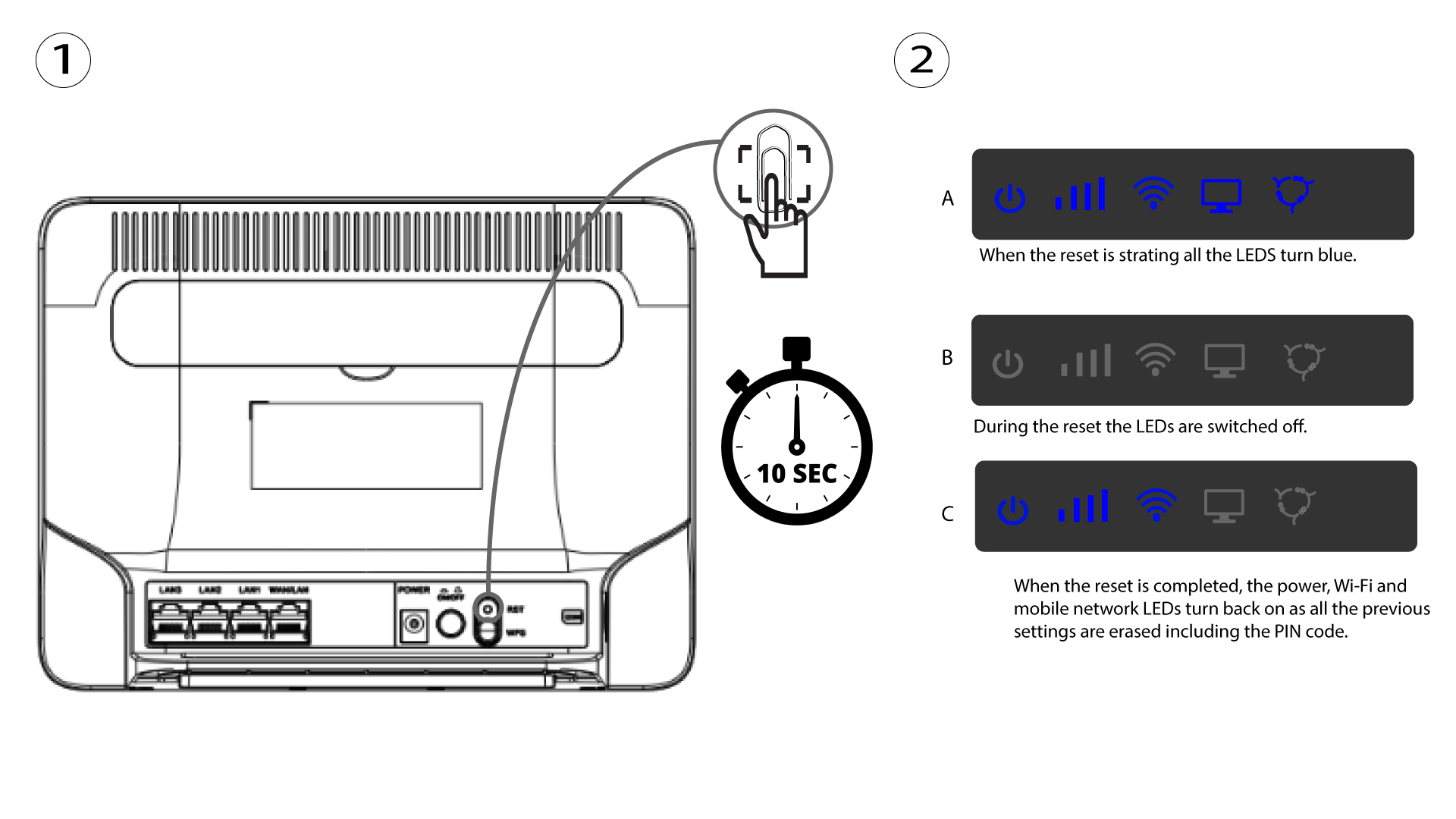
TILFÆLDE 1: Nulstillingsknap.
For at gøre dette skal du stikke en papirclips ind i hullet for at trykke på reset-knappen. Hold reset-knappen nede i 10 sekunder. LED’erne vil switch slukke og tænde igen
Hvordan nulstiller jeg min router til fabriksindstillingerne? (Webgrænseflade)
Nogle gange kan det forekomme, at din enhed ikke fungerer korrekt, og at du ikke har adgang til internettet. I så fald anbefaler vi, at du nulstiller enheden til fabriksindstillingerne og derefter opdaterer den, hvis det er nødvendigt.
Der er to måder at gøre det på: Du kan nulstille enheden ved at trykke på nulstillingsknappen eller via webgrænsefladen.
1. Opret forbindelsetil din enheds Wi-Fi-netværk
Du skal oprette forbindelse til din enheds Wi-Fi-netværk.
2Gåtil webgrænsefladens IP-adresse
Indtast derefter følgende IP-adresse: 192.168.188.1 i din browser

3Finddine loginoplysninger til webgrænsefladen
Du kan finde dine loginoplysninger på etiketten bag på din enhed.

4Indtastdine loginoplysninger
Du skal indtaste brugernavn og adgangskode, før du klikker på »Login«.
5Nulstil
Klik derefter på »Administration« og »Nulstilling og sikkerhedskopiering«. Klik derefter på »Nulstil og gendan fabriksindstillinger lokalt«.
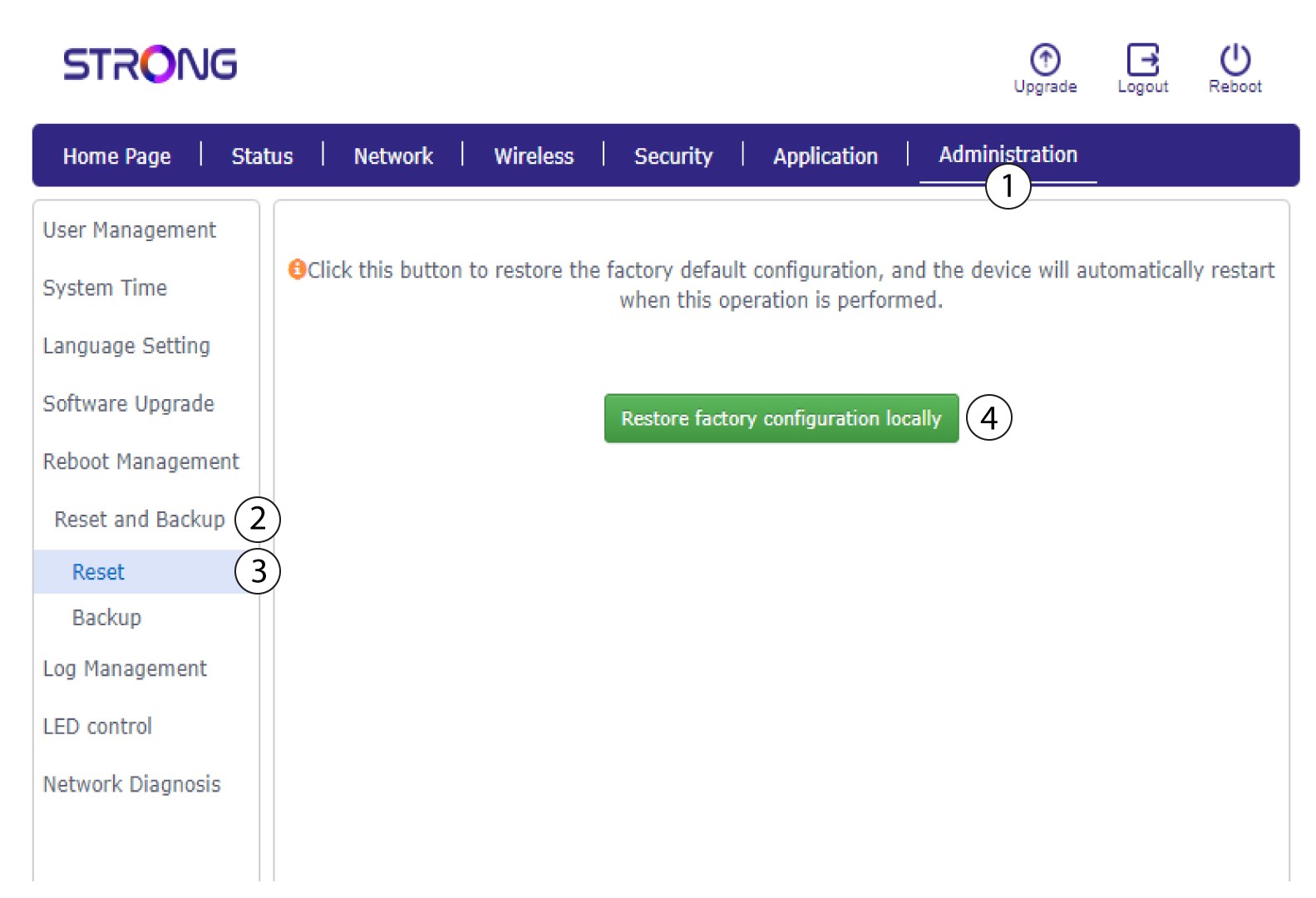
6Bekræftnulstillingen
Klik på »Bekræft« i den pop op-meddelelse, der vises.
