ATRIA Wi-Fi 6 Mesh 3000 (3-pak)
Alle spørgsmål
Indstillinger og funktioner
Hvordan bruger jeg WPS-funktionen?

Advarsel: Du kan bruge WPS-funktionen til at oprette en Wi-Fi-forbindelse mellem din router og f.eks. dine computere, smartphones og/eller din printer.
Det er meget nemt at aktivere WPS på din router.
1Mesh
For at gøre dette skal du trykke på WPS-knappen i 5 sekunder på den » Mesh «-enhed, der er tilsluttet dit » Mesh «-netværk.

2Valg af netværk
Gå nu til netværksindstillingerne på din enhed (telefon, computer, printer osv.), hvor den nye enhed, der er tilføjet til netværket, bør vises, og du kan nu oprette forbindelse til dens netværk.

Kan jeg konfigurere et gæstenetværk til mit Mesh -netværk? (Eksempel 1: Webgrænseflade)
For at få adgang til webgrænsefladen skal du være forbundet til enhedens Wi-Fi, efter at du har tilsluttet RJ45-kablet til enhedens WLAN-port og til internet boks.
1 Opret forbindelsetil enhedens Wi-Fi-netværk
For at gøre dette skal du indtaste routerens SSID (Wi-Fi-netværksnavn) og Wi-Fi-adgangskode på din enhed:

2Gåtil IP-adressen for webgrænsefladen
Indtast derefter følgende IP-adresse i din browser: 192.168.7.254, eller skriv følgende adresse: http://atria3000.mesh

3Indtastdine loginoplysninger
Du skal indtaste brugernavnet (admin) og adgangskoden (admin) (bemærk, at du efter den første login skal oprette din egen personlige administratoradgangskode, hvilket betyder, at den adgangskode, der står på produktetiketten, ikke længere vil fungere). Klik derefter på »Login«.

4WLAN2,4 GHz og 5 GHz
Klik derefter på »WLAN« i den øverste bjælke, gå til afsnittet »2,4G« eller »5G«, afhængigt af hvilken netværkstype du er på, og klik derefter på »Multiple SSID«.

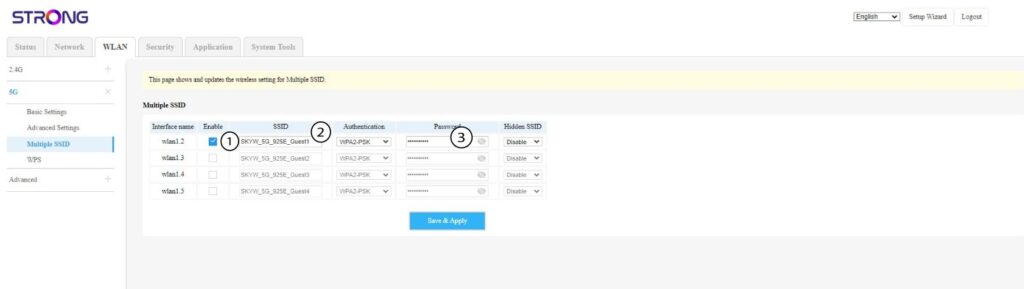
5Opsætning af flereSSID’er
Klik nu på »Aktiver« for det nye gæste-Wi-Fi-netværk, du vil tilføje til netværket. Her kan du ændre SSID’et (Wi-Fi-netværksnavnet) og oprette en unik adgangskode. Du kan også vælge godkendelsestype og skjule SSID’et, hvis du ønsker det.
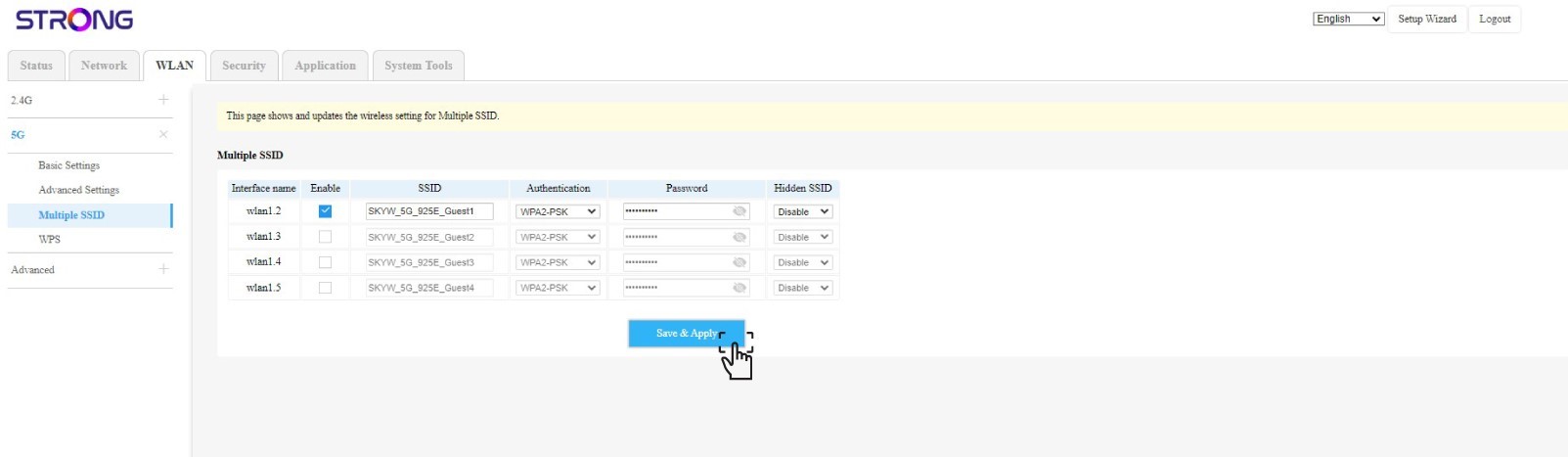
6Gemændringerne
Klik på »Gem og anvend«.
7Kontrollerdet nye Wi-Fi-netværk
Det nye gæstenetværk vises nu på listen over Wi-Fi-netværk på dine enheder.
Kan jeg konfigurere et gæstenetværk til mit Mesh -netværk? (Eksempel 2: Atria-appen)
For at få adgang til webgrænsefladen skal du være forbundet til enhedens Wi-Fi, efter at du har tilsluttet RJ45-kablet til enhedens WLAN-port og til internet boks.
1Sag2: Atria-appen
Download smartphone-appen»ATRIA MESH « fra App Store eller Google Play Store.

2Indtastdine loginoplysninger
Derefter skal du oprette forbindelse til Wi-Fi-netværket på Mesh med din smartphone og derefter logge ind på appen med dine loginoplysninger, som bør være»admin« og»admin«, hvis du ikke har ændret dem.

3. Gæste-Wi-Fi
Nu er du på hovedsiden. Klik på »Gæste-Wi-Fi«.

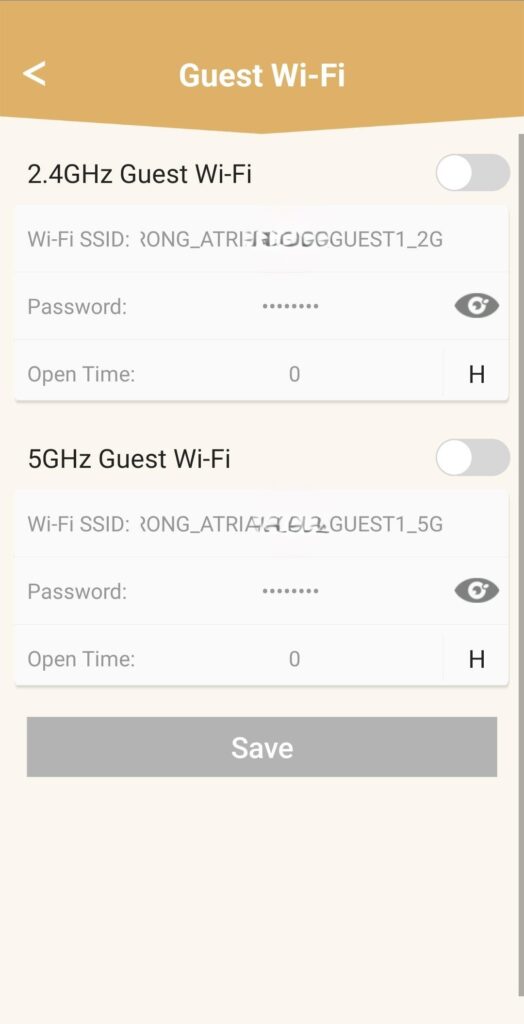
4. Opretet gæste-Wi-Fi-netværk
Her kan du oprette et 2,4 GHz- eller 5 GHz -gæst-Wi-Fi-netværk.
• Tryk på tænd/sluk-knappen for det ønskede netværk.
• Indtast et unikt SSID (Wi-Fi-netværksnavn) og en unik adgangskode.
• Herefter kan du vælge en tidsplan for, hvornår gæst-Wi-Fi’et skal være aktivt eller inaktivt under »Åbningstider«.
• Klik på »Gem«.
5. Tjekdet nye Wi-Fi-netværk
Det nye gæstenetværk vises nu på listen over Wi-Fi-netværk på dine enheder.
Hvordan kan jeg indstille en statisk IP-adresse eller tildele en dedikeret IP-adresse til min Atria Mesh AX3000-enhed?
Det kan være en god idé at tildele en statisk IP-adresse til din mesh -controller, så du lettere kan få adgang til webgrænsefladen på dit netværk via Atria-appen Mesh .
Du kan også tildele dedikerede IP-adresser til de enheder, der er tilsluttet dit mesh -netværk, via webgrænsefladen.
1. Tilfælde1: Konfigurer en statisk IP-adresse til mesh -controlleren i Atria Mesh -appen
Du skal oprette forbindelse til Wi-Fi-netværket » mesh « på din enhed og åbne Atria-appen.
2Indtastdine loginoplysninger
Indtast brugernavn og adgangskode (admin/admin), inden du klikker på »Log ind«.
3.Internetindstillinger – Statisk
Klik på »Internetindstillinger« og »Statisk«. Du skal indtaste følgende oplysninger, før du klikker på »Gem«:
• IP: Indtast den IP-adresse, du vil tildele til mesh.
• Maske: Feltet udfyldes automatisk på baggrund af den IP-adresse, der blev indtastet tidligere.
• Gateway: Feltet udfyldes automatisk på baggrund af den IP-adresse, der blev indtastet tidligere.
• DNS1: Indtast den primære DNS-adresse for din internetudbyder boks.
• DNS2: Indtast den sekundære DNS-adresse for din internetudbyder boks.

1Tilfælde2: Tildel en dedikeret IP-adresse til dine mesh -agenter/enheder i webgrænsefladen
For at gøre dette skal du indtaste routerens SSID (Wi-Fi-netværksnavn) og Wi-Fi-adgangskode på din enhed:
2Gåtil IP-adressen for webgrænsefladen
Indtast derefter følgende IP-adresse i din browser: 192.168.7.254, eller skriv følgende adresse: http://atria3000.mesh
3Indtastdine loginoplysninger
Du skal indtaste brugernavnet (admin) og adgangskoden (admin) (bemærk, at du efter den første login skal oprette din egen personlige administratoradgangskode, hvilket betyder, at den adgangskode, der står på produktetiketten, ikke længere vil fungere). Klik derefter på »Login«.
4.IPv4-konfiguration
Klik på »Netværk«, »LAN-konfiguration « og »IPv4-konfiguration«.

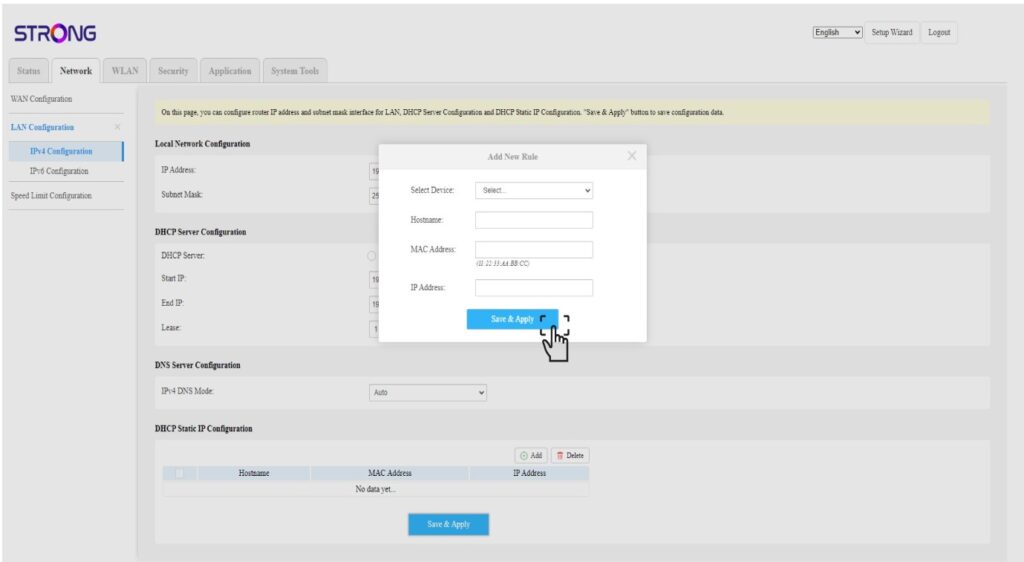
5 Tilføjen IPv4-adresse
Klik på »Tilføj« i konfigurationen af statisk IP-adresse via DHCP. Indtast derefter følgende oplysninger, inden du klikker på »Gem og anvend«.
• Vælg enhed: Vælg enhedens navn på listen.
• Værtsnavn: Feltet udfyldes automatisk med enhedens navn.
• MAC-adresse: Feltet udfyldes automatisk med enhedens MAC-adresse.
• IP-adresse: Feltet udfyldes automatisk med den statiske IP-adresse, der er tildelt enheden