PLW1000MDUO
Alle spørgsmål
LED’er, knapper og porte
Hvorfor slukker Powerlines- switch 'erne af sig selv?
Det er helt normalt: Powerline 1000 Mini skifter automatisk til dvaletilstand, hvis der ikke registreres nogen aktivitet. Når der registreres et signal på Ethernet-porten, tænder Powerline 1000 Mini igen. Det kan tage et par sekunder, før en Powerline 1000 Mini i dvaletilstand registrerer ny aktivitet og tænder igen.
Den automatiske strømbesparelsestilstand reducerer dit forbrug med op til 85 %.
Opret et nyt Wi-Fi-hotspot med hastigheder på op til 750 Mbps på få minutter ved at bruge dine eksisterende elektriske ledninger og en hvilken som helst stikkontakt!
Har du problemer med at få Wi-Fi-dækning i visse områder af dit hjem? Har du brug for Wi-Fi på loftet, i kælderen eller i haven?
Du skal blot tilslutte Powerline 1000 Mini-adapteren til dit eksisterende internetmodem via en Ethernet-port, og så har du straks en internetforbindelse til rådighed ved enhver stikkontakt. Ved hjælp af en Powerline 1000 Wi-Fi Mini-adapter kan du derefter oprette to nye Wi-Fi-hotspots (2,4 GHz og 5 GHz) i det rum, du ønsker, og udvide din Wi-Fi-dækning i hjemmet på få minutter. 2,4 GHz Wi-Fi-hotspottet har en hastighed på op til 300 Mbps. 5 GHz Wi-Fi-hotspottet har en hastighed på op til 433 Mbps.
Jeg har ikke adgang til internettet, og/eller LED-lampen på »hjem«-ikonet lyser ikke.
Du skal nulstille adapterne til fabriksindstillingerne. Følg nedenstående trin for at nulstille adapterne.
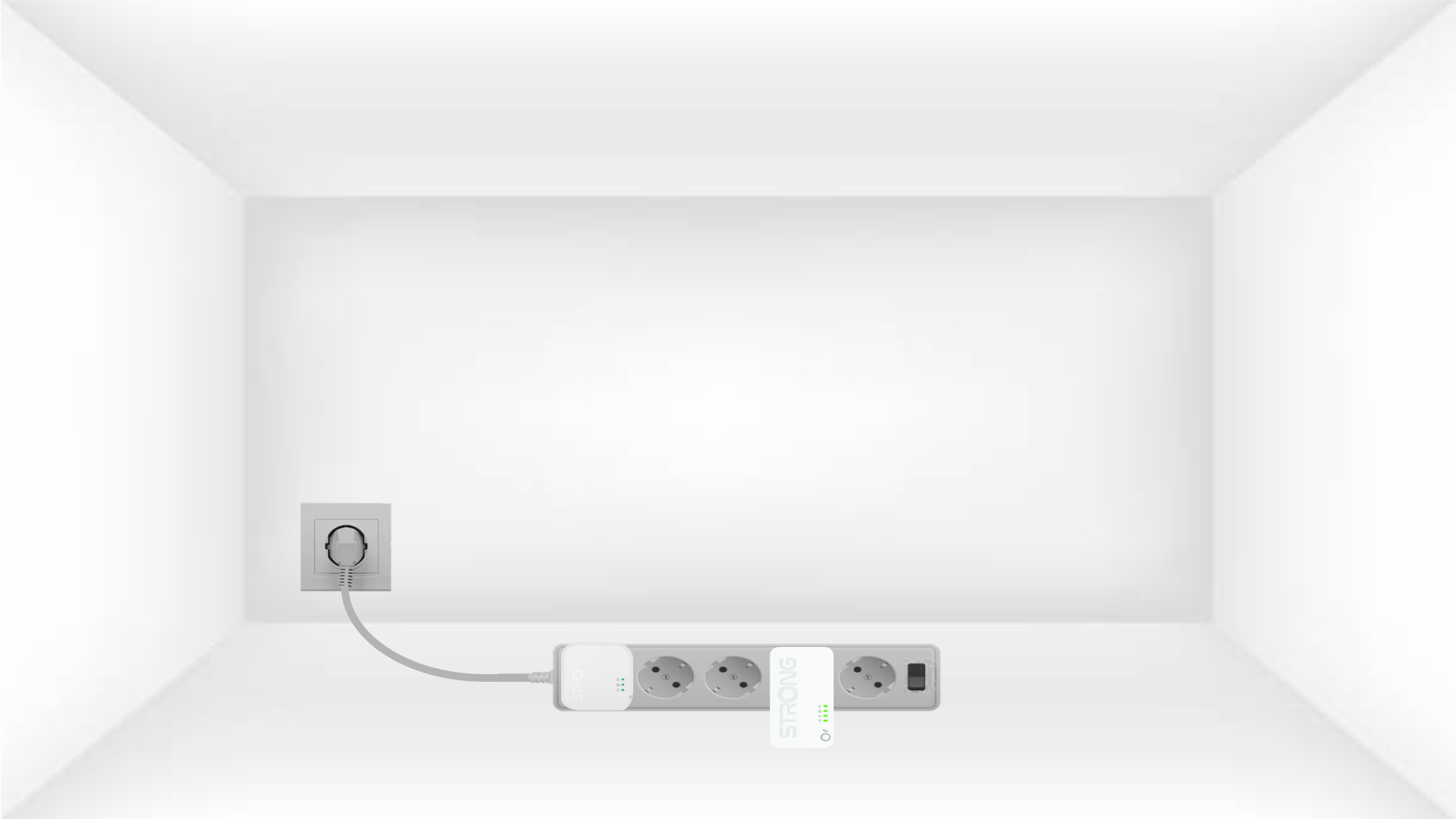
1. Sætadapterne i en stikdåse
Tilslut adapterne én efter én til en stikdåse.
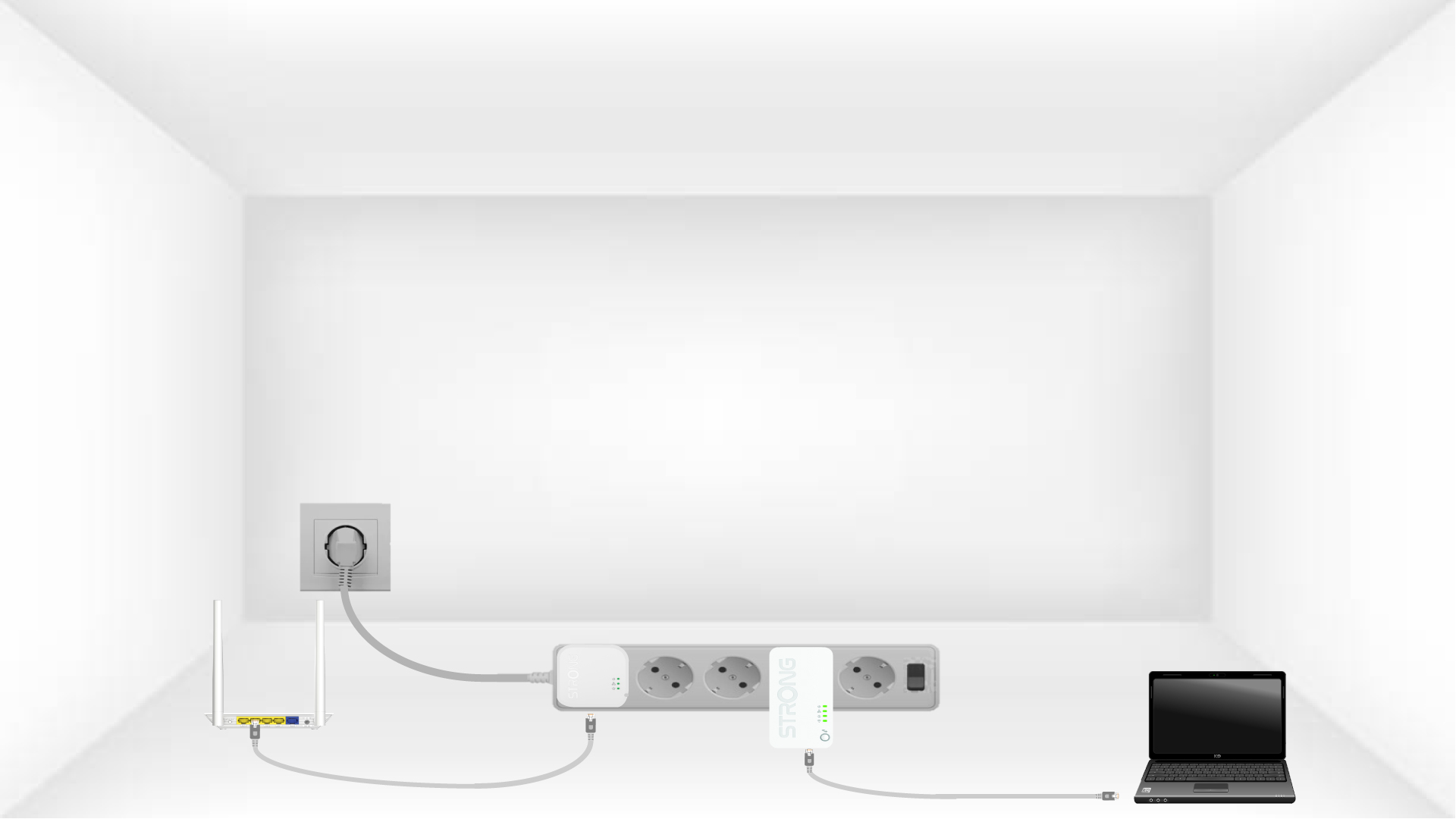
2. Tilslutadapterne til internettet
Tilslut hver adapter til en fungerende enhed (internetrouter/gateway, Android- boks, Smart TV, computer osv.) med et Ethernet-kabel. Der skal være kommunikation mellem enhederne, ellers går adapteren automatisk i standbytilstand.
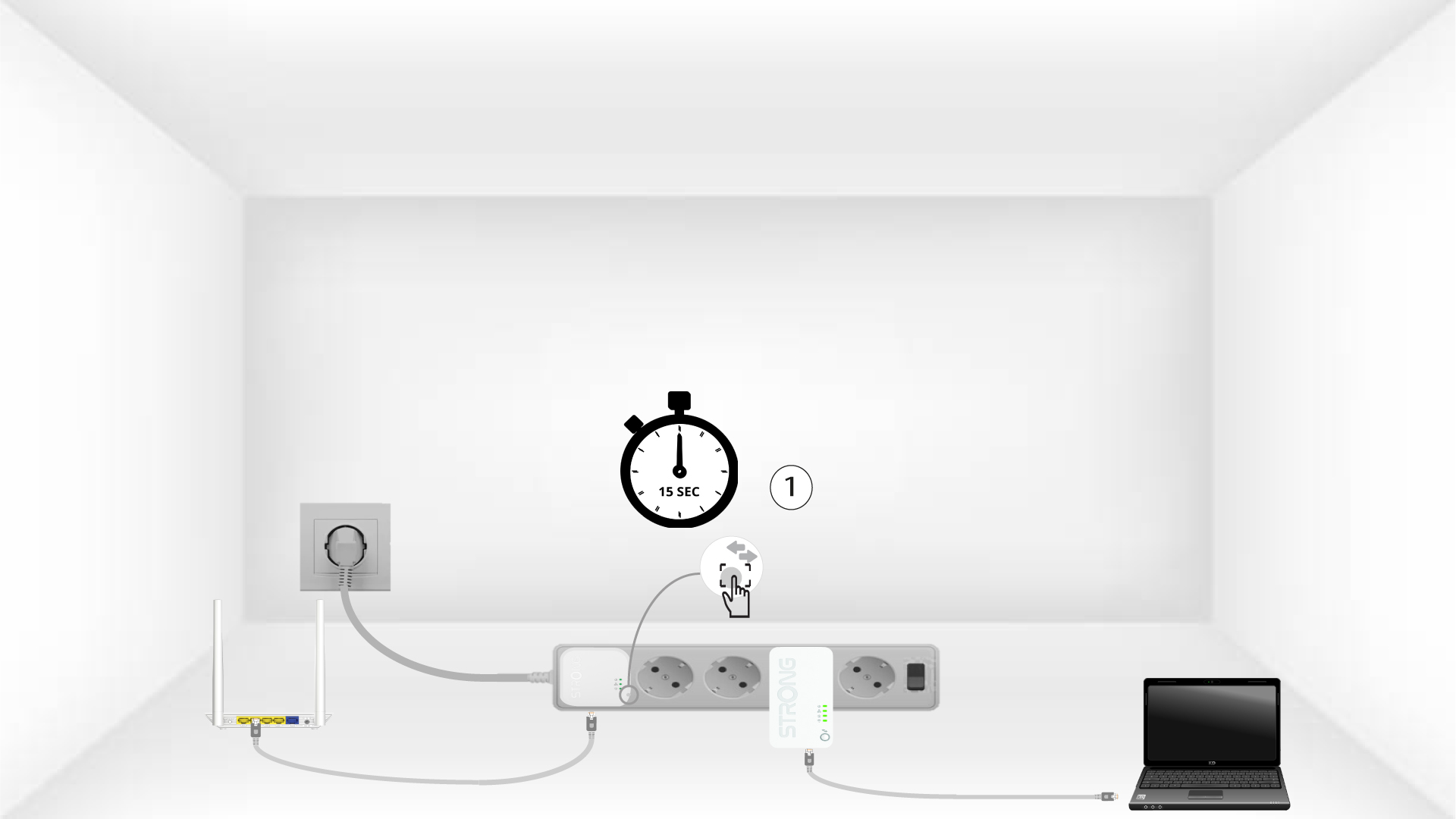
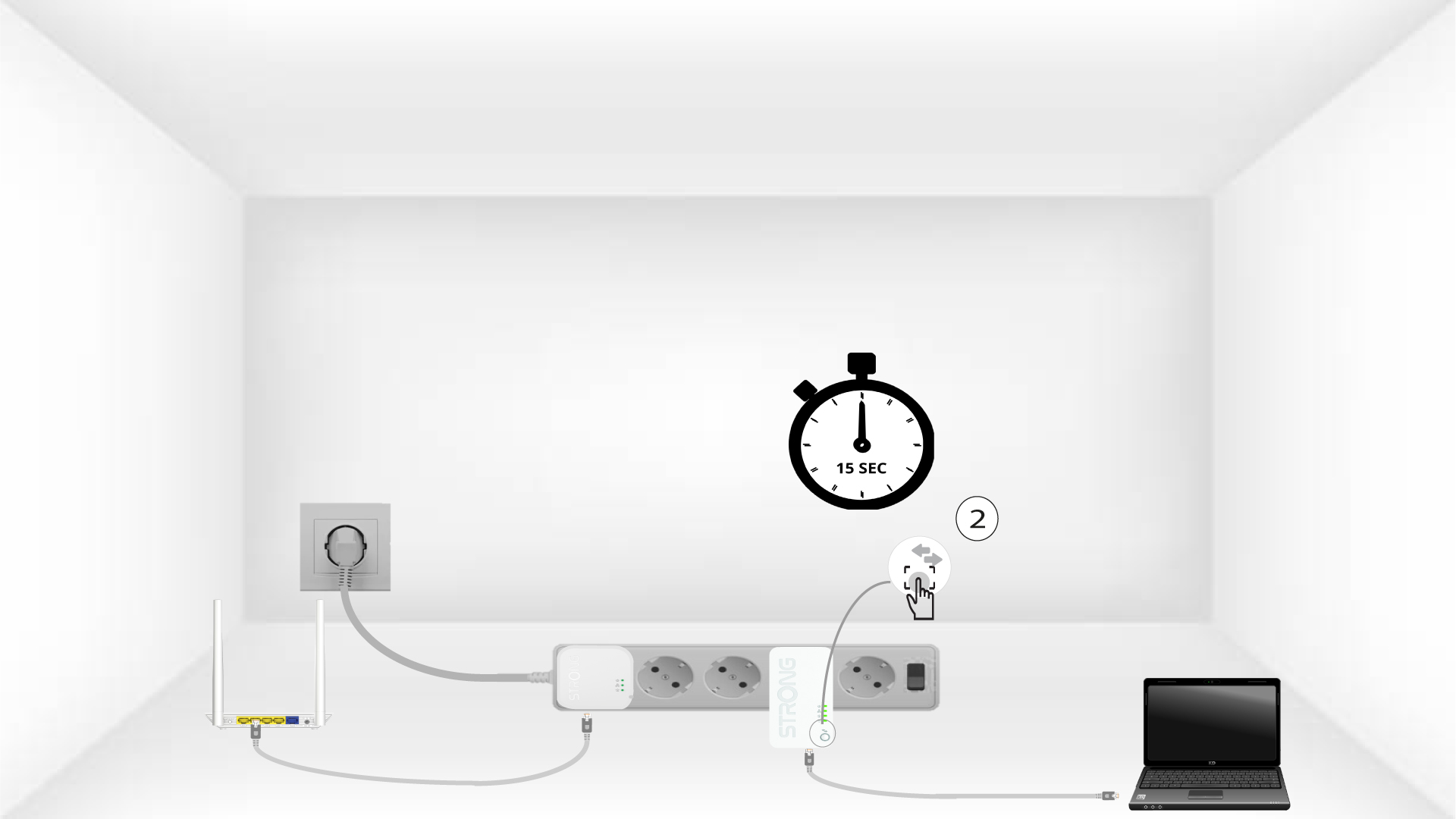
3Tryk påknappen »Connect & Secure« (første adapter)
Når adapteren er sat i stikkontakten og tilsluttet Ethernet, skal du trykke på knappen »Connect & Secure« på enhedens højre side i 15 sekunder.
4Tryk påknappen »Connect & Secure« (den anden adapter)
Tryk på knappen »Connect & Secure«, der sidder på højre side af den anden enhed, i 15 sekunder.
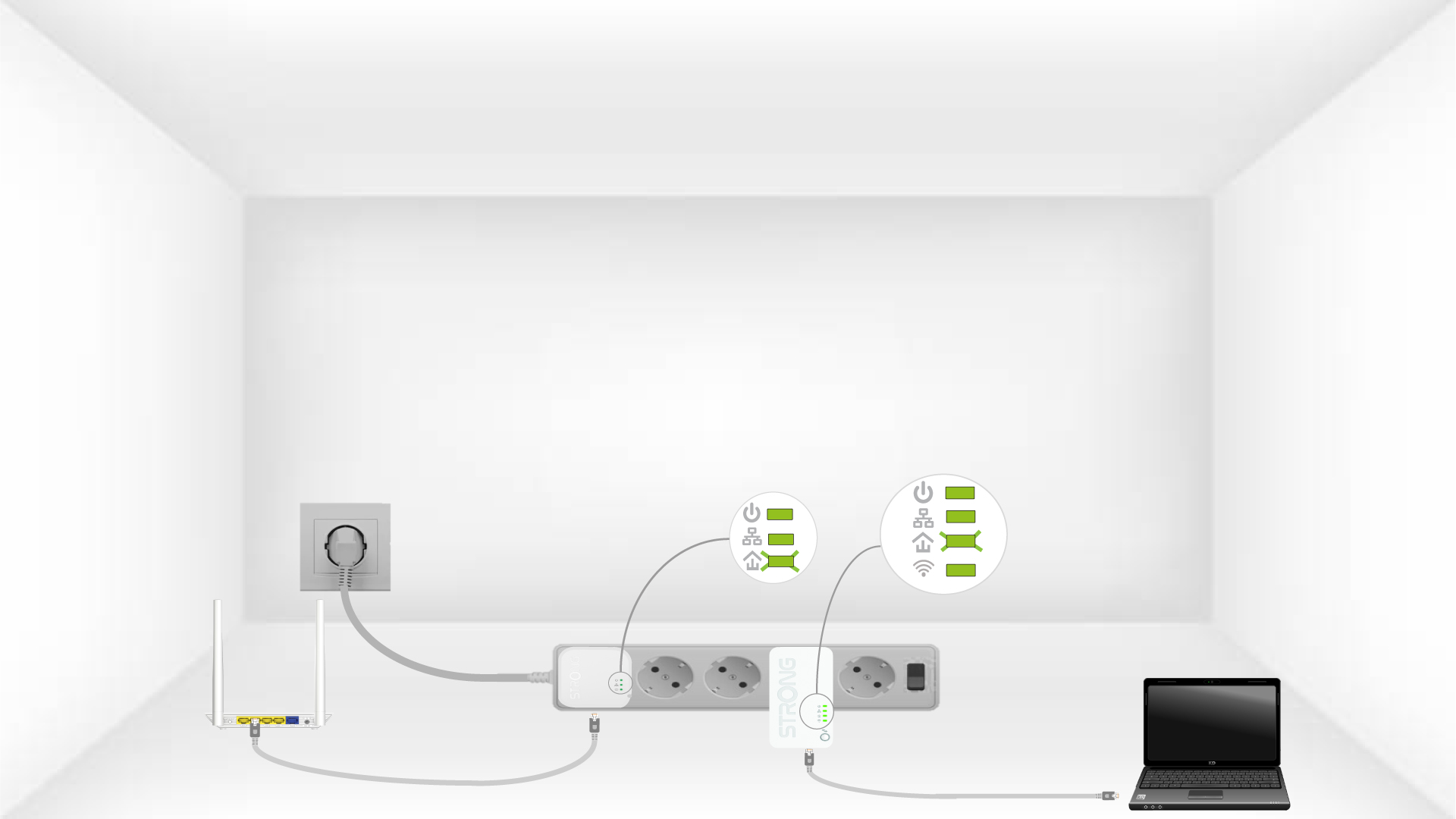
5.Lysdioderne på enheden blinker
LED-lamperne i hjemmet bør begynde at blinke.
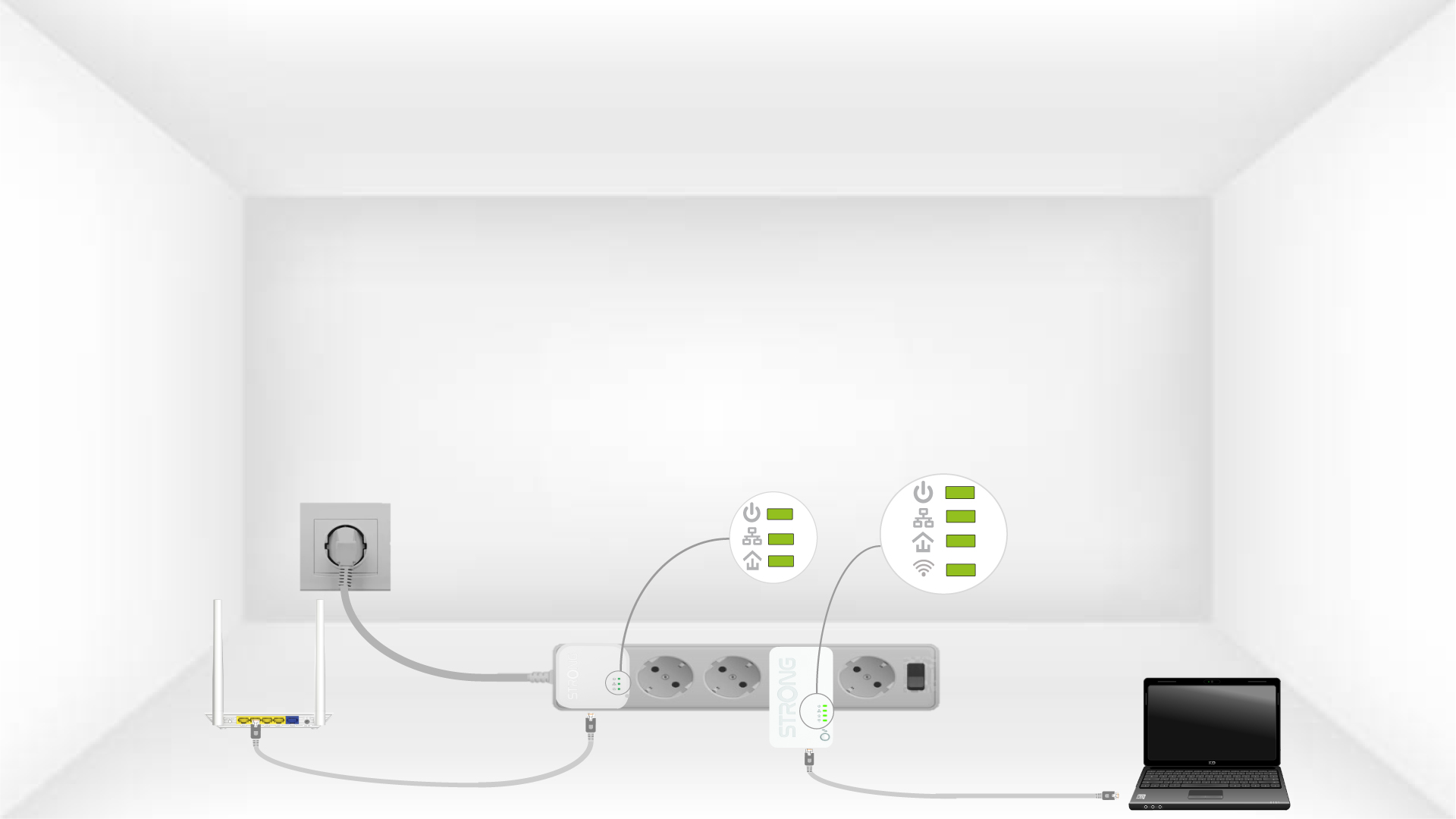
6Adapternenulstilles
Alle LED’erne skal lyse grønt, når processen er afsluttet.
Gentag samme fremgangsmåde for en tredje strømledning. Du kan have op til otte Powerline 1000 Mini-adaptere på samme elinstallation. Når du har nulstillet alle enhederne, kan du placere dem i de rum, hvor du har brug for dem.
Internet overalt fra enhver stikkontakt!
Powerline 1000 Duo Wi-Fi Mini, der består af en Powerline 1000 Mini-adapter og en Powerline 1000 Wi-Fi Mini-adapter, opretter nemt et højhastighedshjemmenetværk ved at udnytte hjemmets eksisterende elinstallationer med hastigheder på op til 1000 Mbps.
Der behøves ingen nye kabler! Tilslut computere, forbrugerelektronik og netværkskompatible enheder til internettet i ethvert rum og på enhver etage i dit hjem ved blot at bruge en stikkontakt.
LED-lampen med hus-ikonet lyser på Wi-Fi-adapteren, men jeg kan ikke oprette forbindelse til Wi-Fi-netværket på Powerline 1000 Wi-Fi Mini.
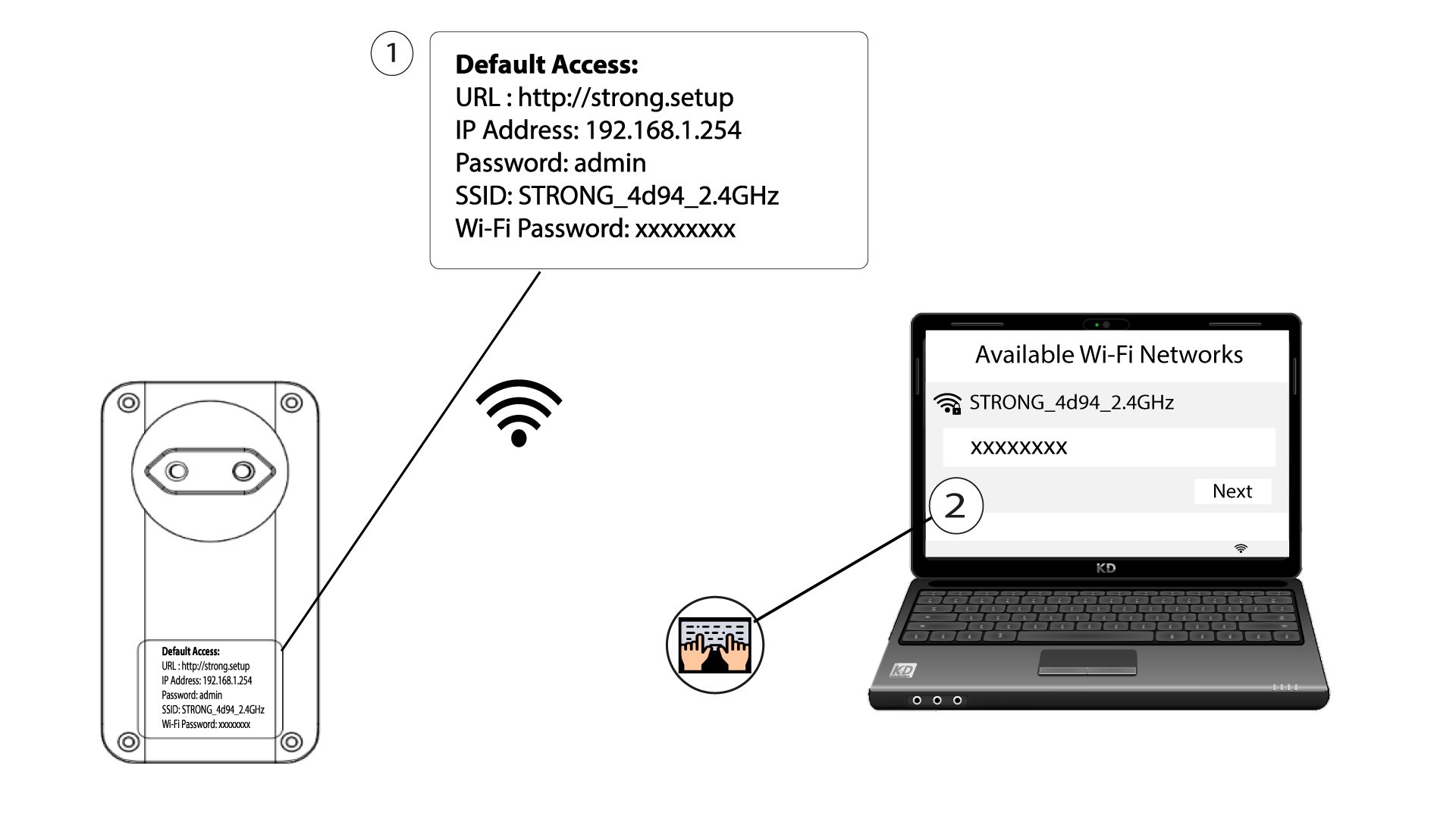
1 Opret forbindelsetil Wi-Fi-netværket på din powerline
For at oprette forbindelse til Powerline 1000 Wi-Fi Mini for første gang skal du oprette forbindelse til det SSID, der er angivet på bagsiden af produktet, og bruge den angivne Wi-Fi-adgangskode.
Vær opmærksom på, at det lille »l« kan forveksles med det store »I«, så prøv venligst de forskellige muligheder.
2NulstilPowerline 1000 Wi-Fi Mini-adapteren
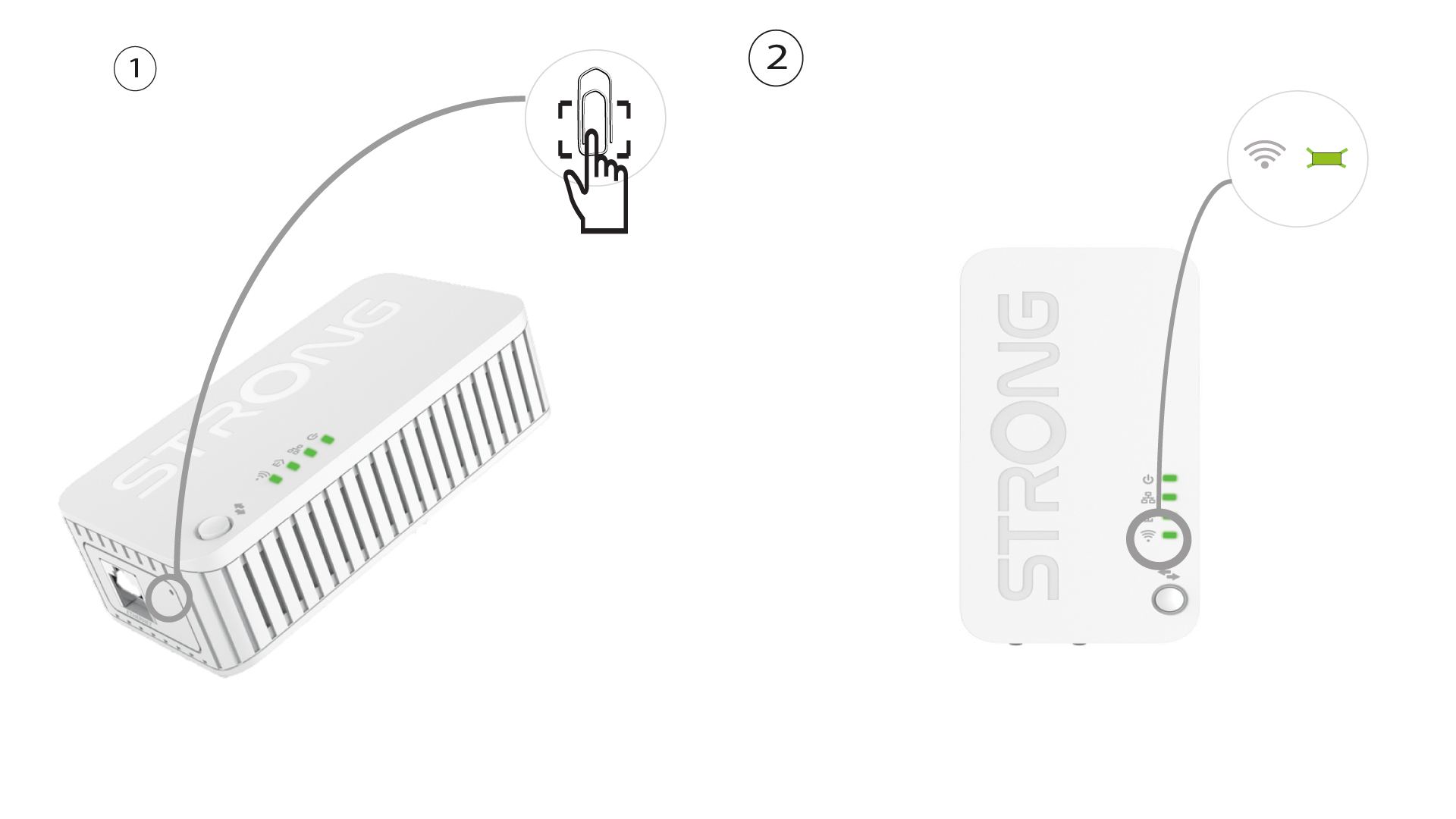
Nulstil Powerline 1000 Wi-Fi Mini ved at trykke på nulstillingsknappen ved siden af Ethernet-porten med en papirclips, indtil Wi-Fi-LED’en blinker.
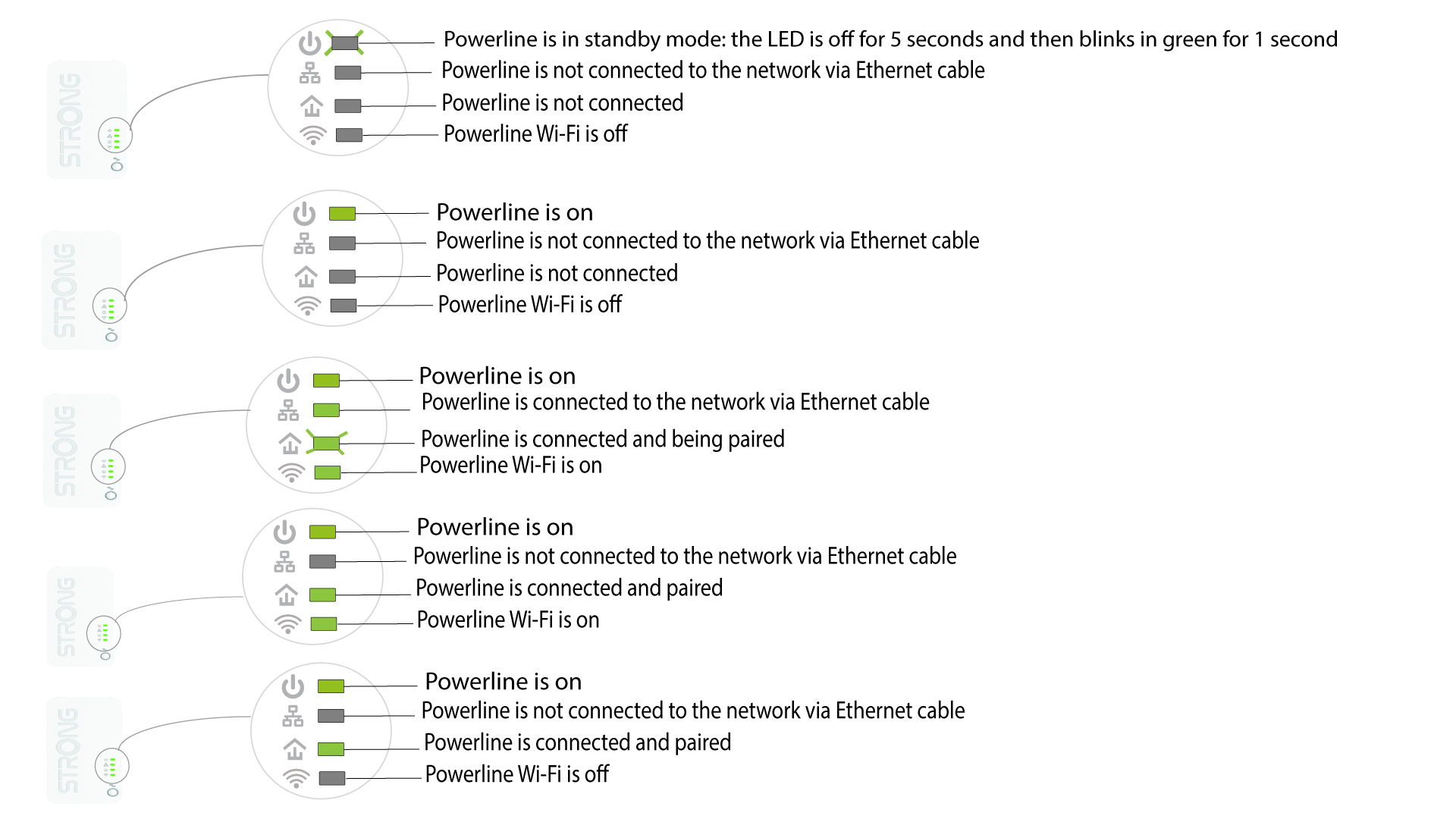
Hvad betyder ikonerne og LED-lamperne på Powerline-enheden?
Denne illustration viser de forskellige tilstande for LED’erne på Powerline 1000 Mini-adapteren.
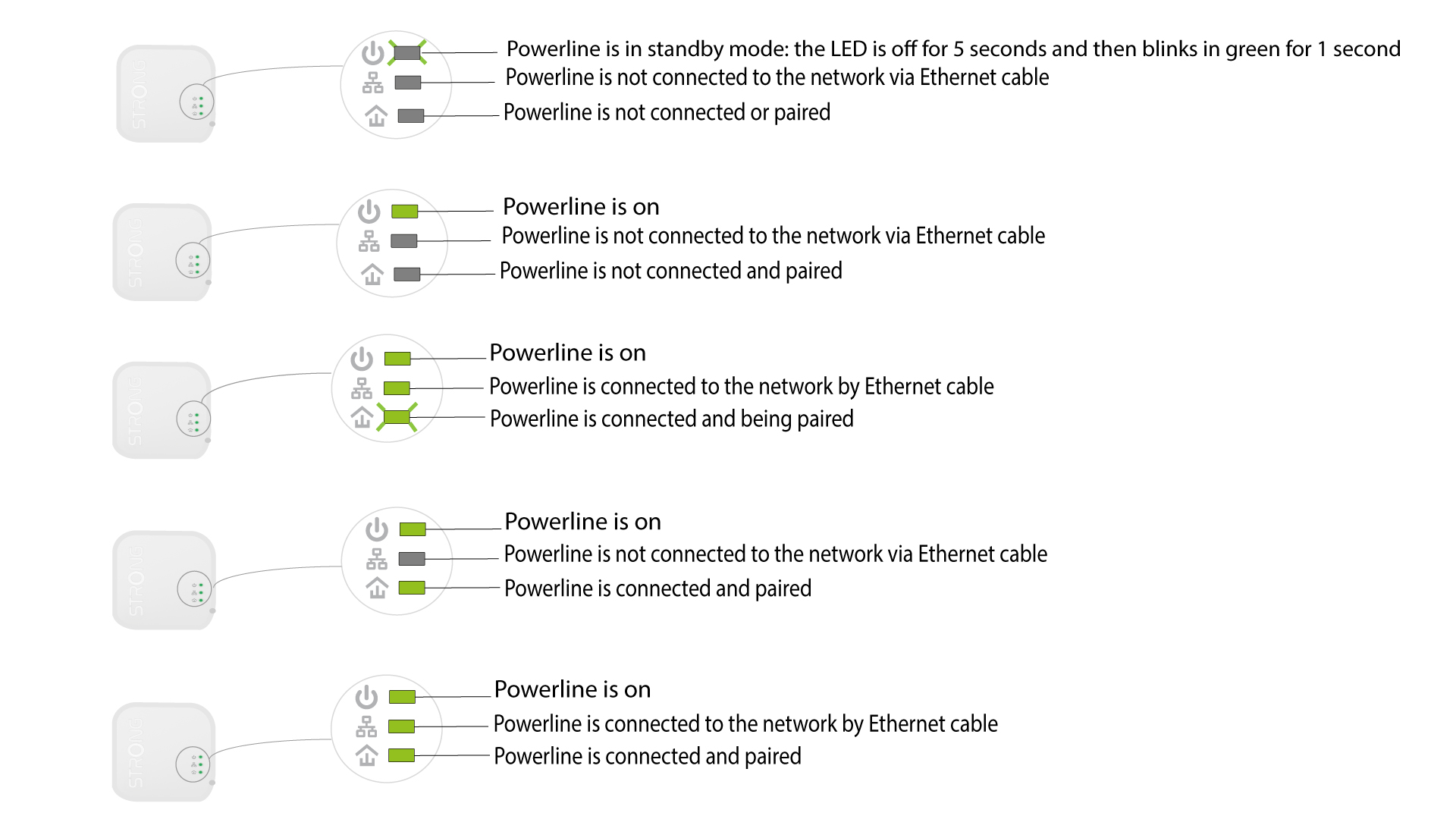
Denne illustration viser de forskellige statusindikationer på LED-lamperne på Powerline 1000 Wi-Fi Mini-adapteren.