
PLW600MDUO
Alle spørgsmål
Fejlfinding vedrørende Wi-Fi og netværk
Min internetforbindelse er langsommere end den hastighed, der er angivet på boks. Hvorfor?
De 600 Mbps, der vises på boks , er den maksimale signalhastighed via de elektriske ledninger. Det er ikke den hastighed, du vil måle på dine enheder, og det skyldes tre årsager:
- Ethernet-porte: Adapterne har 10/100 Mbps Ethernet-porte. Ved kabelforbindelse er den maksimale reelle gennemstrømning derfor ca. 90–95 Mbps, uanset hastigheden på strømledningen.
- Wi-Fi: Wi-Fi-hastigheden på 300 Mbps er den teoretiske maksimale hastighed på 2,4 GHz. Den faktiske hastighed afhænger af afstand, vægge og interferens.
- Elektrisk installation: En del af båndbredden optages altid af selve transmissionen. Gamle eller meget lange ledninger samt støjende apparater reducerer den yderligere.
For at opnå den bedst mulige hastighed:
- Sæt hver adapter direkte i en stikkontakt. Brug aldrig en stikdåse eller en overspændingsbeskytter.
- Sørg for, at begge adaptere er tilsluttet bag den samme elmåler, helst på samme strømkreds.
- Træk stikket ud af stikkontakten på apparater, der ikke er i brug, og som kan forstyrre signalet, f.eks. telefonopladere og strømtransformere.
- Mål hastigheden med en enhed, der er tilsluttet via Ethernet, så Wi-Fi-forholdene ikke forvrider resultatet.
Til orientering er 5 Mbps nok til en HD-stream og ca. 20 Mbps til 4K. Hvis dit internetabonnement er på over 100 Mbps (f.eks. fiber), og du ønsker at udnytte hele hastigheden, bør du vælge en Powerline 1000 med Gigabit-porte.
Kan jeg tilslutte Powerline-enheder af forskellige mærker og med forskellige datahastigheder til mit netværk?
Det er muligt at forbinde Powerline-enheder med forskellige datahastigheder og fra forskellige mærker, da vores enheder bruger HomePlug AV-standarden, hvilket gør alle enheder kompatible uanset mærke eller datahastighed. Du kan f.eks. forbinde en Powerline 600 Mini med en Powerline 600 eller 500, da de har lignende datahastigheder. Vi anbefaler dog på det kraftigste, at du ikke forbinder en Powerline 600 Mini med en Powerline 1000, 1200, 1300 eller 2000, da disse har højere datahastigheder end Powerline 600 Mini. Derudover kan en Powerline 600 Mini tilsluttes Powerline 600-adaptere fra andre mærker, men vi kan ikke garantere, at den vil fungere korrekt, da der kan være forskelle i softwaren.
Kan jeg forlænge Wi-Fi-netværket fra internet boks en med Powerline 600 Mini Wi-Fi?
Nej, Powerline 600 Duo Wi-Fi Mini er ikke en repeater. Du bør ikke forsøge at forbinde den til boks via WPS: Det er et Wi-Fi-adgangspunkt, der har et andet netværksnavn end dit internet boks.
Tilslut alle dine båndbreddekrævende kabelforbundne enheder til internettet via dine eksisterende elektriske ledninger!
Brug Powerline 600 Duo Wi-Fi Mini til at forbinde alle dine båndbreddekrævende kabelforbundne enheder til internettet, f.eks. IPTV-dekodere, Smart TV’er, Android-bokse, Apple TV®, medieafspillere, computere, spilkonsoller osv. Powerline 600 Duo Wi-Fi Mini er udstyret med Ethernet-porte. Forbind alle dine netværkskompatible enheder til internettet på få minutter! Ingen systemkrav! Ingen software skal installeres! Bare Plug & Play.
Udvid dit Powerline-netværk til ethvert rum i dit hjem ved at tilføje Powerline 600 Mini-adaptere!
Tillykke! Du har nu installeret din Powerline 600 Duo Wi-Fi Mini. Nu vil du gerne udvide dit netværk til andre dele af dit hjem, så du kan tilslutte endnu flere enheder. Du skal blot tilslutte en ny Powerline 600 Mini-adapter i det rum, du ønsker. Ingen systemkrav! Ingen software, der skal installeres! Bare Plug & Play.
Hvor mange Powerline 600 Wi-Fi Mini-enheder kan jeg tilslutte til det samme netværk?
Du kan have op til otte Powerline 600 Wi-Fi Mini-adaptere i dit hjem, forudsat at de alle er tilsluttet den samme elmåler.
Hvordan tilføjer man et nyt STRONG-powerline-produkt til sit eksisterende powerline-netværk med sikkerhedsniveau 1?
Da dit eksisterende netværk er konfigureret med »Højt sikkerhedsniveau 1«, foregår tilføjelsen af et produkt helt enkelt via Plug & Play. Der kræves ingen handling på selve produktet: Du skal blot tilslutte det nye Powerline-produkt, hvorefter det automatisk føjes til netværket. Powerline-adaptere parres typisk i sæt af to eller tre, så hvis du har brug for at tilføje yderligere Powerline-produkter til dit netværk, der er konfigureret med »Højt sikkerhedsniveau 1«, skal du følge nedenstående trin.
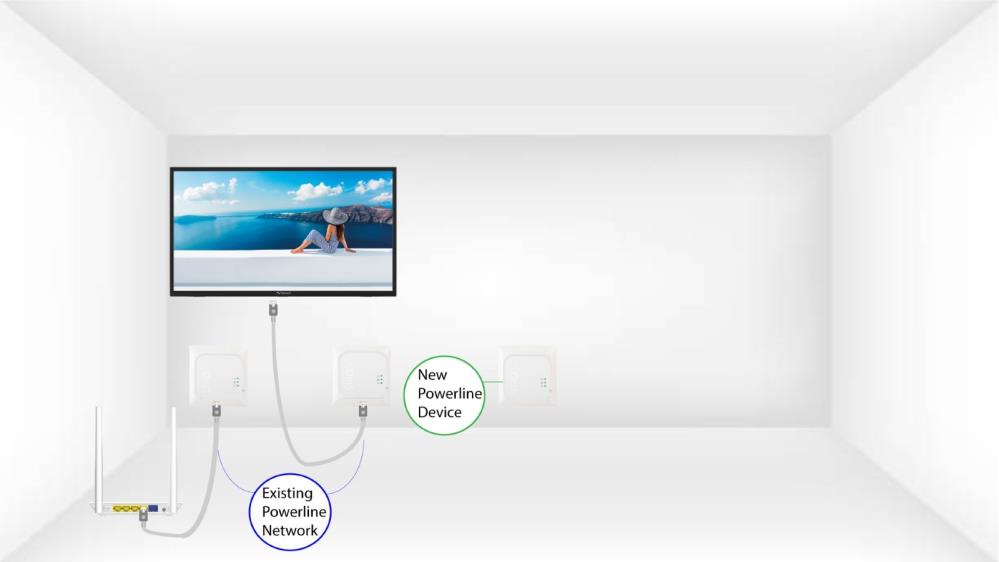
1. Sætden nye adapter i en stikkontakt
Sæt den eller de ekstra enheder i en stikkontakt.
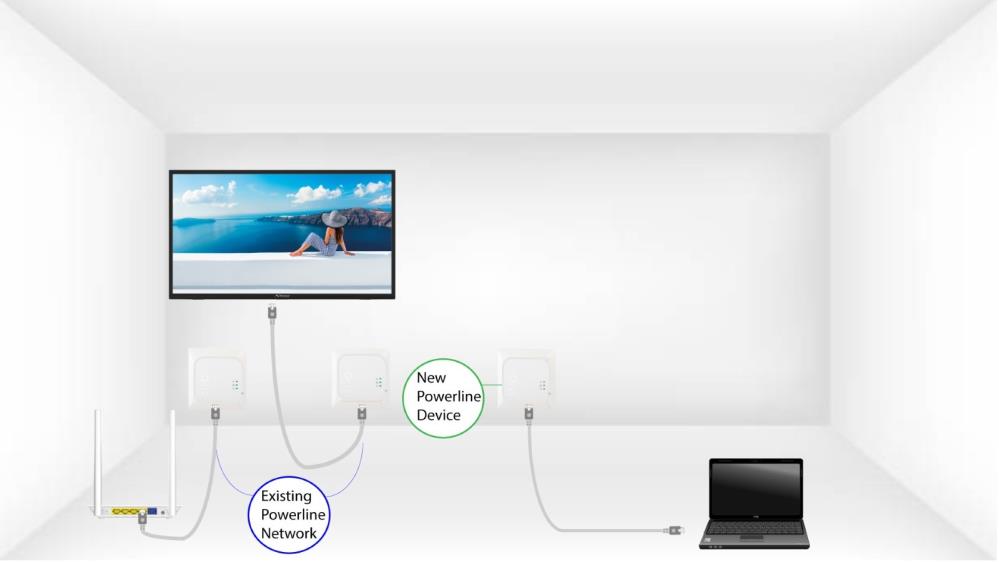
2. Tilslutden nye enhed til internettet
Tilslut enheden til en internetrouter/gateway med et RJ45-kabel.
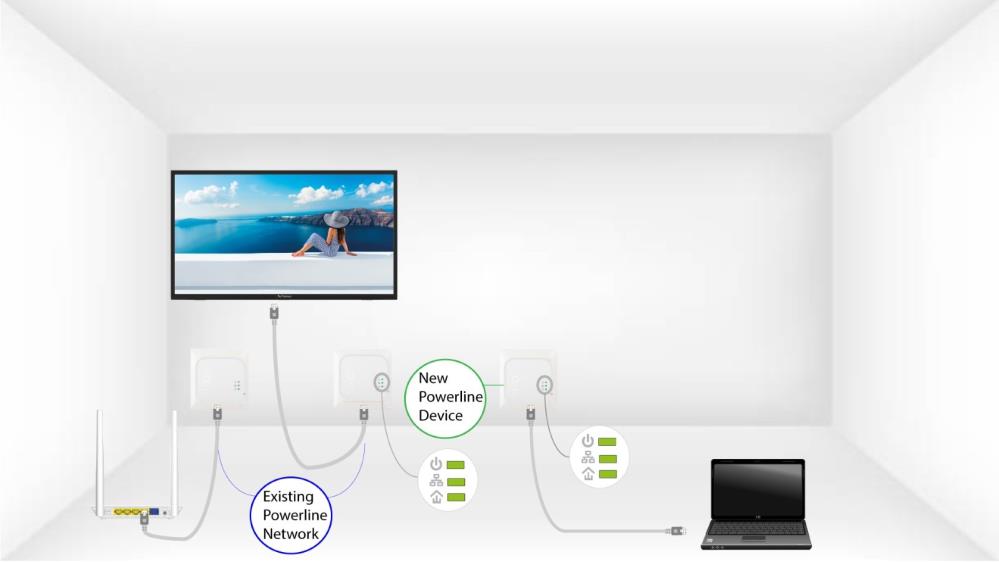
3Dennye adapter er indstillet
Når den nye enhed er tilsluttet, lyser alle LED’erne grønt på alle enhederne.
Hvordan vælger man den rigtige konfiguration med højt sikkerhedsniveau til sit powerline-netværk?
Når du opsætter dit powerline-netværk, kan du vælge mellem to forskellige konfigurationer med høj sikkerhed: Høj sikkerhedsniveau 1 og Høj sikkerhedsniveau 2.
Højt sikkerhedsniveau 1 er det høje sikkerhedsniveau, der er indbygget i vores Powerline-produkter. Enhederne i dit Powerline-netværk er beskyttet af en standardkrypteringsnøgle, der indstilles under produktets fremstilling. Dette niveau giver en høj grad af sikkerhed, der er velegnet til forbrugerbrug af produktet. Alle vores Powerline-produkter bruger den samme standardkrypteringsnøgle, hvilket gør det muligt for dig at bruge dit Powerline-netværk straks efter, at du har tilsluttet dine enheder. Du kan også til enhver tid tilføje nye powerline-enheder til dit eksisterende STRONG-netværk uden nogen form for konfiguration.
Med sikkerhedsniveau 1 er dit powerline-netværk allerede meget godt beskyttet, hvilket sikrer, at selv din nabo ikke kan benytte din forbindelse. Hvordan er det muligt? For at oprette forbindelse til dit powerline-netværk skal man befinde sig direkte i din lejlighed eller dit hus. Dit powerline-netværk er mere sikkert end ethvert Wi-Fi-netværk, da det udelukkende benytter dine eksisterende elektriske ledninger, hvilket fuldstændigt begrænser strålingen og risikoen for, at dit netværk bliver hacket. Selv hvis din nabo også har de samme powerline-enheder med den samme standardkrypteringsnøgle, er der ikke engang den mindste chance for, at vedkommende kan få adgang til dit netværk på grund af alle de signaltab, der opstår mellem de to lejligheder/huse. Signalet skal nemlig passere gennem de to elmålere (din og din nabos), hvilket medfører et tab på 20 dB på hver side.
Sikkerhedsniveau 2 giver dig en forbedret sikkerhedsoplevelse ved at parre dine enheder og generere en ny, unik krypteringsnøgle til dit powerline-netværk. Derfor er det den perfekte løsning til at opfylde høje sikkerhedskrav, når du arbejder hjemmefra. Dette sikkerhedsniveau er nemt at konfigurere på dine STRONG powerline-produkter: Du skal blot trykke på parringsknappen på hver enhed i 2 sekunder, den ene efter den anden, efter at du har installeret alle dine enheder. Sørg for, at RJ45-Ethernet-forbindelsen fungerer på hver enhed, du vil parre, for at forhindre, at dine powerline-enheder skifter til standbytilstand.
Desuden anvender dine enheder ikke blot et af de to ovenfor definerede høje sikkerhedsniveauer; deres kommunikation er også sikret ved hjælp af 128-bit AES-datakryptering. Med andre ord: Hvis du ønsker et højtydende, stabilt og pålideligt netværk, kan du benytte vores powerline-produkter med deres høje sikkerhedsniveauer. Den eneste beslutning, du skal træffe, er, om du vil vælge højt sikkerhedsniveau 1 eller konfigurere højt sikkerhedsniveau 2 – det er helt op til dig!

Hvordan konfigurerer man nye Powerline-produkter med sikkerhedsniveau 2 på dit eksisterende Powerline-netværk?
Hvis du vil tilføje mere end ét nyt Powerline-produkt, skal hvert produkt konfigureres efter hinanden ved at følge den samme fremgangsmåde – ikke samtidigt. Powerline-adaptere parres typisk i sæt af to, så hvis du skal tilføje nye Powerline-produkter til dit netværk, der er konfigureret med højt sikkerhedsniveau 2, skal du følge nedenstående trin.
1. Sætden nye adapter i stikkontakten
Sæt den eller de ekstra enheder i en stikkontakt.
2. Tilslutden nye enhed til internettet
Tilslut enheden til en internetrouter/gateway med et RJ45-kabel.
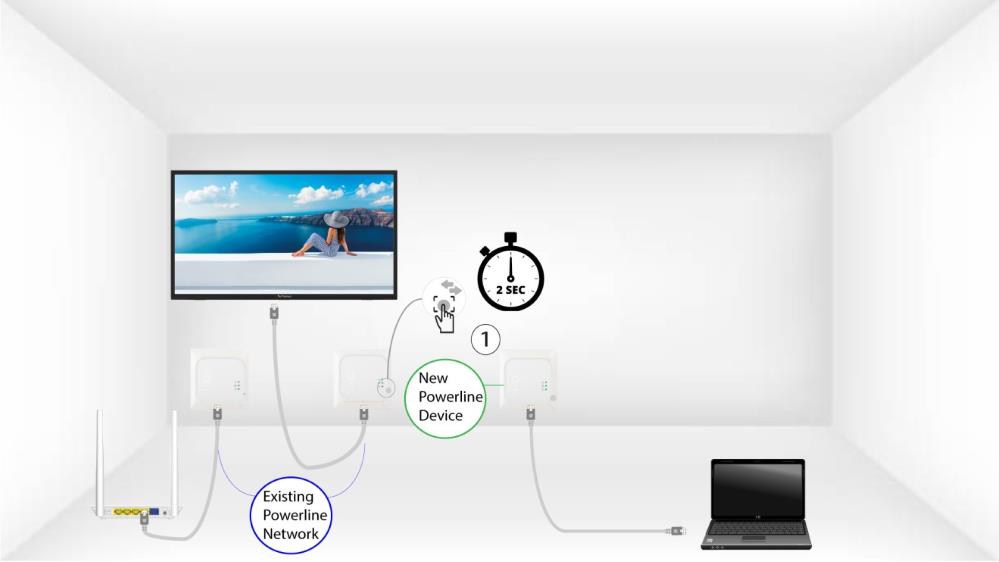
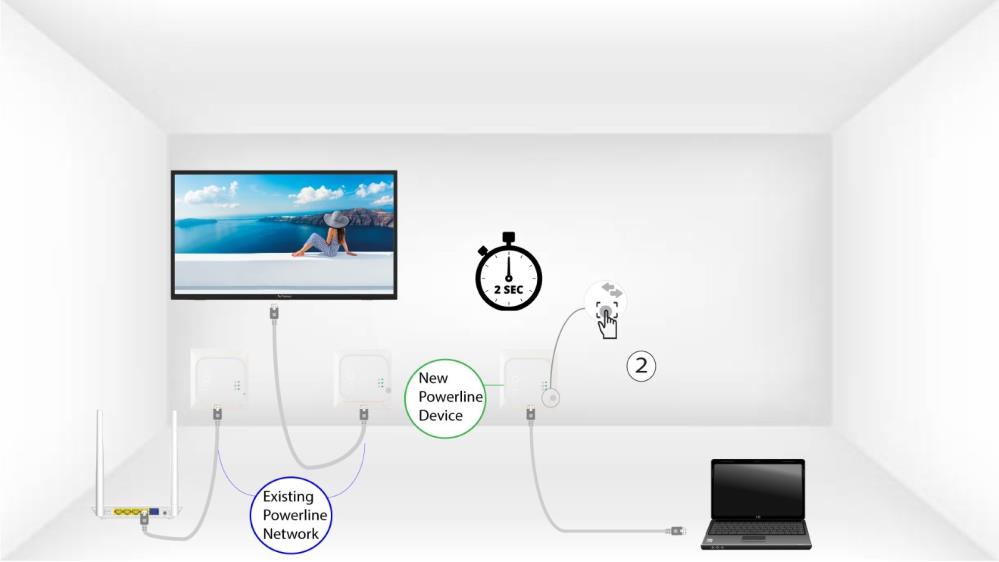
3Tryk påknappen »Connect & Secure« (eksisterende enhed)
Tryk på knappen »Connect & Secure« på en af de eksisterende enheder i netværket i to sekunder.
4Tryk påknappen »Connect & Secure« (ny enhed)
Tryk derefter på knappen »Connect & Secure« på den nye enhed i to sekunder for at tilføje den til netværket. Du har op til to minutter til at trykke på knappen.
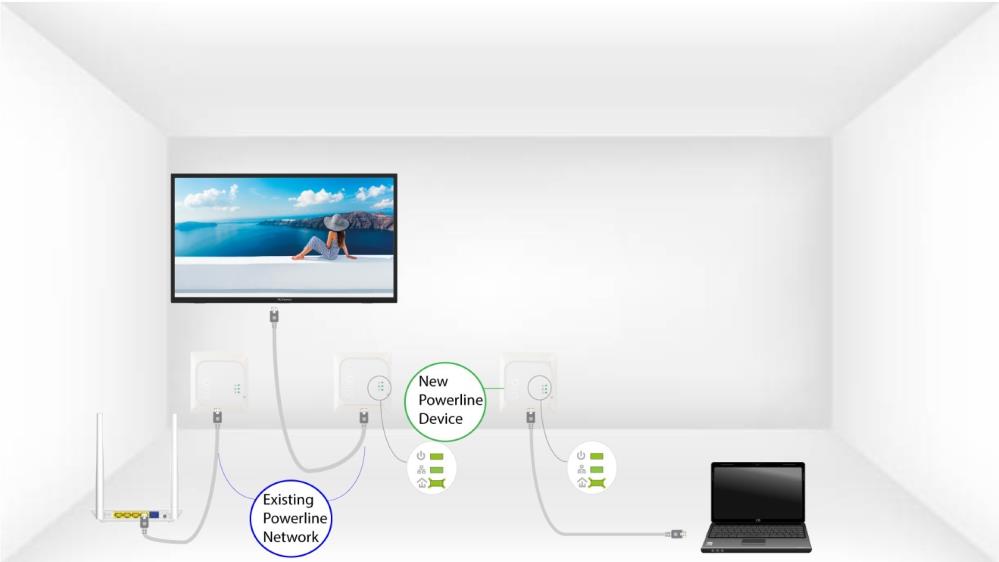
5. LED’en på enheden blinker
LED-lampen på enheden bør begynde at blinke.
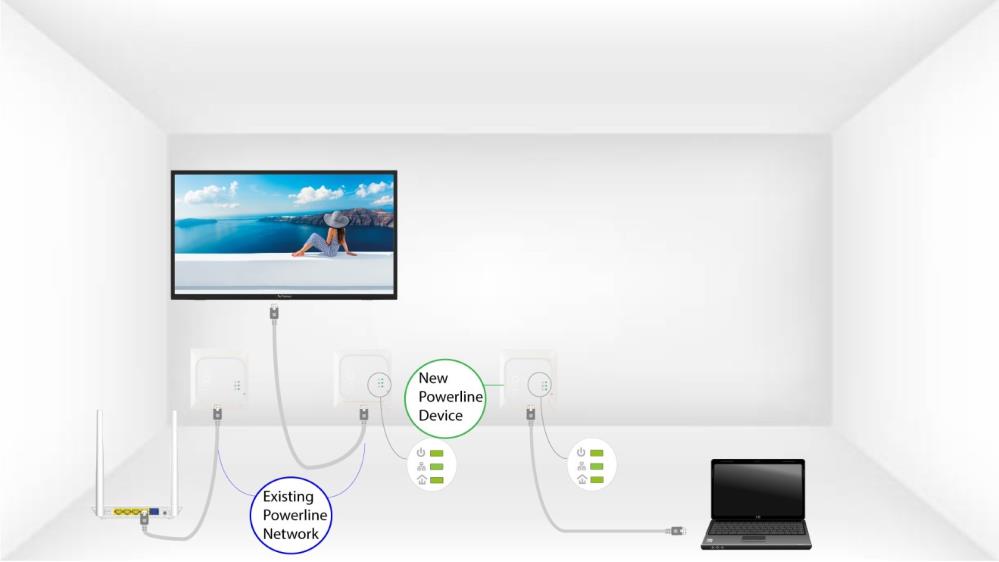
6. LED’erne lyser grønt
Når den nye enhed er tilføjet, skal LED-lamperne på begge enheder lyse grønt.
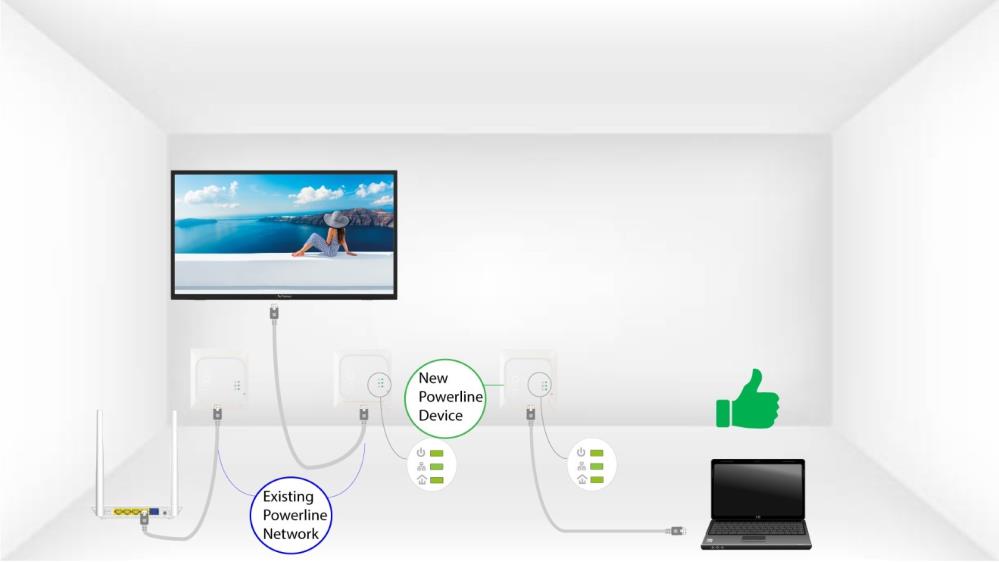
7Krypteringsnøglener indstillet
Din nye unikke krypteringsnøgle er nu indstillet på den enhed, du netop har konfigureret.
Hvordan konfigurerer man sit Powerline-Wi-Fi-netværk med sikkerhedsniveau 1?
Højt sikkerhedsniveau 1 er det standardkonfigurationsniveau for høj sikkerhed, der er implementeret på alle vores Powerline-produkter. Du skal blot tilslutte dine Powerline-enheder, hvorefter denne konfiguration med højt sikkerhedsniveau automatisk aktiveres. Plug & Play: Der kræves ingen indgriben på produktet.
Hvordan indstiller man sikkerhedsniveau 2 på dine Powerline-produkter?
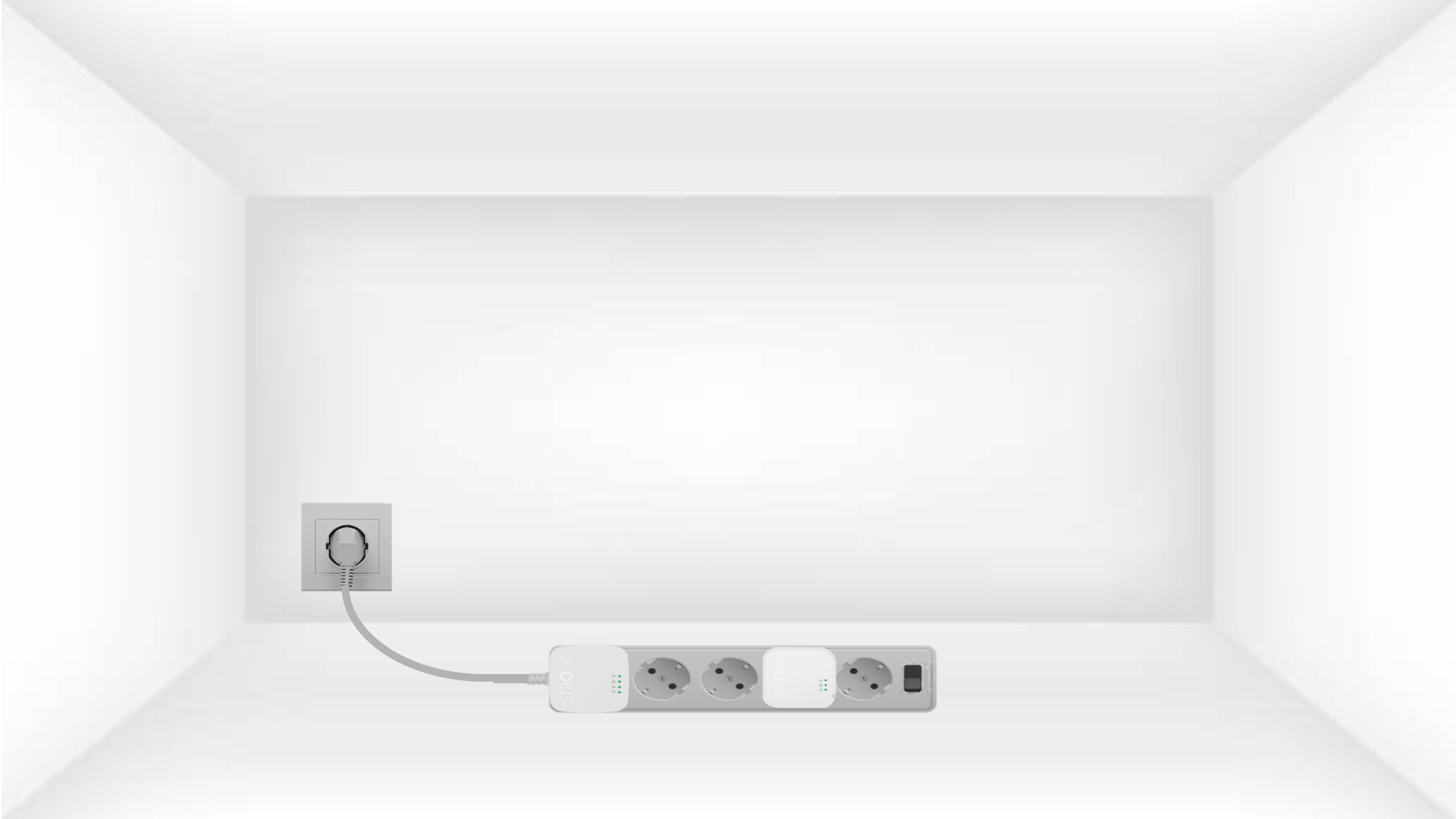
1. Sætadapterne i en stikdåse
Tag en stikdåse, og sæt alle powerline-adapterne i den.
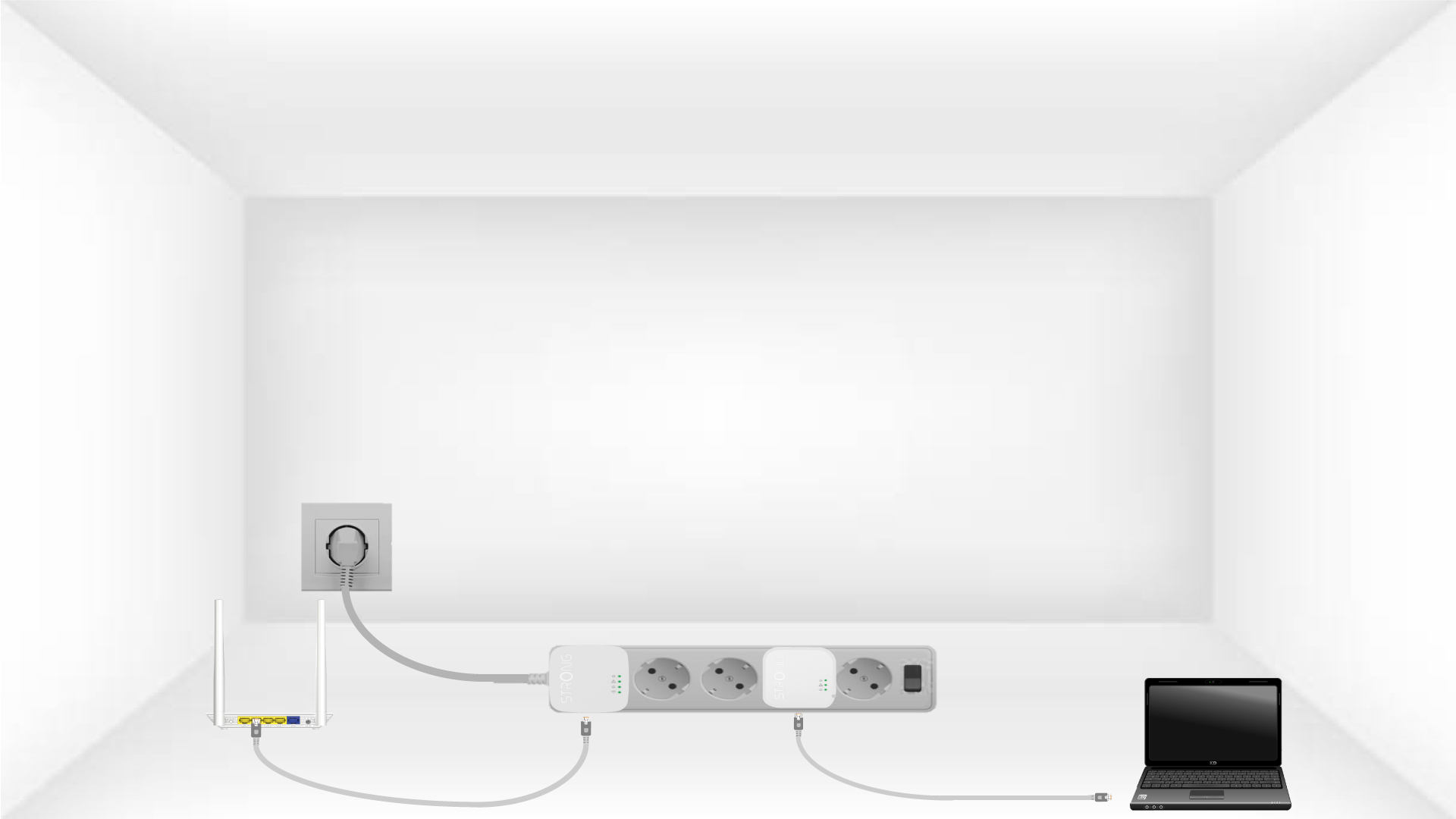
2. Tilslutadapterne til internettet
Tilslut en af powerline-adapterne til internetgatewayen/routeren med et RJ45-kabel.
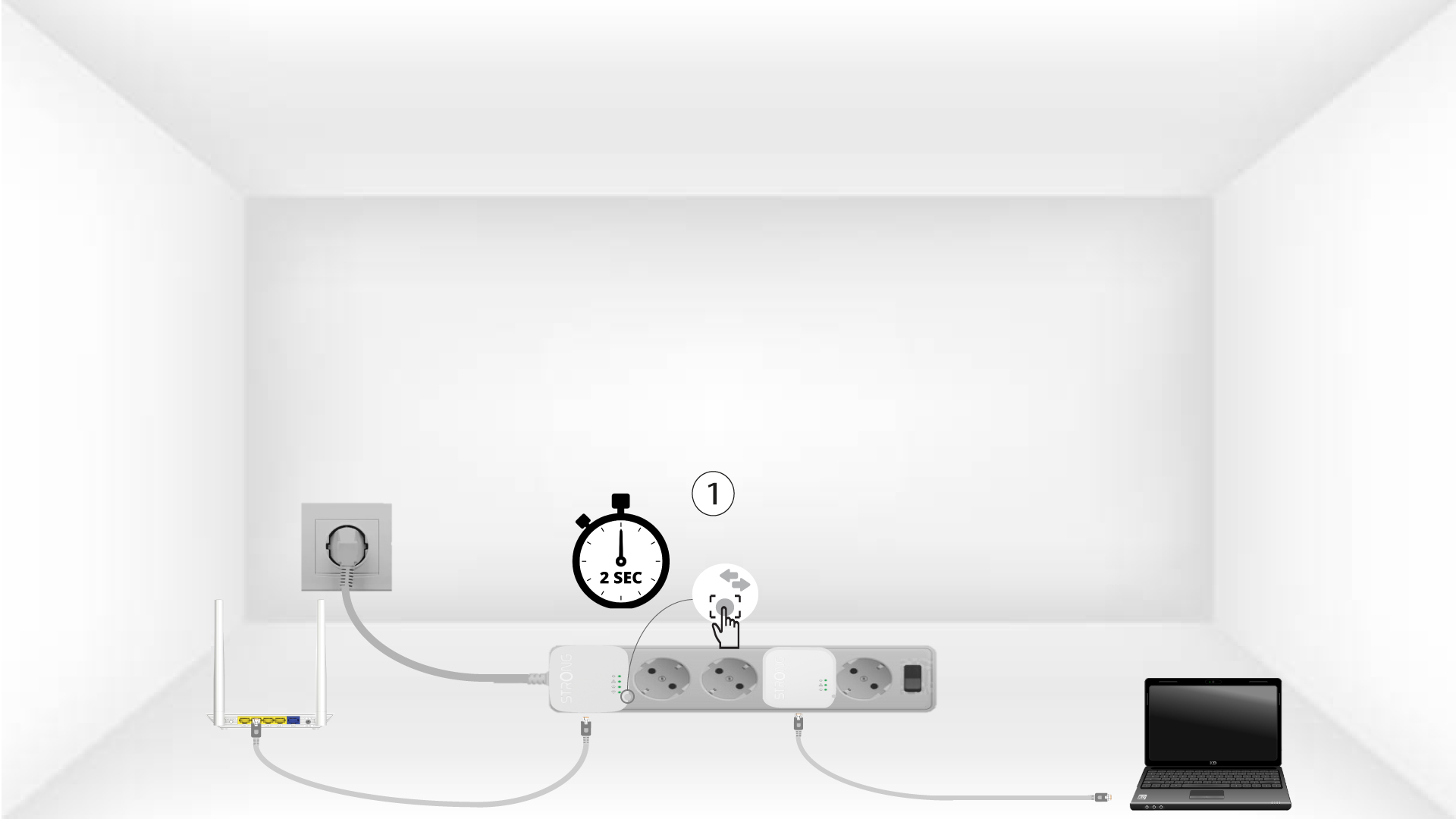
3Tryk påknappen »Connect & Secure« (første enhed)
Tryk på knappen »Connect & Secure« på den første enhed i 2 sekunder.
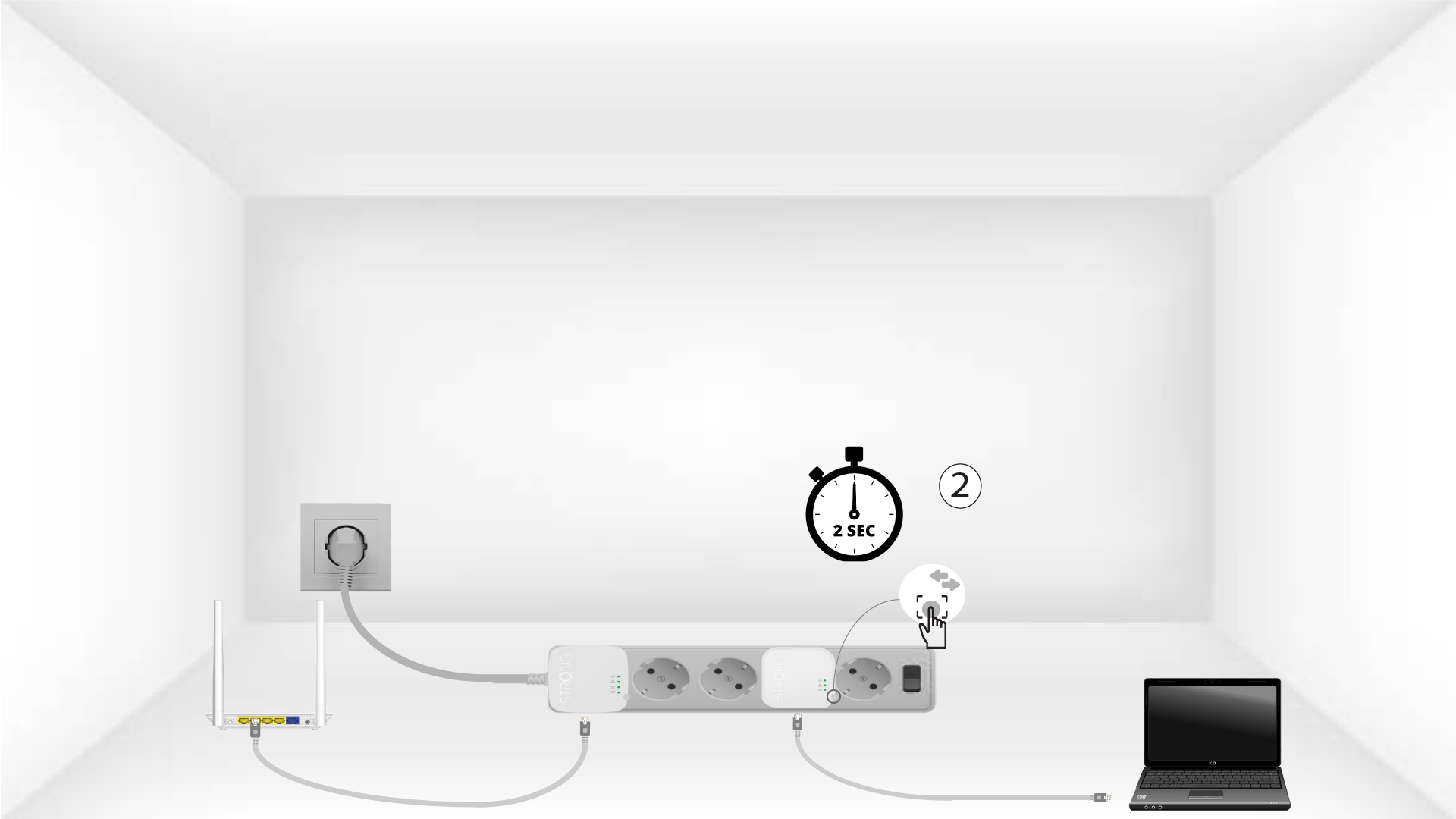
4Tryk påknappen »Connect & Secure« (anden enhed)
Tryk på knappen »Connect & Secure« på den anden enhed i 2 sekunder. Du har op til to minutter til at gøre det.
5. LED’en på enheden blinker
LED-lampen på begge enheder skal blinke.
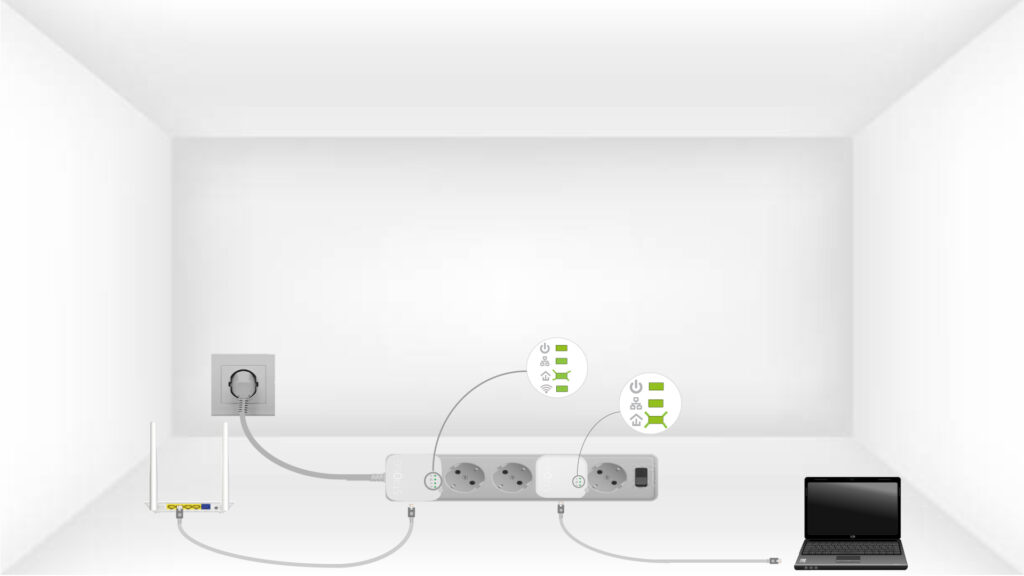
6Krypteringsnøglener indstillet
Din unikke krypteringsnøgle er nu indstillet, og alle enhedernes LED-lamper bør nu lyse grønt.
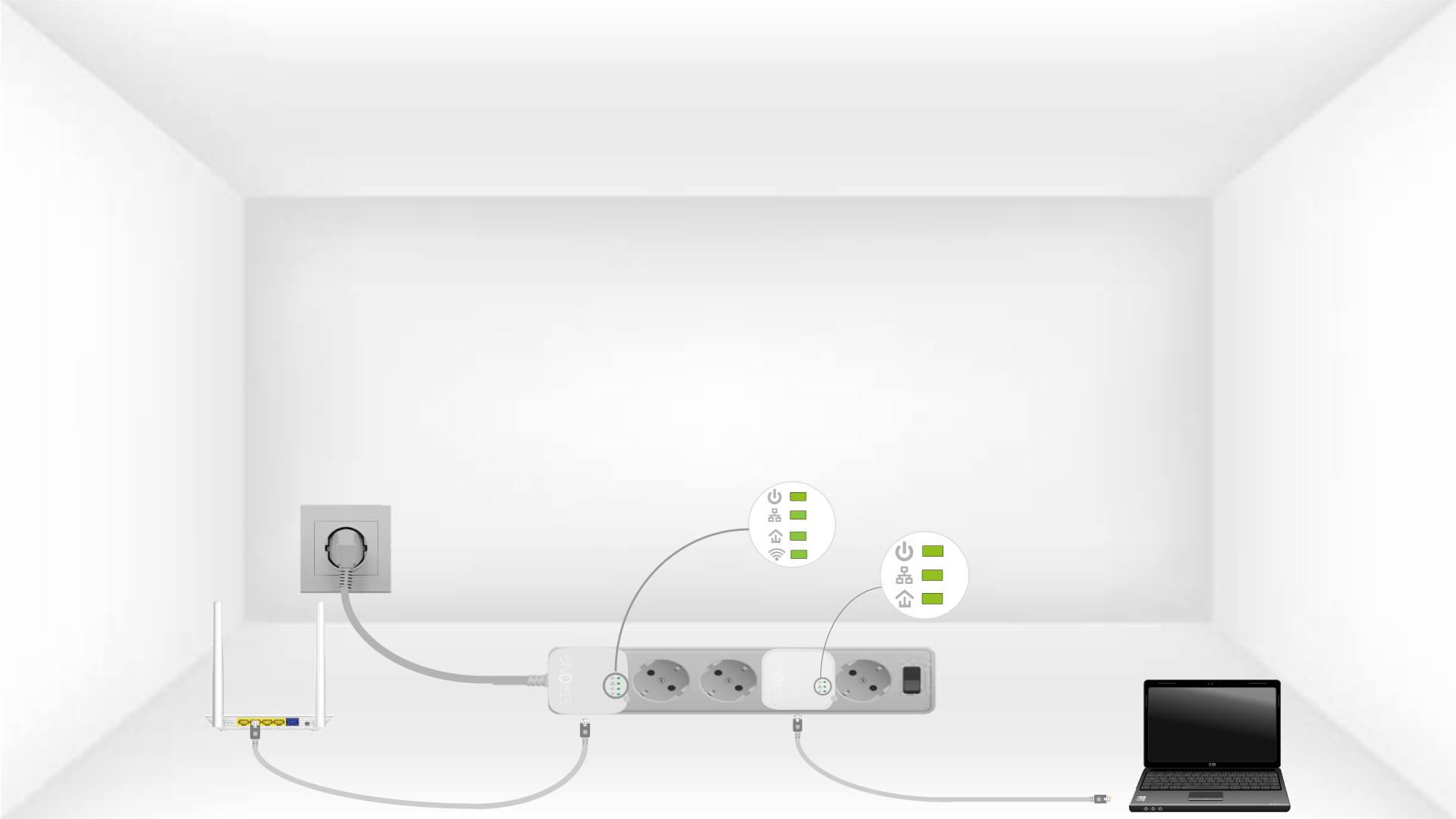
Monter nu adapterne i de rum, hvor du har brug for dem. Vi anbefaler på det kraftigste, at du ikke sætter adapterne i en stikdåse.
Jeg har internet via fiber – er Powerline 600 Duo Wi-Fi Mini egnet til det?
Det afhænger af dit abonnement. Powerline 600 Duo Wi-Fi Mini har 10/100 Mbps Ethernet-porte, så den kabelforbundne overførselshastighed er begrænset til ca. 90–95 Mbps, uanset hvilken hastighed powerline-forbindelsen har.
- Hvis dit fiberabonnement er på 100 Mbps eller derunder, er Powerline 600 Duo Wi-Fi Mini et godt valg.
- Hvis din internetforbindelse er på over 100 Mbps, og du ønsker at udnytte hele hastigheden, skal du vælge powerline-enheder med Gigabit-porte, f.eks. Powerline 1000-serien, og sikre dig, at dit el-anlæg overholder gældende standarder.