
Dual Band Repeater 750 V2
Alle spørgsmål
Adgangskoder og adgang til webgrænsefladen
Hvilke loginoplysninger skal man bruge for at logge ind på webgrænsefladen?
For at oprette forbindelse til webgrænsefladen skal du blot indtaste administratoradgangskoden. Standardadministratoradgangskoden er »admin«.
.
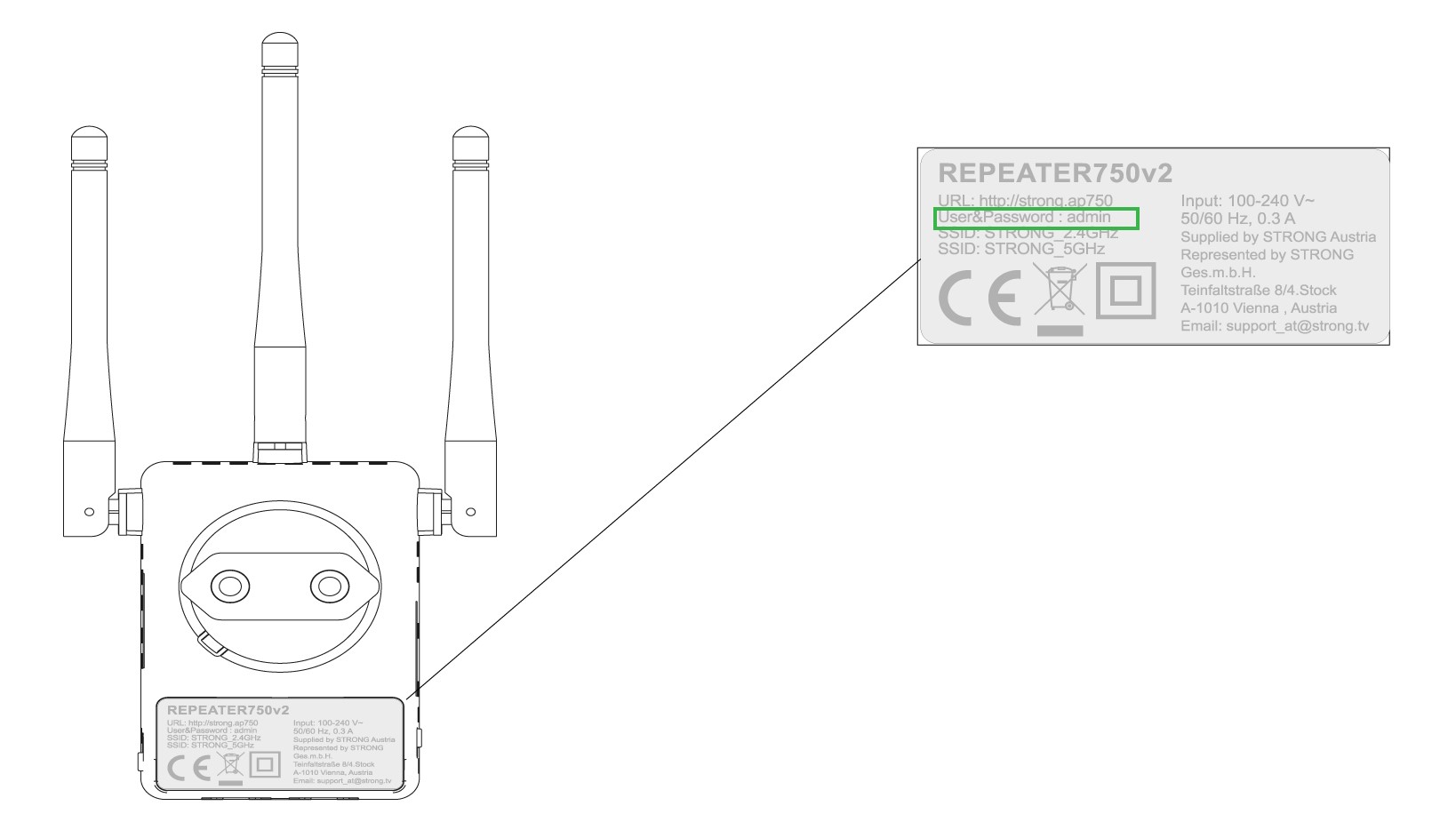

Advarsel: Bemærk venligst, at vi på det kraftigste anbefaler, at du ændrer administratoradgangskoden til din repeater for at forhindre hacking. Se venligst afsnittet »Hvordan opretter jeg en ny administratoradgangskode?« for at få vejledning heri.
Hvordan opretter jeg forbindelse til webgrænsefladen, når jeg har konfigureret min enhed?
1Tilslutdin repeater til Wi-Fi-netværket
Du skal oprette forbindelse til repeateren via RJ45 eller til et af de Wi-Fi-netværk, der blev oprettet efter konfigurationen.
.
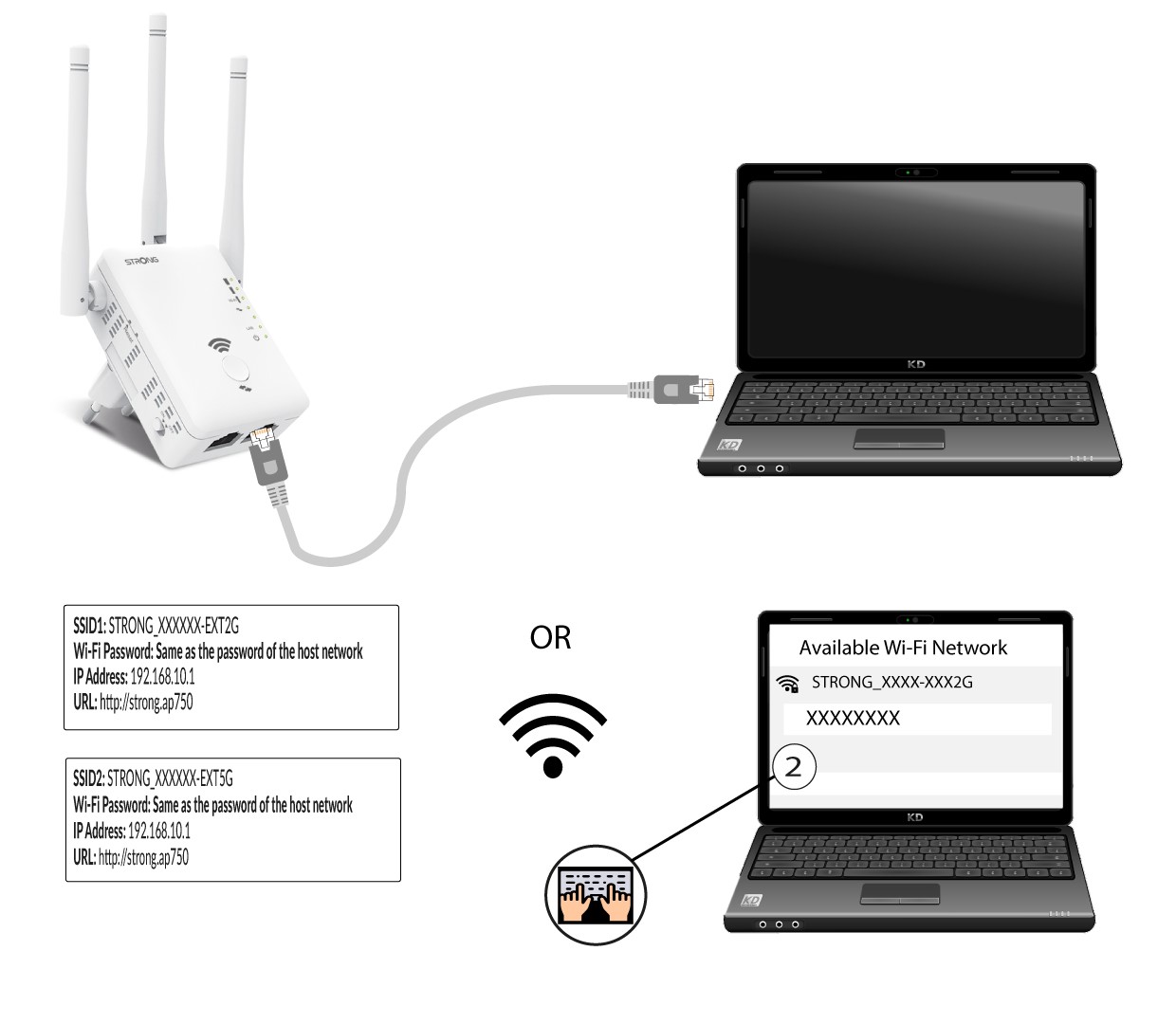
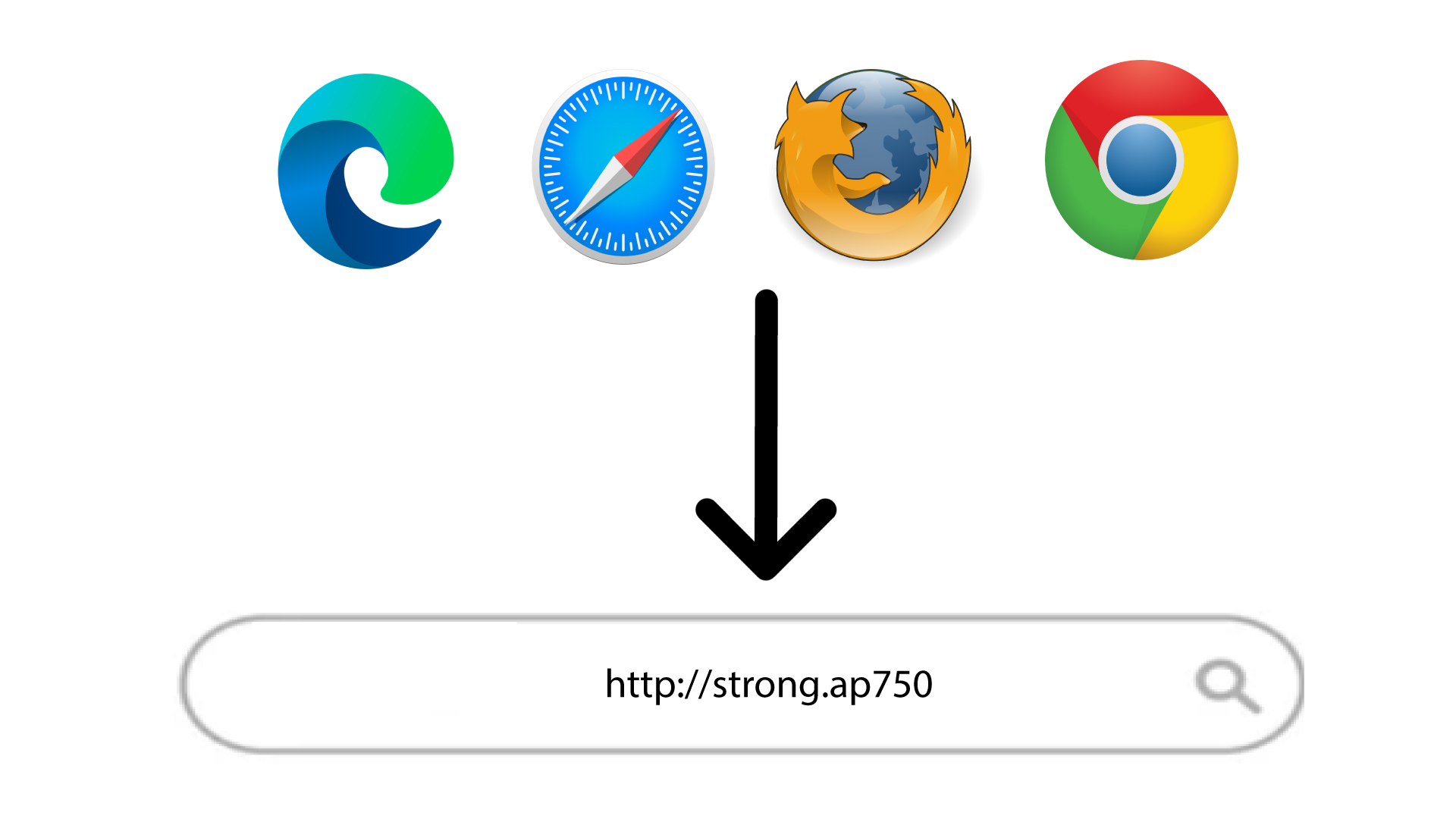
2Gåtil URL’en til webgrænsefladen
Indtast URL-adressen i din browser.
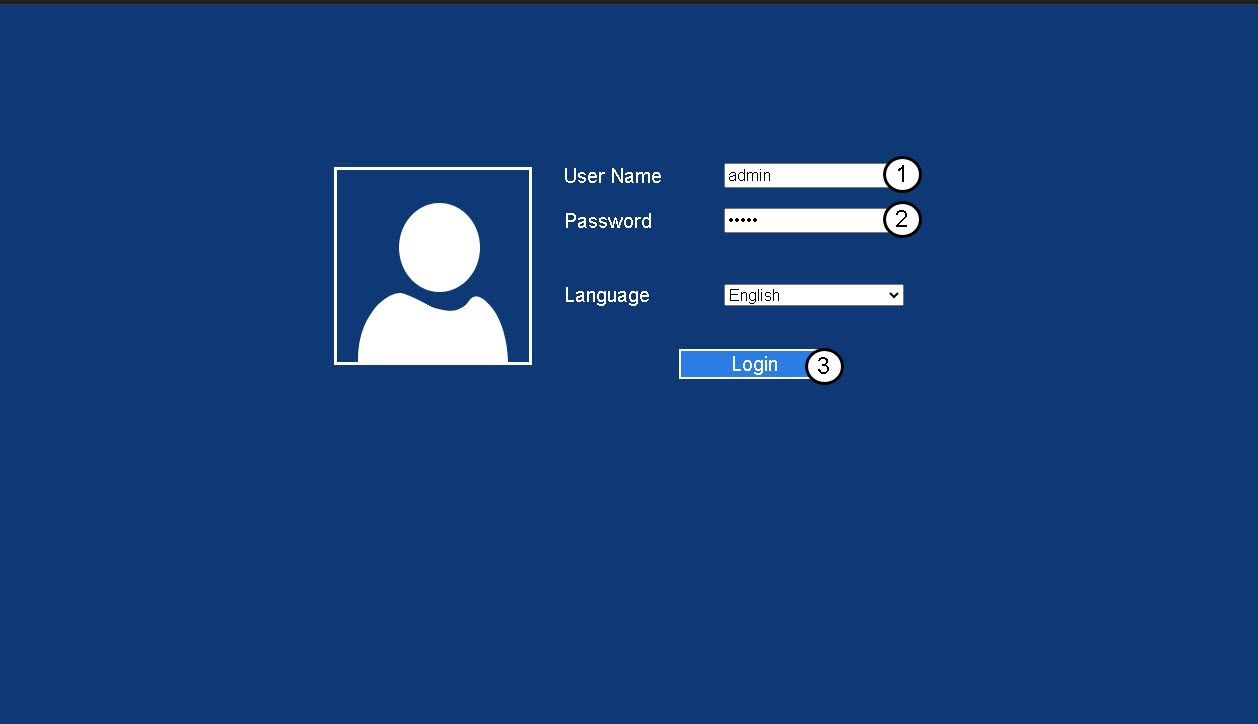
3Loginside
Indtast din administratoradgangskode, og klik på »Log ind«.
4FindIP-adressen
Se efter repeaterens IP-adresse i enhedsoplysningerne.
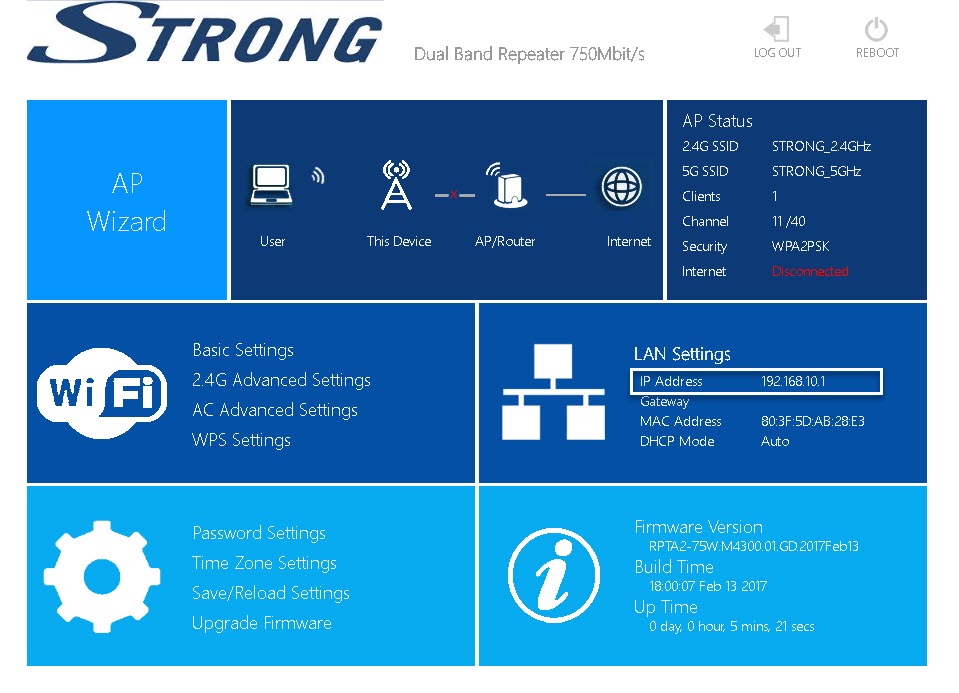
Hvordan opretter jeg forbindelse til repeaterens webgrænseflade for første gang? (RJ45-kabel)
1. Tilslutdin repeater med et RJ45-kabel
Tilslut din repeater til en computer via et RJ45-kabel.
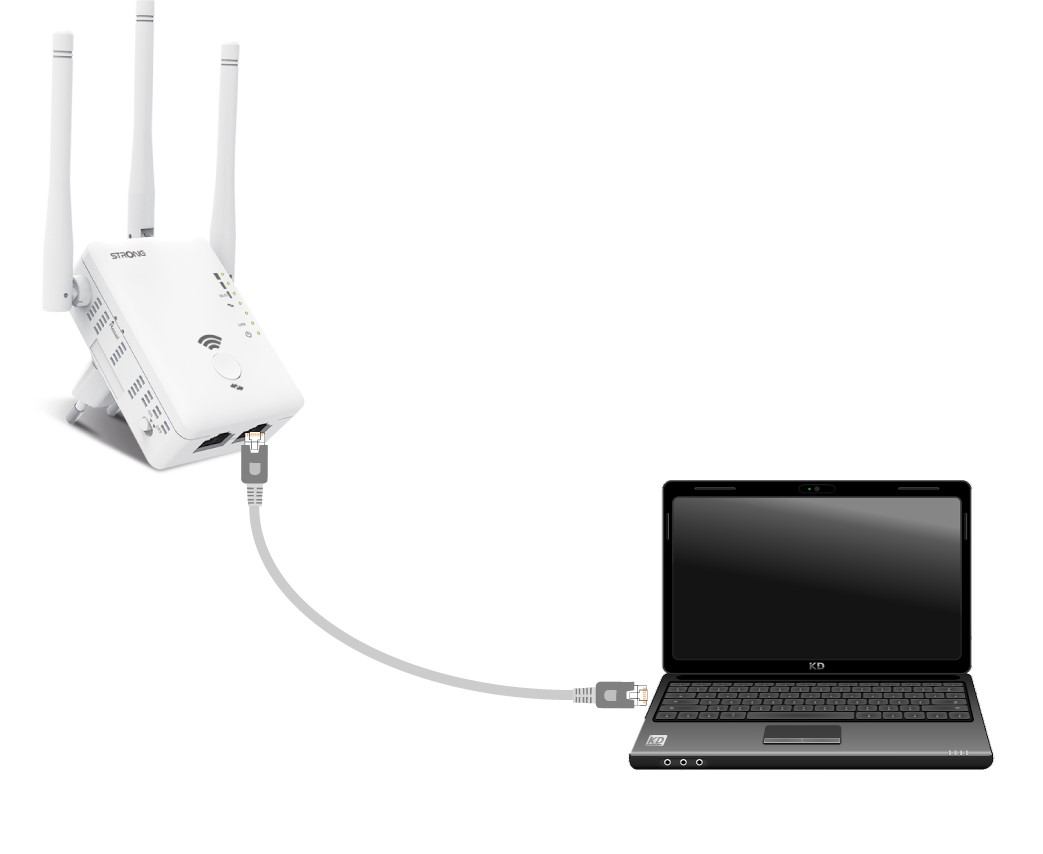
2Gåtil URL’en til webgrænsefladen
Indtast URL-adressen i din browser.
3Loginside
Indtast din administratoradgangskode, og klik på »Log ind«.
Hvordan opretter jeg forbindelse til repeaterens webgrænseflade for første gang? (Wi-Fi)
1Findoplysningerne om Wi-Fi-netværket
Du finder netværksoplysningerne for din repeater på produktmærkaten, som sidder på undersiden af repeateren. Vælg netværket på listen over tilgængelige netværk, og opret forbindelse til det.
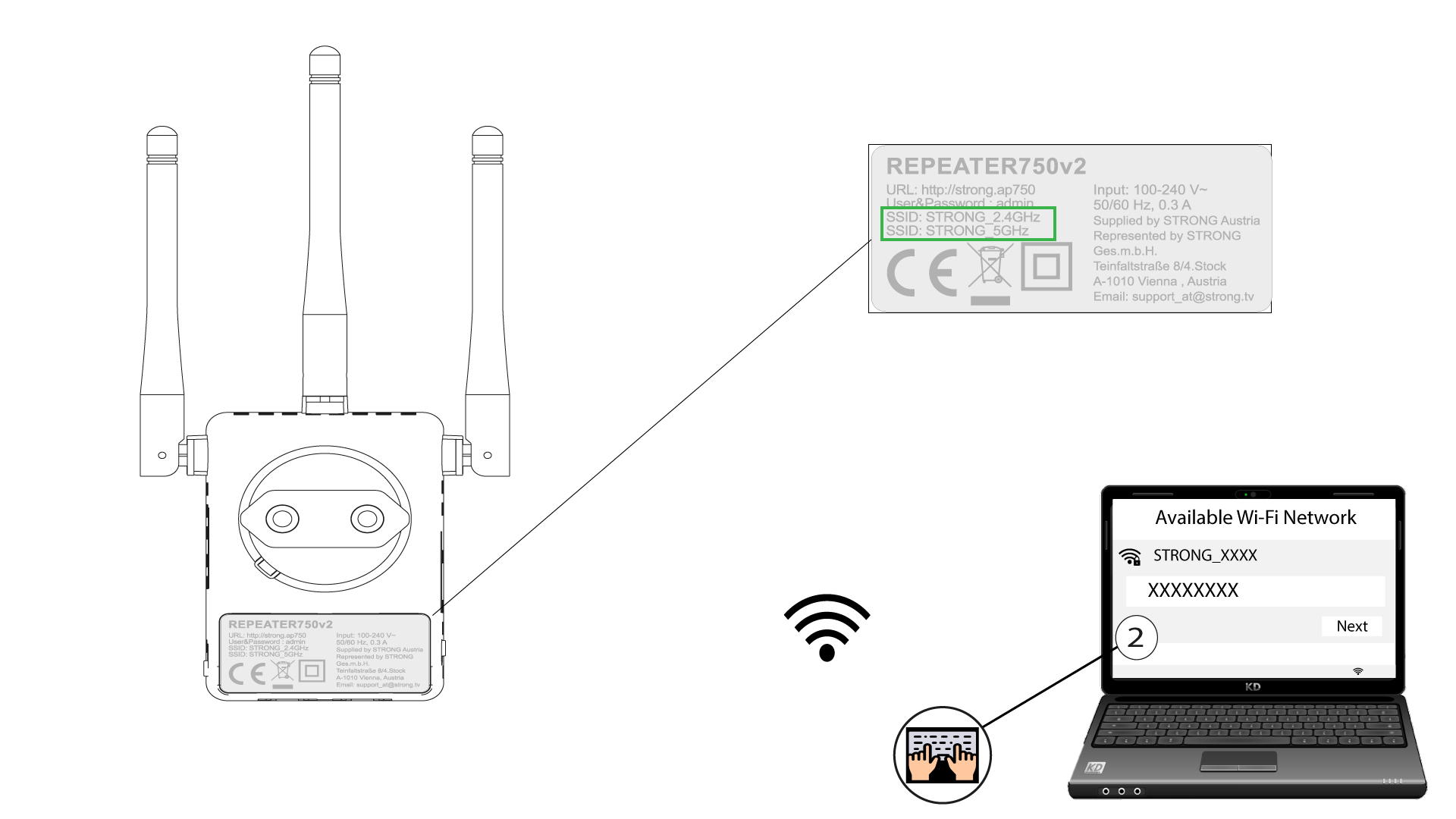
2Gåtil URL’en til webgrænsefladen
Indtast URL-adressen i din browser.
3Loginside
Indtast din administratoradgangskode, og klik på »Log ind«.
Hvordan opretter jeg en ny administratoradgangskode?
1Tilslutdin repeater til Wi-Fi-netværket
Du skal oprette forbindelse til repeateren via RJ45 eller til et af de Wi-Fi-netværk, der blev oprettet efter konfigurationen.
.
2Gåtil URL’en til webgrænsefladen
Indtast URL-adressen i din browser.
3Loginside
Indtast din administratoradgangskode, og klik på »Log ind«.
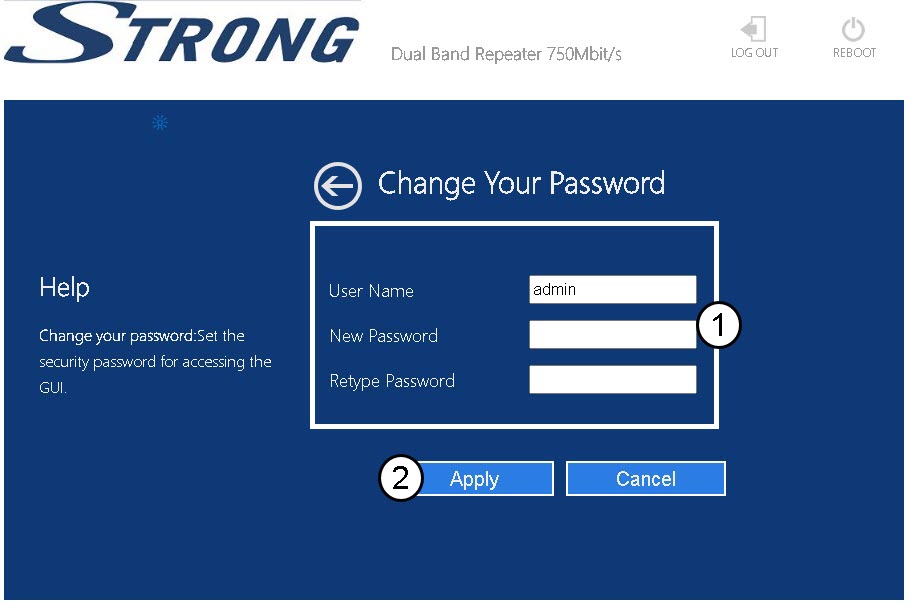
4. Indstillinger for adgangskode
Klik på »Adgangskodeindstillinger«.
5Opretny adgangskode
Indtast følgende oplysninger, inden du klikker på »Gem og anvend«:
- Ny adgangskode: Indtast en ny adgangskode...
- Indtast adgangskoden igen: Indtast den samme adgangskode som i det forrige felt.
Advarsel: Bemærk venligst, at vi på det kraftigste anbefaler, at du noterer din nye administratoradgangskode, da du får brug for den for at oprette forbindelse til webgrænsefladen. Hvis du har glemt din adgangskode, skal du nulstille enheden til fabriksindstillingerne.
Jeg kan ikke få adgang til webgrænsefladen (http://strong.ap750) efter at have konfigureret min repeater. Hvorfor?
ADVARSEL: Det er normalt, at du ikke kan oprette forbindelse til webgrænsefladen efter opsætningen, da forbindelsesoplysningerne er ændret. Der oprettes nemlig to Wi-Fi-netværk, når opsætningen er afsluttet. Du skal oprette forbindelse til et af disse netværk for at få adgang til webgrænsefladen.
1. Tilslutdin router med et RJ45-kabel
Tilslut din repeater til en computer via et RJ45-kabel.
2Gåtil URL’en til webgrænsefladen
Indtast URL-adressen i din browser.
3Loginside
Indtast din administratoradgangskode, og klik på »Log ind«.
4Findrouterens IP-adresse
Se efter repeaterens IP-adresse i enhedsoplysningerne
TIP: Din repeaters IP-adresse ændres, når den er konfigureret til Wi-Fi-værten.
Jeg kan ikke få adgang til webgrænsefladen via URL’en (http://strong.ap750) under konfigurationen. Hvorfor?
Under konfigurationen af repeateren skal du oprette en direkte forbindelse til repeaterens IP-adresse
ADVARSEL: Når konfigurationen er afsluttet, tildeles din repeater en ny IP-adresse. Du vil ikke kunne få adgang til webgrænsefladen via denne IP-adresse.
Hvad kan jeg gøre i webgrænsefladen?
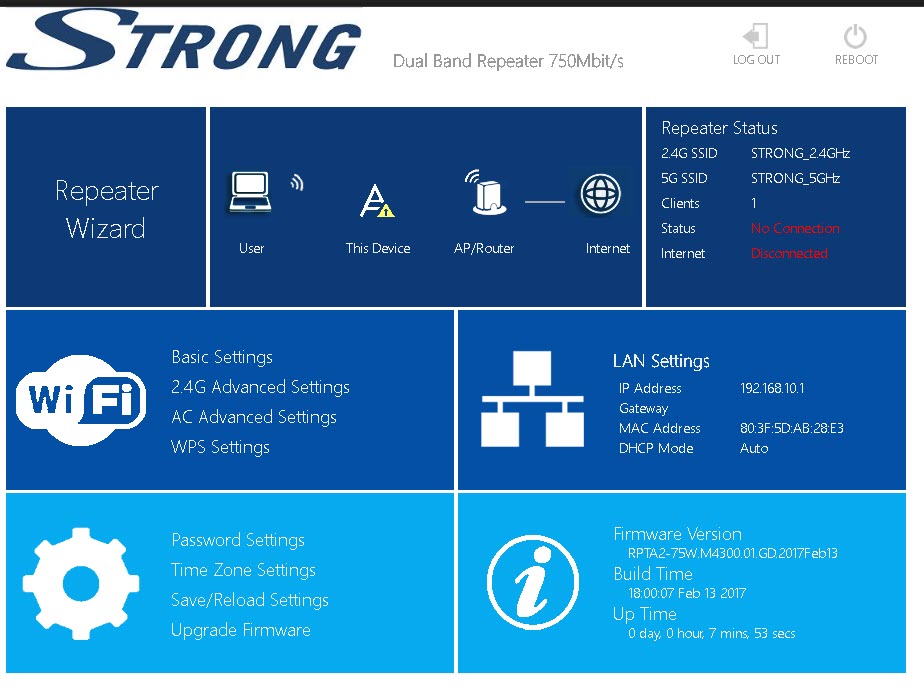
Webgrænsefladen er opdelt i 5 sektioner. Se her for yderligere oplysninger:
- Repeater-status: Her kan du se listen over tilsluttede enheder (Enheder), oplysninger om værtsnetværket (Værtsnetværk), det trådløse 2,4 GHz-netværk (Trådløst 2,4 GHz) og det trådløse 5 GHz-netværk (Trådløst 5 GHz),
- Wi-Fi: Her kan du ændre indstillingerne for Wi-Fi-netværkene, konfigurere WPS osv.
- Repeater-guiden: Her kan du konfigurere repeateren.
- LAN-indstillinger: Her kan du blandt andet indstille en statisk IP-adresse osv.
- Indstillinger: Her kan du ændre administratoradgangskoden, nulstille eller genstarte enheden, opdatere softwaren og ændre tidszonen.
Hvad er IP-adressen på min repeater?
Når repeateren er konfigureret, kan du finde dens IP-adresse under LAN-indstillingerne.
Advarsel:Denne IP-adresse tildeles automatisk og ændrer sig. Hvis du ønsker en statisk IP-adresse til dit LAN-netværk, skal du læse Hvordan indstiller jeg en statisk IP-adresse til min repeater?