Powerline 600 Triple Wi-Fi EU V2
Alle spørgsmål
LED’er, knapper og porte
Hvad betyder ikonerne og LED-lamperne på Powerline-enheden?
Dette billede viser de forskellige LED’er på strømledningen og deres betydning.

Dette billede viser de forskellige LED-lamper på Powerline Wi-Fi-enheden og deres betydning.

Opret et nyt Wi-Fi-hotspot med en hastighed på op til 300 Mbps på få minutter ved at bruge dine eksisterende elektriske ledninger og en hvilken som helst stikkontakt!
Har du problemer med at få Wi-Fi-dækning i visse områder af dit hjem? Har du brug for Wi-Fi på loftet, i kælderen eller i haven?
Du skal blot tilslutte Powerline 600-adapteren til dit eksisterende internetmodem via en Ethernet-port, og så har du straks en internetforbindelse til rådighed ved enhver stikkontakt med en hastighed på op til 600 Mbps. Ved at bruge en Powerline 600 Wi-Fi-adapter kan du derefter oprette et nyt Wi-Fi-hotspot i det rum, du ønsker, og udvide din Wi-Fi-dækning i hjemmet på få minutter med en hastighed på op til 300 Mbps.
Spild ikke dine stikkontakter! Brug den ekstra stikkontakt med støjfiltrering!
Powerline 600-adapteren er udstyret med en ekstra stikkontakt med støjfilter. Hvorfor har du brug for den? Fordi du skal tilslutte Powerline 600-adapteren til dit modem/din router et sted, hvor der ofte også er andre apparater, der skal have strøm. Spild ikke en stikkontakt. Sæt Powerline 600-adapterne direkte i stikkontakten, og brug den ekstra stikkontakt med støjfilter til at forsyne dine apparater med strøm eller til at tilslutte en stikdåse. Det indbyggede støjfilter reducerer elektrisk interferens og forbedrer ydeevnen for Powerline-kommunikationen.
Jeg har ikke adgang til internettet, og/eller LED-lampen på »hjem«-ikonet lyser ikke.
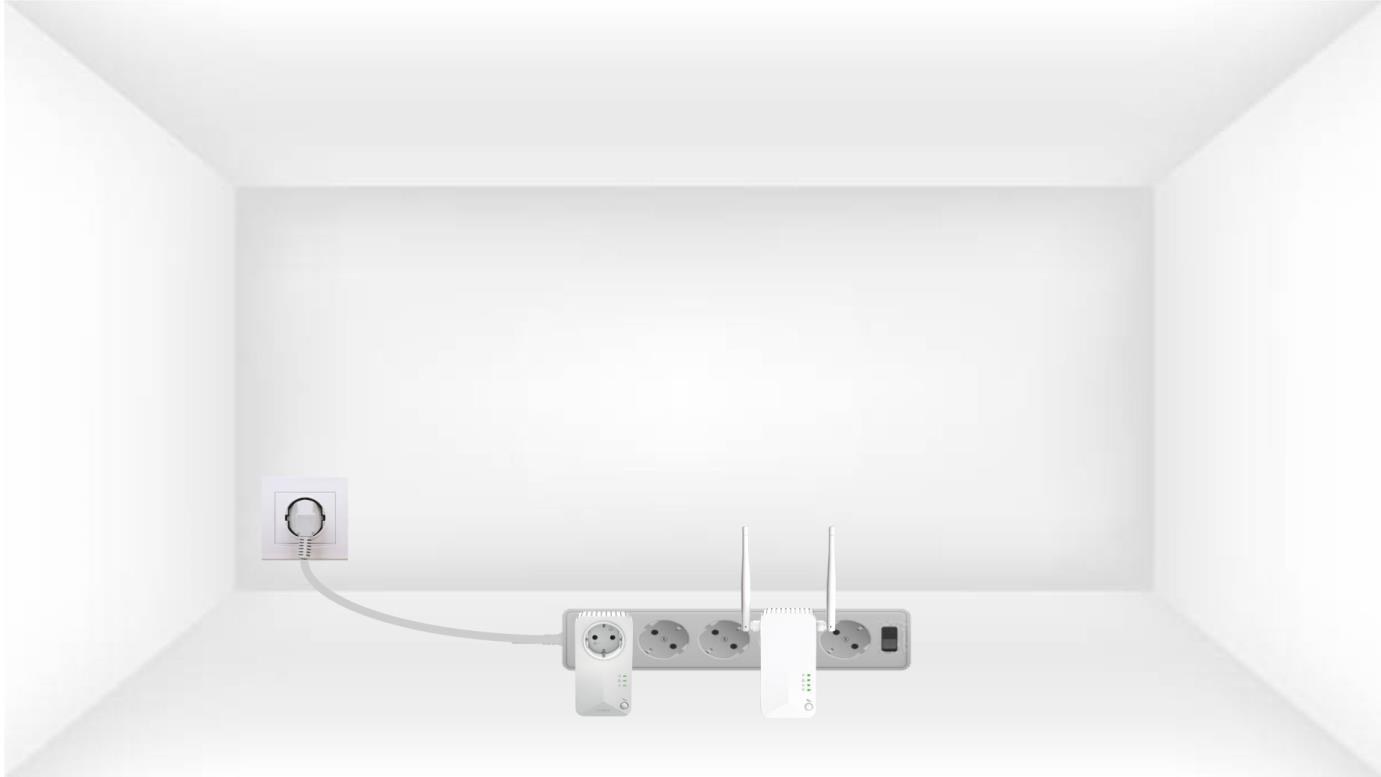
1. Tilslutadapterne til en stikdåse
Tilslut adapterne én efter én til en stikdåse.
2. Tilslutadapterne til internettet
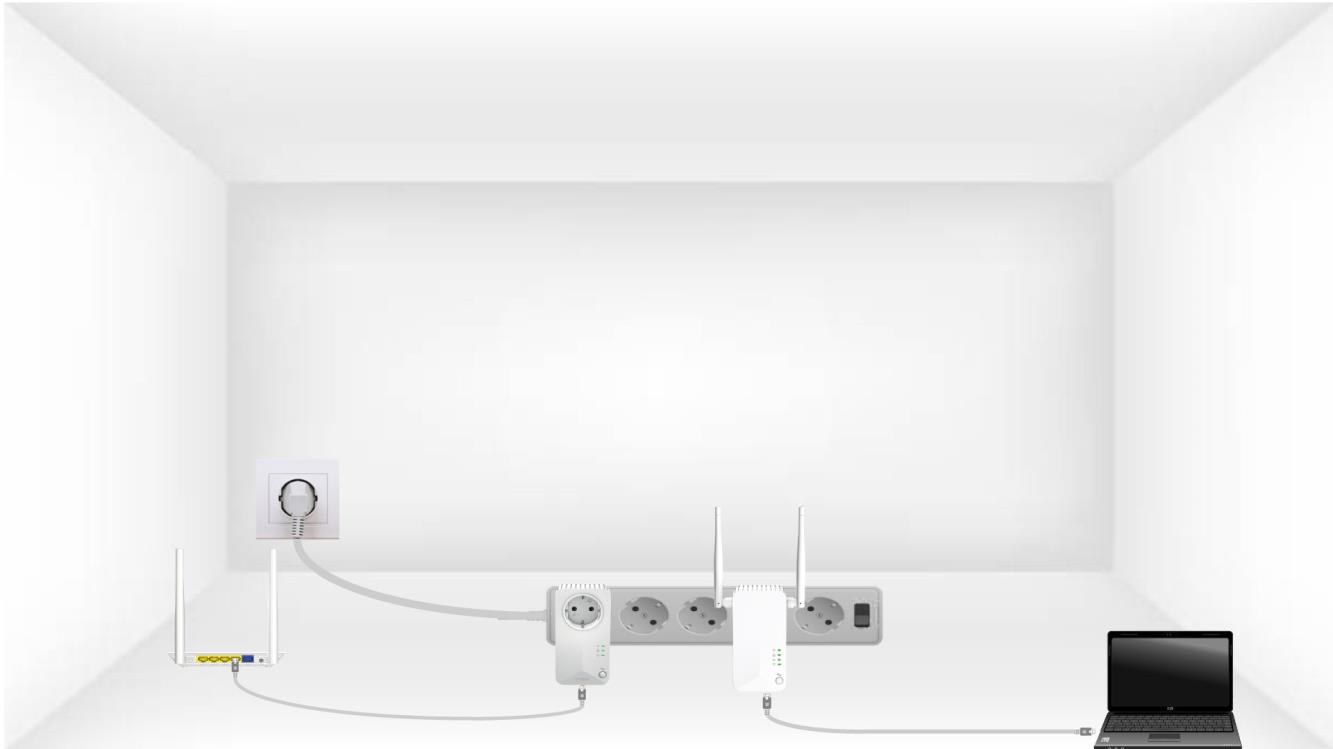
Tilslut hver adapter til en fungerende enhed (internetrouter/gateway, Android- boks, Smart TV, computer osv.) med et Ethernet-kabel. Der skal være kommunikation mellem enhederne, ellers går adapteren automatisk i standbytilstand.
3Tryk påknappen »Connect & Secure« (første enhed)
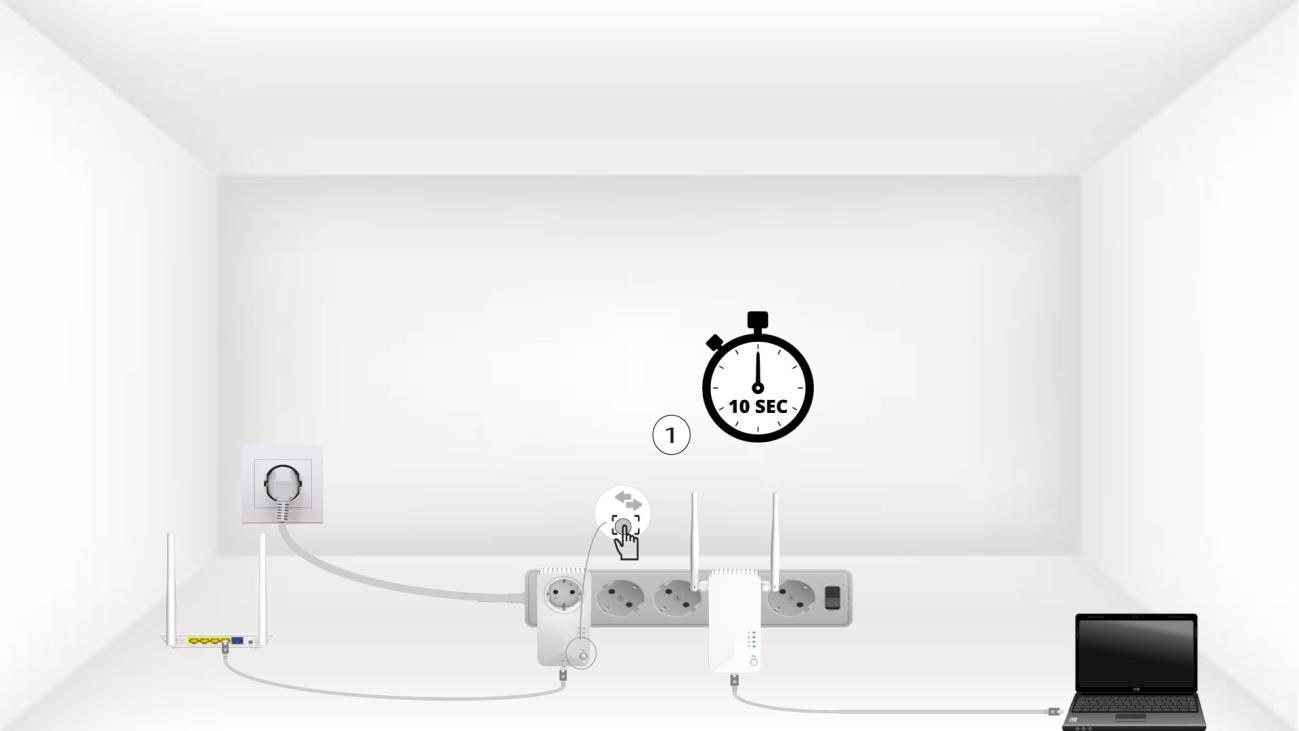
Når adapteren er sat i stikkontakten og tilsluttet Ethernet, skal du blot trykke på knappen »Connect & Secure« på frontpanelet i 10 sekunder.
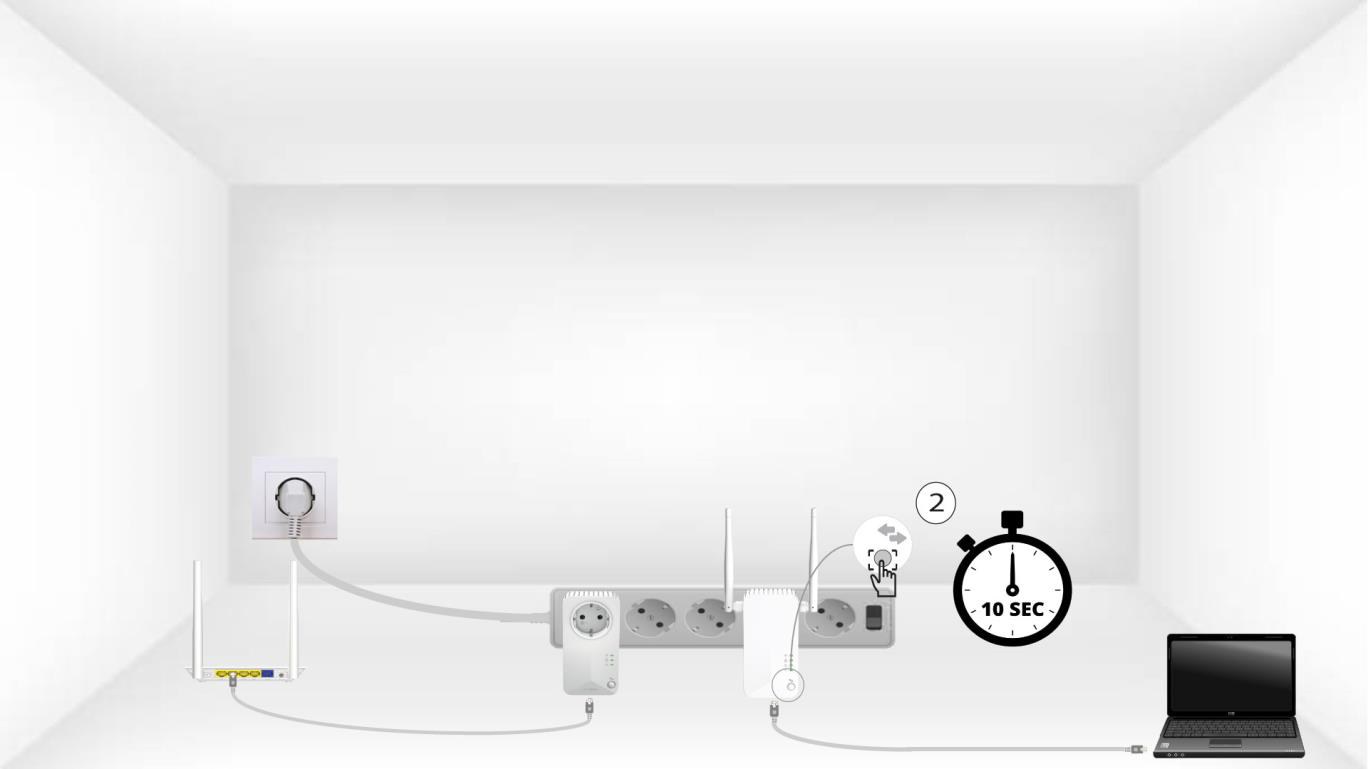
4Tryk påknappen »Connect & Secure« (anden enhed)
Tryk på knappen »Connect & Secure« på frontpanelet på den anden enhed i 10 sekunder.
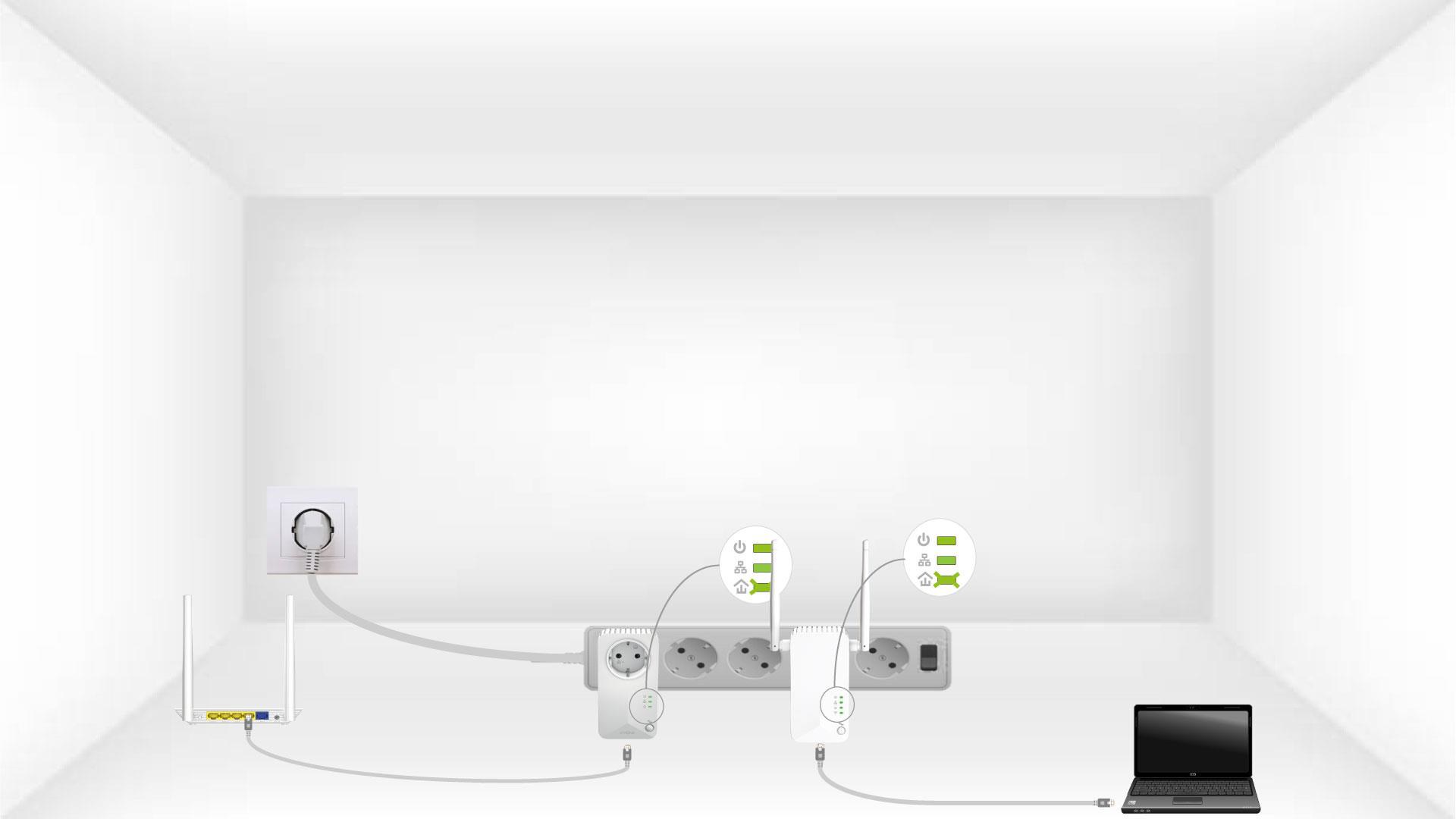
5Home-ikonet blinker på enhederne
LED-lamperne i hjemmet bør begynde at blinke.
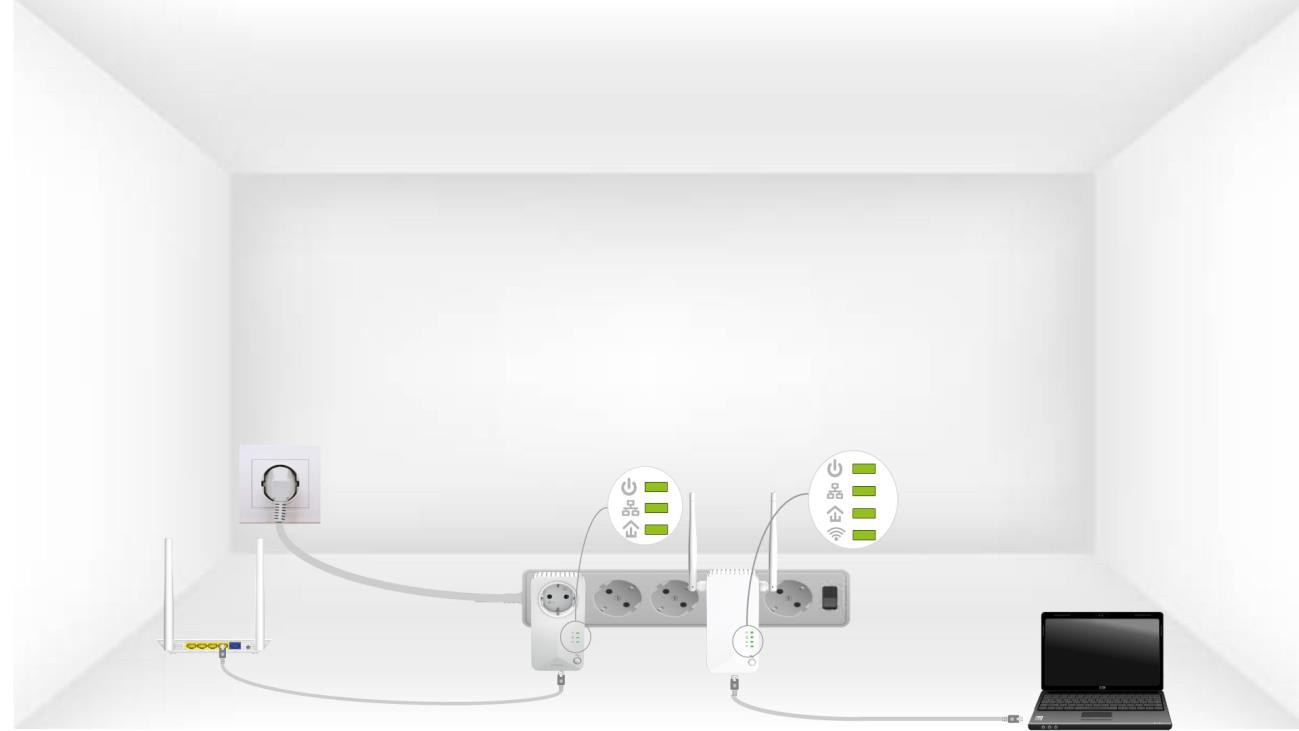
6Enhedernenulstilles
Alle LED’erne skal lyse grønt, når operationerne er afsluttet.
Gentag samme fremgangsmåde for en tredje Powerline. Du kan have op til otte Powerline 600 på samme elinstallation.
Når du har nulstillet alle enhederne, kan du placere dem i det rum, hvor du har brug for dem.
Internet overalt fra enhver stikkontakt!
Powerline 600- Kit , der indeholder to Powerline 600-adaptere, opretter nemt et højhastigheds-hjemmenetværk ved at udnytte husets eksisterende el-ledninger med hastigheder på op til 600 Mbps. Der kræves ingen nye ledninger! Tilslut computere, forbrugerelektronik og netværkskompatible enheder til internettet i ethvert rum og på enhver etage i dit hjem ved blot at bruge en stikkontakt.
LED-lampen med hus-ikonet lyser på Wi-Fi-adapteren, men jeg kan ikke oprette forbindelse til Powerline 600’s Wi-Fi-netværk.

Hvis du støder på et problem med adgangskoden, når du opretter forbindelse til Wi-Fi, skal du være opmærksom på, at det lille bogstav L let kan forveksles med det store bogstav i. Prøv derfor de forskellige muligheder.
1. Opret forbindelsetil din routers Wi-Fi-netværk
For at oprette forbindelse til Wi-Fi Powerline for første gang skal du oprette forbindelse til det SSID, der er angivet på bagsiden af produktet, og bruge den Wi-Fi-adgangskode, der ligeledes er angivet.

2. NulstilWi-Fi’en
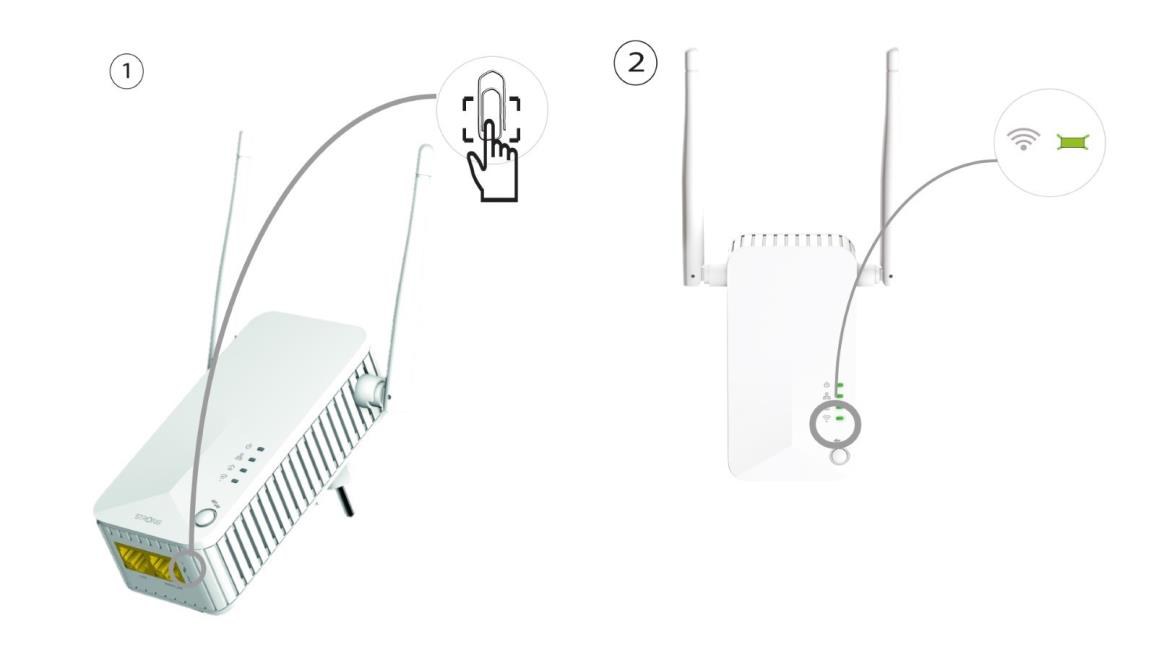
Hvis du stadig ikke kan oprette forbindelse til Powerline 600 Wi-Fi, skal du nulstille Powerline Wi-Fi ved at trykke en papirclips ind i hullet ved siden af Ethernet-portene, indtil LED’erne blinker.