
4G AIRSPOT 210 Mobil Wi-Fi
Alle spørgsmål
SIM-kort og mobilnetværk
Hvilken type SIM-kort kan jeg sætte i min router?
Der skal indsættes et mikro-SIM-kort i SIM-kortåbningen på 4G PORTABLE HOTSPOT 150/4G PORTABLE HOTSPOT 150 MED SKÆRM. Du behøver ikke bekymre dig om størrelsen på dit SIM-kort, da der medfølger adaptere i routerpakken, så du får den rigtige størrelse. Du skal indsætte dit SIM-kort, før du tænder for enheden.
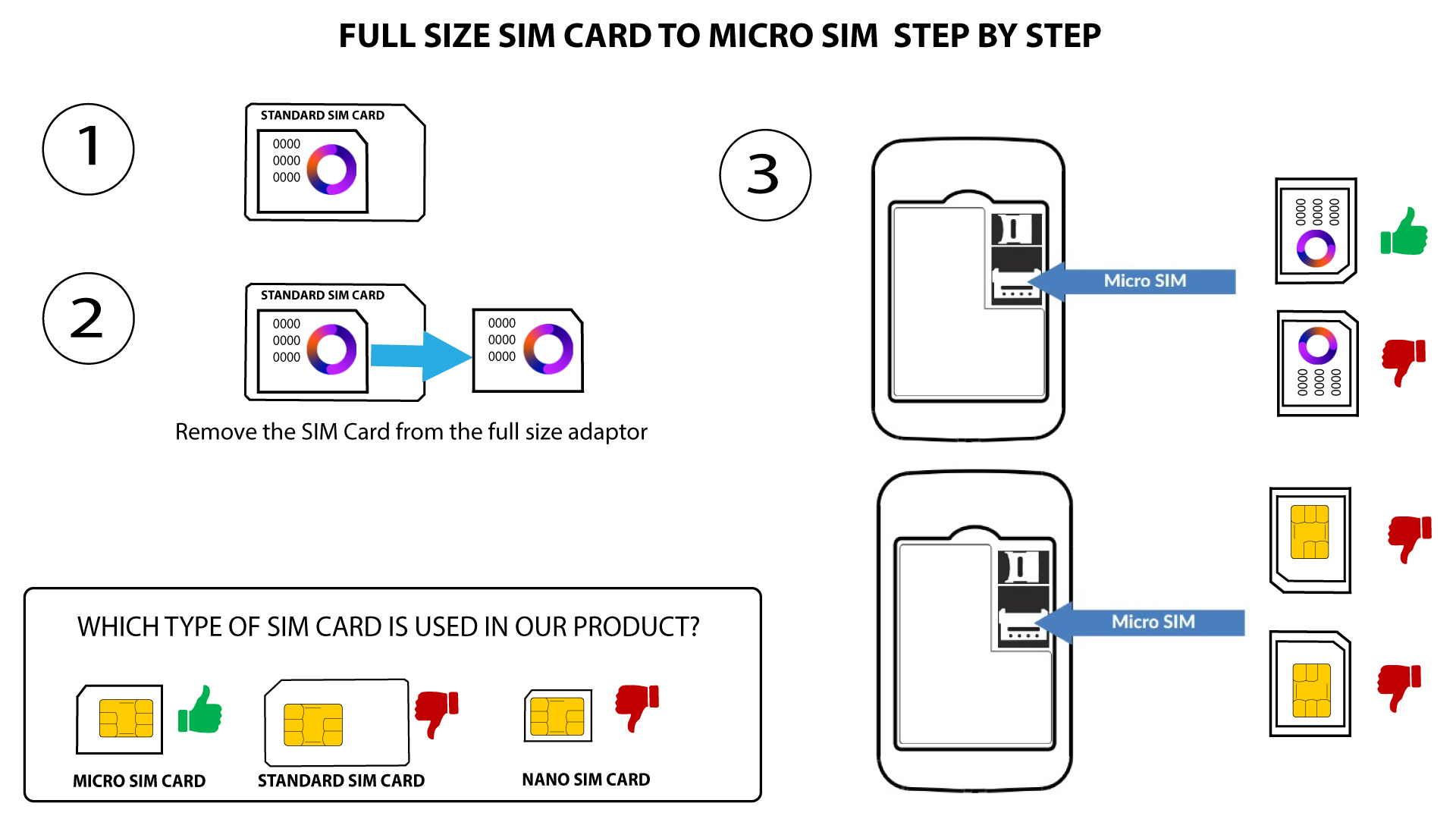
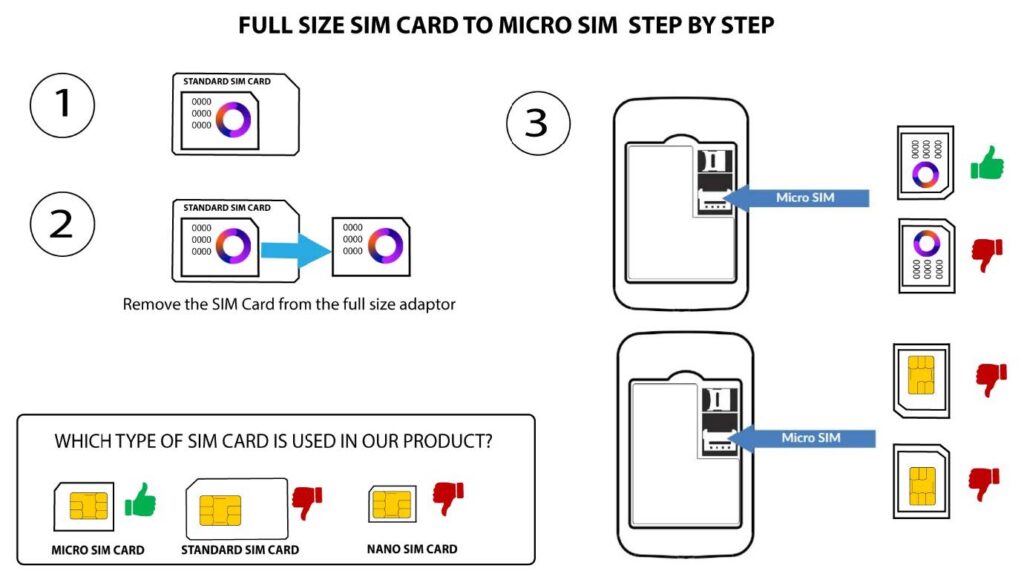
1. Eksempel1: SIM-kort i fuld størrelse til Micro-SIM-kort
Når du har sat SIM-kortet i adapteren, skal du trykke SIM-kortet fast i adapteren for at sikre, at det sidder ordentligt. Tag enheden i hånden, og sæt SIM-kortet i kortspalten i samme position som vist på skitsen nedenfor.
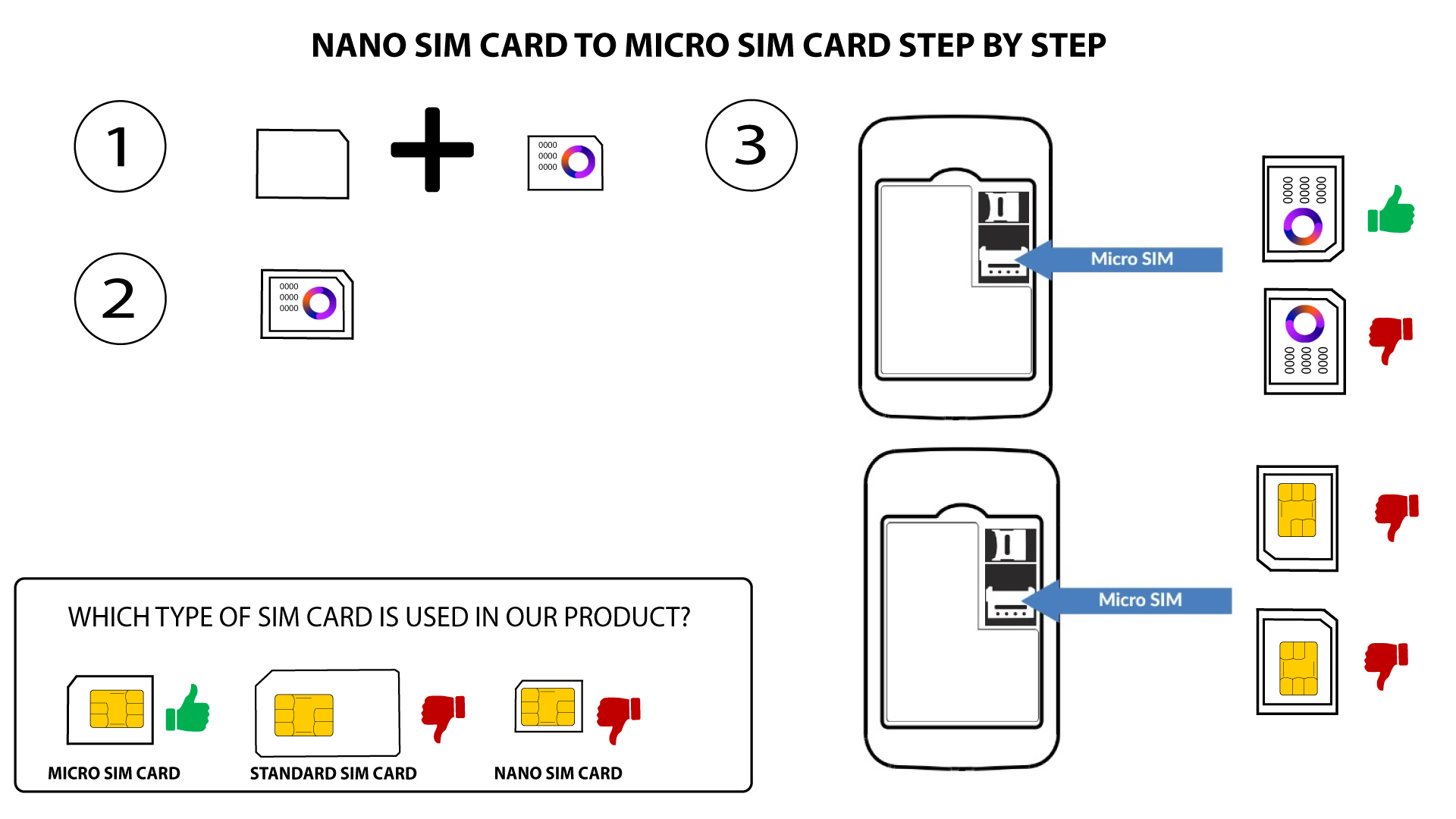
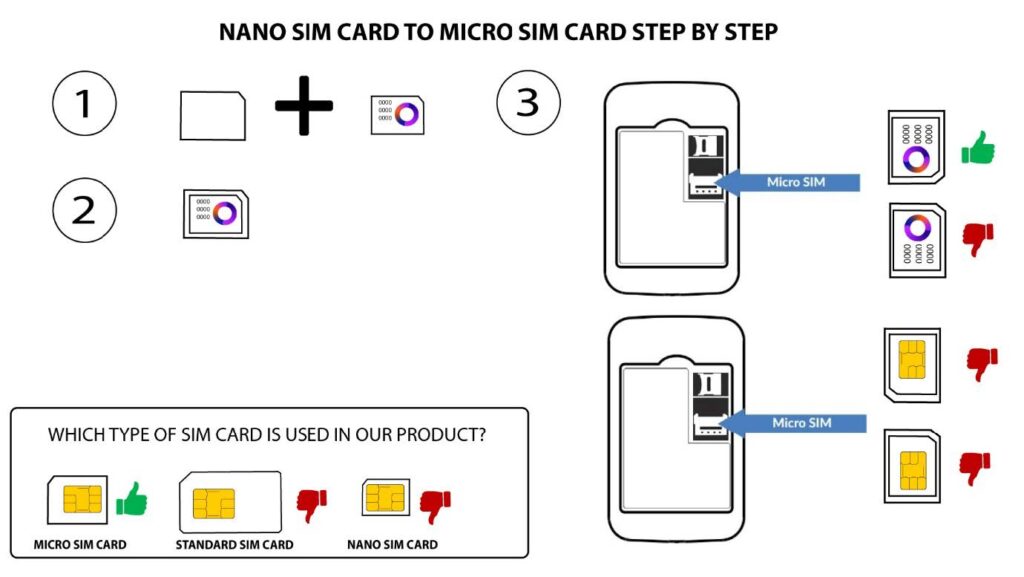
2. Eksempel2: Fra nano-SIM-kort til mikro-SIM-kort
Når du har sat SIM-kortet i adapteren, skal du trykke SIM-kortet fast i adapteren for at sikre, at det sidder korrekt. Tag enheden i hånden, og sæt SIM-kortet i kortsporet i samme position som vist på skemaet nedenfor.

Advarsel: Sørg for, at dit SIM-kort sidder korrekt i adapteren, inden du sætter det i kortåbningen.
- Hvis enheden ikke genkender dit SIM-kort, skal du kontrollere, om det sidder korrekt, og om du har sat adapteren rigtigt i.
Hvordan ændrer jeg PIN-koden til SIM-kortet?
Det er muligt at ændre PIN-koden på dit SIM-kort i webgrænsefladen. Følg nedenstående fremgangsmåde for at gøre dette. Du skal først oprette forbindelse til webgrænsefladen.
1. Opret forbindelsetil routerens Wi-Fi-netværk
1. For at gøre dette skal du indtaste routerens SSID (Wi-Fi-netværksnavn) og Wi-Fi-adgangskode på din enhed.

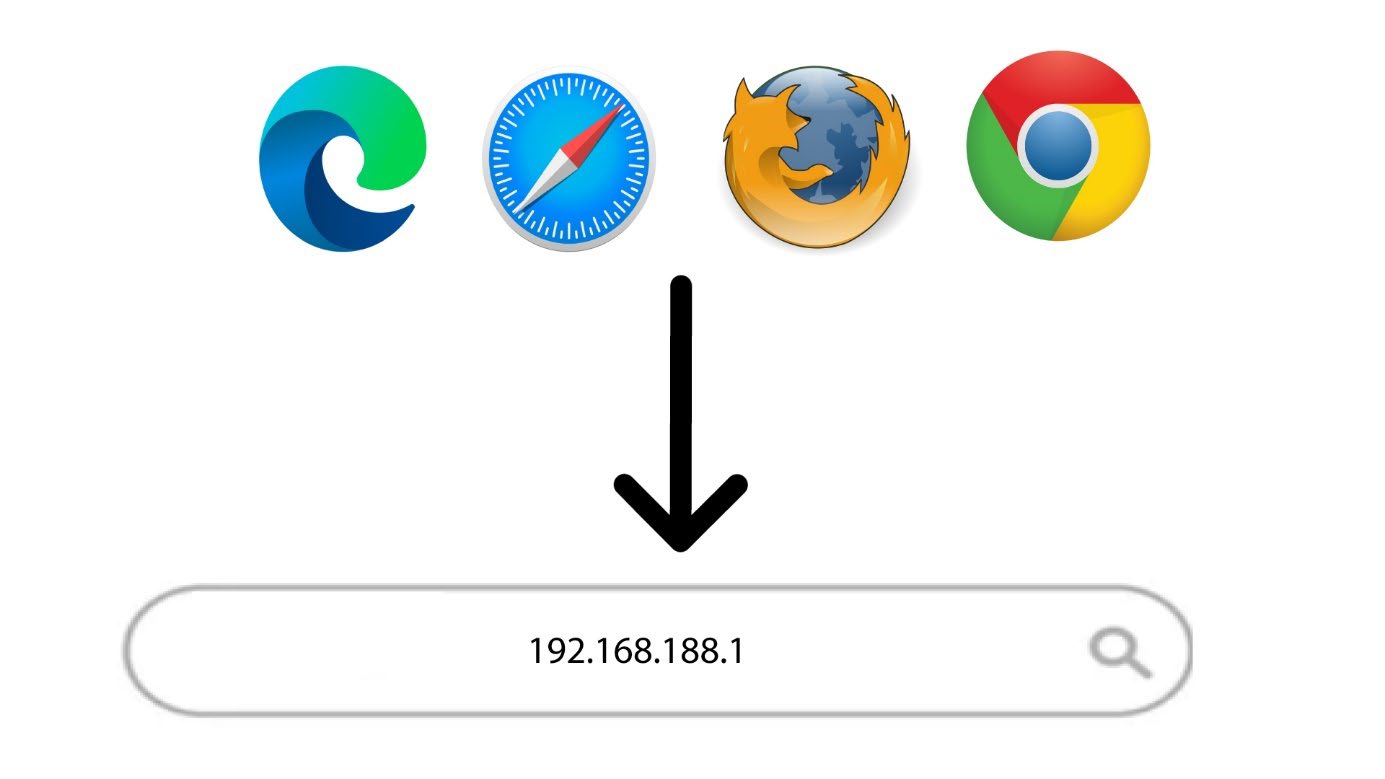
2Gåtil IP-adressen for webgrænsefladen
Indtast derefter følgende IP-adresse i din browser: 192.168.188.1
3Login
Du skal indtaste adgangskoden. Klik derefter på »Log ind«.

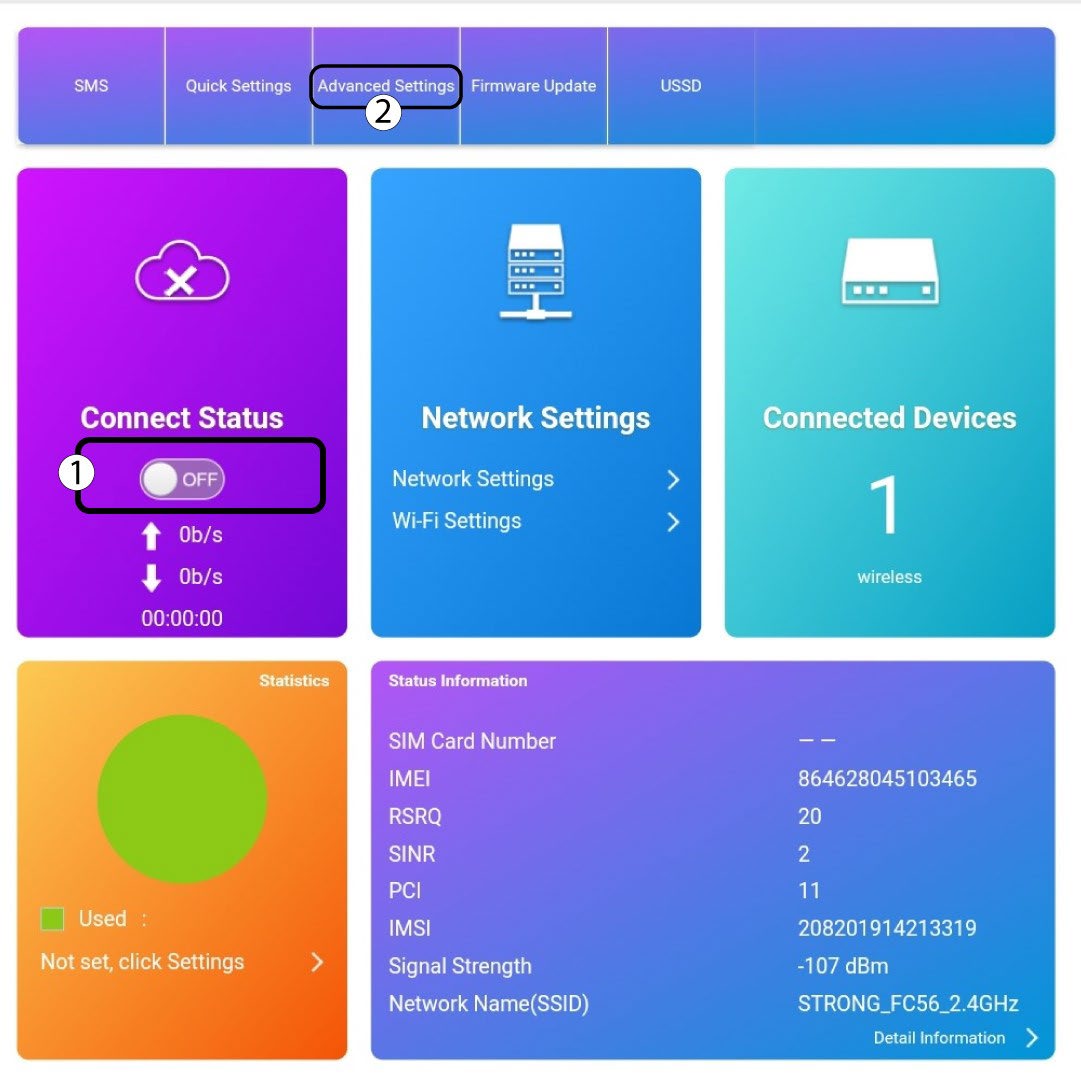
4Forbindelsesstatus
Klik på vippeknappen i afsnittet »Tilslutningsstatus«, og klik derefter på »Avancerede indstillinger«
5. Avanceredeindstillinger
Klik på »Andet«. Klik derefter på»PIN-administration«.
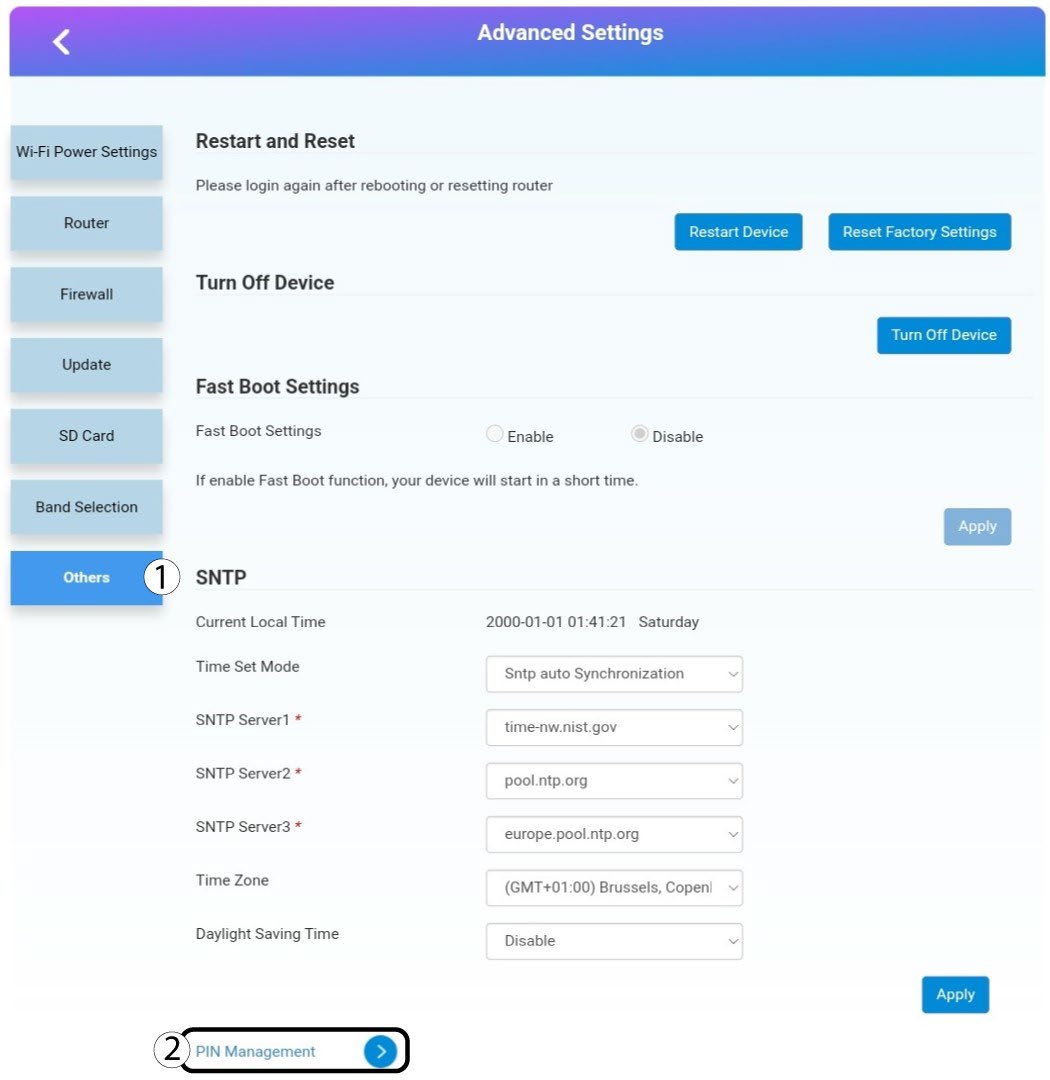
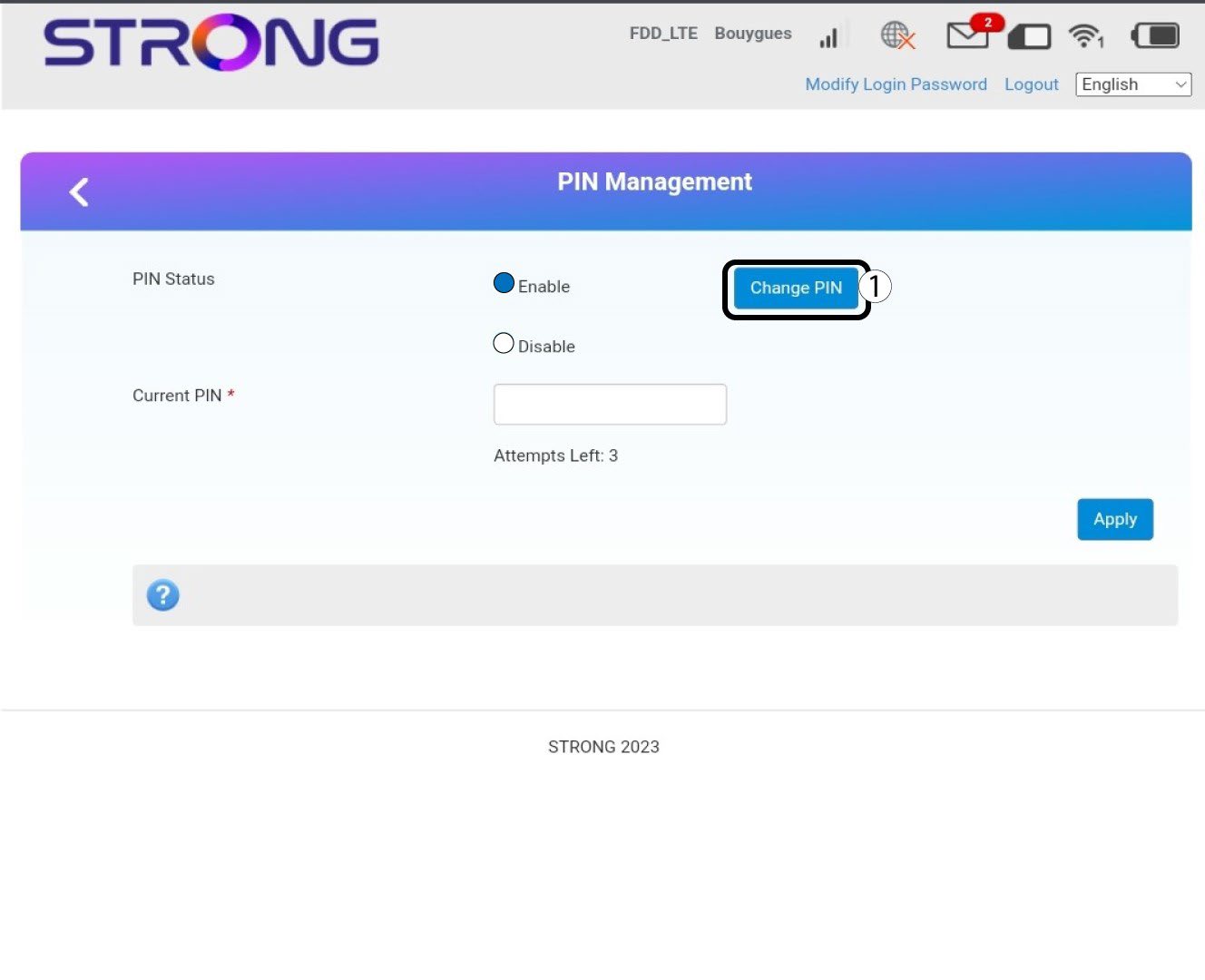
6Pin-styring
Klik på »Skift PIN-kode«.
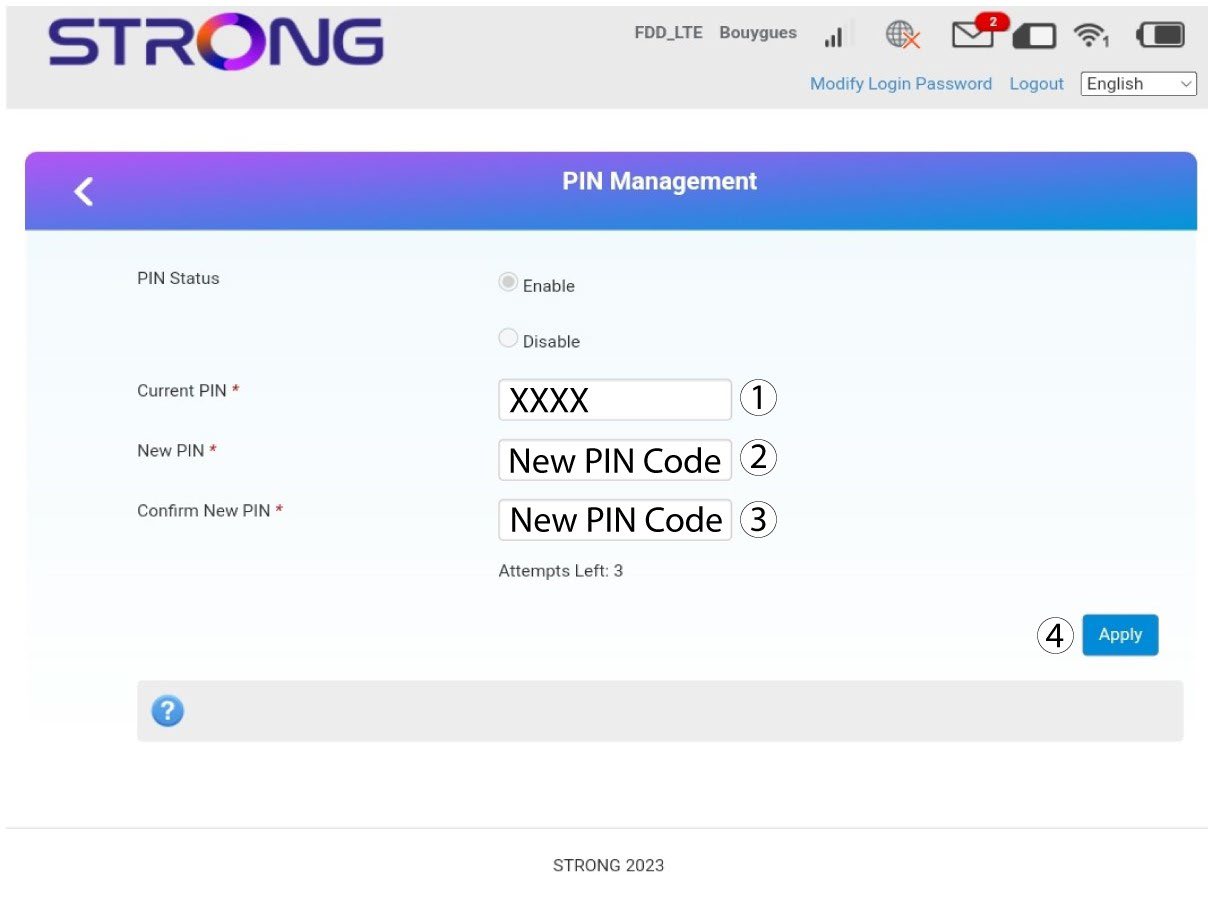
7Indtastden nye PIN-kode
Indtast følgende oplysninger, inden du klikker på »Anvend«:
· Nuværende PIN-kode: Indtast din nuværende PIN-kode.
· Ny PIN-kode: Indtast din nye PIN-kode.
· Bekræft ny PIN-kode: Indtast den nye PIN-kode.
Hvordan kan jeg kontrollere og redigere APN-indstillingerne fra min udbyder?
Hvis enheden ikke automatisk genkender dit SIM-kort, skal du logge ind på webgrænsefladen for at kontrollere APN-indstillingerne og redigere dem, hvis det er nødvendigt. Din udbyders APN-indstillinger kan findes direkte på udbyderens hjemmeside, eller du kan anmode om dem hos udbyderens kundeservice.
1. Opret forbindelsetil routerens Wi-Fi-netværk
Du skal oprette forbindelse til webgrænsefladen. For at gøre dette skal du indtaste routerens SSID (Wi-Fi-netværksnavn) og Wi-Fi-adgangskode på din enhed.
2Gåtil IP-adressen for webgrænsefladen
Indtast derefter følgende IP-adresse i din browser: 192.168.188.1
3Indtastdine loginoplysninger
Du skal indtaste adgangskoden. Klik derefter på »Log ind«.
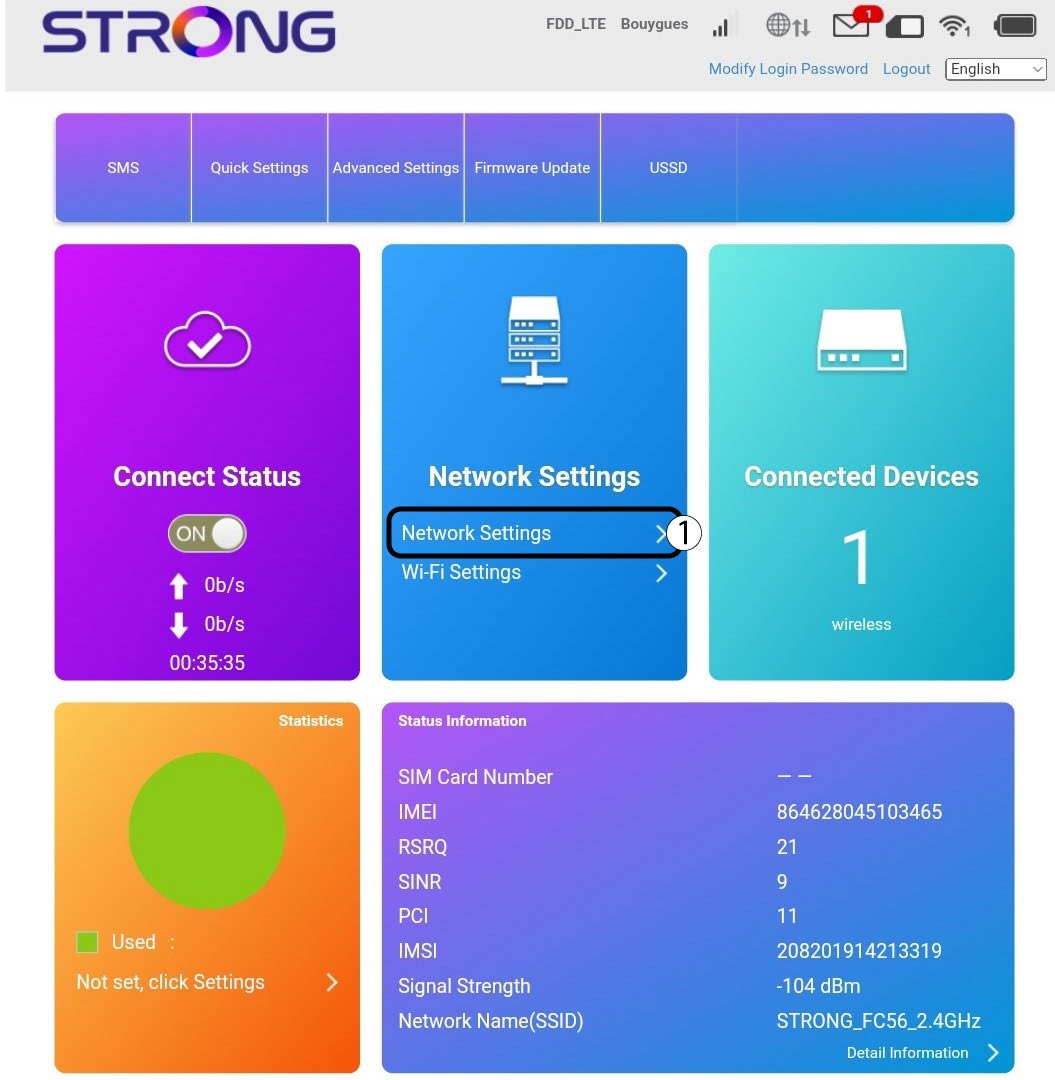
4. Internetindstillinger
Klik på »Netværksindstillinger«.
5FindAPN-indstillingerne for din udbyder
Find APN-indstillingerne på din udbyders hjemmeside. Du skal notere følgende oplysninger:
- Navn
- APN
- Brugernavn
- Adgangskode
- Godkendelsestype
6Redigeroplysningerne, hvis konfigurationen ikke er korrekt
Hvis oplysningerne er forkerte, skal du klikke på APN og derefter på »Manuel « og »Tilføj ny«.
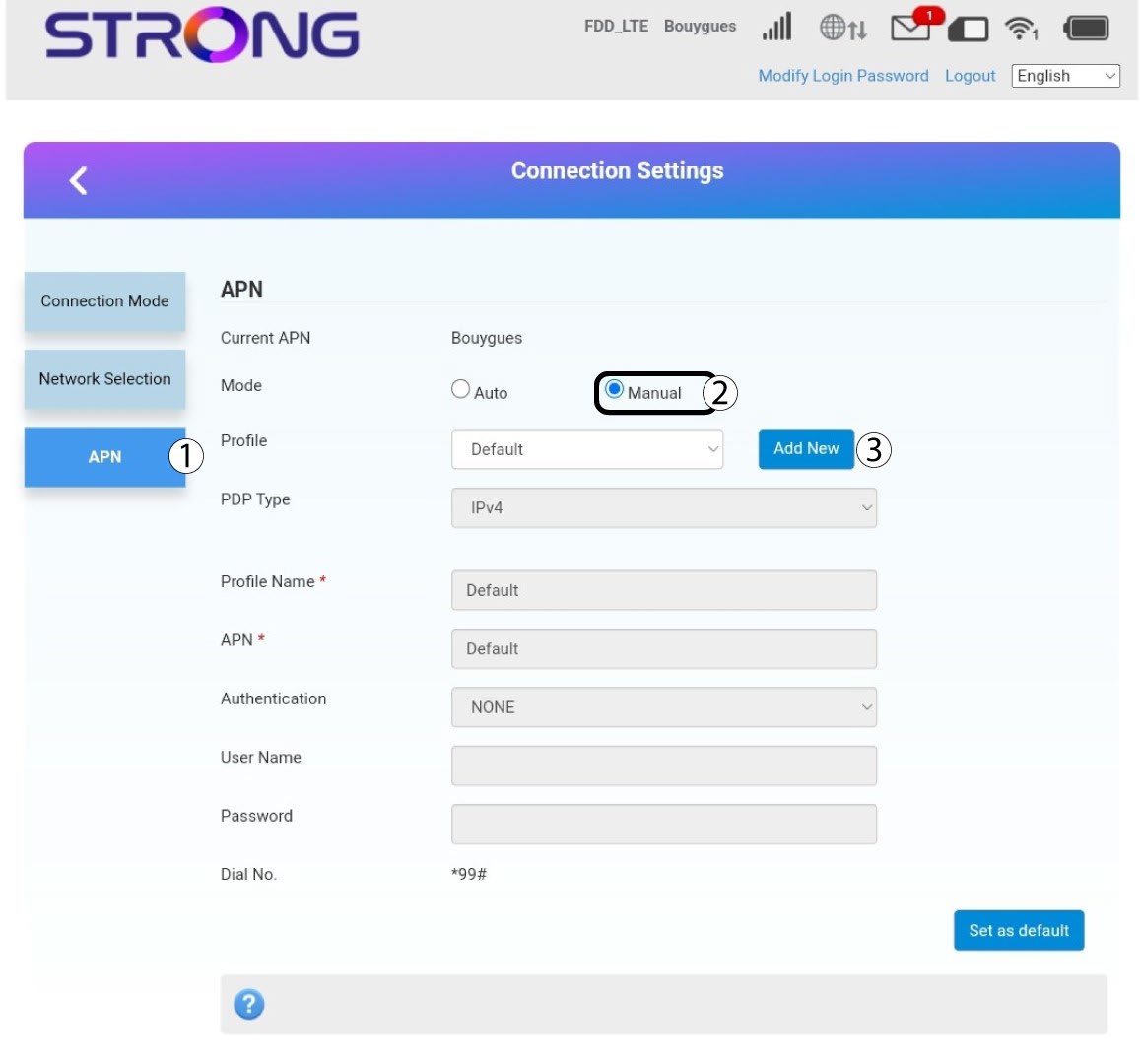
7PDP-type
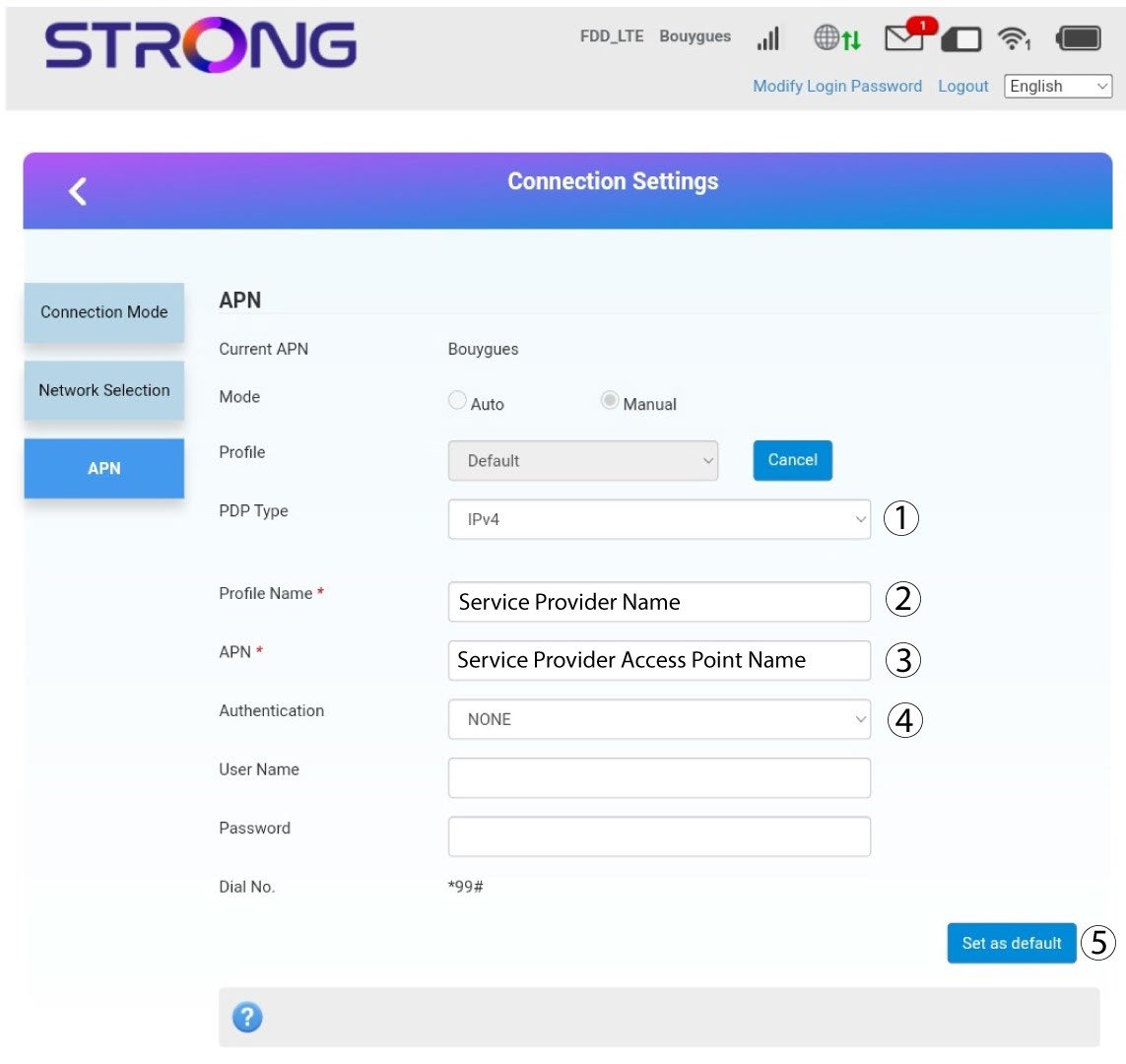
Indtast følgende oplysninger, inden du klikker på »Indstil som standard«:
· PDP-type: Vælg »IPv4« som værdi for PDP-typen.
· Profilnavn: Indtast navnet på din tjenesteudbyder.
· APN: Indtast APN-adressen.
· Godkendelsestype: Vælg den godkendelsestype, som din udbyder har defineret for din APN, blandt følgende værdier (NONE, CHAP, PAP)
Hvordan deaktiverer jeg PIN-koden til SIM-kortet?
Det er muligt at deaktivere PIN-koden på dit SIM-kort via webgrænsefladen.
Følg nedenstående vejledning for at gøre dette.
1. Opret forbindelsetil routerens Wi-Fi-netværk
Du skal oprette forbindelse til webgrænsefladen. For at gøre dette skal du indtaste routerens SSID (Wi-Fi-netværksnavn) og Wi-Fi-adgangskode på din enhed.
2Gåtil IP-adressen for webgrænsefladen
Indtast derefter følgende IP-adresse i din browser: 192.168.188.1
3Login
Du skal indtaste adgangskoden. Klik derefter på »Log ind«.
4Forbindelsesstatus
Klik på vippeknappen i afsnittet »Tilslutningsstatus«, og klik derefter på »Avancerede indstillinger«.
5. Avanceredeindstillinger
Klik på »Andet« og »PIN-administration«.
6PIN-styring
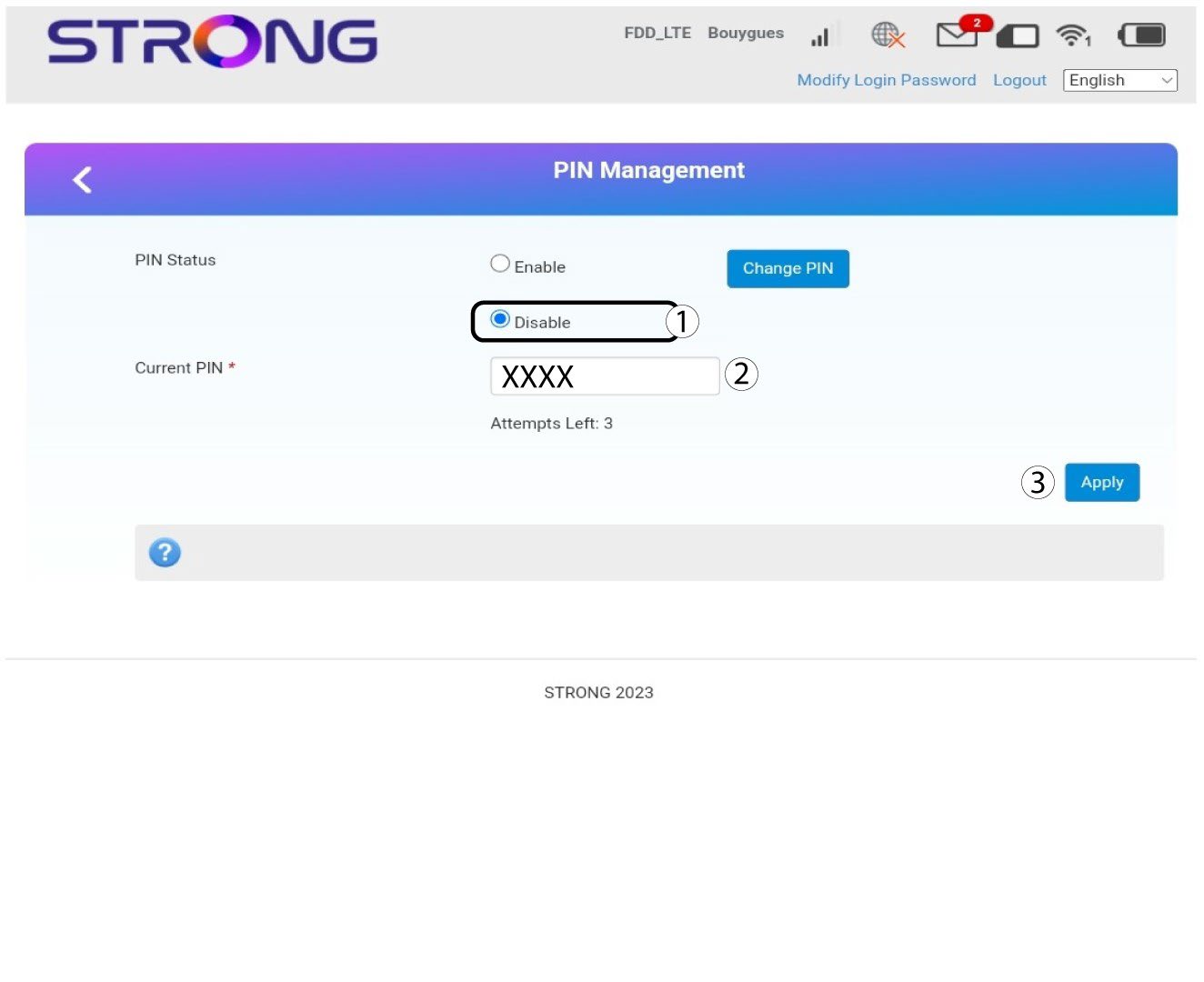
Klik på »Deaktiver«, indtast PIN-koden, og klik derefter på »Anvend«.
Hvordan indtaster jeg min SIM-PIN-kode?
1. Opret forbindelsetil routerens Wi-Fi-netværk
For at indtaste din SIM-PIN-kode skal du oprette forbindelse til webgrænsefladen. For at gøre dette skal du indtaste routerens SSID (Wi-Fi-netværksnavn) og Wi-Fi-adgangskode på din enhed.
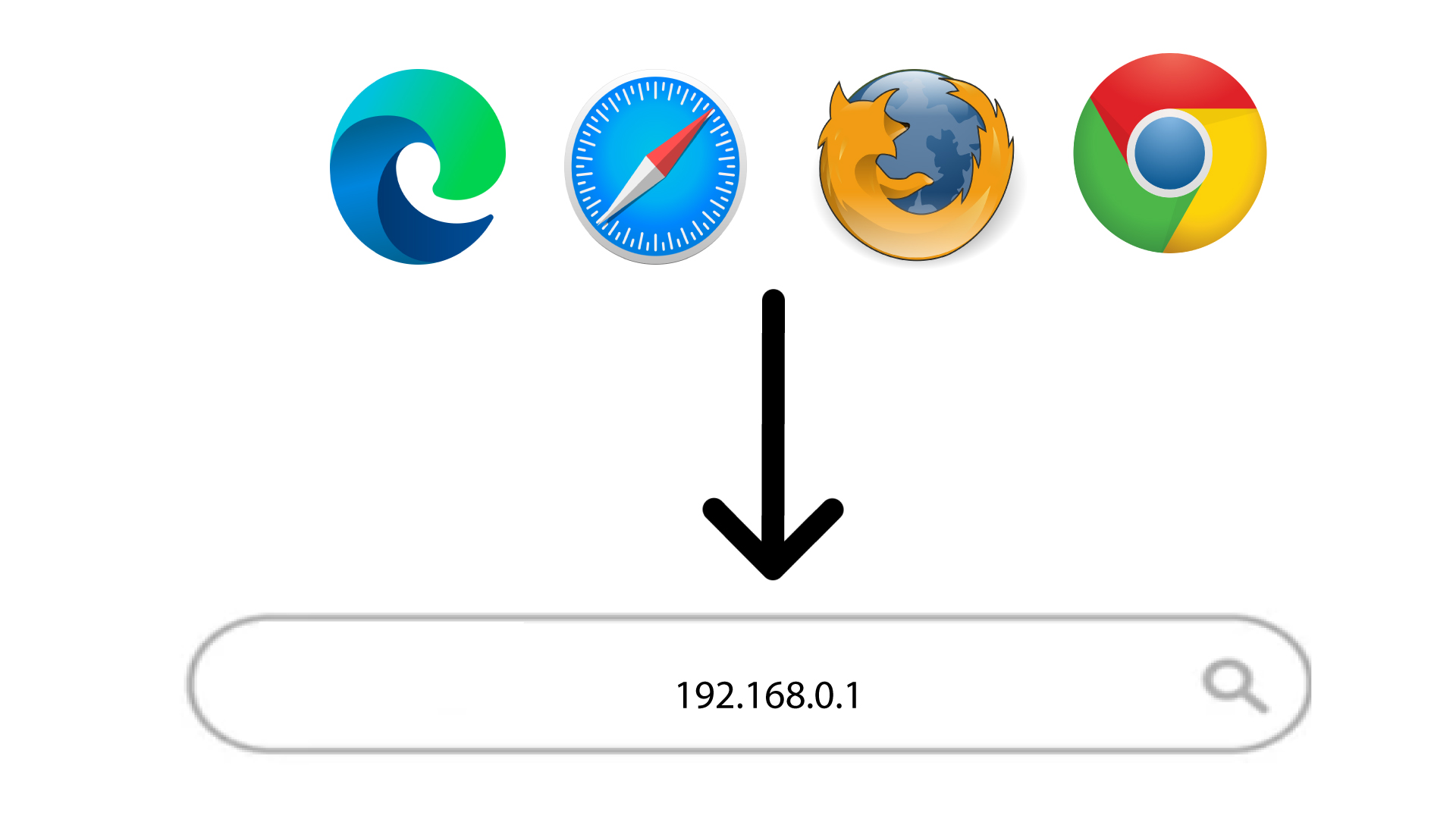
2Gåtil IP-adressen for webgrænsefladen
Indtast derefter følgende IP-adresse i din browser: 192.168.188.1
3Login
Når du har åbnet siden med IP-adressen, skal du indtaste adgangskoden og klikke på »Login«.
4IndtastPIN-kode
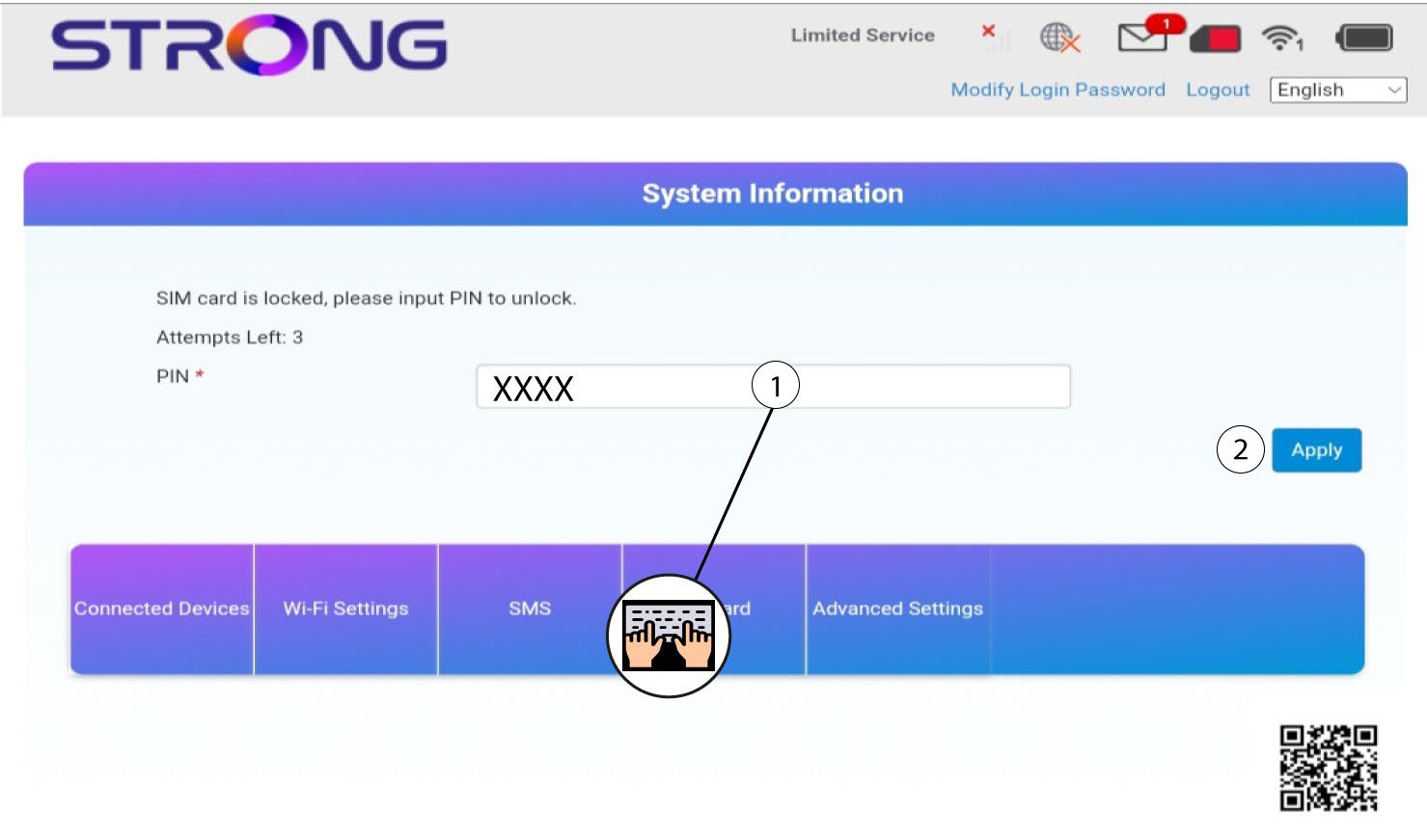
Indtast din SIM-PIN-kode, og klik på »Anvend«.
Jeg har ikke internet, efter at jeg har sat mit SIM-kort i routeren. Hvorfor?
Der kan være mange årsager til, at din internetforbindelse ikke virker, efter at du har sat SIM-kortet i. Den første årsag kan være, at SIM-kortet ikke er sat korrekt i. Kontroller venligst SIM-kortets placering ved at se på skitsen, der viser, hvordan det skal sættes i.
TILFÆLDE 1: SIM-kort i fuld størrelse til Micro
TILFÆLDE 2: Nano-SIM-kort til mikro-SIM-kort
En anden årsag kan være, at dit SIM-kort er låst med en PIN-kode. For at låse
det op skal du logge ind på webgrænsefladen og indtaste PIN-koden. Følg venligst fremgangsmåden på
, som er beskrevet i det følgende afsnit: Hvordan indtaster jeg min SIM-PIN-kode?
Endelig er det også muligt, at dit SIM-kort bliver registreret, men ikke
automatisk genkendt af enheden. I dette tilfælde skal du logge ind på webgrænsefladen
og kontrollere APN-indstillingerne hos din udbyder. Denne fremgangsmåde er beskrevet
i det følgende afsnit: Hvordan kontrollerer og redigerer jeg APN-indstillingerne hos
min udbyder?
Hvad betyder farven på SIM-kortikonet i webgrænsefladen?
Når du er logget ind på webgrænsefladen, kan SIM-kortikonet være hvidt eller rødt.
Hvis ikonet er rødt, betyder det, at SIM-kortet enten er låst på grund af PIN-koden eller ikke er blevet genkendt, og at der i begge tilfælde ikke er nogen forbindelse.

Hvis ikonet er hvidt, er dit SIM-kort genkendt, oplåst og fungerer.

Hvad betyder de forskellige SIM-kortstatusser i webgrænsefladen?
Advarsel: Inden du opretter forbindelse til webgrænsefladen, skal du sikre dig, at dit SIM-kort er sat korrekt i, og at PIN-koden er deaktiveret, eller at der er indtastet en »
«.
1. SIM-kortets status
Du kan se status for dit SIM-kort på skærmen på 4G PORTABLE HOTSPOT 150:
Når du er inde i webgrænsefladen, vil du se, at der kan vises forskellige statusangivelser ved siden af linjen med SIM-kortstatus:
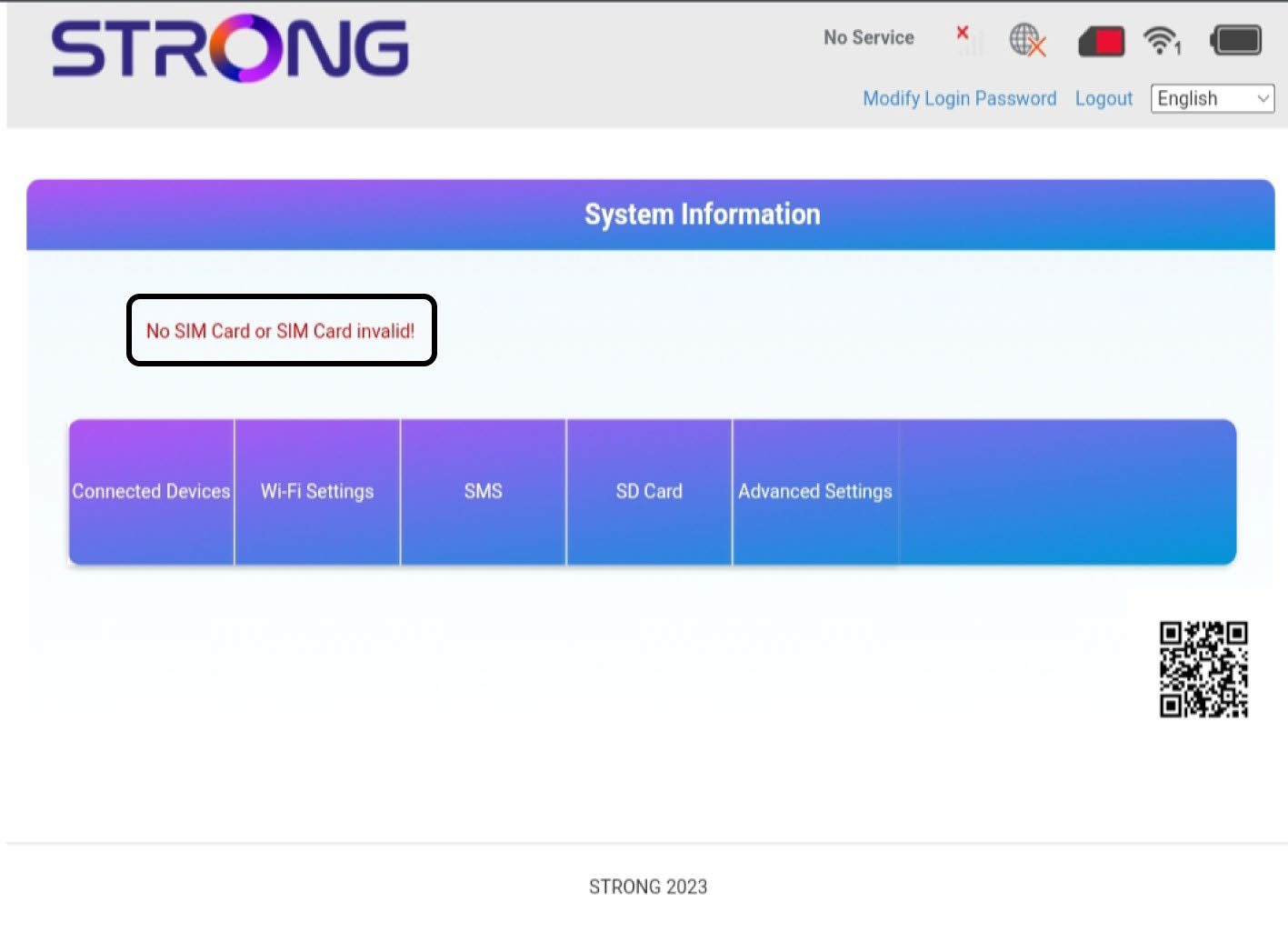
Intet SIM-kort eller ugyldigt SIM-kort: SIM-kortet er isat og genkendes, men fungerer ikke på grund af PIN-koden. SIM-kortet er ikke sat korrekt i enheden, eller der er ikke isat noget SIM-kort i kortåbningen.
2Status: Normal
Normalt: SIM-kortet er sat korrekt i enheden og er låst op. Du kan se startsiden i webgrænsefladen.

Advarsel:
• Hvis SIM-kortet er låst med en PIN-kode, skal du oprette forbindelse til webgrænsefladen for at indtaste koden og låse SIM-kortet op.
• Hvis SIM-kortet ikke genkendes, skal du kontrollere, at den gyldne side ikke er synlig, når SIM-kortet er sat i kortspalten.
• Hvis SIM-kortet ikke er placeret korrekt, skal du sætte det på plads i kortsporet igen og kontrollere, at SIM-kortet sidder fast i adapteren.