
ATRIA kit | MESHKIT1200
Alle spørgsmål
Adgangskoder og adgang til webgrænsefladen
Hvor kan jeg finde SSID’et (Wi-Fi-netværksnavnet) og Wi-Fi-adgangskoden til mit Mesh -netværk?
Du kan finde oplysninger om de enkelte Wi-Fi-netværk for enhederne fra mesh på etiketten, der sidder under produktet.

Hvordan får jeg adgang til webgrænsefladen på de forskellige enheder fra Mesh ?
1Opret forbindelsetil Wi-Fi-netværket på mesh
Opret forbindelse til Wi-Fi-netværket på hoved mesh -enheden.

2Gåtil IP-adressen for webgrænsefladen
Derefter skal du gå til IP-adressen for webgrænsefladen

3Enkleindstillinger for » mesh «
Klik på »Easy Mesh « i venstre sidepanel.

4Mesh -topologi
Derefter vises alle IP-adresserne for Mesh -enhederne i dit netværk i topologien under Mesh .

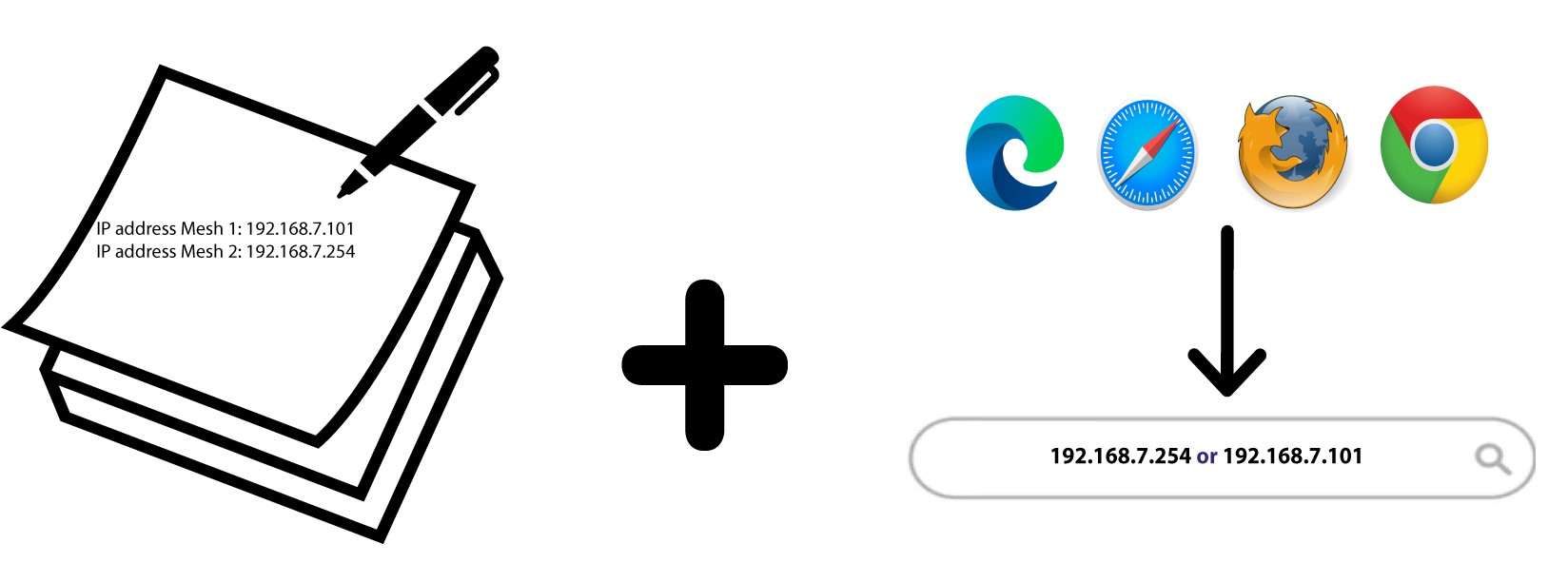
5. SkrivIP-adresserne ned
Skriv IP-adresserne ned på et stykke papir. Indtast dem derefter i din browser for at få adgang til webgrænsefladen.
Hvordan får jeg adgang til webgrænsefladen?
For at få adgang til webgrænsefladen skal du være forbundet til enhedens Wi-Fi, efter at du har tilsluttet Mesh til stikkontakten og til dit internet boks.
1 Opret forbindelsetil Wi-Fi-netværket på din mesh
For at gøre dette skal du indtaste routerens SSID (Wi-Fi-netværksnavn) og Wi-Fi-adgangskode på din enhed:
2Gåtil IP-adressen
Indtast derefter følgende IP-adresse i din browser: 192.168.7.254, eller skriv følgende adresse: http://atria1200.mesh
3Indtastdine loginoplysninger
Du skal indtaste brugernavnet (admin) og adgangskoden (admin). Klik derefter på »Log ind«.
Advarsel: Vær opmærksom på, at du efter den første opkobling skal oprette din egen personlige administratoradgangskode, hvilket betyder, at den adgangskode, der står på produktets mærkat, ikke længere vil fungere.

Hvordan ændrer jeg SSID’et (navnet på Wi-Fi-netværket) og adgangskoden til mit Wi-Fi- mesh -netværk? (TILFÆLDE 1: App)
Hvordan ændrer jeg SSID’et (Wi-Fi-netværksnavnet) og adgangskoden til mit Wi-Fi- mesh -netværk? (TILFÆLDE 1: Webgrænseflade)
1Sådan åbnerdu appen
For at oprette forbindelse til appen bedes du følge denne vejledning: Hvordan bruger jeg Atria Mesh -appen?
2. Wi-Fi-indstillinger
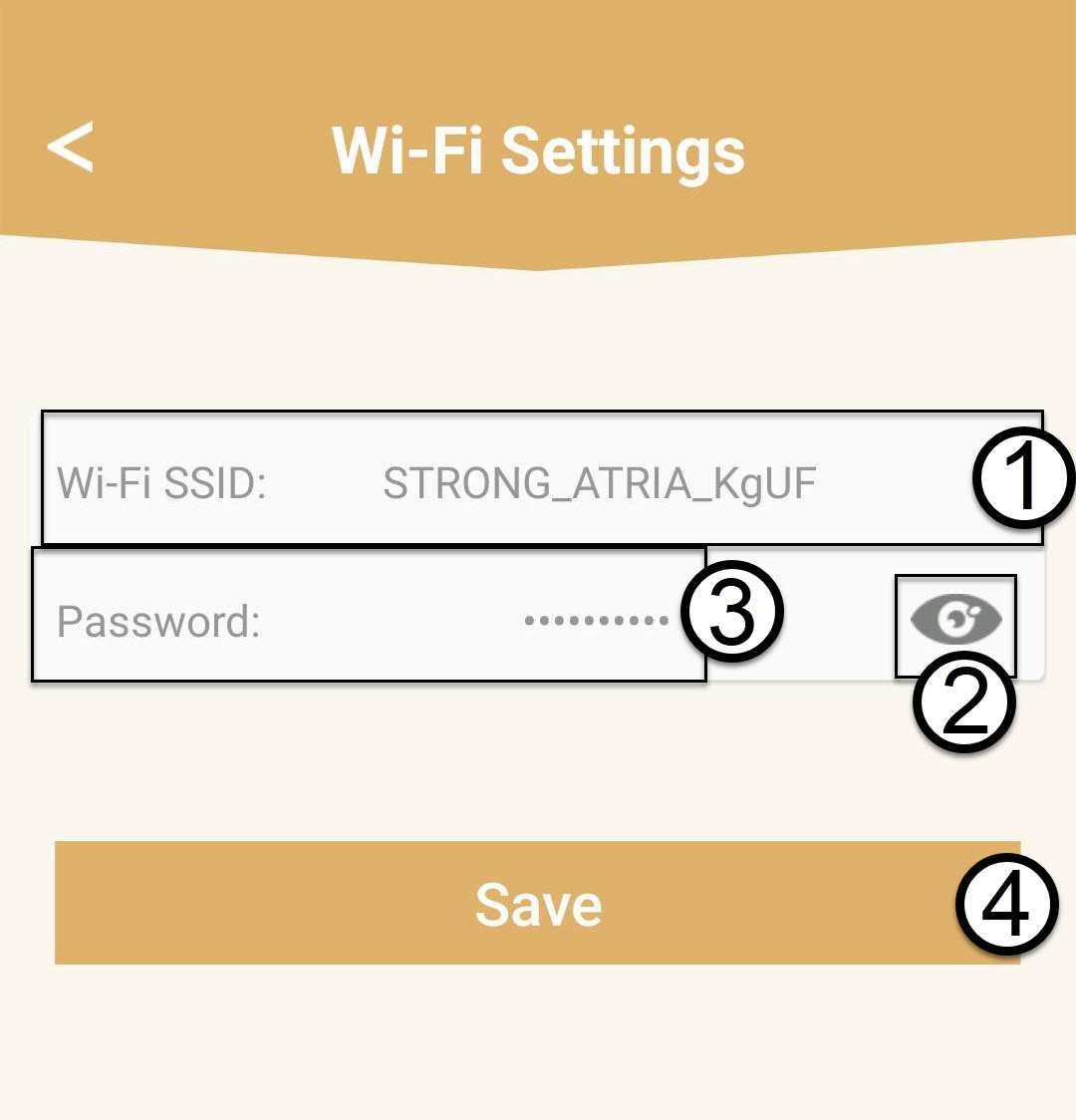
Klik på »Wi-Fi-indstillinger«.

3. Redigeroplysninger om Wi-Fi-netværket
Indtast et nyt Wi-Fi-SSID, og klik på øjeikonet for at få vist adgangskoden og ændre den, inden du
klikker på »Gem«.
Bemærk venligst, at du skal indtaste en adgangskode på mellem 8 og 32 tegn, der skal indeholde store bogstaver, små bogstaver, tal og mindst ét specialtegn (@, $, !, %, *, ?, &)
4. Skrivde nye netværksoplysninger ned
Skriv de nye netværksoplysninger ned på et stykke papir.

Hvordan ændrer jeg SSID’et (Wi-Fi-netværksnavnet) og adgangskoden til mit Wi-Fi- mesh -netværk? (TILFÆLDE 1: Webgrænseflade)
1Adgangtil webgrænsefladen
For at oprette forbindelse til Web UI skal du følge denne vejledning: Hvordan får jeg adgang til Web UI?
2. Wi-Fi-indstillinger
Klik på »Wi-Fi« i venstre sidepanel.

3. Redigeroplysninger om Wi-Fi-netværket
Klik på 5 G WLAN eller 2,4 G WLAN. Indtast derefter følgende oplysninger, inden du klikker på »Anvend«:
o SSID: Indtast et nyt netværksnavn
o Wi-Fi-nøgle: Indtast en ny adgangskode. (tjek skærmbilledet boks for at sikre, at du har indtastet den rigtige
adgangskode, som du ønskede)
Bemærk venligst, at du skal indtaste en adgangskode på mellem 8 og 32 tegn, der skal indeholde store bogstaver, små bogstaver, tal og mindst ét specialtegn (@, $, !, %, *, ?, &)

4. Skrivde nye netværksoplysninger ned
Skriv de nye netværksoplysninger ned på et stykke papir.
Sådan ændres administratoradgangskoden (webgrænseflade)
1 Opret forbindelsetil Wi-Fi-netværket på din mesh
For at gøre dette skal du indtaste routerens SSID (Wi-Fi-netværksnavn) og Wi-Fi-adgangskode på din enhed:
2Gåtil IP-adressen
Indtast derefter følgende IP-adresse i din browser: 192.168.7.254, eller skriv følgende adresse: http://atria1200.mesh
3Indtastdine loginoplysninger
Du skal indtaste brugernavnet (admin) og adgangskoden (admin). Klik derefter på »Log ind«.
4Systemindstillinger
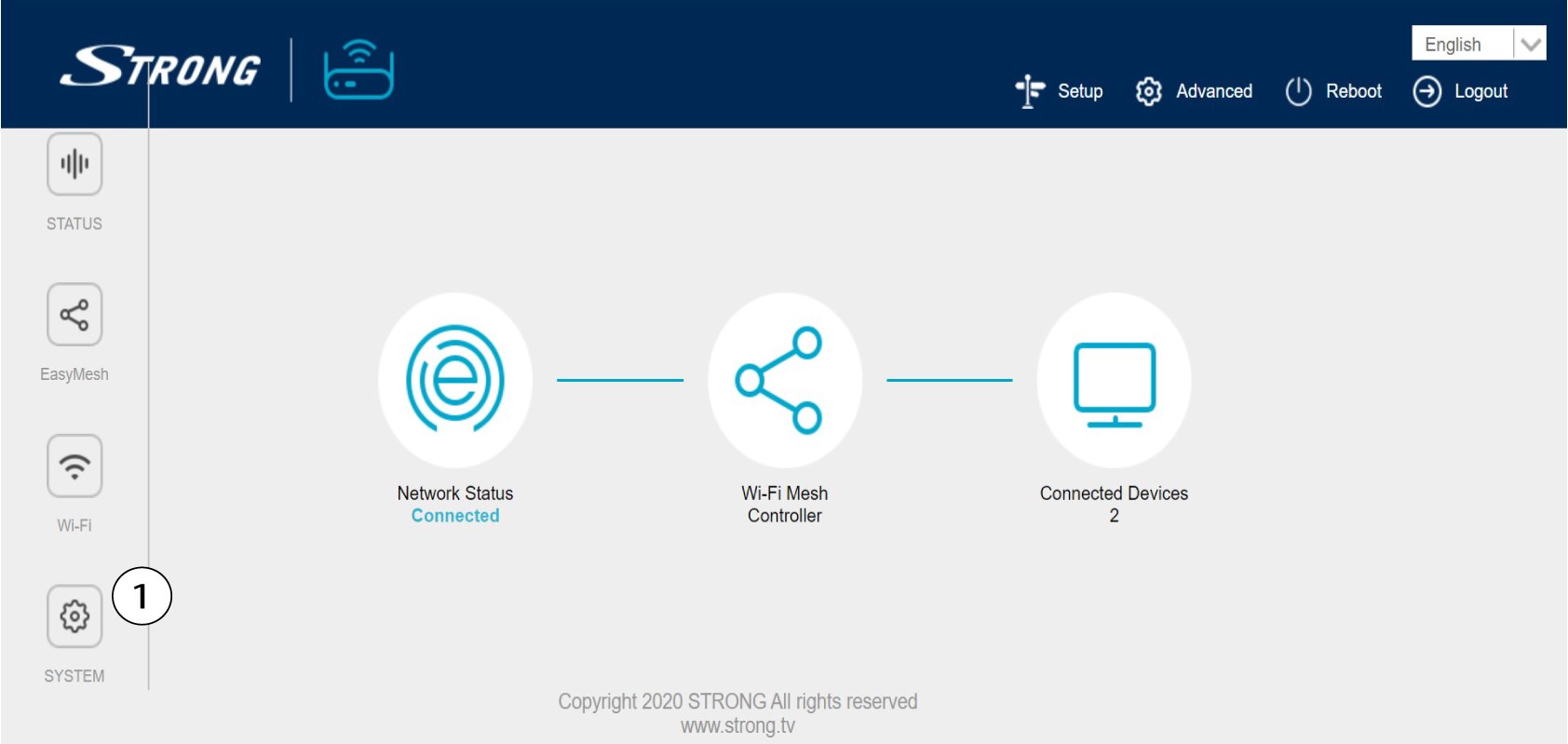
Du befinder dig nu på hovedsiden i webgrænsefladen. Det kan være nødvendigt at ændre administratoradgangskoden til webgrænsefladen efter din første login. Se venligst nedenstående vejledning for at gøre dette. Klik på »System« i venstre menulinje.
5Redigeradministratoradgangskoden
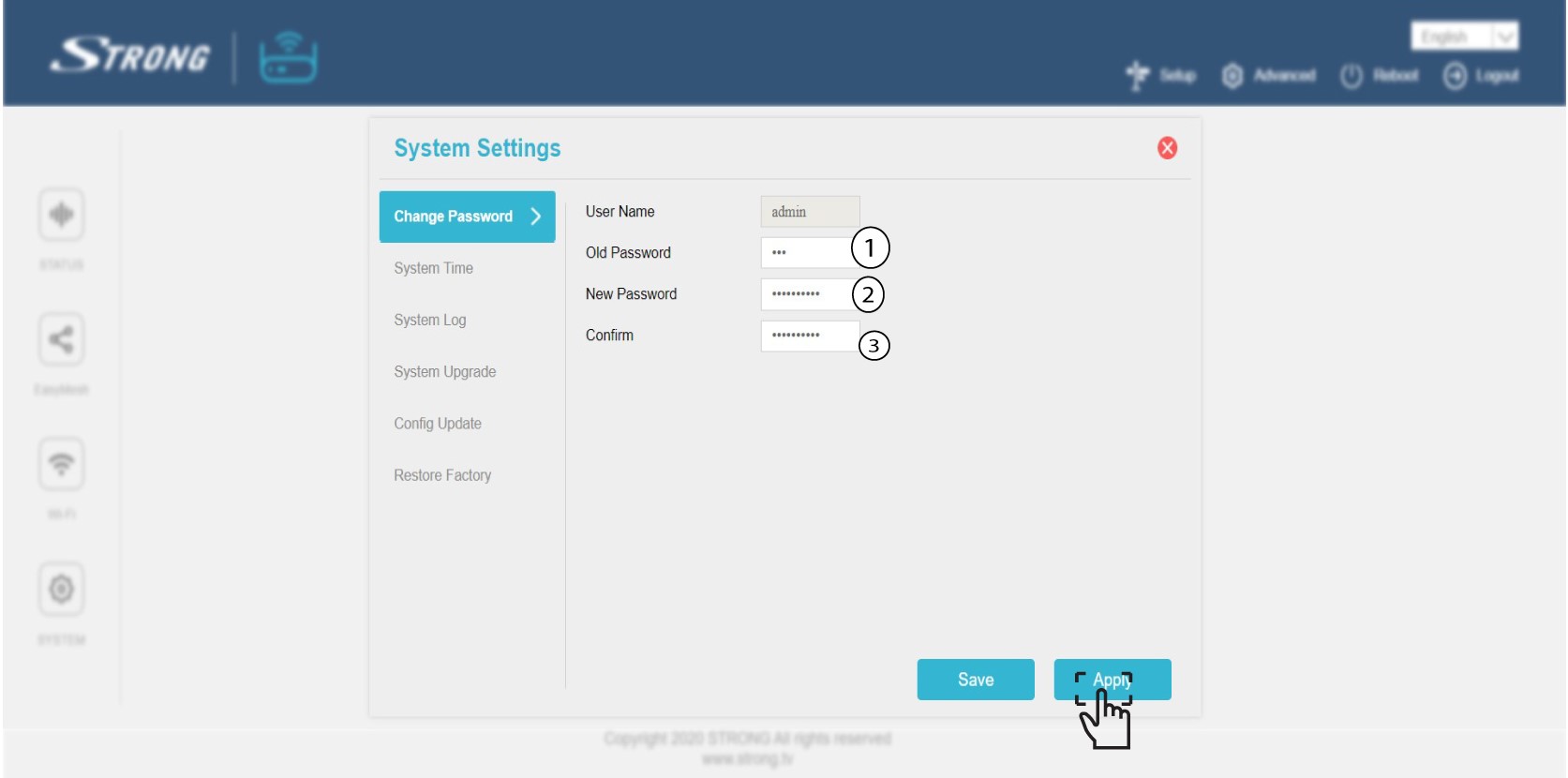
Indtast følgende oplysninger, inden du klikker på »Bekræft«:
o Gammel adgangskode: Indtast den gamle administratoradgangskode
o Ny adgangskode: Indtast en ny adgangskode.
o Bekræft adgangskode: Indtast den samme adgangskode som i det foregående trin.
Advarsel: Bemærk, at du skal indtaste en adgangskode på mellem 8 og 32 tegn , der indeholder store bogstaver, små bogstaver, tal og mindst ét specialtegn (@, $, !, %, *, ?, &)
6Skrivden nye adgangskode ned
Skriv den nye adgangskode ned på et stykke papir, og sæt det fast med tape under din mesh.

Jeg har glemt Wi-Fi-adgangskoden til mit Mesh -netværk. Hvordan kan jeg finde den?
Standard-Wi-Fi-adgangskoden står på undersiden af din enhed, men hvis du allerede har ændret den, kan det være nødvendigt at nulstille Mesh 1200 til fabriksindstillingerne.
1TILFÆLDE1: Netværksoplysninger i webgrænsefladen
For at oprette forbindelse til webgrænsefladen skal du følge denne vejledning: Hvordan får jeg adgang til webgrænsefladen?
2. Wi-Fi-indstillinger
Klik på »Wi-Fi« i venstre sidepanel.
32,4 G WLAN
I 5G WLAN eller 2,4G WLAN vises navnet på dit Wi-Fi-netværk i SSID-feltet, og du kan
se adgangskoden til dette Wi-Fi-netværk ved at markere afkrydsningsfeltet »Vis boks « til højre for feltet »Wi-Fi-nøgle«.
4. Skrivoplysningerne ned
Skriv adgangskoden ned på et stykke papir.
1TILFÆLDE2: Netværksoplysninger i appen
For at oprette forbindelse til webgrænsefladen skal du følge denne vejledning: Hvordan bruger jeg Atria-appen » Mesh «?
2. Wi-Fi-indstillinger
Klik på »Wi-Fi« i venstre sidepanel.
3Visadgangskoden
Klik på øjeikonet for at få vist adgangskoden.

4. Skrivoplysningerne ned
Skriv adgangskoden ned på et stykke papir.
Hvad kan jeg gøre i webgrænsefladen?
Webgrænsefladen er opdelt i 10 sektioner:
- Status: Her finder du alle oplysninger om enheden og netværket i Mesh .
- Nemme " Mesh": Her kan du få adgang til indstillingerne for " Mesh ", topologien for " Mesh " og tilføje en ny node.
- Wi-Fi: Her kan du vælge mellem 2,4 GHz- og 5 GHz-netværk, oprette flere SSID’er, bruge WPS,
administrere internetadgangen for forskellige MAC-adresser, ændre SSID’er og Wi-Fi-adgangskoder,
oprette forskellige gæstenetværk og få adgang til en tidsplan for aktivering af Mesh -netværket. - System: Her kan du ændre administratoradgangskoden til webgrænsefladen, tidszonen for din
-enhed, se logfilerne, opdatere systemet eller konfigurationen samt gendanne enhedens fabriks
e standardindstillinger. - Netværksstatus: Her kan du ændre driftsmodus, få adgang til WAN-indstillingerne for IPv4- og IPv6-
, LAN-indstillingerne for IPv4 og IPv6 samt få adgang til avancerede funktioner såsom UPnP, IGMP-snooping og proxy. - Wi-Fi- Mesh : Her kan du få adgang til indstillingerne for Mesh , topologien for Mesh og tilføje en ny node.
- Tilsluttede enheder: Her kan du se alle de enheder, der er tilsluttet dit Mesh
-netværk, uanset om det er via kabel eller trådløst. - Indstillinger: Her kan du ændre adgangskoden til webgrænsefladen eller SSID’et og Wi-Fi-adgangskoden
til dit Mesh -netværk. - Avanceret: Her kan du få adgang til indstillingerne for ALG, IP-filter, URL-filter, MAC-filter, DDNS, DMZ og portvideresendelse via
. - Genstart: Her kan du genstarte din enhed, hvis du støder på en fejl eller et problem med
dit netværk

Hvor kan jeg finde de loginoplysninger, der skal til for at få adgang til webgrænsefladen?
Adgangsoplysningerne til webgrænsefladen findes under din Mesh 1200. Som standard er brugernavnet og adgangskoden til webgrænsefladen »admin«.
For at oprette forbindelse til webgrænsefladen og ændre administratoradgangskoden henvises til: Hvordan får jeg adgang tilwebgrænsefladen på
?
Hvis du har ændret administratoradgangskoden og ikke kan få adgang til webgrænsefladen, skal du nulstille enheden til fabriksindstillingerne ved at følge denne fremgangsmåde: Hvordan nulstiller jeg mine Mesh -enheder til fabriksindstillingerne?
