
Smart home 5MP UK
Alle spørgsmål
Kamera, NVR og optagelse
Hvilken detekteringstype skal jeg vælge?
Du bør vælge detekteringstypen ud fra den type hændelser, du ønsker at registrere.
- Bevægelsesdetektering: Du kan indstille en alarm, hvis der registreres bevægelse foran kameraet.
- Registrering af personer: Du kan indstille alarmbeskeder, når der registreres en person.
- Registrering af kæledyr: Du kan indstille alarmbeskeder, når der registreres et kæledyr.
Hvordan får jeg adgang til Vision by Strong-appen?

Advarsel: Appen »Vision by Strong« er kun tilgængelig i Google Play Store og Apple App Store.
Hvis appen ikke vises eller ikke er tilgængelig på din enhed, bedes du kontakte enhedsproducentens supportafdeling.
1. ÅbnApp Store
Gå ind i Google Play Store eller App Store.
2. Søgefter appen
Søg efter appen »Vision by Strong«.

3. Installerappen
Klik på knappen »Install «.

Hvordan finder jeg IP-adressen på mit kamera?
1Indstillinger for adgang
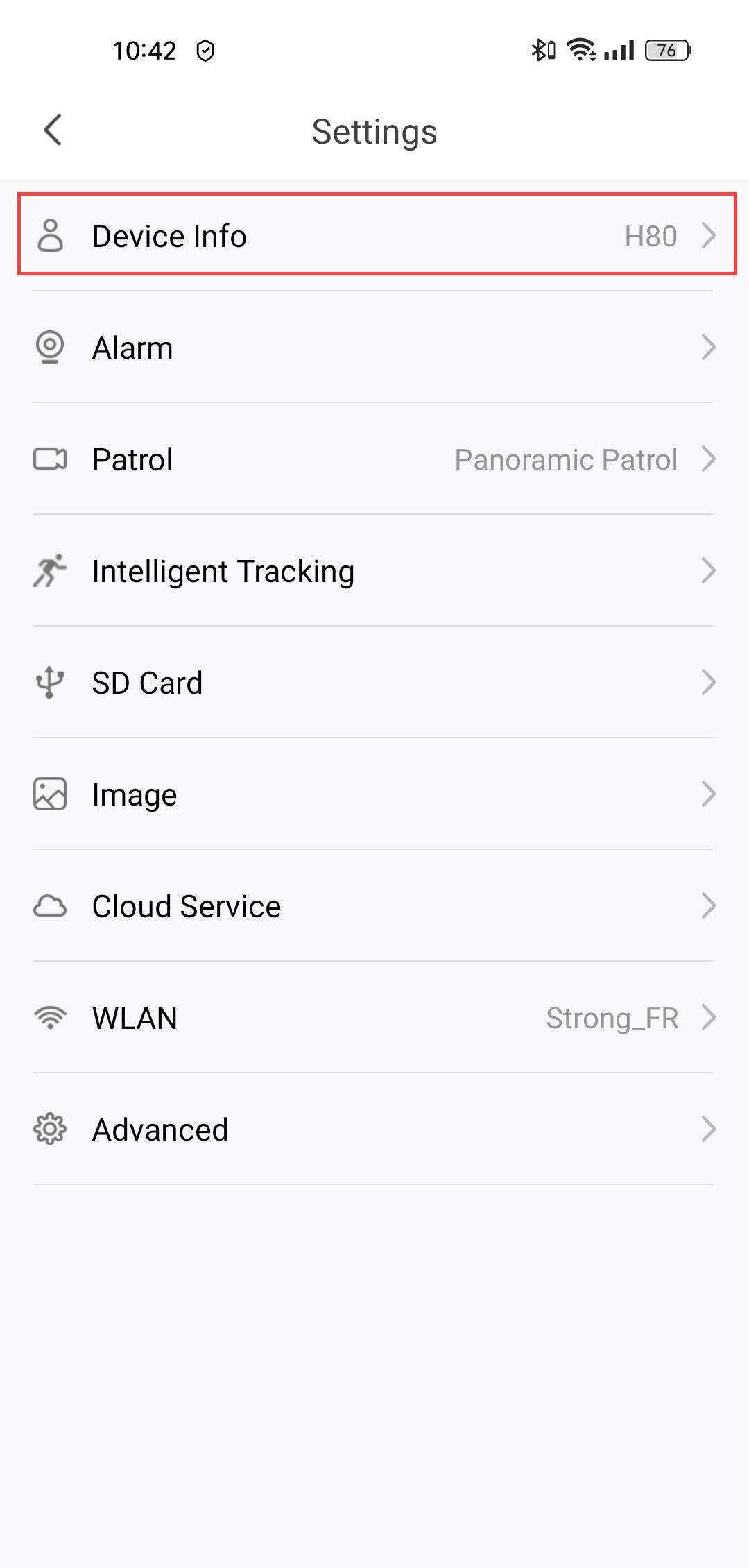
Klik på »Indstillinger« i hovedmenuen.

2Åbnenhedsoplysninger
Klik på »Enhedsoplysninger«.
3FindIP-adressen
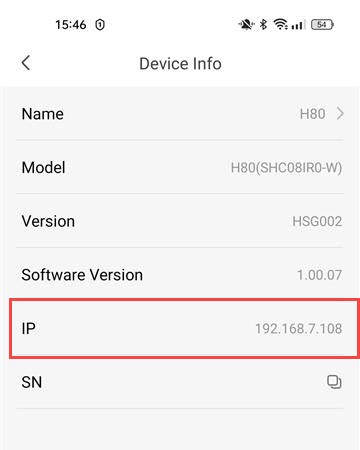
IP-adressen vil fremgå af oplysningerne.
Hvordan formaterer jeg mit SD-kort?
Når SD-kortet er sat i kameraet, skal du formatere det, før du tager det i brug. Følg nedenstående trin:
1. ÅbnIndstillinger
Klik på ikonet »Indstillinger« på startsiden.
2Gåtil SD-kortmenuen
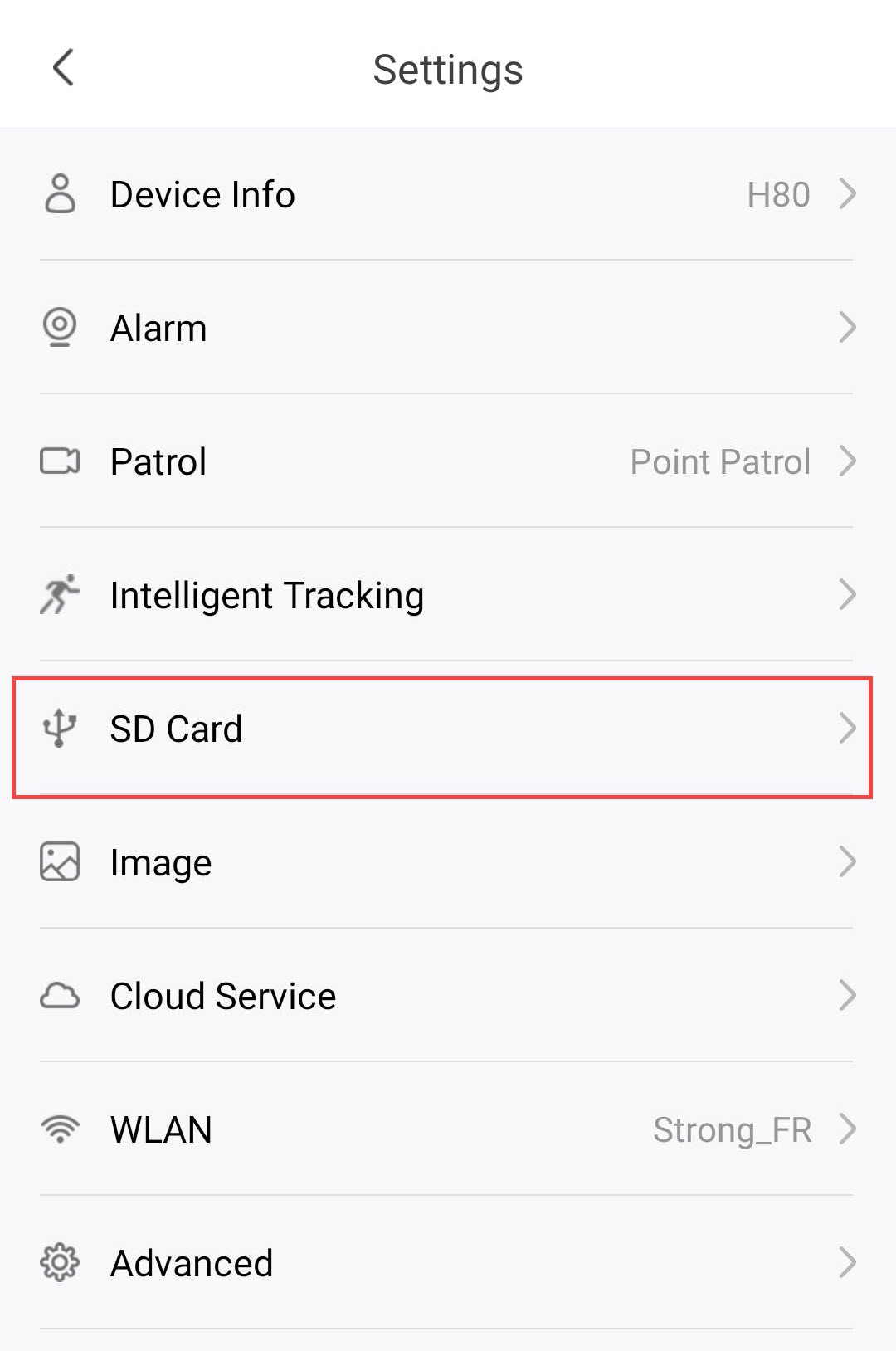
Vælg »SD-kort« på listen over indstillinger.
3Startformateringsprocessen
Klik på knappen »Gå til format «.
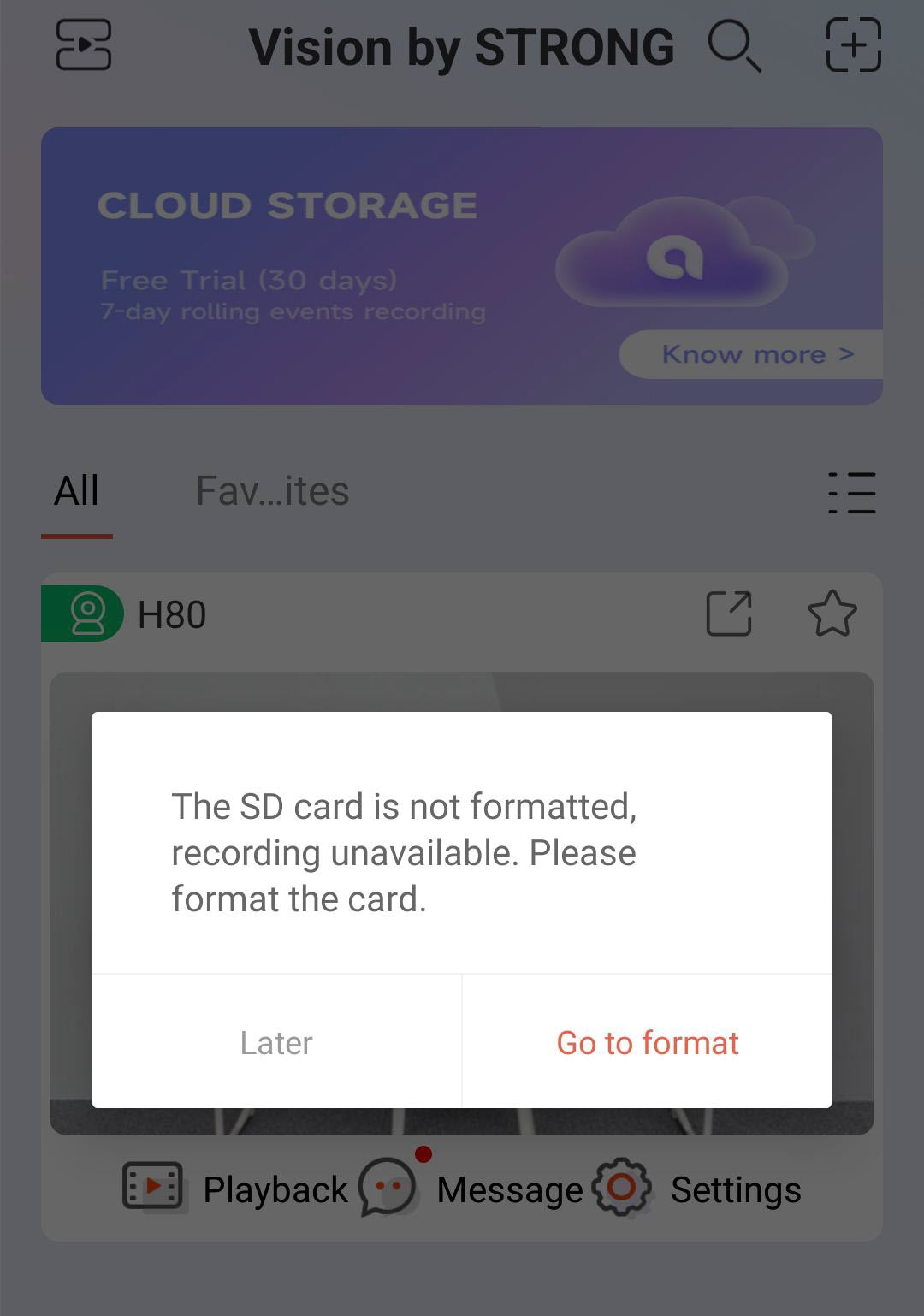
4Startformateringsprocessen
Klik derefter på »Formater SD-kort«.
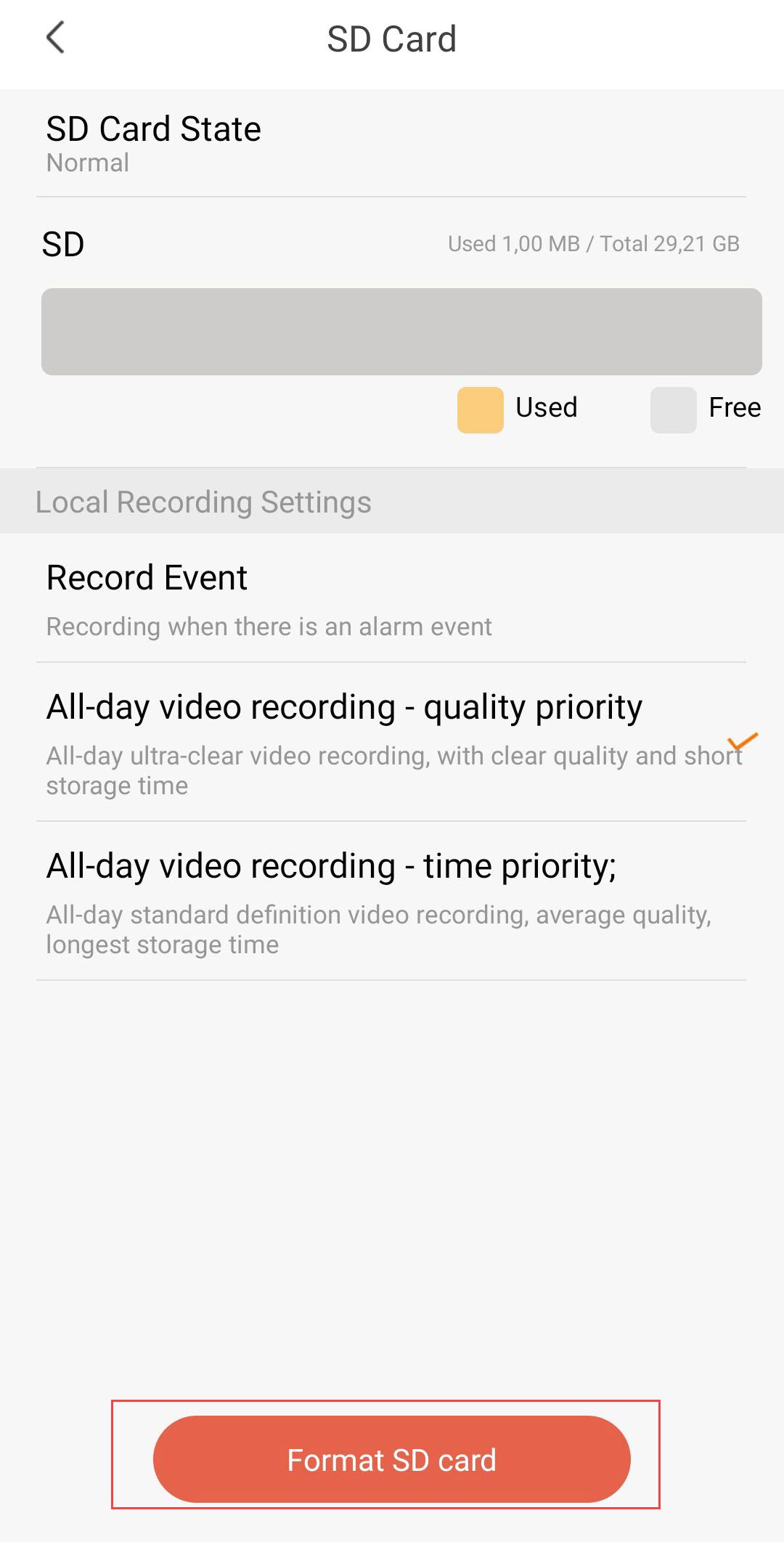
5. Fortsætprocessen
Klik på »Bekræft«.
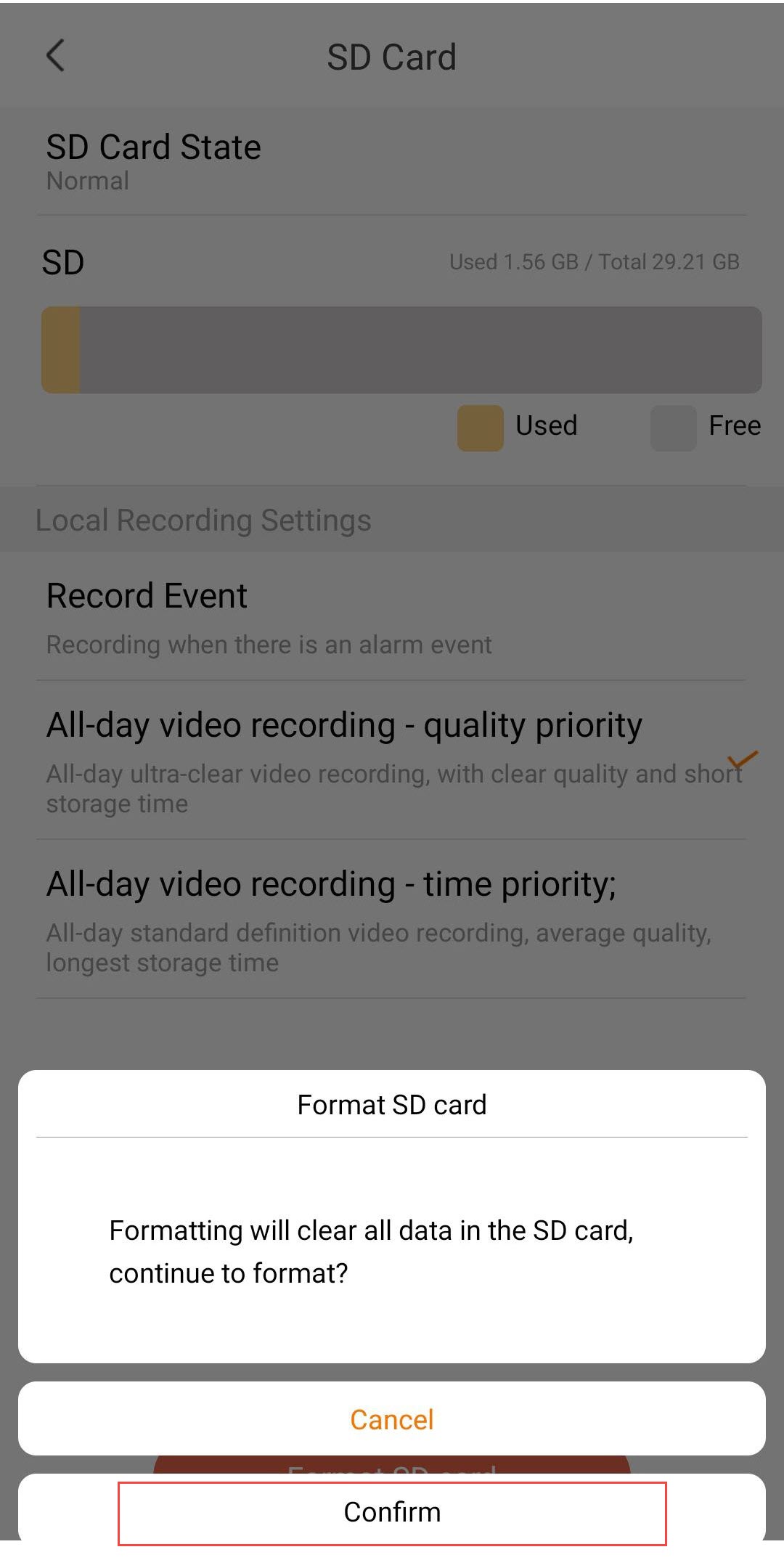
6Vælgen optagelsesindstilling
Efter formateringen skal du vælge en af følgende optagelsesindstillinger:
- Optag begivenhed: Optager kun, når en alarmbegivenhed udløses (f.eks. bevægelsesdetektering). Denne indstilling giver dig mulighed for at spare lagerplads.
- Videooptagelse hele dagen – Kvalitet i fokus: Kontinuerlig optagelse i ultraklar kvalitet. Giver den bedste billedkvalitet, men lagerpladsen fyldes hurtigt op på grund af større filstørrelser.
- Videooptagelse hele dagen – Tidsprioritet: Kontinuerlig optagelse i standardopløsning. Giver den længste lagringstid med gennemsnitlig videokvalitet.
Advarsel: Når SD-kortets kapacitet er opbrugt, overskrives de ældste optagelser.
Hvordan sætter jeg SD-kortet i mit kamera?
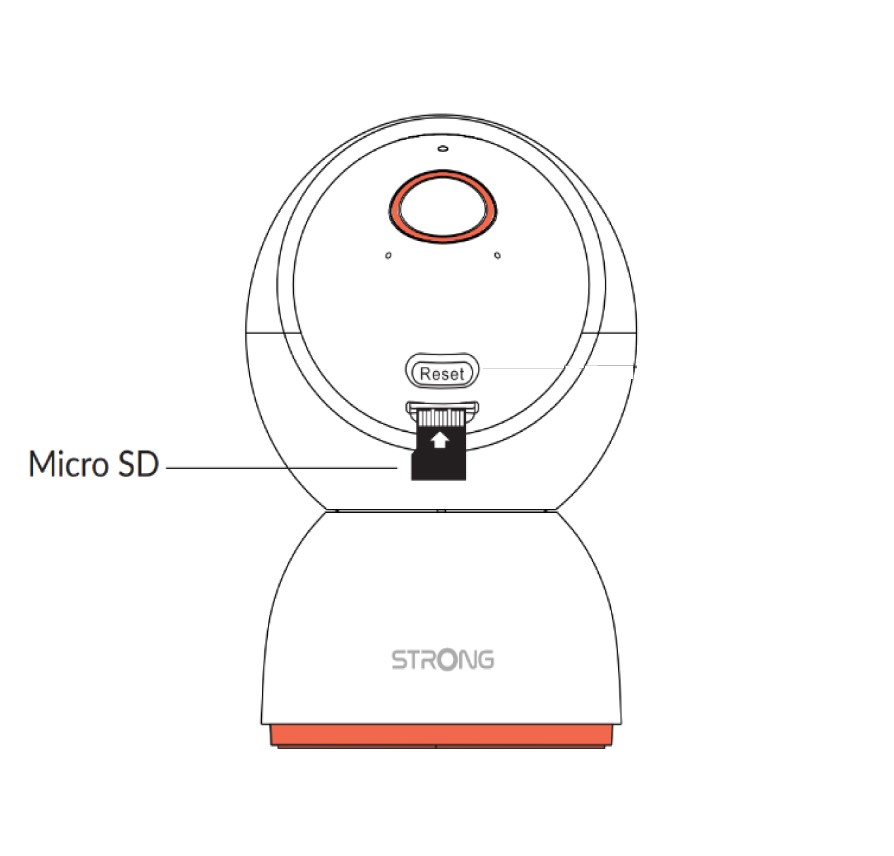
Inden du tilslutter kameraet, skal du sætte SD-kortet i kortåbningen nederst på kamerahovedet. For at gøre dette skal du forsigtigt skubbe kamerahovedet opad, så SD-kortåbningen kommer til syne. Sæt derefter SD-kortet i som vist på illustrationen nedenfor.
Hvordan logger jeg ind på appen?
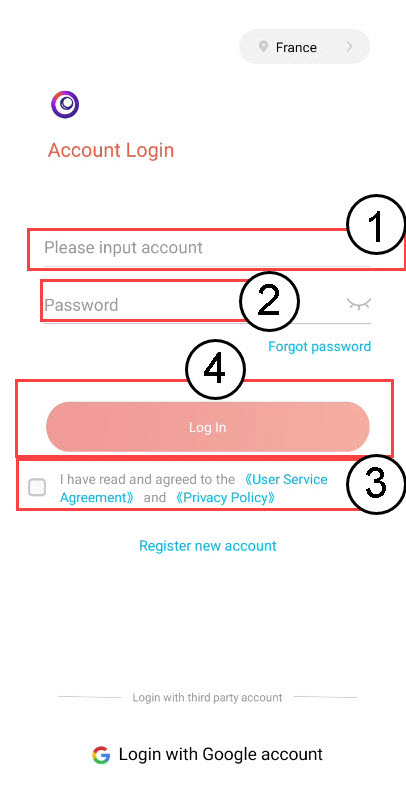
Indtast din e-mailadresse og adgangskode. Læs derefter privatlivsp olitik ken på boks , og klik på »Log ind«.
Hvordan opretter jeg en konto i Vision by Strong-appen?
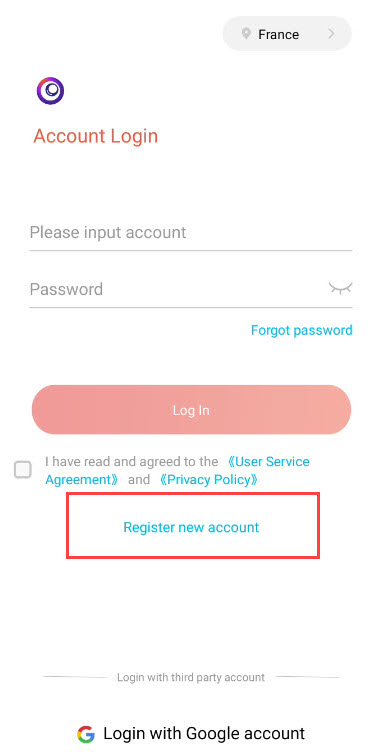
1Startregistreringsprocessen
Klik på »Opret ny konto« på appens loginskærm.
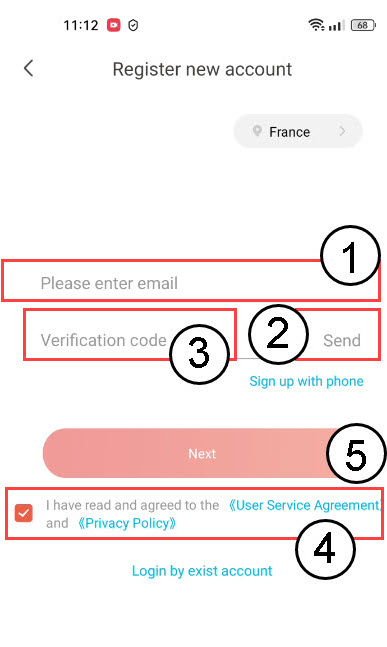
2. Bekræftdin e-mailadresse
Indtast din e-mailadresse, og klik på »Send«. Du vil modtage en bekræftelseskode via e-mail. Indtast den bekræftelseskode, du har modtaget, og læs privatlivspolitikken på boks , inden du klikker på »Næste«.
Hvordan nulstiller jeg mit kamera til fabriksindstillingerne?
Du kan nulstille dit kamera til fabriksindstillingerne.
1ÅbnIndstillinger
Klik på »Indstillinger«.
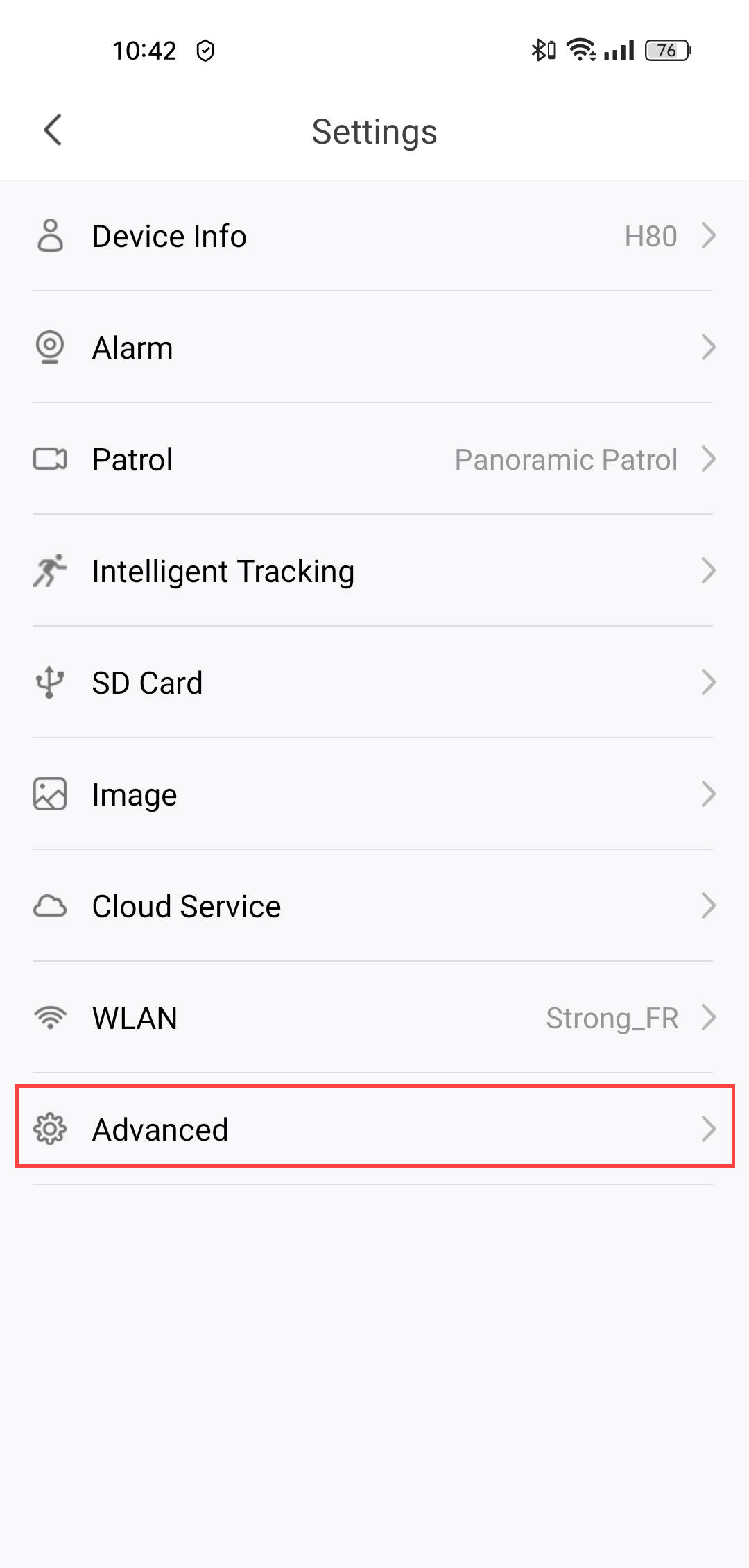
2. Åbnavancerede indstillinger
Klik på »Avanceret«.
3Vælg»Gendan fabriksindstillinger«
Klik på »Gendan fabriksindstillinger«.
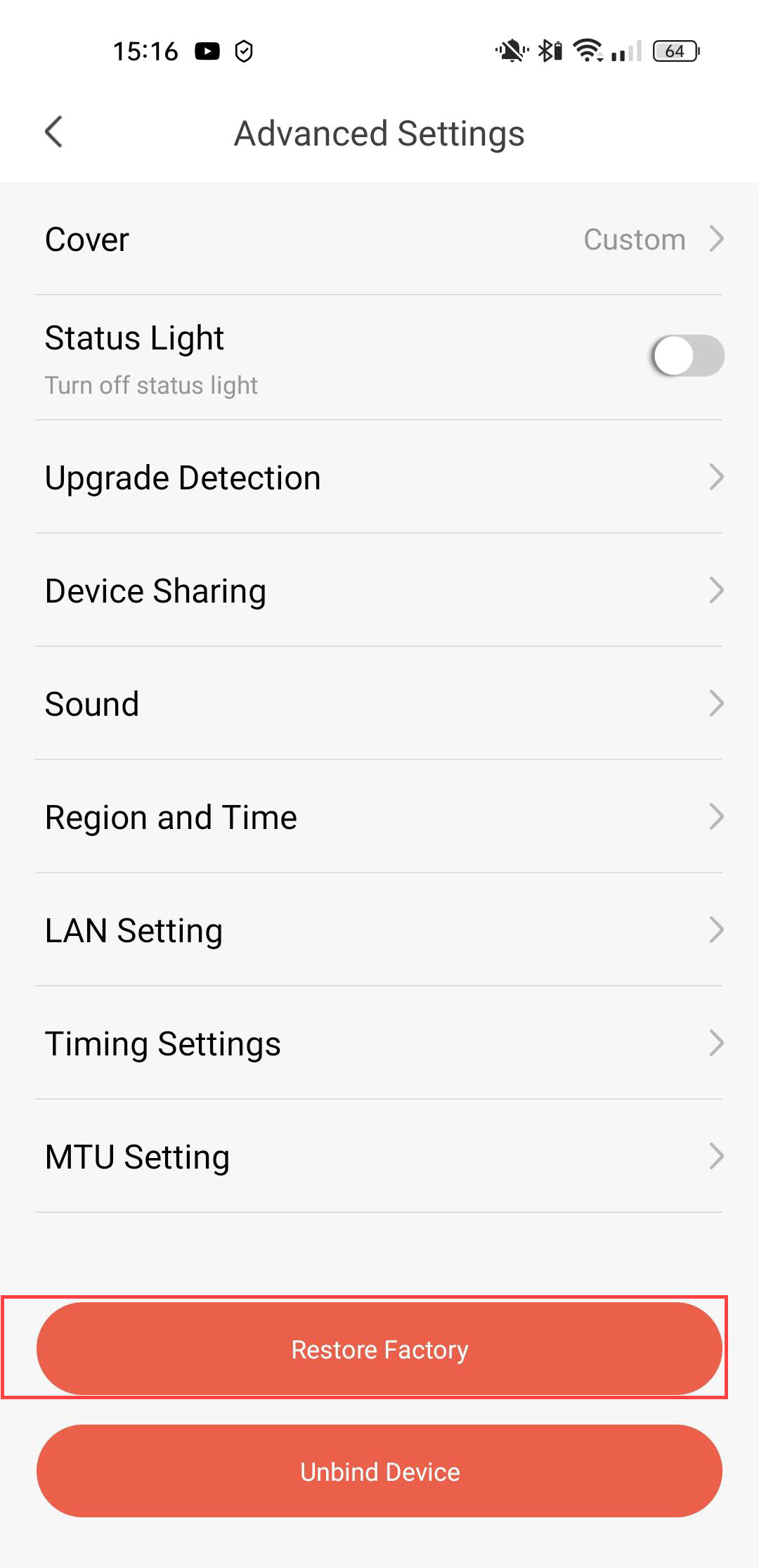
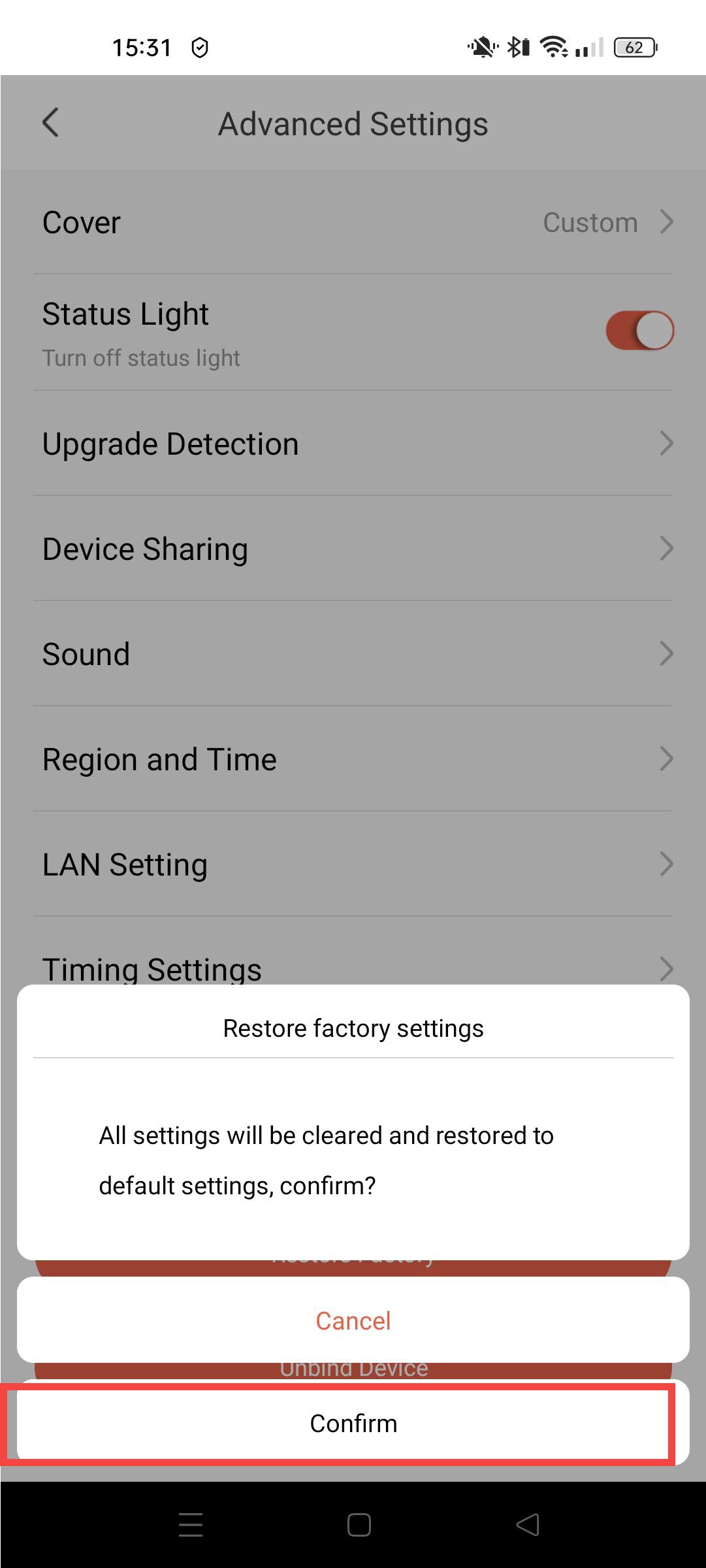
4Bekræftnulstilling
32Klik på »Bekræft«.
Hvordan konfigurerer jeg »Human Detection«?
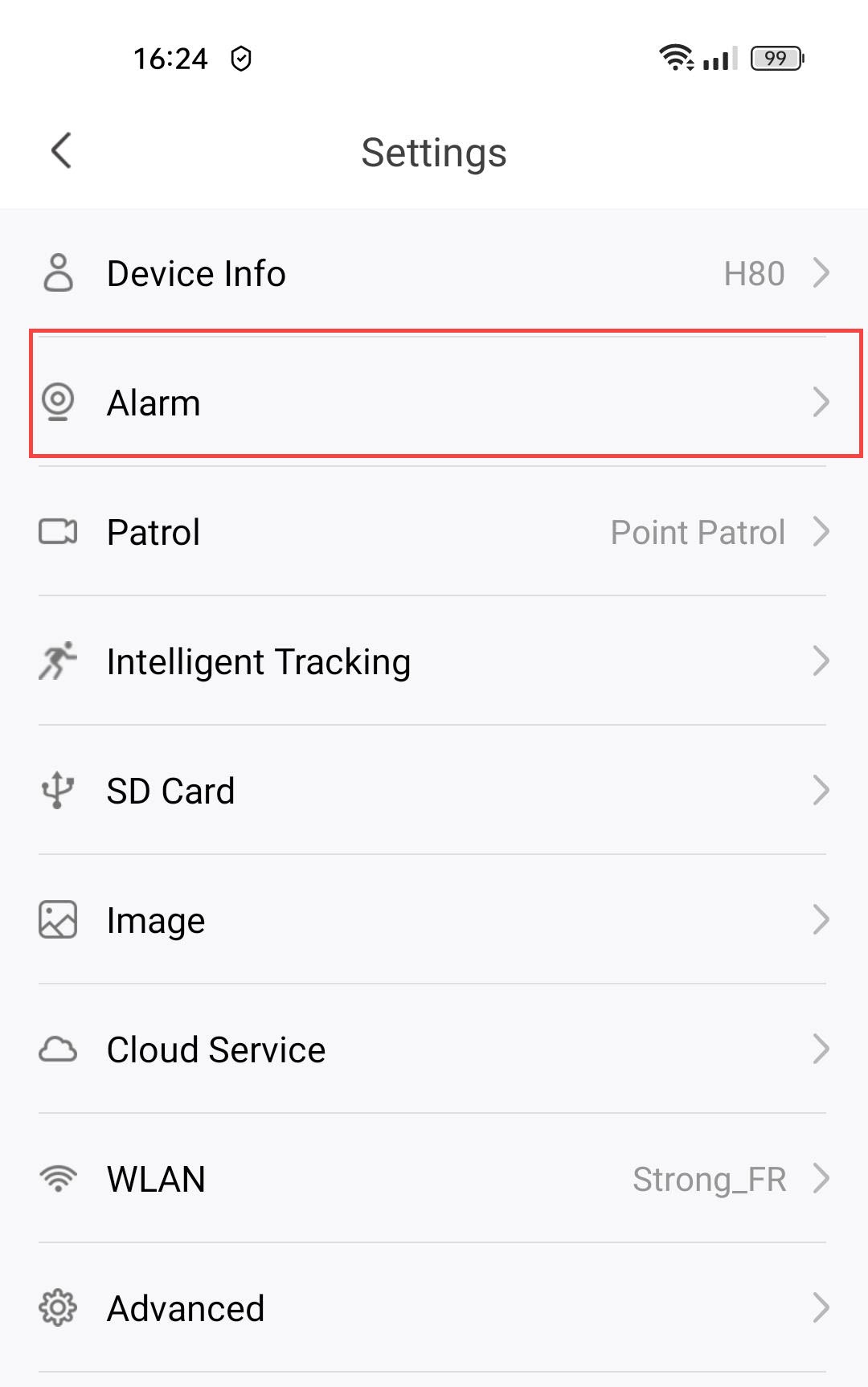
1Åbnkameraindstillingerne
Klik på »Indstillinger«.
2. Åbnalarmindstillinger
Vælg »Alarm«.
3Aktivérregistrering af mennesker
Tryk på kontakten til detektering af mennesker .
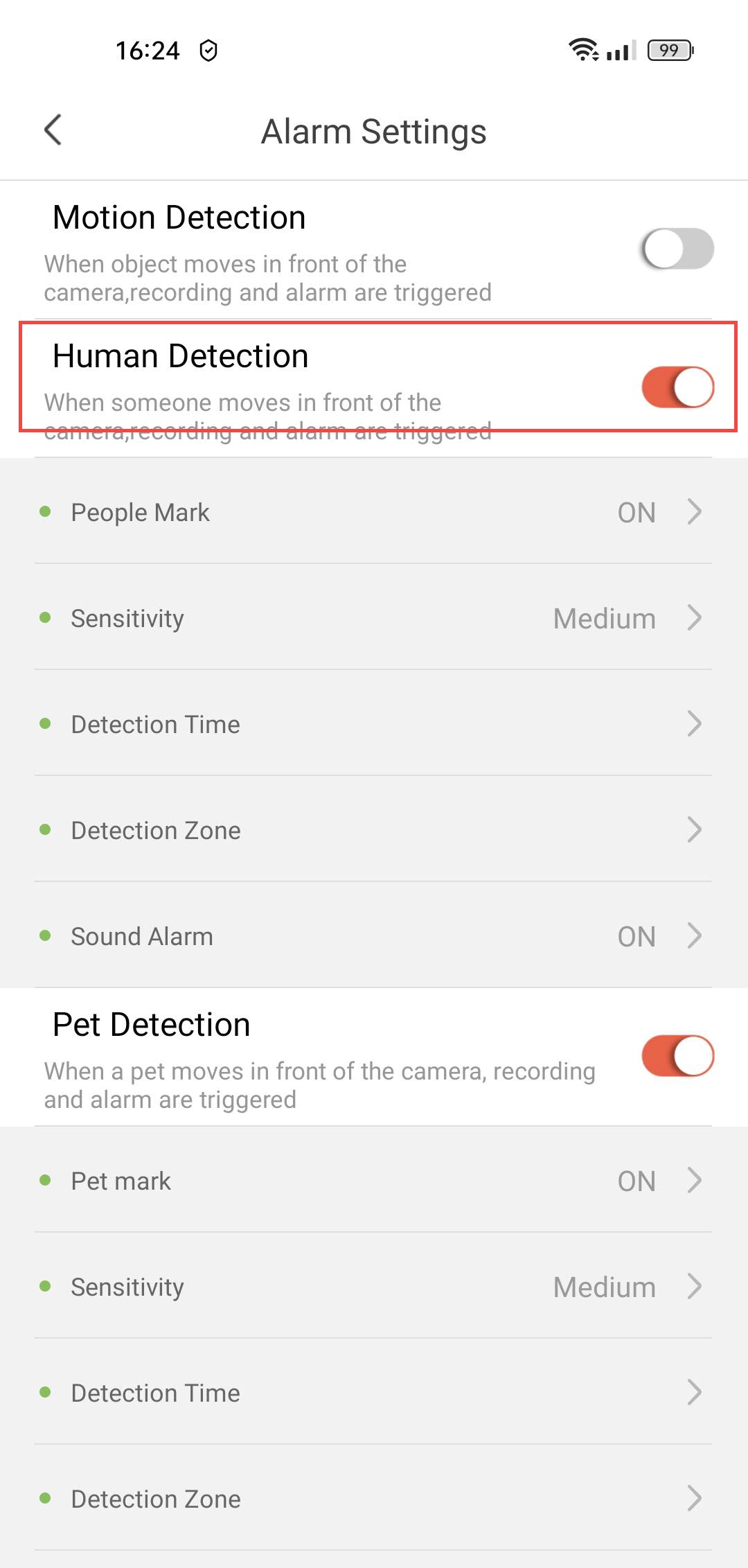
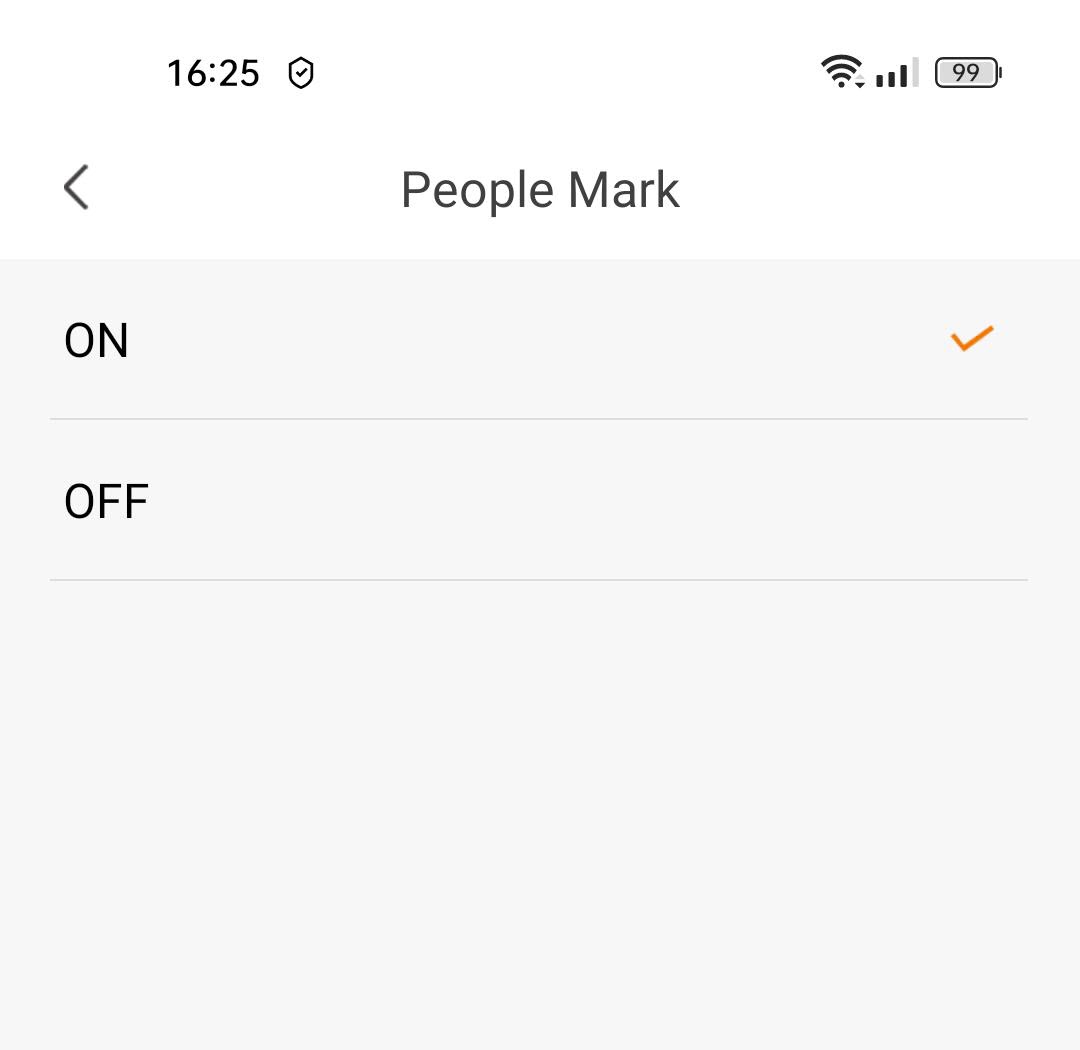
4Aktivérmærkning af personer
Vælg »Personmærke«: (aktiver mærkning af personer).
5Indstillingaf detekteringsfølsomhed
Vælg følsomhed (vælg mellem lav, middel og høj for at forbedre detekteringsnøjagtigheden).

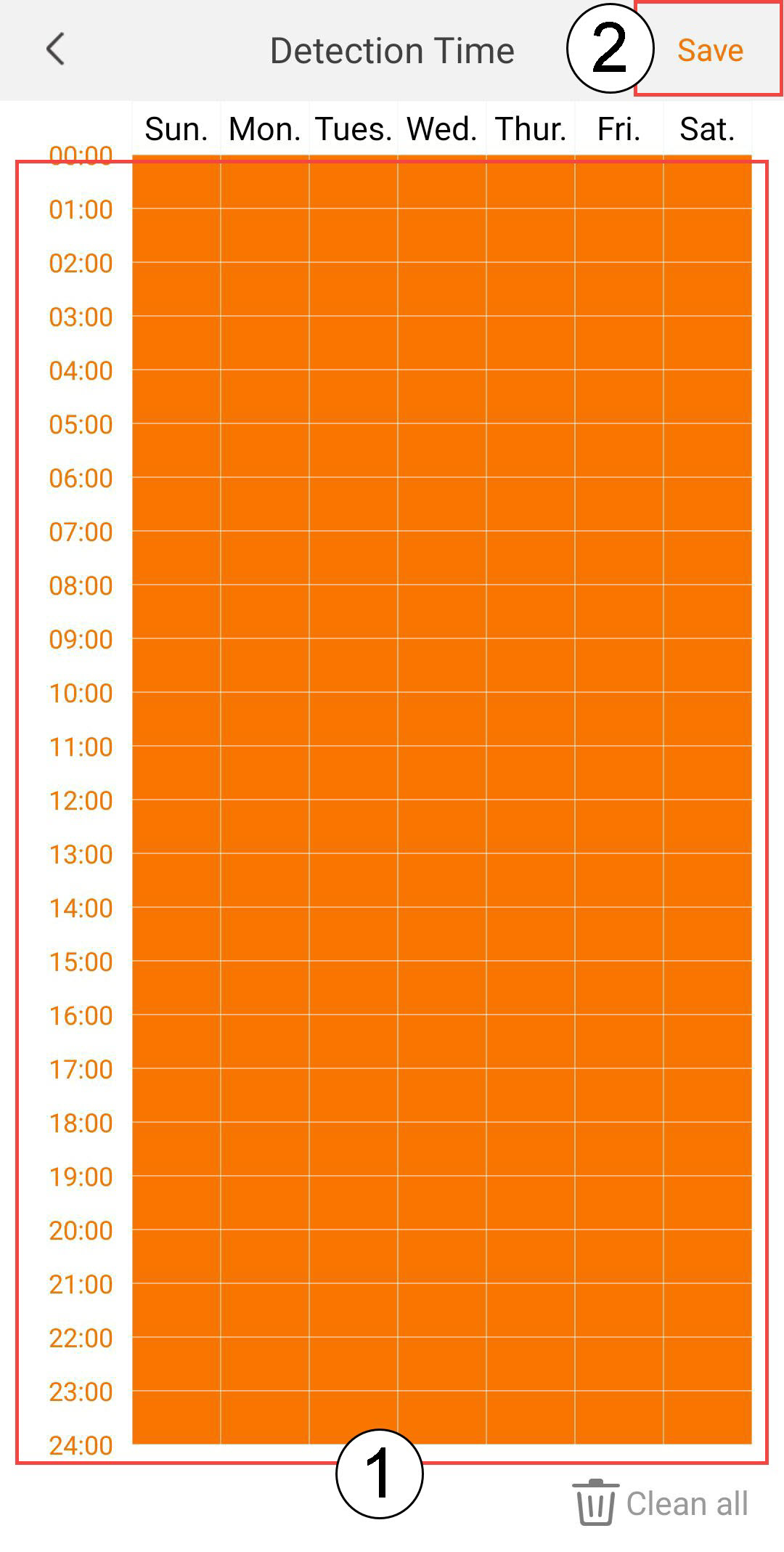
6. Indstildetektionstid
Vælg detekteringstidspunkt (vælg de dage og tidspunkter, hvor alarmen skal udløses, hvis der registreres en person, og klik derefter på »Gem«).
7 Definerdetekteringszonen
Vælg detekteringszone: (Opret en detekteringszone på gitteret, og klik på »Gem«. Alarmen udløses, hvis der registreres et menneske i denne zone).

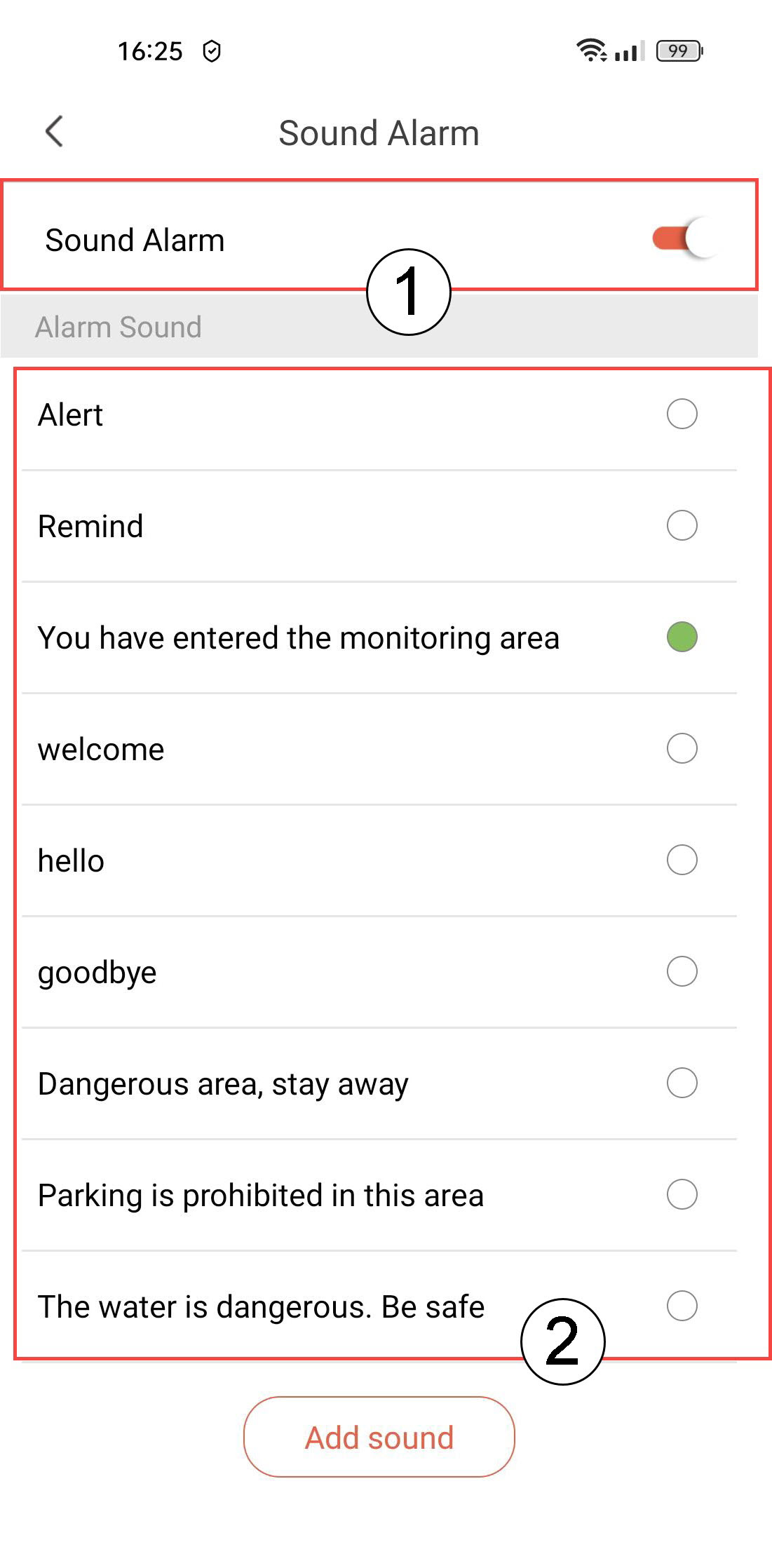
8Aktiverlydalarm
Vælg »Lydalarm« (tryk på kontakten for at aktivere alarmen og vælg en lyd fra listen).
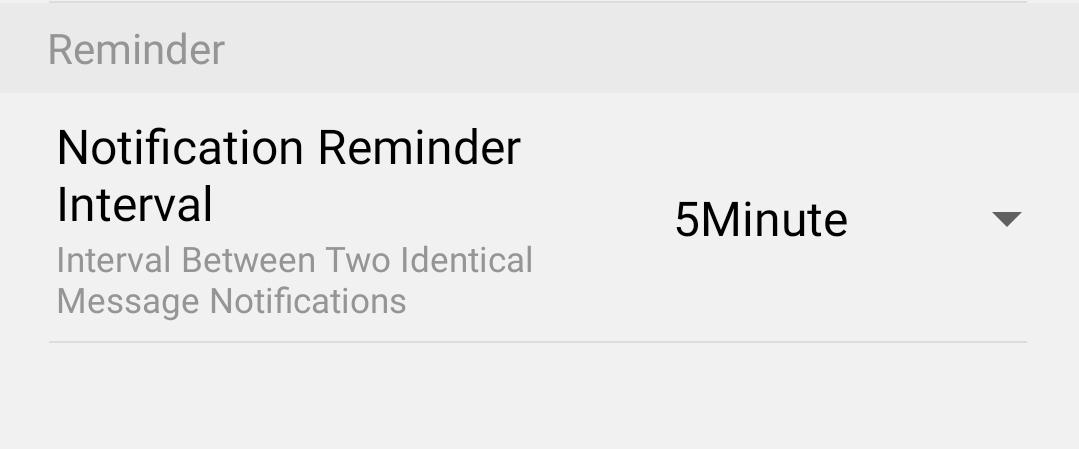
9Indstilpåmindelsesinterval
Vælg »Påmindelse« (indstil intervallet mellem to identiske begivenheder. Du skal vælge en værdi mellem 30 sekunder og 30 minutter).
Hvordan indstiller jeg bevægelsesdetektering på mit kamera?
1Åbnkameraindstillingerne
Klik på »Indstillinger«.
2. Åbnalarmindstillinger
Vælg »Alarm«.
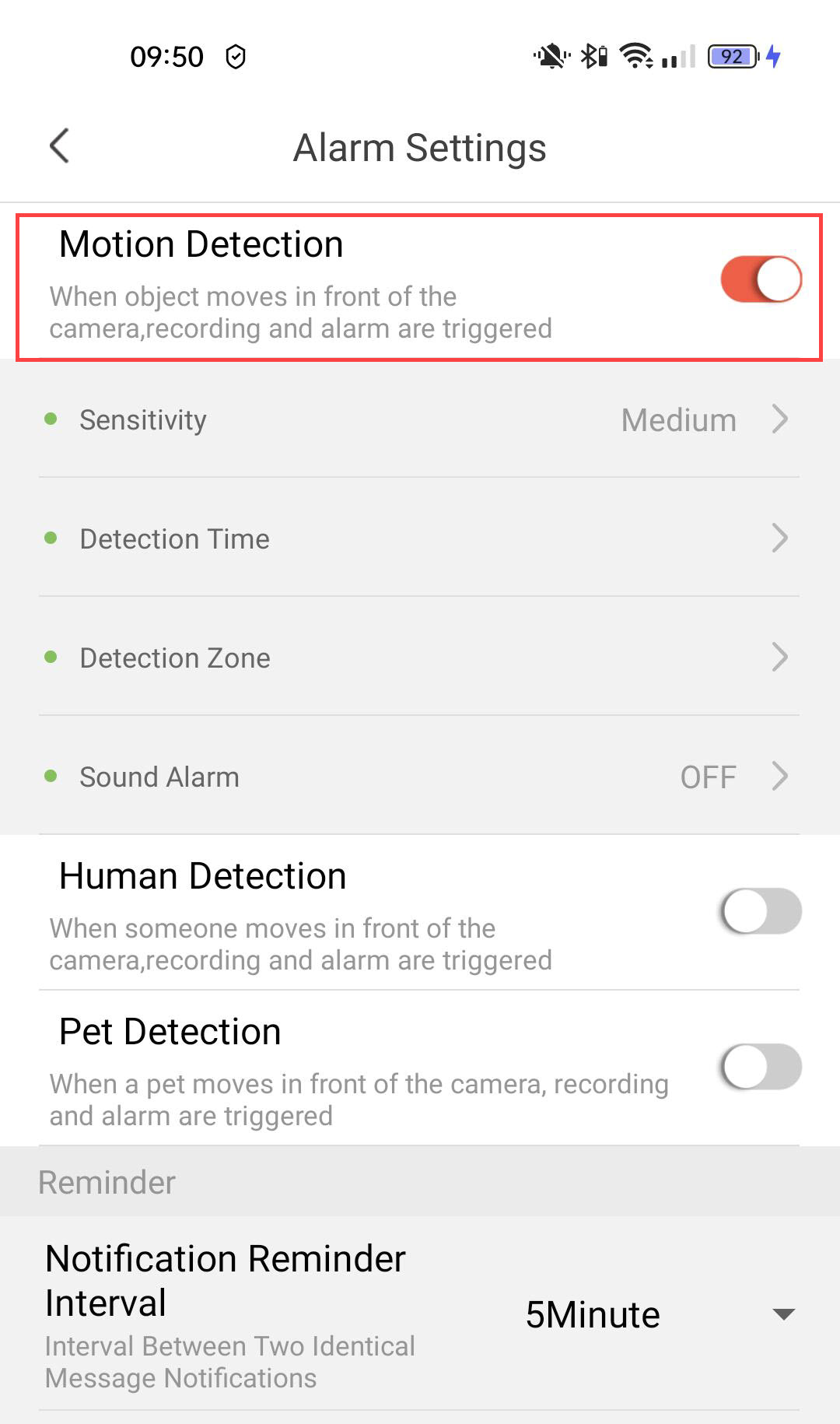
3Aktivérbevægelsesdetektering
Tryk derefter på kontakten til bevægelsesdetektering .
4Indstillingaf detektionsfølsomhed
Vælg følsomhed (vælg mellem lav, middel og høj for at forbedre detekteringsnøjagtigheden).
5. Indstildetekteringstid
Vælg detekteringstidspunkt ( vælg de dage og tidspunkter, hvor alarmen skal udløses, hvis der registreres noget, og klik derefter på »Gem«).
6. Definerdetekteringszonen
Vælg detekteringszone (opret en detekteringszone på gitteret, og klik på »Gem«. Alarmen udløses, hvis der registreres noget i denne zone).
7Aktivérlydalarm
Vælg »Lydalarm« ( tryk på kontakten for at aktivere alarmen, og vælg en lyd fra listen).
8Indstilpåmindelsesinterval
Vælg »Påmindelse« (indstil intervallet mellem to identiske begivenheder. Du skal vælge en værdi mellem 30 sekunder og 30 minutter).
Hvordan indstiller jeg funktionen »Pet Detection«?
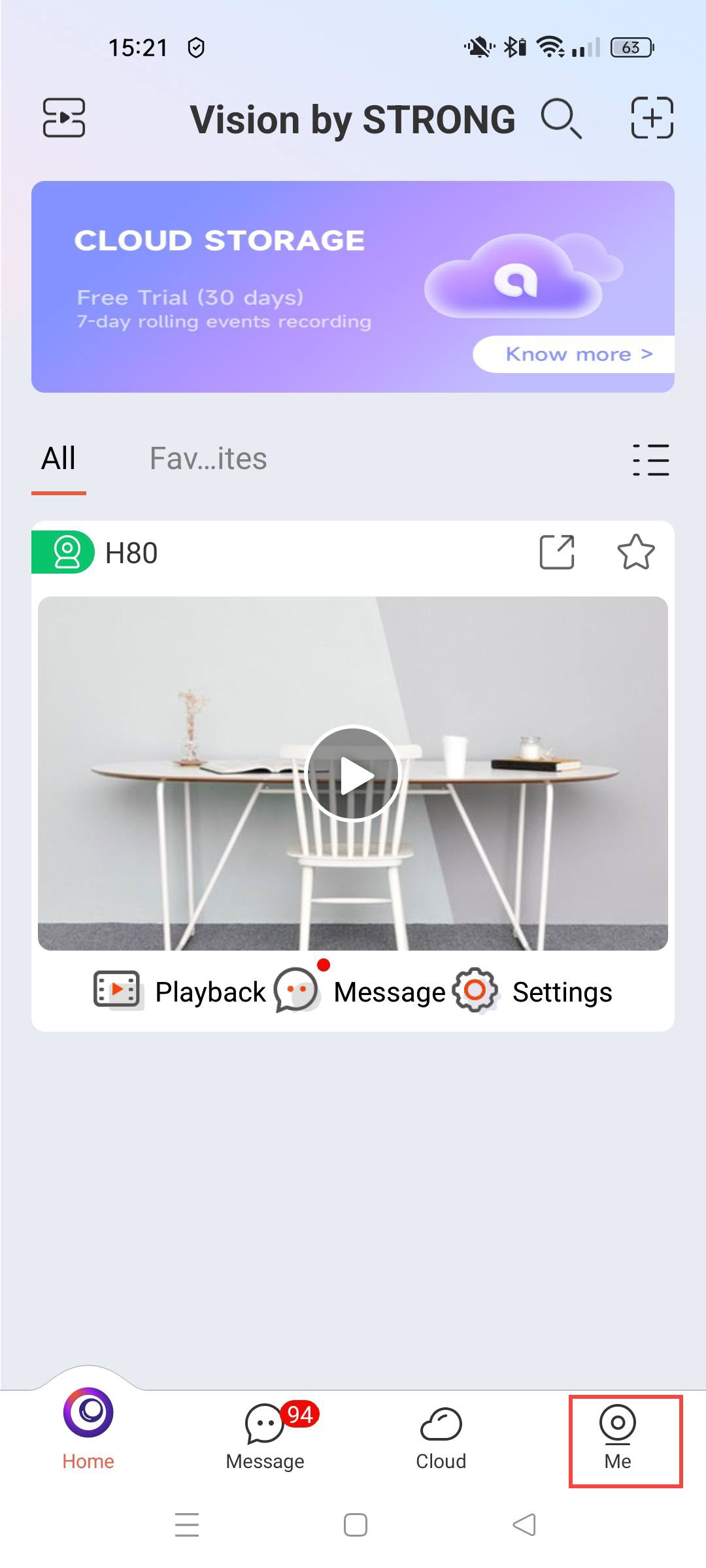
1Åbnkameraindstillingerne
Klik på »Indstillinger«.
2. Åbnalarmindstillinger
Vælg »Alarm«.
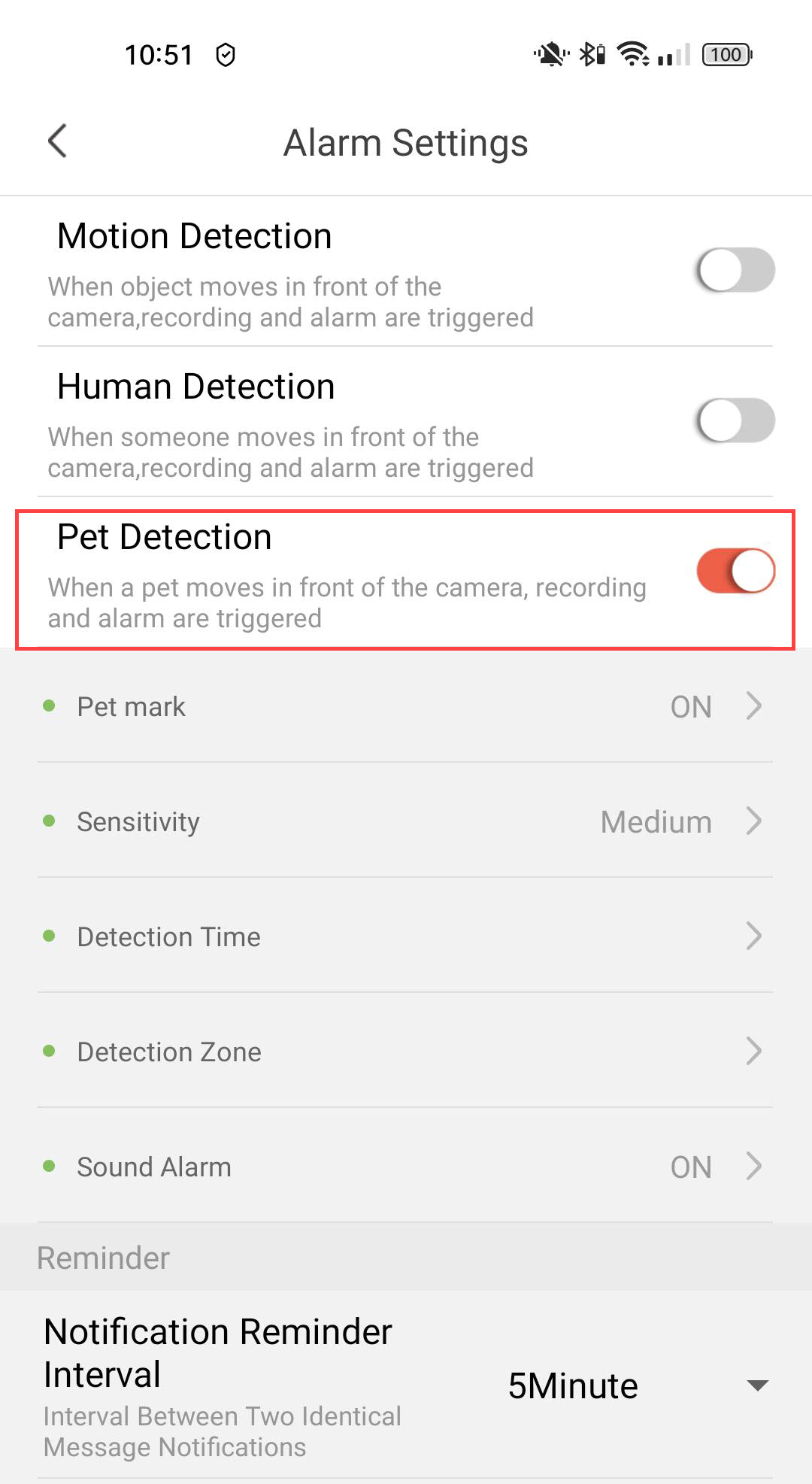
3Aktivérregistrering af kæledyr
Tryk på kontakten til dyreregistrering .
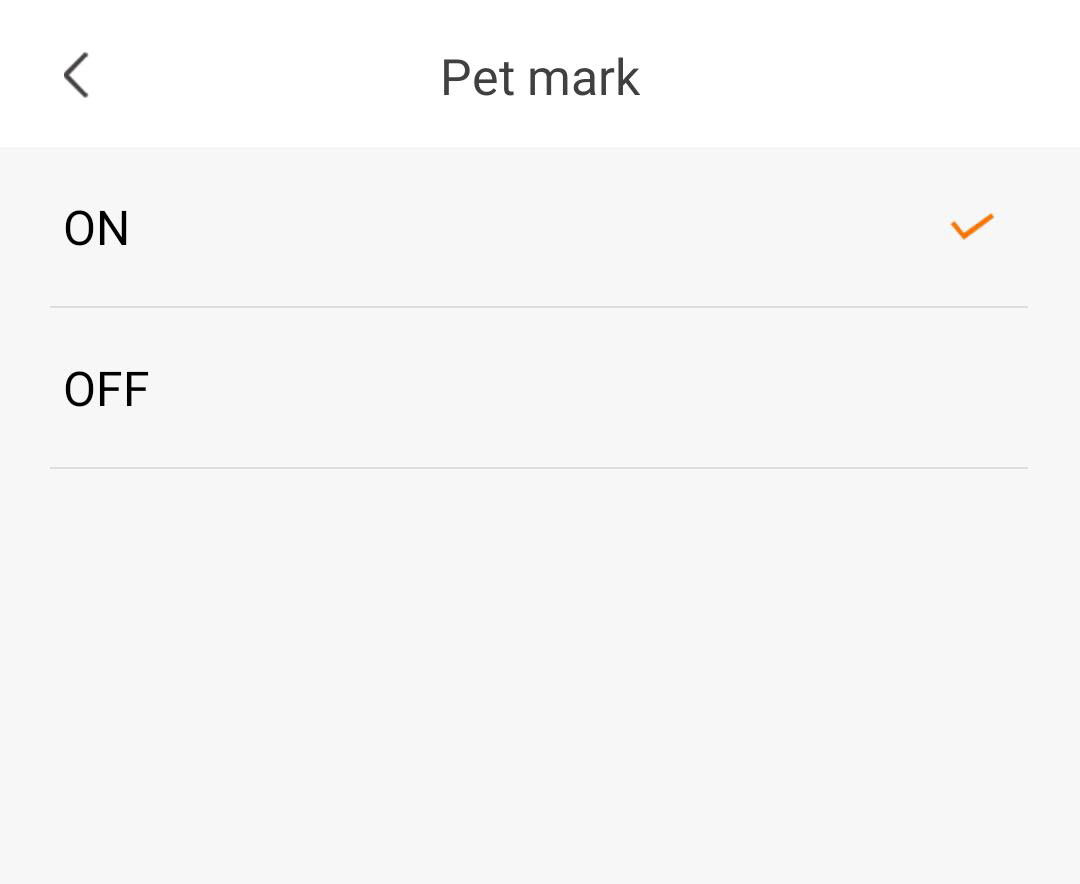
4Aktivérmærkning af kæledyr
Vælg »Pet Mark«: (aktiver mærkning af kæledyr).
5Indstillingaf detekteringsfølsomhed
Vælg følsomhed (vælg mellem lav, middel og høj for at forbedre detekteringsnøjagtigheden).
6. Indstildetektionstid
Vælg detekteringstidspunkt (vælg de dage og tidspunkter, hvor alarmen skal udløses, hvis der registreres en person, og klik derefter på »Gem«).
7 Definerdetekteringszonen
Vælg detekteringszone: (Opret en detekteringszone på gitteret, og klik på »Gem«. Alarmen udløses, hvis der registreres et menneske i denne zone).
8Aktiverlydalarm
Vælg »Lydalarm« (tryk på kontakten for at aktivere alarmen og vælg en lyd fra listen).
9Indstilpåmindelsesinterval
Vælg »Påmindelse« (indstil intervallet mellem to identiske begivenheder. Du skal vælge en værdi mellem 30 sekunder og 30 minutter).
Hvordan tilmelder jeg mig den gratis prøveperiode for Cloud Service?
Du kan bruge Cloud Services til at gemme alle optagelser fra dit kamera.
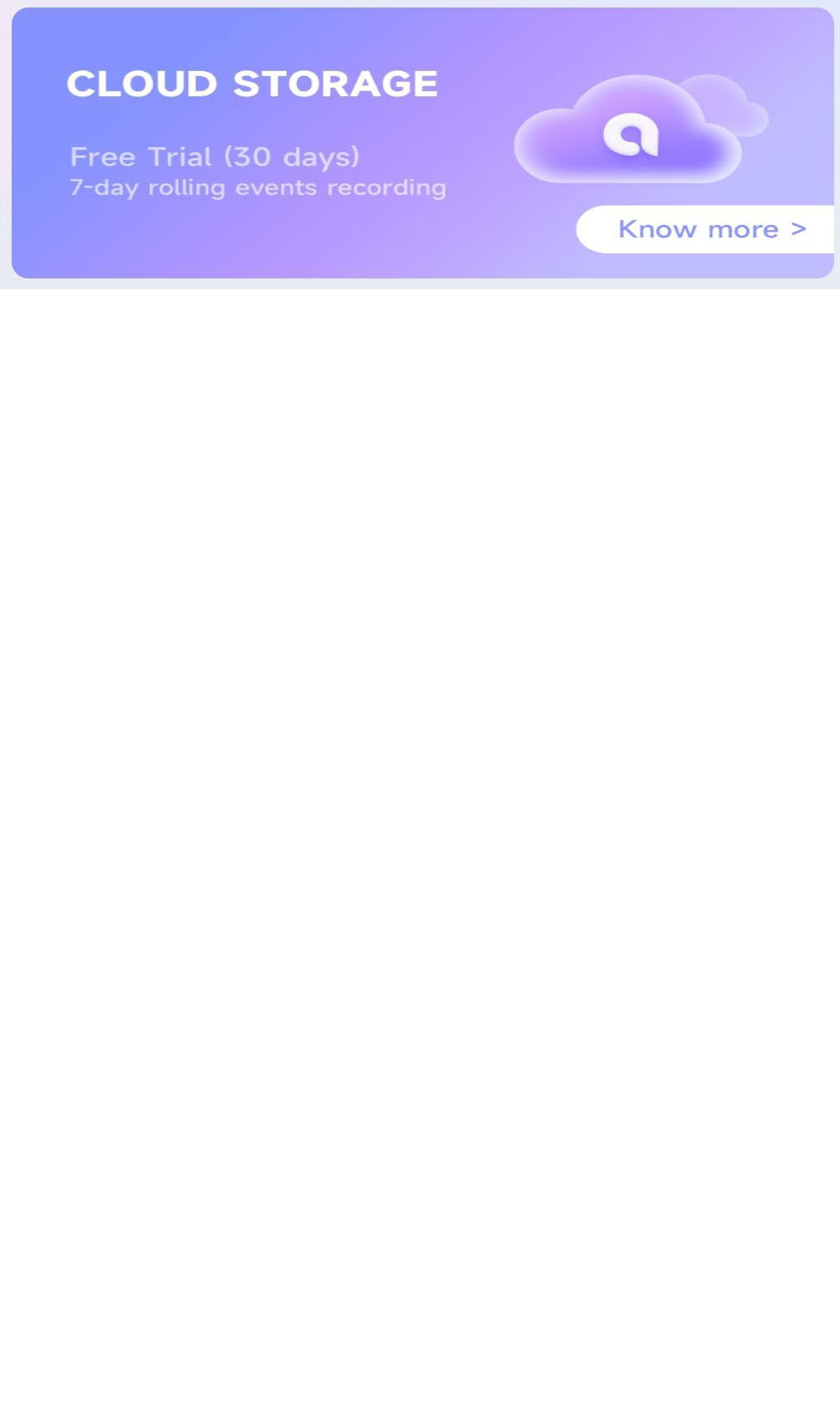
1. Oplysninger om OpenCloud Storage
Klik på »Læs mere« under overskriften »Cloud Storage«.
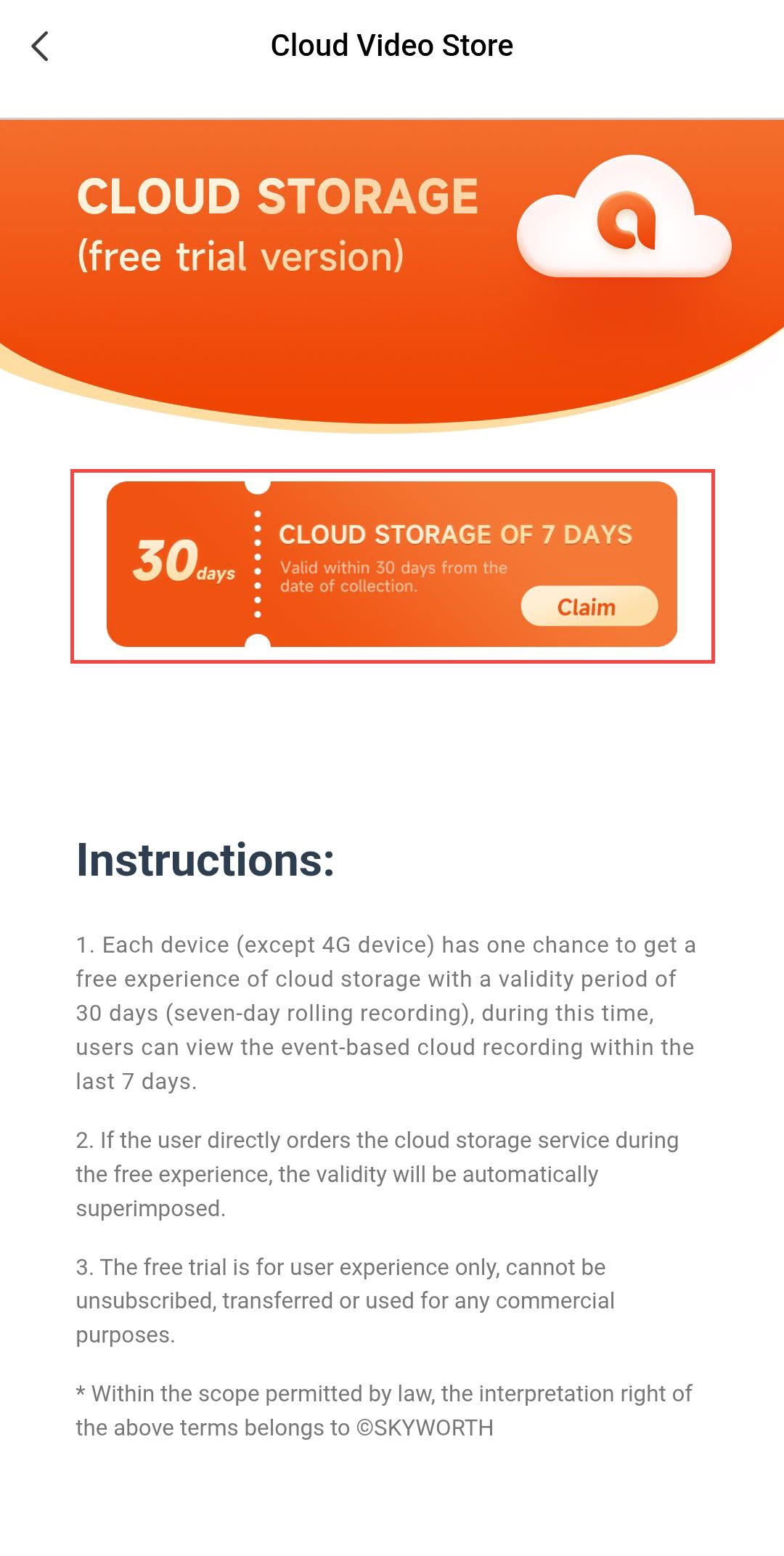
2Fågratis lagerplads
Klik derefter på »Gør krav på«.
3Vælgdit kamera
Vælg dit kamera fra listen, og klik på »Bekræft«.
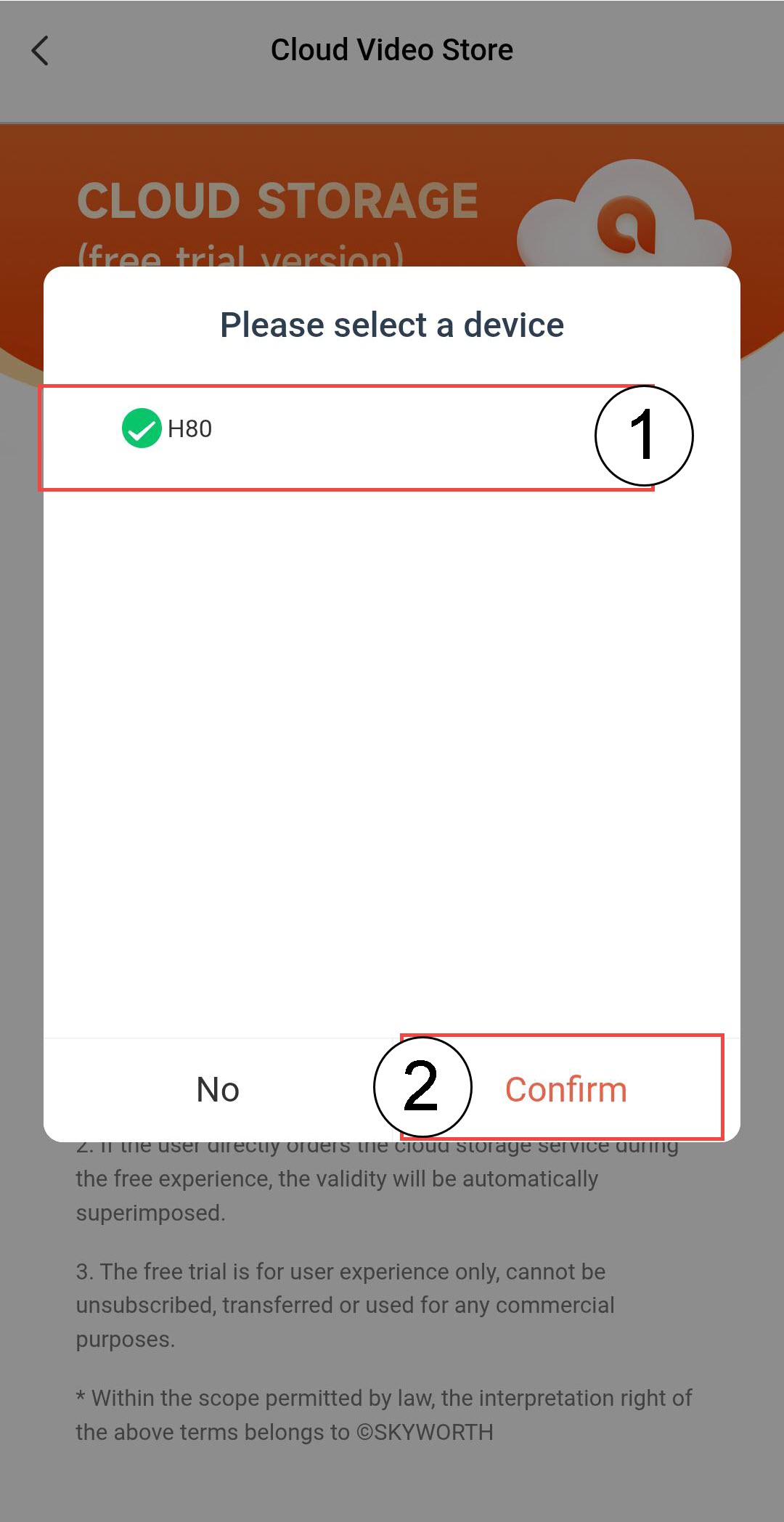

ADVARSEL: Der kan kun opnås gratis cloud-lagerplads én gang pr. kamera.
Hvordan fjerner jeg et kamera fra appen?
Hvis du oplever problemer med dit kamera, som ikke løses, efter at du har nulstillet det til fabriksindstillingerne, skal du afkoble din enhed fra appen og geninstallere den.
1ÅbnIndstillinger
Klik på »Indstillinger«.
2Gåtil Avancerede indstillinger
Klik på »Avanceret«.
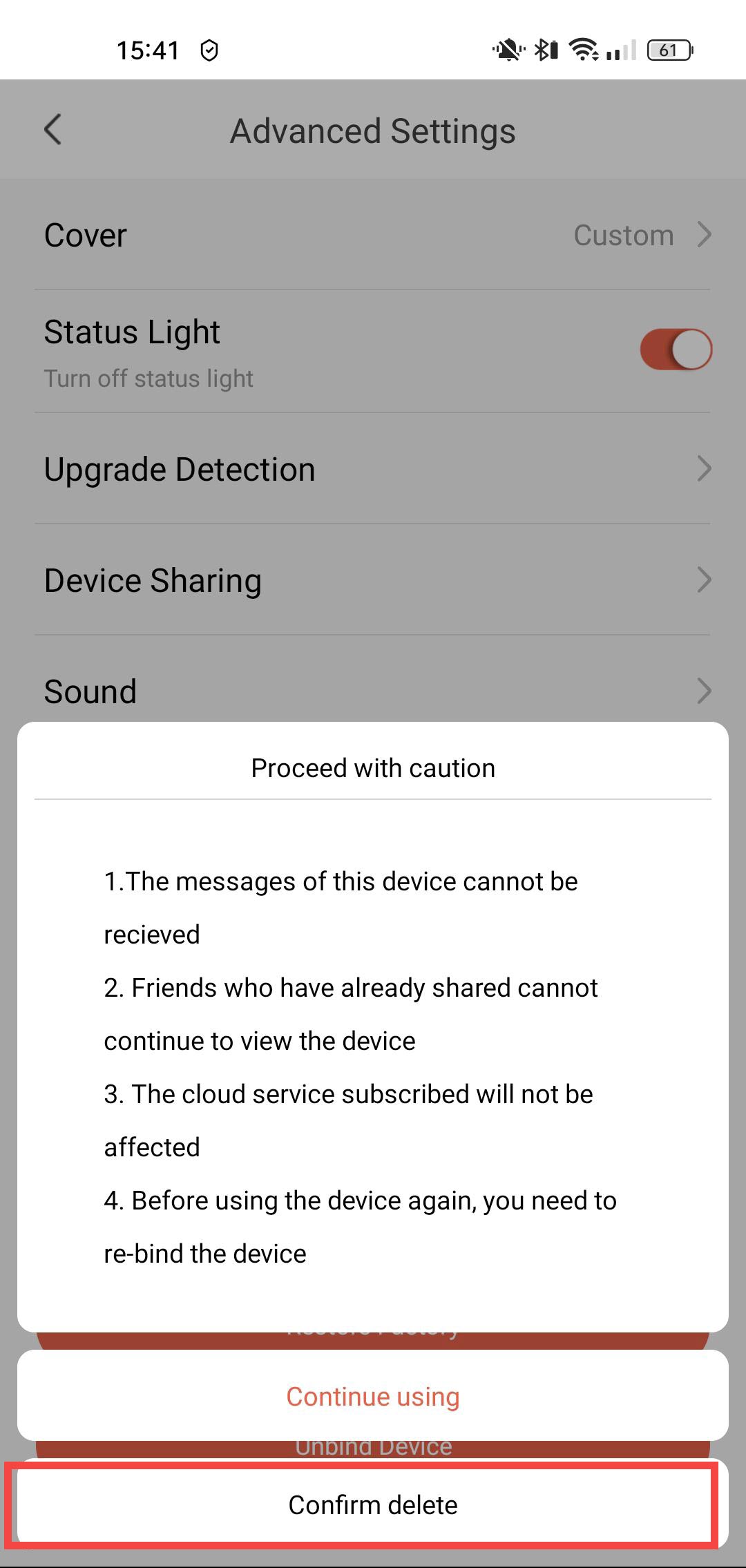
3. Fjernenhedens tilknytning
Klik på »Fjern binding«
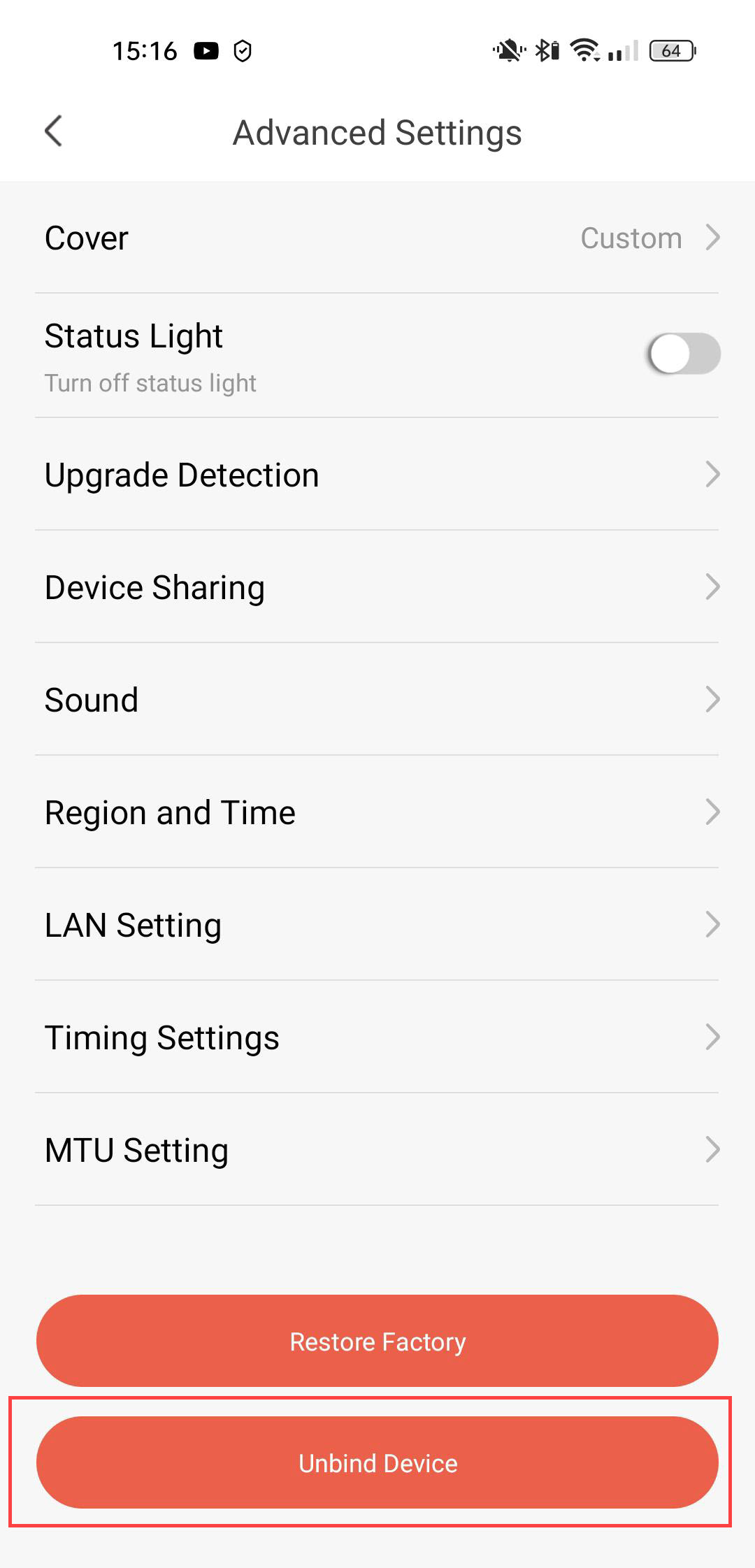
4 Bekræftophævelsen af bindingen
Klik på »Bekræft sletning«.
Hvordan opdaterer jeg mit kamera?
Du kan tjekke, om der er opdateringer tilgængelige til din enhed.
1Åbnkameraindstillingerne
Klik på »Indstillinger«.
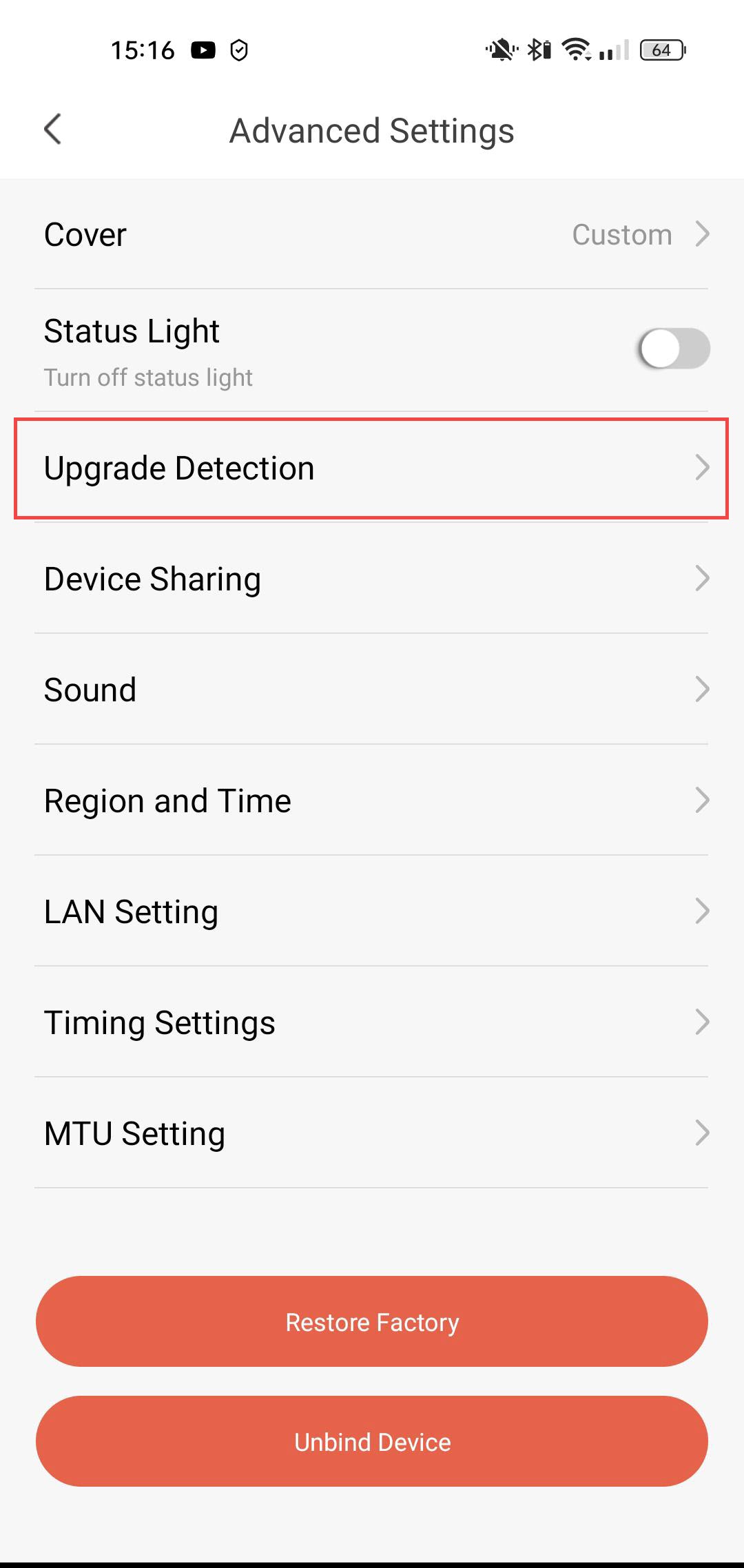
2Gåtil Avancerede indstillinger
Klik på »Avanceret«.
3. Tjekfor opdateringer
Klik på »Opgraderingsdetektering«.
4. Tjek igen, om der er en nyere version
Klik på »Kontroller igen«.

Hvordan bruger jeg Cloud Services efter min prøveperiode?
Når du har afsluttet din 30-dages prøveperiode for Cloud Services, kan du tilmelde dig for at benytte denne tjeneste i et år.
1Indstillinger for adgang
Klik på »Indstillinger«
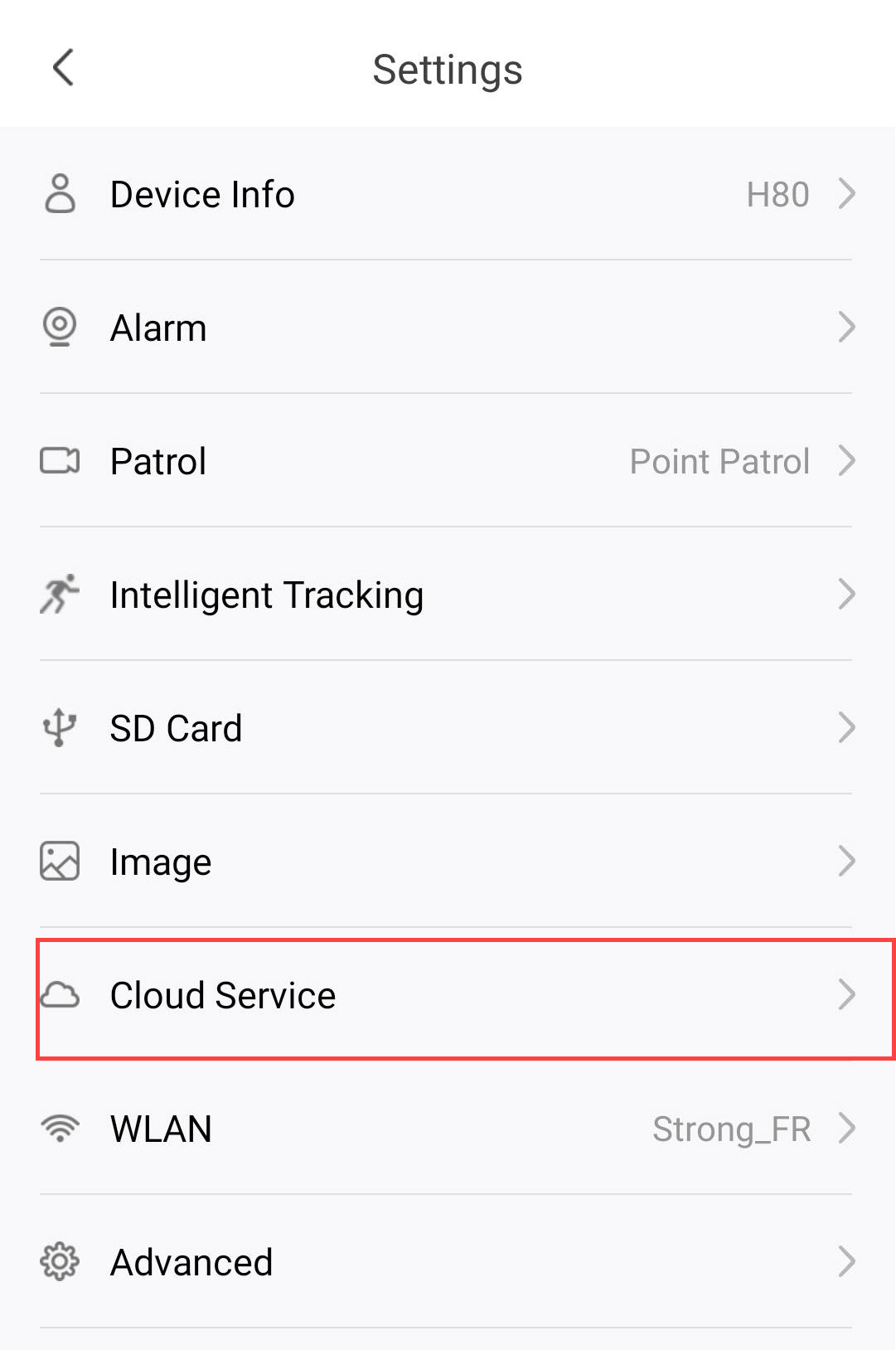
2. Åbnindstillingerne for cloudtjenester
Klik på »Cloud Services«.
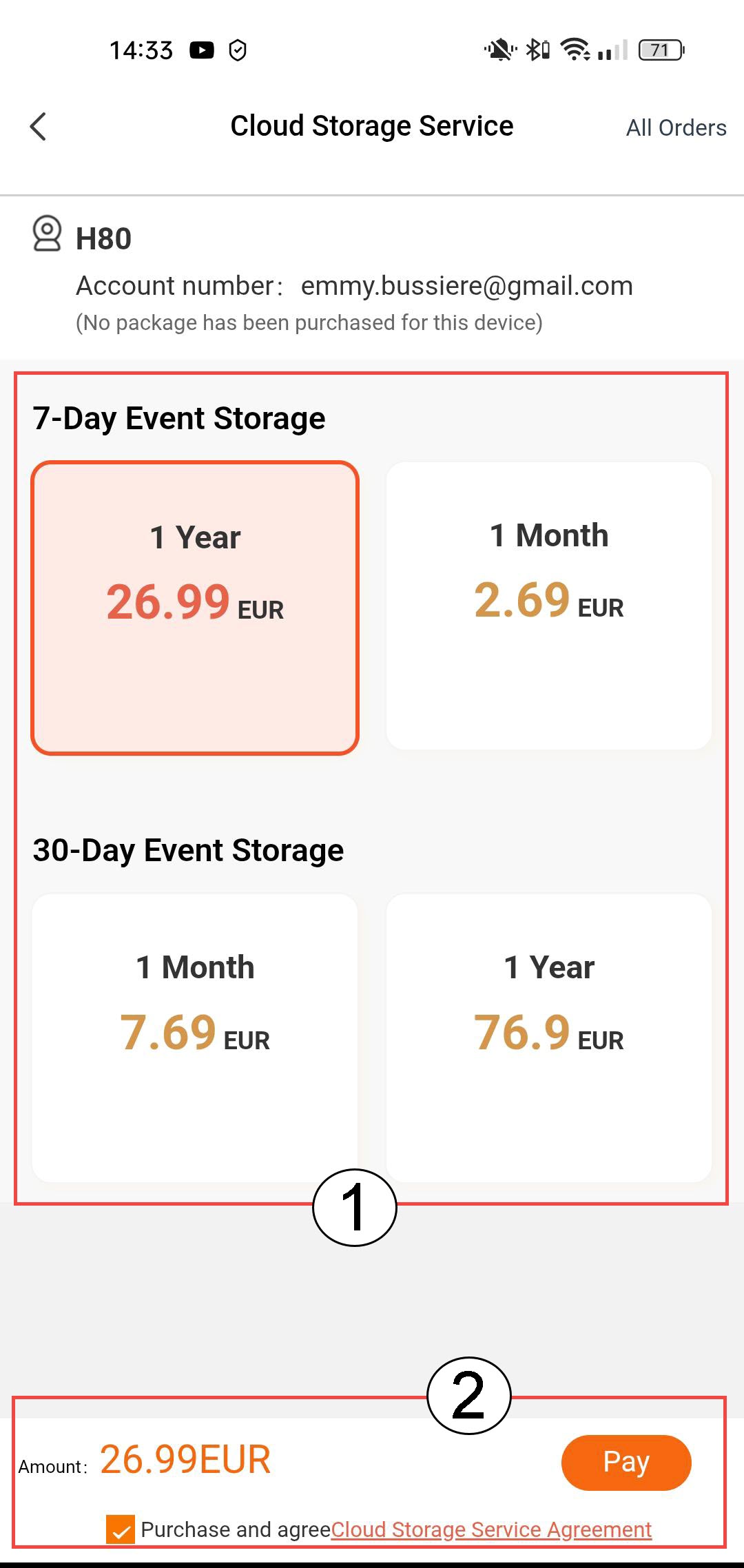
3Vælg»Event Storage and Subscription«
Vælg mellem 7 dages lagring af hændelser (hændelserne gemmes i 7 dage) eller 30 dages lagring af hændelser (hændelserne gemmes i 30 dage). Efter den valgte periode slettes optagelserne automatisk. Du skal vælge abonnementsperioden – enten månedligt eller årligt – inden du klikker på »Betal«.
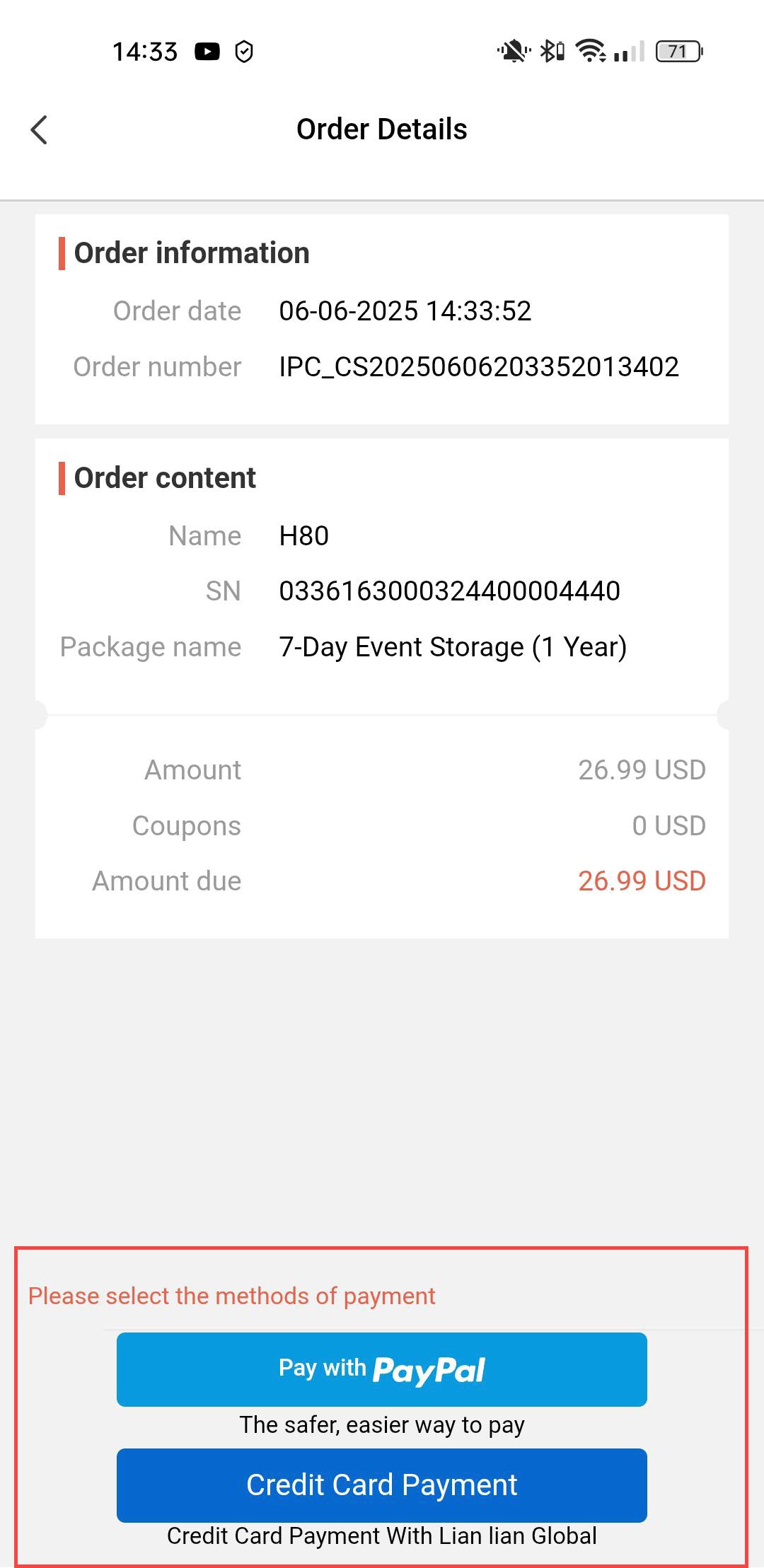
4. Vælgbetalingsmetode
Vælg derefter din betalingsmetode.
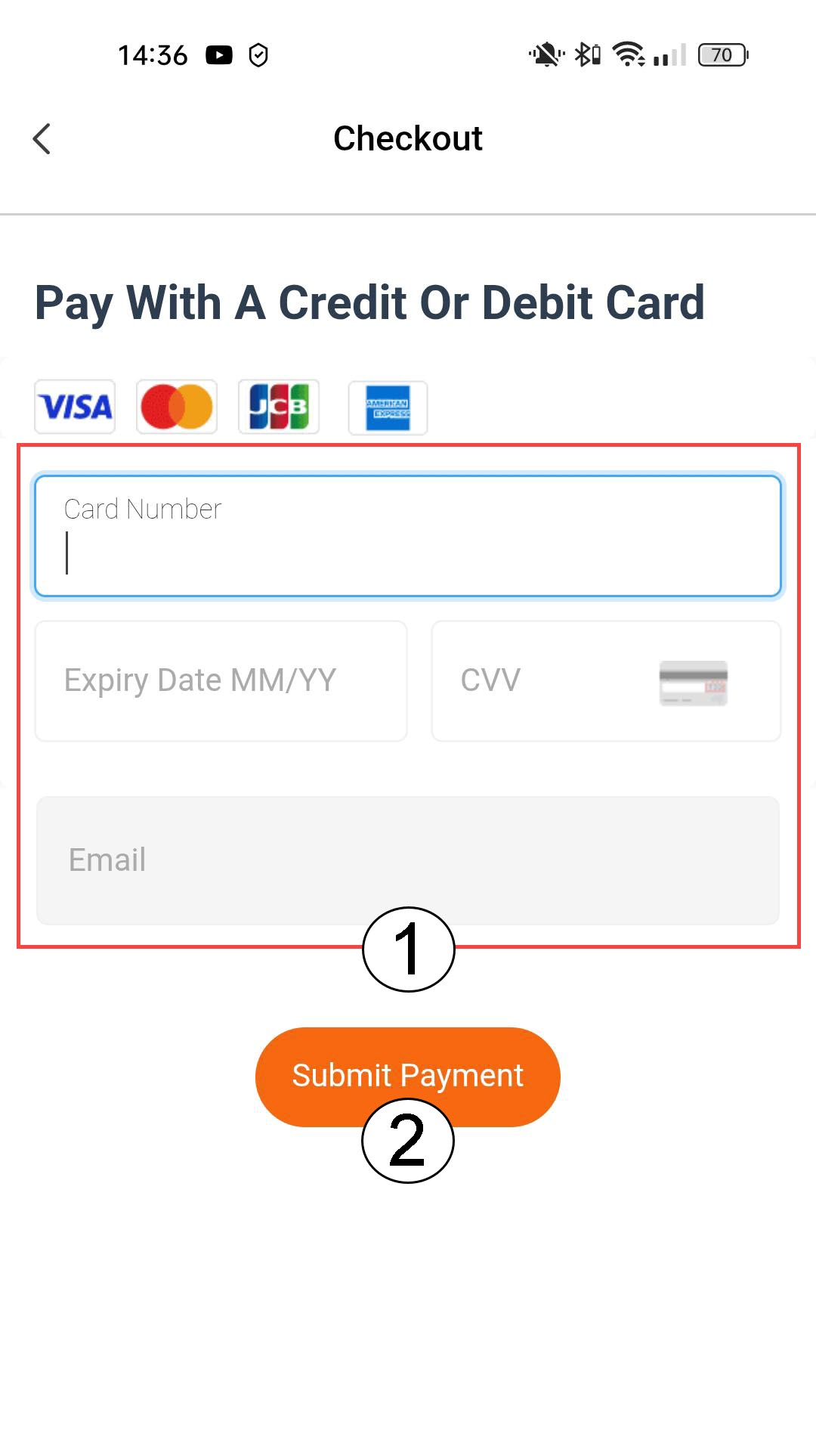
5Indtastbetalingsoplysninger og bekræft
Du kan enten indtaste dine kreditkortoplysninger, før du klikker på »Send betaling«
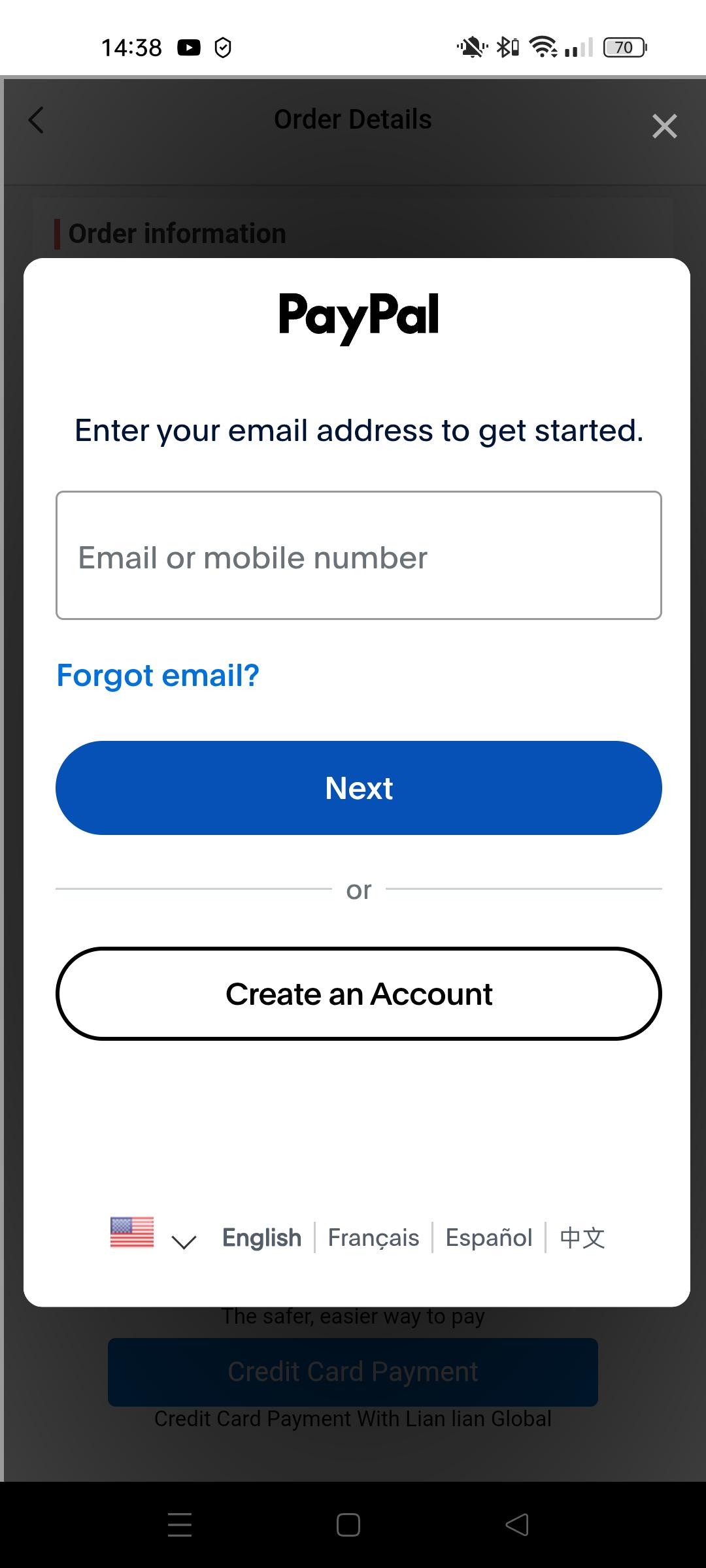
6Indtastdine PayPal-oplysninger
Eller indtast oplysningerne om din PayPal-konto. Følg derefter vejledningen på skærmen.
Sådan tilføjer du et kamera i appen
Hvordan tilføjer jeg et kamera i appen?
1. Begyndat tilføje en enhed
Klik på + -ikonet og scan QR-koden med kameraet.

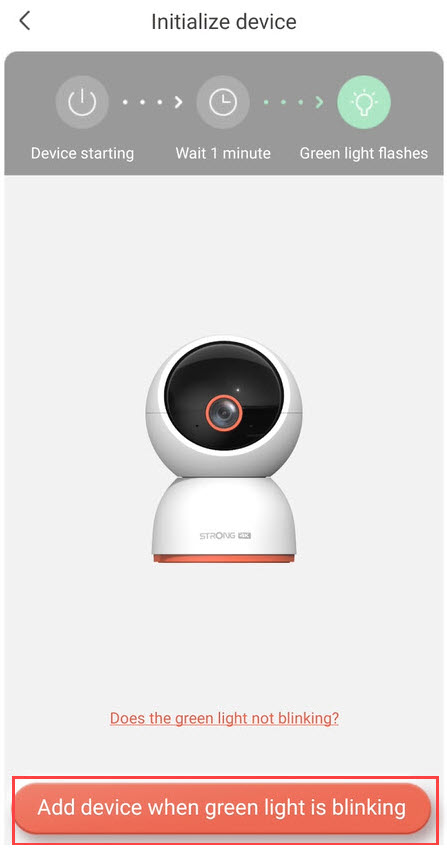
2. Kontrollerkameraets LED-lampe
Se derefter på LED-lampen på dit kamera; hvis den blinker grønt, skal du trykke på »Tilføj enhed«.
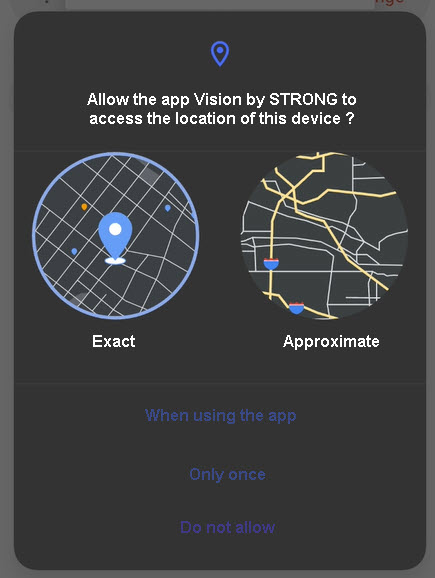
3Tilladadgang til placering
Giv appen »Vision by Strong« tilladelse til at få adgang til din enheds placering.
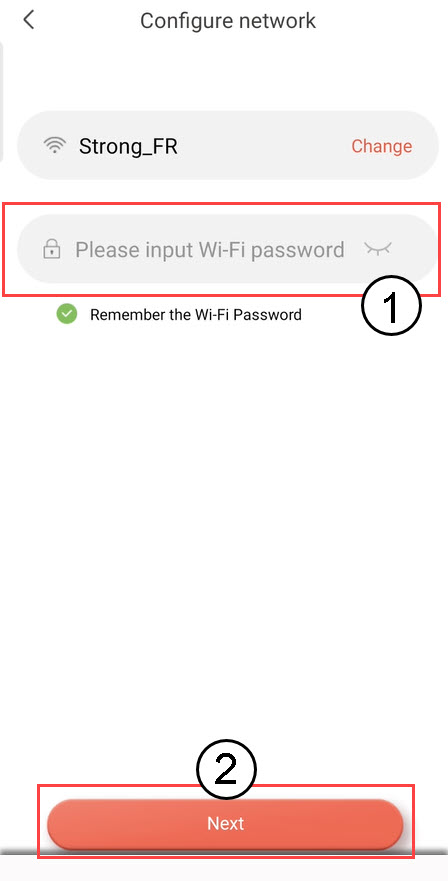
4.Opsæt dit Wi-Fi-netværk
Vælg en mulighed fra listen, der vises på skærmen. Du skal konfigurere dit Wi-Fi-netværk. Appen vælger automatisk det Wi-Fi-netværk, som din telefon er forbundet til. Indtast derefter adgangskoden til Wi-Fi-netværket, og klik på »Næste«.
TIP: Klik på »Skift« for at vælge et andet Wi-Fi-netværk fra listen. Hvis du vil se Wi-Fi-adgangskoden, skal du klikke på øjeikonet.
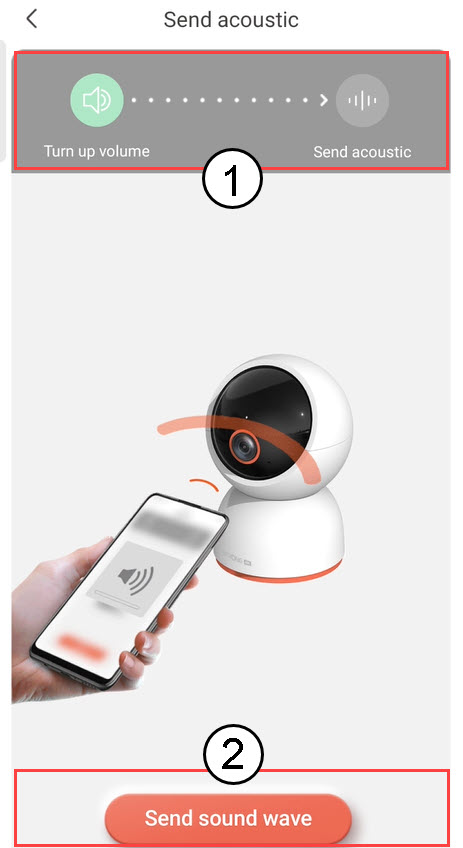
5Sendlydbølgen
Skru op for lydstyrken på din telefon, og klik på »Send lydbølge«.
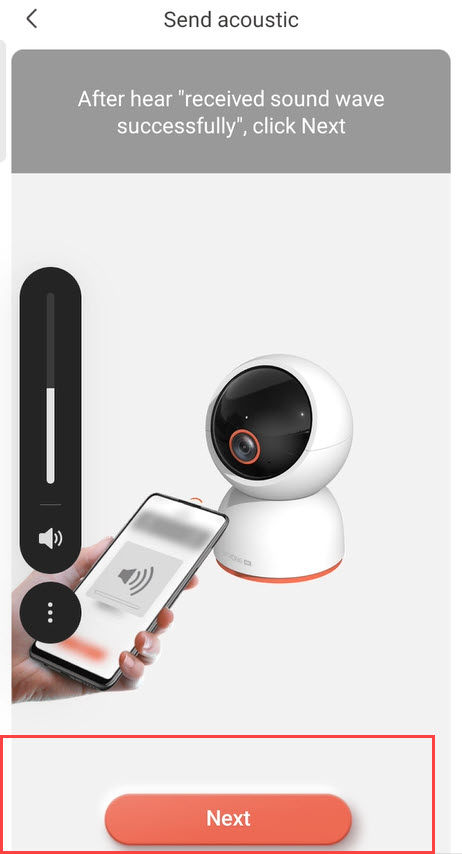
6Bekræftmodtagelse af lydbølger
Vent, indtil der vises meddelelsen: »Lydbølgen er modtaget«, og klik derefter på »Næste«.
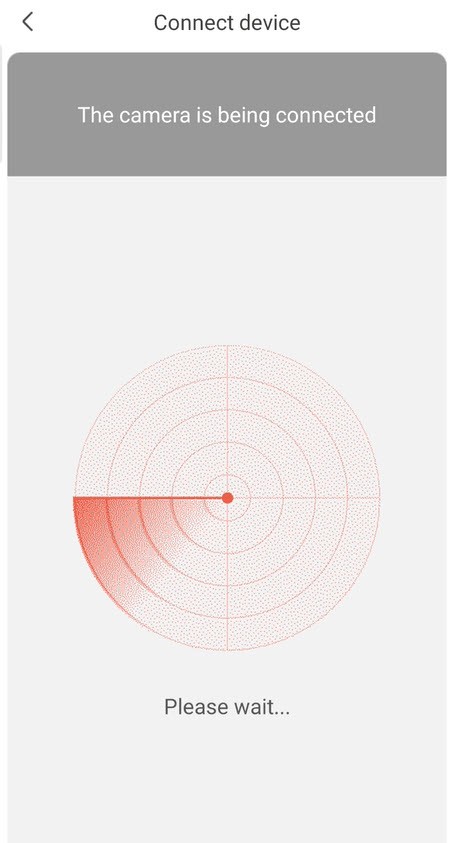
7Konfigurationi gang
Vent venligst, mens kameraet konfigureres.
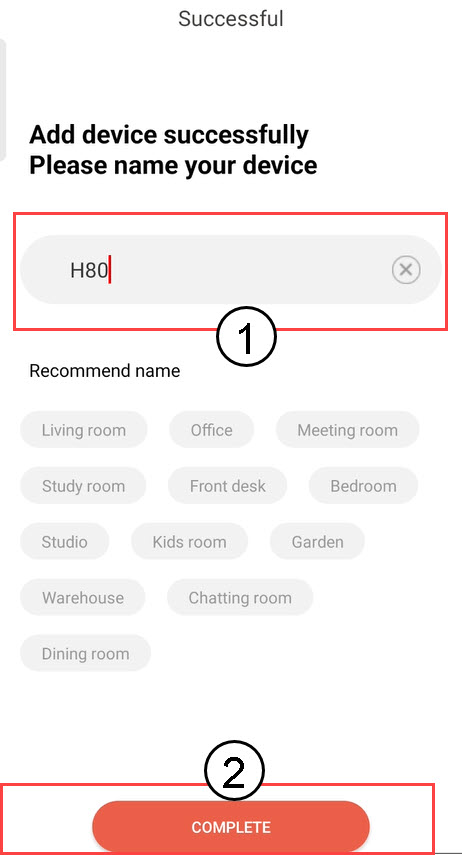
8. Givdit kamera et navn
Når opsætningen er færdig, skal du give dit kamera et navn. Klik derefter på »FÆRDIG«.
Tip: Hvis du har flere kameraer, bør du navngive dem ud fra, hvilket rum de befinder sig i.
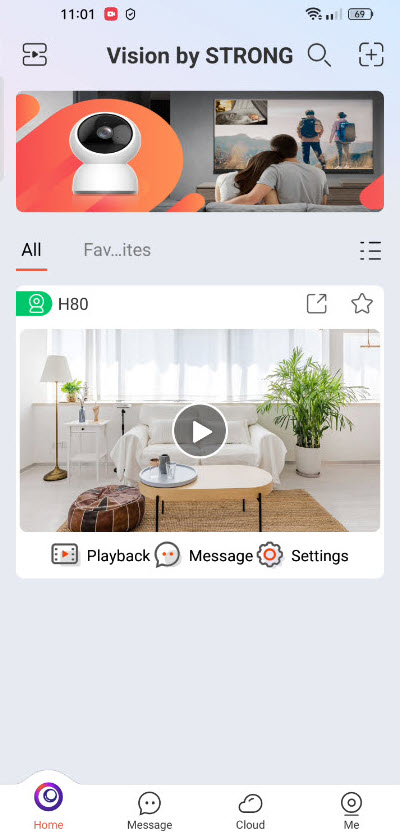
9. Kameratilføjet
Dit kamera vises nu på appens startside.
Hvordan logger man ud af appen?
Avanceret overskrift
1. Åbn»Me«-menuen
Klik her, og vælg derefter »Generelt«.
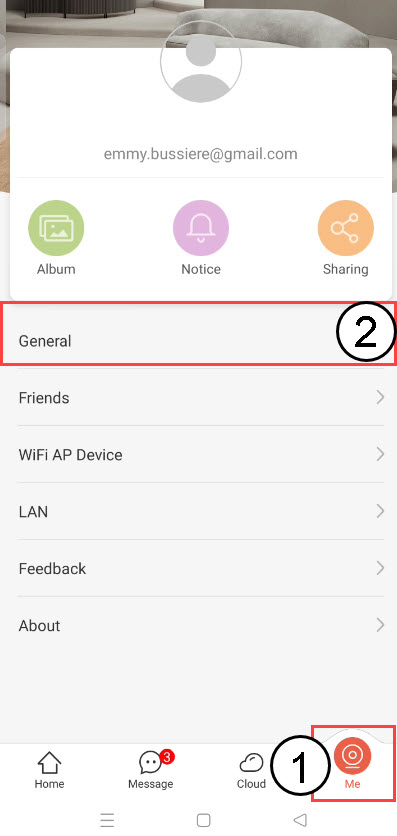
2Logud
Klik på »Log ud« for at logge ud af din konto.

Hvad kan jeg gøre i appen?
I appen kan du indstille:
- Indstillinger for detektering (detektering af personer, områdedetektering, bevægelsesdetektering, detektering af kæledyr)
- Alarmindstillinger
- Lagringsindstillinger (cloud, SD-kort)
- Indstillinger for billeder og videoer
- Deling af enheder
- Enhedsoplysninger
- Genstart, nulstil og fjern tilknytningen til din enhed
- Patruljer
- Administratoradgangskode
Hvad er SD-kortets maksimale kapacitet?
Du kan gemme de videoer, der er optaget med dit kamera, på et SD-kort. Den maksimale understøttede kapacitet for SD-kortet er 512 GB.
Hvilken type SD-kort kan jeg bruge?
Vores kameraer skal bruges sammen med et af de SD-kort, der er anført på den følgende side, hvor listen over understøttede modeller holdes opdateret: Sikkerhedslagring whitelist.