
Dual Band-repeater 750 UK
Alle spørgsmål
Fejlfinding vedrørende Wi-Fi og netværk
Hvilke Wi-Fi-frekvenser (bånd) understøtter repeateren?
Repeateren er dobbeltbånds, hvilket betyder, at den bruger 2,4G- og 5G-båndene. Med andre ord vil repeateren, når den er konfigureret, oprette to Wi-Fi-netværk.
Hvordan konfigurerer jeg min repeater som en router?
TIPS: Inden du konfigurerer din repeater, bør du gennemgå nedenstående fremgangsmåde for at fastlægge placeringen af din repeater: Hvad er den bedste placering for min repeater?
1Opret forbindelsetil webgrænsefladen
Følg en af nedenstående fremgangsmåder for at oprette forbindelse til webgrænsefladen:
- Hvordan opretter jeg forbindelse til repeaterens webgrænseflade? (RJ45-kabel)
- Hvordan opretter jeg forbindelse til repeaterens webgrænseflade? (Wi-Fi)
2Vælgroutertilstand
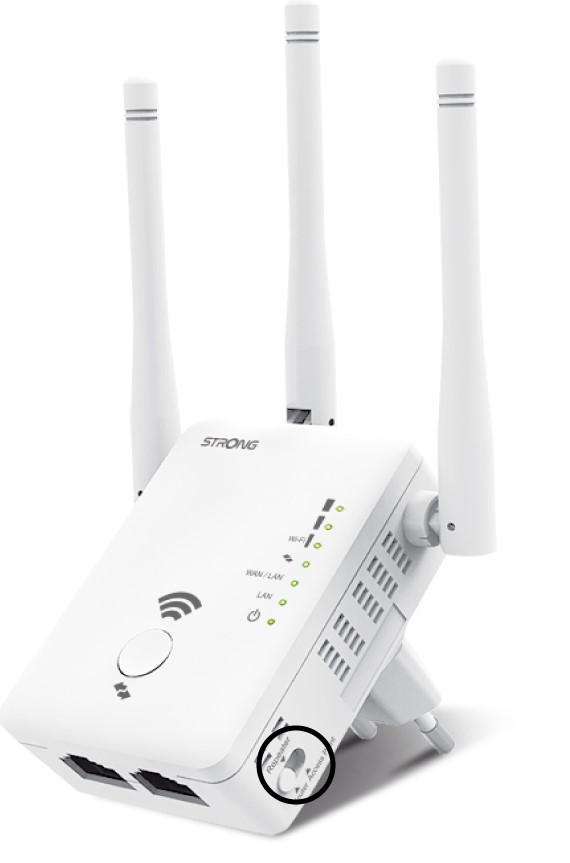
Vælg indstillingen »Router« på mode- switch en, der sidder på højre side af din repeater.
3Router-guiden
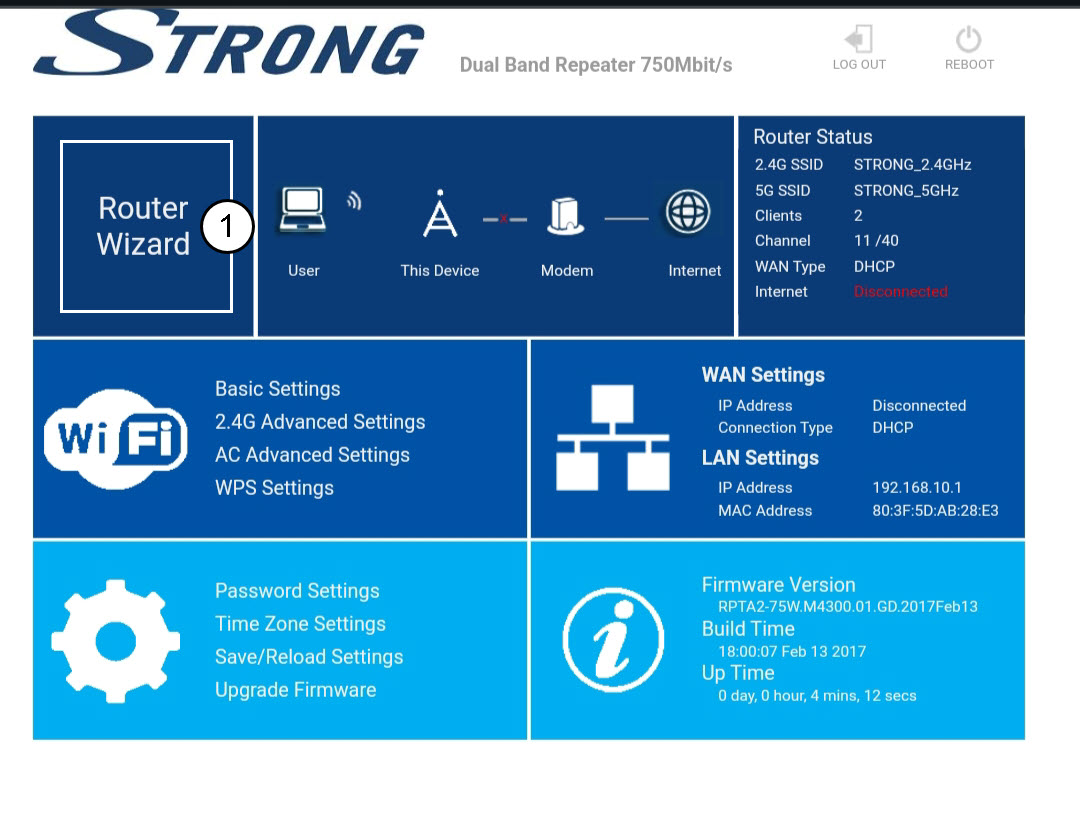
Klik på »Router-guiden«.
4. Konfiguration af routeren
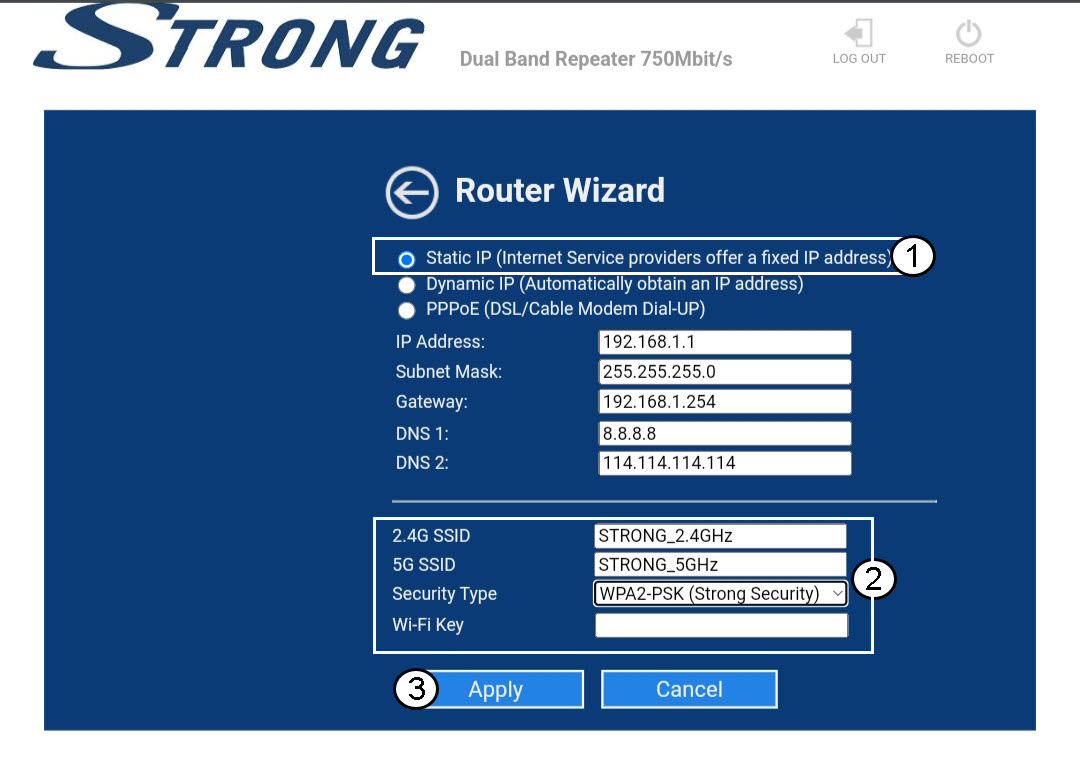
Vælg indstillingen »Statisk IP« for at konfigurere dit netværk. Indtast et navn for hvert SSID, og vælg sikkerhedstypen for dit netværk. Vi anbefaler, at du vælger indstillingen »WPA2-PSK«. Klik på »Anvend« for at bekræfte.
TIPS: Du kan oprette forbindelse til webgrænsefladen ved at bruge repeaterens IP-adresse..
5Vent, mens konfigurationen foregår
Vent venligst, mens repeateren konfigureres.
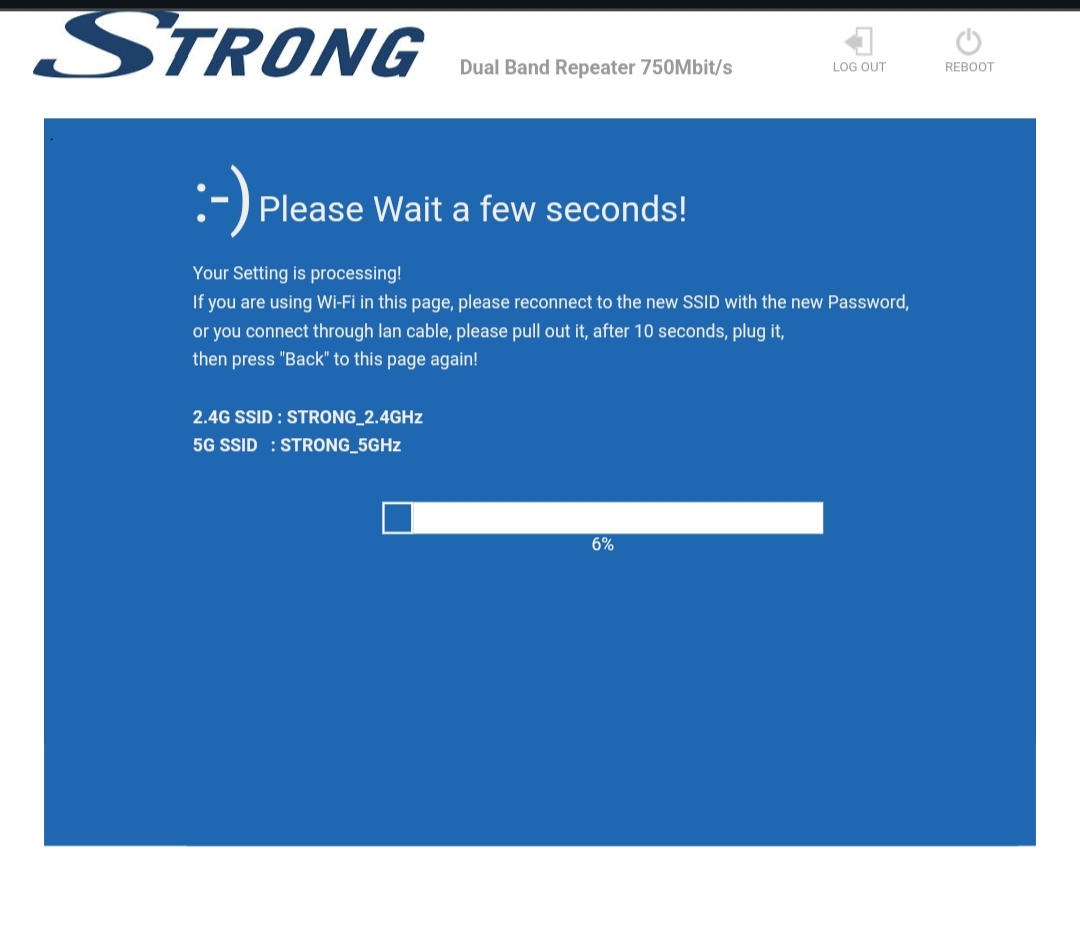

Advarsel: Skriv adgangskoderne og navnene på Wi-Fi-netværkene ned.
Hvordan konfigurerer jeg min repeater som et adgangspunkt?
TIPS: Inden du konfigurerer din repeater, bør du gennemgå nedenstående fremgangsmåde for at fastlægge placeringen af din repeater: Hvad er den bedste placering for min repeater?
1Opret forbindelsetil webgrænsefladen
Følg en af nedenstående fremgangsmåder for at oprette forbindelse til webgrænsefladen:
- Hvordan opretter jeg forbindelse til repeaterens webgrænseflade? (RJ45-kabel)
- Hvordan opretter jeg forbindelse til repeaterens webgrænseflade? (Wi-Fi)
2Vælgtilstanden »Access Point«
Vælg AP-indstillingen på mode- switch en, der sidder på højre side af din repeater.
3AP-guiden
Klik på AP Wizard.
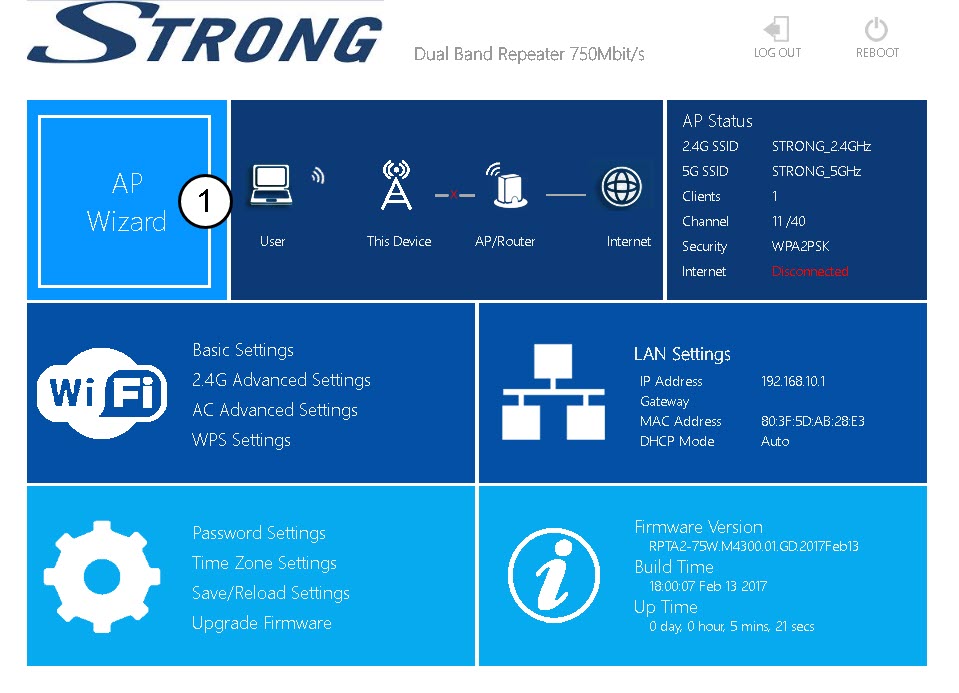
4.Opsætning af adgangspunkt
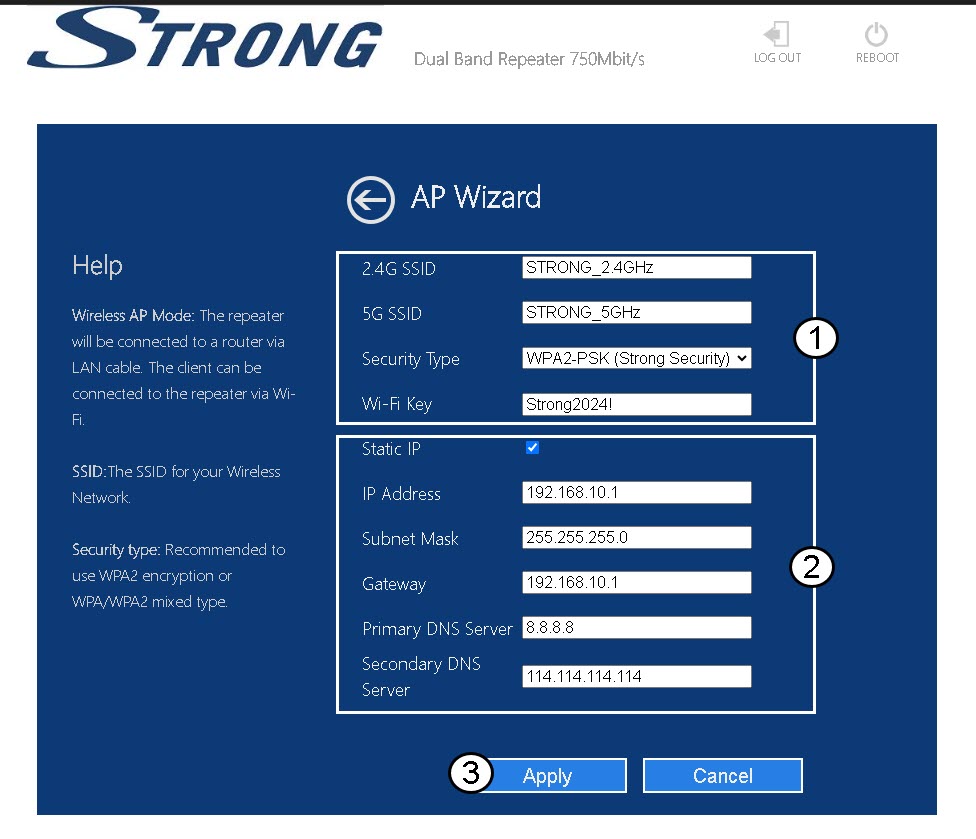
Vælg indstillingen »Statisk IP« for at konfigurere dit netværk. Indtast et navn for hvert SSID, og vælg sikkerhedstypen for dit netværk. Vi anbefaler, at du vælger indstillingen »WPA2-PSK«. Klik på »Anvend« for at bekræfte.
TIPS: Du kan oprette forbindelse til webgrænsefladen ved at bruge repeaterens IP-adresse..
5Vent, mens konfigurationen foregår
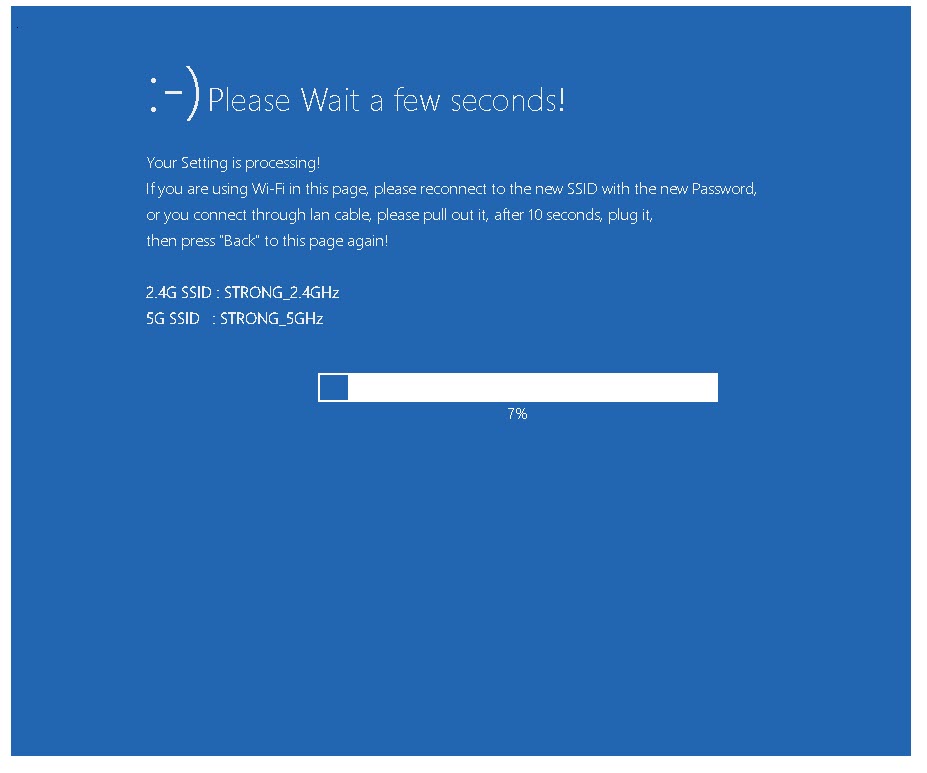
Vent venligst, mens repeateren konfigureres.
Advarsel: Skriv adgangskoderne og navnene på Wi-Fi-netværkene ned.
Hvordan konfigurerer jeg min repeater?
Inden du konfigurerer din repeater, bør du gennemgå følgende vejledning for at finde den bedste placering til din repeater: Hvad er den bedste placering til min repeater?
1Opret forbindelsetil webgrænsefladen
Følg en af nedenstående fremgangsmåder for at oprette forbindelse til webgrænsefladen:
- Hvordan opretter jeg forbindelse til repeaterens webgrænseflade? (RJ45-kabel)
- Hvordan opretter jeg forbindelse til repeaterens webgrænseflade? (Wi-Fi)
2Vælgrepeater-tilstand
Vælg repeaterens position på mode- switch en, der sidder på højre side af din repeater.
3Repater-guiden
Klik på »Repeater Wizard«.
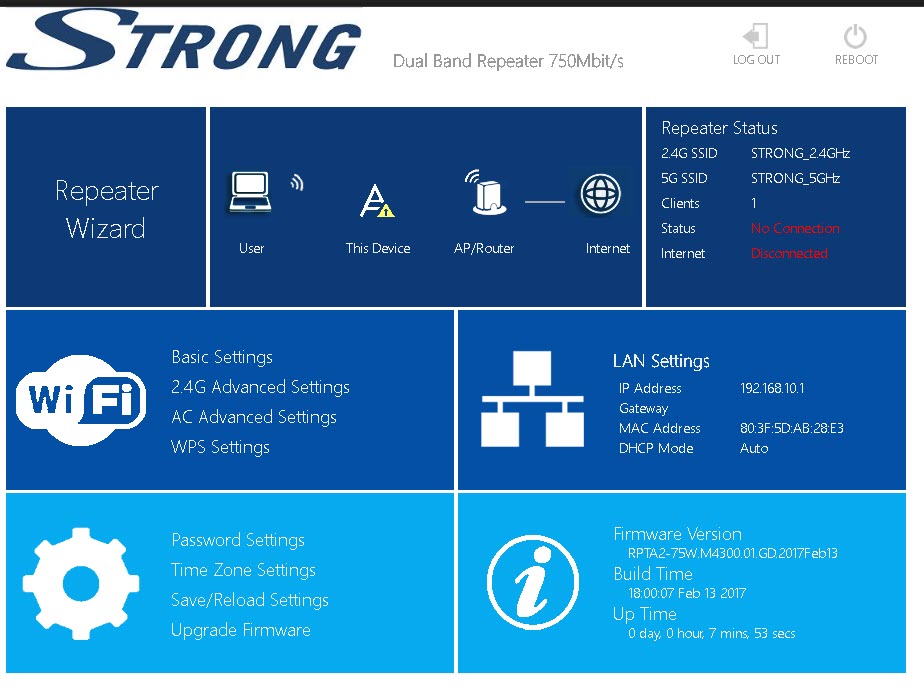
4. Netværksscanning
Din repeater vil scanne alle tilgængelige 2,4 GHz- og 5 GHz-Wi-Fi-netværk for at finde det primære netværk. Vælg navnet på din routers Wi-Fi-netværk. Klik derefter på »Anvend «.
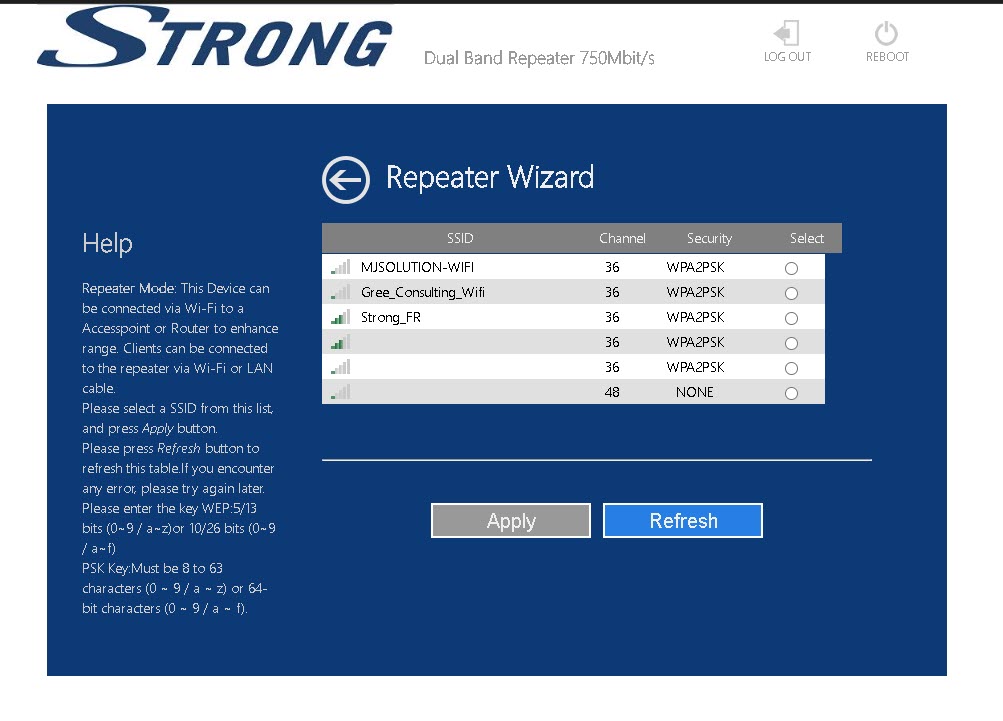
5Indtastoplysningerne om værts- og repeater-netværkene
Indtast Wi-Fi-adgangskoden til din router, angiv navnene på Wi-Fi-netværkene til din repeater, og klik på »Anvend«.
TIP: Du kan gå ind på boks for at konfigurere den faste IP-adresse på din repeater.
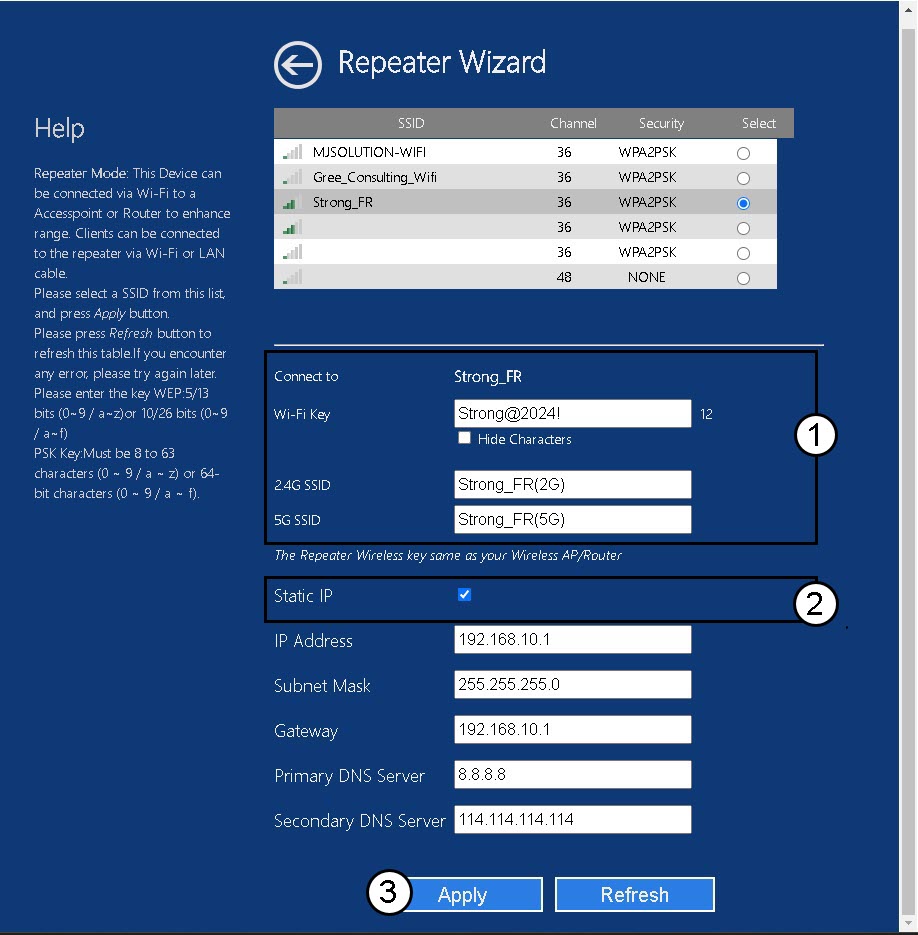
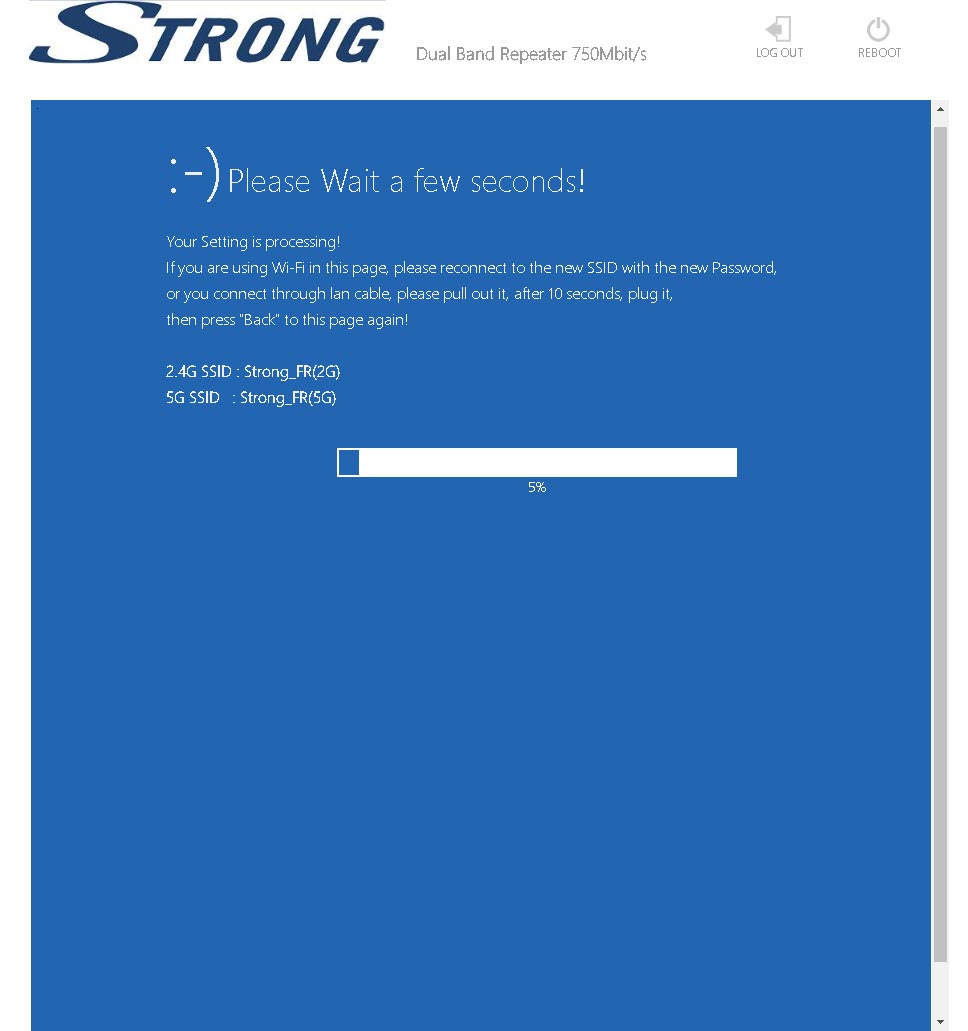
6Vent, mens konfigurationen foregår
Vent venligst, mens repeateren konfigureres.
Jeg kan ikke finde mit eksisterende Wi-Fi-netværk i repeaterens installationsguide. Hvorfor?
Det er meget sandsynligt, at din repeater står for langt væk fra dit modem/din router. Vi anbefaler, at du først konfigurerer din repeater i samme rum som dit modem/din router og derefter flytter den til et andet rum.
ADVARSEL: Vær opmærksom på, at hvis netværks-LED’en på din repeater lyser gråt, rødt eller lilla, eller blinker rødt, er signalet fra Wi-Fi-værten for svagt.
Jeg har konfigureret min repeater som en extender, men min bredbåndshastighed er ikke blevet bedre. Hvorfor?
Repeaterne kan forbedre Wi-Fi-dækningen, ydeevnen og forbindelsen lokalt, men bredbåndshastigheden afhænger af det abonnement, du har hos din internetudbyder.
Hvilke oplysninger vises der om de nye Wi-Fi-netværk efter konfigurationen?
Når konfigurationen er færdig, vil du se følgende skærmbillede:
Navnene på de nye Wi-Fi-netværk vises. Skriv dem venligst ned. Standardadgangskoderne til repeaterens to Wi-Fi-netværk er identiske med adgangskoden til det primære Wi-Fi-netværk, du valgte under konfigurationen.
Hvor er det bedste sted at placere min repeater?
Din repeater bør ikke kun placeres tæt på dit modem/din router, men også tæt på et område uden Wi-Fi-dækning. På den måde vil din repeater opfange signalet fra modemet/routeren og videresende det for at udvide dækningsområdet for dit Wi-Fi-netværk.

Hvor kan jeg finde oplysninger om min repeaters Wi-Fi-netværk?
Du kan finde oplysningerne om Wi-Fi-netværket på produktmærkaten, som sidder under din repeater.
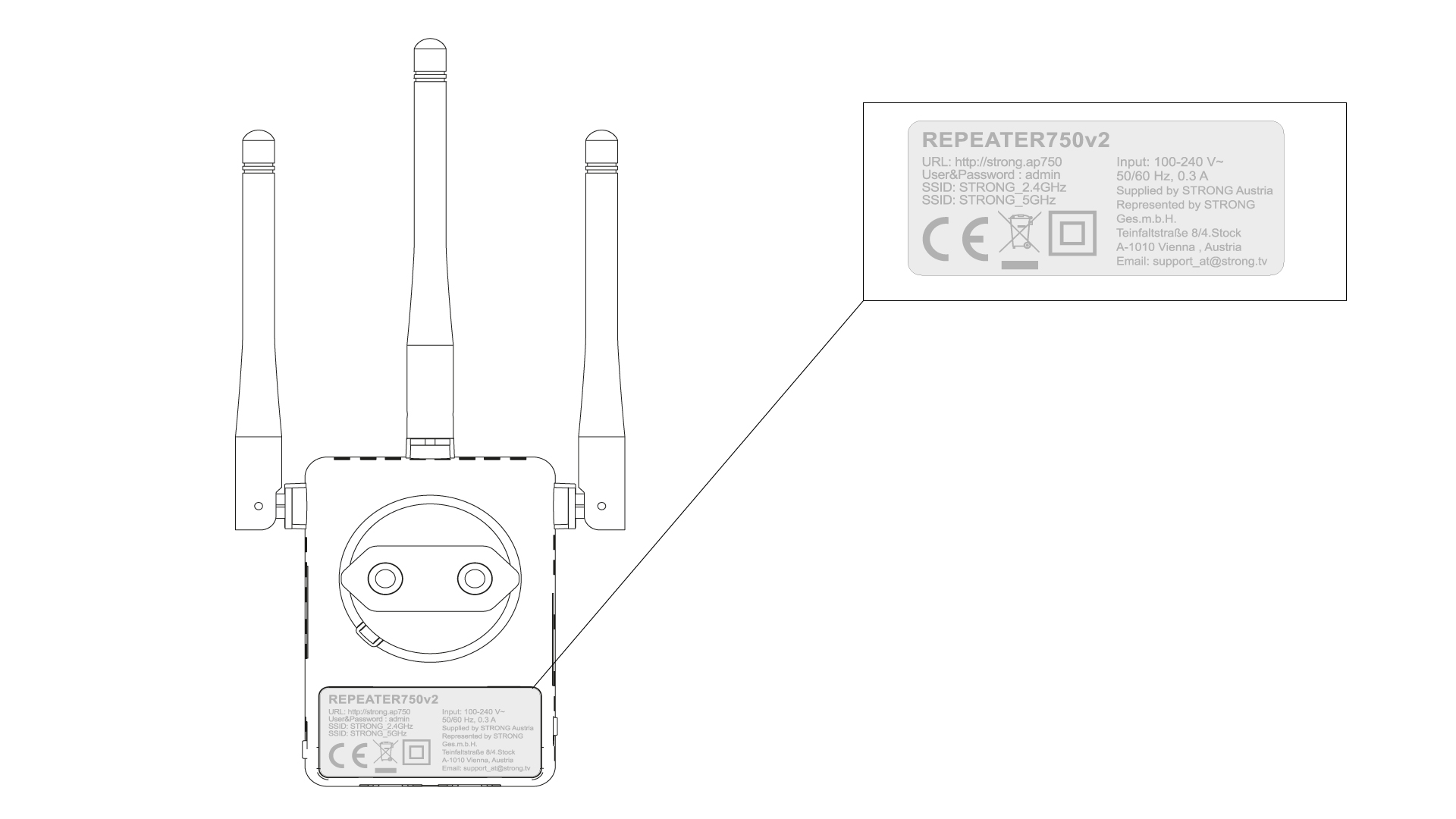
ADVARSEL: Vær opmærksom på, at netværksnavnet og adgangskoden til din repeater ændres efter konfigurationen. Vi anbefaler på det kraftigste, at du noterer de nye oplysninger og sætter dem fast ved siden af din repeater.