
NETZWERK-VIDEOREKORDER MIT 12 KANÄLEN
Alle Fragen
NETZWERK-VIDEOREKORDER MIT 12 KANÄLEN
Kamera, NVR und Aufzeichnung
Wie kann ich meine Kamera im NVR auf die Werkseinstellungen zurücksetzen?
Sie können Ihre Kamera auf die Werkseinstellungen zurücksetzen.
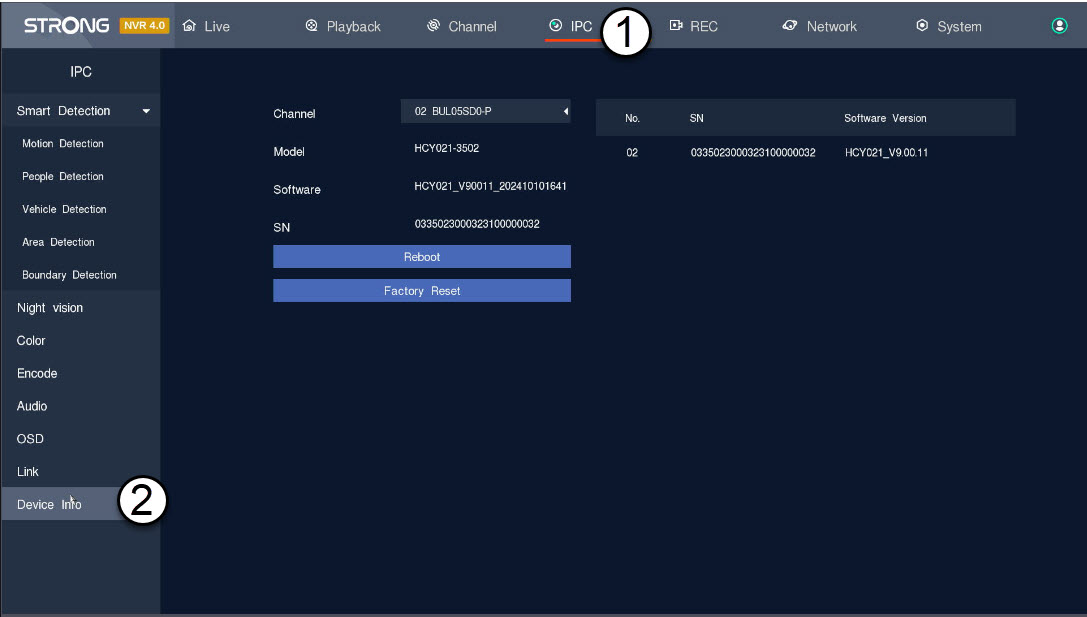
1. Rufen Siedas Einstellungsfenster der Kamera auf
Klicken Sie auf „IPC“ und „Geräteinformationen“.
2. Kameraeinstellungen auswählenund wiederherstellen
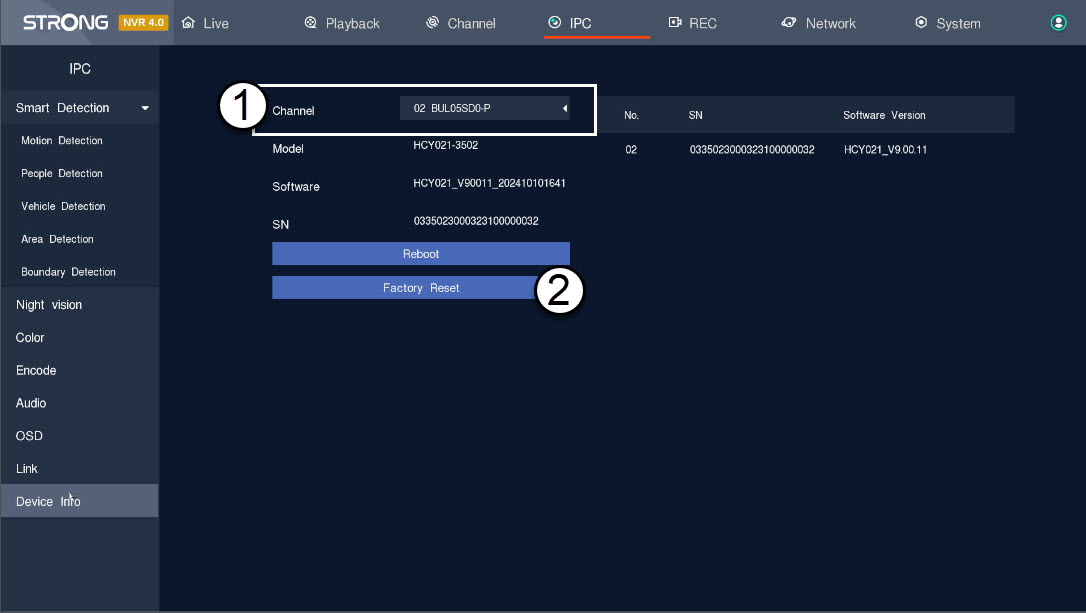
Wählen Sie die Kamera aus der Kan alliste aus und klicken Sie auf „Auf Werkseinstellungen zurücksetzen“.
Wie konfiguriere ich meine Kameras im NVR?
TIPP: Um mehrere Kameras hinzuzufügen, suchen Sie diese einfach über das Menü „Kanäle“ und fügen Sie sie hinzu. Sobald Ihre Kamera hinzugefügt wurde, können Sie den Live-Stream im Live-Bereich der Benutzeroberfläche sehen.
1. Suchenach der Kamera
Klicken Sie auf „Kanal“ und suchen Sie nach dem Gerät.

2. Kamera hinzufügen
Wählen Sie den Kameranamen aus der Liste aus und klicken Sie auf „Schnell hinzufügen“.

3. Warten, bis die IP-Adresse zugewiesen wurde
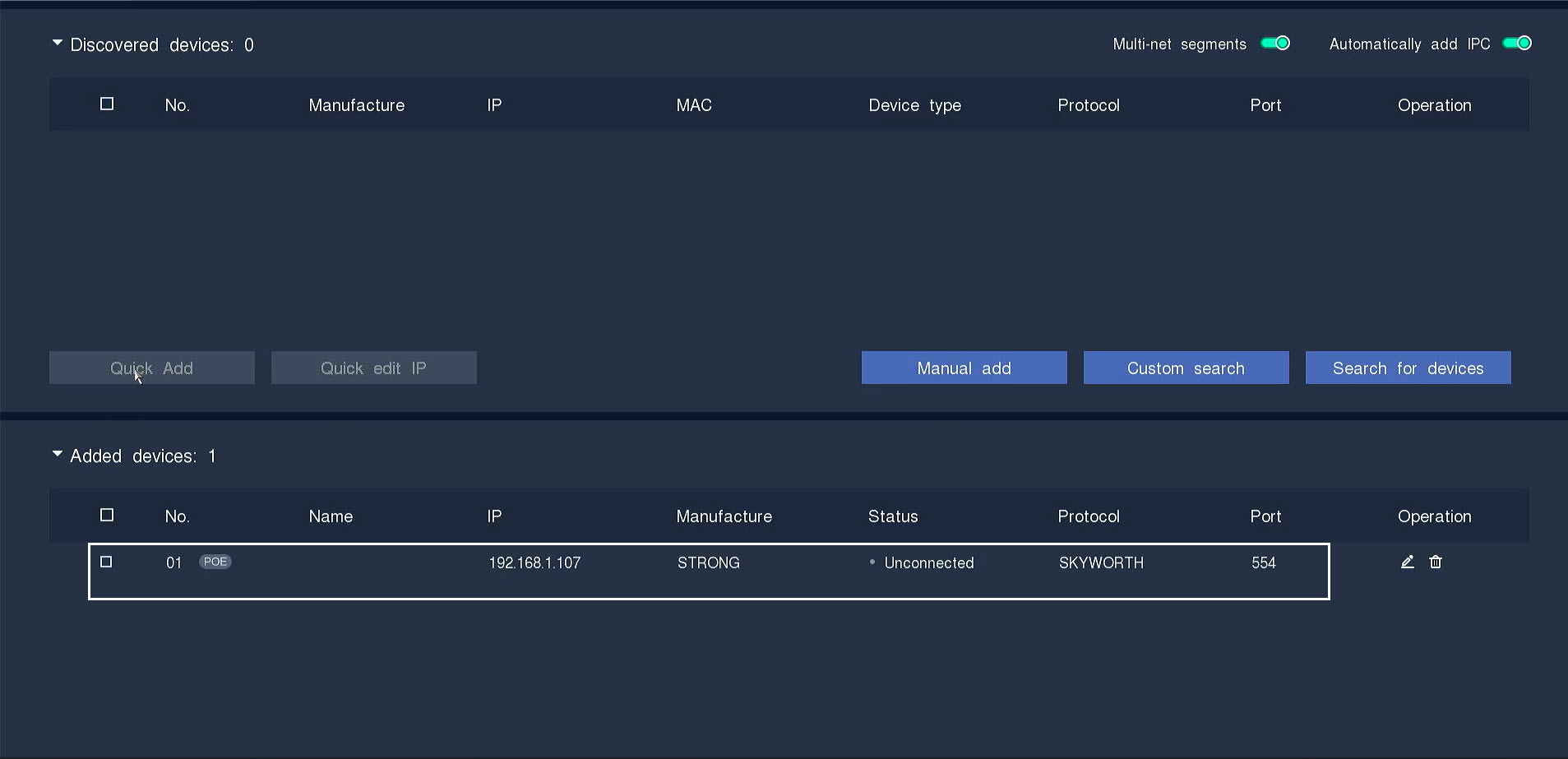
Der Kamerastatus wird als „nicht verbunden“ angezeigt, während der NVR der Kamera eine IP-Adresse zuweist.
4. Kamerainformationen bearbeiten
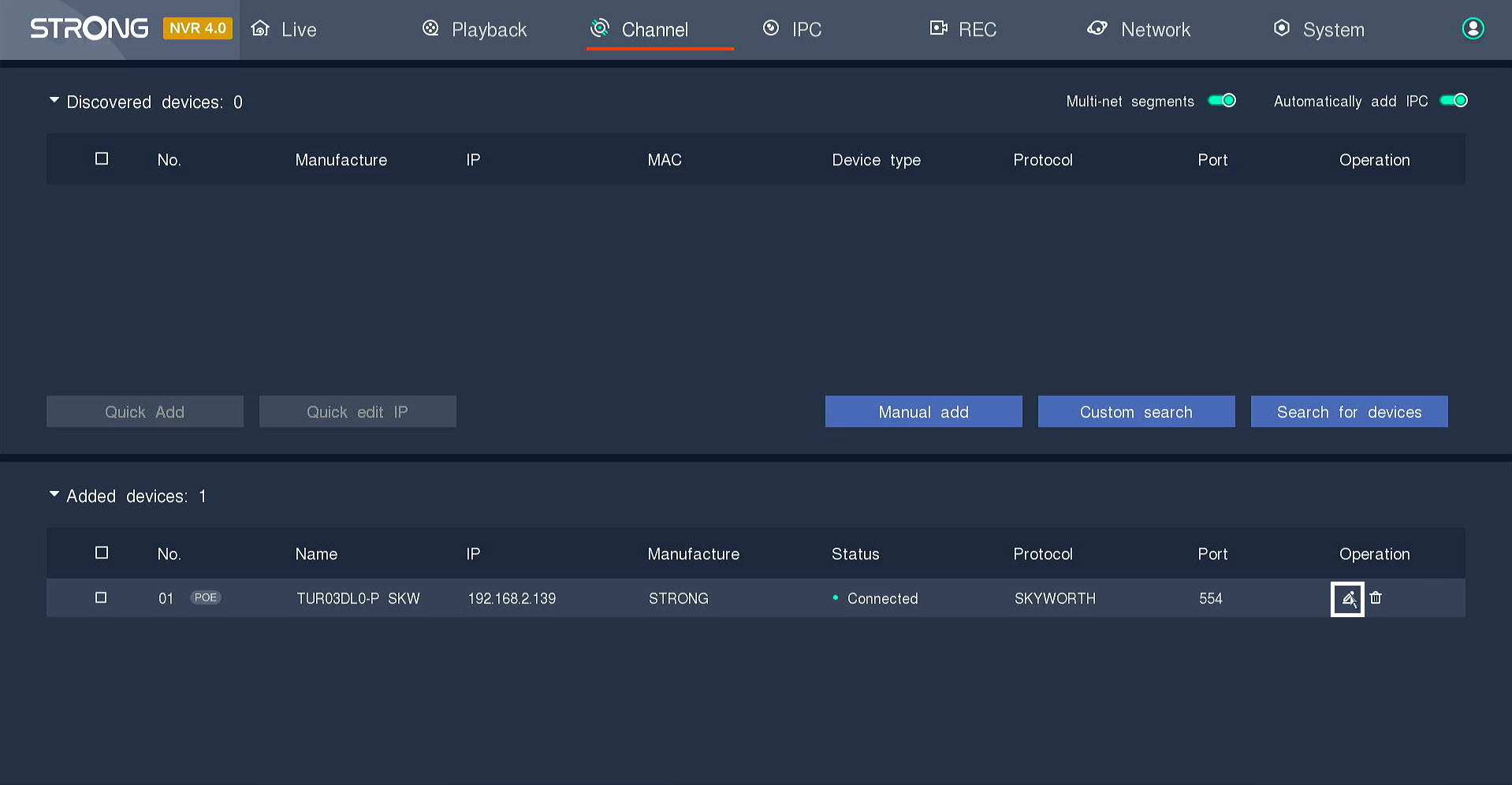
Klicken Sie auf das Stiftsymbol, um die Kamerainformationen zu bearbeiten.
5Geben Siedas Kamerapasswort ein
Geben Sie das Passwort Ihrer Kamera ein. Drücken Sie die Eingabetaste, um das Passwort zu bestätigen.
TIPP: Das Passwort der Kamera finden Sie auf dem Produktetikett. Um das aktuelle Passwort anzuzeigen, klicken Sie auf das Augensymbol.
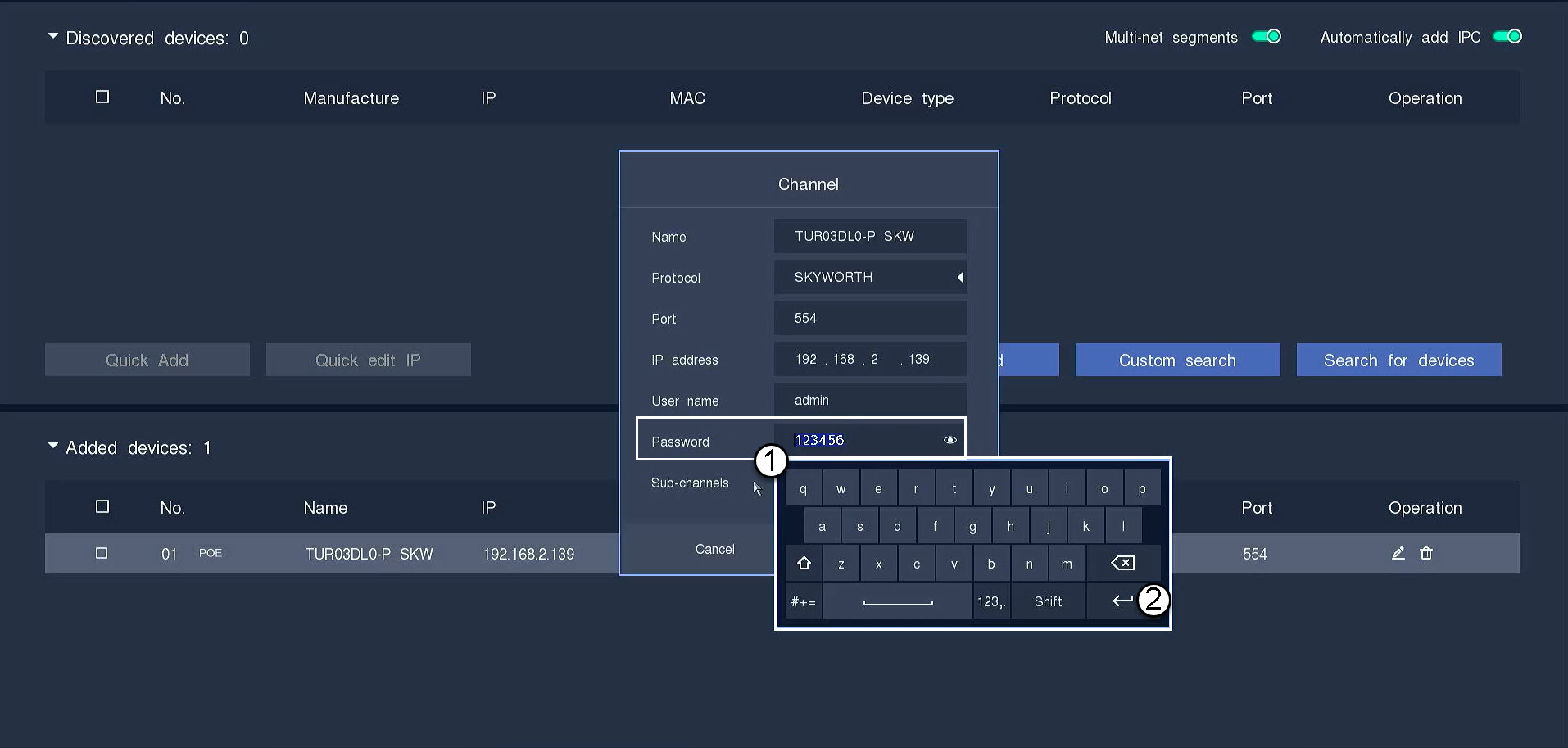
6. Klicken Sie auf„OK“
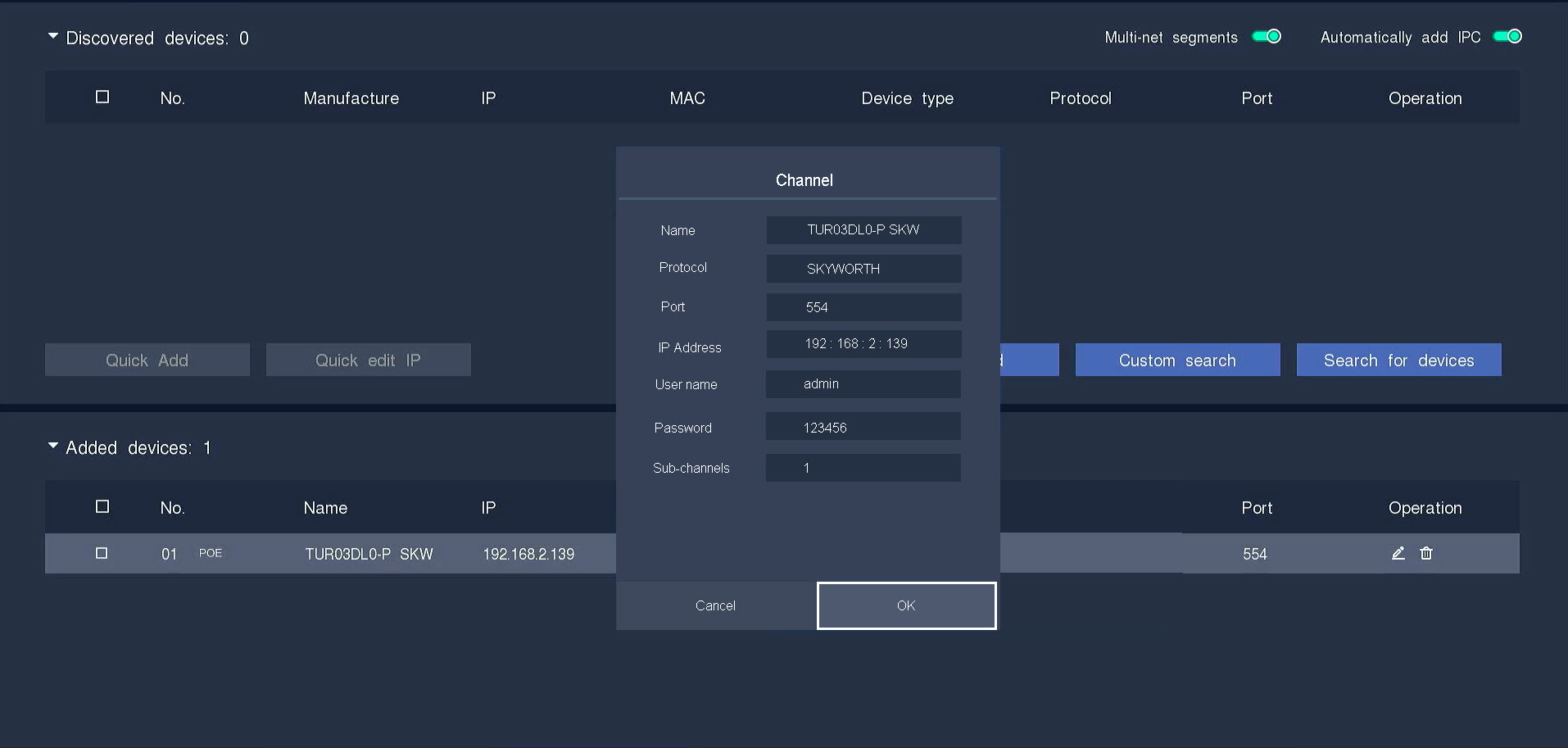
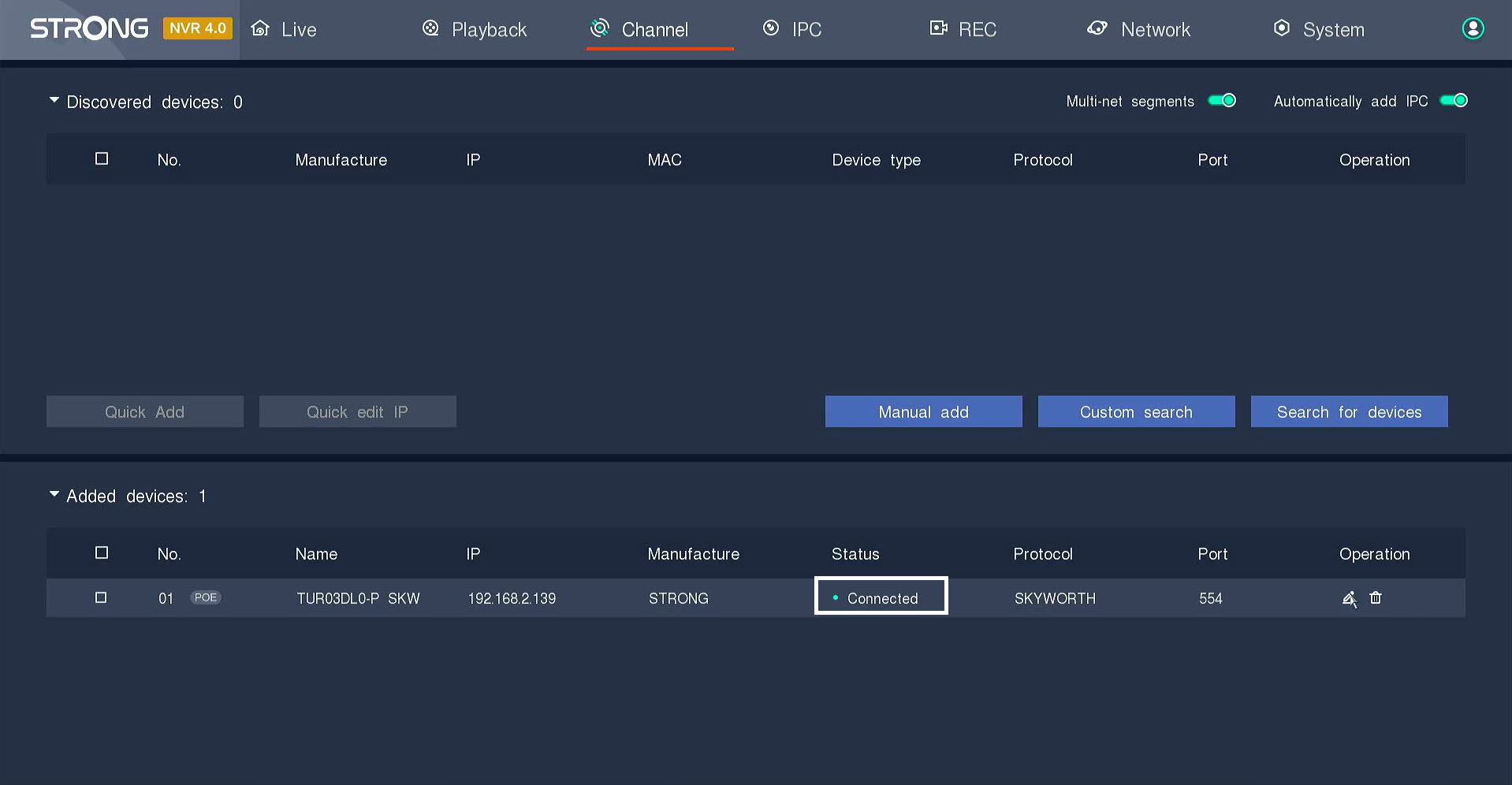
7Verbindungbestätigt
Der Status wechselt von „ switch “ zu „connected“.
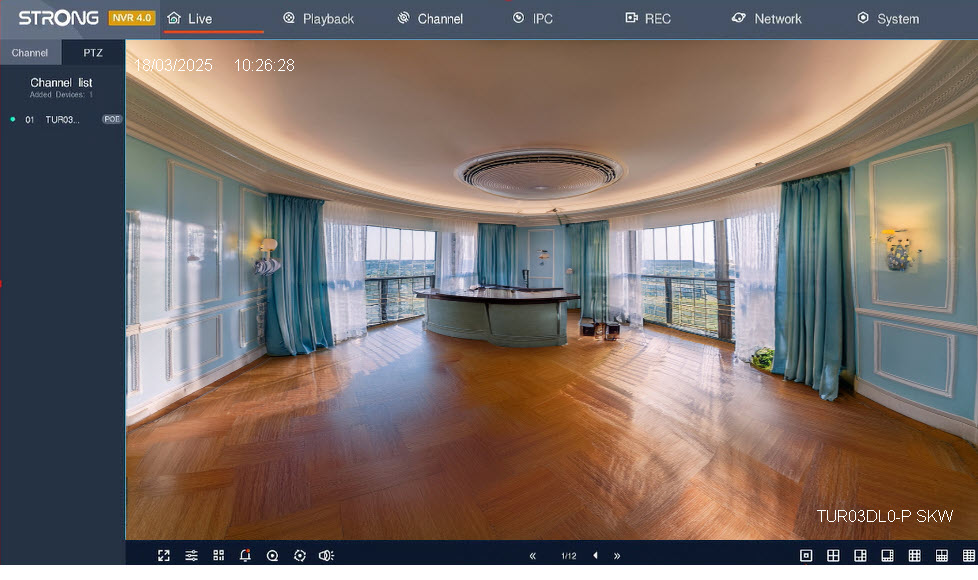
8Den Live-Stream ansehen
Die Kamera ist angeschlossen und Sie können den Live-Stream sehen.
Wie schließe ich eine WLAN-Kamera an meinen NVR an?
Sie können Ihre „ smart home “-Kamera mit Ihrem NVR verbinden. Befolgen Sie dazu die nachstehenden Schritte.
1. Netzwerkeinstellungen öffnen
Klicken Sie auf „Netzwerk und Cloud-Dienste“. Scannen Sie anschließend den QR-Code der App mit der „Strong“-App.
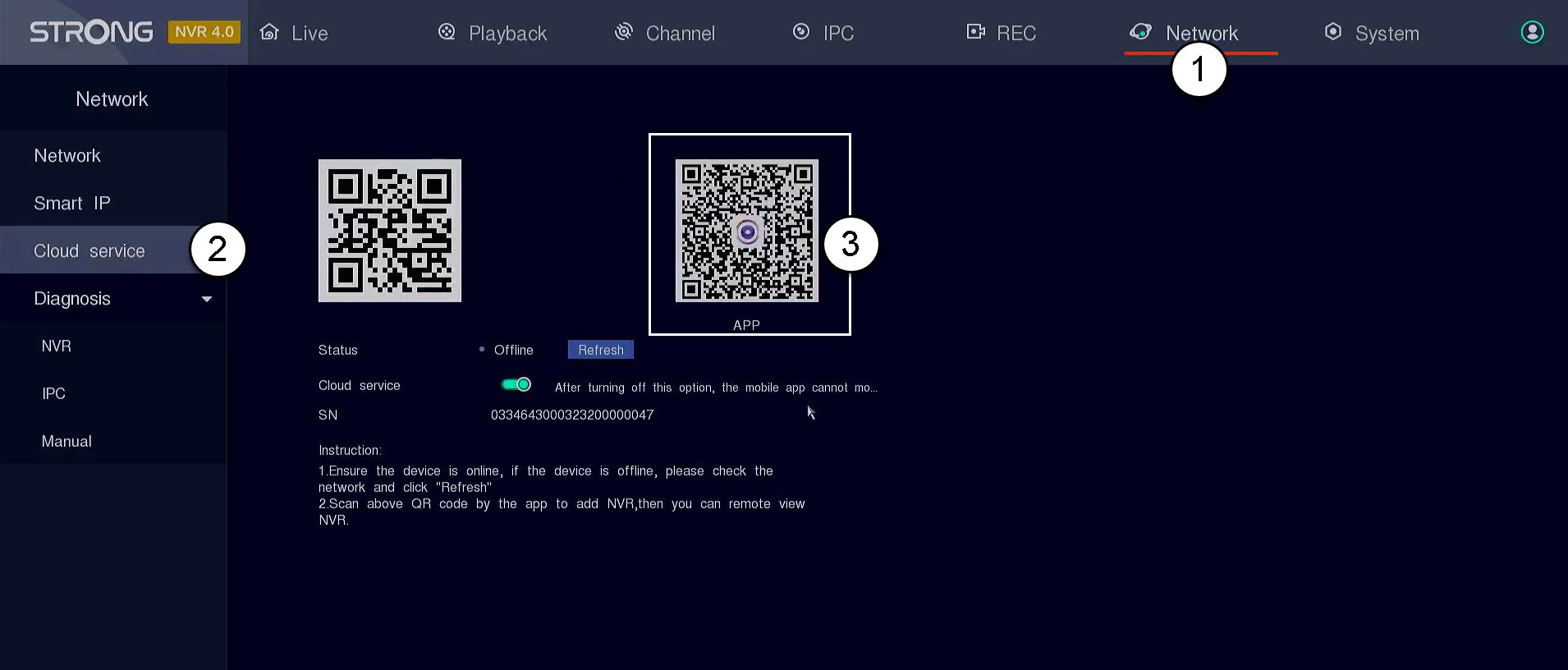

WARNUNG: Bitte überprüfen Sie, ob der angezeigte Status „Online“ lautet. Sollte der Status „Offline“ lauten, klicken Sie bitte auf die Schaltfläche „Aktualisieren“.
Wie erstelle ich Benutzerprofile in meinem NVR?
Sie können Benutzer hinzufügen, die Zugriff auf den NVR erhalten sollen, und für die verschiedenen Benutzertypen spezifische Berechtigungen festlegen.
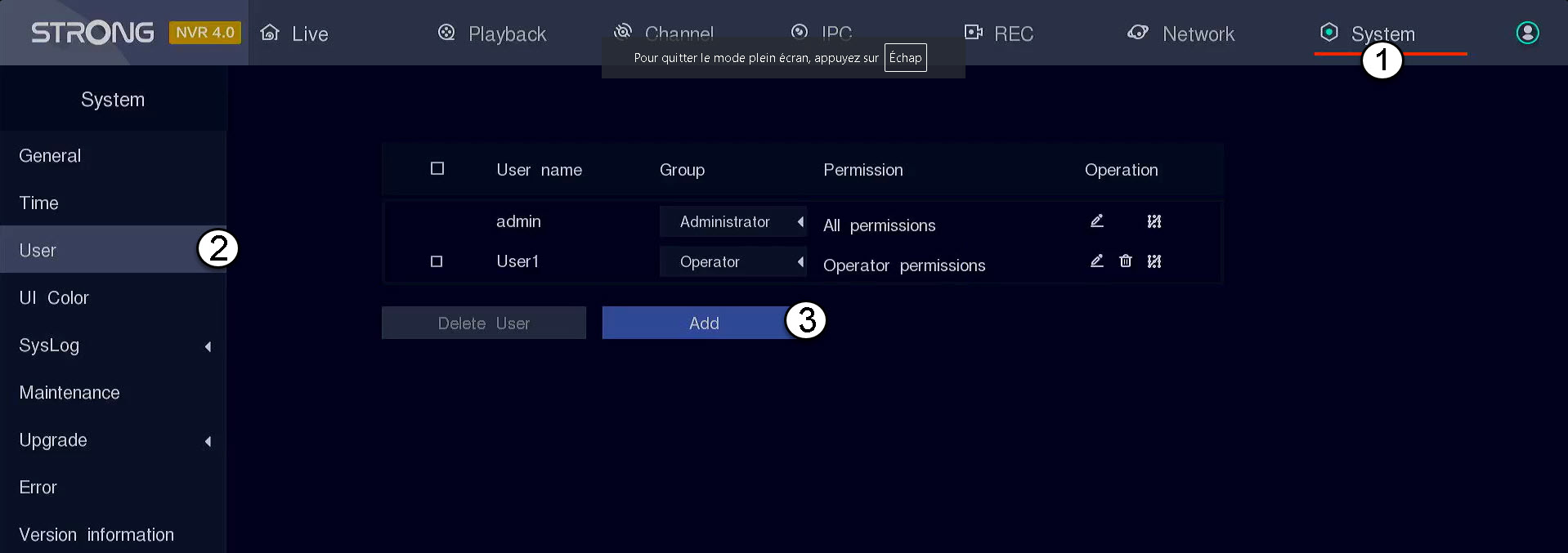
1.Die Benutzereinstellungen aufrufen
Klicken Sie auf „System“ und wählen Sie anschließend „Benutzer“ aus. Klicken Sie dann auf „Hinzufügen“.
2. Geben Siedie Benutzerdaten ein
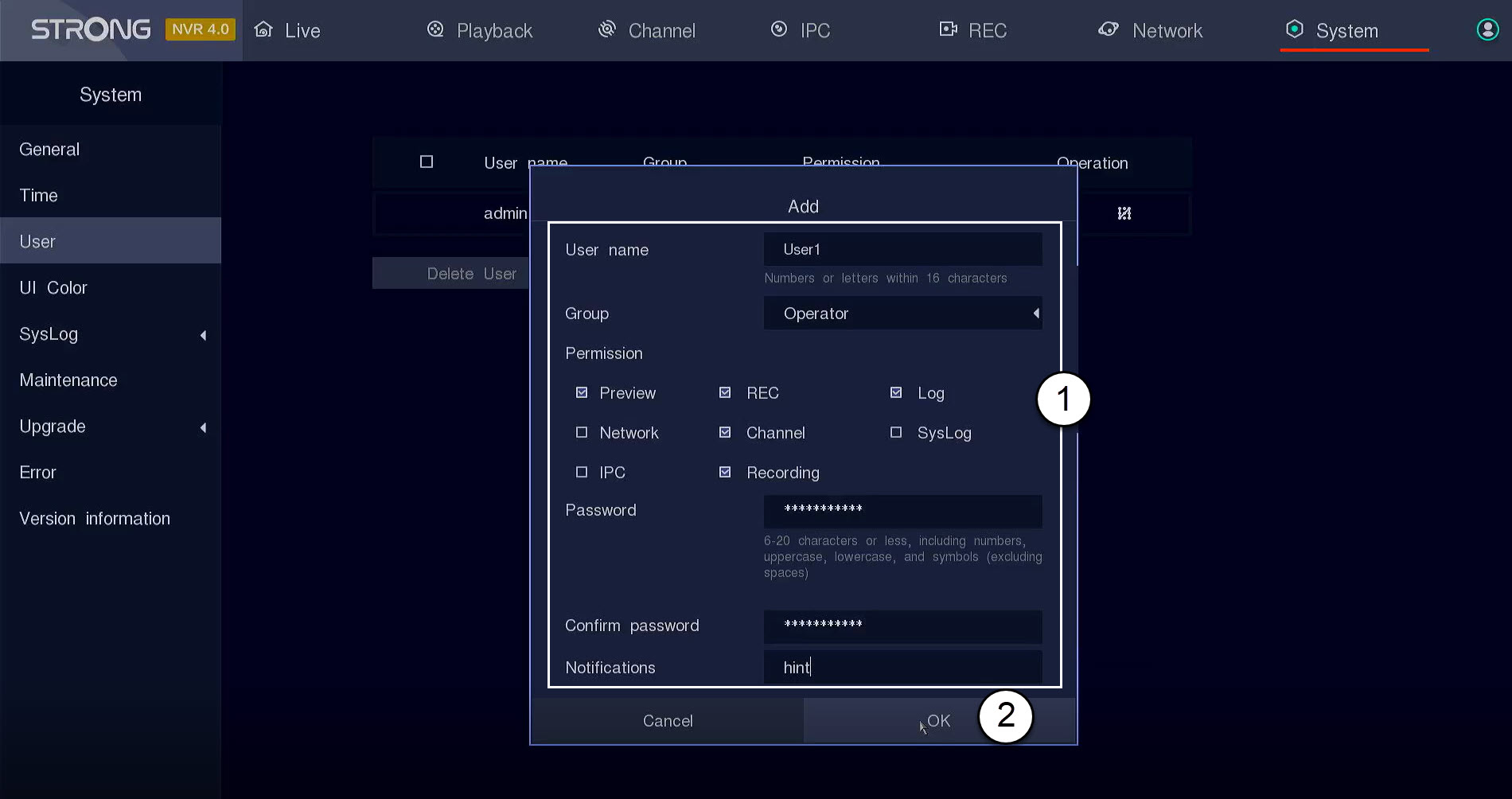
Bevor Sie auf „OK“ klicken, füllen Sie bitte die folgenden Felder aus:
- Benutzername: Geben Sie einen Namen für das Benutzerprofil ein. Dieser wird für die Anmeldung an der Benutzeroberfläche verwendet.
- Gruppe: Wählen Sie den Gruppentyp entsprechend der Berechtigungsstufe aus (Administrator: Zugriff auf alle Funktionen, Operator: Zugriff auf bestimmte, vom Administrator festgelegte Funktionen, Benutzer: Zugriff auf bestimmte, vom Administrator festgelegte Funktionen wie Aufzeichnung, Kanal, Vorschau)
- Berechtigung: Wählen Sie die Funktionen aus, auf die der Benutzer je nach seiner Benutzergruppe zugreifen darf.
- Passwort: Legen Sie ein Passwort für den Benutzer fest. Dieses wird für die Anmeldung an der Benutzeroberfläche verwendet.
- Passwort bestätigen: Geben Sie dasselbe Passwort ein, das Sie zuvor festgelegt haben.
- Hinweis: Geben Sie eine Beschreibung ein.
Wie installiere ich meinen NVR und meine Kameras?
Jede Kamera ist mit einem Y-Kabel ausgestattet, das den Netzwerkzugang (RJ45), die Stromversorgung (12-VDC-Netzteil nicht im Lieferumfang enthalten) und bei einigen Produkten einen Audioausgang ermöglicht.
Sie können Ihr Netzwerk auf verschiedene Arten einrichten und Ihre Kameras daran anschließen.
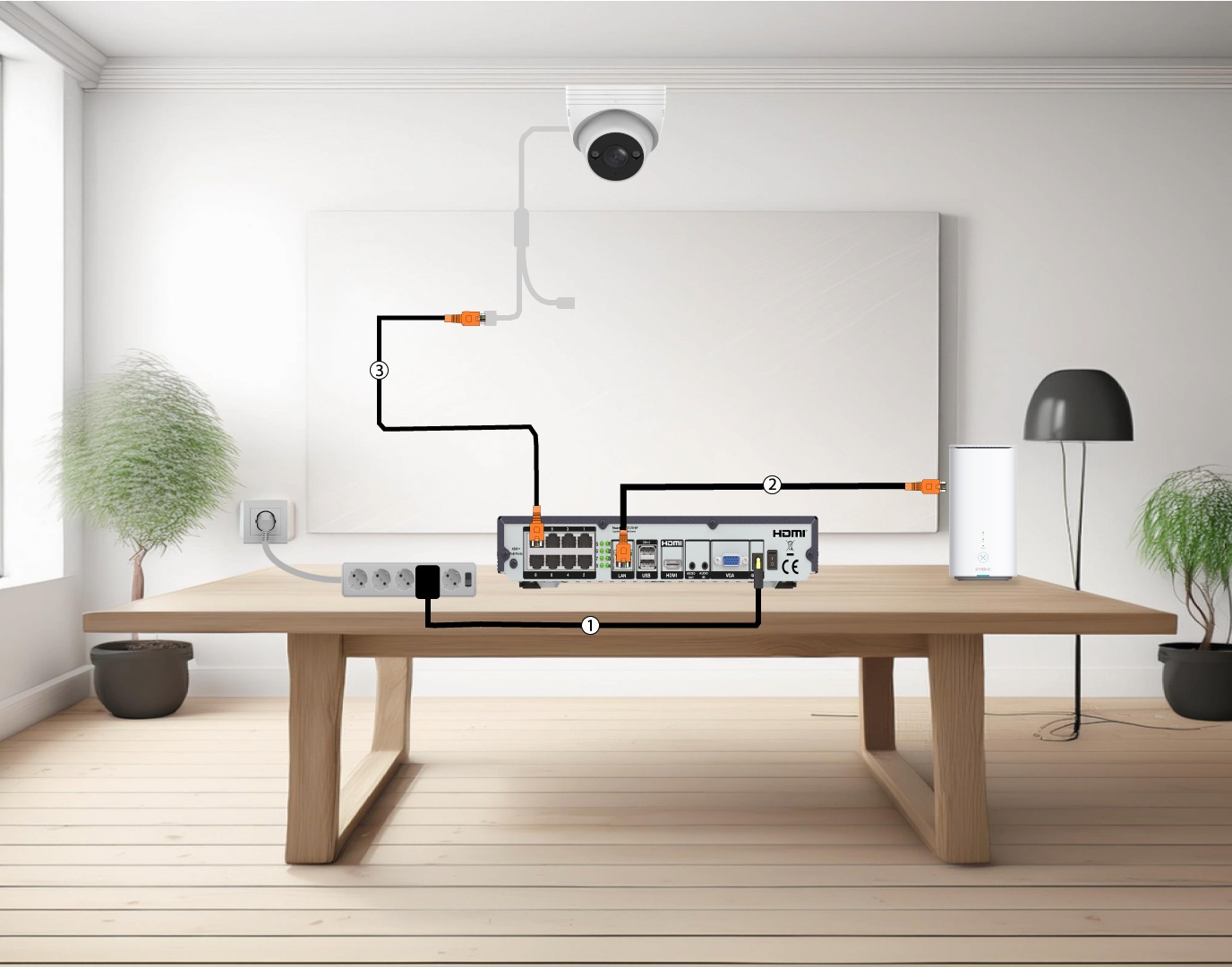
1. Schließen Siedie Kameras direkt an einen NVR an
Schließen Sie Ihren NVR an (1) und verbinden Sie den LAN-Anschluss des NVR über ein Ethernet-Kabel mit Ihrem Internet Box (2). Verbinden Sie anschließend die POE-Anschlüsse des NVR über ein Ethernet-Kabel mit den Ethernet-Anschlüssen der Kameras (3). Der NVR versorgt Ihre Kameras mit Strom, sodass Sie kein Stromkabel anschließen müssen.
2. Schließen SieIhre Kamera an einen POE-Anschluss an. switch
Schließen Sie dazu Ihren POE- switch an(1) und verbinden Sie Ihren switch über ein Ethernet-Kabel mit dem Internet box (2). Schließen Sie schließlich Ihre Kamera an den switch an, indem Sie ein Ethernet-Kabel von der Kamera an den POE- switch anschließen(3). In diesem Fall sind Cloud-Dienste für die Aufzeichnung erforderlich.

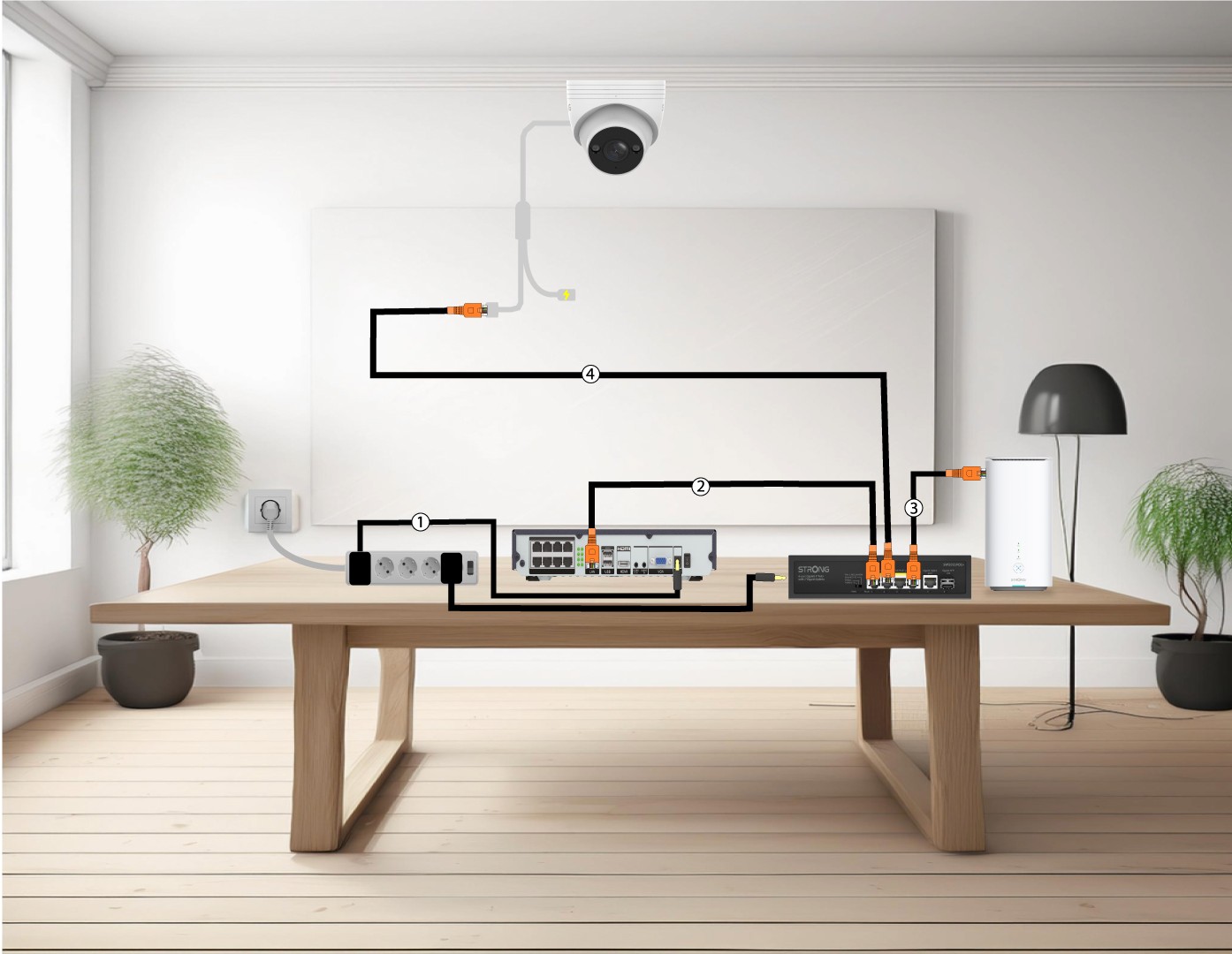
3. Schließen SieIhre Kameras über einen POE- Switch n an einen NVR an.
Schließen Sie dazu zunächst den NVR (1) an und verbinden Sie ihn dann über ein Ethernet-Kabel vom LAN-Anschluss Ihres NVR mit Ihrem POE- switch (2). Verbinden Sie anschließend Ihren switch über ein Ethernet-Kabel mit dem Internet box (3). Schließen Sie schließlich die Kamera über ein Ethernet-Kabel an Ihren switch an(4).
4. Schließen SieIhre Kameras an einen Nicht-POE- switch - und NVR-Anschluss an
Schließen Sie dazu zunächst den NVR an (1) und verbinden Sie dann den LAN-Anschluss Ihres NVR über ein Ethernet-Kabel mit Ihrem switch (2). Verbinden Sie anschließend Ihren switch über ein Ethernet-Kabel mit dem Internet box (3). Schließen Sie schließlich die Kamera über ein Ethernet-Kabel an Ihren switch an (4).

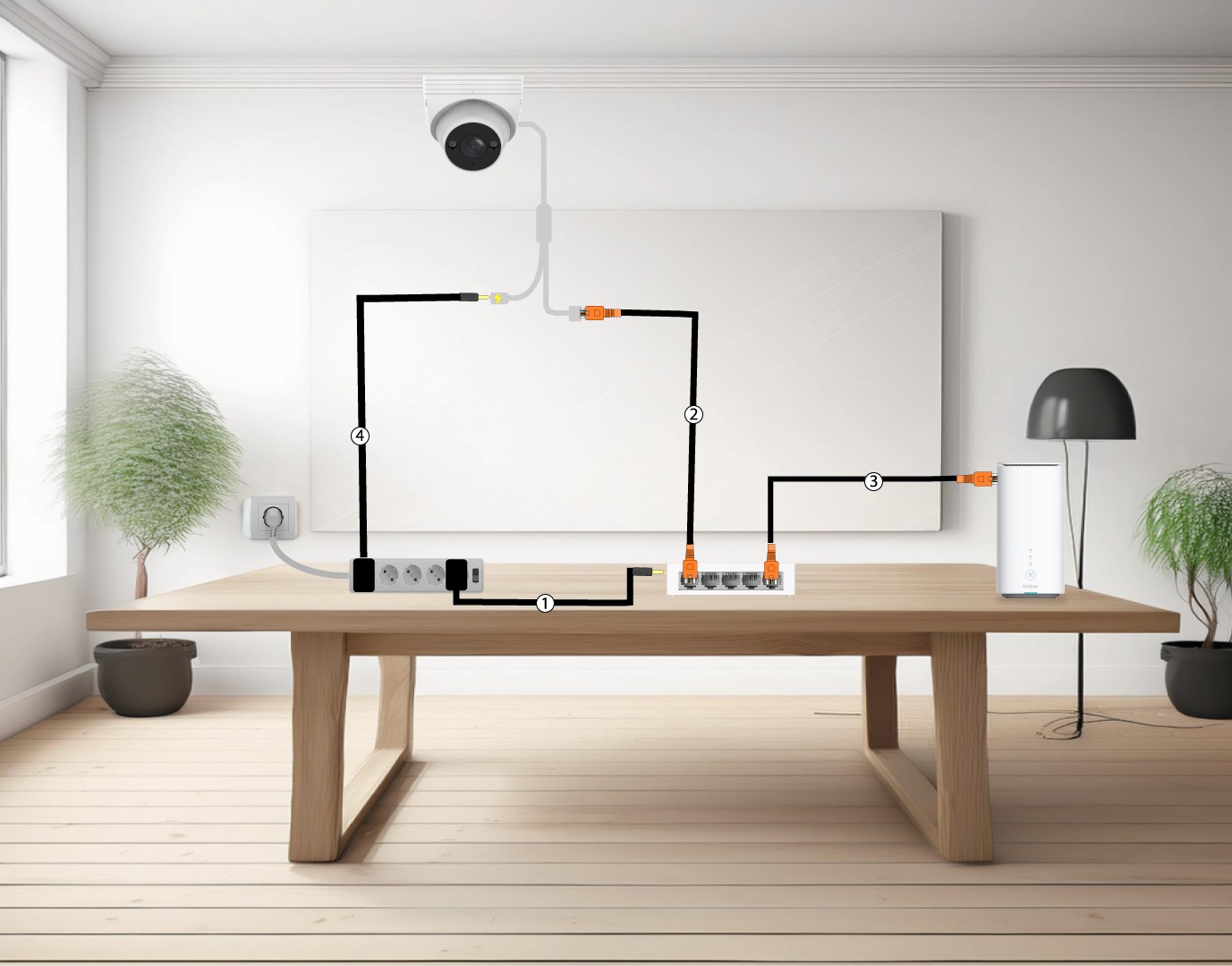
5. Schließen SieIhre Kamera an eine Nicht-POE-Anschlussstelle an Switch
Schließen Sie dazu Ihre „ switch “ an (1) und verbinden Sie Ihre „ switch “ über ein Ethernet-Kabel mit dem Internet box (2). Verbinden Sie anschließend Ihre Kamera mit dem switch , indem Sie ein Ethernet-Kabel von der Kamera an den switch anschließen (3). Schließen Sie das Netzteil Ihrer Kamera an (4).
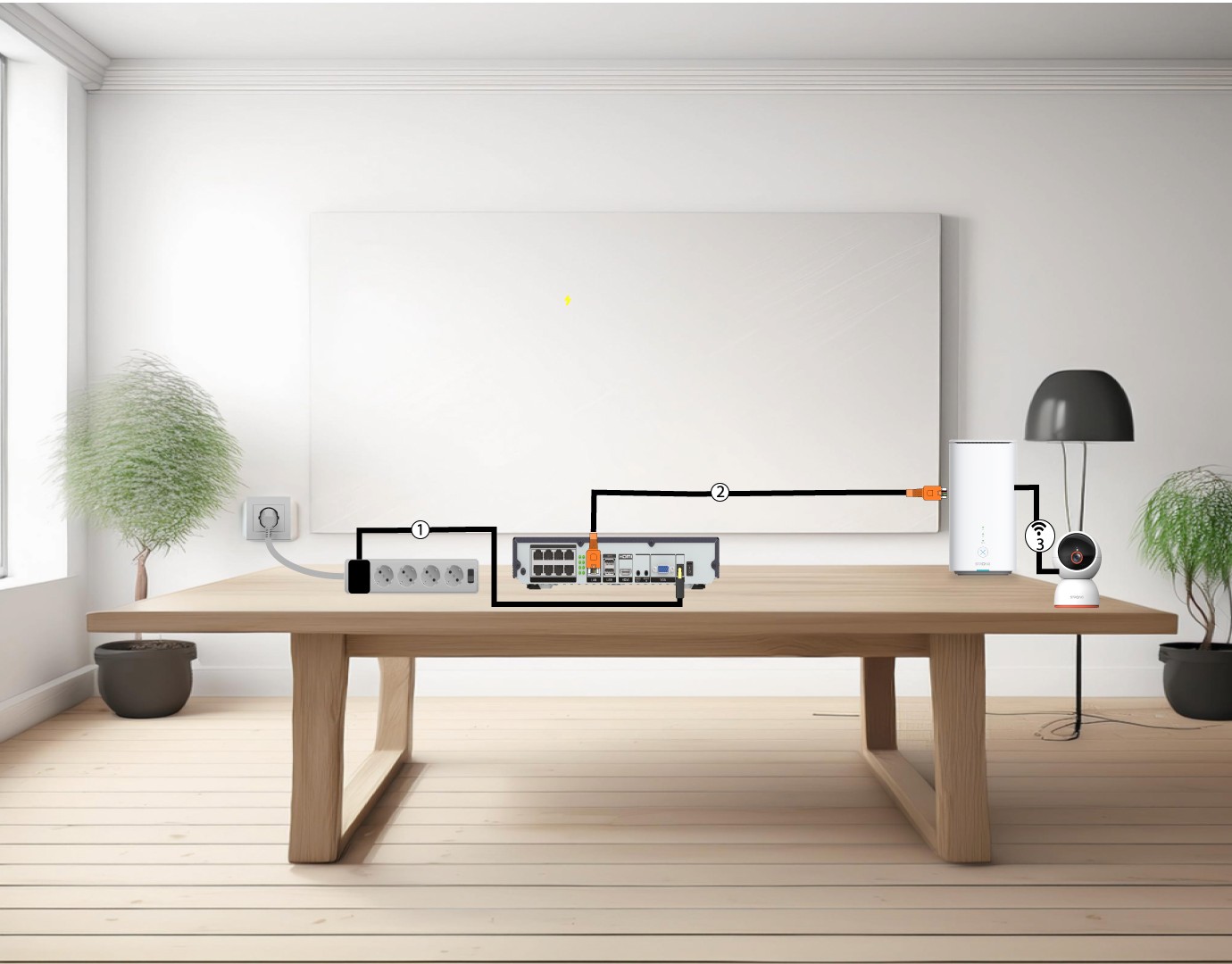
6. Verbinden SieIhre Kameras mit dem WLAN
Schließen Sie dazu den NVR an (1) und verbinden Sie ihn anschließend über ein Ethernet-Kabel vom LAN-Anschluss des NVR mit Ihrem Internet box (2). Fügen Sie Ihre „ smart home “-Kamera in der App „Vision by Strong“ hinzu und verbinden Sie sie mit Ihrem WLAN-Netzwerk (3) – sie wird dann automatisch von Ihrem NVR erkannt.
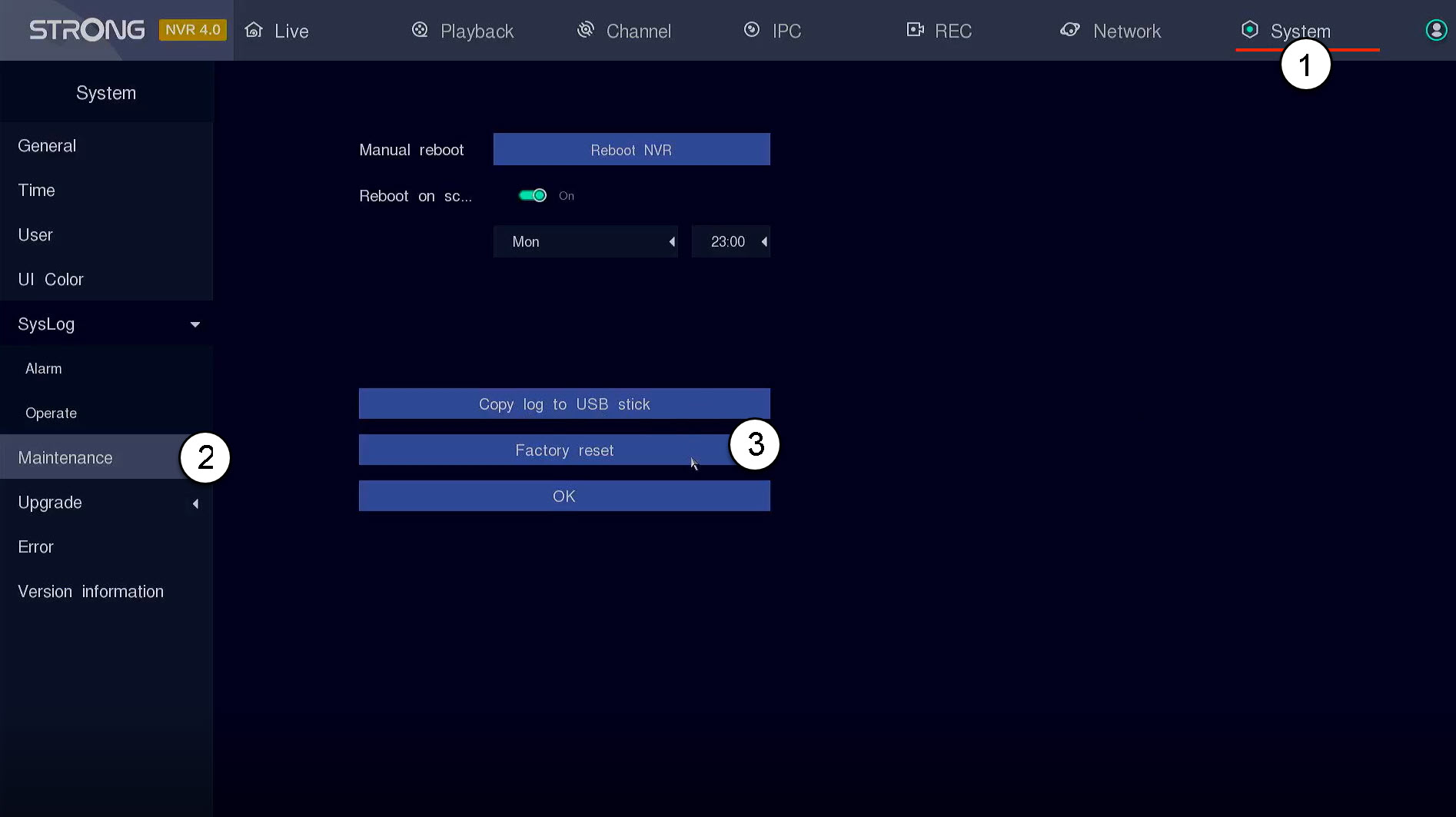
Wie setze ich meinen NVR auf die Werkseinstellungen zurück?
Um Ihr Gerät auf die Werkseinstellungen zurückzusetzen, führen Sie die folgenden Schritte aus:
Klicken Sie auf „System und Wartung“. Klicken Sie anschließend auf „Auf Werkseinstellungen zurücksetzen“.
Wie richte ich meine Administrator- und Benutzerkennwörter im NVR ein bzw. verwalte sie?
Sie können die Passwörter der verschiedenen Benutzerprofile ändern.
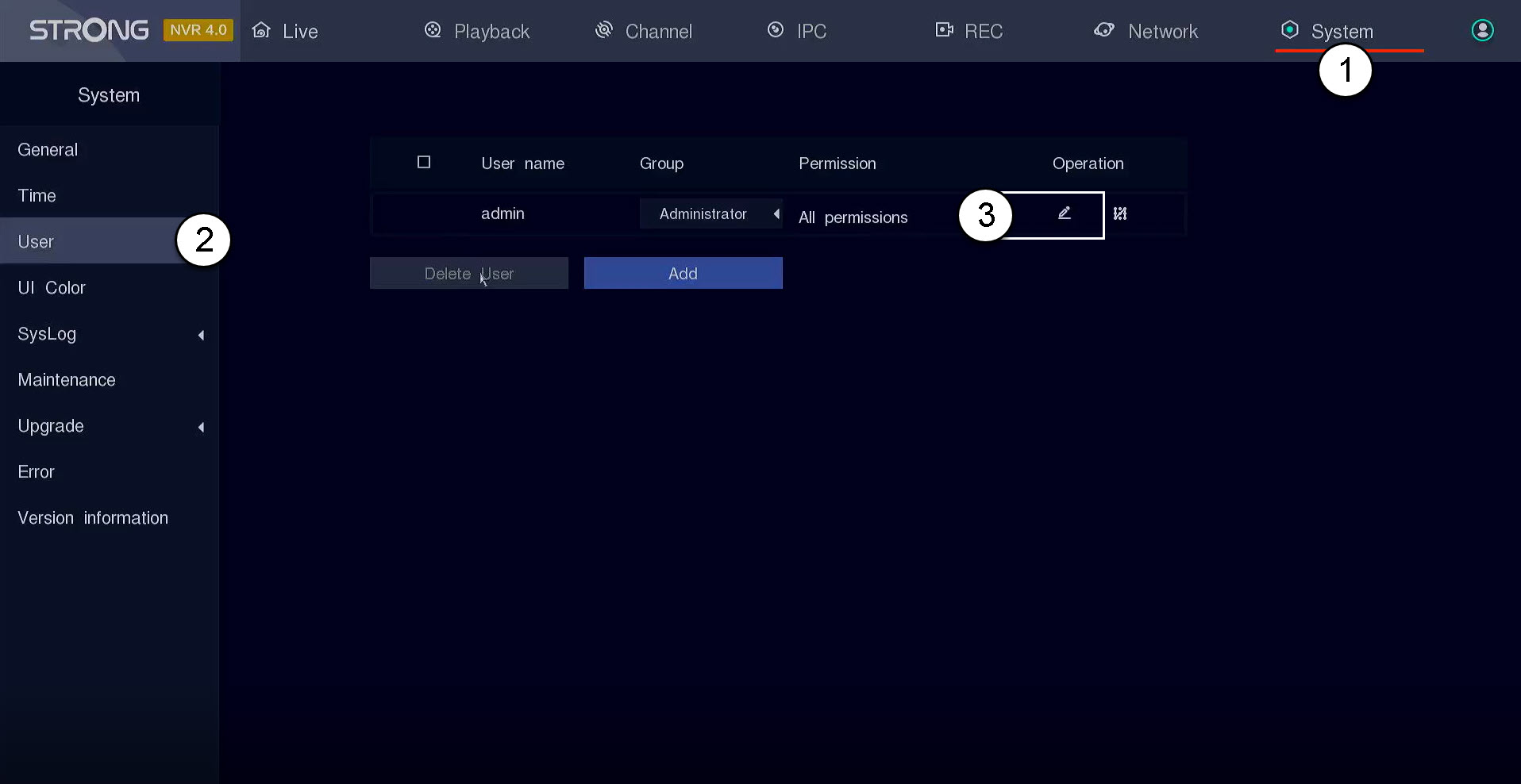
1. Gehen Siezu den Benutzereinstellungen
Klicken Sie auf „System und Benutzer“. Klicken Sie anschließend auf das Stiftsymbol neben dem Benutzerprofil.
2. Passwort ändern
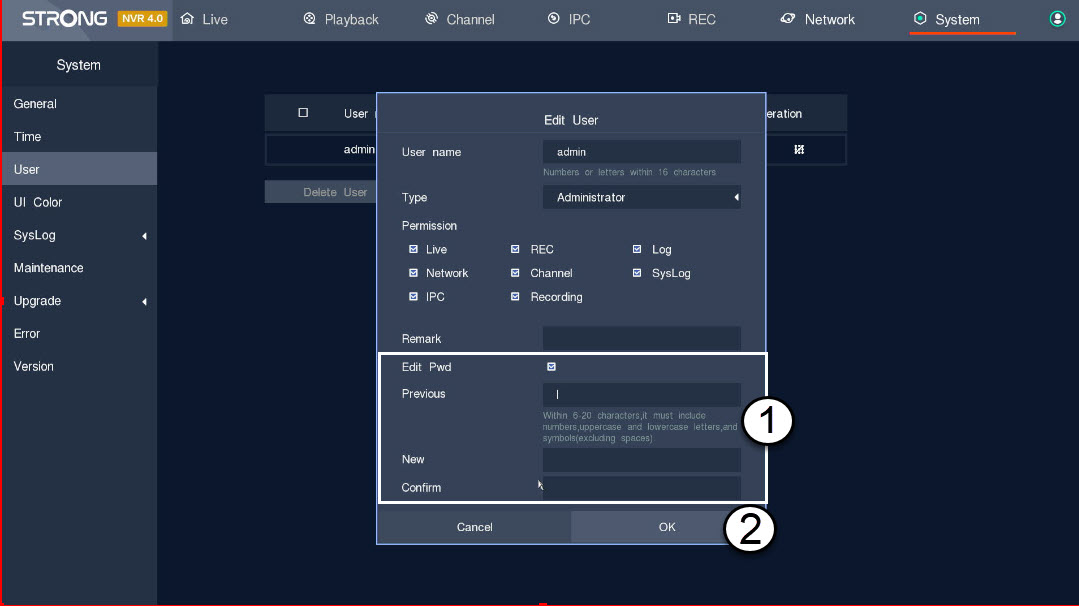
Geben Sie die folgenden Informationen ein, bevor Sie auf „OK“ klicken:
- Passwort bearbeiten: Setzen Sie ein Häkchen bei „ box “, um das Passwort zu bearbeiten.
- Zurück: Geben Sie Ihr aktuelles Passwort ein .
- Neu: Legen Sie ein Passwort für den Benutzer fest. Dieses wird für die Anmeldung an der Benutzeroberfläche verwendet.
- Bestätigen: Geben Sie dasselbe Passwort ein, das Sie zuvor festgelegt haben.
Wie aktualisiere ich meinen NVR?
Sie können die Software Ihres NVR aktualisieren.
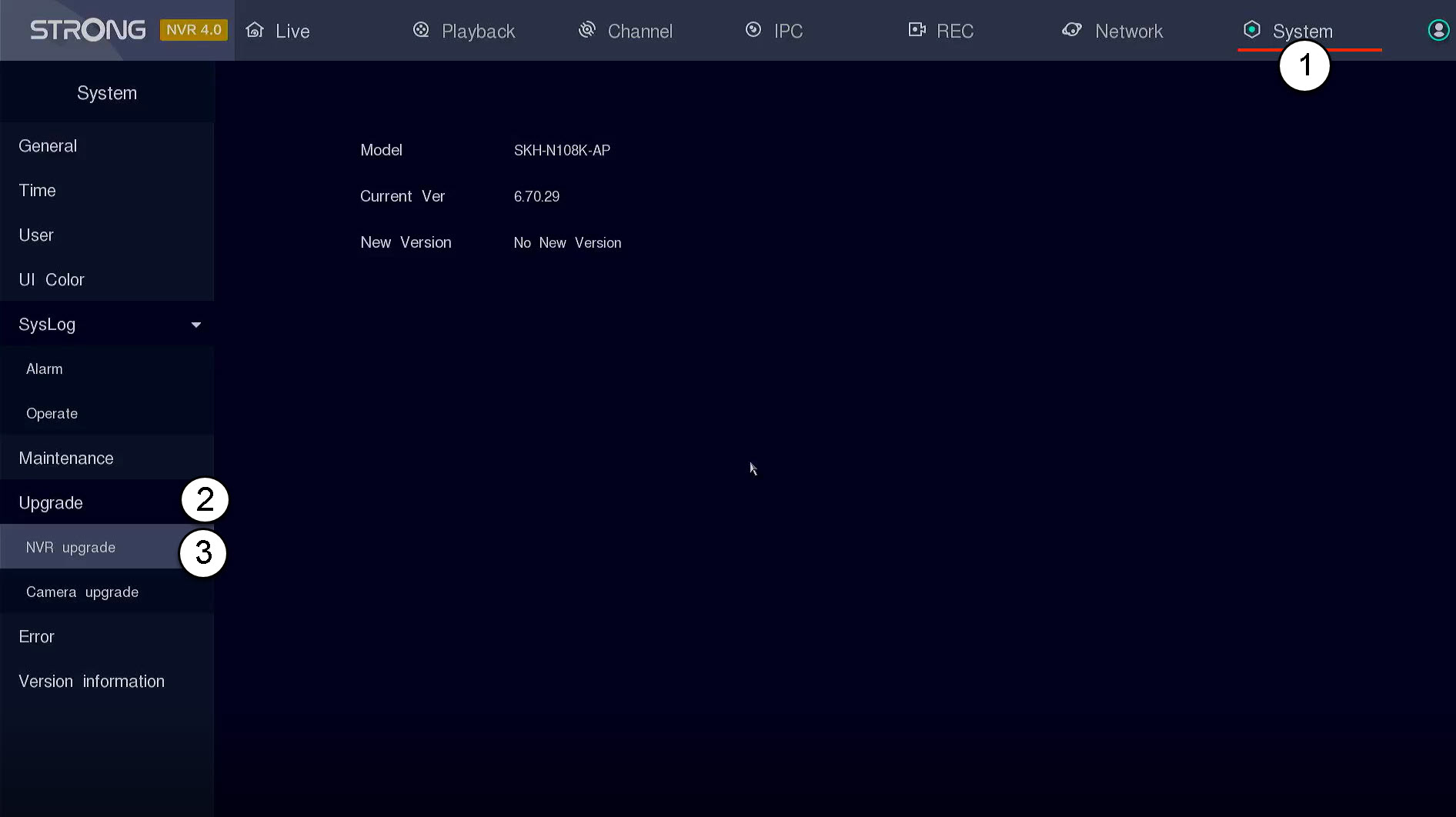
Klicken Sie auf „System“ und dann auf „Upgrade“. Klicken Sie anschließend auf „NVR-Upgrade“. Der NVR sucht automatisch nach einer neuen Softwareversion, sofern eine verfügbar ist.
TIPP: Alternativ können Sie einen USB- stick , der die neue Software enthält, in Ihren NVR einstecken, um Ihr Gerät zu aktualisieren. Diese Software wird von Strong bereitgestellt.
Wie aktualisiere ich meine Kamera im NVR?
Sie können Ihre Kamera über die Benutzeroberfläche des NVR aktualisieren.
1. Öffnen Siedas Menü „Kamera-Upgrade“
Klicken Sie auf „System “ und dann auf „Upgrade“.
TIPP: Alternativ können Sie einen USB- stick , der die neue Software enthält, in Ihren NVR einstecken, um Ihr Gerät zu aktualisieren. Diese Software wird von Strong bereitgestellt.

2. Starten Siedas Kamera-Update
Klicken Sie auf „Kamera-Upgrade“. Wählen Sie anschließend Ihre Kamera aus der Liste aus und klicken Sie auf „Online-Upgrade“.

Wie nutze ich die Cloud-Dienste mit dem NVR oder den POE-Kameras?
Sie können Ihren NVR über die App „Vision by Strong“ anzeigen.
Klicken Sie auf „Netzwerk und Cloud-Dienste“. Scannen Sie anschließend den QR-Code der App mit der Strong-App.
WARNUNG: Bitte überprüfen Sie, ob der angezeigte Status „Online“ lautet. Sollte der Status „Offline“ lauten, klicken Sie bitte auf die Schaltfläche „Aktualisieren“.
Wie richte ich meinen NVR ein?
1. Warten Sie, bis das System hochgefahren ist.
Bitte haben Sie während des Startvorgangs etwas Geduld.
2Wählen SieIhre bevorzugte Sprache aus
Wählen Sie die Sprache aus und klicken Sie auf „Weiter“.

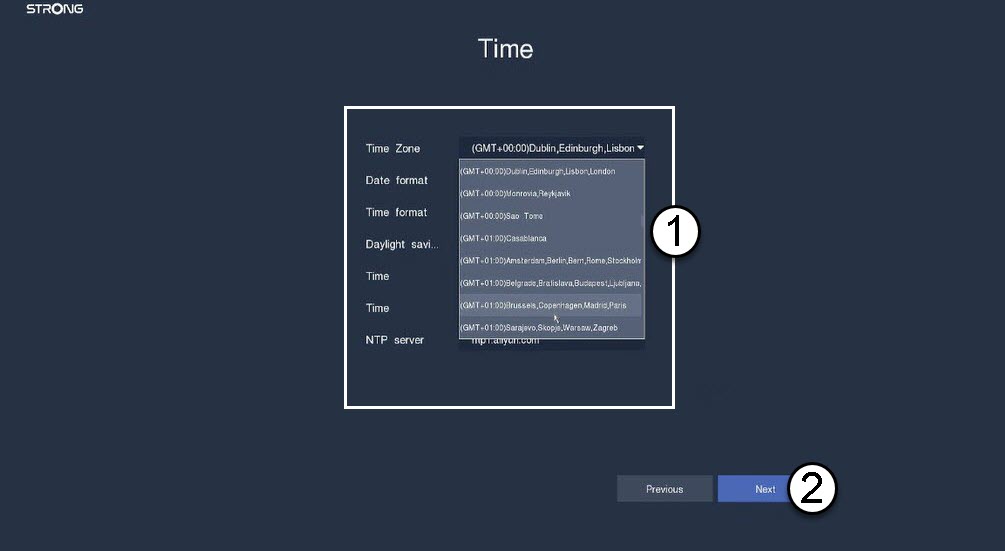
3. Datum, Uhrzeit und Regionseinstellungen festlegen
Geben Sie die folgenden Informationen ein, bevor Sie auf „Weiter“ klicken :
- Zeitzone: Wählen Sie die Zeitzone Ihres Landes/Ihrer Region aus.
- Datumsformat: Wählen Sie das in Ihrer Region verwendete Format aus.
- Zeitformat: Wählen Sie das in Ihrer Region verwendete Format aus .
- Sommerzeit: Aktivieren Sie diese Funktion nur, wenn Sie im Sommer und im Winter unterschiedliche Standardzeitzonen verwenden.
- NTP-Server: Geben Sie die Adresse eines Zeitservers ein .
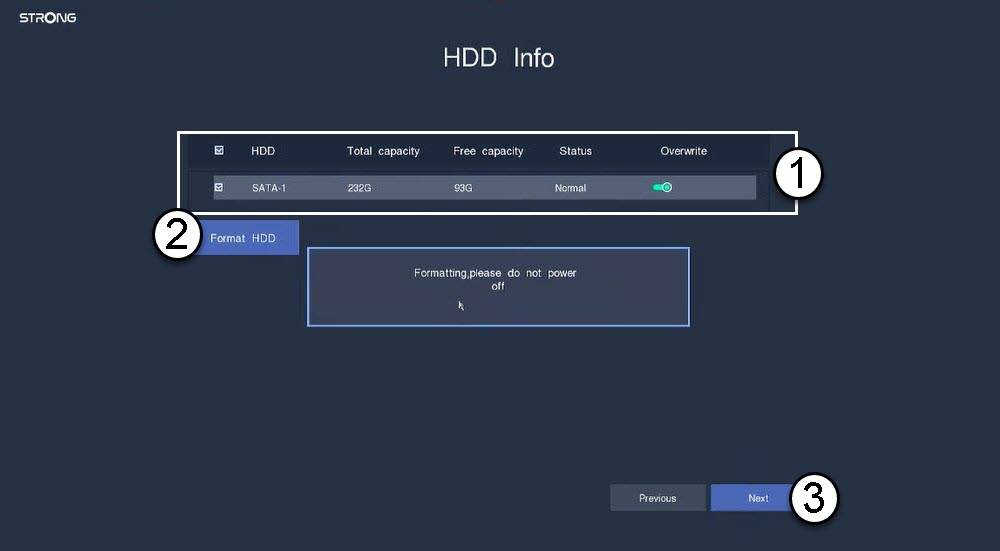
4. Formatieren SieIhre Festplatte
Bitte formatieren Sie Ihre Festplatte, indem Sie deren Namen aus der Liste auswählen und auf „Festplatte formatieren “ klicken . Klicken Sie anschließend auf „Weiter“.
5. Netzwerkverbindung prüfen
Überprüfen Sie im Abschnitt „Netzwerk“ bitte die DHCP-LAN-Daten. Wenn die DHCP-Adresse korrekt ist, wird der Status „Verbunden“ angezeigt. Klicken Sie auf „Weiter“.

6. Ein Administratorpasswort erstellen
Wenn Sie sich zum ersten Mal mit dem NVR verbinden, müssen Sie dessen Passwort konfigurieren.
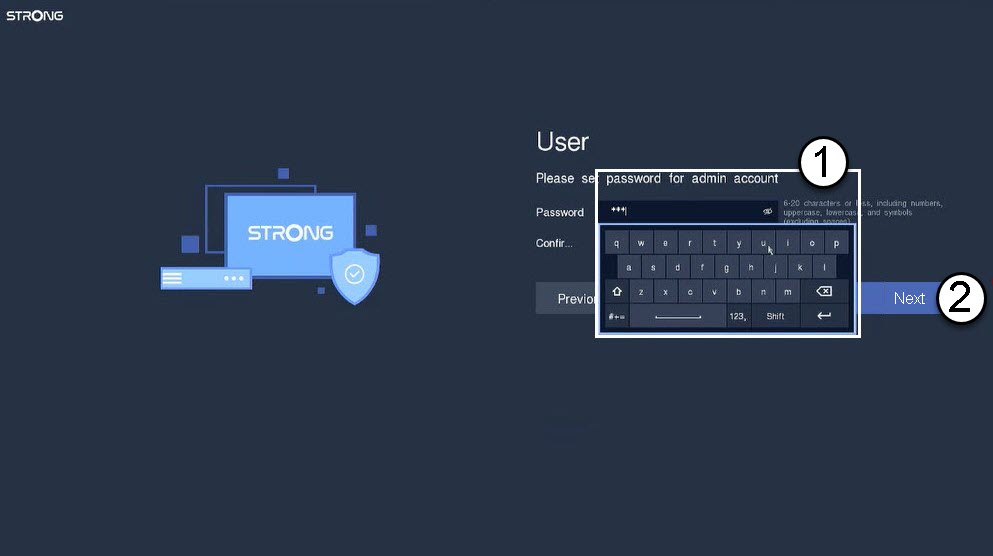
Warnung: Bitte notieren Sie sich das von Ihnen festgelegte Passwort. Sie benötigen es, um sich bei der Benutzeroberfläche anzumelden.
Was kann ich in der Benutzeroberfläche des NVR tun?
In diesem Abschnitt sehen Sie alle Einstellungen Ihres NVR:
- Wiedergabe: Hier können Sie die Aufzeichnung eines bestimmten Kanals zu einem bestimmten Datum anzeigen.
- Kanal: Hier können Sie Ihre Kameras definieren
- IPC: Hier können Sie die Parameter Ihrer Kameras einstellen.
- REC : Hier können Sie die Aufnahmeparameter einstellen.
- Netzwerk: Hier können Sie die Netzwerkinformationen zu den verschiedenen Anschlüssen Ihres NVR (POE und Gigabit) einsehen.
- System: Hier können Sie die grundlegenden und erweiterten Systemparameter einstellen (Uhrzeit, Sprache, Farbe der Benutzeroberfläche, Zurücksetzen auf die Werkseinstellungen, Update, Benutzer usw.)