
Repeater 300 V2
Alle Fragen
Fehlerbehebung bei WLAN und Netzwerkproblemen
Kann ich die WLAN-Kanäle des Universal- Repeater s 300 im „ repeater “-Modus ändern?
Ja, Sie können den Kanal des WLAN-Bands, das für die Kommunikation mit Ihrem Modem/Router verwendet wird, im Menü „WLAN-Einstellungen“ der Web-Benutzeroberfläche ändern.
1. Verbindungzur Web-Benutzeroberfläche herstellen
Befolgen Sie die folgenden Schritte, um eine Verbindung zur Web-Benutzeroberfläche herzustellen.
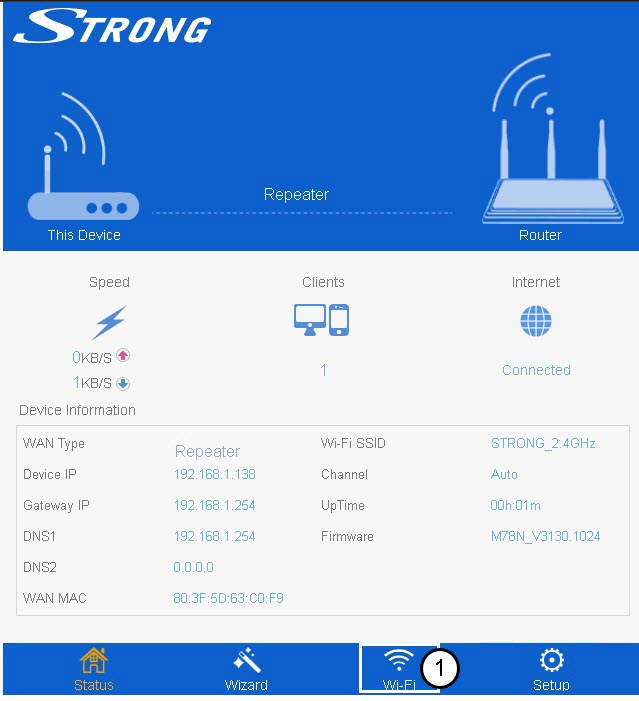
2. WLAN-Einstellungen
Klicken Sie auf „WLAN“.
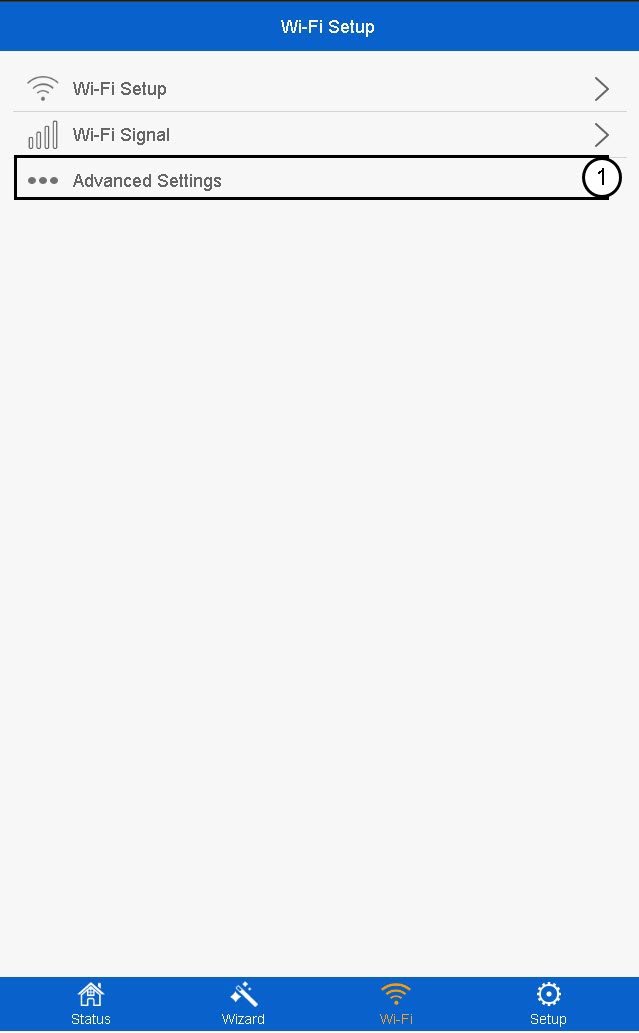
3. ErweiterteEinstellungen
Klicken Sie auf der Seite „WLAN-Einstellungen“ auf „Erweiterte Einstellungen“.
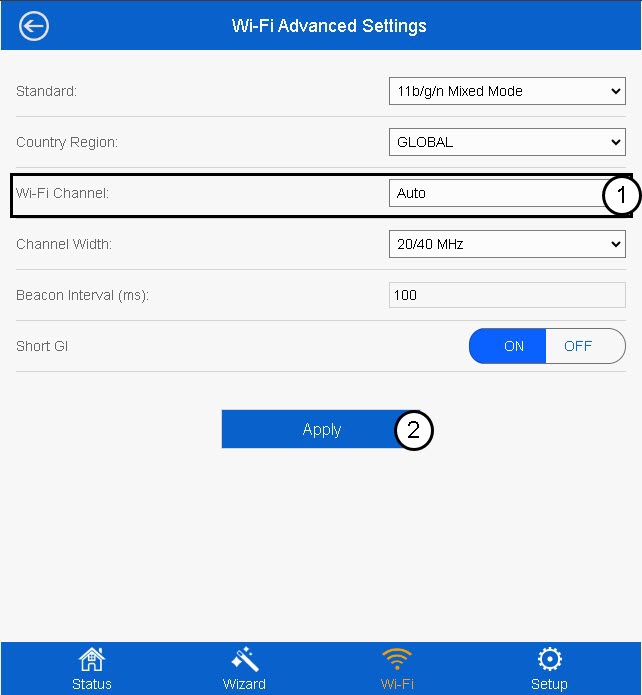
4. Kanalband bearbeiten
Wählen Sie einen neuen Wert aus der WLAN-Kanal-Liste aus und klicken Sie auf „Übernehmen“.
Wie kann ich die Einstellungen des „ repeater “ ändern?
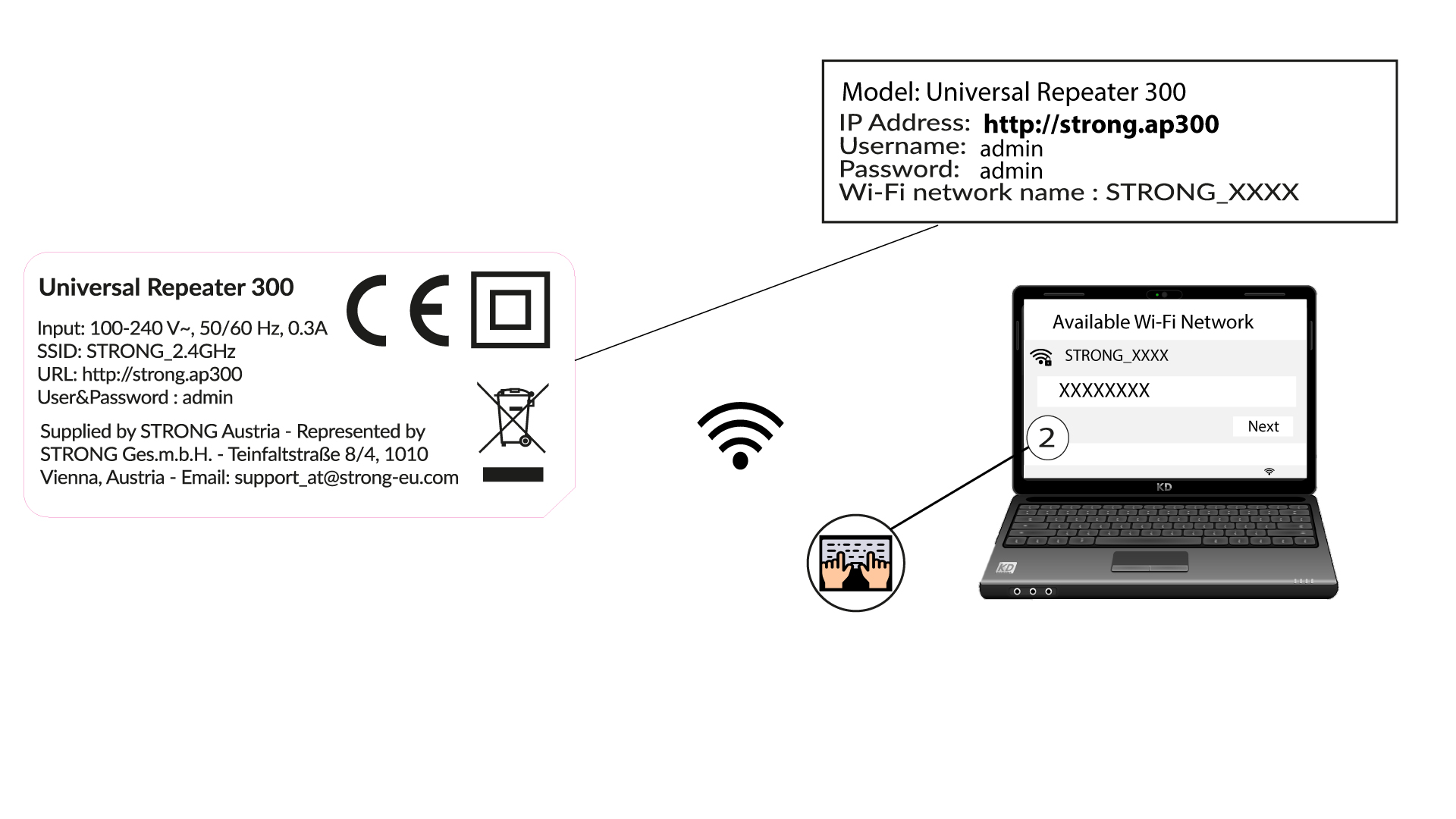
Sie können alle Einstellungen über die im Produkt integrierte Web-Verwaltungsoberfläche ändern. Die URL der Web-Verwaltungsoberfläche lautet http://strong.ap300
1. Stellen Sie eine Verbindungzum WLAN des repeater
Stellen Sie eine Verbindung zum WLAN des „ repeater “ her. Die Netzwerkinformationen finden Sie auf dem Etikett unter Ihrem „ repeater “.
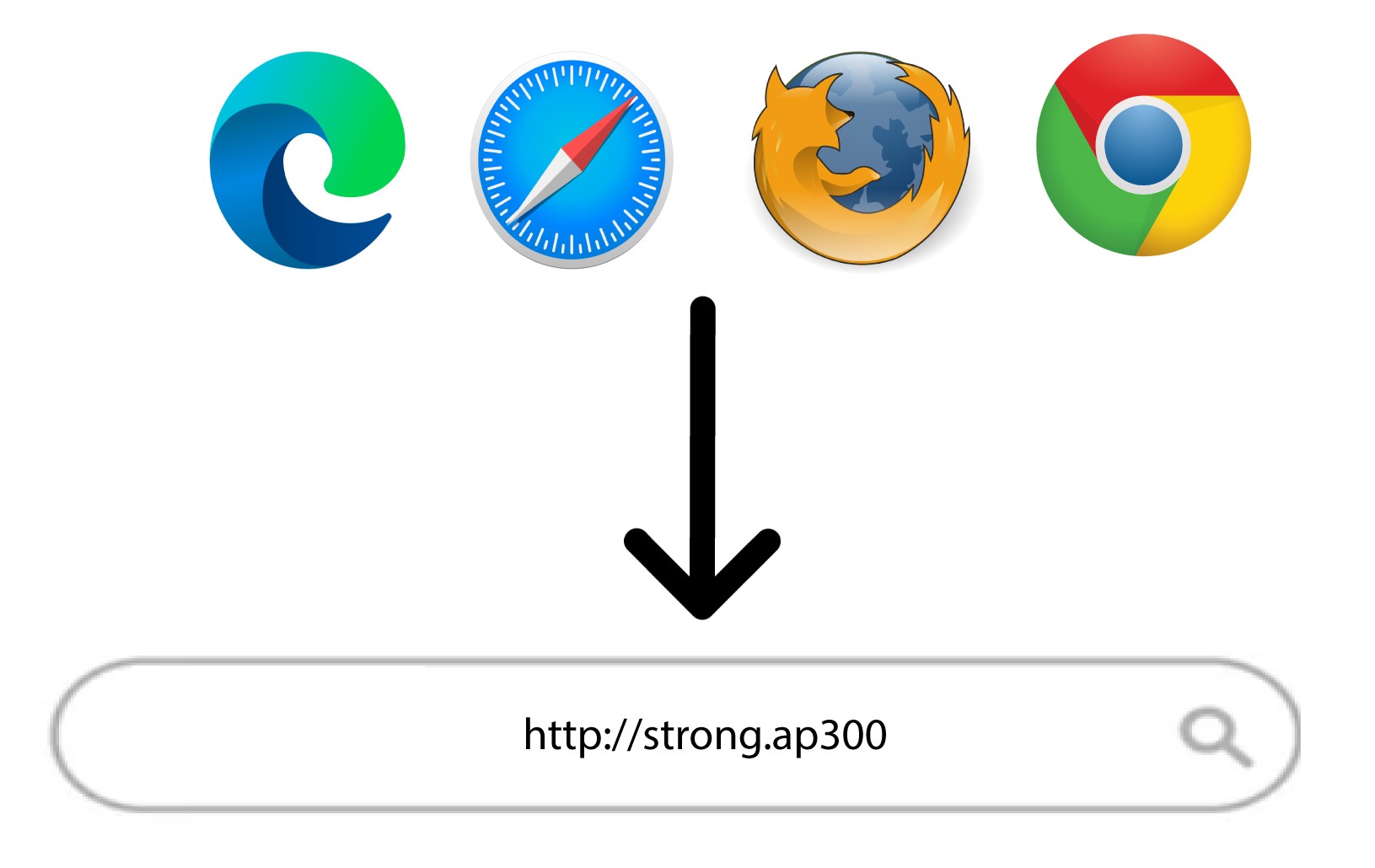
2. Rufen Siedie URL auf
Geben Sie die folgende URL ein: http://strong.ap300
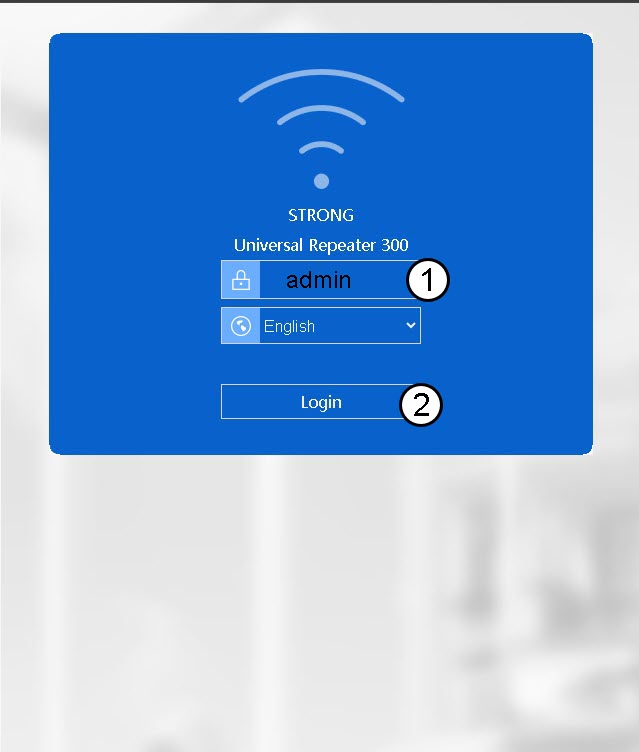
3Anmeldeseite
Geben Sie auf der Anmeldeseite der Web-Benutzeroberfläche Ihr Passwort (admin) ein. Klicken Sie anschließend auf „Anmelden“.
Wie kann ich mein Gerät für die Installation an meinen Universal- Repeater 300 anschließen?
Für die Installation gibt es zwei Möglichkeiten, ein Gerät an den Universal- Repeater 300 anzuschließen
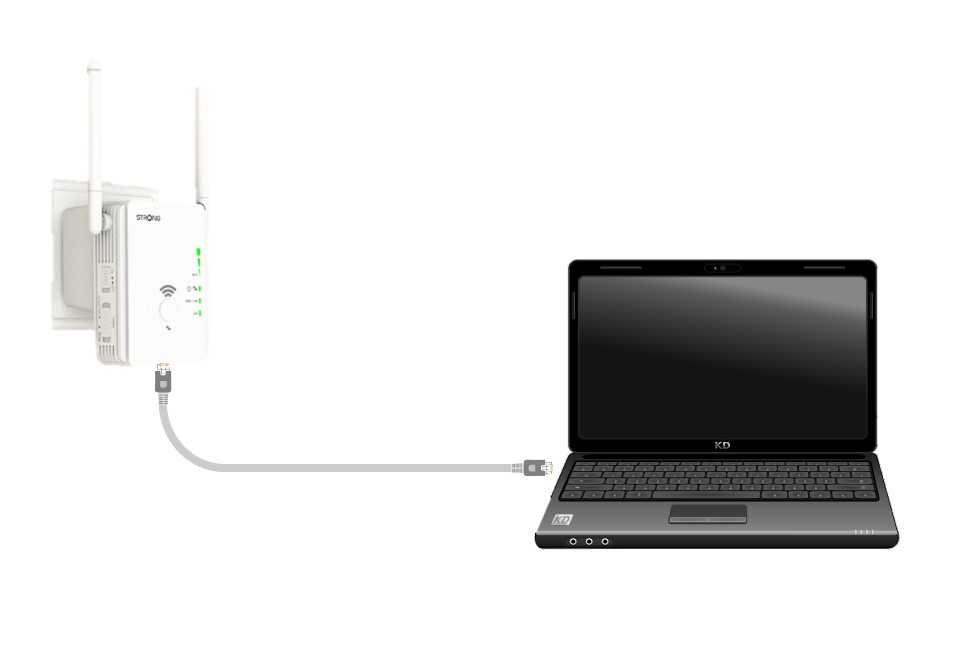
1FALL1: Schließen Sie den „ repeater “ an ein Gerät mit einem RJ45-Anschluss an
Verwenden Sie einen Laptop und schließen Sie ihn über ein RJ45-Ethernet-Kabel an den Universal- Repeater 300 an.
2FALL2: Verbinden Sie sich mit dem WLAN des repeater
Stellen Sie eine Verbindung zum WLAN des „ repeater “ her. Die Netzwerkinformationen finden Sie auf dem Etikett unter Ihrem „ repeater “.

Das WLAN-Netzwerk Ihres „ repeater “ hat kein Passwort. Der Standardname lautet „STRONG_2.4GHz“.
Wie kann ich den Universal Repeater 300 als Router einrichten?
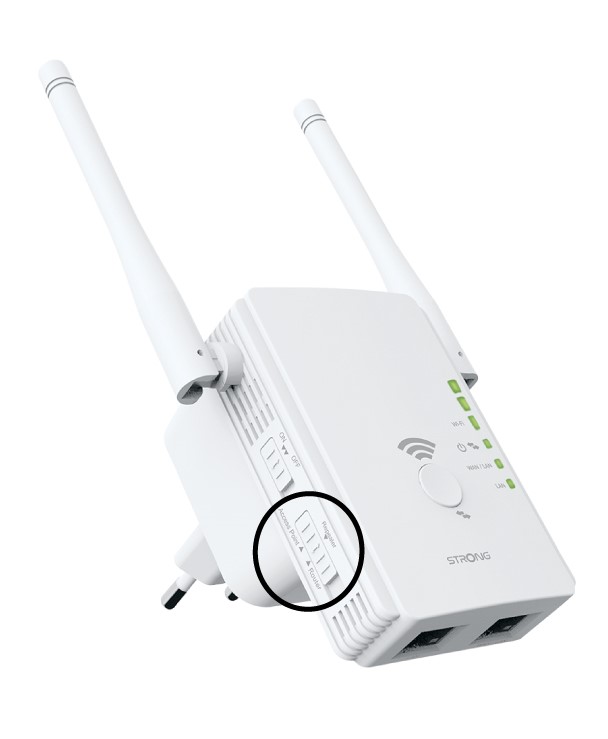
Bitte stellen Sie sicher, dass der Moduswahlschalter „ switch “ an der Seitenwand Ihres Universal- Repeater s 300 auf den Router-Modus eingestellt ist.
1. Überprüfen Sieden Betriebsmodus des Geräts
Überprüfen Sie die „ switch “ auf der linken Seite Ihres „ repeater “, um den Betriebsmodus Ihres „ repeater “ zu sehen. Die „ switch “ muss auf „Router“ eingestellt sein.
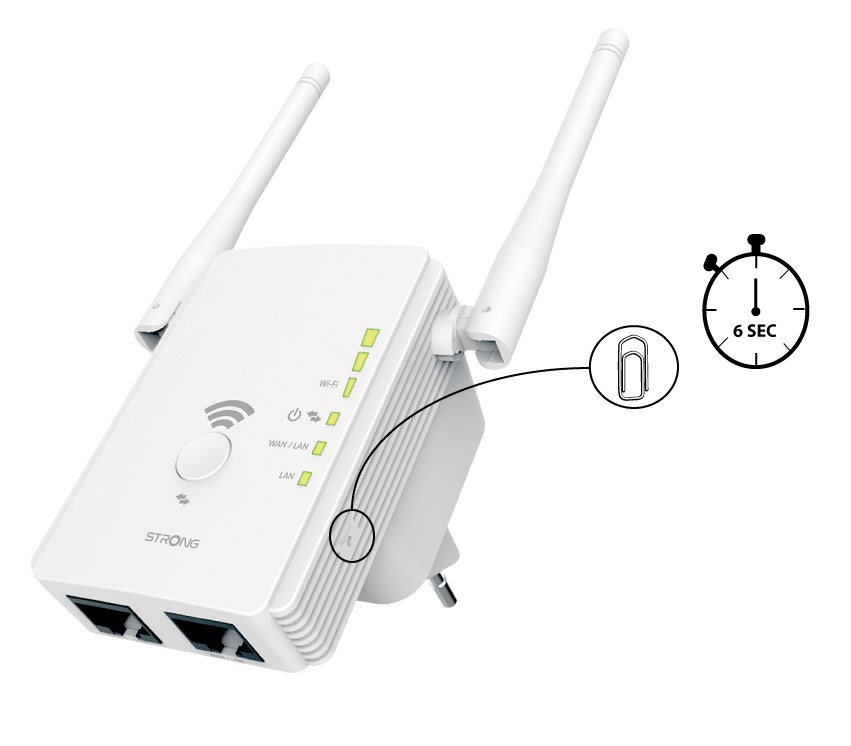
2Setzen SieIhr „ repeater “ auf die Werkseinstellungen zurück
Setzen Sie Ihr Gerät auf die Werkseinstellungen zurück, indem Sie die Taste „Reset“ 6 Sekunden lang mit einer Büroklammer drücken.
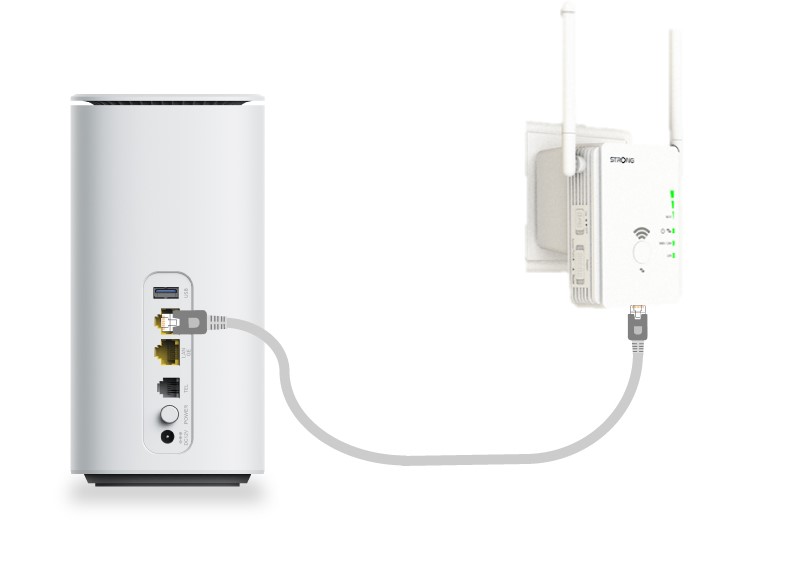
3Schließen SieIhren „ repeater “ an das Modem an
Verbinden Sie Ihr Modem/Ihren Router über ein RJ45-Ethernet-Kabel mit dem WAN/LAN-Anschluss des Universal- Repeater s 300.
4. Mit dem WLAN verbinden
Verbinden Sie Ihr WLAN-Gerät mit einem der vom Universal Repeater 300 bereitgestellten Standard-WLAN-Netzwerke (STRONG_2.4GHz). Für das Standard-WLAN-Netzwerk ist kein Passwort erforderlich.
5Zur Web-Benutzeroberfläche wechseln
Geben Sie die folgende URL in Ihre Suchleiste ein: http://strong.ap300
6Geben SieIhre Anmeldedaten ein
Geben Sie Ihr Passwort (admin) ein, bevor Sie auf „Anmelden“ klicken.
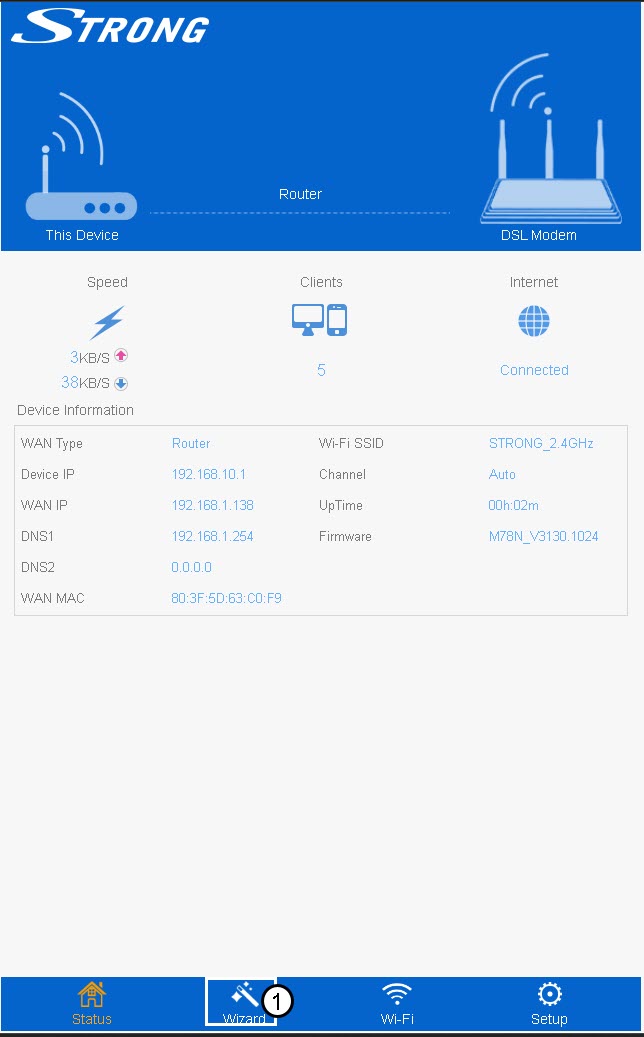
7Wizard
Klicken Sie in der unteren Menüleiste auf „Assistent “.
8. Den AP einrichten
Geben Sie die WLAN-SSID ein und wählen Sie den Sicherheitstyp aus. Geben Sie anschließend ein WLAN-Passwort ein, bevor Sie auf „Übernehmen“ klicken.
Wir empfehlen die Verwendung des WPA/WPA2-Mix.
9WartenSie während der Einrichtung
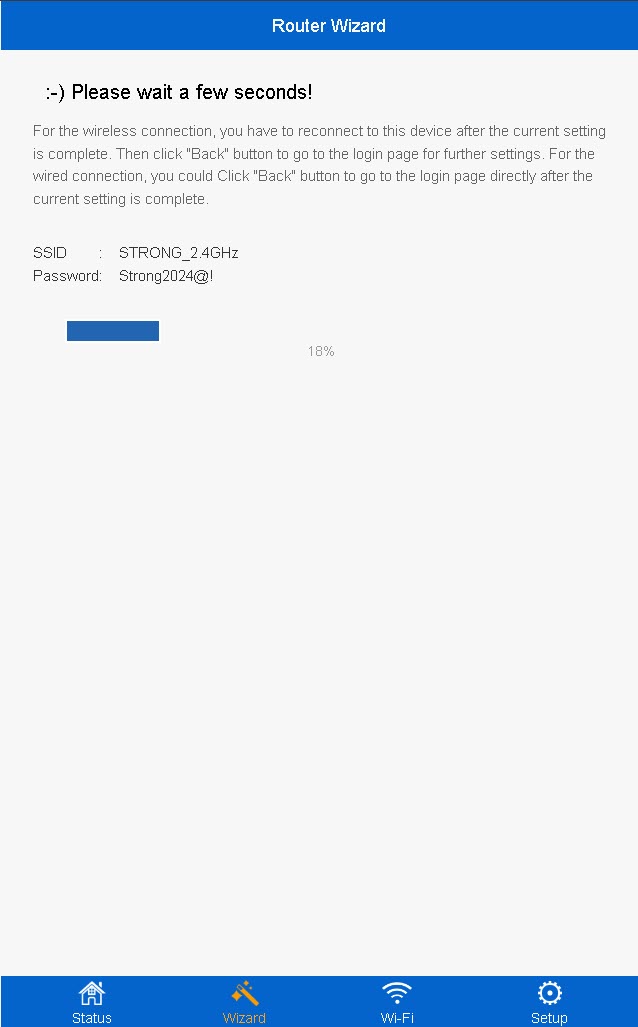
Der Fertigstellungsgrad der Konfiguration wird auf Ihrem Bildschirm angezeigt. Bitte warten Sie, bis die Konfiguration abgeschlossen ist.
Notieren Sie sich die Daten des neuen WLAN-Netzwerks. Sie benötigen diese, um sich nach der Konfiguration mit dem Netzwerk zu verbinden.
Nach der Konfiguration müssen Sie eine Verbindung zum neuen Netzwerk herstellen.
Wie kann ich den Universal Repeater 300 als Access Point einrichten?
Bitte stellen Sie sicher, dass der Moduswahl switch us an der Seitenwand Ihres Universal- Repeater s 300 auf den Access-Point-Modus eingestellt ist.
1. Überprüfen Sieden Betriebsmodus des Geräts
Überprüfen Sie die „ switch “ auf der linken Seite Ihres „ repeater “, um den Betriebsmodus Ihres „ repeater “ zu sehen. Die „ switch “ muss auf „Router“ eingestellt sein.
2Setzen SieIhr „ repeater “ auf die Werkseinstellungen zurück
Setzen Sie Ihr Gerät auf die Werkseinstellungen zurück, indem Sie die Taste „Reset“ 6 Sekunden lang mit einer Büroklammer drücken.
3Schließen SieIhren „ repeater “ an das Modem an
Verbinden Sie Ihr Modem/Ihren Router über ein RJ45-Ethernet-Kabel mit dem WAN/LAN-Anschluss des Universal- Repeater s 300.
4. Mit dem WLAN verbinden
Verbinden Sie Ihr WLAN-Gerät mit einem der vom Universal Repeater 300 bereitgestellten Standard-WLAN-Netzwerke (STRONG_2.4GHz). Für das Standard-WLAN-Netzwerk ist kein Passwort erforderlich.
5Zur Web-Benutzeroberfläche wechseln
Geben Sie die folgende URL in Ihre Suchleiste ein: http://strong.ap300
6Geben SieIhre Anmeldedaten ein
Geben Sie Ihr Passwort (admin) ein, bevor Sie auf „Anmelden“ klicken.
7Wizard
Klicken Sie in der unteren Menüleiste auf „Assistent “.
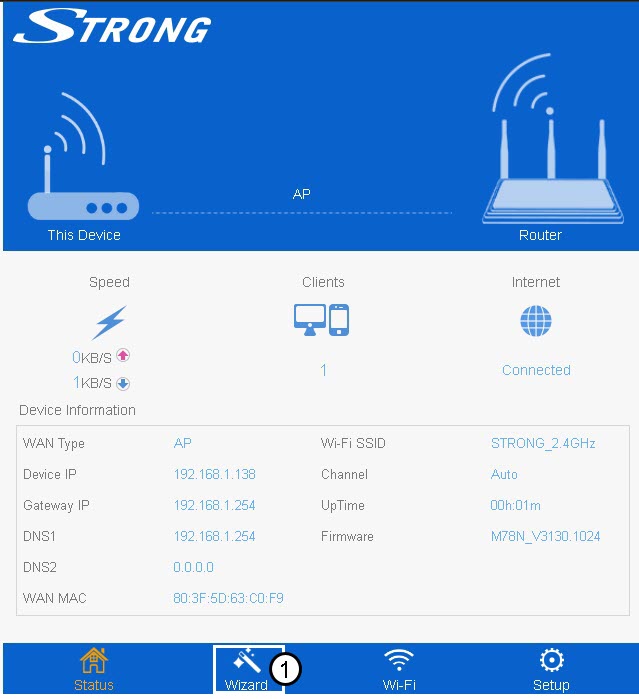
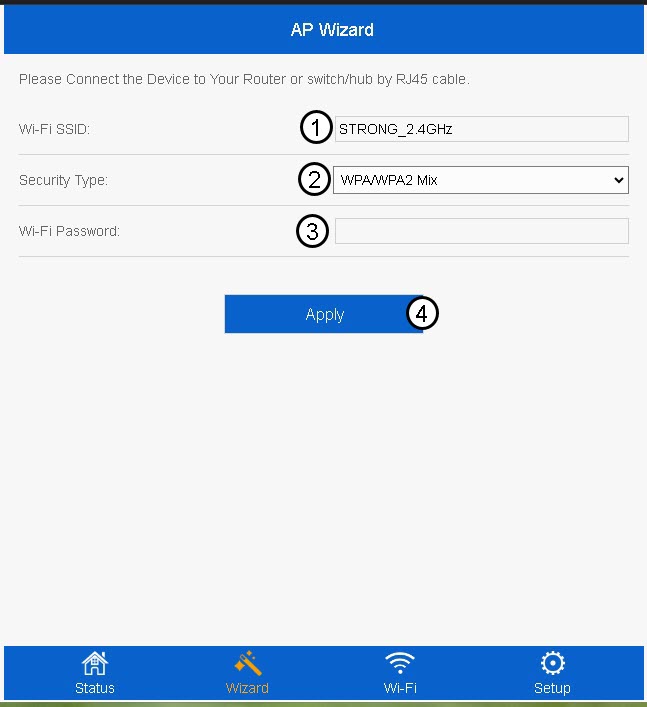
8. Den AP einrichten
Geben Sie die WLAN-SSID ein und wählen Sie den Sicherheitstyp aus. Geben Sie anschließend ein WLAN-Passwort ein, bevor Sie auf „Übernehmen“ klicken.
Wir empfehlen die Verwendung des WPA/WPA2-Mix.
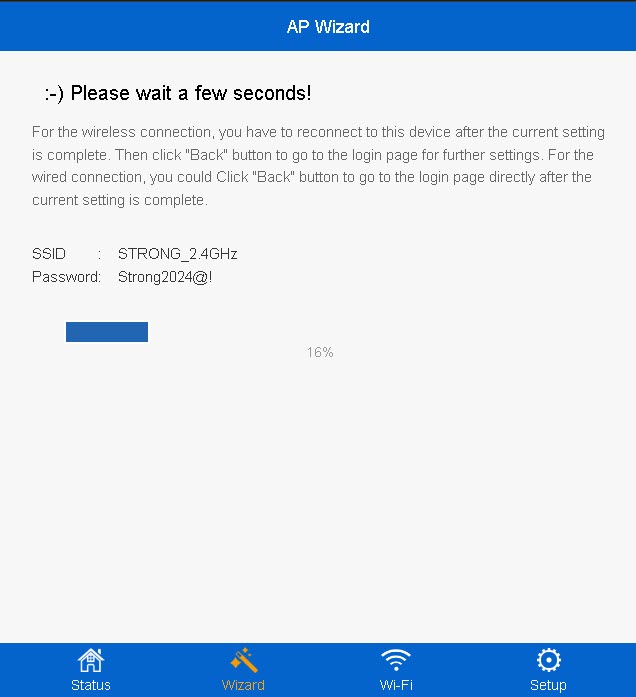
9WartenSie während der Einrichtung
Der Fertigstellungsgrad der Konfiguration wird auf Ihrem Bildschirm angezeigt. Bitte warten Sie, bis die Konfiguration abgeschlossen ist.
Notieren Sie sich die Daten des neuen WLAN-Netzwerks. Sie benötigen diese, um sich nach der Konfiguration mit dem Netzwerk zu verbinden.
Ich kann mein bestehendes WLAN-Netzwerk im Installationsassistenten des Universal- Repeater s 300 nicht finden. Woran liegt das?
Es ist sehr wahrscheinlich, dass Ihr „ repeater “ zu weit von Ihrem Modem/Router entfernt ist. Wir empfehlen Ihnen, Ihr „ repeater “ zunächst im selben Raum wie Ihr Modem/Router einzurichten und den Standort anschließend in einen anderen Raum zu verlegen.
- Wenn das Signal stark genug ist, leuchten mindestens zwei der LEDs grün.
- Sollten die LEDs nicht grün leuchten, stellen Sie Ihren „ repeater “ bitte in einen anderen Raum.
Ich habe meinen Universal- Repeater -300 als „ Repeater “ installiert, aber meine Breitband-Internetgeschwindigkeit hat sich nicht verbessert. Woran liegt das?
Repeater können die WLAN-Abdeckung, -Leistung und -Verbindung vor Ort verbessern, doch die Breitband-Internetgeschwindigkeit hängt von Ihrem Vertrag mit Ihrem Internetanbieter ab.
Wo lässt sich der Universal- Repeater 300 am besten aufstellen?
Ihr „ repeater “ sollte sich nicht nur in der Nähe Ihres Modems/Routers befinden, sondern auch in einer WLAN-Funklücke. Auf diese Weise empfängt Ihr „ repeater “ das Signal vom Modem/Router und verstärkt es, um die Reichweite Ihres WLAN-Netzwerks zu vergrößern.

Welche WLAN-Frequenzen (Bänder) bietet der Universal- Repeater 300?
Der Universal- Repeater 300 ist ein Einbandgerät mit 2,4-GHz-Frequenz.
Welche Frequenzen werden verwendet, um eine Verbindung zwischen dem Router/Modem und dem Universal- Repeater -300 herzustellen?
Der Universal- Repeater 300 kann eine Verbindung zu Ihrem Modem/Router im 2,4-GHz-Band herstellen und verstärkt das WLAN-Signal Ihres Modems/Routers im 2,4-GHz-Band.