ATRIA Wi-Fi 6 Mesh 3000 (2er-Pack)
Alle Fragen
ATRIA Wi-Fi 6 Mesh 3000 (2er-Pack)
Kann ich ein Gastnetzwerk für mein „ Mesh “-Netzwerk einrichten? (Fall 1: Web-UI)
Um auf die Web-Benutzeroberfläche zugreifen zu können, müssen Sie mit dem WLAN Ihres Geräts verbunden sein, nachdem Sie das RJ45-Kabel in den WLAN-Anschluss Ihres Geräts gesteckt haben und eine Verbindung zur Internet box hergestellt haben.
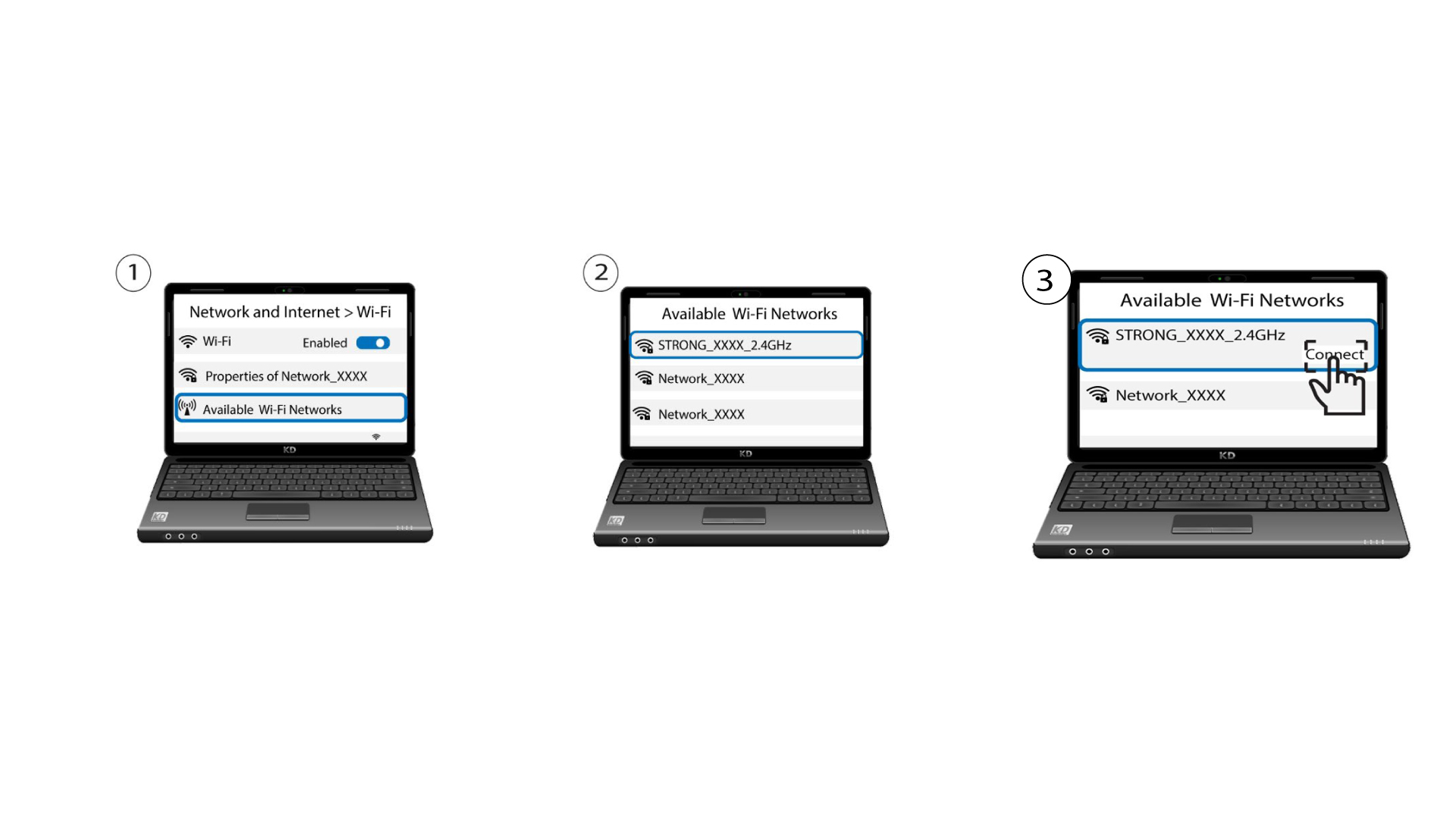
1. Stellen Sie eine Verbindungzum WLAN des Geräts her.
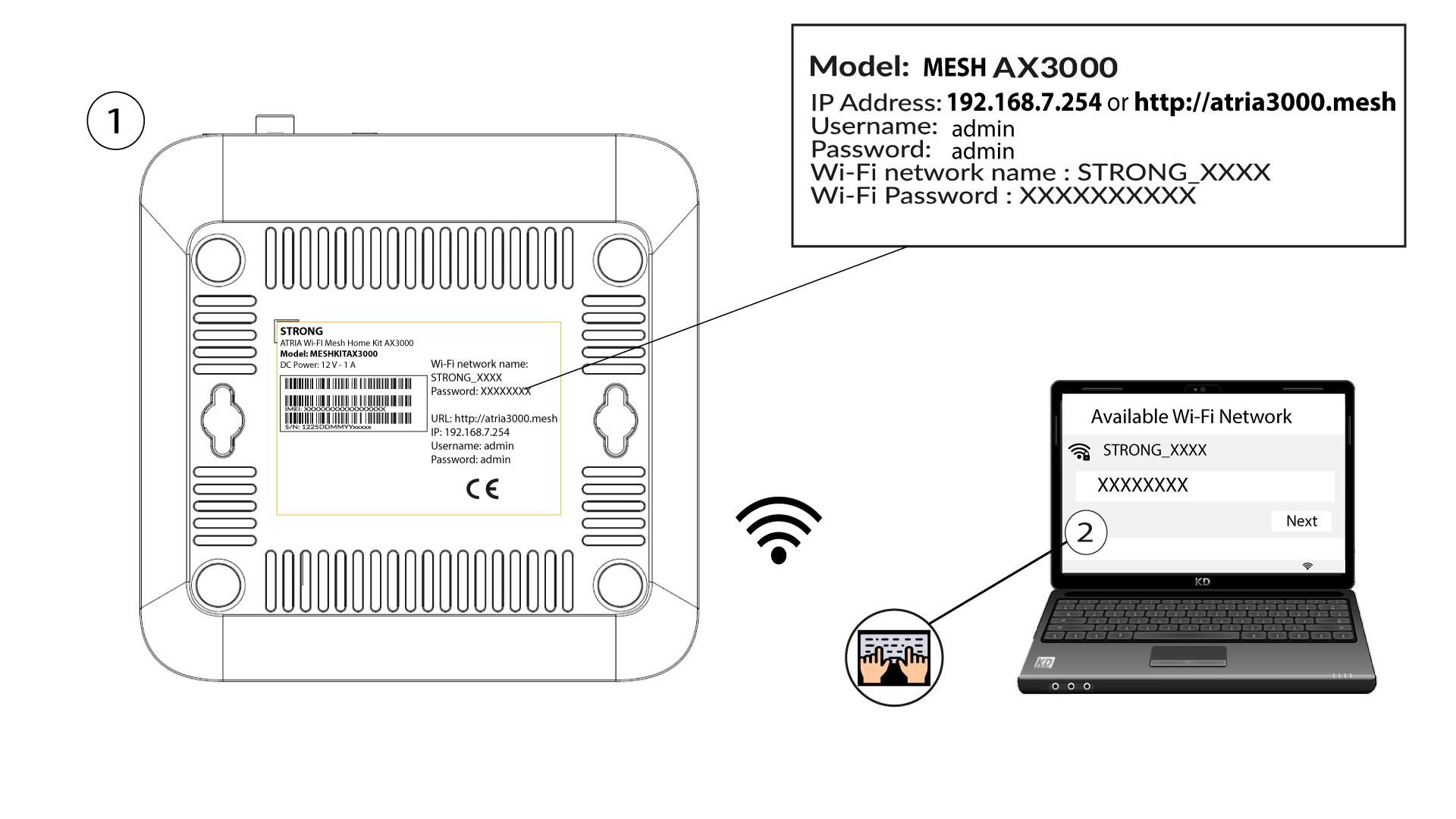
Geben Sie dazu die SSID (den WLAN-Netzwerknamen) und das WLAN-Passwort des Routers in Ihr Gerät ein:
2. Rufen Siedie IP-Adresse der Web-Benutzeroberfläche auf
Geben Sie anschließend die folgende IP-Adresse in Ihren Browser ein: 192.168.7.254 oder geben Sie die folgende Adresse ein: http://atria3000.mesh

3Geben SieIhre Anmeldedaten ein
Sie müssen den Benutzernamen (admin) und das Passwort (admin) eingeben (bitte beachten Sie, dass Sie nach der ersten Anmeldung Ihr persönliches Admin-Passwort festlegen müssen, was bedeutet, dass das auf dem Produktetikett angegebene Passwort danach nicht mehr funktioniert). Klicken Sie anschließend auf „Anmelden“.

4WLAN2,4 GHz und 5 GHz
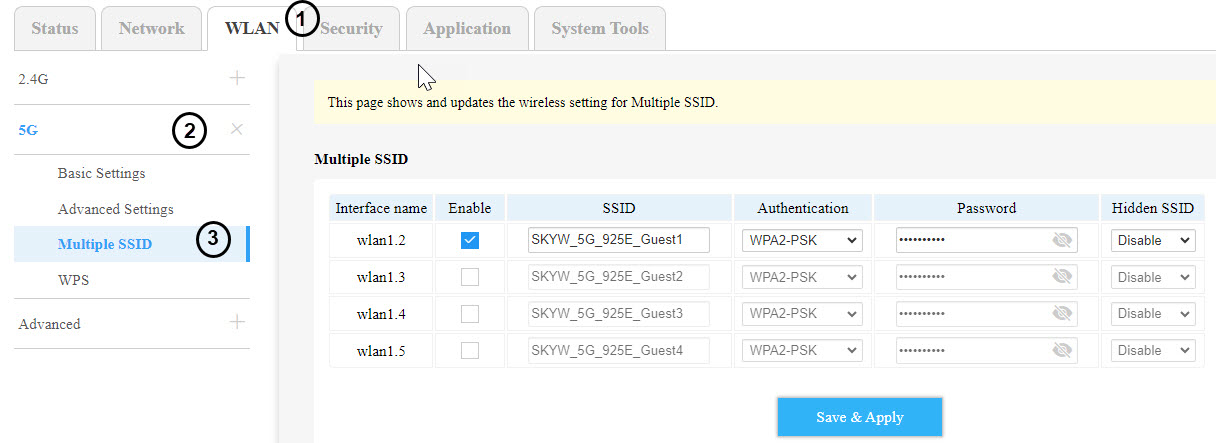
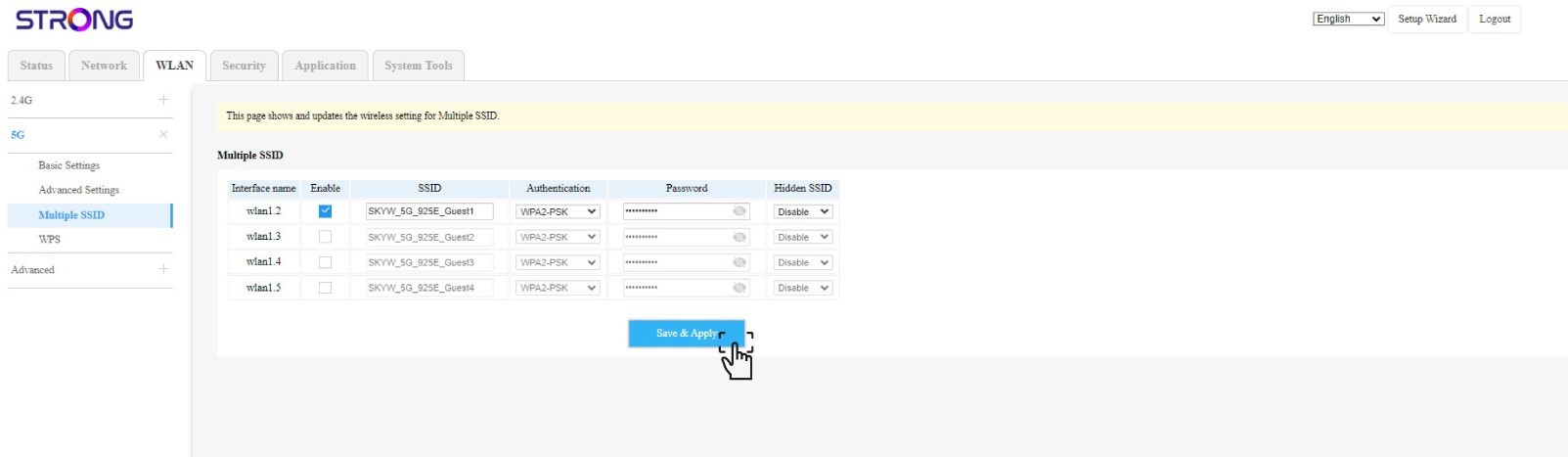
Klicken Sie anschließend in der oberen Leiste auf „WLAN“, wechseln Sie je nach verwendetem Netzwerktyp zum Abschnitt „2,4 GHz“ oder „5 GHz “ und klicken Sie dann auf „Mehrere SSIDs“.
5Einrichtung mehrererSSIDs
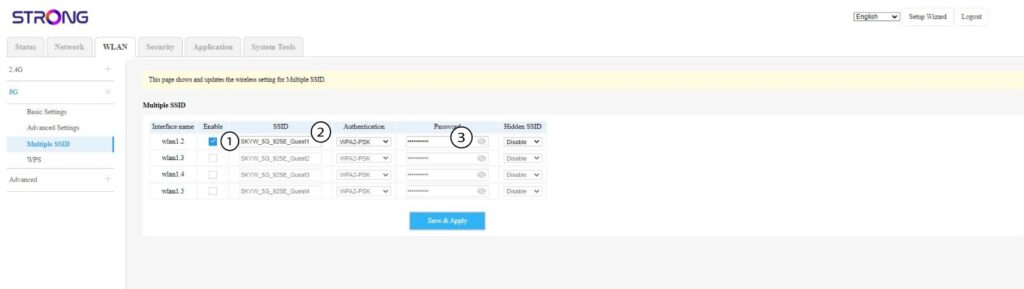
Klicken Sie nun bei dem neuen Gast-WLAN, das Sie dem Netzwerk hinzufügen möchten, auf „Aktivieren “. Dort können Sie die SSID (den Namen des WLAN-Netzwerks) ändern und ein individuelles Passwort festlegen. Außerdem können Sie die Authentifizierungsart auswählen und die SSID ausblenden, falls Sie dies wünschen.
6Änderungen speichern
Klicken Sie auf „Speichern und übernehmen“.
7. Überprüfen Siedas neue WLAN-Netzwerk
Das neue Gastnetzwerk wird nun in der WLAN-Netzwerkliste Ihrer Geräte angezeigt.