
Powerline 500 Duo | POWERL500DUO
Alle Fragen
Powerline 500 Duo | POWERL500DUO
Fehlerbehebung bei WLAN und Netzwerkproblemen
Kann ich Powerline-Geräte verschiedener Marken und mit unterschiedlichen Datenübertragungsraten an mein Netzwerk anschließen?
Es ist möglich, Powerline-Geräte mit unterschiedlichen Datenraten und von verschiedenen Herstellern miteinander zu verbinden, da unsere Geräte den HomePlug-AV-Standard verwenden, der alle Geräte unabhängig von Hersteller und Datenrate miteinander kompatibel macht. So können Sie beispielsweise einen „ powerline “ 500 mit einem „ powerline “ 600 verbinden, da diese ähnliche Datenraten aufweisen. Aus diesem Grund raten wir dringend davon ab, einen „ powerline “ 500 mit einem „ powerline “ 1000, 1200, 1300 oder 2000 zu verbinden, da diese höhere Datenraten haben und die maximale Datenrate höher ist als die des „ powerline “ 500. Zudem kann ein „ Powerline “ 500 an Powerline-Adapter 500 anderer Marken angeschlossen werden; wir können jedoch nicht garantieren, dass er mit Powerline-Adaptern 500 anderer Marken einwandfrei funktioniert, da es zu Softwareunterschieden kommen kann.
Verbinden Sie alle Ihre bandbreitenintensiven kabelgebundenen Geräte über Ihre vorhandene Stromverkabelung mit dem Internet!
Verwenden Sie den „ Powerline 500“ Kit , um alle Ihre bandbreitenintensiven kabelgebundenen Geräte mit dem Internet zu verbinden, wie beispielsweise einen IPTV-Decoder, einen Smart-TV, einen Amazon Fire TV, einen Android- box, ein Apple TV®, einen Mediaplayer, einen Computer, eine Spielekonsole … und entlasten Sie so Ihr WLAN-Netzwerk.
Jeder „ Powerline 500“-Adapter ist mit einem Ethernet-Anschluss ausgestattet. Verbinden Sie alle Ihre netzwerkfähigen Geräte in wenigen Minuten mit dem Internet! Keine Systemvoraussetzungen! Keine Softwareinstallation erforderlich! Plug & Play.
Der Powerline 500 Kit ist die beste Lösung, um Ihre HD-Videos und Filme auf Ihre fest installierten Wiedergabegeräte im ganzen Haus zu streamen, ohne Kabel verlegen zu müssen.
Erweitern Sie Ihr „ Powerline “-Netzwerk auf jeden Raum Ihres Zuhauses, indem Sie „ Powerline 500“-Adapter hinzufügen!
Herzlichen Glückwunsch! Sie haben Ihren „ Powerline 500“ erfolgreich installiert Kit. Nun möchten Sie Ihr Netzwerk auf andere Bereiche Ihres Zuhauses ausweiten, um noch mehr Geräte mit Ihrem Netzwerk zu verbinden.
Stecken Sie einfach einen neuen „ Powerline 500“-Adapter in einer Steckdose Ihrer Wahl. Keine Systemvoraussetzungen! Keine Softwareinstallation! Einfach Plug & Play.
Wie viele „ Powerline 500“ kann ich an dasselbe Netzwerk anschließen?
Sie können in Ihrem Haushalt bis zu acht „ Powerline 500“ anschließen, sofern diese an denselben Stromzähler angeschlossen sind.
Wie fügen Sie ein neues „Strong powerline “-Produkt zu Ihrem bestehenden „ powerline “-Netzwerk mit der Sicherheitsstufe 1 hinzu?
Da Ihr bestehendes Netzwerk bereits mit der Konfiguration „Hohe Sicherheitsstufe 1“ eingerichtet wurde, erfolgt das Hinzufügen eines Produkts ganz einfach per Plug & Play. Am Produkt selbst sind keine Maßnahmen erforderlich. Schließen Sie einfach das neue „ powerline “-Produkt an, und es wird automatisch zum Netzwerk hinzugefügt.
In der Regel werden „ powerline “-Adapter in Zweier- oder Dreiergruppen gekoppelt. Wenn Sie also Ihrem Netzwerk, das mit der hohen Sicherheitsstufe 1 konfiguriert ist, weitere „ powerline “-Produkte hinzufügen möchten, müssen Sie die folgenden Schritte befolgen.
1. Schließen Siedas zusätzliche Gerät an.
Schließen Sie das/die zusätzliche(n) Gerät(e) an eine Steckdose an.
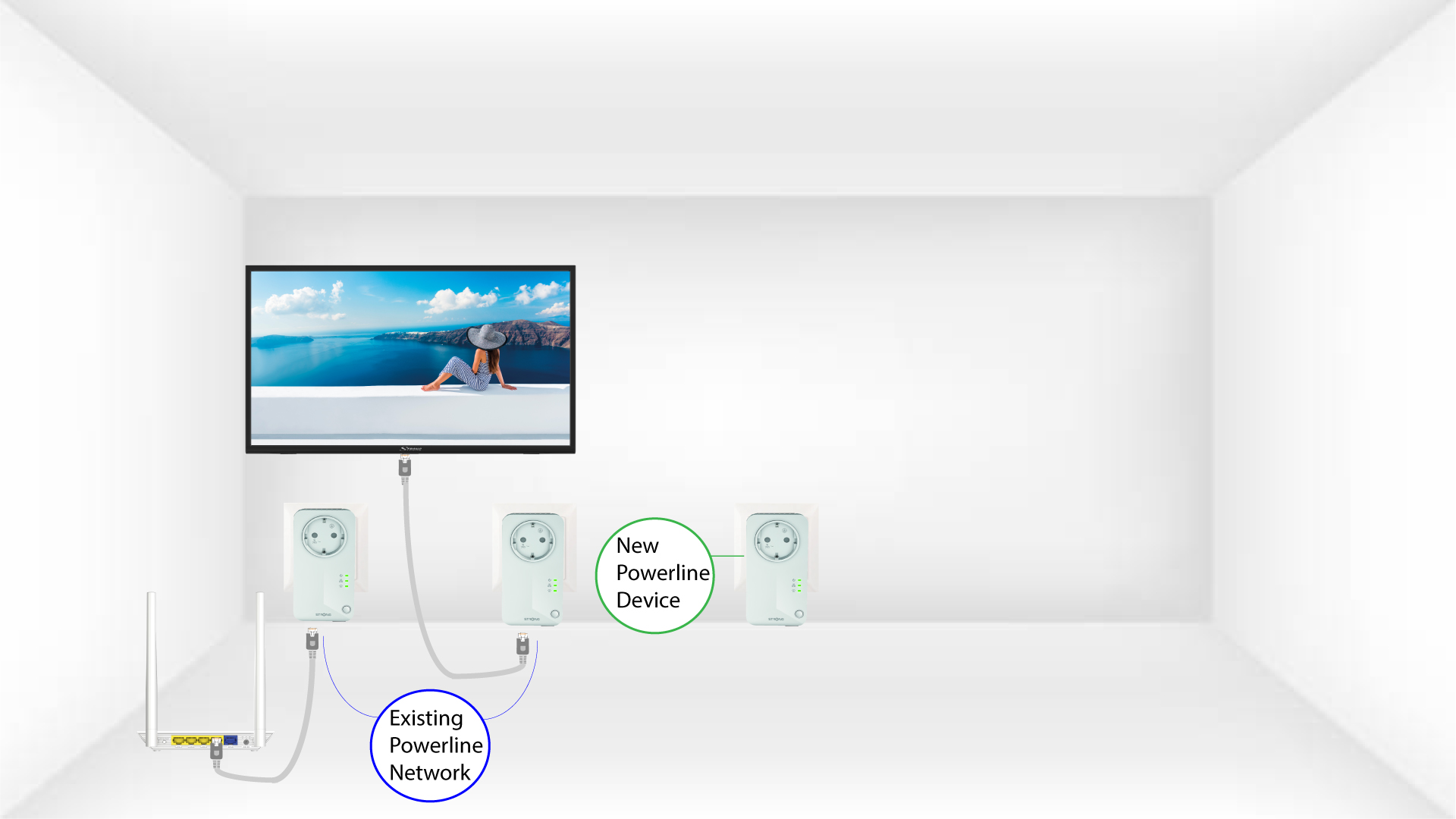
2. Schließen Sieden „ powerline “ über einen RJ45-Anschluss an ein Gerät an.
Schließen Sie das Gerät über einen RJ45-Anschluss an einen Internet-Router/ein Gateway an.
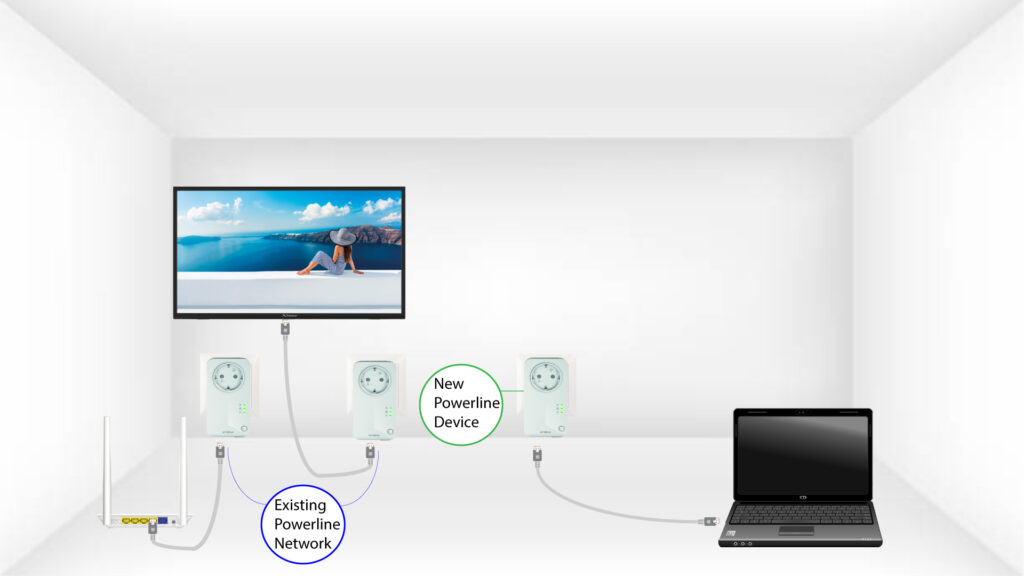
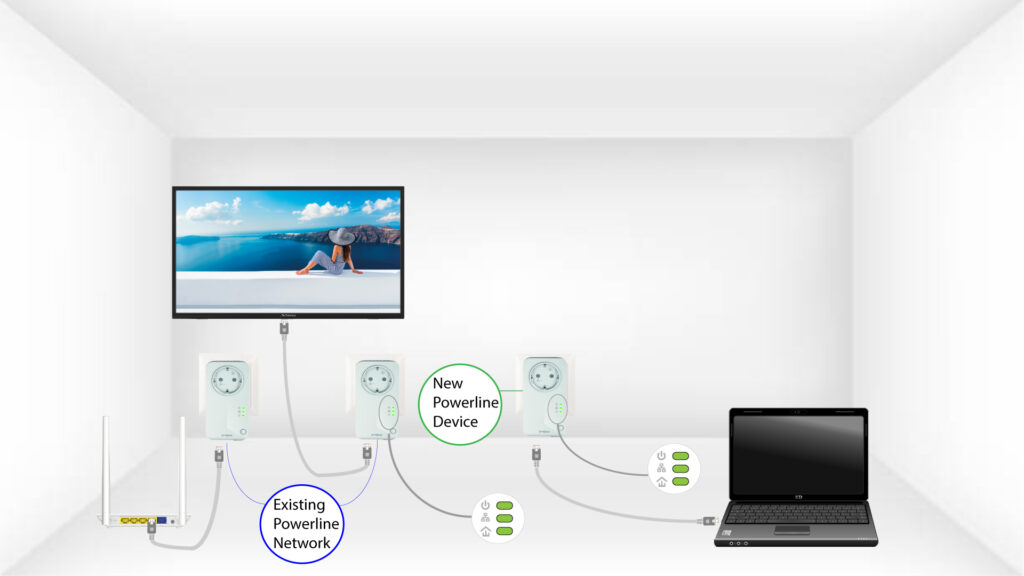
3 AlleLEDs leuchten grün
Nachdem das neue Gerät angeschlossen wurde, leuchten alle LEDs an allen Geräten grün.
Wie wählen Sie die richtige Konfiguration mit hohem Sicherheitsniveau für Ihr „ powerline “-Netzwerk aus?
Bei der Einrichtung Ihres „ powerline “-Netzwerks können Sie zwischen zwei verschiedenen Hochsicherheitskonfigurationen wählen: „Hochsicherheitsstufe 1“ und „Hochsicherheitsstufe 2“.
- „High Security Level 1“ ist die hohe Sicherheitsstufe, die standardmäßig in unseren „ powerline “-Produkten implementiert ist. Die Geräte Ihres „ powerline “-Netzwerks sind durch einen Standardverschlüsselungsschlüssel geschützt, der bereits bei der Herstellung des Produkts festgelegt wird. Diese Stufe bietet ein hohes Maß an Sicherheit, das für die Nutzung des Produkts durch Endverbraucher geeignet ist. Alle unsere „ powerline “-Produkte verwenden denselben Standardverschlüsselungsschlüssel, sodass Sie Ihr „ powerline “-Netzwerk sofort nach dem Anschließen Ihrer Geräte nutzen können. Außerdem können Sie Ihrem bestehenden STRONG-Netzwerk jederzeit und ohne jegliche Konfiguration neue powerline -Geräte hinzufügen.
Mit der Sicherheitsstufe 1 ist Ihr „ powerline “-Netzwerk bereits sehr gut geschützt, sodass selbst Ihr Nachbar Ihre Verbindung nicht nutzen kann. Wie ist das möglich? Um eine Verbindung zu Ihrem „ powerline “-Netzwerk herzustellen, muss sich jemand direkt in Ihrer Wohnung oder Ihrem Haus befinden. Ihr „ powerline “-Netzwerk ist sicherer als jedes WLAN-Netzwerk, da es ausschließlich Ihre vorhandenen Stromleitungen nutzt, wodurch die Strahlenbelastung und die Gefahr eines Hackerangriffs auf Ihr Netzwerk vollständig ausgeschlossen werden.
- Hohe Sicherheitsstufe 2: Bietet Ihnen ein verbessertes Sicherheitserlebnis, indem Ihre Geräte gekoppelt werden und ein neuer, einzigartiger Verschlüsselungsschlüssel für Ihr „ powerline “-Netzwerk generiert wird. Deshalb ist dies die perfekte Lösung, um hohe Sicherheitsanforderungen bei der Arbeit von zu Hause aus zu erfüllen. Diese Sicherheitsstufe lässt sich auf Ihren STRONG- powerline -Produkten erstaunlich einfach konfigurieren, da Sie nach der Installation aller Geräte lediglich die Kopplungstaste an jedem Gerät nacheinander 2 Sekunden lang drücken müssen. Bitte stellen Sie sicher, dass die RJ45-Ethernet-Verbindung an jedem Gerät, das Sie koppeln möchten, funktioniert, um zu vermeiden, dass Ihre powerline -Geräte switch in den Standby-Modus wechseln.
Darüber hinaus verwenden Ihre Geräte nicht nur eine der beiden oben definierten hohen Sicherheitsstufen, sondern ihre Kommunikation ist zudem durch die 128-Bit-AES-Datenverschlüsselung hochgradig gesichert.
Mit anderen Worten: Wenn Sie ein leistungsstarkes, stabiles und zuverlässiges Netzwerk wünschen, können Sie unsere Produkte unter powerline mit ihren hohen Sicherheitsstufen nutzen. Die einzige Entscheidung, die Sie treffen müssen, ist, ob Sie sich für die hohe Sicherheitsstufe 1 entscheiden oder die hohe Sicherheitsstufe 2 konfigurieren – das liegt ganz bei Ihnen!
Selbst wenn Ihr Nachbar ebenfalls über dieselben „ powerline “-Geräte verfügt, die denselben Standard-Verschlüsselungsschlüssel verwenden, besteht aufgrund der zahlreichen Signalverluste zwischen den beiden Wohnungen bzw. Häusern nicht einmal die geringste Chance, dass er Zugriff auf Ihr Netzwerk erhält. Das Signal muss nämlich die beiden Stromzähler (Ihren und den Ihres Nachbarn) passieren, was auf jeder Seite einen Verlust von 20 dB verursacht.

Wie konfigurieren Sie neue „ powerline “-Produkte mit der hohen Sicherheitsstufe 2 in Ihrem bestehenden „ powerline “-Netzwerk?
Bitte beachten Sie: Wenn Sie mehr als ein neues „ powerline “-Produkt hinzufügen möchten, muss jedes Produkt nacheinander nach demselben Verfahren konfiguriert werden – nicht gleichzeitig. In der Regel werden „ powerline “-Adapter paarweise eingesetzt. Wenn Sie also neue „ powerline “-Produkte zu Ihrem Netzwerk hinzufügen möchten, das auf die hohe Sicherheitsstufe 2 konfiguriert ist, müssen Sie die folgenden Schritte befolgen.
1. Stecken Siedas neue Gerät in eine Steckdose.
Schließen Sie das/die zusätzliche(n) Gerät(e) an eine Steckdose an.
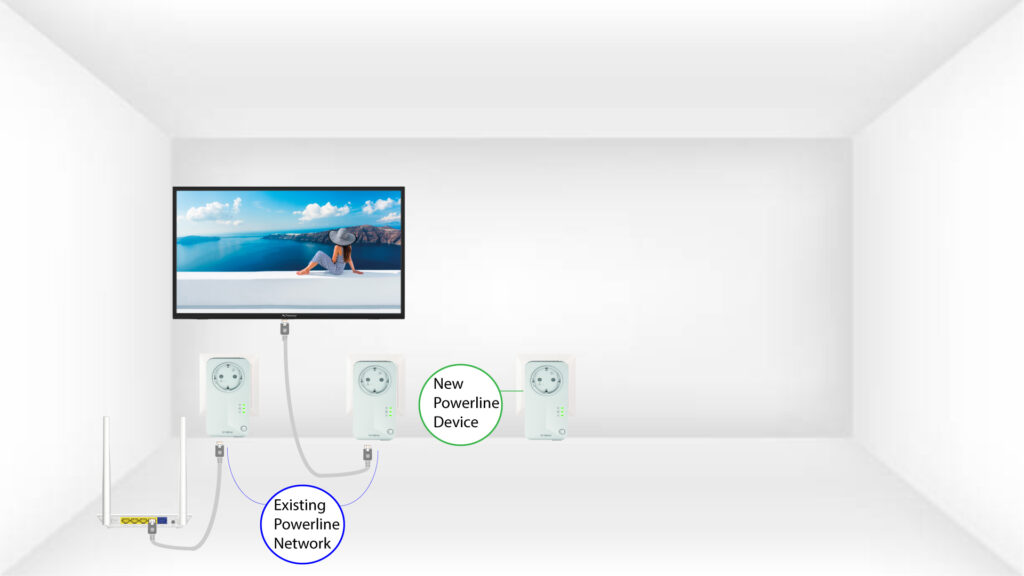
2. Schließen Siedas neue Gerät an einen Router an.
Schließen Sie das Gerät über einen RJ45-Anschluss an einen Internet-Router/ein Gateway an.

3Drücken Siedie Pair-Taste eines vorhandenen Adapters
Halten Sie die Taste „PAIR“ an einem der bereits im Netzwerk vorhandenen Geräte zwei Sekunden lang gedrückt.
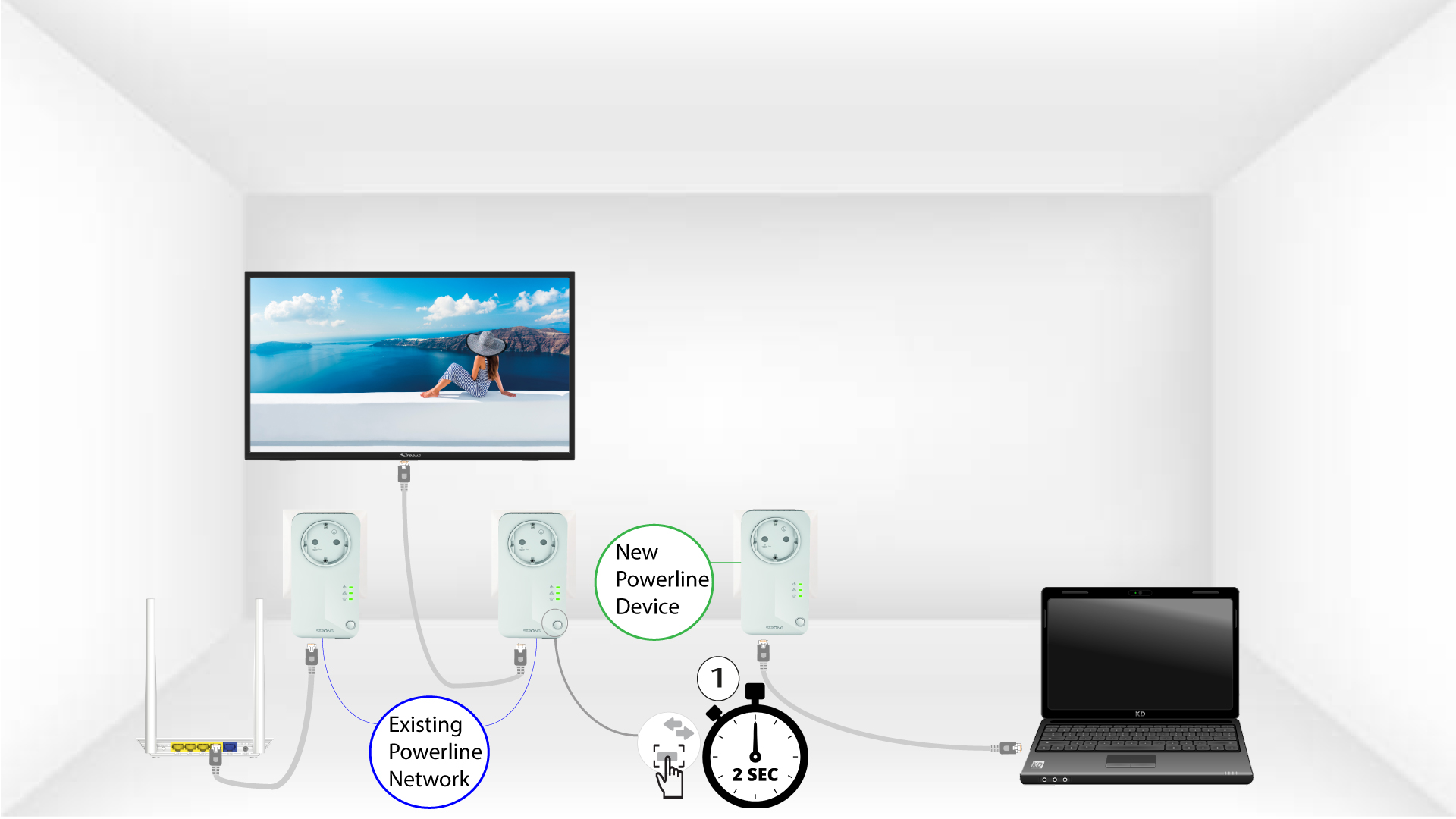
4. Drücken Siedie Pair-Taste des neuen Adapters.
Drücken Sie anschließend zwei Sekunden lang die „PAIR “-Taste des neuen Geräts, um es zum Netzwerk hinzuzufügen. Sie haben bis zu zwei Minuten Zeit, um die Taste zu drücken.
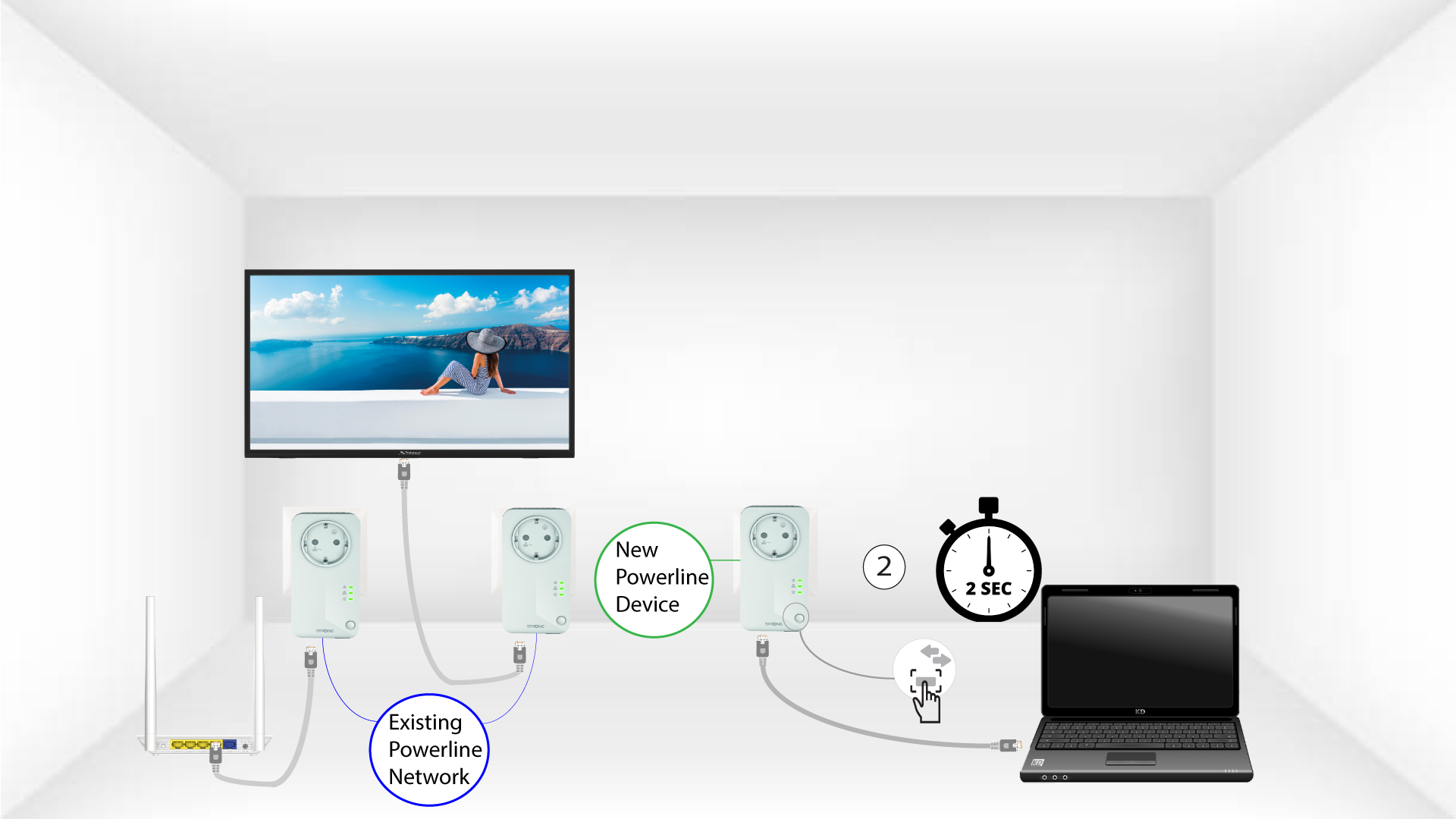
5Die„Home“-LED blinkt
Die „Home“-LED an den Geräten sollte nun grün blinken.
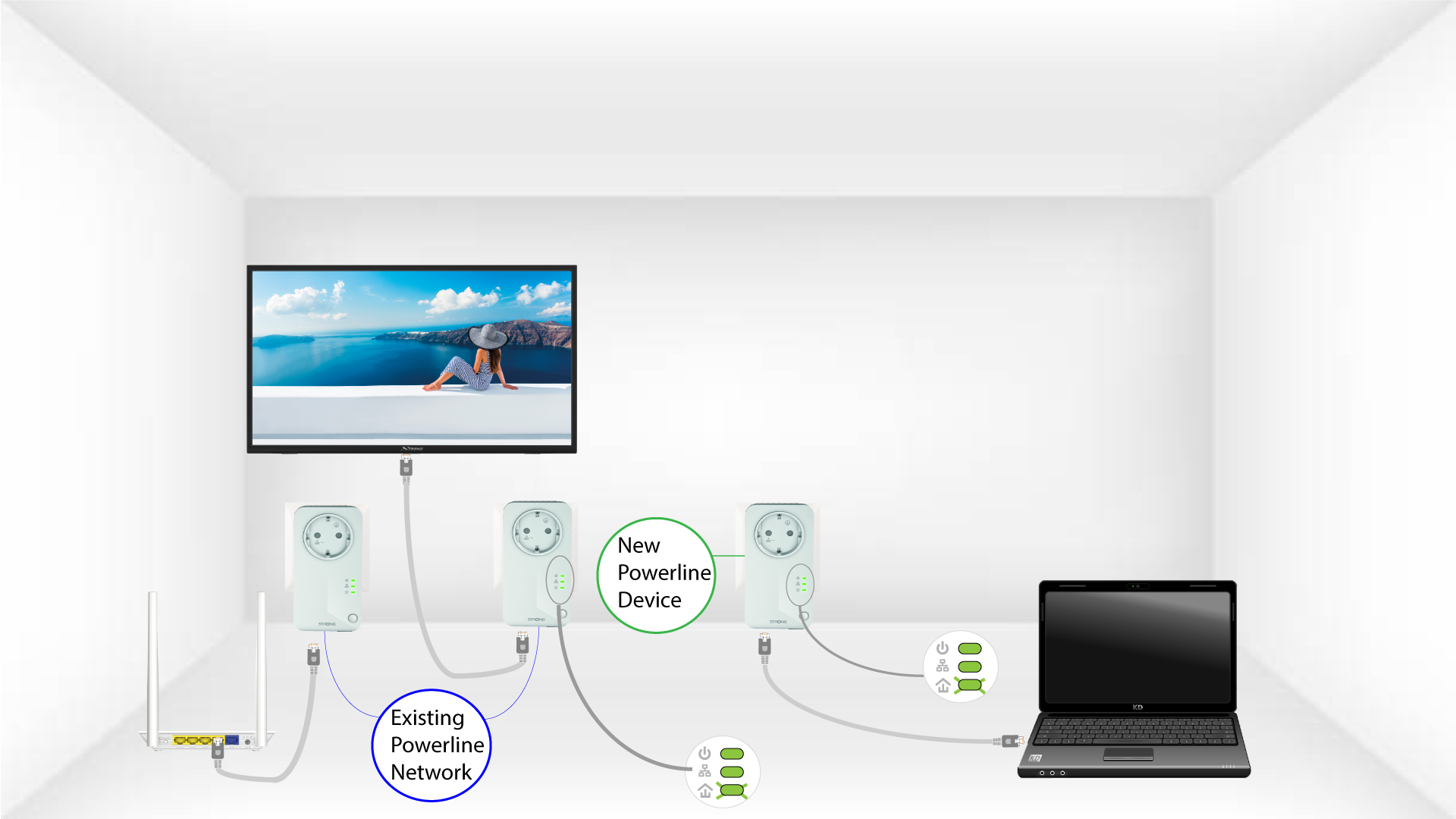
6Derneue Adapter ist gekoppelt
Nach dem Hinzufügen des neuen Geräts sollten die „Home“-LEDs an beiden Geräten grün leuchten.
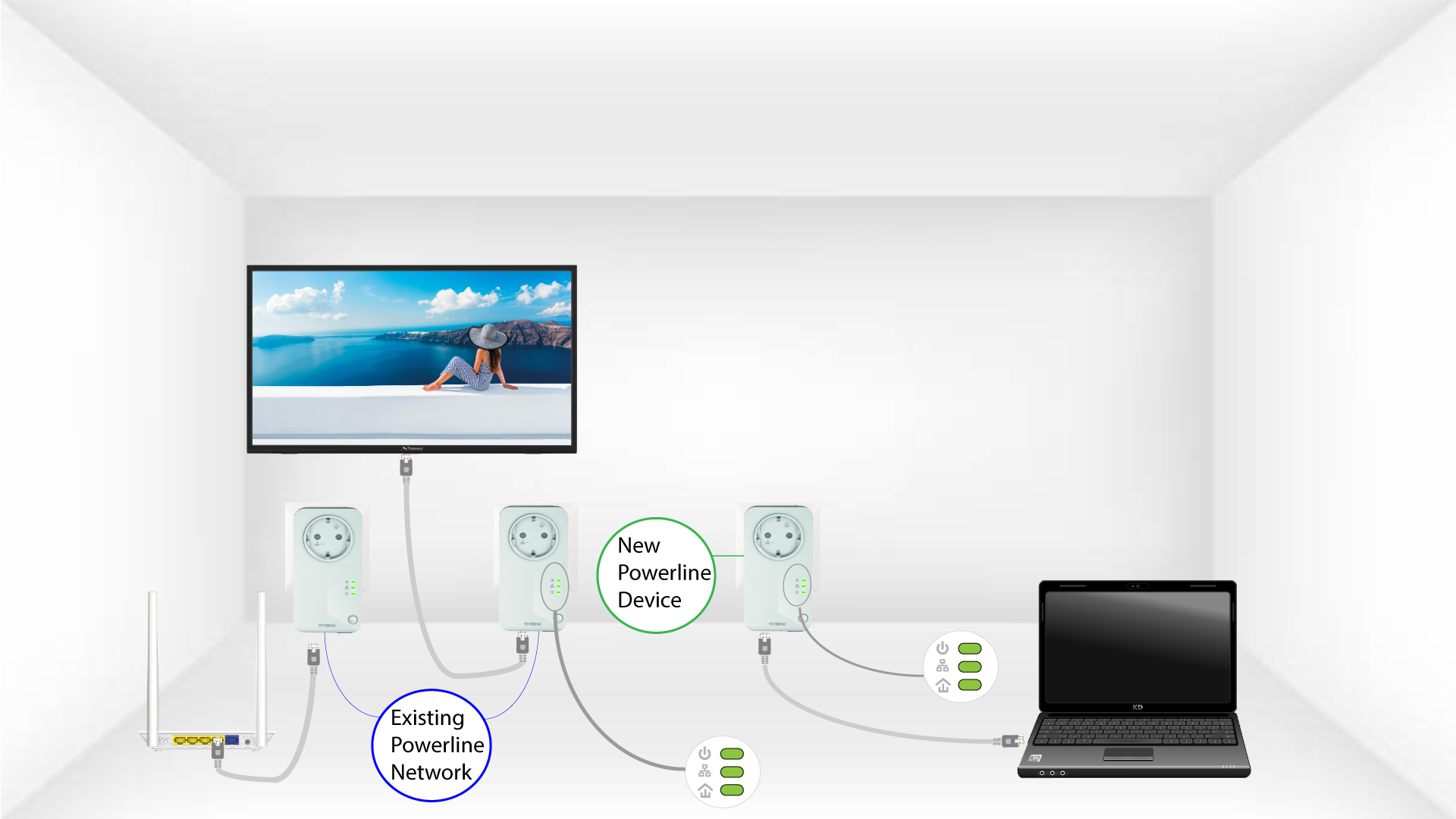
7DerVerschlüsselungsschlüssel ist festgelegt
Ihr neuer, eindeutiger Verschlüsselungsschlüssel ist auf dem Gerät, das Sie soeben konfiguriert haben, eingerichtet.

Wie konfigurieren Sie Ihr „ powerline “-Netzwerk mit der hohen Sicherheitsstufe 1?
Die hohe Sicherheitsstufe 1 ist die standardmäßige Konfigurationsstufe für hohe Sicherheit, die auf allen unseren „ powerline “-Produkten implementiert ist. Sie müssen lediglich Ihre „ powerline “-Geräte anschließen, und diese Konfiguration für hohe Sicherheit wird automatisch übernommen. Plug & Play. Es sind keine weiteren Maßnahmen am Produkt erforderlich.
Wie richtet man die hohe Sicherheitsstufe 2 auf Ihren „ powerline “-Produkten ein?
1. Stecken Siedie Adapter in eine Mehrfachsteckdose.
Nehmen Sie eine Mehrfachsteckdose und schließen Sie alle „ powerline “-Adapter daran an.

2. Schließen Sieden Adapter an den Router an.
Lorem ipsum dolor sit amet, consectetur adipisicing elit. Denn niemand weiß, dass die Pflicht zur Leistung der Dienstleistung eine Ausnahme darstellt.

3. Schließen Sieden ersten Adapter an
Drücken Sie anschließend am ersten Gerät 2 Sekunden lang die Taste „PAIR “.
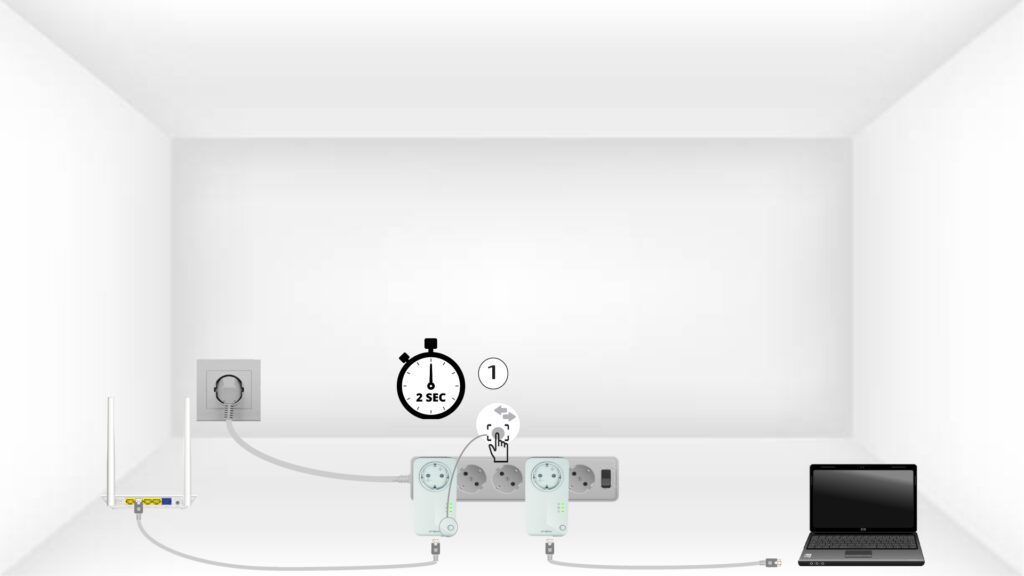
4. Schließen Sieden zweiten Adapter an.
Halten Siedie Taste„PAIR“ am zweiten Gerät 2 Sekunden lang gedrückt. Dafür haben Sie bis zu zwei Minuten Zeit.

5Die„Home“-LED blinkt
Die „Home“-LED sollte an beiden Geräten blinken.
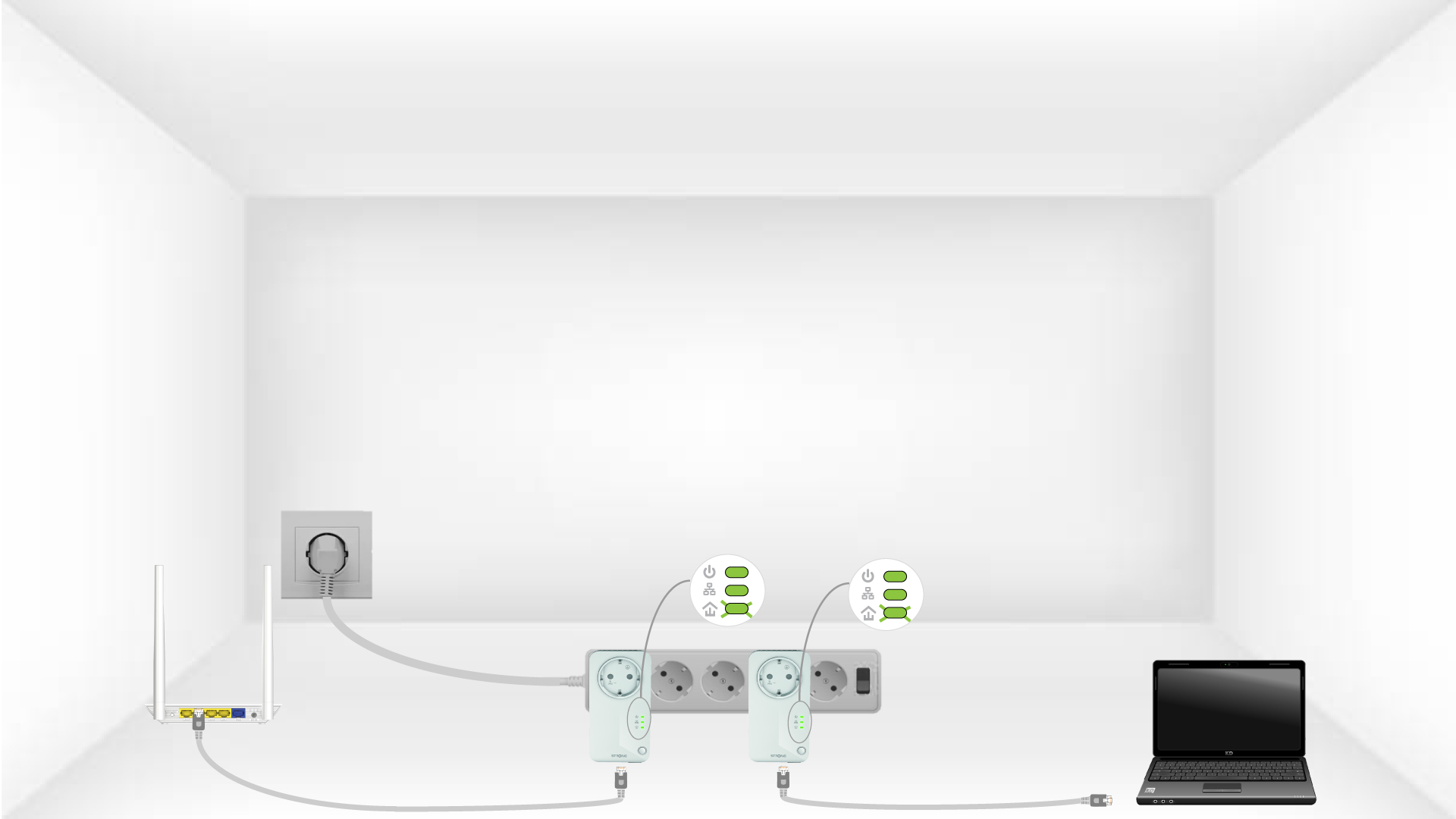
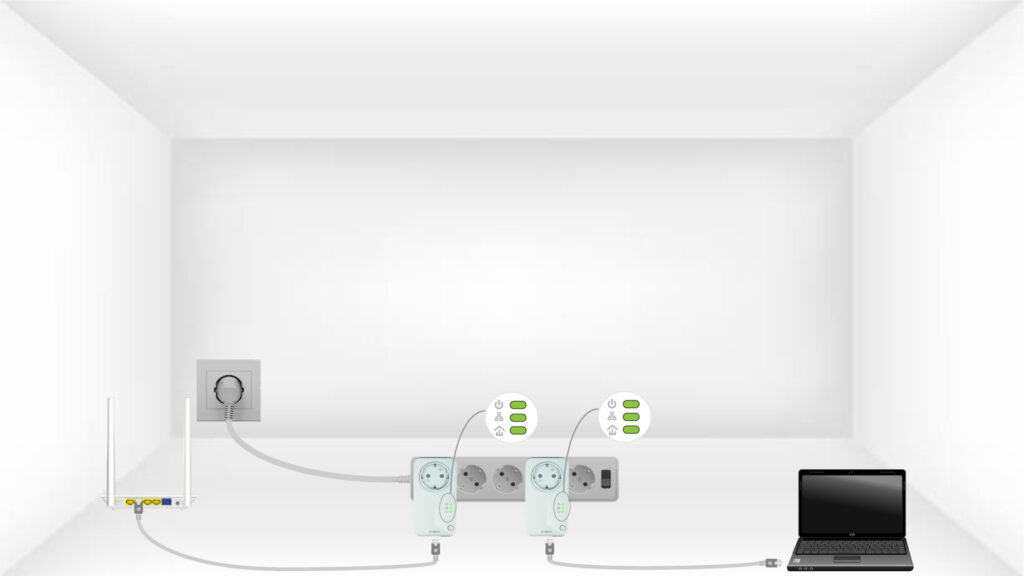
6Ein eindeutigerVerschlüsselungsschlüssel wird festgelegt
Ihr individueller Verschlüsselungsschlüssel ist nun eingerichtet, und alle LEDs der Geräte sollten grün leuchten.
Ich habe einen Glasfaser-Internetanschluss – ist ein „ Powerline 500“ dafür geeignet?
Ein „ Powerline “ 500 reicht zwar aus, ermöglicht es Ihnen jedoch nicht, die volle Geschwindigkeit Ihres Internetanbieters auszuschöpfen. Wenn Sie ein „ powerline “-Netzwerk wünschen, das Ihrer Glasfasergeschwindigkeit entspricht, müssen Sie sicherstellen, dass Ihre Elektroinstallation den Normen entspricht, und Powerline-Adapter verwenden, die mit Gigabit-Anschlüssen ausgestattet sind. Die Modelle „Powerline 1000“, „1200“, „1300“ oder „2000“ verfügen über solche Anschlüsse.
Die Internetgeschwindigkeit am Ausgang des Netzwerks „ powerline “ ist deutlich geringer als die Geschwindigkeit am Ausgang des Internetanbieters „ box “. Warum?
Die auf dem „ Powerline 500“ (sowie auf allen auf dem Markt erhältlichen „ Powerline 500“) angezeigte Datenrate entspricht der maximalen Datenrate, die für die Signalübertragung auf der Verbindung genutzt wird. Die nutzbare Geschwindigkeit liegt unter der maximalen Geschwindigkeit, da die Datenübertragung stets einen erheblichen Teil des Frequenzbands beansprucht, wodurch sich die verfügbare Bandbreite verringert. Tatsächlich verfügt ein „ Powerline 500“ über eine nutzbare Datenrate von etwa 100 Mbit/s.
Die Qualität Ihrer Elektroinstallation kann die verfügbare Bandbreite zusätzlich verringern, sodass Sie in der Regel weniger als 100 Mbit/s erreichen.
Eine zu umfangreiche oder veraltete Elektroinstallation kann den Datenverlust erheblich erhöhen. Auch elektrisch störende Geräte, die unnötigerweise angeschlossen bleiben, können die Durchsatzverluste erheblich steigern (z. B. Telefonladegeräte, Netzteile usw.).
Zur Information: Für die Übertragung eines HD-Signals reichen 5 Mbit/s aus, für die Übertragung eines UHD-Signals (4K) reichen 20 Mbit/s aus.