ATRIA Wi-Fi 5 Mesh 1200 (2er-Pack)
Alle Fragen
Einstellungen und Funktionen
Kann ich ein Gastnetzwerk für mein „ Mesh “-Netzwerk einrichten? (FALL 1: Web-UI)
Ja, Sie können ein Gastnetzwerk für Ihr „ Mesh “-Netzwerk einrichten.
1. Aufdie Web-Benutzeroberfläche zugreifen
Um eine Verbindung zur Web-Benutzeroberfläche herzustellen, befolgen Sie bitte die folgenden Schritte: Wie greife ich auf die Web-Benutzeroberfläche zu?
2. WLAN-Einstellungen
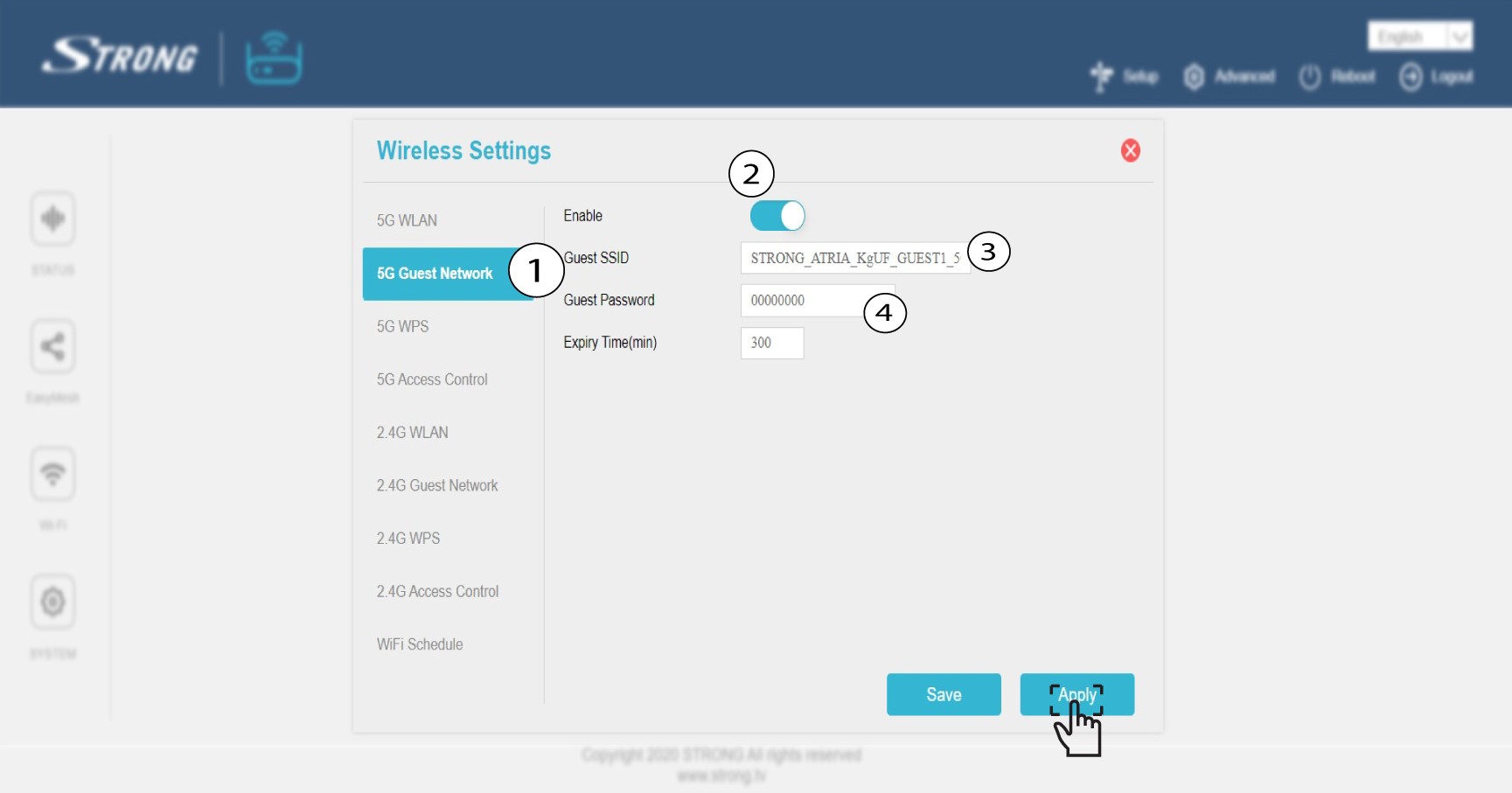
Klicken Sie in der linken Leiste auf „WLAN “.

35G-Gastnetzwerk
Klicken Sie auf „5G-Gästnetzwerk“ oder „2,4-G-Gästnetzwerk“. Aktivieren Sie das Kontrollkästchen „ box “. Sie können die SSID und das Passwort für das WLAN-Gästnetzwerk bearbeiten. Wenn Sie sowohl das 2,4-G- als auch das 5G-Gästnetzwerk aktivieren möchten, aktivieren Sie beide Kontrollkästchen. Stellen Sie nun die Dauer auf 999.999 Stunden ein, wenn Sie möchten, dass das Netzwerk lange aktiv bleibt.
Klicken Sie auf „Übernehmen“.
4. Notieren Siesich die Informationen zum Gastnetzwerk
Notieren Sie sich den Namen und die Passwörter der Gastnetzwerke auf einem Blatt Papier.

Kann ich ein Gastnetzwerk für mein „ Mesh “-Netzwerk einrichten? (Fall 2: App)
Ja, Sie können ein Gastnetzwerk für Ihr „ Mesh “-Netzwerk einrichten.
1. Die App öffnen
Um eine Verbindung zur App herzustellen, befolgen Sie bitte die folgenden Schritte: Wie verwende ich die Atria- Mesh -App?
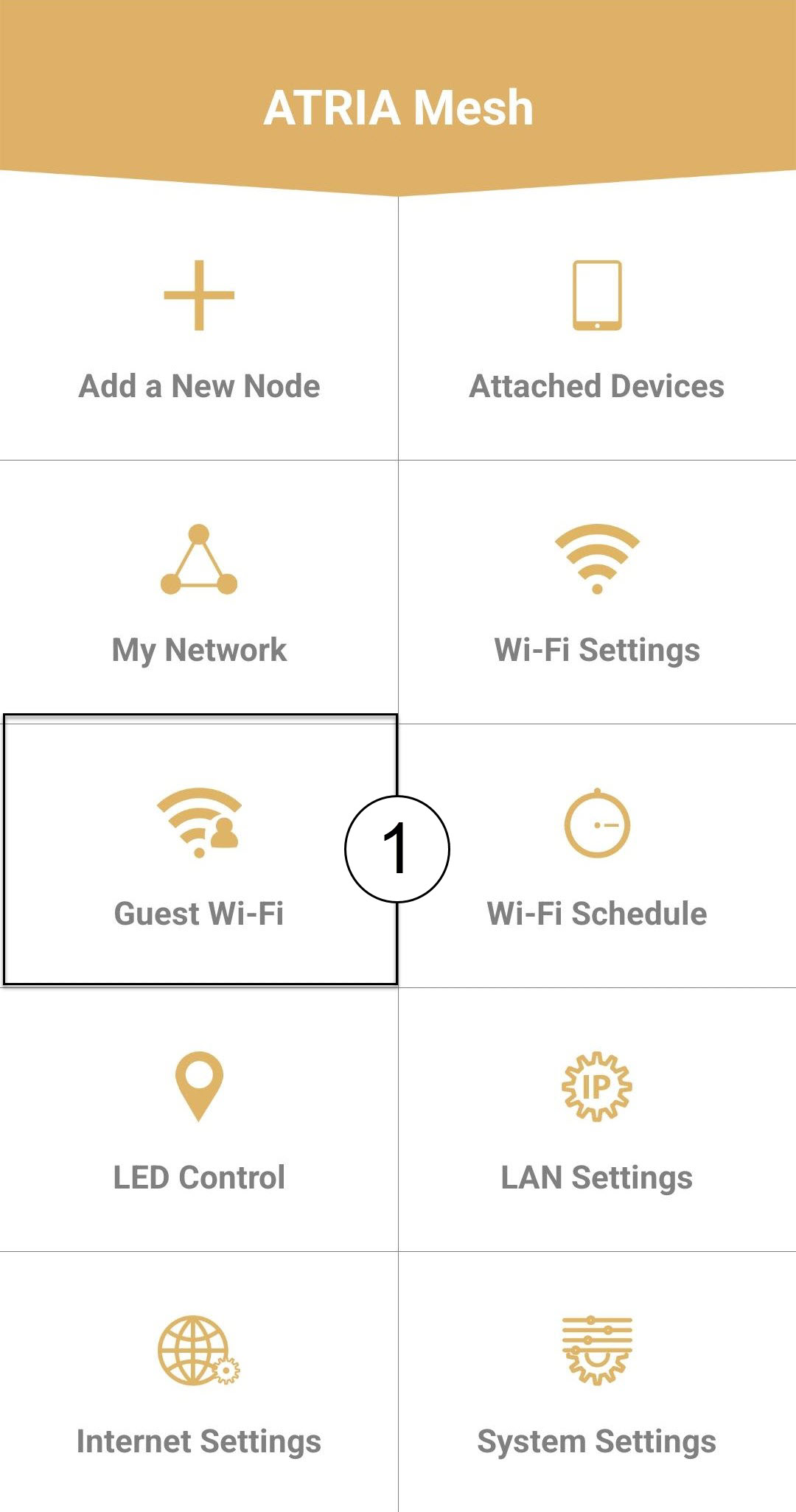
2 WLAN für Gäste
Klicken Sie auf „Gäste-WLAN“.
3. Das Gäste-WLAN aktivieren
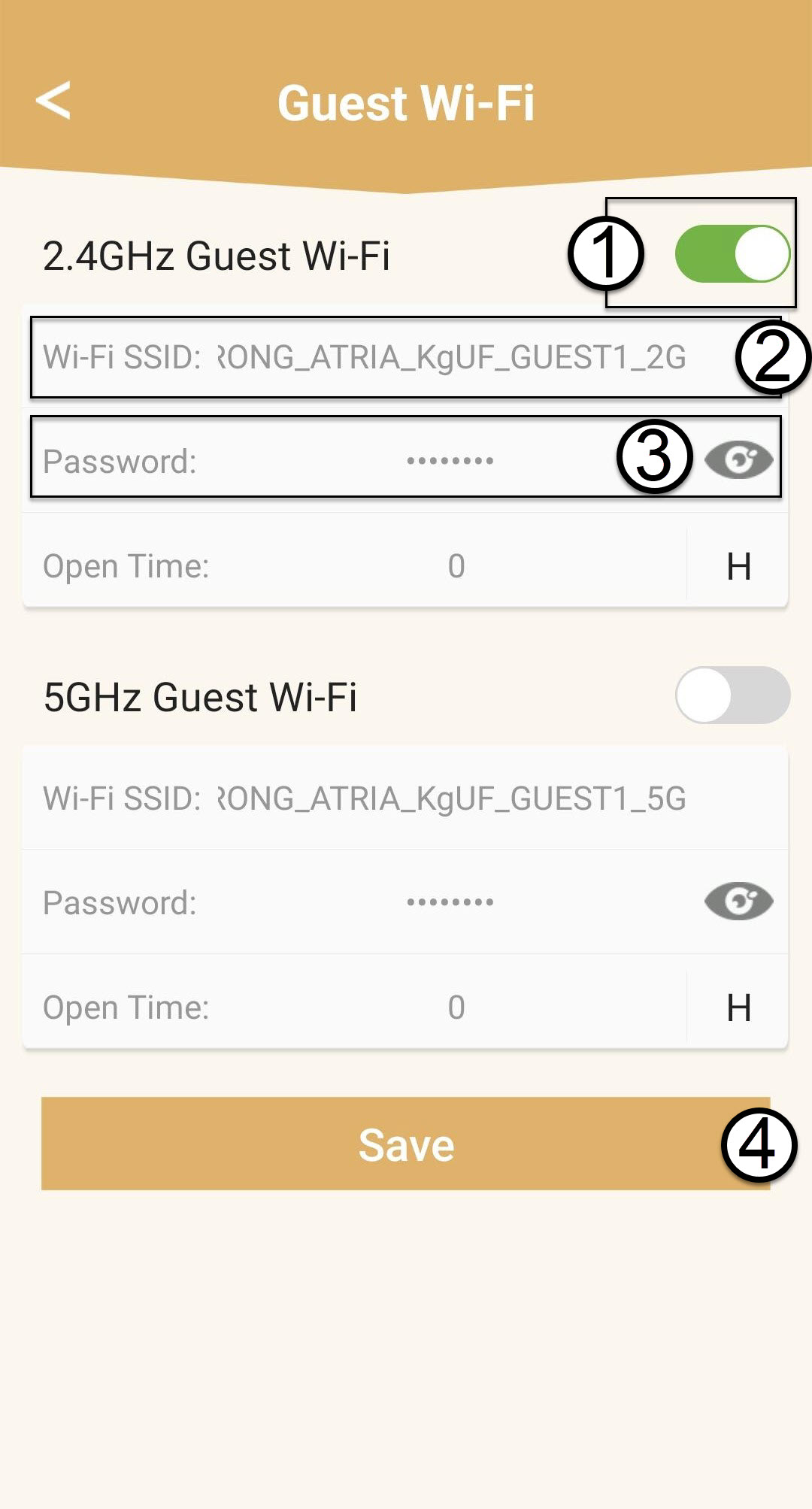
Drücken Sie die Umschalt-Schaltfläche des Gast-WLAN-Netzwerks, um es zu aktivieren. Klicken Sie anschließend auf den SSID-Namen des WLANs, um ihn zu ändern, und klicken Sie auf das Augensymbol, um das Passwort anzuzeigen und zu bearbeiten, bevor Sie auf „Speichern“ klicken.
4. Notieren Siesich die Informationen zum Gastnetzwerk
Notieren Sie sich den Namen und die Passwörter der Gastnetzwerke auf einem Blatt Papier.
Wie kann ich neue „ Mesh “-Geräte zu dem soeben von mir konfigurierten Netzwerk hinzufügen? (FALL 1: WPS-Taste)
Wie kann ich neue „ Mesh “-Geräte zu dem soeben von mir konfigurierten Netzwerk hinzufügen? (Fall 1: WPS-Taste)
1 Drücken Siedie WPS-Taste am Haupt mesh gerät.
Drücken Sie dazu 5 Sekunden lang die WPS-Taste am „ Mesh “-Gerät, das über einen RJ45-Anschluss mit Ihrem Router/Modem verbunden ist.
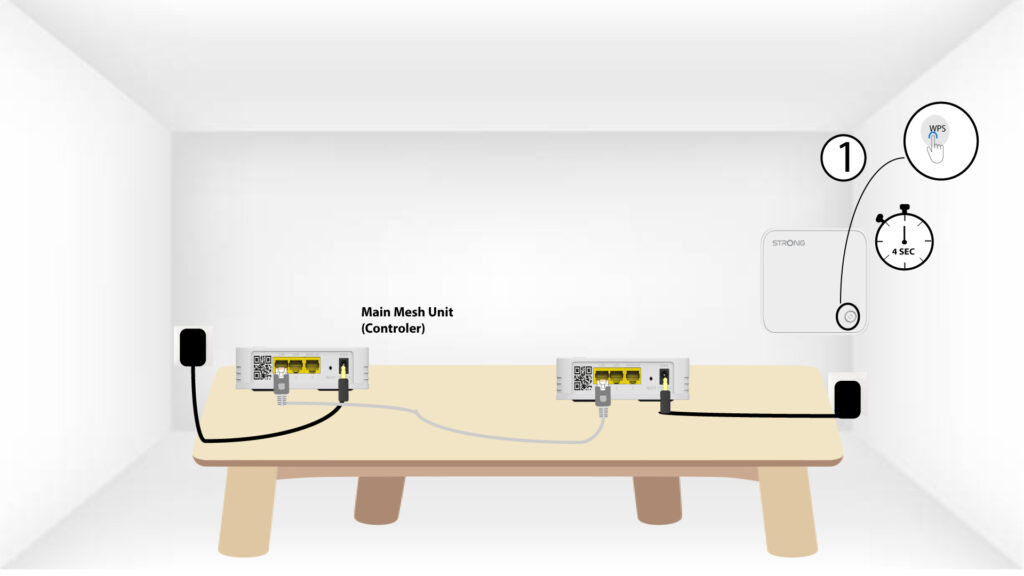
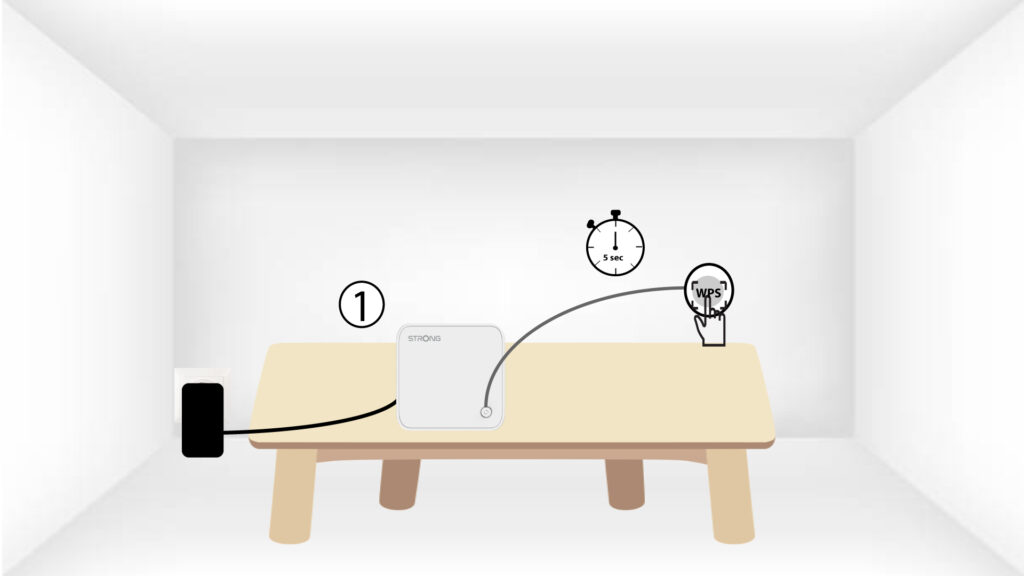
2Drücken Siedie WPS-Taste am „ mesh “-Gerät.
Drücken Sie anschließend die WPS-Taste am neuen „ mesh “-Gerät 5 Sekunden lang.
Wie kann ich für mein Atria- Mesh -1200-Gerät eine statische IP-Adresse festlegen/zuweisen? (App)
Es kann sinnvoll sein, für Ihren mesh -Controller eine statische IP-Adresse festzulegen, um in der Atria-App Mesh über Ihr Netzwerk einfacher auf die Web-
-Benutzeroberfläche zugreifen zu können.
Außerdem können Sie den an Ihr mesh -Netzwerk angeschlossenen Geräten in der Web-
-Benutzeroberfläche eigene IP-Adressen zuweisen.
1. Stellen Sie eine Verbindungzum WLAN Ihres mesh
Verbinden Sie sich dazu mit dem WLAN Ihres „ mesh “-Netzwerks.

2. Die App öffnen
Stellen Sie eine Verbindung zur Atria- Mesh -App her.

3Network
Klicken Sie auf „Mein Netzwerk“.

4Wählen Siedas Haupt mesh gerät aus
Klicken Sie in der Liste auf den Namen des „ Mesh “-Agenten.
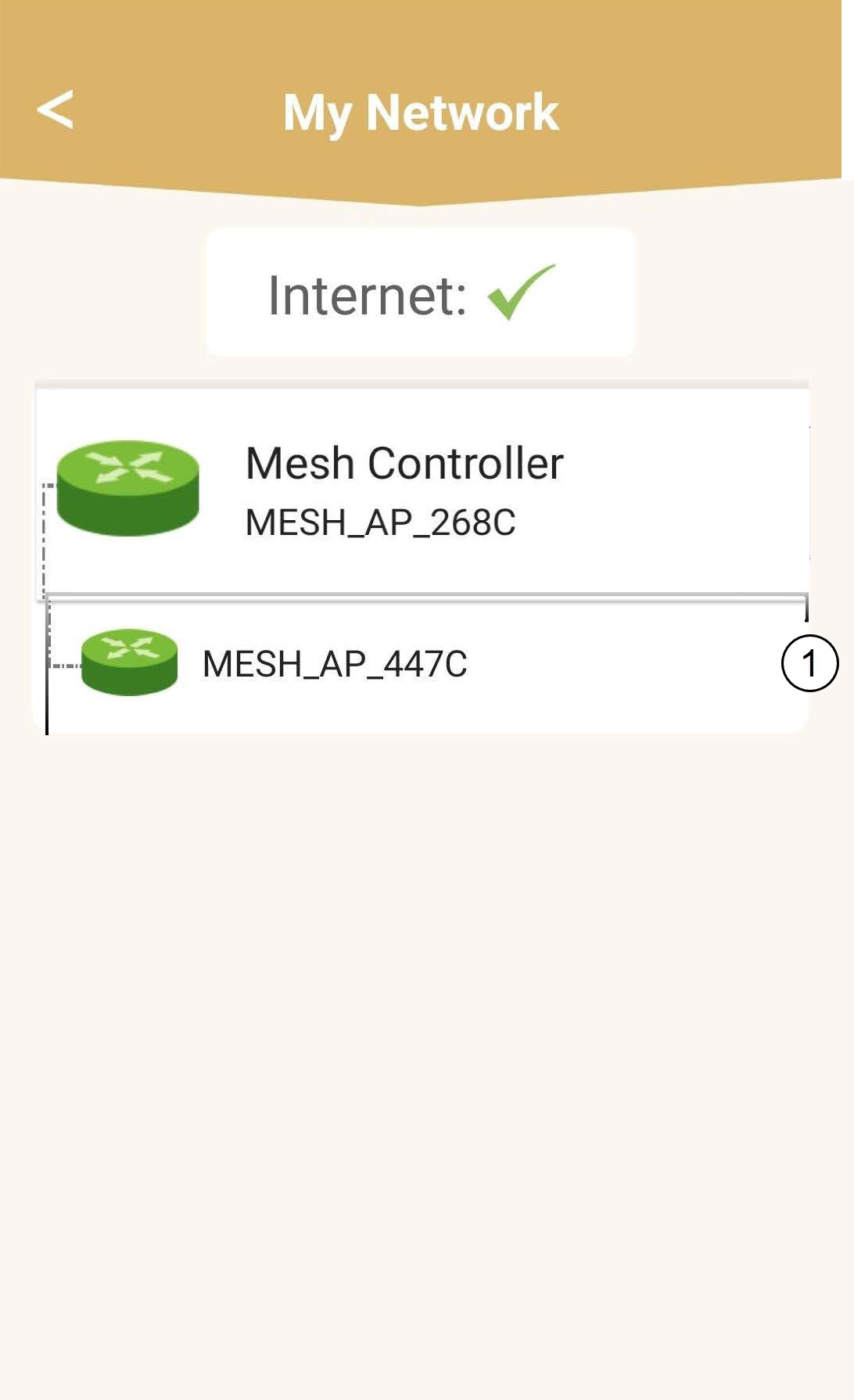
5. Die IP-Adresse ermitteln
Ermitteln Sie dessen IP-Adresse und MAC-Adresse.
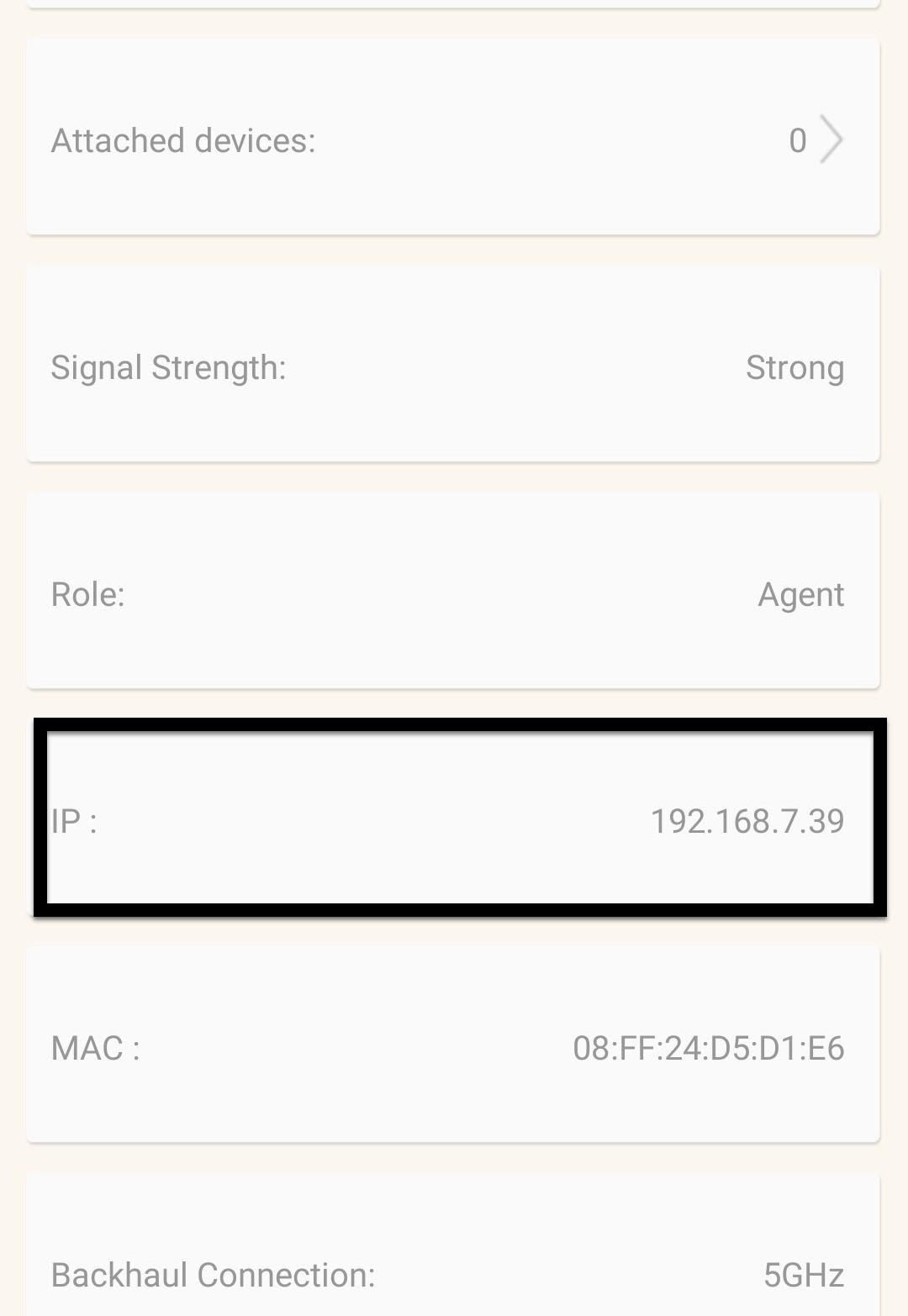
6. Notieren Siesich die IP-Adresse
Notieren Sie sich die IP-Adresse und die MAC-Adresse.

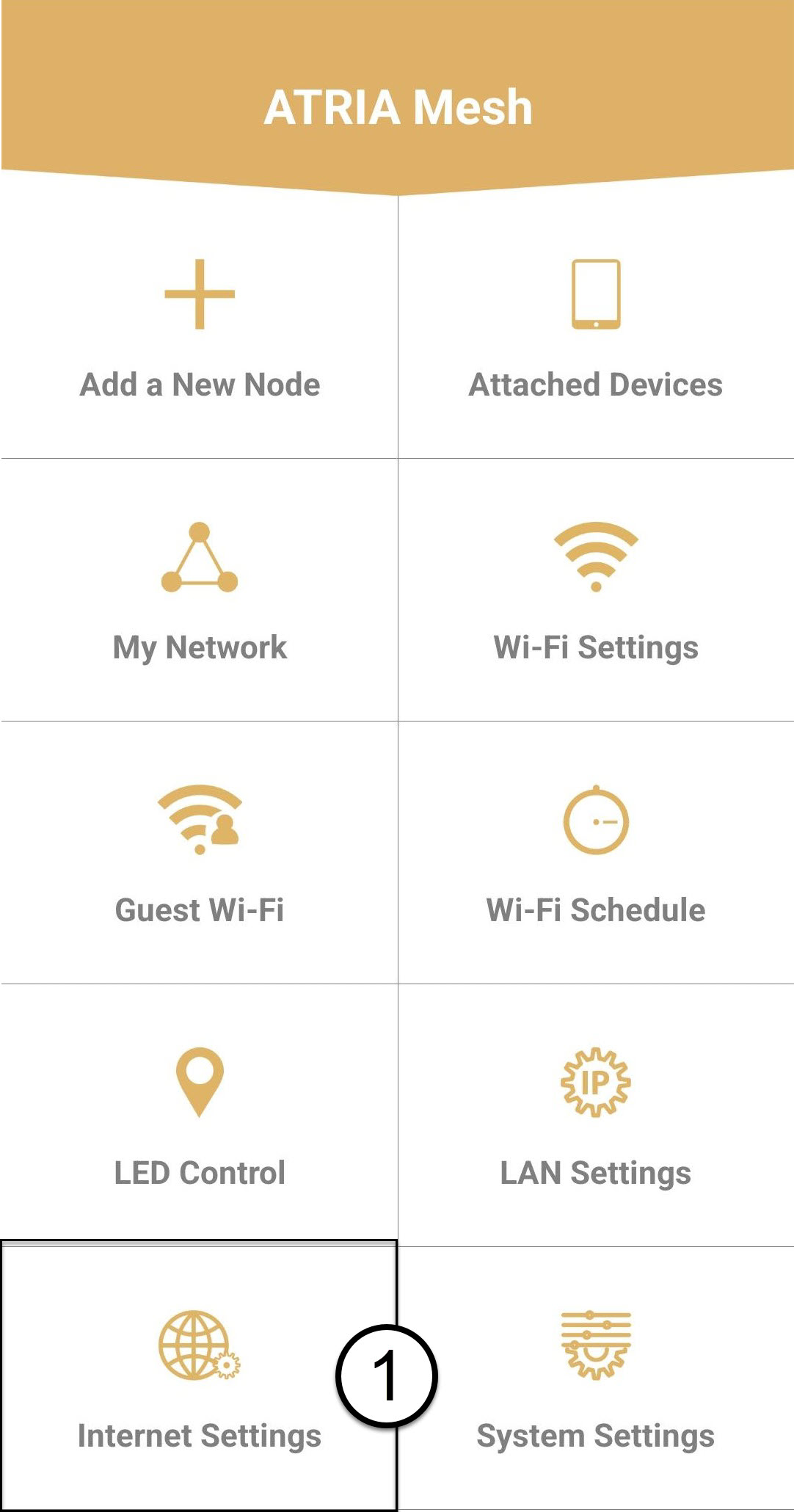
7. Internet-Einstellungen
Klicken Sie auf „Internet-Einstellungen“.
8 StatischeIP-Adresse
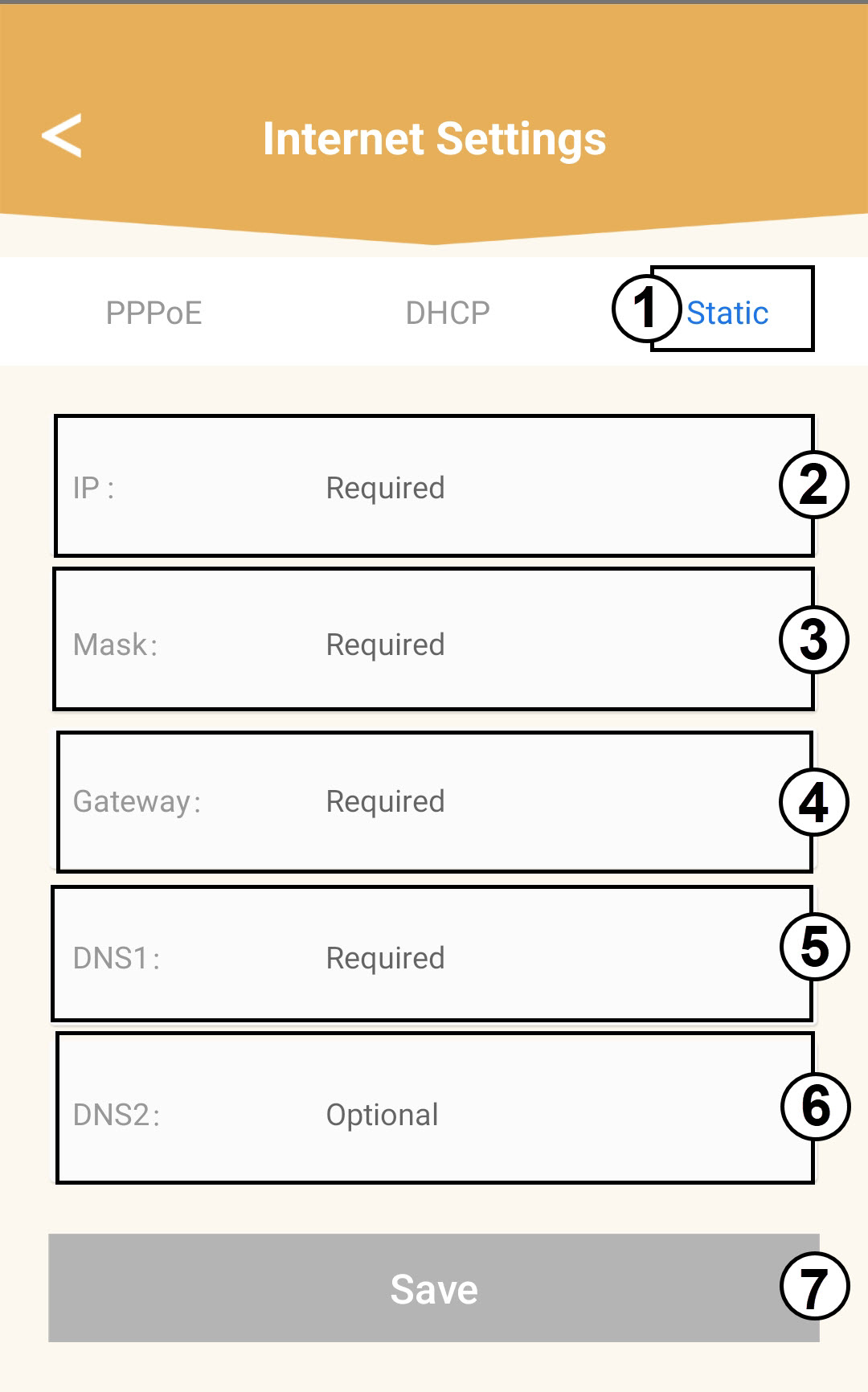
Wählen Sie „Statische IP“ aus. Geben Sie die folgenden Informationen ein, bevor Sie auf „Speichern“ klicken:
o IP: Geben Sie die IP-Adresse des Agenten ein
o Maske: Das Feld wird automatisch mit dem entsprechenden Wert ausgefüllt
o Gateway: Das Feld wird automatisch mit dem entsprechenden Wert ausgefüllt
o DNS1: Geben Sie die primäre DNS-Adresse ein (diese Information finden Sie in der Web-Benutzeroberfläche:
Netzwerk > LAN -> „ Handbuch -DNS aktivieren“)
o DNS2: Geben Sie die sekundäre DNS-Adresse ein (diese Information finden Sie in der Web-Benutzeroberfläche
: Netzwerk > LAN -> „ Handbuch -DNS aktivieren“)
Wie kann ich für mein Atria- Mesh -1200-Gerät eine statische IP-Adresse festlegen bzw. zuweisen? (Web-UI)
1. Stellen Sie eine Verbindungzum WLAN Ihres mesh
Verbinden Sie sich dazu mit dem WLAN Ihres „ mesh “-Netzwerks.
2. Rufen Siedie Web-Benutzeroberfläche auf
Rufen Sie die IP-Adresse der Web-Benutzeroberfläche auf.

3Aufdie Web-Benutzeroberfläche zugreifen
Stellen Sie eine Verbindung zur Web-Benutzeroberfläche her.

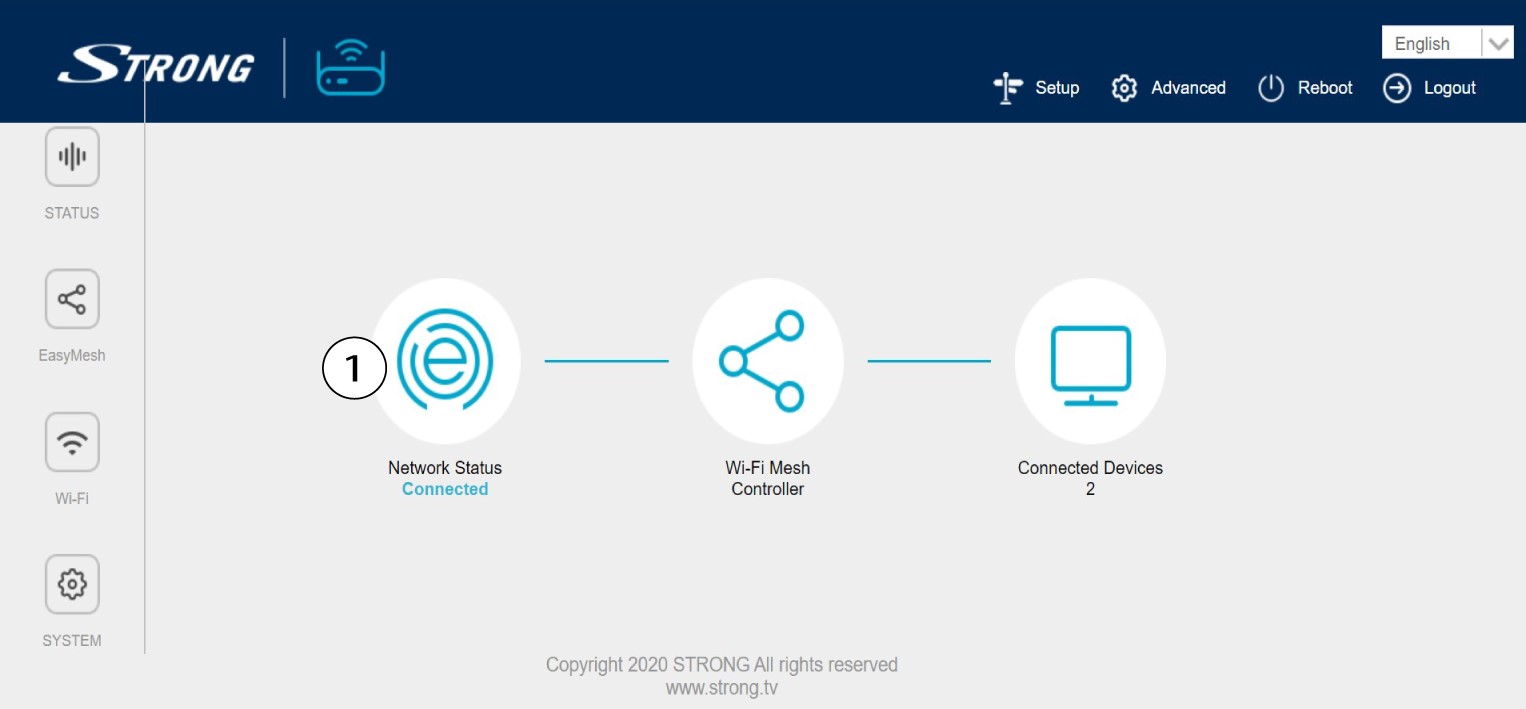
4Netzwerkstatus
Klicken Sie auf „Netzwerkstatus“.
5Netzwerkeinstellungen
Klicken Sie in den Netzwerkeinstellungen auf „WAN IPv4 “ und wählen Sie unter „WAN-MODUS“ die Option „Statische IP“ aus. Klicken Sie anschließend auf „Übernehmen“.

Wie richte ich mein WLAN- mesh -Netzwerk ein (Fall 1: WPS-Taste)?
Informationen zur Konfiguration Ihres „ Mesh “-Netzwerks finden Sie in der Kurzanleitung (QIG), die im „ box “ Ihres Produkts enthalten ist.
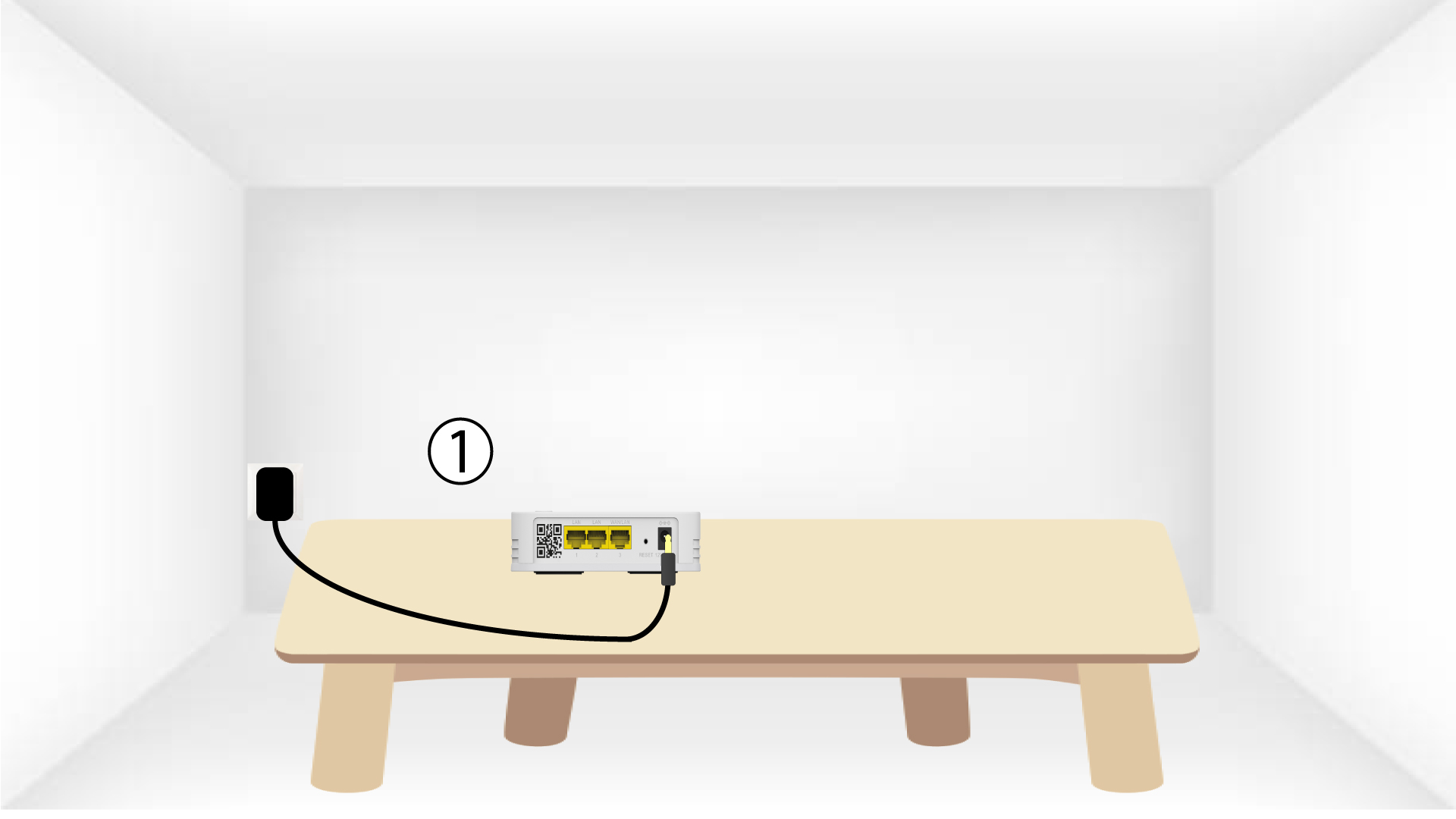
1. Schließen Siedas Gerät an.
Sie müssen das „ mesh “-Gerät an die Steckdose anschließen, um es einzuschalten (das Gerät verfügt über keinen Netzschalter), und es über ein RJ45-Kabel mit Ihrem Modem verbinden (
).

2WartenSie während der Konfiguration
Anschließend müssen Sie einige Minuten warten, bis sich das Gerät selbst konfiguriert hat.

3. Schließen Siedas zweite Gerät an.
Sie müssen das zweite „ mesh “-Gerät anschließen.
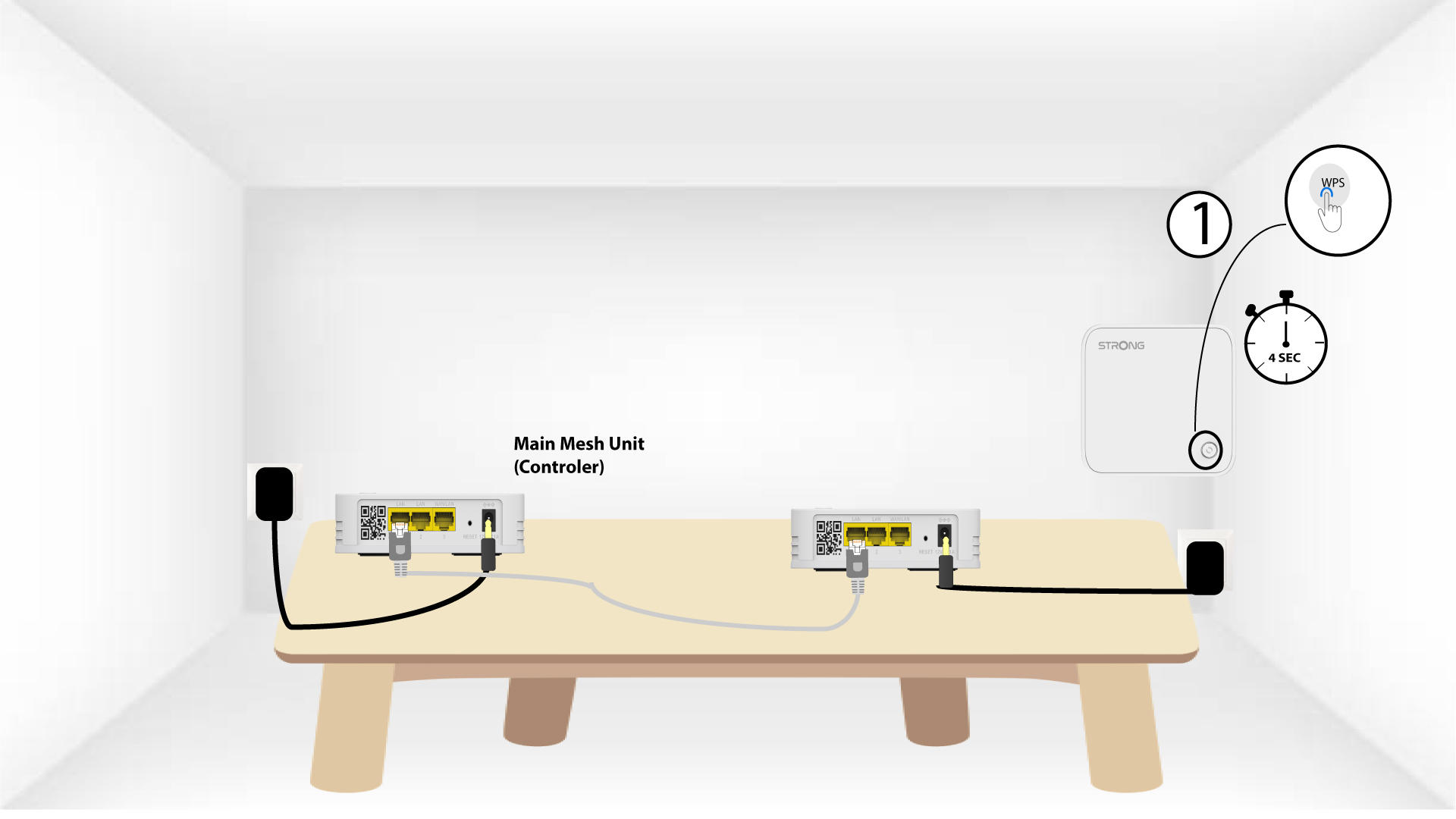
4. Aktivieren Siedas WPS auf dem Hauptgerät mesh
Drücken Sie die WPS-Taste am „ Mesh “-Gerät, das mit Ihrem Modem/Router verbunden ist, mindestens 4 Sekunden lang.
Nach der Aktivierung von WPS blinkt die LED grün.
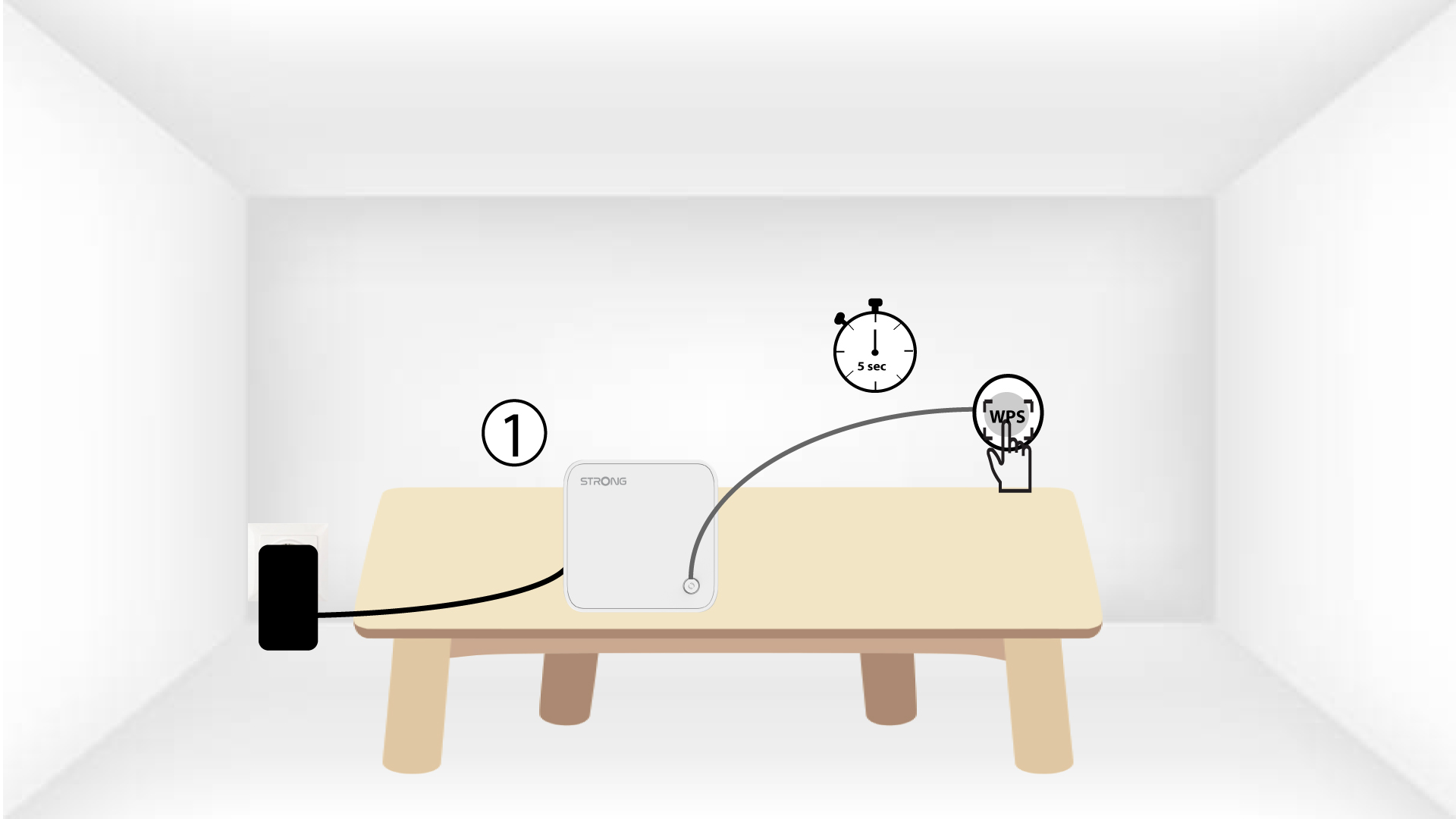
5. Aktivieren Siedas WPS auf dem zweiten mesh
Drücken Sie die WPS-Taste am zweiten „ Mesh “-Gerät mindestens 4 Sekunden lang.
6Gerätewerden gekoppelt
Lorem ipsum dolor sit amet, consectetur adipisicing elit. Denn niemand weiß, dass die Pflicht zur Leistung der Dienstleistung eine Ausnahme darstellt.
Wie nutze ich die WPS-Funktion?
Es ist ganz einfach, die WPS-Funktion an Ihrem Router zu aktivieren.
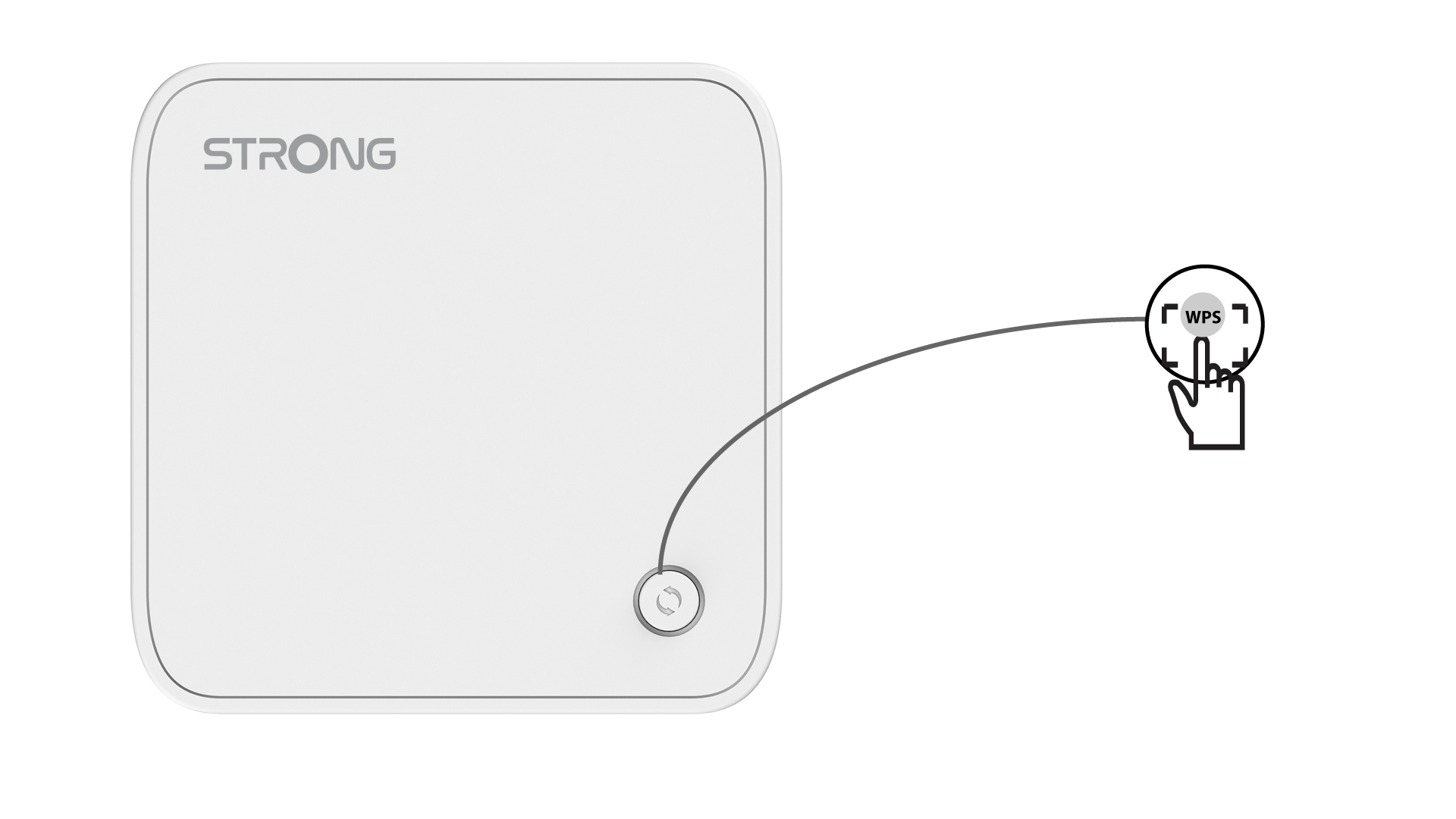
1. Aktivieren SieWPS auf Ihrem Haupt mesh -Gerät
Drücken Sie dazu die WPS-Taste am „ Mesh “-Gerät, das über einen RJ45-Anschluss mit Ihrem Router/Modem verbunden ist.
2. Internet-Einstellungen
Gehen Sie nun zur Netzwerkauswahl Ihres Geräts (Handy, Computer, Drucker usw.) – dort sollte das neue, zum Netzwerk hinzugefügte Gerät angezeigt werden, und Sie können nun eine Verbindung zu dessen Netzwerk herstellen.