
4G+ AIRHOME 710 UK abnehmbaren 4G+-Antennen
Alle Fragen
SIM-Karte und Mobilfunknetz
Wie ändere ich den PIN-Code der SIM-Karte?
Es ist nicht möglich, Ihren PIN-Code über die Web-Benutzeroberfläche zu ändern.
Wie kann ich die APN-Einstellungen meines Mobilfunkanbieters überprüfen und bearbeiten?
Wenn Ihre SIM-Karte vom Gerät nicht automatisch erkannt wird, müssen Sie sich in der Web-Benutzeroberfläche anmelden, um die APN-Einstellungen zu überprüfen und gegebenenfalls anzupassen.
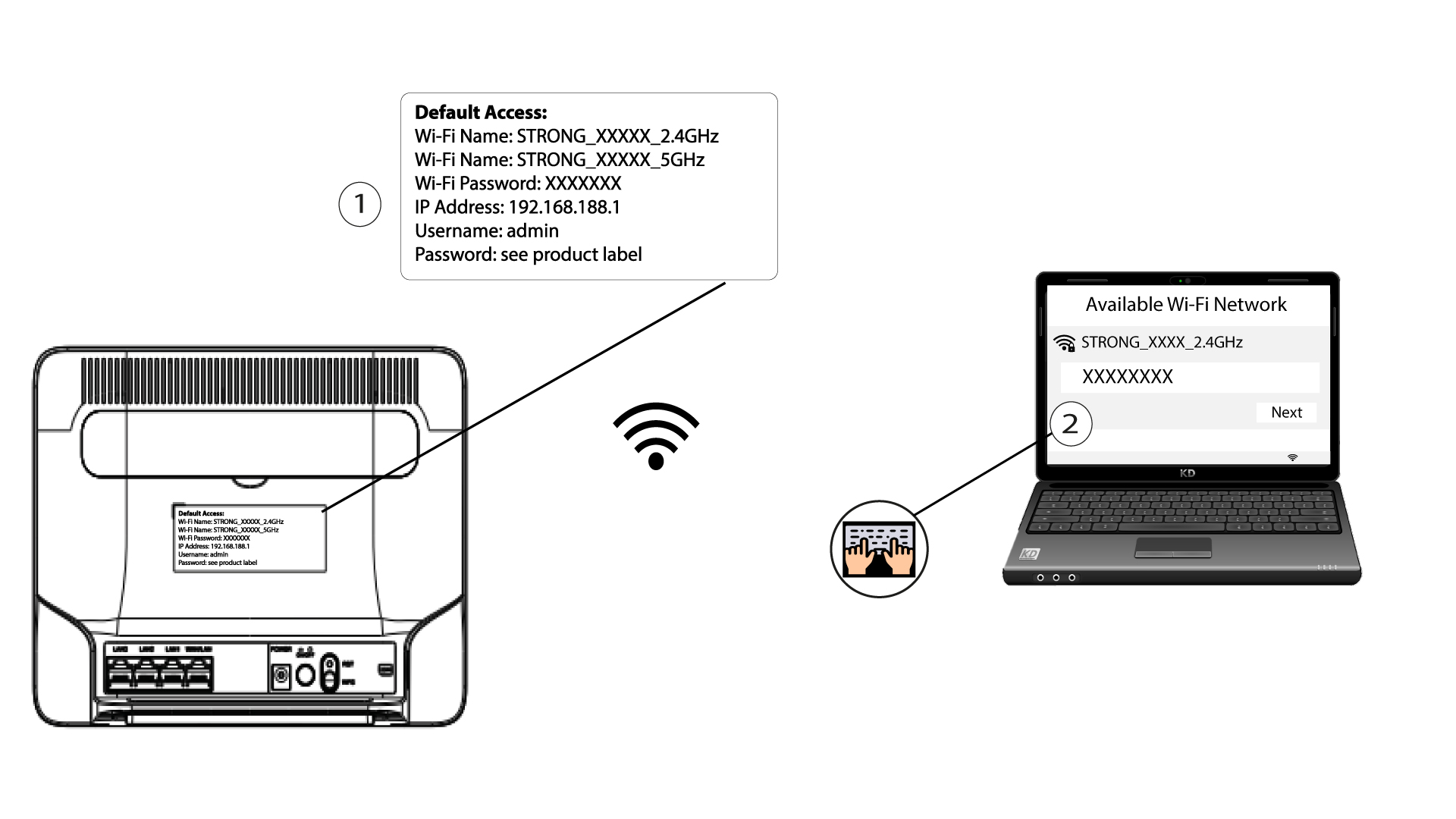
1. Stellen Sie eine Verbindungzum WLAN-Netzwerk Ihres Routers her.
Sie müssen eine Verbindung zur Web-Benutzeroberfläche herstellen. Geben Sie dazu die SSID (WLAN-Netzwerkname) und das WLAN-Passwort des Routers auf Ihrem Gerät ein.
2. Rufen Siedie IP-Adresse der Web-Benutzeroberfläche auf
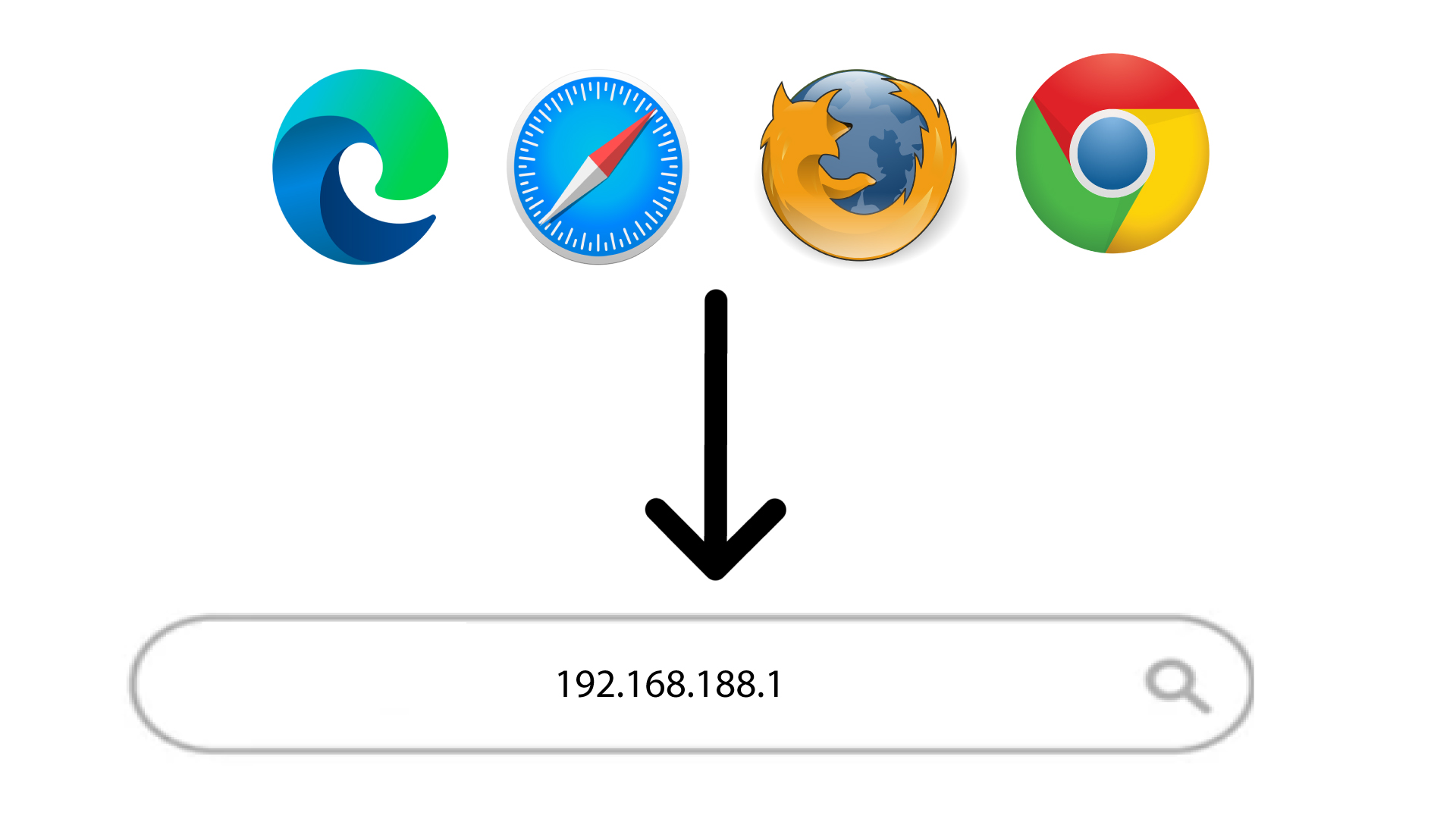
Geben Sie anschließend die folgende IP-Adresse in Ihren Browser ein : 192.168.188.1.
3. Suchen SieIhre Anmeldedaten für die Web-Benutzeroberfläche
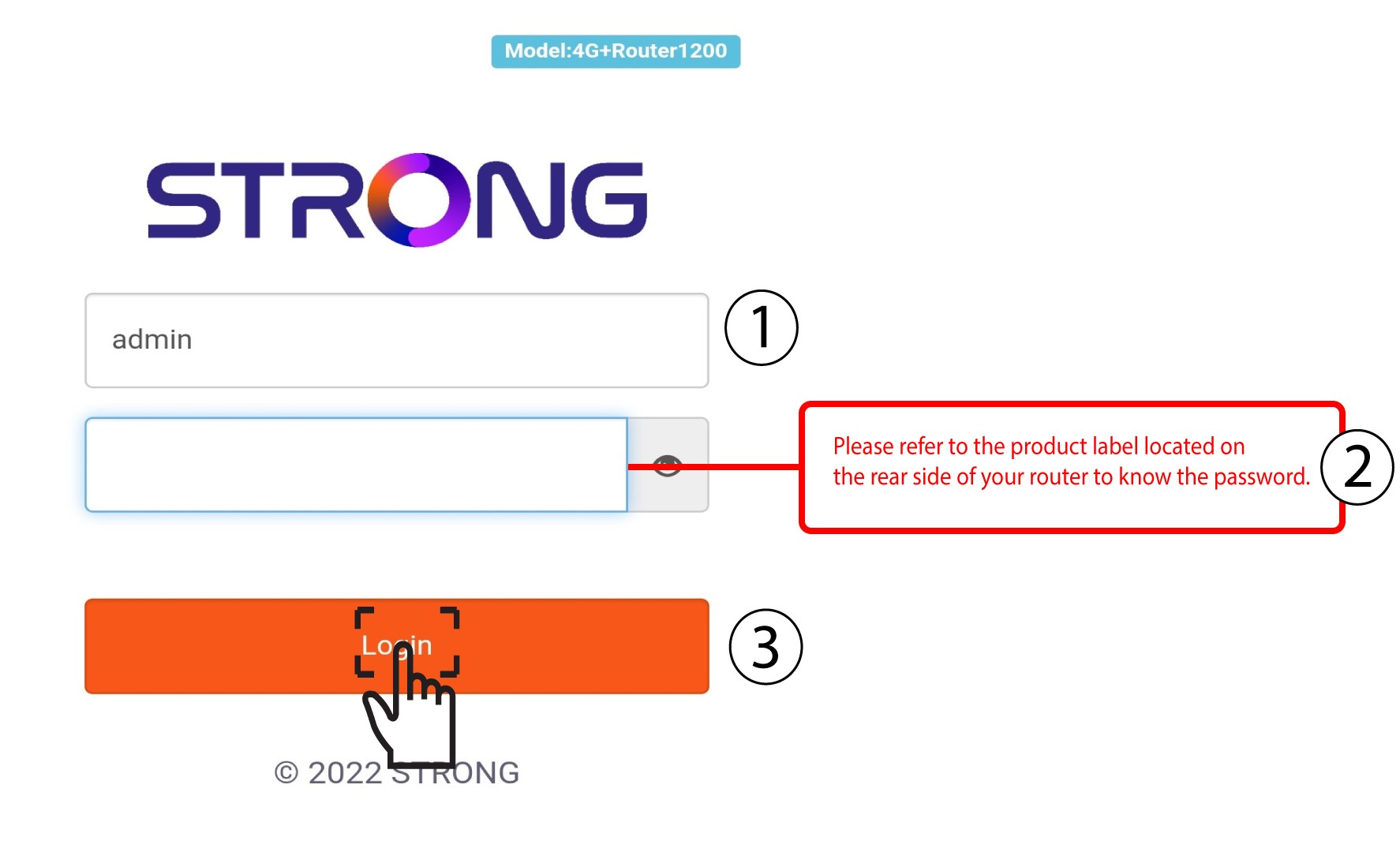
Ihre Zugangsdaten finden Sie auf dem Etikett auf der Rückseite Ihres Geräts.

4Geben SieIhre Anmeldedaten ein
Sie müssen den Benutzernamen und das Passwort eingeben und auf „Anmelden“ klicken.
5APN-Einstellungen
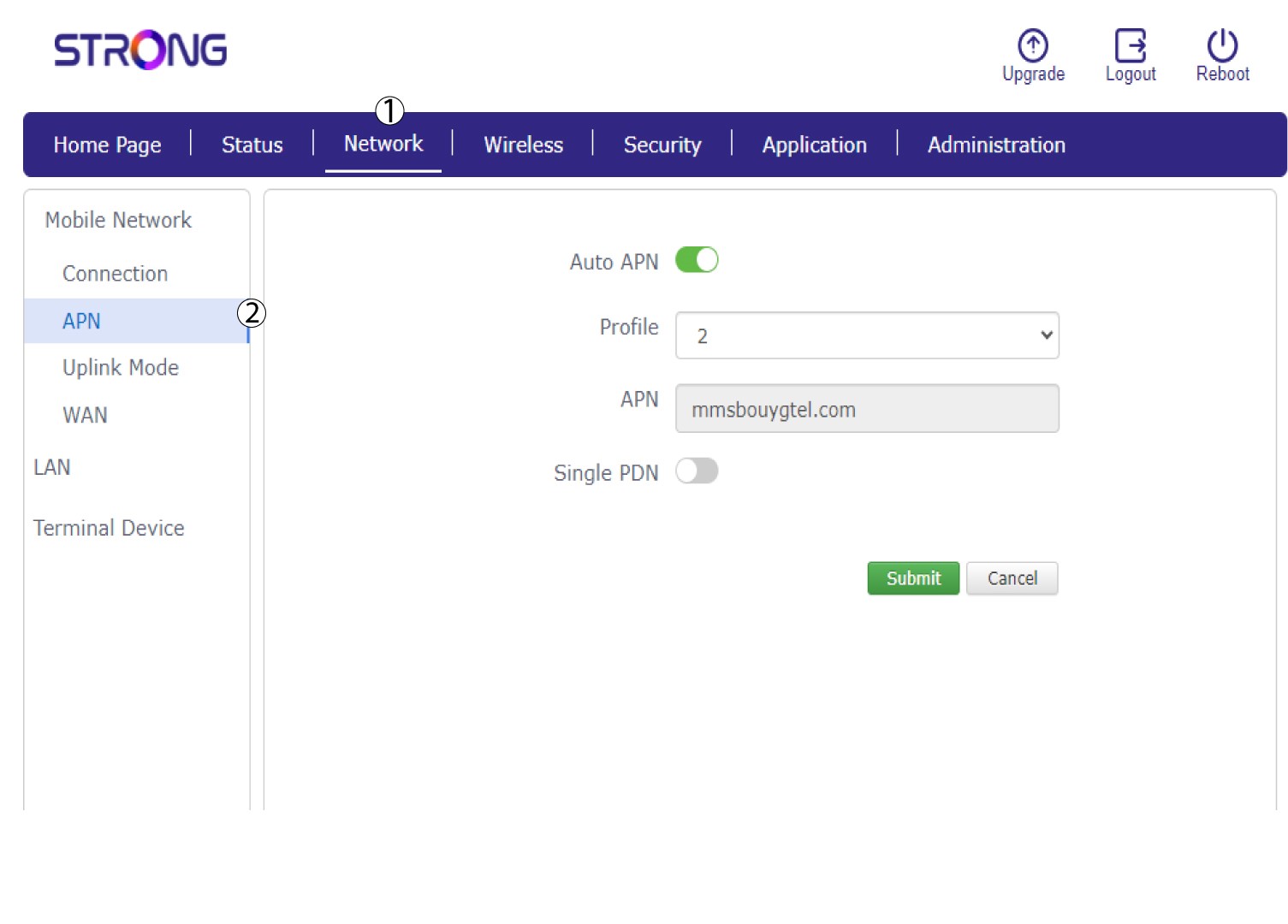
Tippen Sie auf „Netzwerk “ und anschließend auf „APN“.
6. Überprüfen Siedie APN-Einstellungen
Bitte überprüfen Sie die folgenden Informationen:
- Name
- APN
- Benutzername
- Passwort
- Authentifizierungstyp
7. APN-Einstellungen bearbeiten
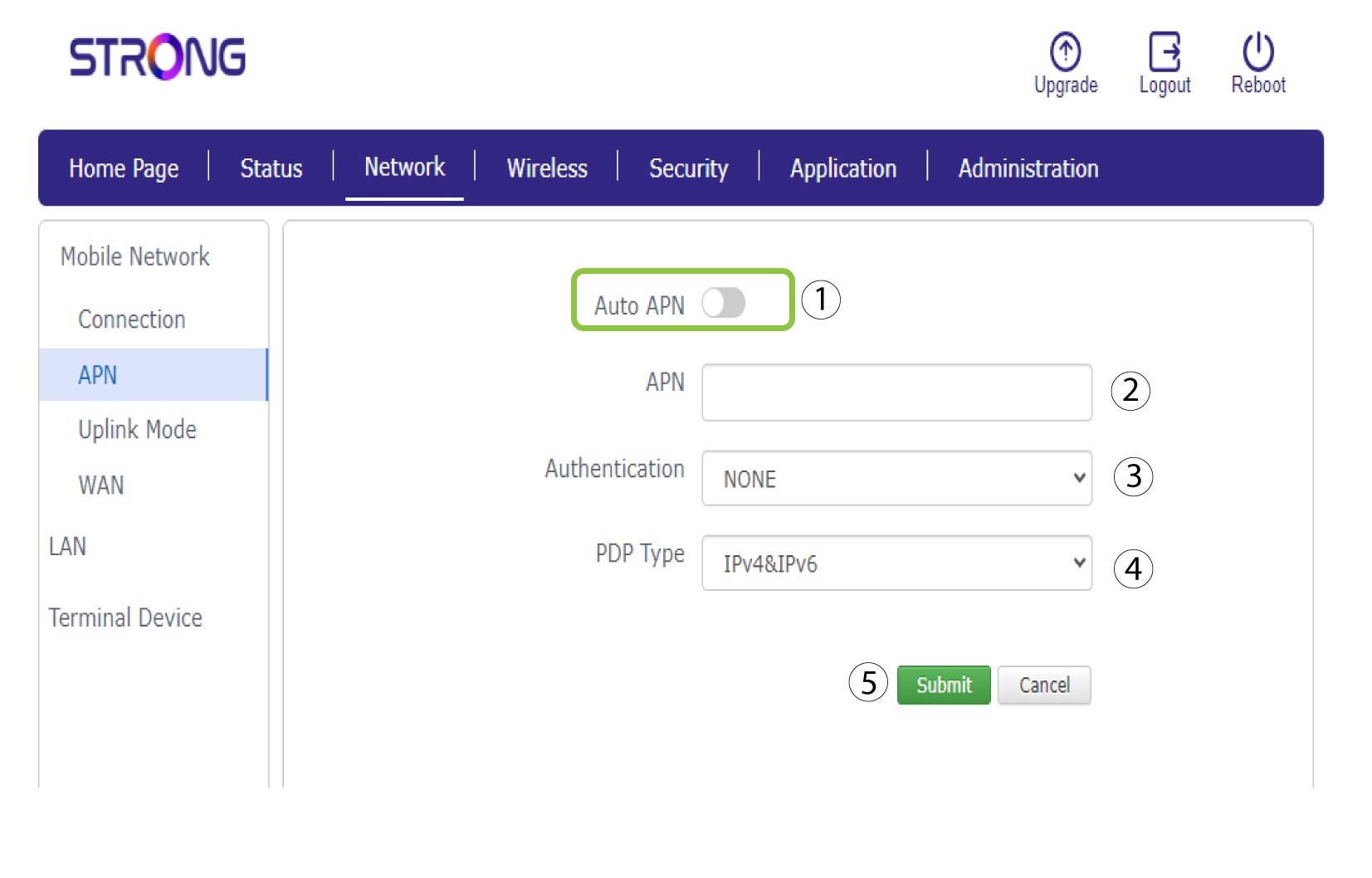
Sollten die Angaben falsch sein, klicken Sie auf den Schalter „Auto APN“ und geben Sie vor dem Absenden die folgenden Informationen ein:
•Geben Sie den Namen Ihres Dienstanbieters in das Feld „Profilname“ ein (maximal 14 Zeichen, einschließlich Leerzeichen).
• Geben Sie anschließend die APN-Adresse in das Feld „APN“ ein. Wählen Sie die Authentifizierungsart aus: „NONE“, „CHAP“ oder „PAP“.
• Wählen Sie im Feld „PDP-Typ “ den APN-Typ aus: IPv4, IPv6 oder IPv4v6.
Wie deaktiviere ich den PIN-Code der SIM-Karte?
Es ist nicht möglich, Ihren PIN-Code über die Web-Benutzeroberfläche zu deaktivieren.
Wie gebe ich meinen SIM-PIN-Code ein?
1. Stellen Sie eine Verbindungzum WLAN-Netzwerk Ihres Routers her.
Um Ihren SIM-PIN-Code einzugeben, müssen Sie eine Verbindung zur Web-Benutzeroberfläche herstellen. Geben Sie dazu die SSID (WLAN-Netzwerkname) und das WLAN-Passwort des Routers in Ihr Gerät ein.
2. Rufen Siedie IP-Adresse der Web-Benutzeroberfläche auf
Geben Sie anschließend die folgende IP-Adresse in Ihren Browser ein: 192.168.188.1
3. Suchen SieIhre Anmeldedaten für die Web-Benutzeroberfläche
Bitte sehen Sie auf dem Produktetikett auf der Rückseite des Geräts nach, um Ihren Benutzernamen und Ihr Passwort zu finden.
4Geben SieIhre Anmeldedaten ein
Sie müssen den Benutzernamen und das Passwort eingeben. Klicken Sie anschließend auf „Anmelden“.
5. Rufen Siedas Verbindungsmenü auf
Wenn Sie sich zum ersten Mal bei der Web-Benutzeroberfläche anmelden, wird eine Warnmeldung angezeigt, in der Sie aufgefordert werden, den PIN-Code einzugeben, indem Sie auf die Schaltfläche „Verbinden“ klicken.

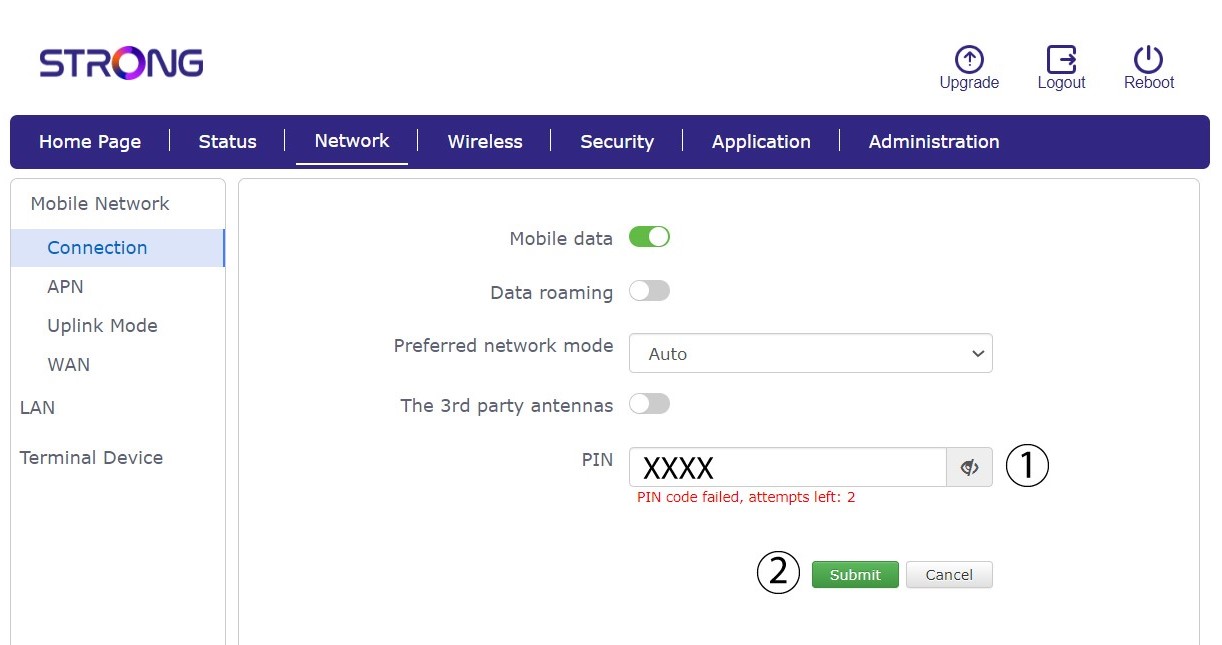
6 Geben Sieden PIN-Code Ihrer SIM-Karte ein
Geben Sie Ihren PIN-Code in das Feld ein und klicken Sie auf „Absenden“.
7Die SIM-Karte ist entsperrt
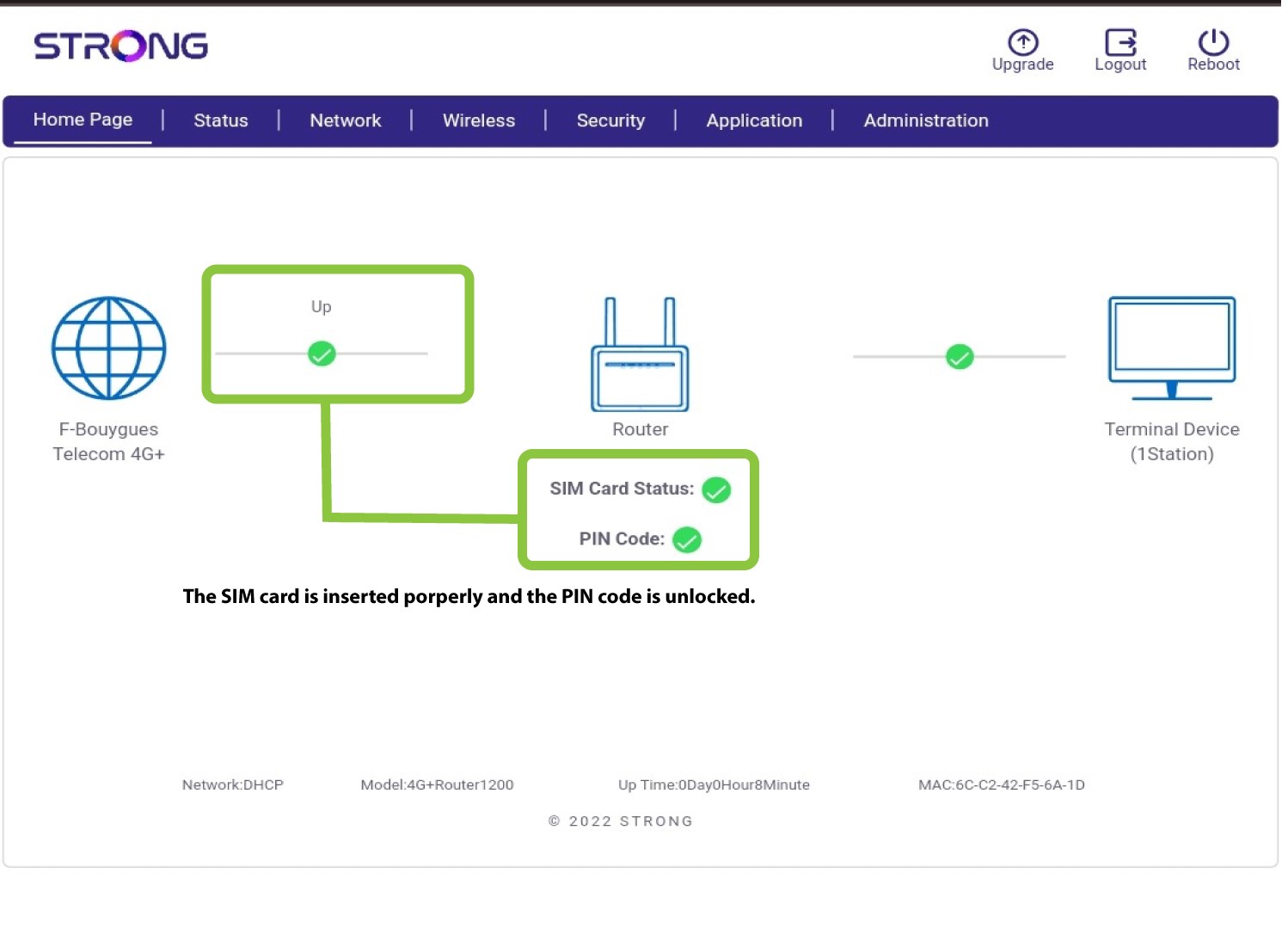
Die SIM-Karte ist entsperrt, und ihr Symbol leuchtet nun grün, daneben wird der Netzwerkname angezeigt.
Ich habe keine Internetverbindung, nachdem ich meine SIM-Karte in den Router eingelegt habe. Woran liegt das?
Es gibt viele Gründe, warum Ihre Internetverbindung nach dem Einlegen der SIM-Karte möglicherweise nicht funktioniert.
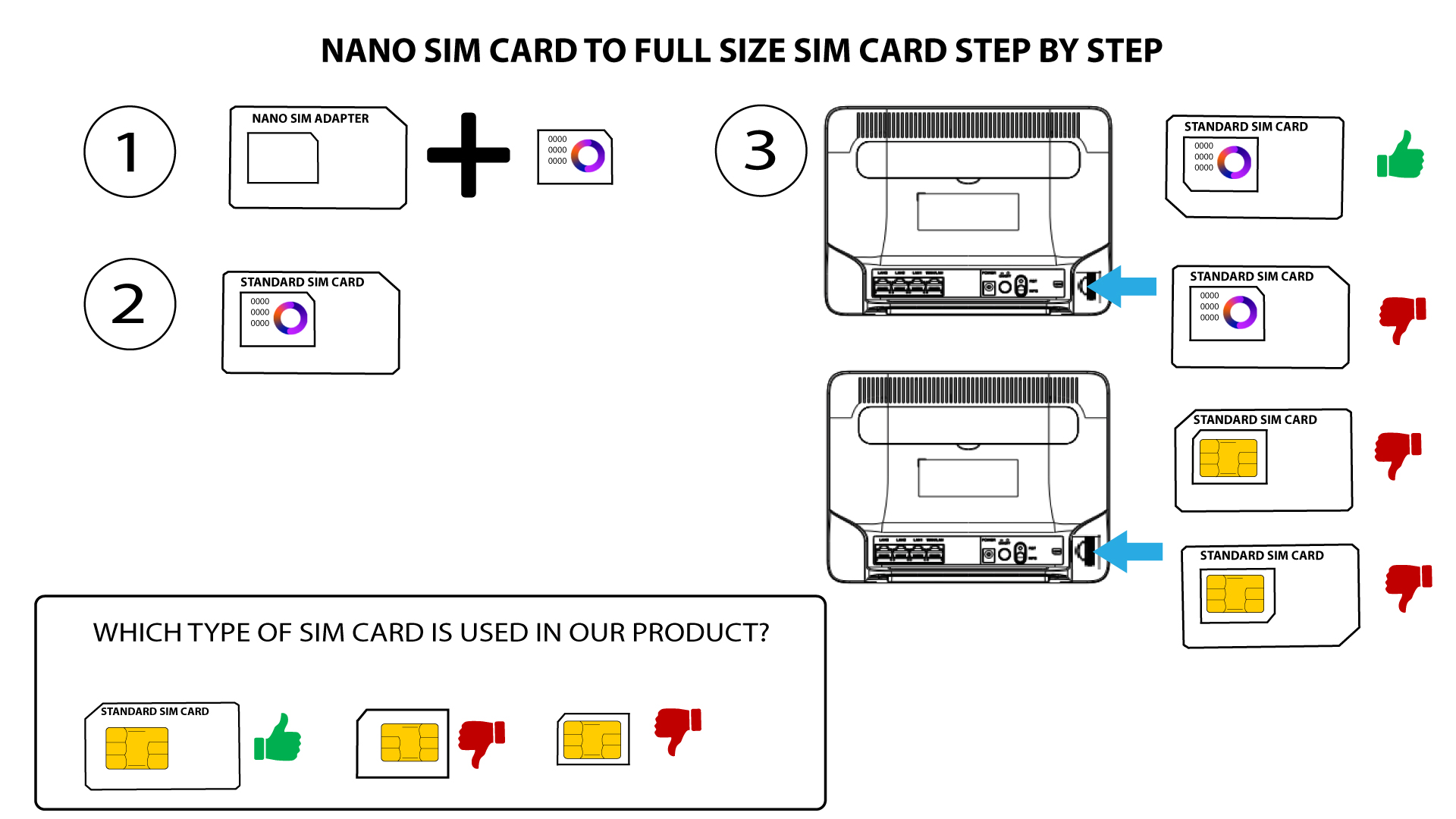
- Ein möglicher Grund könnte sein, dass die SIM-Karte nicht richtig eingelegt ist. Bitte überprüfen Sie die Position der SIM-Karte anhand der Abbildung, in der der Einlegevorgang dargestellt ist.
Fall 1: Nano-SIM-Karte auf Standard-SIM-Karte
FALL 2: Micro-SIM-Karte auf Standard-SIM-Karte
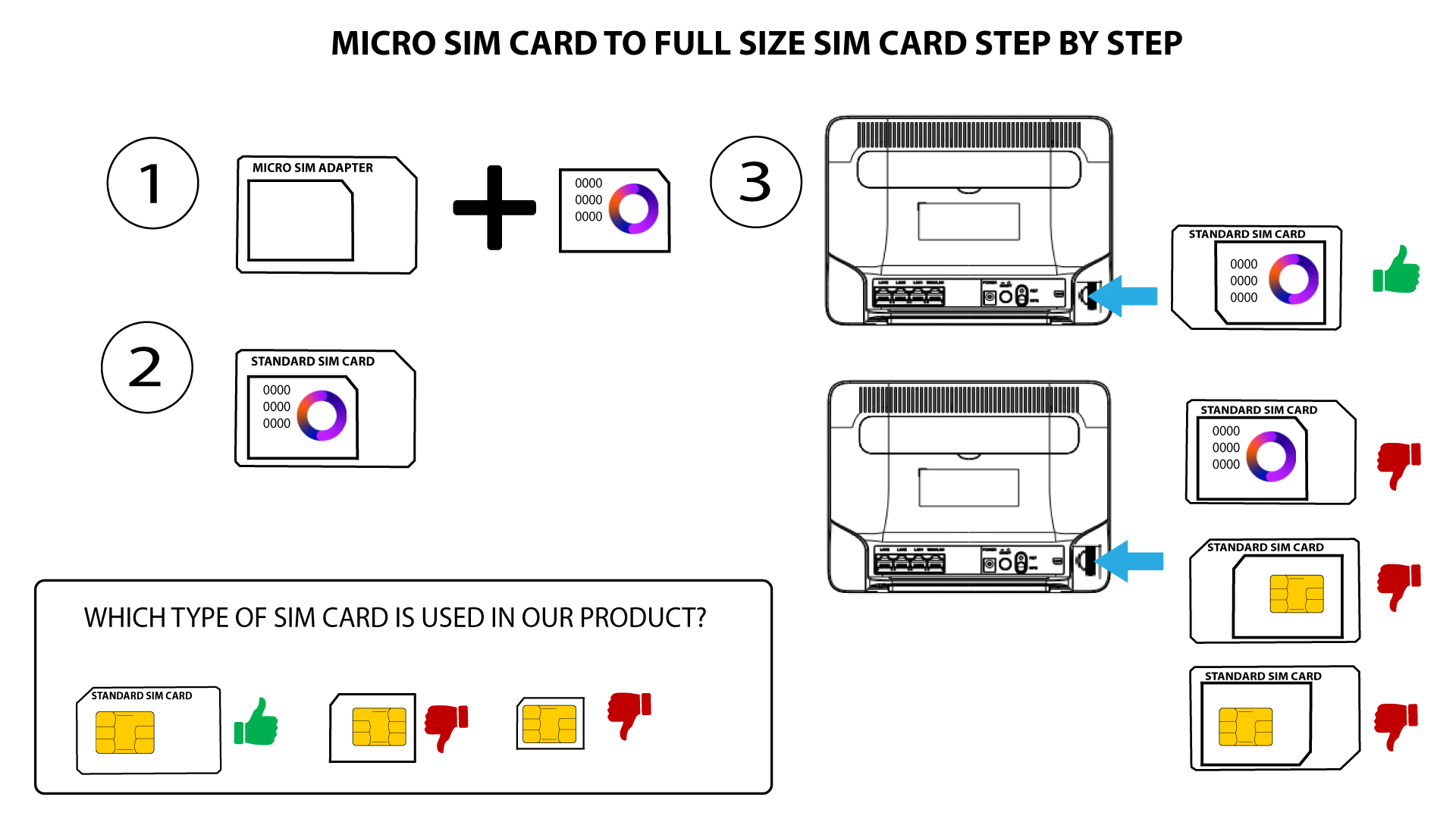
- Ein weiterer Grund kann sein, dass Ihre SIM-Karte mit einem PIN-Code gesperrt ist. Um sie zu entsperren, müssen Sie sich bei der Web-Benutzeroberfläche anmelden und den PIN-Code eingeben. Bitte befolgen Sie die im folgenden Abschnitt beschriebenen Schritte: Wie gebe ich meinen SIM-PIN-Code ein?
- Schließlich ist es auch möglich, dass Ihre SIM-Karte zwar erkannt, aber vom Gerät nicht automatisch identifiziert wird. In diesem Fall müssen Sie sich bei der Web-Benutzeroberfläche anmelden und die APN-Einstellungen Ihres Netzbetreibers überprüfen. Diese Vorgehensweise wird im folgenden Abschnitt erläutert: Wie kann ich die APN-Einstellungen meines Netzbetreibers überprüfen und bearbeiten?
Was bedeuten die verschiedenen SIM-Karten-Status in der Web-Benutzeroberfläche?

Bevor Sie eine Verbindung zur Web-Benutzeroberfläche herstellen, vergewissern Sie sich, dass Ihre SIM-Karte richtig eingelegt ist und dass die PIN deaktiviert oder eingegeben wurde.
• Wenn die SIM-Karte mit einem PIN-Code gesperrt ist, müssen Sie sich bei der Web-Benutzeroberfläche anmelden, um den PIN-Code einzugeben und die SIM-Karte zu entsperren.• Wenn die SIM-Karte nicht erkannt wird, überprüfen Sie bitte, ob die goldene Seite nicht sichtbar ist, wenn die SIM-Karte in den Steckplatz eingelegt ist.• Wenn die SIM-Karte nicht richtig positioniert ist, setzen Sie sie erneut in den Steckplatz ein und überprüfen Sie, ob sich die SIM-Karte noch im Adapter befindet.
Sobald Sie sich in der Web-Benutzeroberfläche befinden, werden Sie feststellen, dass neben der Zeile zum SIM-Kartenstatus verschiedene Statusmeldungen angezeigt werden können:
- Fall 1: Die SIM-Karte ist nicht eingelegt oder wird nicht erkannt, und es besteht keine Verbindung zum Mobilfunknetz.
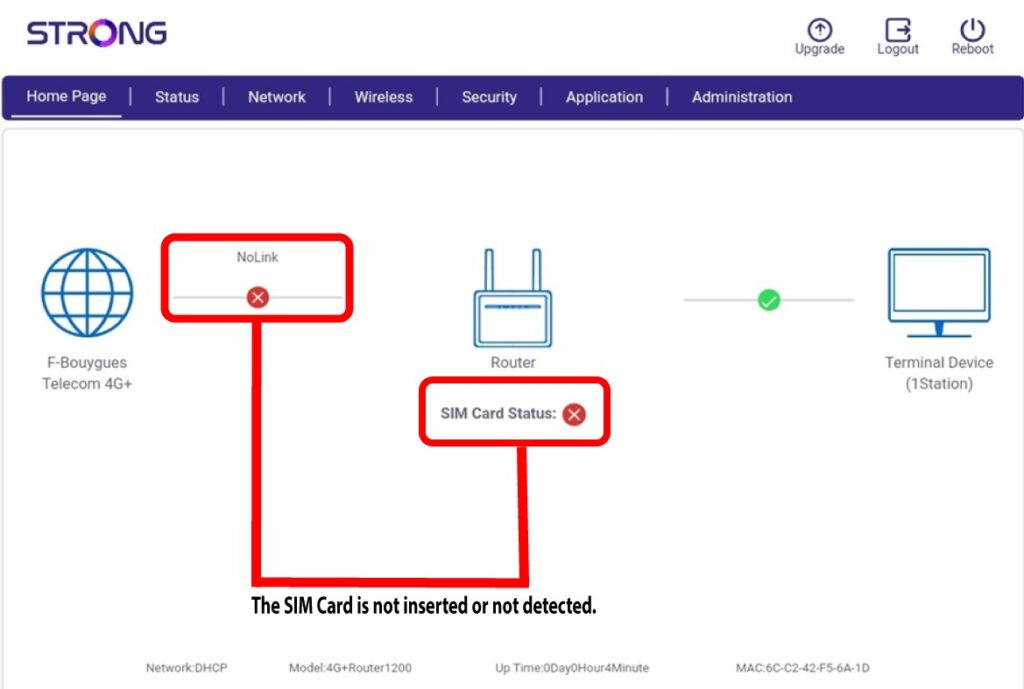
Fall 2: Die SIM-Karte ist korrekt eingelegt und wird erkannt, es besteht jedoch keine Verbindung zum Mobilfunknetz, da die SIM-Karte durch einen PIN-Code gesperrt ist.
Fall 3: Die SIM-Karte ist korrekt eingelegt, und der PIN-Code wurde eingegeben. Die Verbindung funktioniert.
Welche Art von SIM-Karte kann ich in meinen Router einlegen?
In den SIM-Kartensteckplatz des 4G-LTE-Routers 1200 muss eine SIM-Karte in Standardgröße eingelegt werden. Sie müssen sich keine Gedanken über die Größe Ihrer SIM-Karte machen, da im Lieferumfang des Routers Adapter enthalten sind, mit denen Sie die richtige Größe erhalten. Sie müssen Ihre SIM-Karte einlegen, bevor Sie das Gerät einschalten.
Legen Sie Ihre SIM-Karte in den im Lieferumfang enthaltenen Nano-/Micro-SIM-Kartenadapter ein. Sobald Sie die SIM-Karte in den Adapter eingelegt haben, drücken Sie sie fest in den Adapter hinein, damit sie sicher sitzt. Nehmen Sie das Gerät in die Hand und legen Sie die SIM-Karte in derselben Position wie in der folgenden Abbildung in den Steckplatz ein.
Vergewissern Sie sich, dass Ihre SIM-Karte richtig im Adapter sitzt, bevor Sie diesen in den Steckplatz einsetzen.
• Falls Ihre SIM-Karte vom Gerät nicht erkannt wird, überprüfen Sie bitte deren Position und ob Sie den Adapter richtig eingesetzt haben.
Fall 1: Nano-SIM-Karte auf Standard-SIM-Karte
Micro-SIM-Karte auf Standard-SIM-Karte
Welcher Steckertyp wird für unsere Antennen verwendet? Ist es möglich, eine externe Antenne zu verwenden?
Die Antennenanschlüsse des 4G-LTE-Routers 1200 sind SMA-Anschlüsse.
Um eine neue 4G-Antenne am Router anzubringen, müssen Sie den 4G-LTE-Router 1200 vom Stromnetz trennen. Anschließend müssen Sie die Antenne abschrauben, die sich bei Blick auf die Rückseite des Geräts auf der rechten Seite befindet. Danach müssen Sie die neue Antenne mit SMA-Anschluss anschrauben.
Bitte beachten Sie, dass die linke Antenne des Geräts nur den Empfang ermöglicht, während die rechte Antenne sowohl den Empfang als auch die Übertragung ermöglicht.