
Powerline 600 Duo Wi-Fi Mini UK
Alle Fragen
Powerline 600 Duo Wi-Fi Mini UK
Wie ändere ich den SSID-Namen und das Passwort des WLAN-Netzwerks des „ Powerline 600 Mini“?
Wie ändere ich den SSID-Namen und das Passwort des „ Powerline 600 Wi-Fi Mini“-Netzwerks?
1. Stellen Sie eine Verbindungzum WLAN-Netzwerk „ Powerline “ her.
Lorem ipsum dolor sit amet, consectetur adipisicing elit. Denn niemand weiß, dass die Pflicht zur Leistung der Dienstleistung eine Ausnahme darstellt.
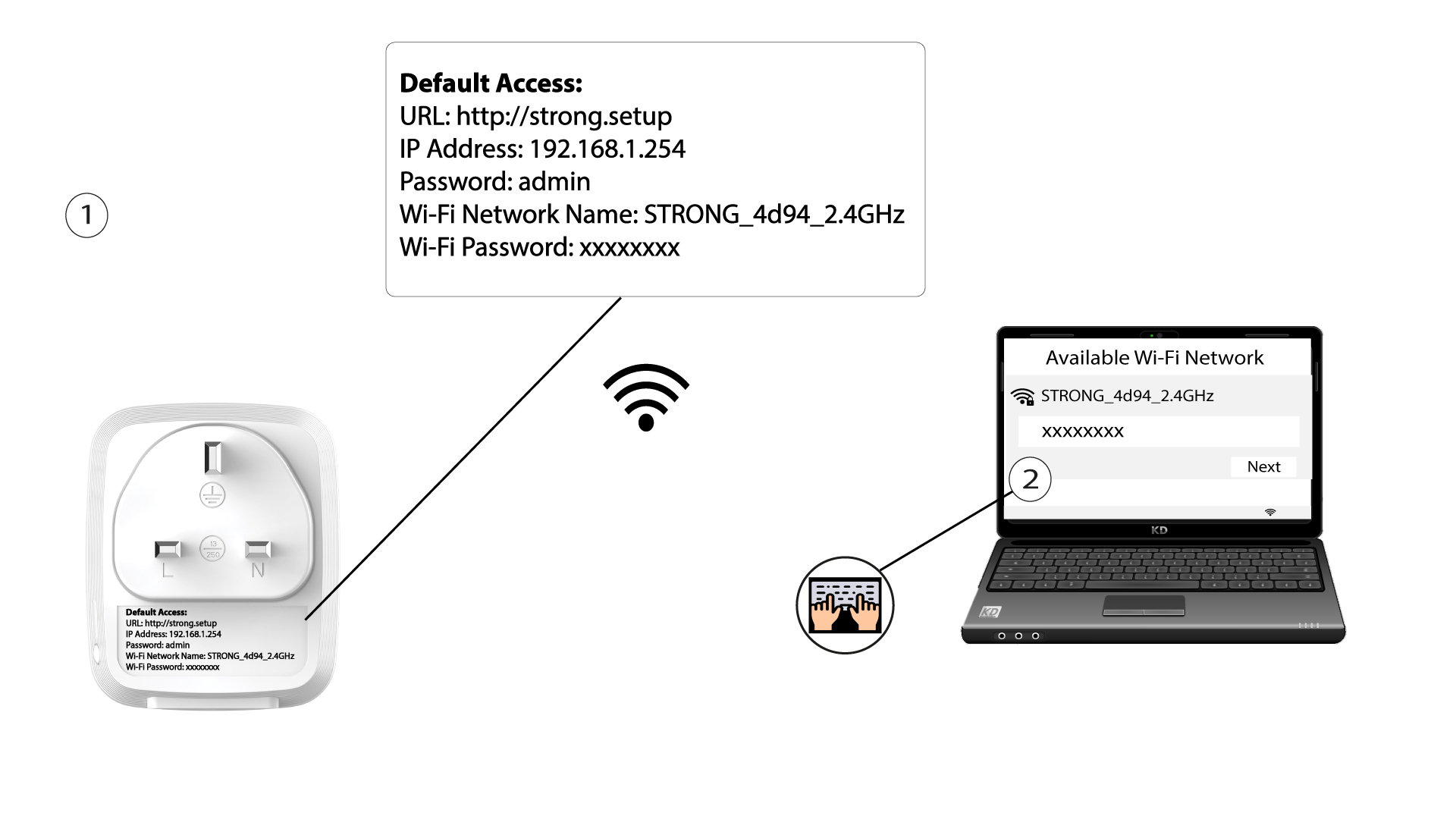
2. Rufen Siedie IP-Adresse der Web-Benutzeroberfläche auf
Rufen Sie die Benutzeroberfläche auf, indem Sie die URL http://strong.setup in die Adressleiste Ihres Internetbrowsers eingeben oder die IP-Adresse 192.168.1.2543 eingeben.

3Geben SieIhre Anmeldedaten ein
Geben Sie anschließend das Passwort ein: admin

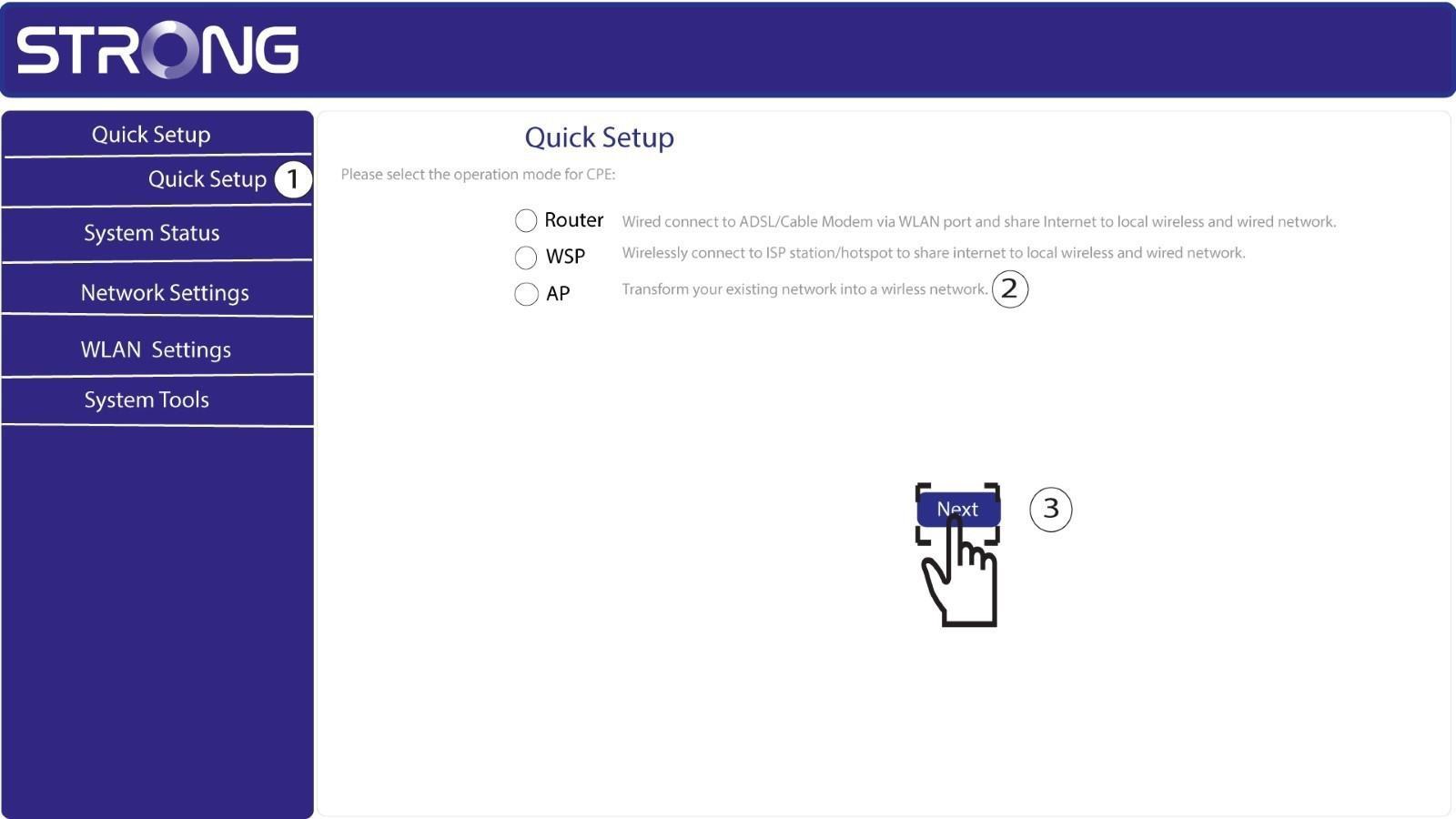
4SchnelleEinrichtung
Gehen Sie zum Menü, wählen Sie „Schnelleinrichtung“ aus, klicken Sie dann auf „Access Point (AP)“ und anschließend auf „WEITER“.
5. Geben Siedie neuen Netzwerkinformationen ein
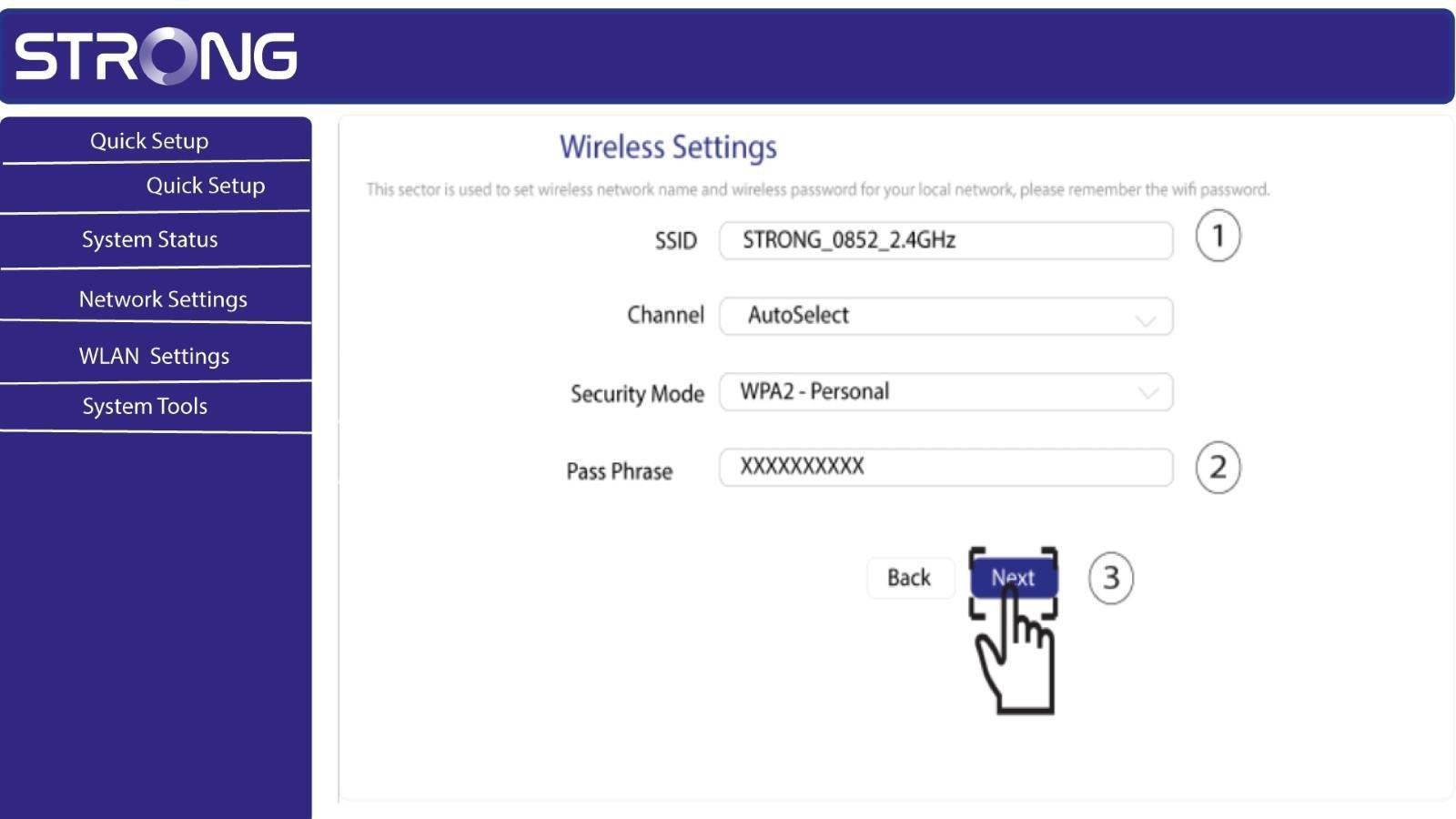
Bearbeiten Sie die SSID und die Passphrase. Vermeiden Sie bei der Festlegung der neuen Passphrase bitte den Großbuchstaben „I“ und den Kleinbuchstaben „l“, da diese leicht verwechselt werden können. Wir empfehlen Ihnen außerdem, eine Passphrase zu erstellen, die abwechselnd aus Groß- und Kleinbuchstaben sowie Zahlen besteht. Wenn Sie Ihre Änderungen vorgenommen haben, klicken Sie auf „WEITER“, um sie zu speichern.
6. Notieren Siesich die neuen Netzwerkdaten
Bitte notieren Sie sich die neue SSID und das neue Passwort auf einem Blatt Papier und verbinden Sie anschließend alle Ihre Geräte erneut mit dem „ Powerline 600 Duo Wi-Fi Mini“, indem Sie die neuen Einstellungen verwenden.
