
4G AIRHOME 210 mit festen 4G-Antennen
Alle Fragen
Anmeldedaten und Zugriff auf die Web-Benutzeroberfläche
Wie ändere ich die SSID (den WLAN-Netzwerknamen) und das WLAN-Passwort? (WLAN-Einstellungen)
In der Web-Benutzeroberfläche haben Sie zwei Möglichkeiten, die SSID (den WLAN-Netzwerknamen) und das WLAN-Passwort Ihres Routers zu ändern:
- Durch die Verwendung der Schnelleinstellungen
- Oder über die WLAN-Einstellungen.
1Aufrufender Web-Benutzeroberfläche
Um auf die Web-Benutzeroberfläche zuzugreifen, befolgen Sie bitte die nachstehende Anleitung zur Anmeldung bei der Web-Benutzeroberfläche:
2. WLAN-Einstellungen
Klicken Sie im Abschnitt „Netzwerkeinstellungen“ auf „WLAN-Einstellungen “.

3. Speichern Siedie neuen Netzwerkinformationen
Klicken Sie auf „Übernehmen“, um die Änderungen zu speichern.

4Popup-Meldung
Klicken Sie in der Popup-Meldung auf „Ja“, um Ihre Änderungen zu übernehmen.

5. Notieren Siesich die neuen Netzwerkdaten
Notieren Sie sich die neuen Netzwerkdaten auf einem Blatt Papier.
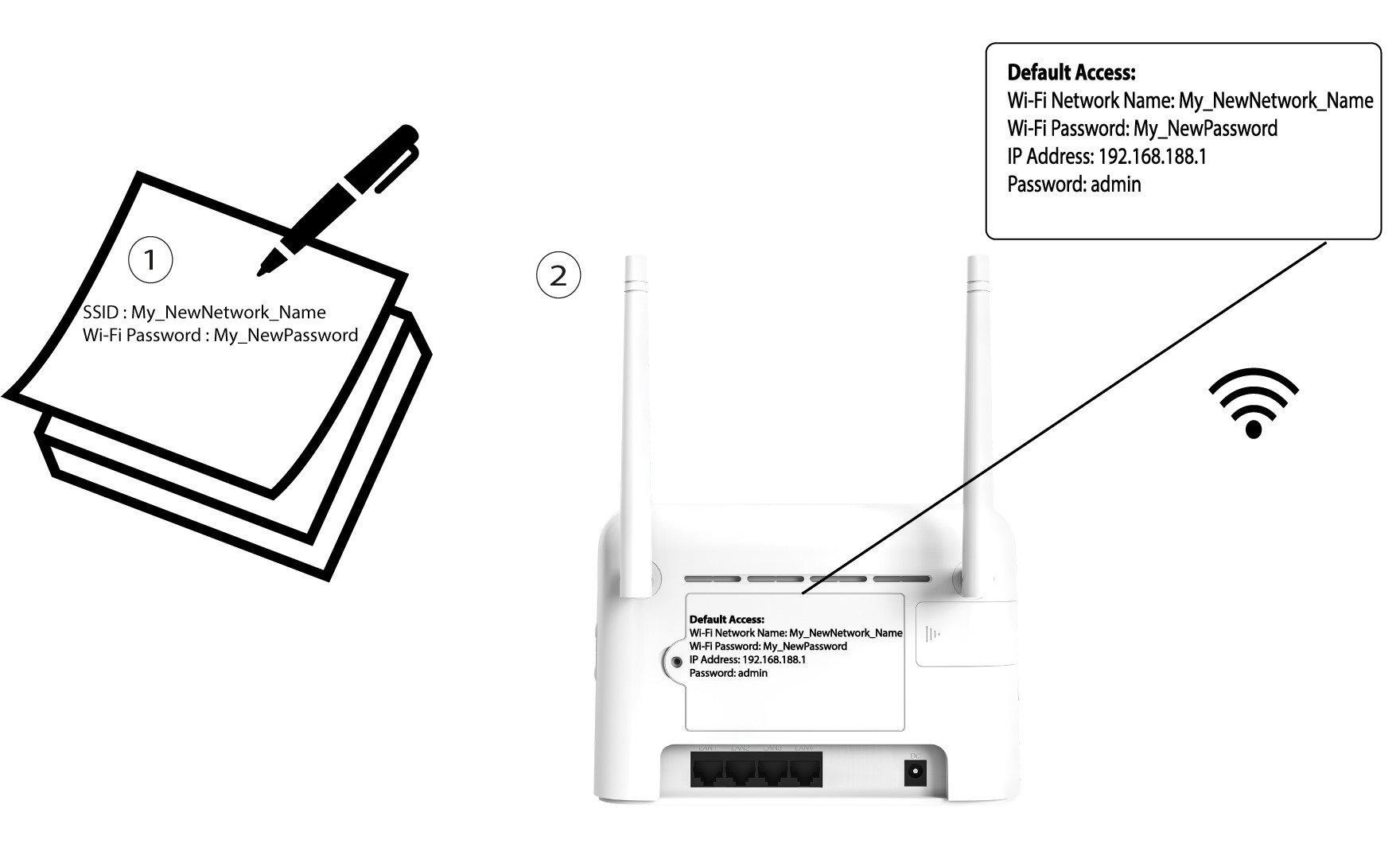

Nach der Änderung der WLAN-Netzwerkdaten werden alle Geräte, die mit dem Netzwerk verbunden waren, automatisch getrennt.
Wie greife ich auf die Web-Benutzeroberfläche zu?
Um auf die Web-Benutzeroberfläche zugreifen zu können, müssen Sie mit dem WLAN Ihres 4G-Routers 350 verbunden sein, nachdem Sie die SIM-Karte in den Steckplatz eingelegt haben.
1. Stellen Sie eine Verbindungzum WLAN Ihres Routers her
Geben Sie dazu die SSID (den WLAN-Netzwerknamen) und das WLAN-Passwort des Routers in Ihr Gerät ein.

2. Rufen Siedie IP-Adresse der Web-Benutzeroberfläche auf
Geben Sie anschließend die folgende IP-Adresse in Ihren Browser ein: 192.168.188.1

3Geben SieIhre Anmeldedaten ein
Sobald Sie die IP-Adresse aufgerufen haben, müssen Sie das Passwort eingeben und auf „Anmelden“ klicken.

4Popup-Meldung
Sobald die Verbindung hergestellt ist, wird eine Warnmeldung zum Administrator-Passwort angezeigt.

Nach der ersten Verbindung empfehlen wir Ihnen dringend, das Administratorpasswort zu ändern, um den Zugriff auf den Router zu sichern und Hackerangriffe zu verhindern.
Wie ändere ich die SSID (WLAN-Netzwerkname) und das WLAN-Passwort? (Schnelleinstellungen)
In der Web-Benutzeroberfläche haben Sie zwei Möglichkeiten, die SSID (den WLAN-Netzwerknamen) und das WLAN-Passwort Ihres Routers zu ändern:
- Durch die Verwendung der Schnelleinstellungen
- Oder über die WLAN-Einstellungen.
1Aufrufender Web-Benutzeroberfläche
Um auf die Web-Benutzeroberfläche zuzugreifen, befolgen Sie bitte die nachstehende Anleitung zur Anmeldung bei der Web-Benutzeroberfläche:
2Schnelleinstellungen
Über die Schnellkonfiguration in der Weboberfläche können Sie die Daten Ihres Netzwerks ändern: die SSID (WLAN-Netzwerkname) und das WLAN-Passwort.
Klicken Sie dazu in der oberen Leiste auf „Schnelleinstellungen “.

3APN-Einstellungen
Klicken Sie auf „Weiter“.

4. Geben Sieden neuen Netzwerknamen ein
Geben Sie den neuen Netzwerknamen ein und klicken Sie auf „Weiter“.

5. Geben Siedas neue WLAN-Passwort ein
Klicken Sie auf „Passwort anzeigen“, geben Sie das neue Passwort für das WLAN-Netzwerk ein und klicken Sie anschließend auf „Weiter“.

6. Speichern Siedie neuen Netzwerkinformationen
Klicken Sie auf „Übernehmen“, um die Änderungen zu speichern.
7. Notieren Siesich die neuen Netzwerkdaten
Notieren Sie sich die neuen Netzwerkdaten auf einem Blatt Papier.
Wie ändere ich das Administrator-Passwort?
1. Aufdie Web-Benutzeroberfläche zugreifen
Um eine Verbindung zur Web-Benutzeroberfläche herzustellen, befolgen Sie bitte die Anweisungen unter: Wie greife ich auf die Web-Benutzeroberfläche zu?
2. Anmeldekennwort ändern
Sobald dies erledigt ist, klicken Sie in der oberen Leiste auf „Anmeldekennwort ändern“.

3. Geben Siedas neue Administrator-Passwort ein
Geben Sie die folgenden Informationen ein, bevor Sie auf „Übernehmen“ klicken:
- Aktuelles Passwort: Geben Sie das aktuelle Passwort ein .
- Neues Passwort: Geben Sie das neue Passwort ein .
- Neues Passwort bestätigen: Geben Sie dasselbe Passwort wie im vorherigen Feld ein .

4. Notieren Siesich das neue Passwort.
Notieren Sie sich das neue Passwort für den Zugriff auf die Web-Benutzeroberfläche.

The new password can contain up to 32 characters including numbers, lower case, upper case, and special characters (! # $ * + , - . % : = ? @ [ ] ^ _ { |} ~).
Was kann ich in der Web-Benutzeroberfläche tun?
Die Web-Benutzeroberfläche ist in verschiedene Bereiche unterteilt:
• Der erste Bereich befindet sich oberhalb der Menüleiste und enthält Informationen zum WLAN-Netzwerk, zum SIM-Kartenstatus, zur Netzabdeckung des Netzbetreibers sowie zur Anzahl der über Ethernet verbundenen Geräte.
• Der zweite Bereich ist die Menüleiste, die die verschiedenen Menüpunkte enthält:
a. Anmeldung bearbeiten: Hier können Sie Ihr Administratorpasswort ändern.
b. Schnelleinstellungen: Hier können Sie Ihre SSID (WLAN-Netzwerkname) und Ihr WLAN-Passwort bearbeiten.
c. Erweiterte Einstellungen: Hier können Sie die WLAN-Leistungseinstellungen, die Firewall und die IP-Adresse des Routers konfigurieren, die Software aktualisieren, das Band für die Internetabdeckung auswählen und einen SNTP-Server einrichten.
d. USSD: Hier können Sie beispielsweise Informationen zum verbleibenden Datenvolumen Ihres Tarifs abrufen.
• Der Hauptteil der Benutzeroberfläche, der aus den folgenden 5 Menüs besteht: Verbindungsstatus, Netzwerkeinstellungen, Verbundene Geräte, Statistiken und Statusinformationen.
a. Verbindungsstatus: Hier können Sie die Verbindung des Routers zum 4G-Netzwerk trennen und die Upload- und Download-Geschwindigkeit Ihrer Verbindung einsehen.
b. Netzwerkeinstellungen: Hier können Sie die WLAN-Einstellungen (Haupt-SSID, Gast-SSID, WPS, Internet-WLAN, erweiterte Einstellungen, WLAN-MAC-Filter) sowie die Netzwerkeinstellungen (Verbindungsmodus, Netzwerkauswahl und APN) konfigurieren.
c. Verbundene Geräte: Hier können Sie die Liste der verbundenen Geräte einsehen.
d. Statistiken: Hier können Sie eine Benachrichtigung für das in Ihrem Tarif verbrauchte Datenvolumen einrichten.
e. Statusinformationen: Hier können Sie die Informationen zu Ihrem Netzwerk einsehen (IP-Adresse, WLAN-Abdeckungstyp, Softwareversion usw.)

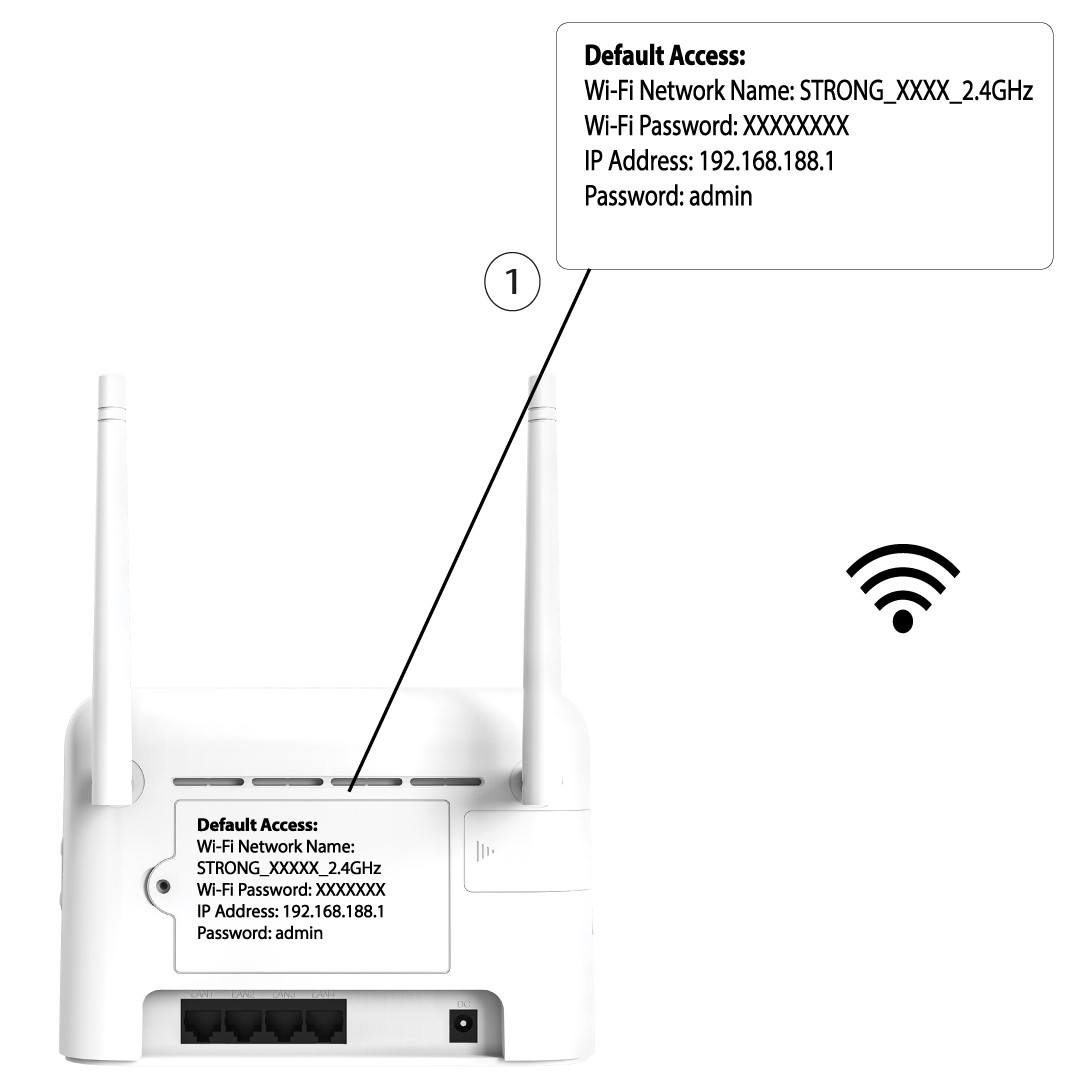
Wo sind das Passwort und die SSID vermerkt?
Um das WLAN-Passwort Ihres Geräts herauszufinden, können Sie auf der Rückseite des Geräts nachsehen – dort ist die Information vermerkt.
Warum steht in der Web-Benutzeroberfläche „Limited Service“?
Es gibt mehrere Gründe dafür, dass der Text „Limited-Service“ neben dem Netzwerk- und Web-Symbol steht.
- Der Hauptgrund dafür könnte sein, dass Ihre SIM-Karte durch einen PIN-Code geschützt ist, der in der Web-Benutzeroberfläche des Geräts eingegeben werden muss, um das Netzwerk zu aktivieren.
- Ein weiterer Grund kann sein, dass die SIM-Karte nicht richtig eingelegt ist und vom Gerät nicht erkannt wird.
- Es kann auch vorkommen, dass Ihre SIM-Karte zwar erkannt, vom Gerät jedoch nicht automatisch identifiziert wird. In diesem Fall müssen Sie sich bei der Web-Benutzeroberfläche anmelden und die APN-Einstellungen Ihres Netzbetreibers überprüfen. Diese Vorgehensweise wird im folgenden Abschnitt erläutert: Wie kann ich die APN-Einstellungen meines Netzbetreibers überprüfen und bearbeiten?

Warum befindet sich auf der Rückseite des Routers ein QR-Code?
Der QR-Code auf der Rückseite Ihres Routers soll Ihnen die Verbindung zum WLAN erleichtern. Wenn Sie Ihr Smartphone öffnen und den QR-Code scannen, werden Sie automatisch mit dem WLAN Ihres Geräts verbunden.