
LEAP NEVE | 4K-Google-TV mit Dolby Vision
Alle Fragen
LEAP NEVE | 4K-Google-TV mit Dolby Vision
Apps, Bild und Ton
Wie schließe ich den LEAP NEVE an meinen Fernseher an?
Schließen Sie das Gerät an den HDMI-Anschluss Ihres Fernsehers an (1) und schließen Sie anschließend das Netzkabel an das Gerät an (2).
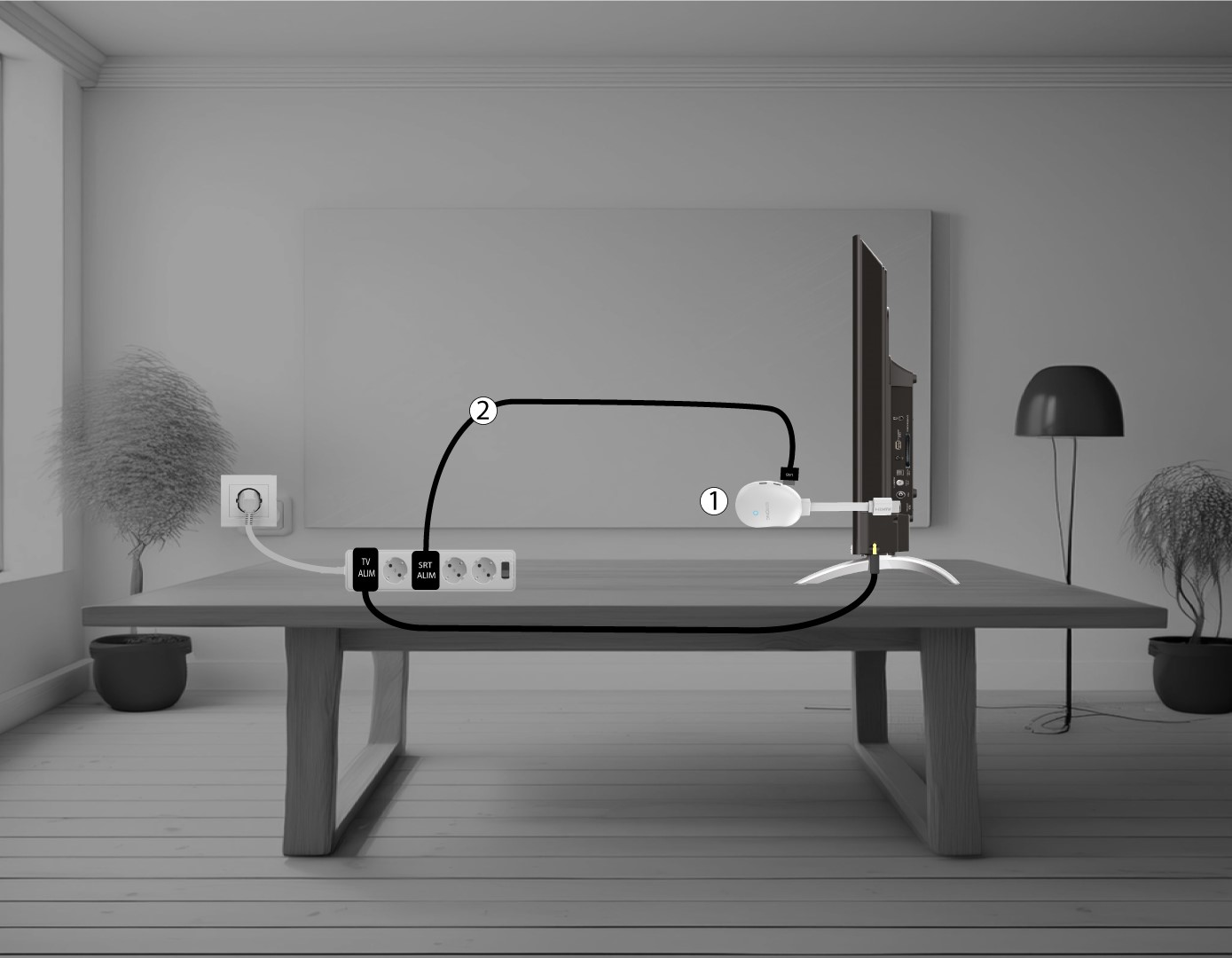
Wie schließe ich den „ LEAP-NEVE “ an meinen Fernseher an?
- Schließen Sie den „ LEAP-NEVE “ mit dem mitgelieferten HDMI-Kabel an Ihren Fernseher an.
- Schließen Sie das Netzteil an den „ LEAP-NEVE “ an.
- Schalten Sie Ihren Fernseher ein und wählen Sie den richtigen HDMI-Eingang aus.
Der Bildschirm bleibt schwarz.
- Stellen Sie sicher, dass am Fernseher der richtige HDMI-Eingang ausgewählt ist.
- Probieren Sie ein anderes HDMI-Kabel aus.
- Starten Sie den „ LEAP-NEVE “ neu.
Was soll ich tun, wenn kein Ton zu hören ist?
- Überprüfen Sie die Lautstärke sowohl am Fernseher als auch am „ LEAP-NEVE “.
- Überprüfen Sie die Audioeinstellungen.
- Probieren Sie ein anderes HDMI-Kabel aus.
Wie stelle ich die Videoauflösung ein?
1. „Einstellungen“ öffnen
Öffnen Sie „Einstellungen“.
2Anzeige auswählen
Wählen Sie „Anzeige“ aus.
3Auflösung auswählen
Wählen Sie die Auflösung, die zu Ihrem Fernseher passt.
Ich habe kein 4K-Bild (UHD), obwohl der Inhalt in dieser Auflösung ausgestrahlt wird. Was kann ich tun?
Der SRT 41 ist für die Übertragung von Inhalten von 4K-Streaming-Plattformen ausgelegt. Sie benötigen das entsprechende Abonnement, der angeschlossene Fernseher muss 4K-kompatibel sein und die Übertragungsparameter müssen auf die höchste 4K/2160p-Auflösung eingestellt sein.
Die Standardauflösung des „ box“ beträgt 1080p. Dies liegt daran, dass die meisten TV-Modelle diese Auflösung unterstützen.
Wenn ein 4K-kompatibler Fernseher an das Gerät angeschlossen ist, findet über HDMI eine automatische Kommunikation zwischen dem „ box “ und dem Fernseher statt, um die höchstmögliche Auflösung zu ermitteln.
Sollten Sie feststellen, dass diese Kommunikation über HDMI bei bestimmten Fernsehern nicht wie vorgesehen funktioniert, kann die Ursache im HDMI-Protokoll (CEC) oder in einem HDMI-Kabel der Einstiegsklasse liegen, was sehr häufig der Fall ist.
Die Auflösung bleibt dann bei 1080p. In diesem Fall müssen Sie das Menü „Anzeige“ aufrufen und manuell die höchste Auflösung 4K / 2160p auswählen.
Ist ein Google-Konto erforderlich?
Ja. Für den Zugriff auf den Google Play Store und die Installation von Apps ist ein Google-Konto erforderlich.