
LEAP 41 | 4K Google TV mit HDR10+
Alle Fragen
Fernbedienung und Zubehör
Wie koppele ich meine Fernbedienung?
Bei diesem Modell wird die Fernbedienung während des Startvorgangs des Geräts gekoppelt. Befolgen Sie dazu die folgenden Schritte:
1. Die Hauptstromversorgung unterbrechen
Ziehen Sie das Netzkabel des Geräts ab.
2. 5 Sekunden warten
Warten Sie 5 Sekunden, bevor Sie das Gerät wieder an den Strom anschließen.
3. Schließen Siedie Netzstromversorgung an
Stecken Sie das Netzkabel wieder ein.
4Warten Sie, bis das Google-Logo erscheint
Das Gerät startet hoch. Warten Sie, bis das Google-Logo auf dem Bildschirm erscheint.
5 Drücken Sie die Tasten„ZURÜCK“ und „HOME“
Drücken Sie auf der Fernbedienung gleichzeitig die Tasten „BACK“ und „HOME“ 5 Sekunden lang, bis die LED an der Fernbedienung blinkt.
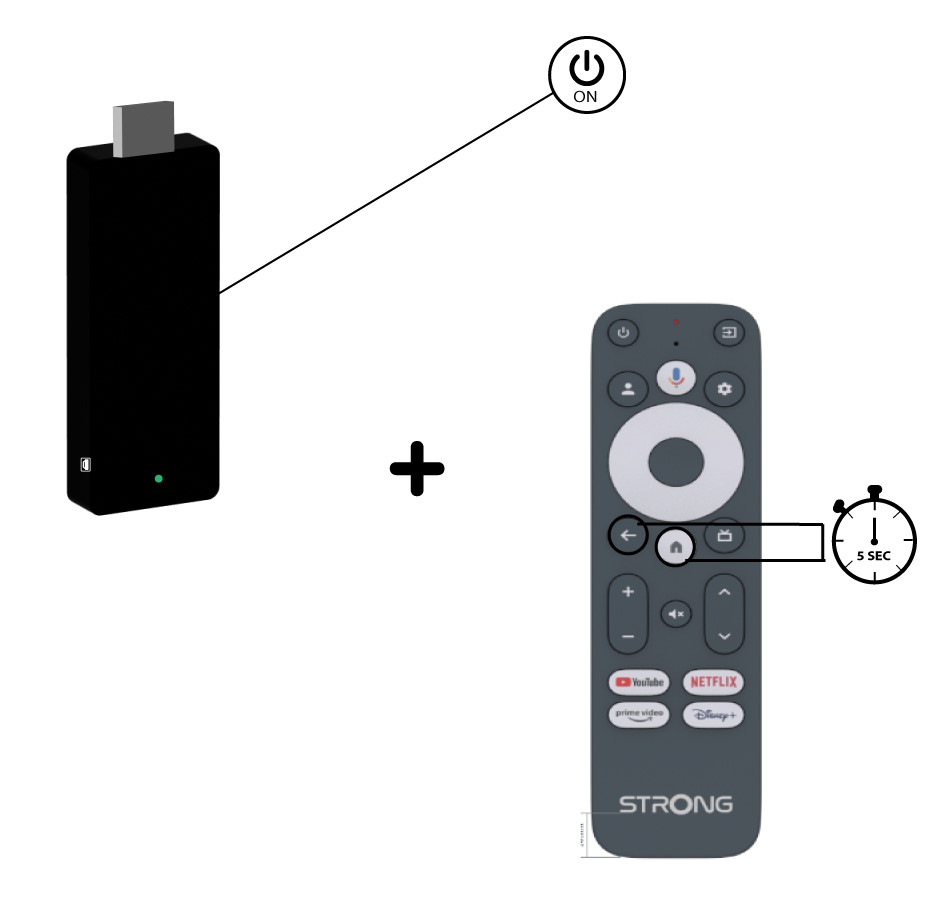
6. Bestätigen Siedie Kopplung
Wird die Fernbedienung erkannt, wird ein Kopplungsbildschirm mit einer Bestätigung angezeigt. Das Gerät wechselt anschließend automatisch zum Startbildschirm und ist einsatzbereit.
Wie aktualisiere ich meine Fernbedienung?

Warnung: Nach der Konfiguration Ihres Geräts wird im linken Bereich Ihres Fernsehbildschirms unter „Einstellungen“ möglicherweise eine Meldung angezeigt, in der Sie aufgefordert werden, Ihre Fernbedienung zu aktualisieren.
1Einstellungen
Wählen Sie auf der Seite „Einstellungen“ die Option „Fernbedienung und Zubehör“ aus.
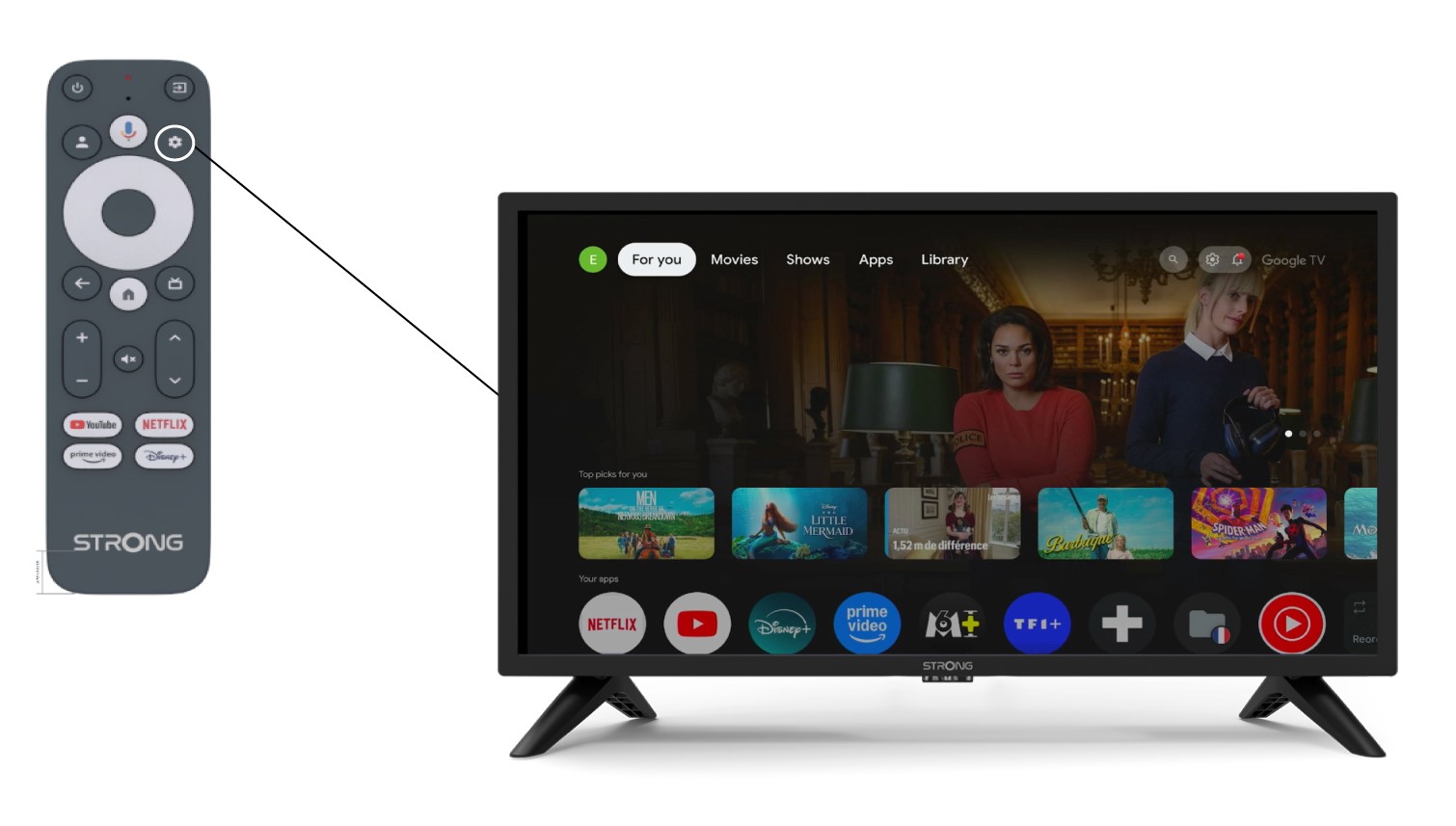
2. Aktualisieren SieIhre Fernbedienung
Wählen Sie im Menü die Option „Fernbedienung aktualisieren“ aus.
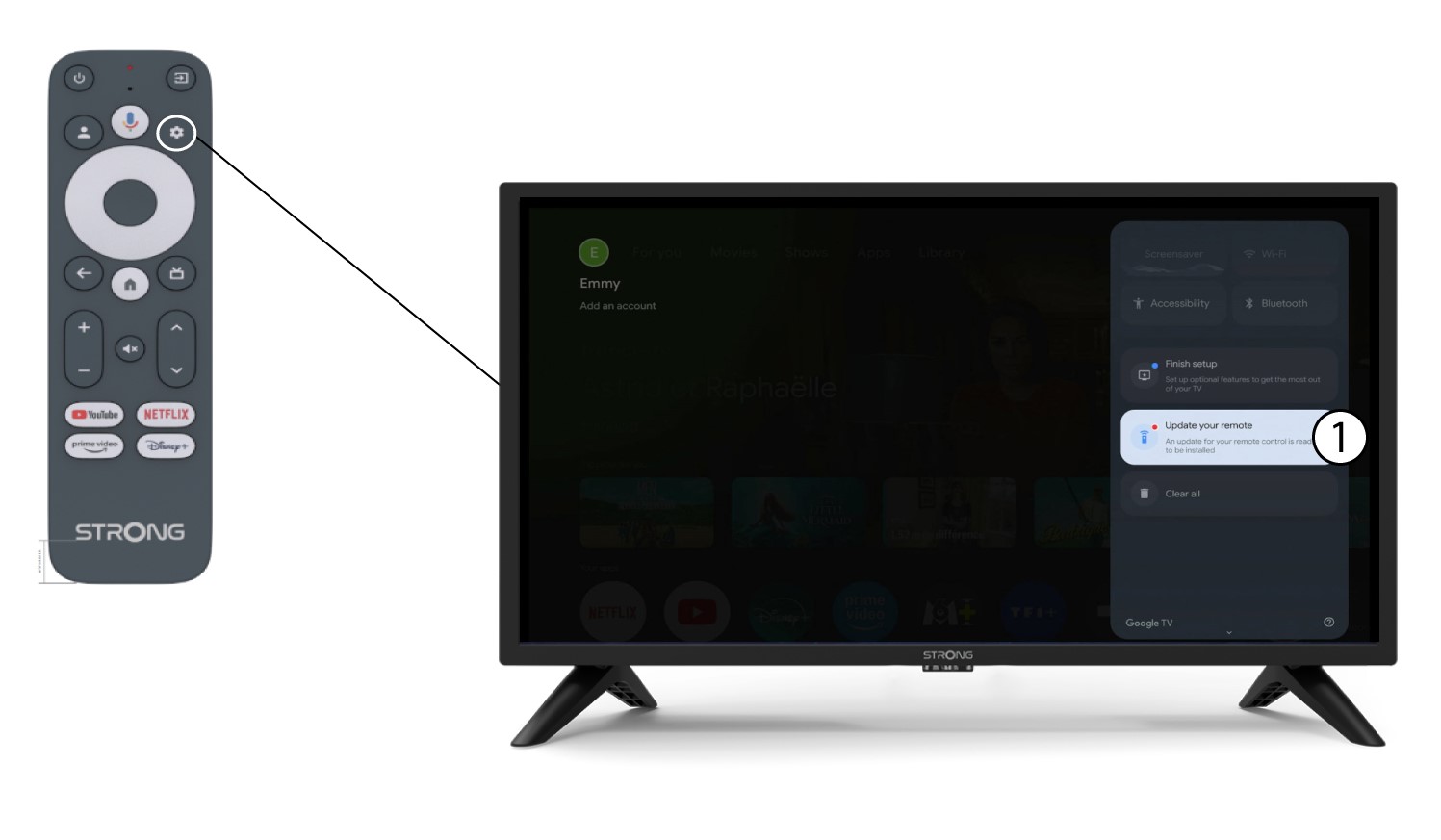
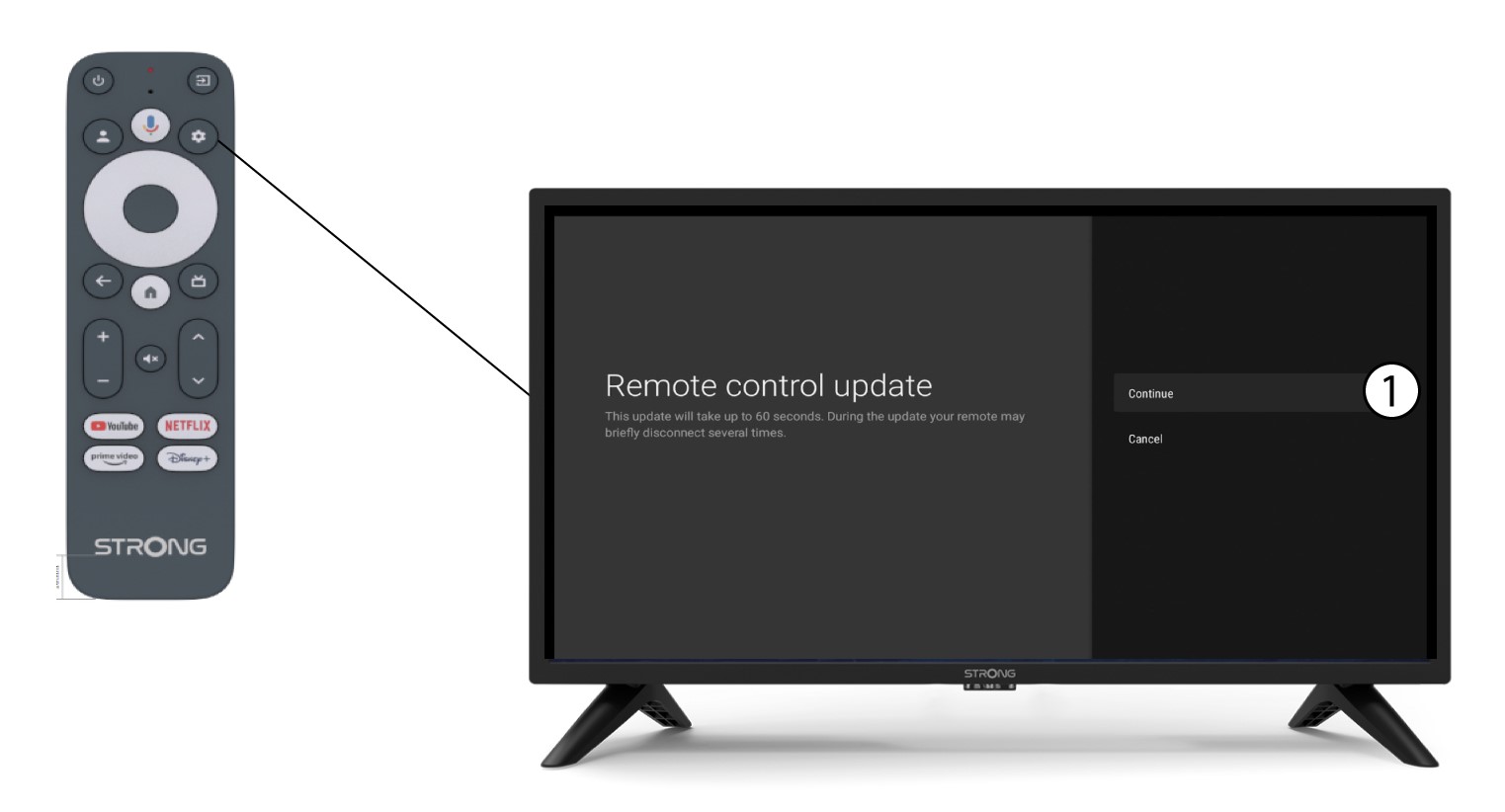
3. Bestätigen Siedie Aktualisierung
Klicken Sie auf „Weiter“.
Warten Sie, bis das Update abgeschlossen ist.
Ich habe eine AZERTY-Tastatur über USB angeschlossen, sie wird jedoch als QWERTY-Tastatur erkannt. Warum?
Warnung: Bitte beachten Sie, dass die unterstützten Tastaturlayouts für externe Tastaturen von Google festgelegt werden. Daher wird Ihr Tastaturlayout möglicherweise nicht unterstützt. In diesem Fall empfehlen wir Ihnen, sich an den Hersteller Ihrer Tastatur zu wenden, um zu erfahren, ob es eine App gibt, mit der Ihre Tastatur kompatibel gemacht werden kann.
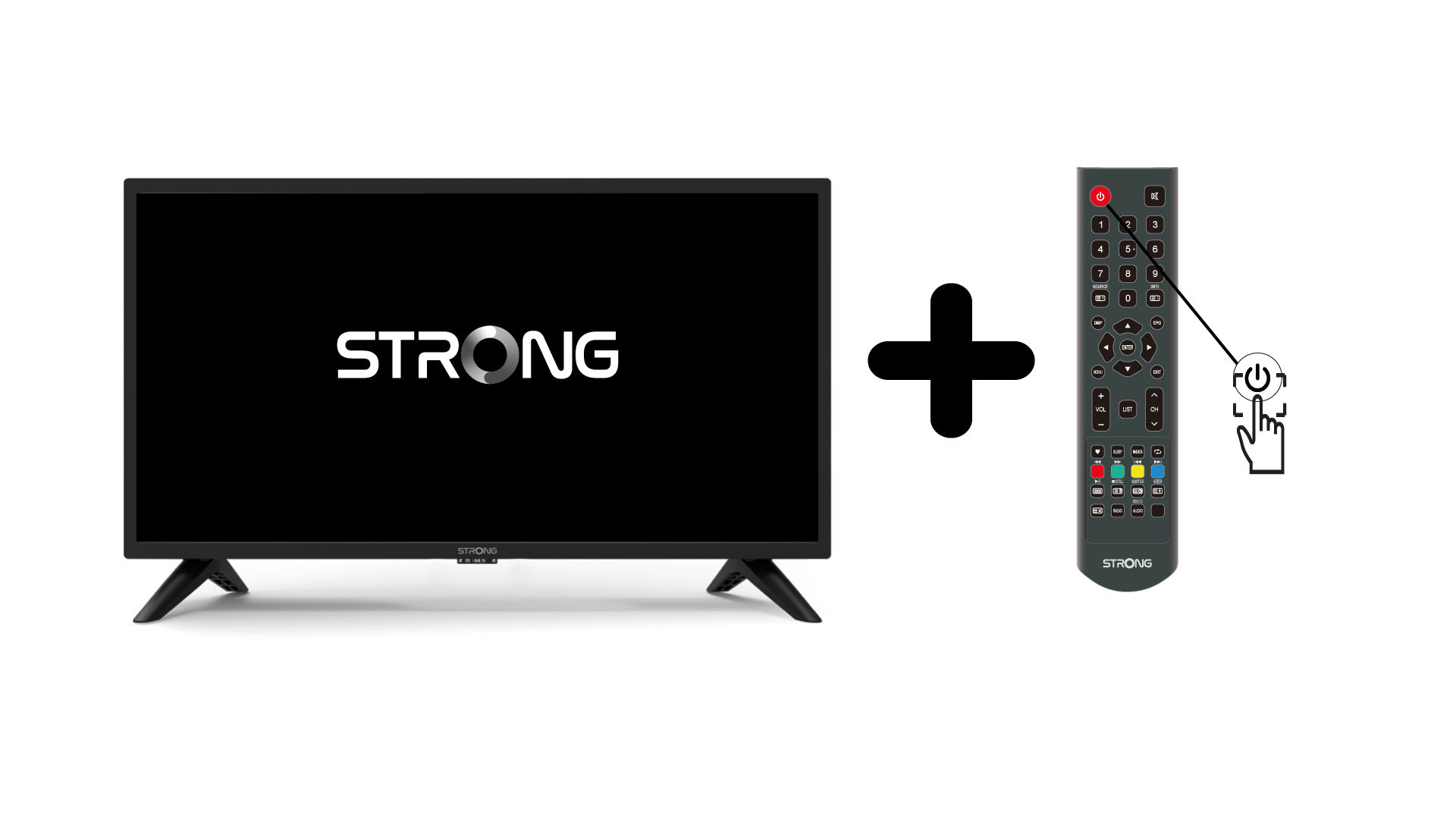
1. Schalten Sieden Fernseher und das Gerät ein.
Schalten Sie Ihren Fernseher und Ihr Gerät ein.
2Einstellungen
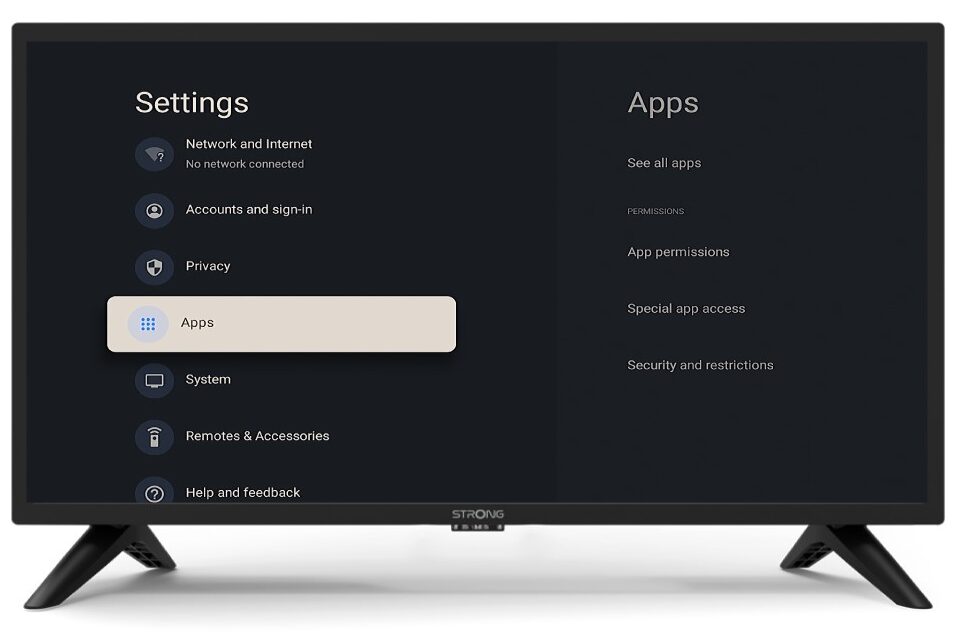
Drücken Sie die Taste „Einstellungen“ auf der Fernbedienung (Zahnrad-Symbol). Das Einstellungsmenü wird auf Ihrem Fernsehbildschirm angezeigt.
3Tastatur
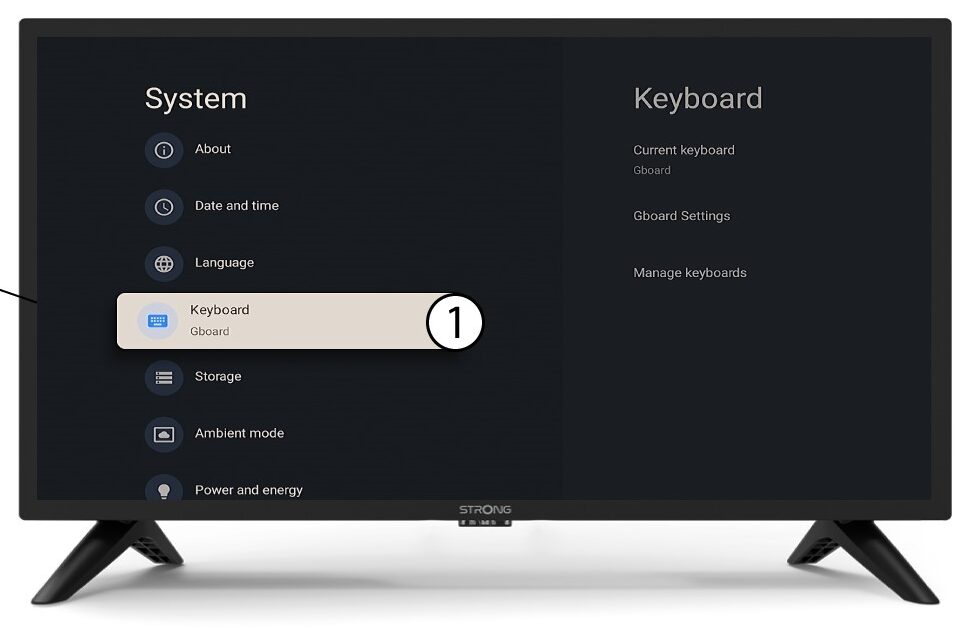
Wählen Sie im Einstellungsmenü den Punkt „Tastatur“ aus und drücken Sie die OK-Taste auf Ihrer Fernbedienung.
4Manage-Tastatur
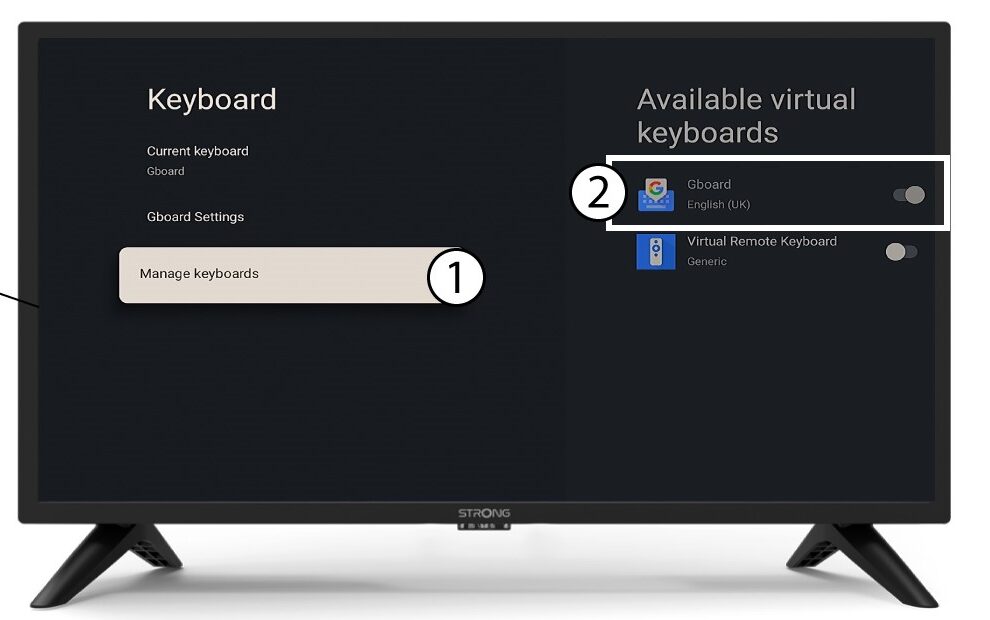
Klicken Sie auf „Tastatur verwalten“. Klicken Sie anschließend auf die Umschaltfläche, um die Funktion zu deaktivieren.
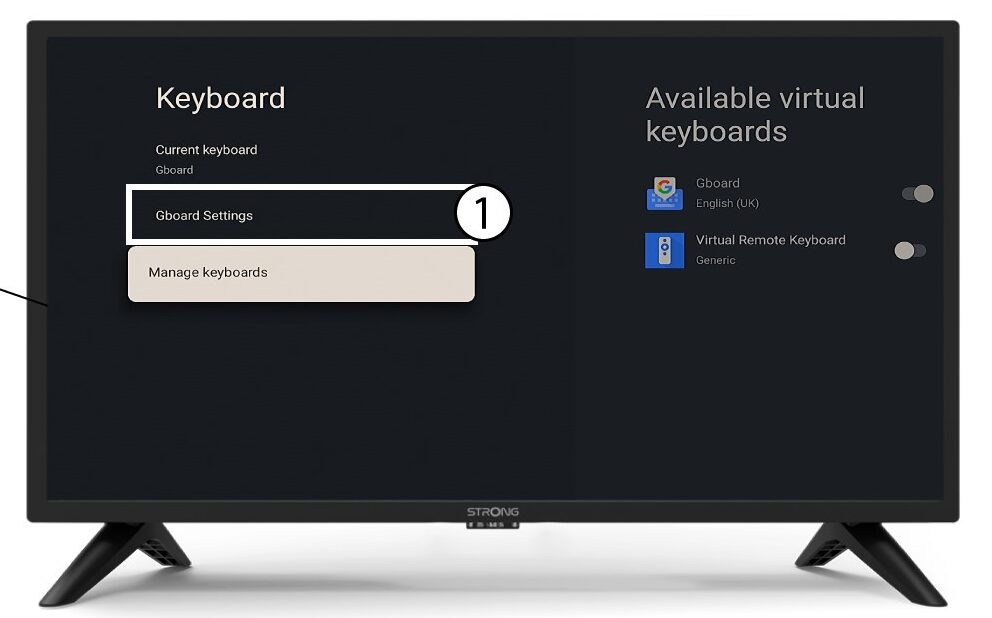
5Gboard-Einstellungen
Klicken Sie auf „Gboard-Einstellungen “ und tippen Sie auf „OK“.
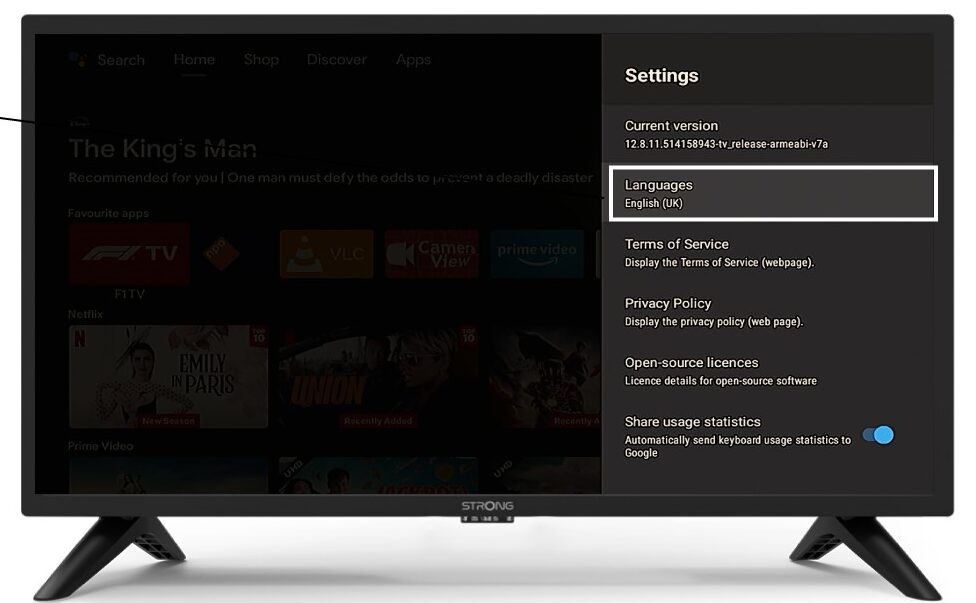
6Sprachen
Klicken Sie auf „Sprachen“ und drücken Sie auf der Fernbedienung die OK-Taste. Wählen Sie anschließend die Sprache aus.
Die Fernbedienung funktioniert nicht, obwohl ich die Batterien überprüft habe. Woran liegt das?
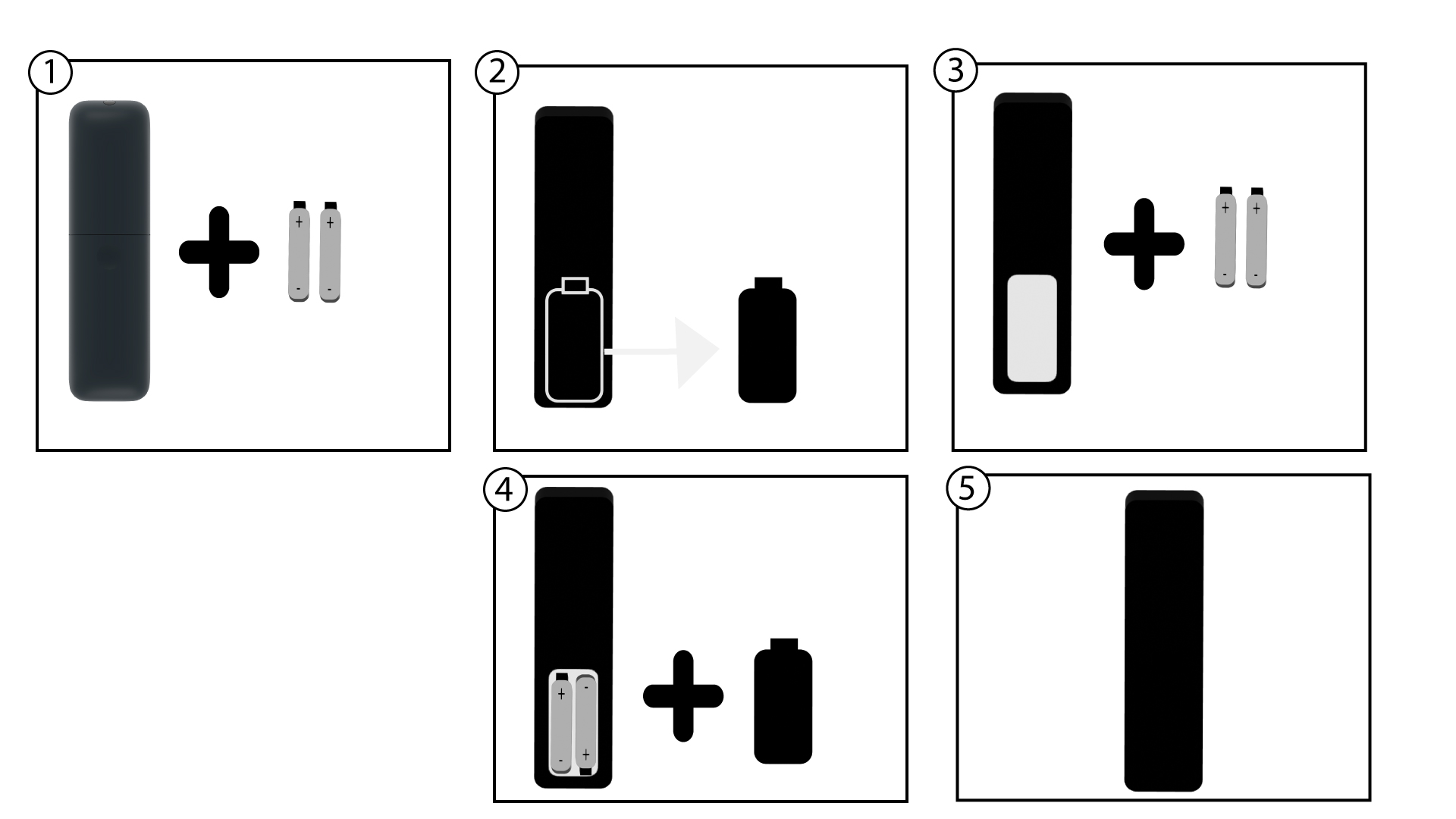
1. Wechseln Siedie Batterien.
Möglicherweise funktionieren die Batterien nicht mehr. Bitte wechseln Sie die Batterien aus.
2. Starten Sieden SRT 41 neu.
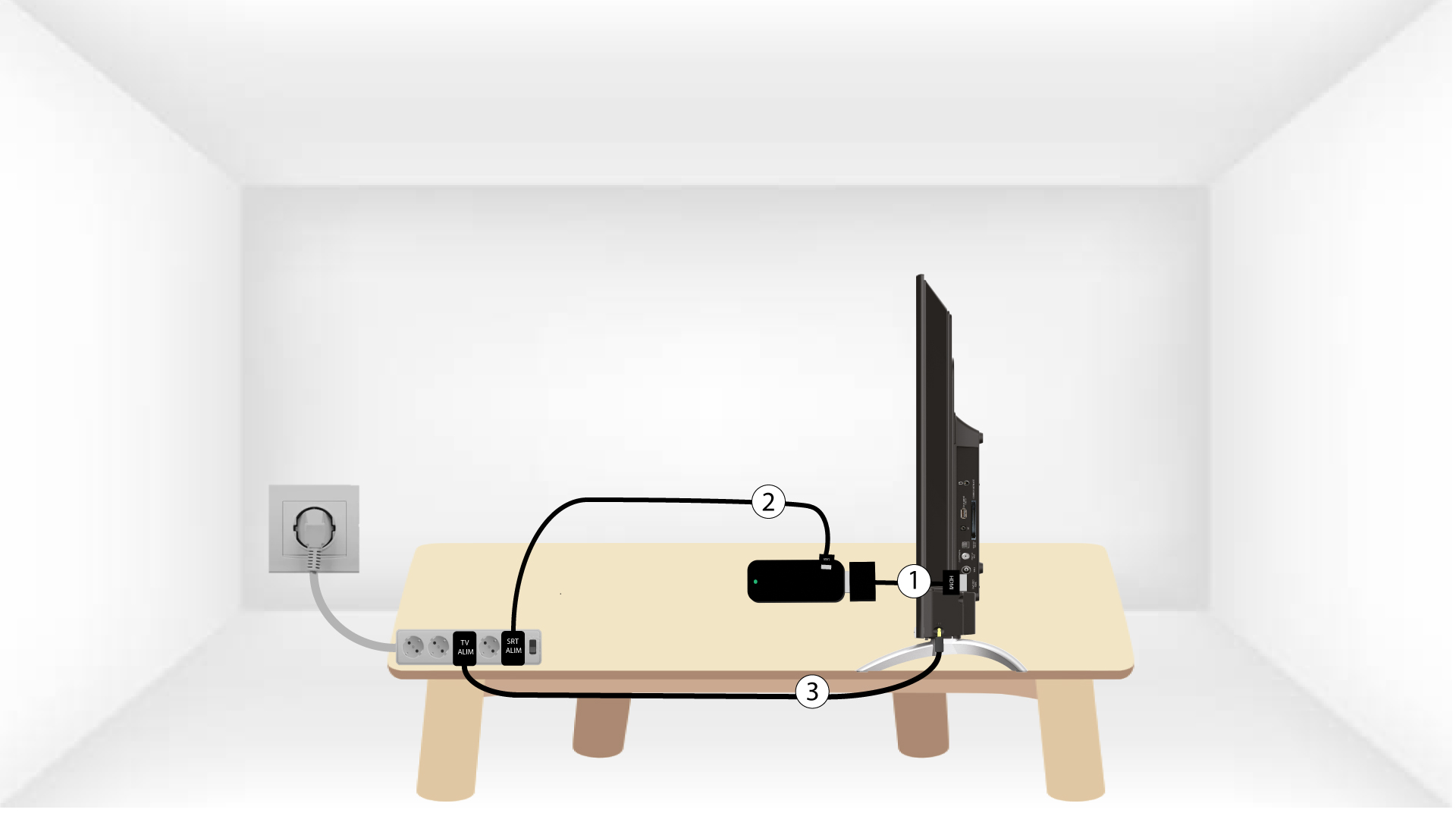
Starten Sie den SRT 41 neu, indem Sie das Netzkabel an der rechten Seite des Geräts abziehen.

3. Schließen Sieden SRT 41 an.
Schließen Sie anschließend das Kabel an und schalten Sie das Gerät ein.
4. Die Fernbedienung koppeln
Nach dem Neustart müssen Sie die Fernbedienung erneut mit dem Gerät koppeln. Warten Sie, bis das Google-Logo auf dem Bildschirm erscheint, und drücken Sie dann gleichzeitig die Tasten „BACK“ und „HOME“ 5 Sekunden lang, bis die LED an der Fernbedienung blinkt.
