ATRIA Wi-Fi 6 Mesh 3000 UK add-on)
Alle Fragen
Zurücksetzen, Neustart und Firmware-Update
Wie aktualisiere ich die Firmware des „ Mesh “-Geräts?
Möglicherweise müssen Sie die Firmware Ihres Geräts aktualisieren, um bestimmte Probleme zu beheben oder die neueste Softwareversion zu erhalten.
Um die Firmware Ihres Geräts zu aktualisieren, müssen Sie auf die Web-Benutzeroberfläche zugreifen:
1. Stellen Sie eine Verbindungzum WLAN des Geräts her.
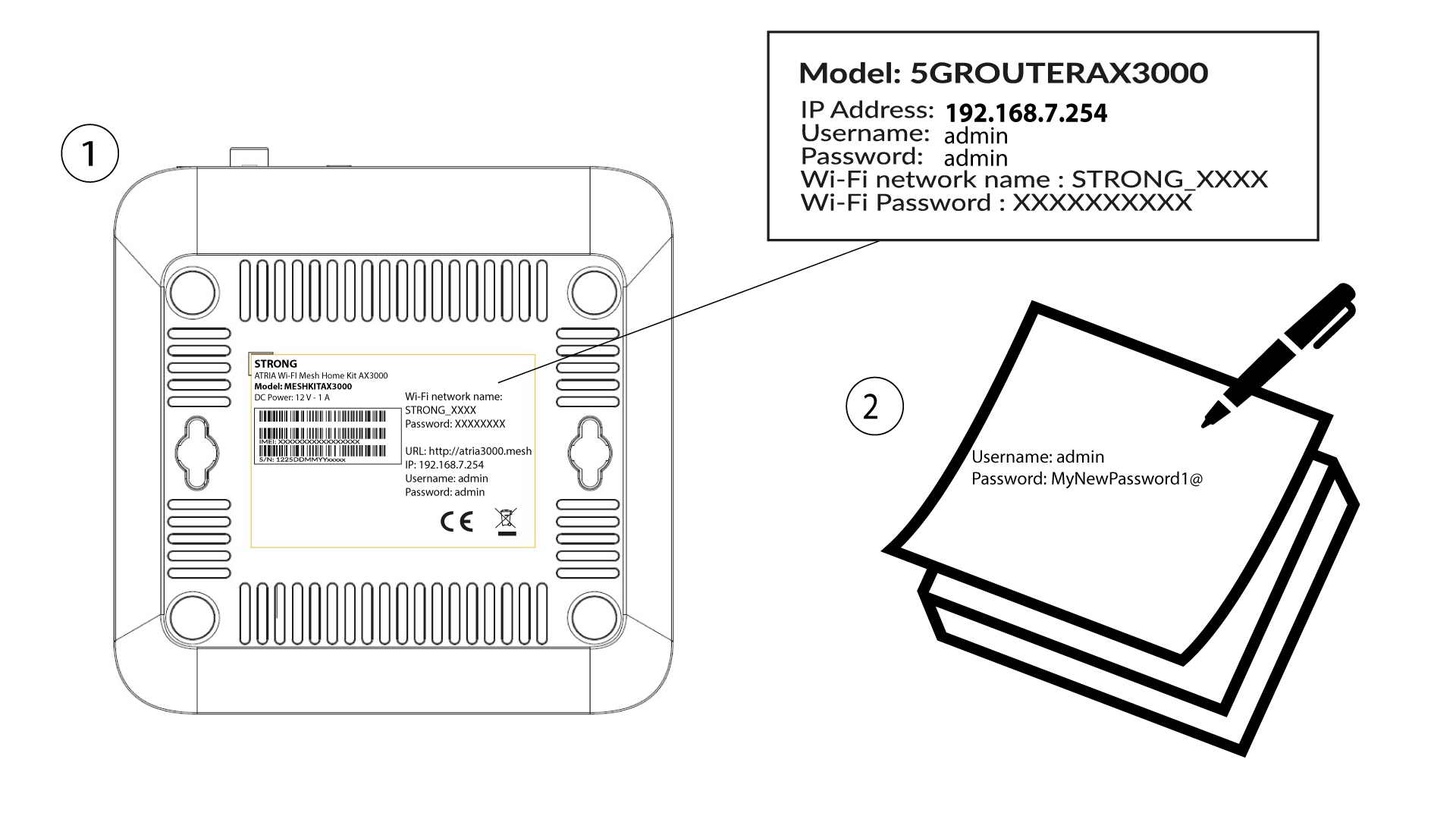
Geben Sie dazu die SSID (den WLAN-Netzwerknamen) und das WLAN-Passwort des Routers in Ihr Gerät ein:

2. Rufen Siedie IP-Adresse der Web-Benutzeroberfläche auf
Geben Sie anschließend die folgende IP-Adresse in Ihren Browser ein: 192.168.7.254 oder geben Sie die folgende Adresse ein: http://atria3000.mesh

3Geben SieIhre Anmeldedaten ein
Sie müssen den Benutzernamen (admin) und das Passwort (admin) eingeben (bitte beachten Sie, dass Sie nach der ersten Anmeldung Ihr persönliches Admin-Passwort festlegen müssen, was bedeutet, dass das auf dem Produktetikett angegebene Passwort danach nicht mehr funktioniert). Klicken Sie anschließend auf „Anmelden“.

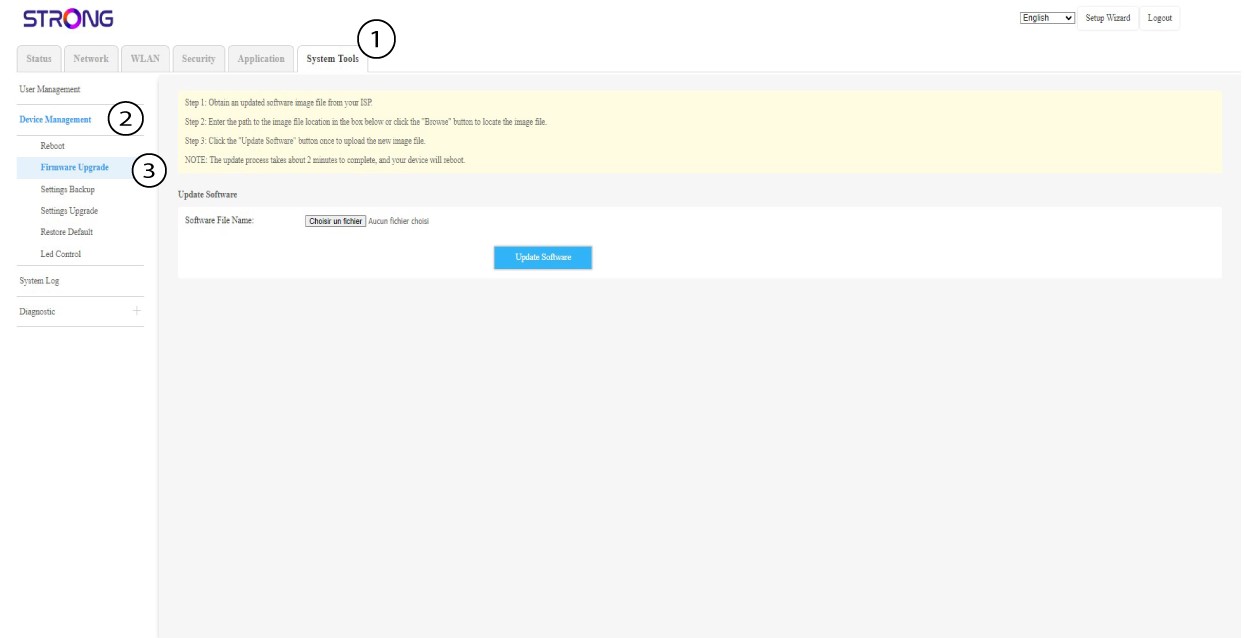
4Firmware-Update
Klicken Sie anschließend in der oberen Leiste auf „System-Tools“, wechseln Sie dann zum Abschnitt „Geräteverwaltung“ und wählen Sie „Firmware-Update“ aus .
5Update-Software
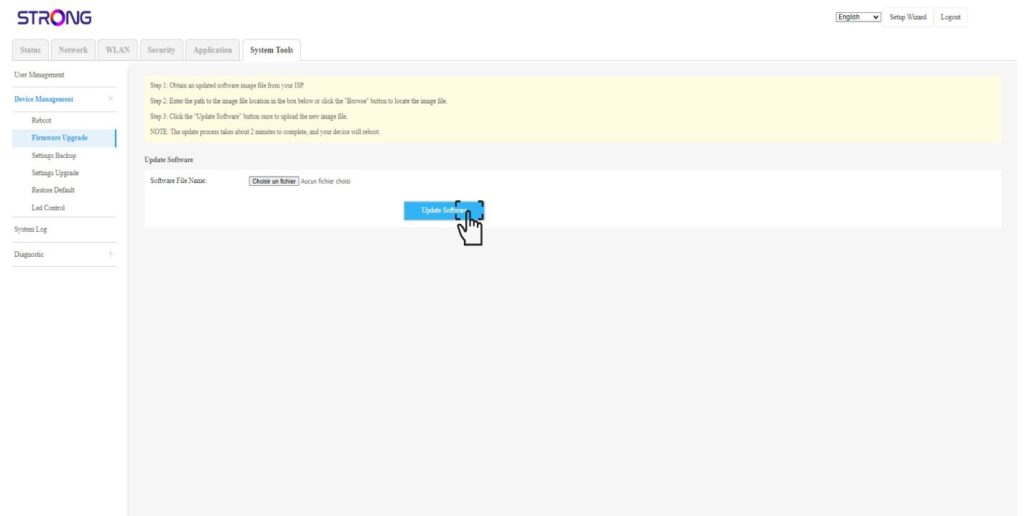
Klicken Sie anschließend auf „Software aktualisieren“.
Wie setze ich meine „ Mesh “-Geräte auf die Werkseinstellungen zurück?
Es gibt zwei Möglichkeiten, Ihre Geräte auf die Werkseinstellungen zurückzusetzen.
1Fall1: Reset-Taste
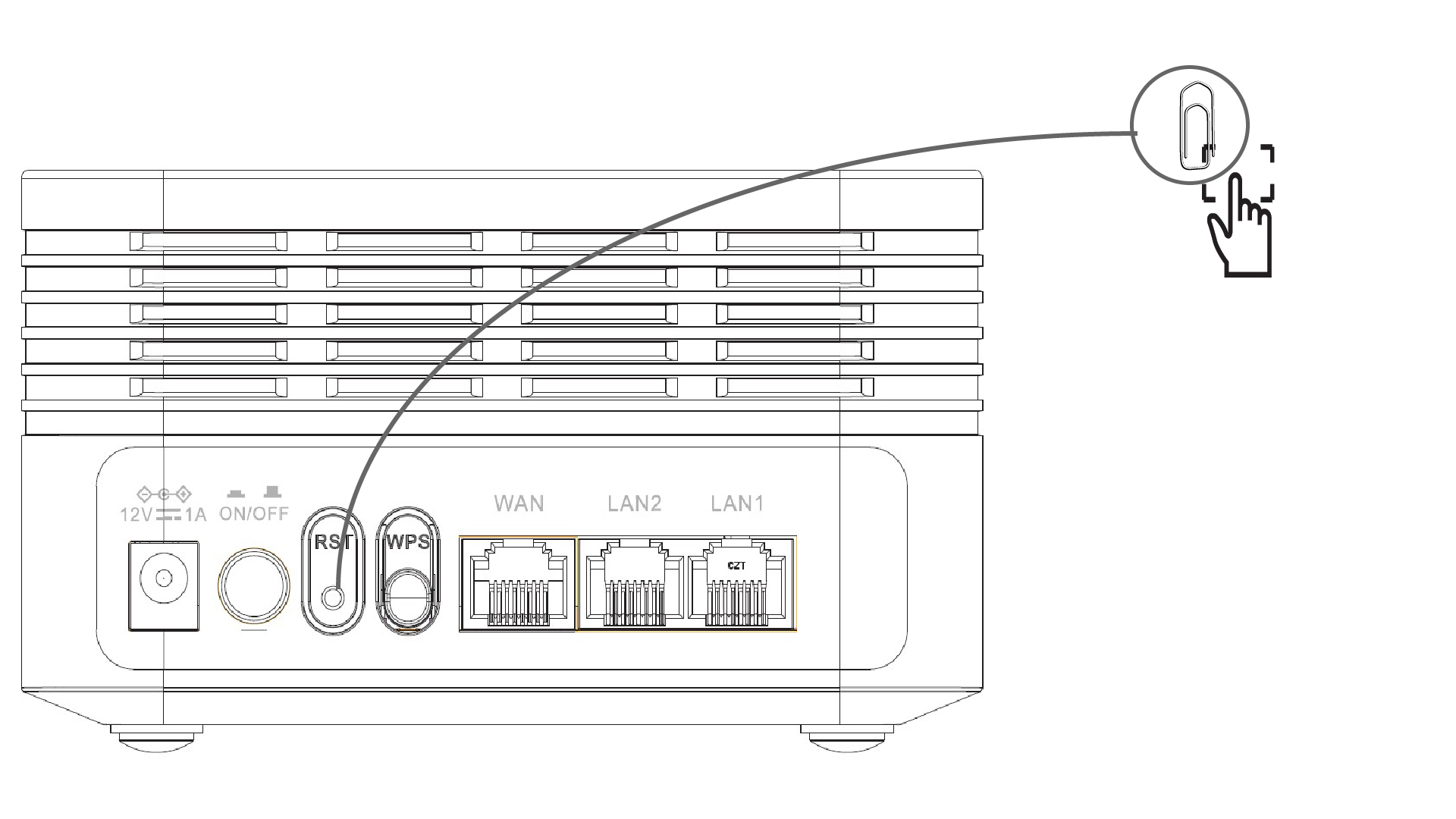
Stecken Sie dazu eine Büroklammer in die RST-Öffnung auf der Rückseite des Geräts, um die Reset-Taste zu betätigen. Halten Sie die Reset-Taste 10 Sekunden lang gedrückt. Die LEDs er switch n erlöschen und leuchten dann wieder auf.
1Fall2: Web-Benutzeroberfläche
Geben Sie dazu die SSID (den WLAN-Netzwerknamen) und das WLAN-Passwort des Routers in Ihr Gerät ein:
2. Rufen Siedie IP-Adresse der Web-Benutzeroberfläche auf
Geben Sie anschließend die folgende IP-Adresse in Ihren Browser ein: 192.168.7.254 oder geben Sie die folgende Adresse ein: http://atria3000.mesh
3Geben SieIhre Anmeldedaten ein
Sie müssen den Benutzernamen (admin) und das Passwort (admin) eingeben (bitte beachten Sie, dass Sie nach der ersten Anmeldung Ihr persönliches Admin-Passwort festlegen müssen, was bedeutet, dass das auf dem Produktetikett angegebene Passwort danach nicht mehr funktioniert). Klicken Sie anschließend auf „Anmelden“.
4Auf Standard zurücksetzen
Klicken Sie anschließend in der oberen Leiste auf „System-Tools“, wechseln Sie dann zum Abschnitt „Geräteverwaltung“ und klicken Sie auf „Auf Standardwerte zurücksetzen“.

5Pop-up
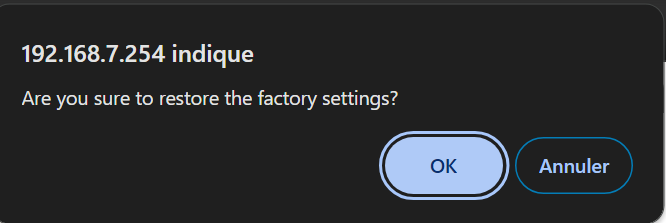
Klicken Sie anschließend im Popup-Fenster auf „OK “.
Wie aktualisiere ich das Administratorkennwort der Web-Benutzeroberfläche?
Möglicherweise müssen Sie das Passwort für die Web-Benutzeroberfläche nach Ihrer ersten Anmeldung ändern. Befolgen Sie dazu bitte die folgenden Anweisungen.
1. Stellen Sie eine Verbindungzum WLAN des Geräts her.
Geben Sie dazu die SSID (den WLAN-Netzwerknamen) und das WLAN-Passwort des Routers in Ihr Gerät ein:
2. Rufen Siedie IP-Adresse der Web-Benutzeroberfläche auf
Geben Sie anschließend die folgende IP-Adresse in Ihren Browser ein: 192.168.7.254 oder geben Sie die folgende Adresse ein: http://atria3000.mesh
3Geben SieIhre Anmeldedaten ein
Sie müssen den Benutzernamen (admin) und das Passwort (admin) eingeben (bitte beachten Sie, dass Sie nach der ersten Anmeldung Ihr persönliches Admin-Passwort festlegen müssen, was bedeutet, dass das auf dem Produktetikett angegebene Passwort danach nicht mehr funktioniert). Klicken Sie anschließend auf „Anmelden“.
4WLAN2,4 GHz und 5 GHz
Klicken Sie anschließend in der oberen Leiste auf „WLAN“, wechseln Sie je nach verwendetem Netzwerktyp zum Abschnitt „2,4 GHz“ oder „5 GHz “ und klicken Sie dann auf „Mehrere SSIDs“.

5Benutzerverwaltung
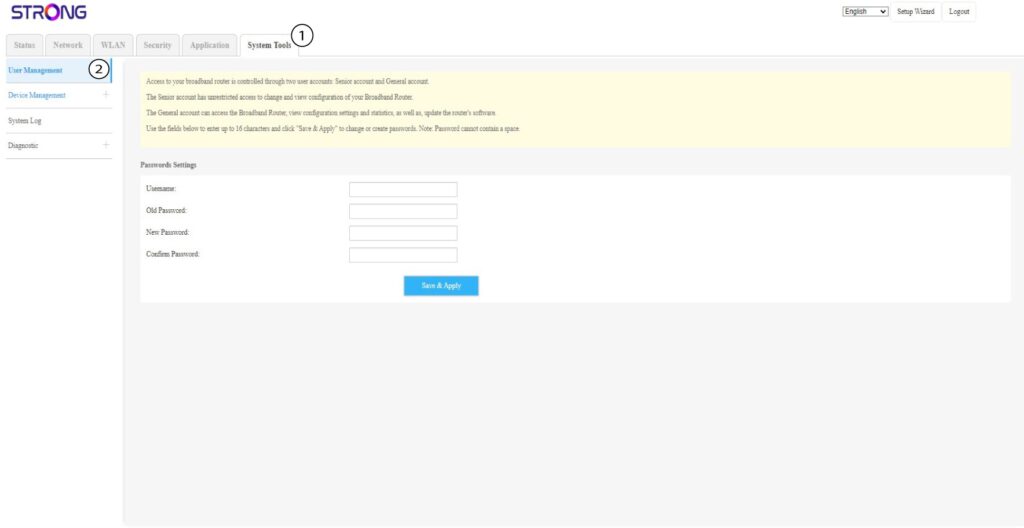
Klicken Sie nun in der oberen Leiste auf „System-Tools “ und wechseln Sie zum Abschnitt „Benutzerverwaltung “.
6 NeuesPasswort für die Web-Benutzeroberfläche
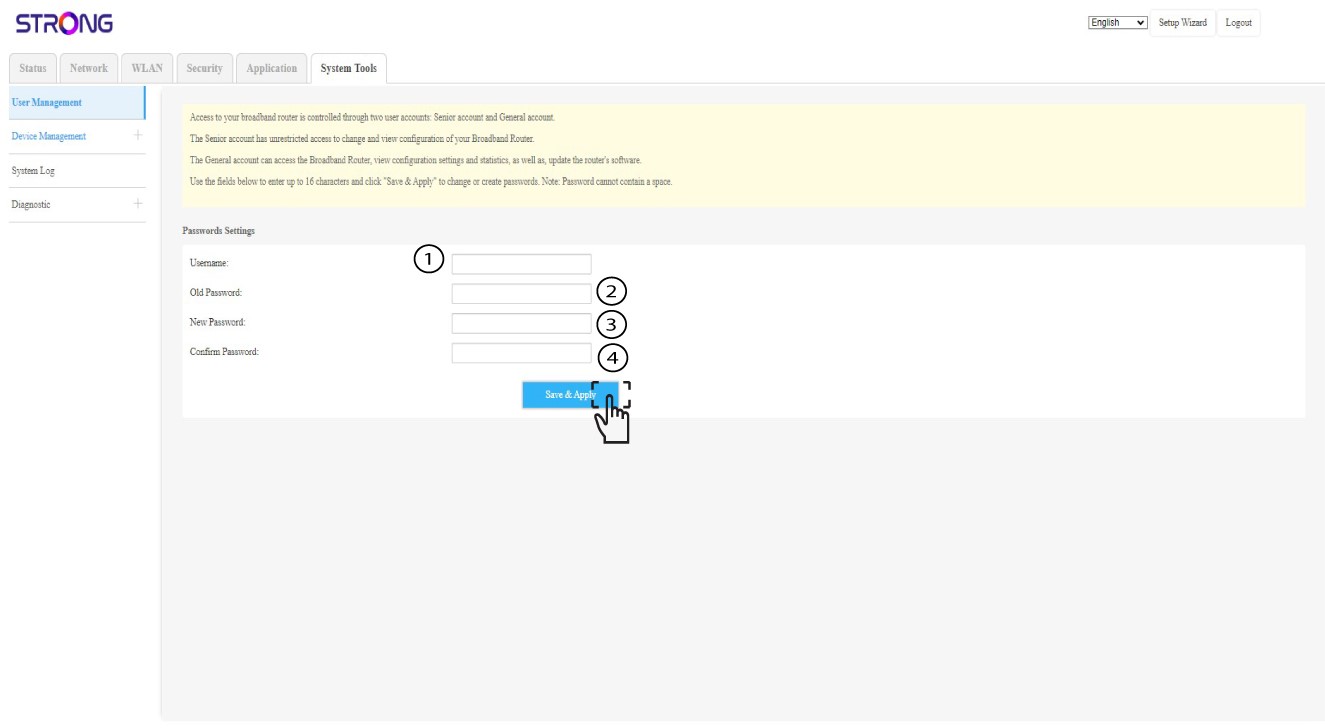
Geben Sie den Benutzernamen (admin) und das alte Passwort ein. Geben Sie anschließend in den Feldern „Neues Passwort “ und„Passwort bestätigen“ Ihr neues persönliches Passwort für die Web-Benutzeroberfläche ein.
Klicken Sie auf „Speichern & Übernehmen“.
7. Schreibes auf
Vergiss nicht, es auf ein Blatt Papier zu schreiben und es unter dein Gerät zu kleben.