ATRIA Wi-Fi 6 Mesh 3000 UK 2er-Pack)
Alle Fragen
ATRIA Wi-Fi 6 Mesh 3000 UK 2er-Pack)
Wie nutze ich die „Atria Mesh “-App?
Wie verwende ich die AtriaMesh-App?
1. Stellen Sie eine Verbindungzum WLAN des Geräts her.
Laden Sie die Smartphone-App„ATRIA MESH “ im App Store oder im Google Play Store herunter.

2. Rufen Siedie IP-Adresse der Web-Benutzeroberfläche auf
Dann müssen Sie mit Ihrem Smartphone eine Verbindung zum WLAN des „ Mesh “ herstellen und sich anschließend mit Ihren Zugangsdaten in der App anmelden. Diese lauten„admin“ und„admin“, sofern Sie sie nicht geändert haben.

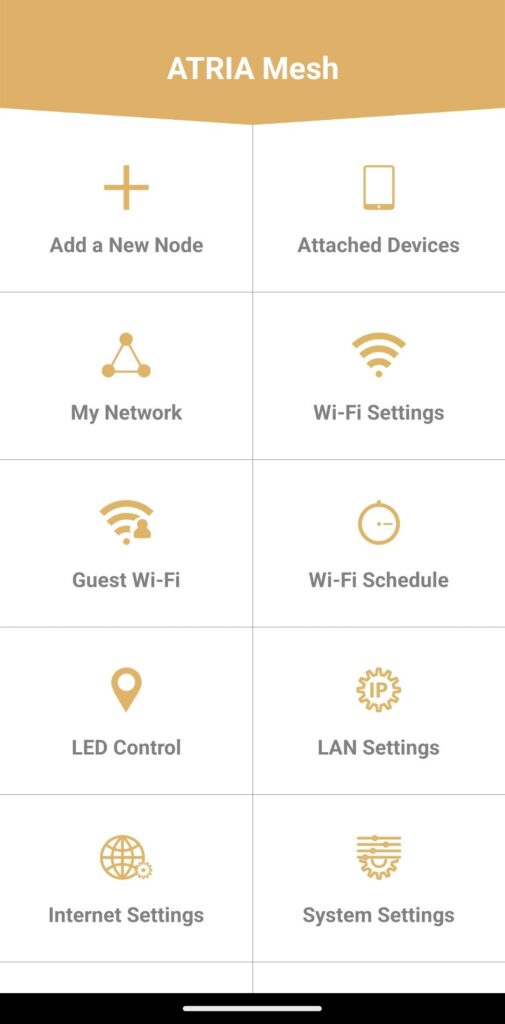
3Hauptmenü
Jetzt befinden Sie sich auf der Startseite.
• Neuen Knoten hinzufügen: Hier können Sie ein neues „ Mesh “-Gerät zu Ihrem „ Mesh “-Netzwerk hinzufügen.
• Angeschlossene Geräte: Hier können Sie überprüfen, welche Geräte mit Ihrem „ Mesh “-Netzwerk verbunden sind.
• Mein Netzwerk: Hier können Sie alle „ Mesh “-Geräte einsehen, die mit Ihrem „ Mesh “-Netzwerk verbunden sind.
• WLAN-Einstellungen: Hier können Sie die SSID (WLAN-Netzwerkname) und das Passwort Ihres „ Mesh “-WLAN-Netzwerks bearbeiten und ändern.
• WLAN für Gäste: Hier können Sie ein 2,4-GHz- oder 5-GHz-Gäste-WLAN einrichten und konfigurieren.
• WLAN-Zeitplan: Hier können Sie einen Zeitrahmen für die Aktivierung Ihres WLAN-Netzwerks festlegen.
• LED-Steuerung: Hier können Sie die LEDs Ihres „ Mesh “-Geräts ein- oder ausschalten.
• LAN-Einstellungen: Hier können Sie DHCP aktivieren oder deaktivieren.
• Internet-Einstellungen: Hier können Sie eine DHCP-Verbindung, DNS-Einstellungen ( Handbuch ) und PPPoE konfigurieren sowie eine statische IP-Adresse einrichten.
• Systemeinstellungen: Hier können Sie den Benutzernamen und das Passwort für den Administratorzugriff auf die App ändern.