ATRIA Wi-Fi 5 „ Mesh “-System 2100 UK (3er-Pack)
Alle Fragen
Einstellungen und Funktionen
Wie nutze ich die WPS-Funktion?
Es ist ganz einfach, die WPS-Funktion an Ihrem Router zu aktivieren.
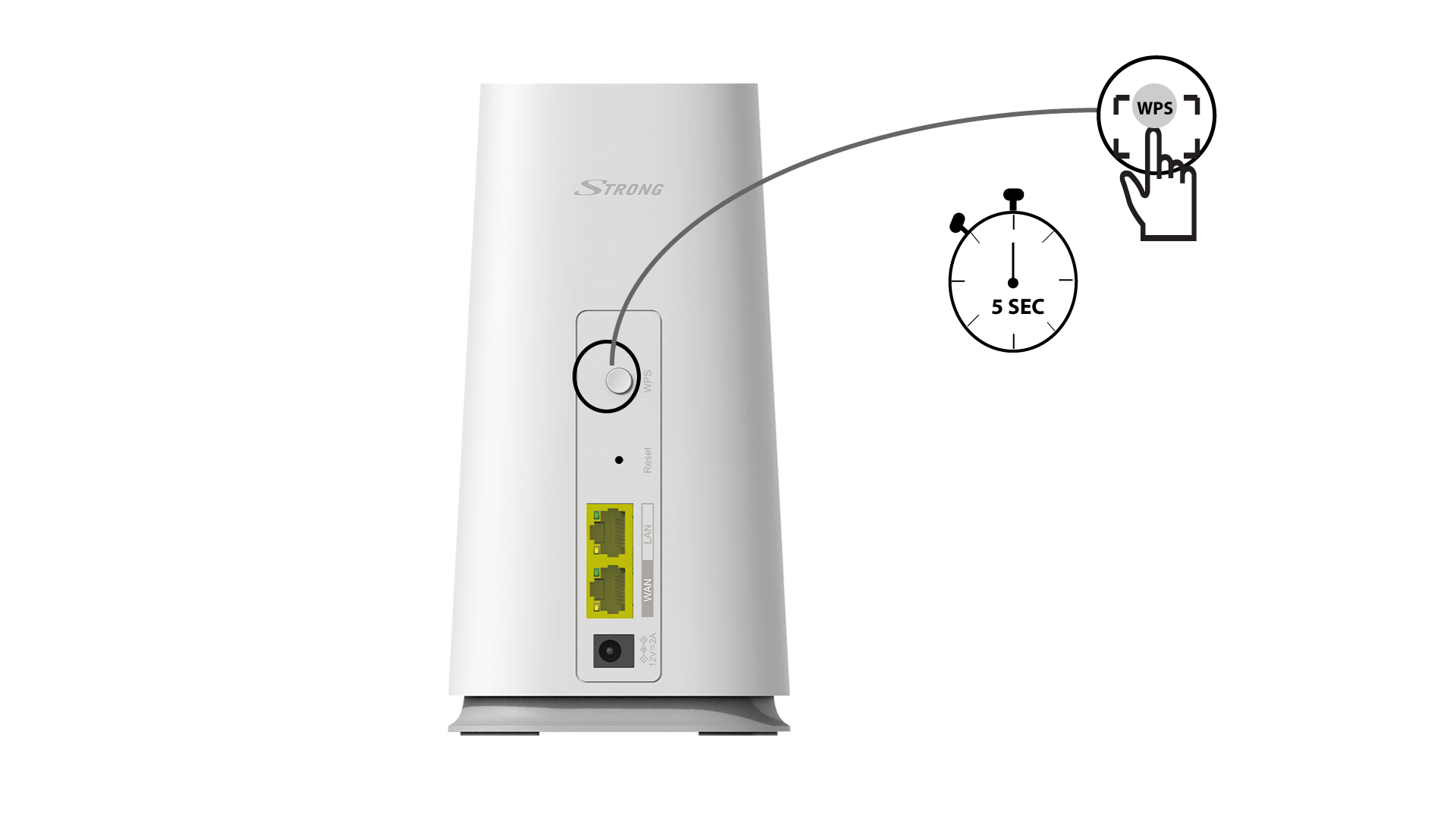
1WPS-Taste
Drücken Sie dazu dieWPS-Taste am „ Mesh “-Gerät, das über einen RJ45-Anschluss mit Ihrem Router/Modem verbunden ist, 4 Sekunden lang.
2Liste der WLAN-Geräte
Gehen Sie nun zur Netzwerkauswahl Ihres Geräts (Handy, Computer, Drucker usw.). Dort sollte das neue, zum Netzwerk hinzugefügte Gerät angezeigt werden, und Sie können nun eine Verbindung zu dessen Netzwerk herstellen.

Kann ich ein Gastnetzwerk für mein „ Mesh “-Netzwerk einrichten?
Ja, Sie können ein Gastnetzwerk für Ihr „ Mesh “-Netzwerk einrichten. Dazu gibt es zwei Möglichkeiten:
1FALL1: Web-Benutzeroberfläche:
Um eine Verbindung zur Web-Benutzeroberfläche herzustellen, befolgen Sie bitte die folgenden Schritte: Wie greife ich auf die Web-Benutzeroberfläche zu?
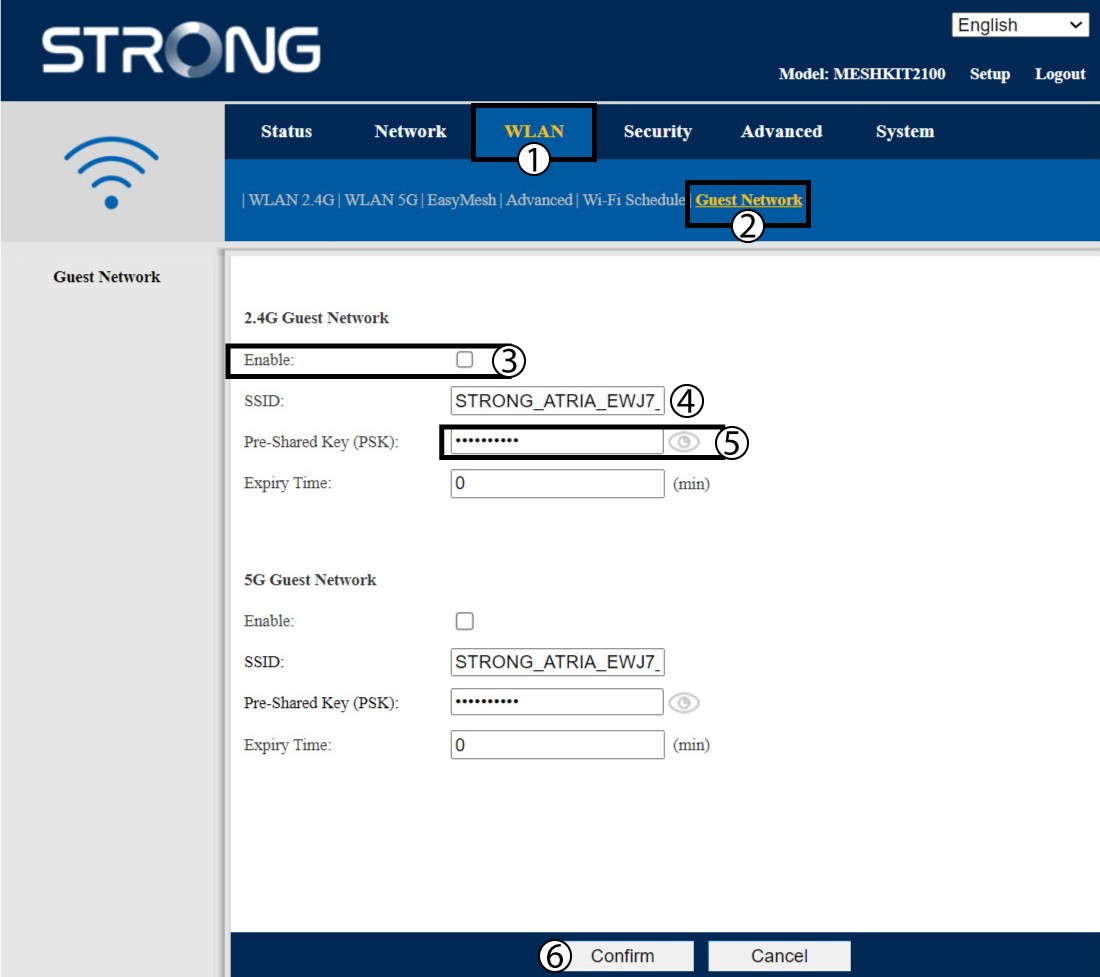
2Gäste-Netzwerk
Klicken Sie auf „WLAN“ und „Gastnetzwerk“. Wenn Sie sowohldas 2,4-GHz- als auchdas 5-GHz-Gastnetzwerk aktivieren möchten, setzen Sie die entsprechenden Häkchen und klicken Sie auf „Bestätigen“.
3. Notieren Siesich die neuen Informationen
Notieren Sie sich den Namen und die Passwörter der Gastnetzwerke auf einem Blatt Papier.

1Fall2: Die „Atria Mesh “-App
Um eine Verbindung zur App herzustellen, befolgen Sie bitte die folgenden Schritte: Wie nutze ich die Atria- Mesh -App?
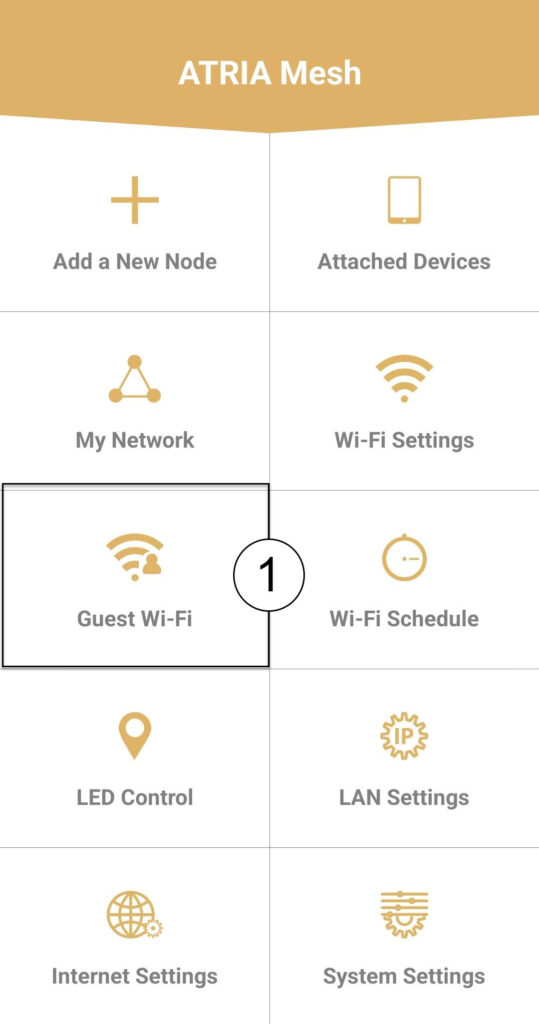
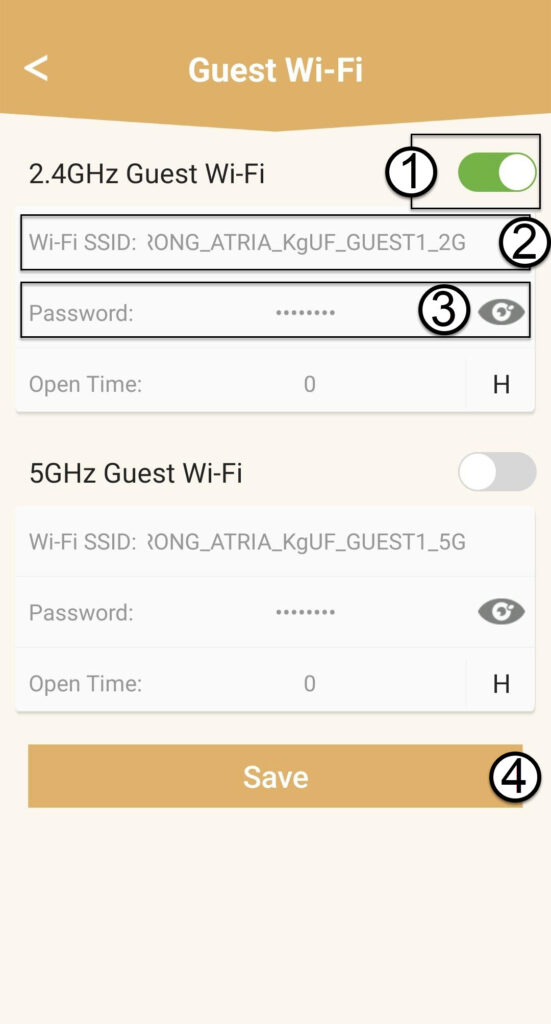
2 WLAN für Gäste
Klicken Sie auf „Gäste-WLAN“.
3 NEUERSCHRITT
Drücken Sie die Umschalt-Schaltfläche des Gast-WLAN-Netzwerks, um es zu aktivieren. Klicken Sie anschließend auf den SSID-Namen des WLAN-Netzwerks, um ihn zu ändern, und klicken Sie auf dasAugensymbol, um das Passwort anzuzeigen und zu bearbeiten, bevor Sie auf „Speichern“ klicken.
4. Notieren Siesich die neuen Informationen
Notieren Sie sich die neue WLAN-SSID und das Passwort auf einem Blatt Papier.
Wie kann ich eine statische IP-Adresse für mein Atria- Mesh -2100-Gerät festlegen bzw. zuweisen?
Es kann sinnvoll sein, für Ihren „ mesh “-Controller eine statische IP-Adresse festzulegen, um in der Atria-App „ Mesh “ einen einfacheren Zugriff auf die Web-Benutzeroberfläche in Ihrem Netzwerk zu erhalten.
Außerdem können Sie in der Web-Benutzeroberfläche den an Ihr mesh -Netzwerk angeschlossenen Geräten eigene IP-Adressen zuweisen.
1Fall1: Einrichten einer statischen IP-Adresse für den „ mesh “-Controller in der Atria-App „ Mesh “
Laden Sie die Smartphone-App„ATRIA MESH “ im App Store oder im Google Play Store herunter.

2Verbindungzum WLAN
Stellen Sie eine Verbindung zum WLAN Ihres „ mesh “-Geräts her.

3Qualifikationen
Anschließend müssen Sie mit Ihrem Smartphone eine Verbindung zum WLAN des „ Mesh “ herstellen und sich dann mit Ihren Zugangsdaten in der App anmelden. Diese lauten„admin“ und„admin“, sofern Sie sie nicht geändert haben.

4MeinNetzwerk
Klicken Sie auf „Mein Netzwerk“.

5 „Mesh “-Agent
Klicken Sie in der Liste auf den Namen des „ Mesh “-Agenten.

6IP-Adresse
Ermitteln Sie dessen IP-Adresse und MAC-Adresse.

7. Notieren Siesich die neuen Informationen
Notieren Sie sich die IP-Adresse und die MAC-Adresse.

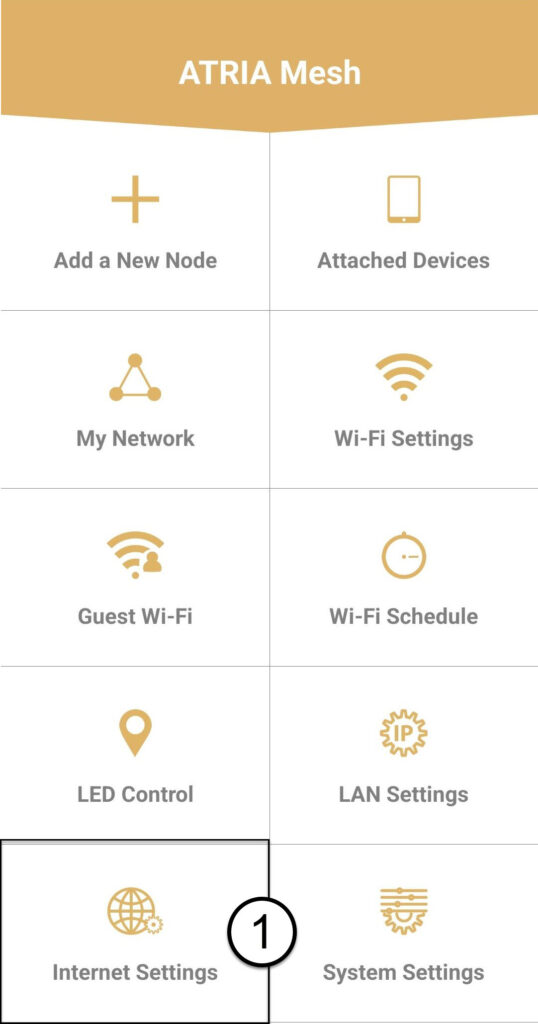
8. Internet-Einstellungen
Klicken Sie auf „Internet-Einstellungen“.
9Statisch
Wählen Sie „Statische IP-Adresse“ aus. Geben Sie die folgenden Informationen ein, bevor Sie auf „Speichern“ klicken:
- IP: Geben Sie die IP-Adresse des Agenten ein
- Maske: Das Feld wird automatisch mit dem entsprechenden Wert ausgefüllt.
- Gateway: Das Feld wird automatisch mit dem entsprechenden Wert ausgefüllt
- DNS1: Geben Sie die primäre DNS-Adresse ein (diese Information finden Sie in der Web-Benutzeroberfläche unter „Netzwerk > LAN“ -> „ Handbuch -DNS aktivieren“).
- DNS2: Geben Sie die sekundäre DNS-Adresse ein (diese Information finden Sie in der Web-Benutzeroberfläche unter „Netzwerk > LAN“ -> „ Handbuch -DNS aktivieren“).

1Fall2: Weisen Sie Ihren „ mesh “-Agenten/Geräten in der Web-Benutzeroberfläche eine dedizierte IP-Adresse zu
Verbinden Sie sich dazu mit dem WLAN Ihres „ mesh “-Netzwerks.

2IP-Adresseder Web-Benutzeroberfläche in Ihrem Browser
Rufen Sie die IP-Adresse des Hauptgeräts unter mesh auf.

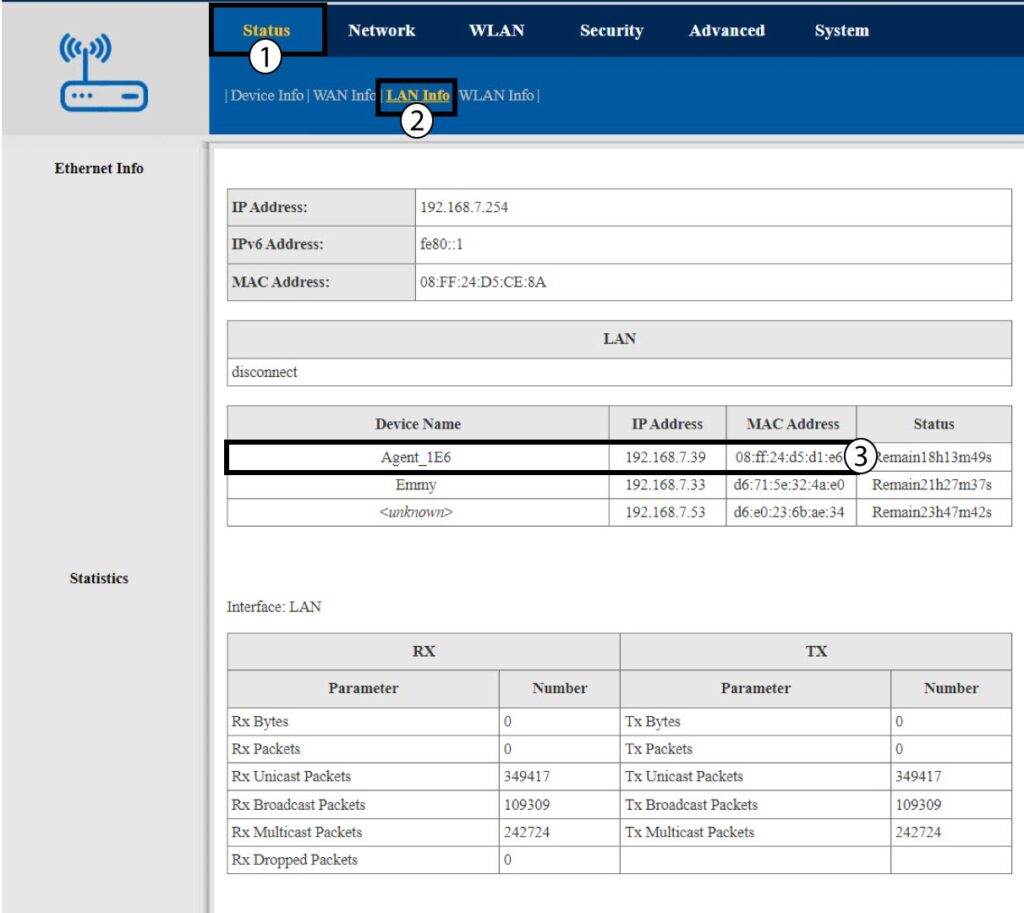
3LAN-Infos
Klicken Sie auf „Status“ und „LAN-Info“. Suchen Sie in der angezeigten Liste das Gerät „ mesh “ – dessen Name beginnt mit „Agent“.
4. Notieren Siesich die neuen Informationen
Notieren Sie sich die IP-Adresse und die MAC-Adresse des Agenten.
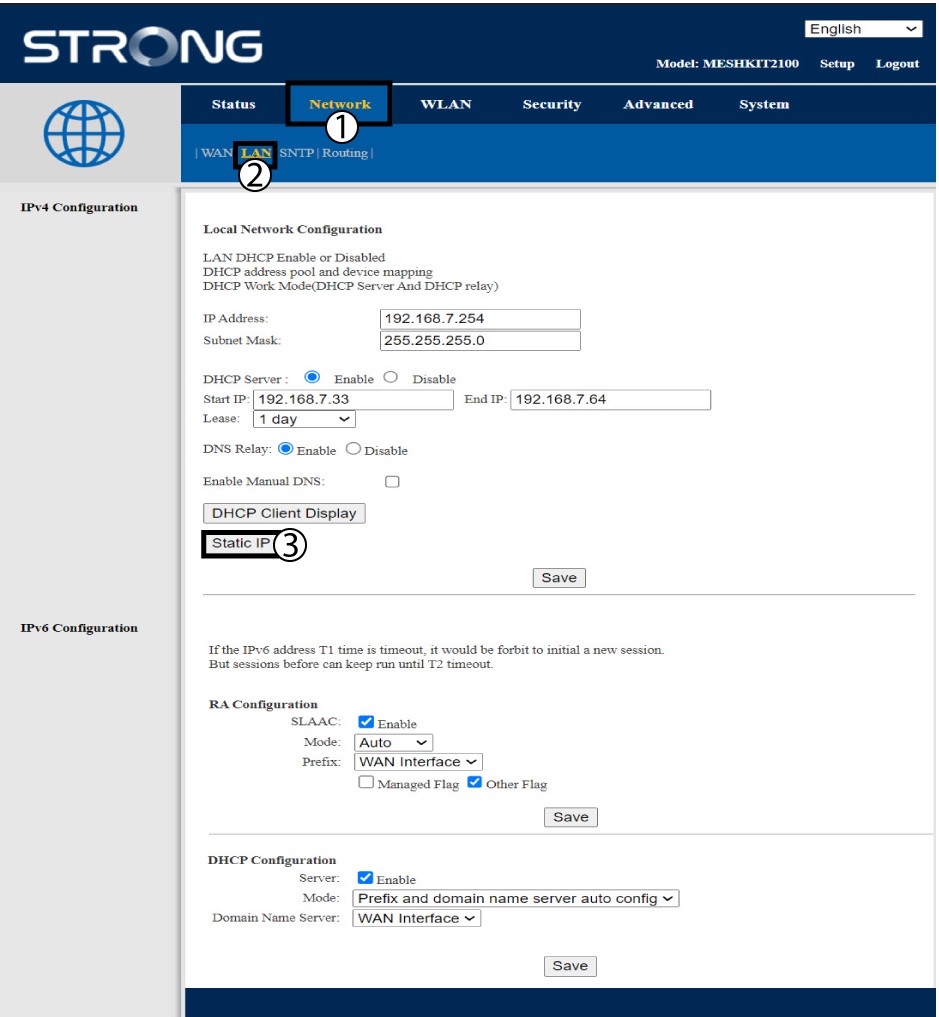
5. StatischeIP-Adresse
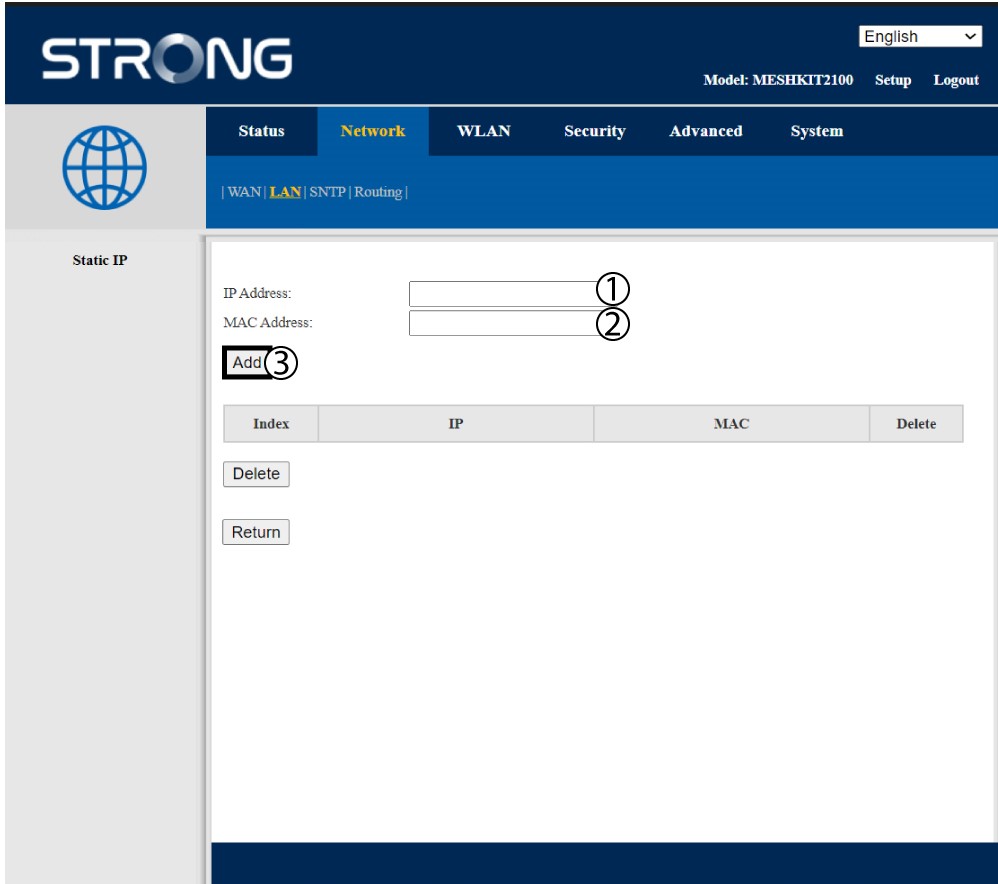
Klicken Sie auf „Netzwerk und LAN“. Klicken Sie anschließend auf „Statische IP-Adresse“.
6. IP-Adresse und MAC-Adresse hinzufügen
Geben Sie die IP-Adresse unddie MAC-Adresse ein, bevor Sie auf „Hinzufügen“ klicken.