ATRIA Wi-Fi 6 Mesh 3000 (3er-Pack)
Alle Fragen
Einstellungen und Funktionen
Wie nutze ich die WPS-Funktion?

Warnung: Mit der WPS-Funktion können Sie die WLAN-Verbindung zwischen Ihrem Router und beispielsweise Ihren Computern, Smartphones und/oder Ihrem Drucker einrichten.
Es ist ganz einfach, die WPS-Funktion an Ihrem Router zu aktivieren.
1Mesh
Drücken Sie dazu 5 Sekunden lang die WPS-Taste am „ Mesh “-Gerät, das mit Ihrem „ Mesh “-Netzwerk verbunden ist.

2Netzauswahl
Gehen Sie nun zur Netzwerkauswahl Ihres Geräts (Handy, Computer, Drucker usw.). Dort sollte das neue, zum Netzwerk hinzugefügte Gerät angezeigt werden, und Sie können nun eine Verbindung zu dessen Netzwerk herstellen.

Kann ich ein Gastnetzwerk für mein „ Mesh “-Netzwerk einrichten? (Fall 1: Web-UI)
Um auf die Web-Benutzeroberfläche zugreifen zu können, müssen Sie mit dem WLAN Ihres Geräts verbunden sein, nachdem Sie das RJ45-Kabel in den WLAN-Anschluss Ihres Geräts gesteckt haben und eine Verbindung zur Internet box hergestellt haben.
1. Stellen Sie eine Verbindungzum WLAN des Geräts her.
Geben Sie dazu die SSID (den WLAN-Netzwerknamen) und das WLAN-Passwort des Routers in Ihr Gerät ein:

2. Rufen Siedie IP-Adresse der Web-Benutzeroberfläche auf
Geben Sie anschließend die folgende IP-Adresse in Ihren Browser ein: 192.168.7.254 oder geben Sie die folgende Adresse ein: http://atria3000.mesh

3Geben SieIhre Anmeldedaten ein
Sie müssen den Benutzernamen (admin) und das Passwort (admin) eingeben (bitte beachten Sie, dass Sie nach der ersten Anmeldung Ihr persönliches Admin-Passwort festlegen müssen, was bedeutet, dass das auf dem Produktetikett angegebene Passwort danach nicht mehr funktioniert). Klicken Sie anschließend auf „Anmelden“.

4WLAN2,4 GHz und 5 GHz
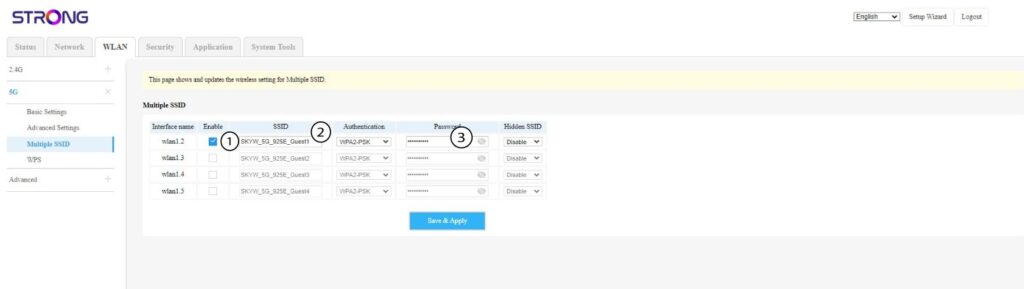
Klicken Sie anschließend in der oberen Leiste auf „WLAN“, wechseln Sie je nach verwendetem Netzwerktyp zum Abschnitt „2,4 GHz“ oder „5 GHz “ und klicken Sie dann auf „Mehrere SSIDs“.

5Einrichtung mehrererSSIDs
Klicken Sie nun bei dem neuen Gast-WLAN, das Sie dem Netzwerk hinzufügen möchten, auf „Aktivieren “. Dort können Sie die SSID (den Namen des WLAN-Netzwerks) ändern und ein individuelles Passwort festlegen. Außerdem können Sie die Authentifizierungsart auswählen und die SSID ausblenden, falls Sie dies wünschen.
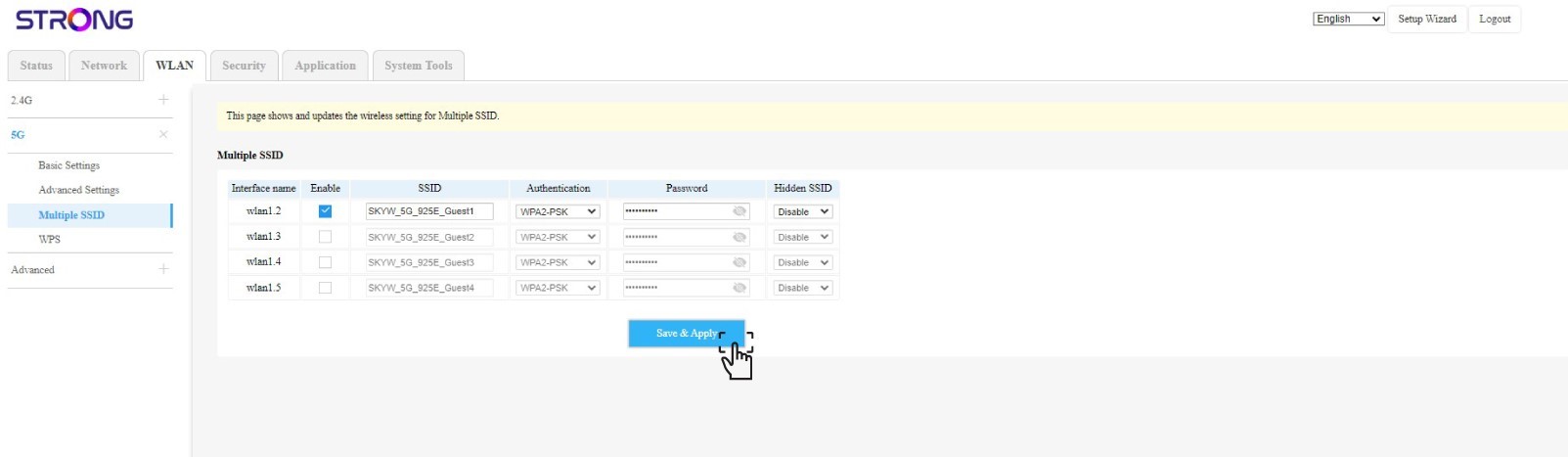
6Änderungen speichern
Klicken Sie auf „Speichern und übernehmen“.
7. Überprüfen Siedas neue WLAN-Netzwerk
Das neue Gastnetzwerk wird nun in der WLAN-Netzwerkliste Ihrer Geräte angezeigt.
Kann ich ein Gastnetzwerk für mein „ Mesh “-Netzwerk einrichten? (Fall 2: Atria-App)
Um auf die Web-Benutzeroberfläche zugreifen zu können, müssen Sie mit dem WLAN Ihres Geräts verbunden sein, nachdem Sie das RJ45-Kabel in den WLAN-Anschluss Ihres Geräts gesteckt haben und eine Verbindung zur Internet box hergestellt haben.
1Fall2: Atria-App
Laden Sie die Smartphone-App„ATRIA MESH “ im App Store oder im Google Play Store herunter.

2Geben SieIhre Anmeldedaten ein
Anschließend müssen Sie mit Ihrem Smartphone eine Verbindung zum WLAN des „ Mesh “ herstellen und sich dann mit Ihren Zugangsdaten in der App anmelden. Diese lauten„admin“ und„admin“, sofern Sie sie nicht geändert haben.

3. WLAN für Gäste
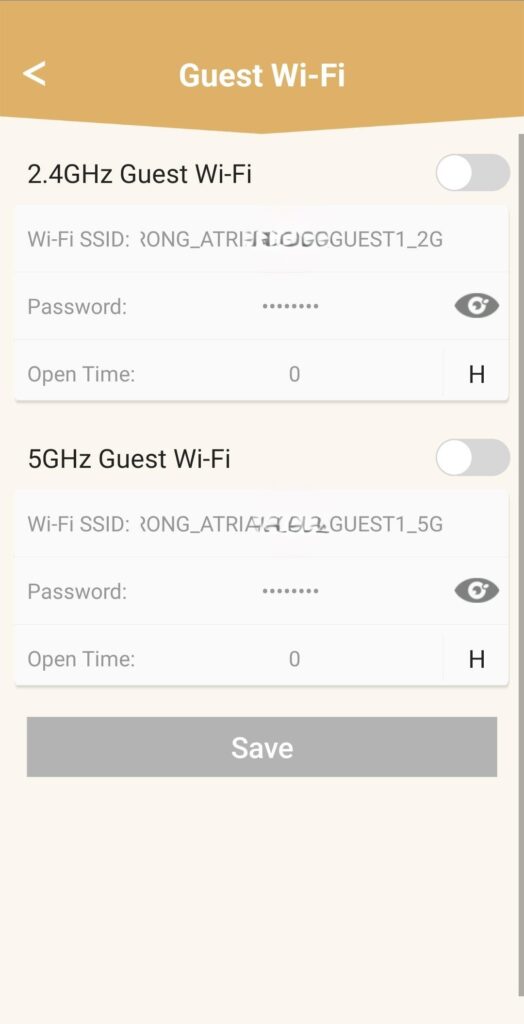
Sie befinden sich nun auf der Startseite. Klicken Sie auf „Gäste-WLAN“.

4. Einrichteneines WLAN-Gastnetzwerks
Hier können Sie nun ein 2,4-GHz- oder 5-GHz- Gäste-WLAN-Netzwerk hinzufügen.
• Tippen Sie auf den Schalter des gewünschten Netzwerks.
• Legen Sie eine eindeutige SSID (WLAN-Netzwerkname) und ein eindeutiges Passwort fest .
• Anschließend können Sie unter „Öffnungszeiten“ festlegen, zu welchen Zeiten das Gäste-WLAN aktiv sein soll und zu welchen nicht .
• Tippen Sie auf „Speichern“.
5. Überprüfen Siedas neue WLAN-Netzwerk
Das neue Gastnetzwerk wird nun in der WLAN-Netzwerkliste Ihrer Geräte angezeigt.
Wie kann ich eine statische IP-Adresse festlegen oder eine dedizierte IP-Adresse für mein Atria- Mesh -AX3000-Gerät zuweisen?
Es kann sinnvoll sein, für Ihren „ mesh “-Controller eine statische IP-Adresse festzulegen, um in der Atria-App „ Mesh “ einen einfacheren Zugriff auf die Web-Benutzeroberfläche in Ihrem Netzwerk zu erhalten.
Außerdem können Sie in der Web-Benutzeroberfläche den an Ihr mesh -Netzwerk angeschlossenen Geräten eigene IP-Adressen zuweisen.
1Fall1: Einrichten einer statischen IP-Adresse für den „ mesh “-Controller in der Atria-App „ Mesh “
Sie müssen auf Ihrem Gerät eine Verbindung zum WLAN des „ mesh “ herstellen und die Atria-App öffnen.
2Geben SieIhre Anmeldedaten ein
Geben Sie den Benutzernamen und das Passwort (admin/admin) ein, bevor Sie auf „Anmelden“ klicken .
3.Internet-Einstellungen – Statisch
Klicken Sie auf „Internet-Einstellungen“ und dann auf „Statisch“. Bevor Sie auf „Speichern“ klicken, müssen Sie die folgenden Angaben eingeben:
• IP: Geben Sie die IP-Adresse ein, die Sie dem mesh zuweisen möchten.
• Maske: Das Feld wird automatisch anhand der zuvor eingegebenen IP-Adresse ausgefüllt.
• Gateway: Das Feld wird automatisch anhand der zuvor eingegebenen IP-Adresse ausgefüllt.
• DNS1: Geben Sie die primäre DNS-Adresse Ihres Internetanbieters ein box.
• DNS2: Geben Sie die sekundäre DNS-Adresse Ihres Internetanbieters ein box.

1Fall2: Weisen Sie Ihren „ mesh “-Agenten/Geräten in der Web-Benutzeroberfläche eine dedizierte IP-Adresse zu
Geben Sie dazu die SSID (den WLAN-Netzwerknamen) und das WLAN-Passwort des Routers in Ihr Gerät ein:
2. Rufen Siedie IP-Adresse der Web-Benutzeroberfläche auf
Geben Sie anschließend die folgende IP-Adresse in Ihren Browser ein: 192.168.7.254 oder geben Sie die folgende Adresse ein: http://atria3000.mesh
3Geben SieIhre Anmeldedaten ein
Sie müssen den Benutzernamen (admin) und das Passwort (admin) eingeben (bitte beachten Sie, dass Sie nach der ersten Anmeldung Ihr persönliches Admin-Passwort festlegen müssen, was bedeutet, dass das auf dem Produktetikett angegebene Passwort danach nicht mehr funktioniert). Klicken Sie anschließend auf „Anmelden“.
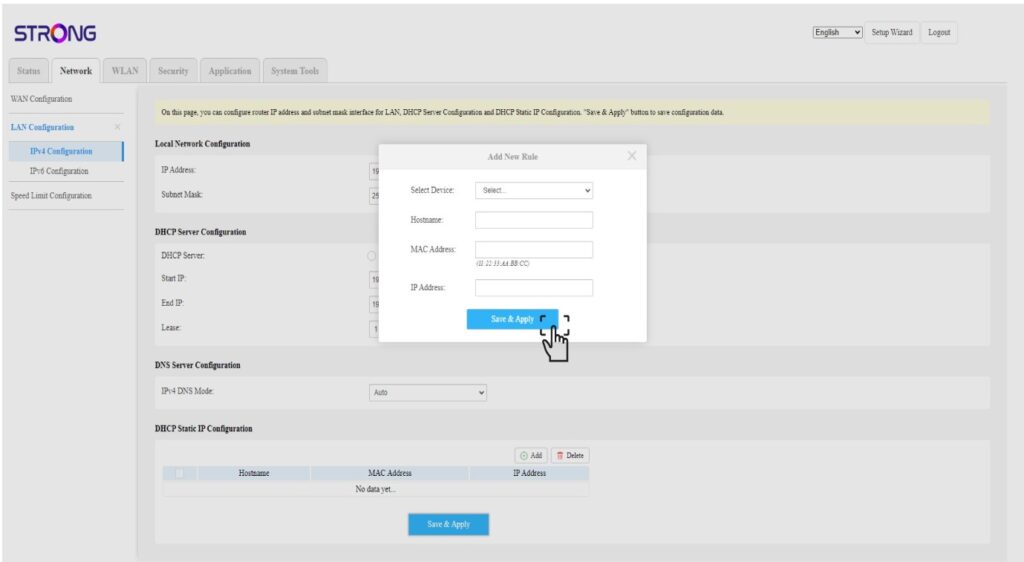
4.IPv4-Konfiguration
Klicken Sie auf „Netzwerk“, „LAN-Konfiguration “ und „IPv4-Konfiguration“.

5. IPv4 hinzufügen
Klicken Sie in der DHCP-Konfiguration für statische IP-Adressen auf „Hinzufügen “. Geben Sie anschließend die folgenden Informationen ein, bevor Sie auf „Speichern und übernehmen“ klicken.
• Gerät auswählen: Wählen Sie den Gerätenamen aus der Liste aus.
• Hostname: Das Feld wird automatisch mit dem Gerätenamen ausgefüllt.
• MAC-Adresse: Das Feld wird automatisch mit der MAC-Adresse des Geräts ausgefüllt.
• IP-Adresse: Das Feld wird automatisch mit der dem Gerät zugewiesenen statischen IP-Adresse ausgefüllt.