
Repeater 300S
Alle Fragen
Repeater 300S
Anmeldedaten und Zugriff auf die Web-Benutzeroberfläche
Ich kann nach Abschluss der Einrichtung nicht auf die Web-Benutzeroberfläche (http://setup.strong) meines „ repeater “ zugreifen. Woran liegt das?
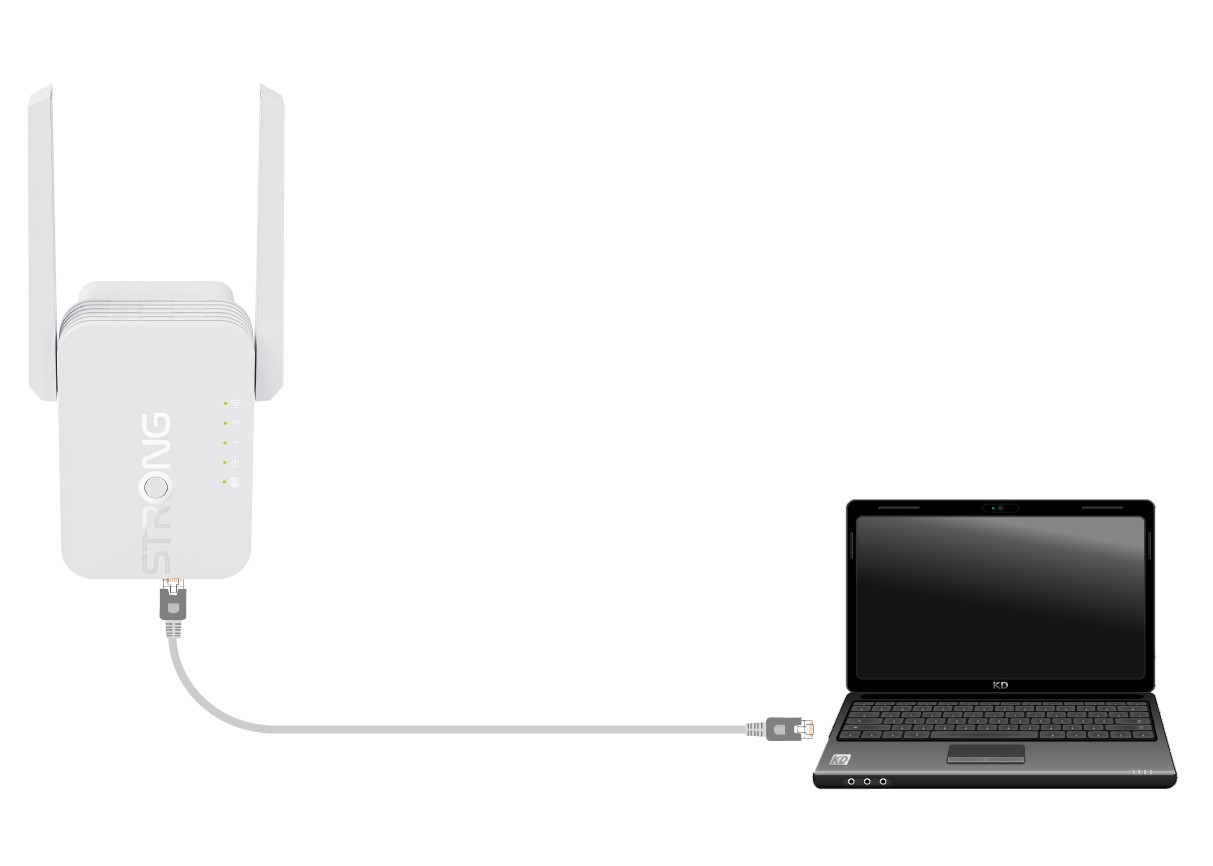
1. Schließen Sieden „ repeater “ an ein Gerät mit einem RJ45-Anschluss an.
Verwenden Sie einen Laptop und schließen Sie ihn mit einem RJ45-Kabel an den „ Repeater 300S“ an.
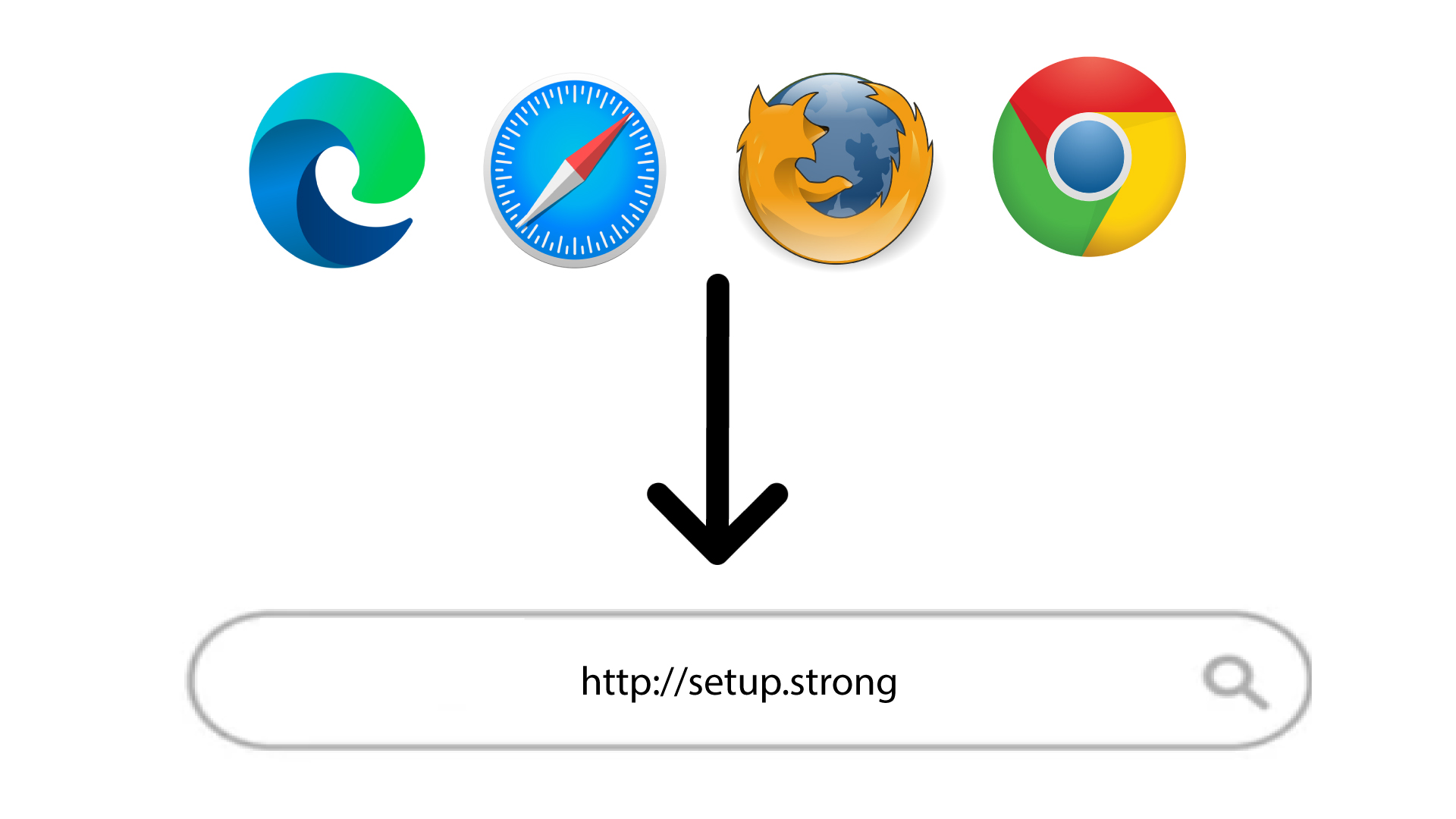
2Rufen Siedie URL der Web-Benutzeroberfläche auf
Geben Sie die URL der Weboberfläche des Repeater 300S in die Suchleiste Ihres Webbrowsers ein.
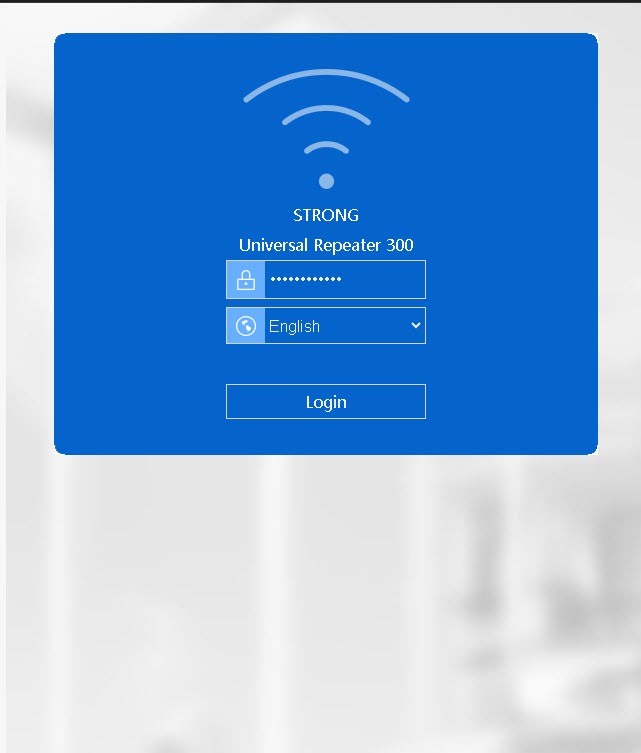
3Geben SieIhre Anmeldedaten ein
Geben Sie Ihren Benutzernamen (admin) und Ihr Passwort (admin) ein, bevor Sie auf „Anmelden“ klicken.
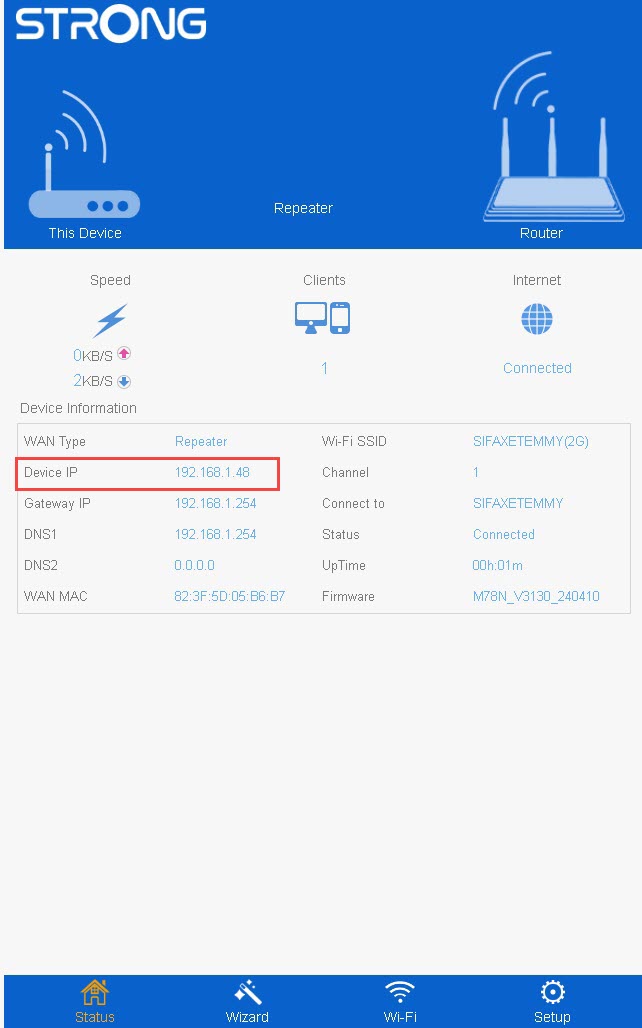
4Suchen Sienach der IP-Adresse
Suchen Sie nach der IP-Adresse von Ihrem repeater.
Wie greife ich auf die Web-Benutzeroberfläche zu?
1. Stellen Sie eine Verbindungzum WLAN des repeater
Stellen Sie eine Verbindung zum WLAN des „ repeater “ her, indem Sie die Angaben auf dem Produktetikett unter dem Gerät beachten.
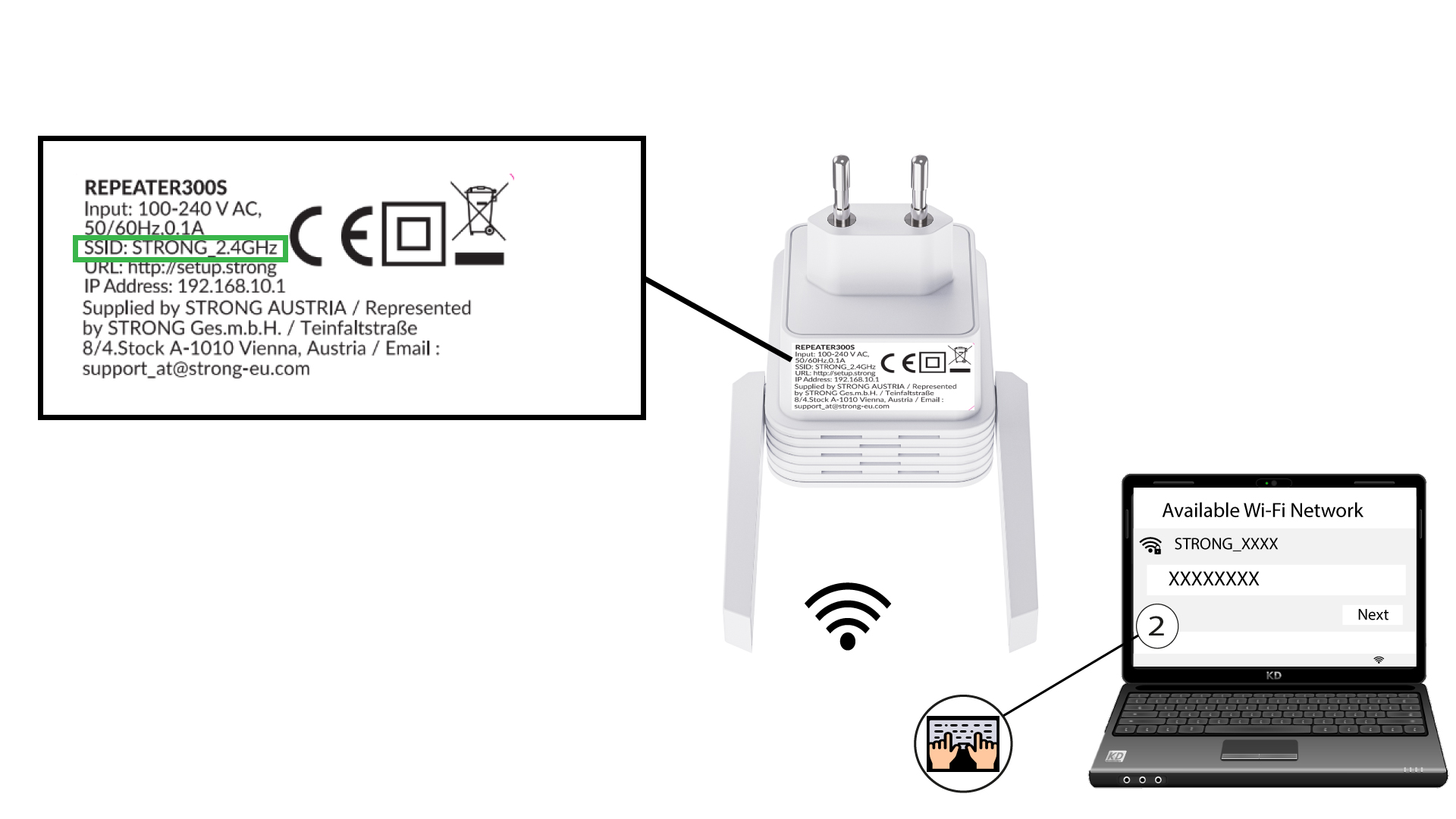
2Rufen Siedie URL der Web-Benutzeroberfläche auf
Rufen Sie die URL der Web-Benutzeroberfläche auf: http://setup.strong
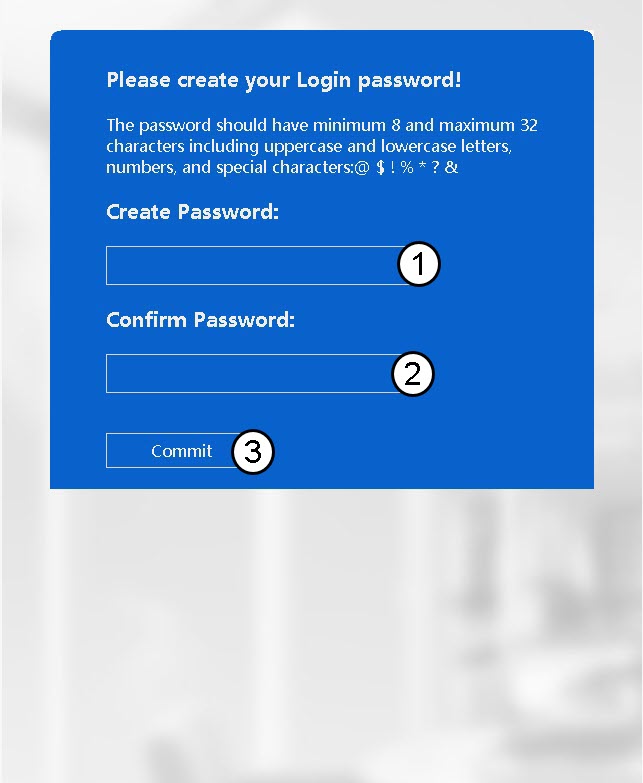
3. Legen SieIhr Administrator-Passwort fest
Geben Sie die folgenden Informationen ein, bevor Sie auf „Commit“ klicken:
- Passwort erstellen: Geben Sie ein Passwort ein.
- Passwort bestätigen: Geben Sie dasselbe Passwort ein.
Das Passwort muss zwischen 8 und 32 Zeichen lang sein (Kleinbuchstaben, Großbuchstaben, Sonderzeichen). Folgende Sonderzeichen sind zulässig: @ ! § ?* % &
4Geben SieIhre Anmeldedaten ein
Geben Sie das von Ihnen festgelegte Passwort ein und klicken Sie auf „Anmelden“.
Wie ändere ich das Administrator-Passwort meiner Website repeater?
1. Verbindungzur Web-Benutzeroberfläche herstellen
Bitte befolgen Sie diese Anleitung, um eine Verbindung zur Web-Benutzeroberfläche herzustellen.
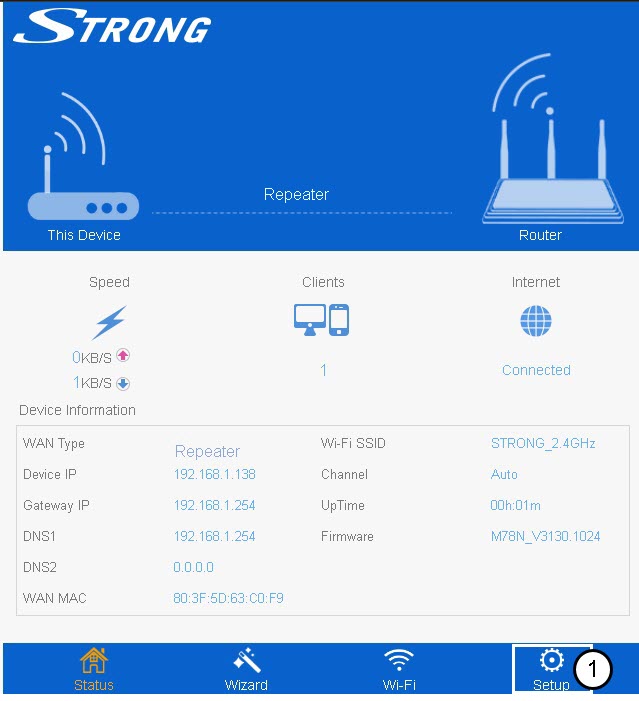
2Einrichtung
Klicken Sie in der unteren Leiste auf „Einrichten“.
3Anmeldekennwort
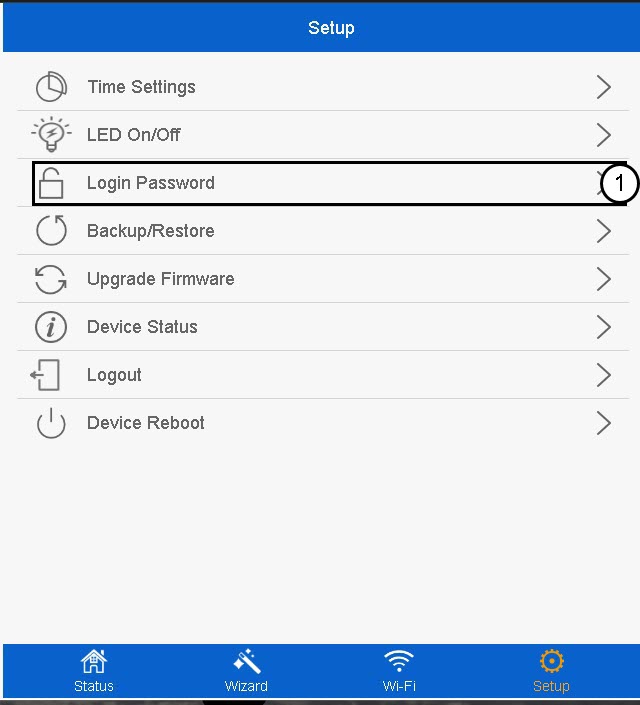
Klicken Sie auf „Anmeldekennwort“.
4. Legen Siedas neue Passwort fest
Geben Sie die folgenden Informationen ein, bevor Sie auf „Übernehmen“ klicken:
- Altes Passwort: Geben Sie das Standardpasswort ein.
- Neues Passwort: Geben Sie ein neues Passwort ein
- Passwort bestätigen: Geben Sie dasselbe Passwort wie im vorherigen Feld ein.
Das neue Passwort muss zwischen 8 und 31 Zeichen lang sein (Kleinbuchstaben, Großbuchstaben, Ziffern und Sonderzeichen). Es sind nur die folgenden Sonderzeichen zulässig: @ ! §% * ? &
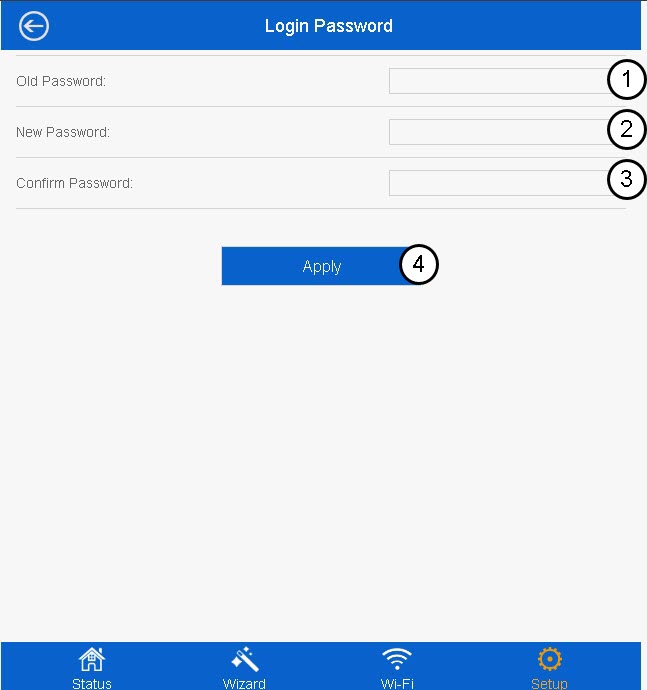

Warnung: Bitte notieren Sie sich das neue Administratorkennwort, da Sie es für die Anmeldung bei der Web-Benutzeroberfläche benötigen. Sollten Sie Ihr Administratorkennwort vergessen haben, setzen Sie Ihren repeater bitte gemäß dieser Anleitung auf die Werkseinstellungen zurück.
Wie stelle ich nach der Konfiguration eine Verbindung zur Web-Benutzeroberfläche her?
1. Stellen Sie eine Verbindungzum WLAN des repeater
Stellen Sie eine Verbindung zum WLAN des soeben konfigurierten „ repeater “ her.
2Rufen Siedie URL der Web-Benutzeroberfläche auf
Rufen Sie die URL der Web-Benutzeroberfläche auf: http://setup.strong
3Geben SieIhre Anmeldedaten ein
Geben Sie das von Ihnen festgelegte Passwort ein und klicken Sie auf „Anmelden“.
Ich kann bei der Einrichtung des Geräts nicht über die URL (http://setup.strong) auf die Web-Benutzeroberfläche zugreifen. Woran liegt das?
Stellen Sie während der Konfiguration des „ repeater “ bitte eine direkte Verbindung zur Web-Benutzeroberfläche her, indem Sie dessen IP-Adresse verwenden: http://192.168.10.1
Welche Anmeldedaten sind für den Zugriff auf die Web-Benutzeroberfläche erforderlich?
Unter dieser Adresse repeater sind beim ersten Anmelden keine Anmeldedaten für die Verbindung zur Web-Benutzeroberfläche vorhanden. Befolgen Sie diese Anleitung, um die erste Verbindung zur Web-Benutzeroberfläche herzustellen. Wenn Sie bereits auf die Web-Benutzeroberfläche zugegriffen haben, müssen Sie das von Ihnen festgelegte Administratorkennwort eingeben, um eine Verbindung herzustellen.
Was kann ich in der Web-Benutzeroberfläche tun?
Die Web-Benutzeroberfläche ist in fünf Bereiche unterteilt. Weitere Informationen finden Sie unter:
- Status: Hier sehen Sie die Liste der verbundenen Geräte (Geräte) sowie die Informationen „
“ des „ repeater “. - Assistent: Hier können Sie Ihre „ repeater “ mithilfe des integrierten Konfigurationsassistenten einrichten.
- WLAN: Hier können Sie das WLAN-Netzwerk des „ repeater “ einrichten, die Signalstärke anzeigen und das WLAN-Band über die erweiterten Einstellungen ändern.
- Einstellungen: Hier können Sie die Firmware aktualisieren, das Gerät zurücksetzen und neu starten. Außerdem können Sie die Zeitzone, das Administratorkennwort usw. festlegen.
Wie lautet die IP-Adresse des Repeater 300S?
Vor der Installation lautet die Standard-IP-Adresse des „ Repeater “ 300S „192.168.10.1“.
Nach der Installation bezieht Ihr „ repeater “ seine IP-Adresse von Ihrem Router. Bitte melden Sie sich bei der Verwaltungsoberfläche Ihres Routers an und überprüfen Sie die IP-Adresse, die Ihrem „ Repeater “ 300S zugewiesen wurde.