PLW1000MDUO
Alle Fragen
LEDs, Tasten und Anschlüsse
Warum schalten sich die Powerlines switch von selbst aus?
Das ist normal: Der „ Powerline “ 1000 Mini wechselt automatisch in den Ruhemodus, wenn keine Aktivität festgestellt wird. Sobald am Ethernet-Anschluss ein Signal erkannt wird, schaltet sich der „ Powerline “ 1000 Mini wieder ein. Es kann einige Sekunden dauern, bis ein „ Powerline “ 1000 Mini im Standby-Modus neue Aktivität erkennt und sich wieder einschaltet.
Der automatische Energiesparmodus senkt Ihren Verbrauch um bis zu 85 %.
Richten Sie innerhalb weniger Minuten einen neuen WLAN-Hotspot mit einer Geschwindigkeit von bis zu 750 Mbit/s ein – ganz einfach über Ihre vorhandene Stromverkabelung und eine beliebige Steckdose!
Haben Sie Probleme, bestimmte Bereiche Ihres Hauses mit WLAN abzudecken? Benötigen Sie WLAN auf Ihrem Dachboden, im Keller oder im Garten?
Schließen Sie den „ Powerline 1000 Mini“-Adapter einfach über einen Ethernet-Anschluss an Ihr vorhandenes Internetmodem an, und schon steht Ihnen an jeder Steckdose eine Internetverbindung zur Verfügung. Mit einem „ Powerline 1000 Wi-Fi Mini“-Adapter können Sie dann zwei neue WLAN-Hotspots (2,4 GHz und 5 GHz) in einem Raum Ihrer Wahl einrichten und Ihre WLAN-Abdeckung zu Hause in wenigen Minuten erweitern. Der 2,4-GHz-WLAN-Hotspot erreicht eine Geschwindigkeit von bis zu 300 Mbit/s. Der 5-GHz-WLAN-Hotspot erreicht eine Geschwindigkeit von bis zu 433 Mbit/s.
Ich habe keinen Internetzugang und/oder die LED des „Home“-Symbols leuchtet nicht.
Sie müssen die Adapter auf die Werkseinstellungen zurücksetzen. Befolgen Sie dazu bitte die nachstehenden Schritte.
1. Schließen Siedie Adapter an eine Steckdosenleiste an.
Schließen Sie die Adapter nacheinander an eine Steckdosenleiste an.
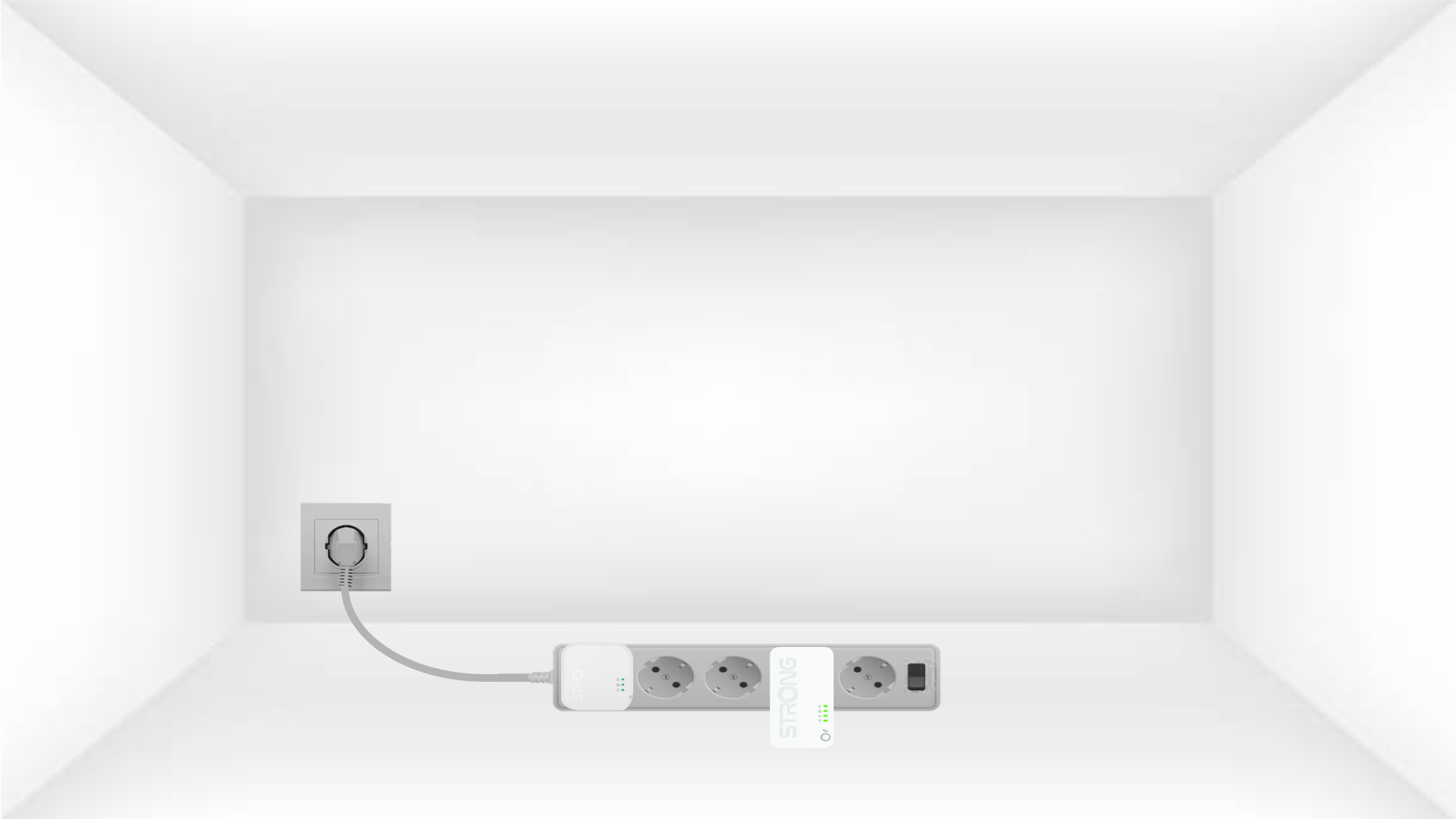
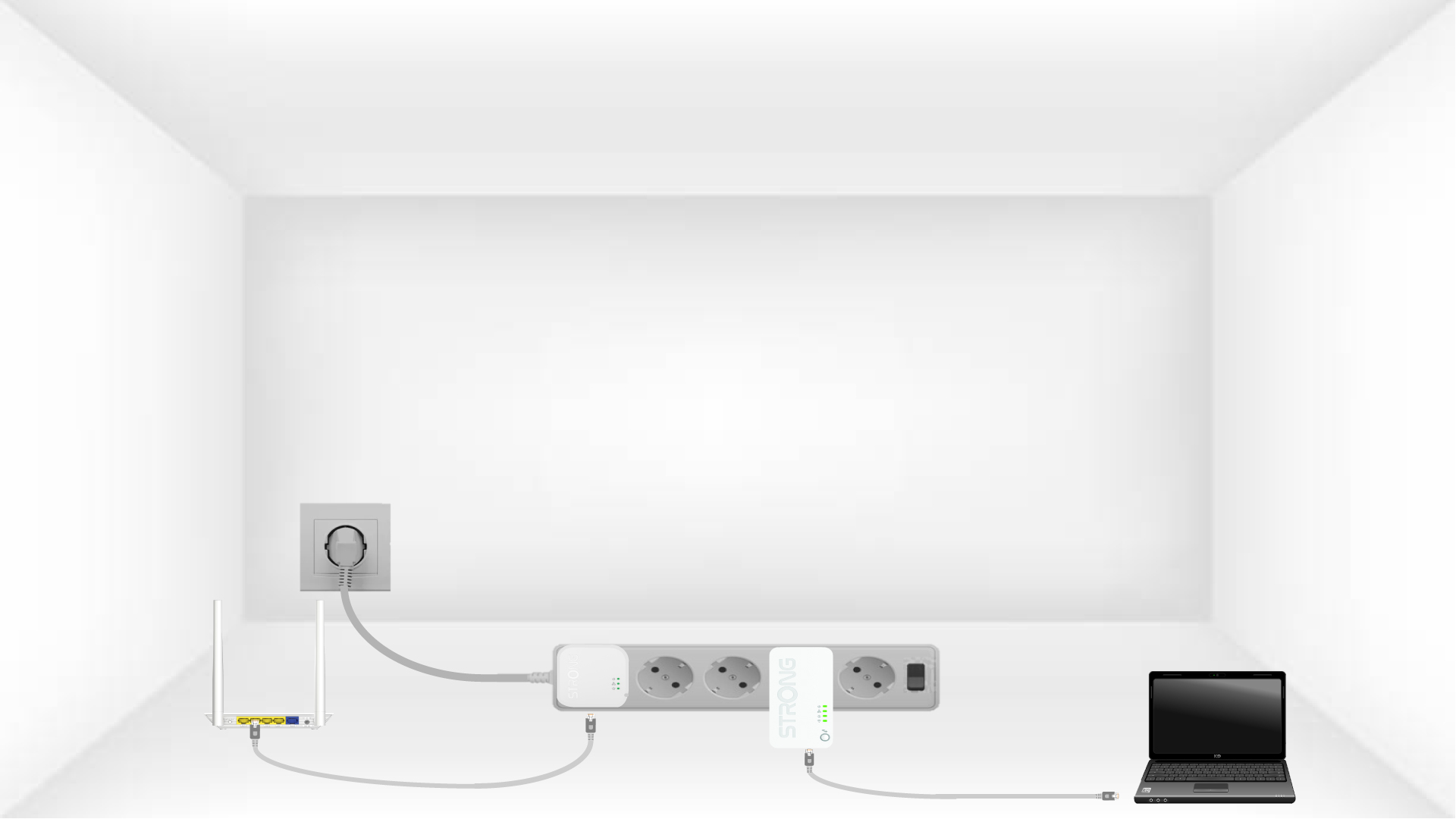
2. Verbinden Siedie Adapter mit dem Internet
Verbinden Sie jeden Adapter über ein Ethernet-Kabel mit einem funktionierenden Gerät (Internet-Router/Gateway, Android- box, Smart-TV, Computer usw.). Zwischen den Geräten muss eine Kommunikation bestehen, andernfalls wechselt der Adapter automatisch in den Standby-Modus.
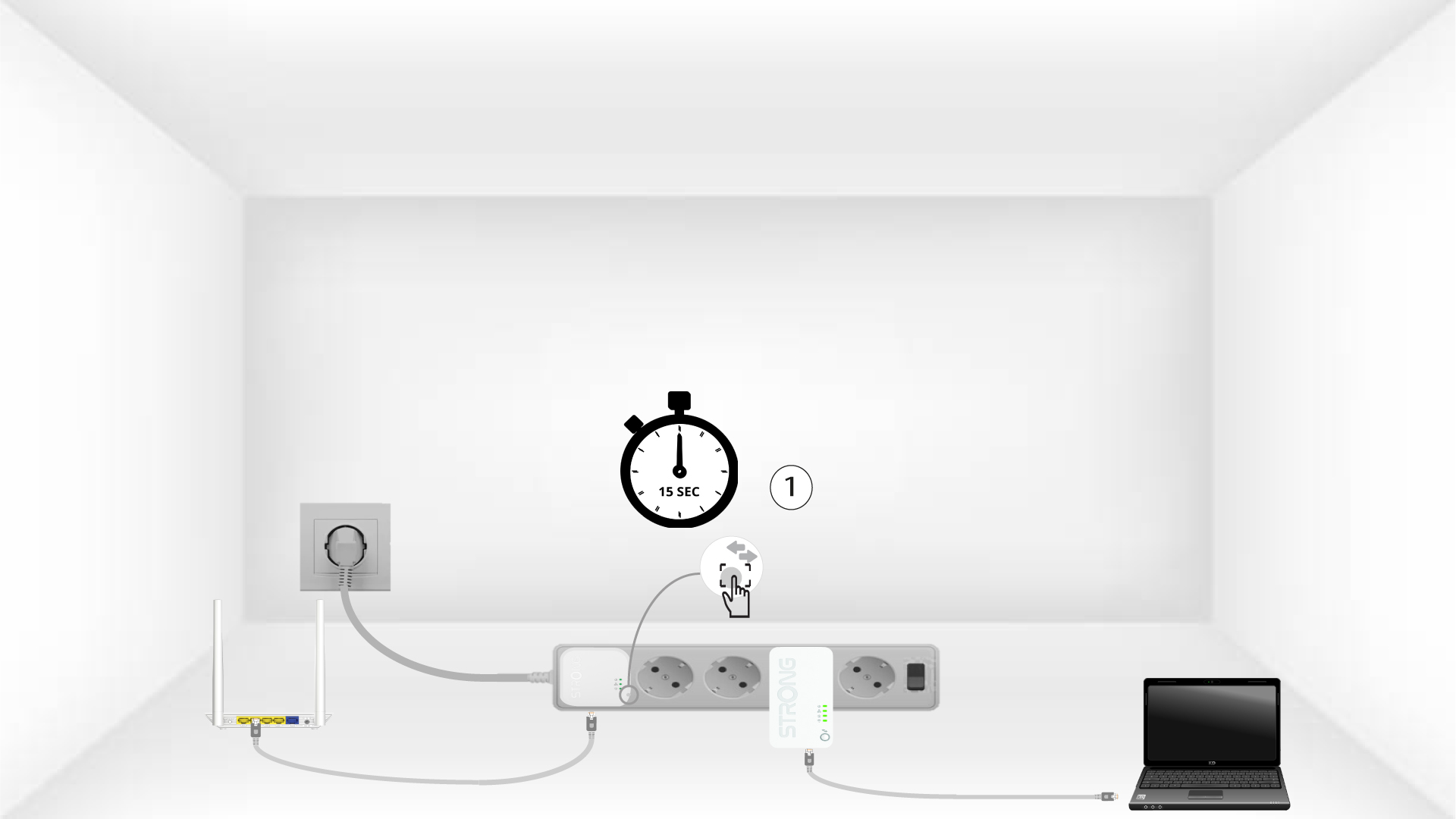
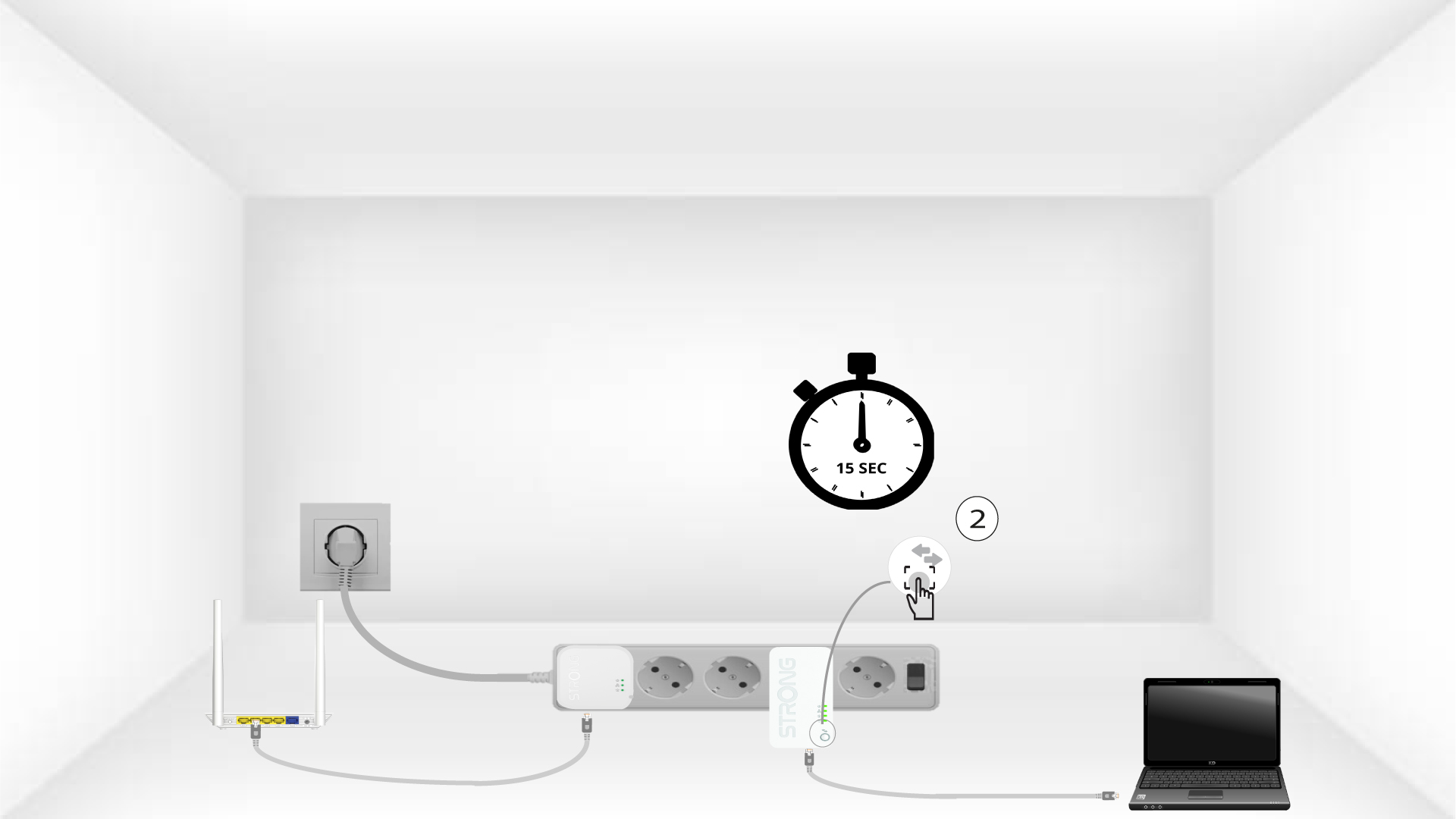
3 Drücken Siedie Taste „Connect & Secure“ (erster Adapter)
Sobald der Adapter eingesteckt und mit dem Ethernet verbunden ist, drücken Sie die Taste „Connect & Secure“ auf der rechten Seite des Geräts 15 Sekunden lang.
4. Drücken Siedie Taste „Connect & Secure“ (zweiter Adapter).
Halten Sie die Taste „Connect & Secure“ auf der rechten Seite des zweiten Geräts 15 Sekunden lang gedrückt.
5 DieLEDs am Gerät blinken
Die LEDs am Gerät sollten nun zu blinken beginnen.
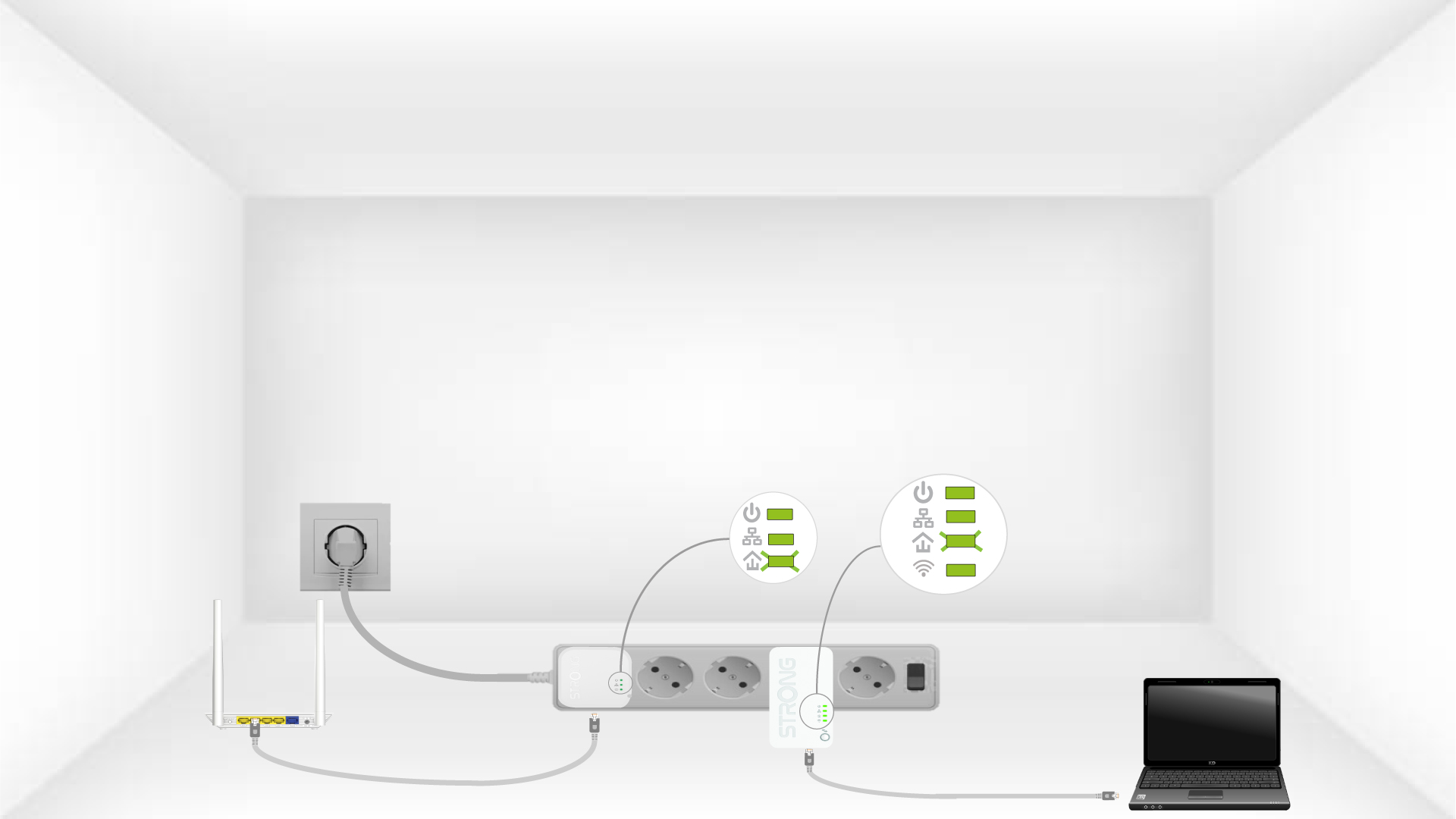
6DieAdapter werden zurückgesetzt
Am Ende des Vorgangs müssen alle LEDs grün leuchten.
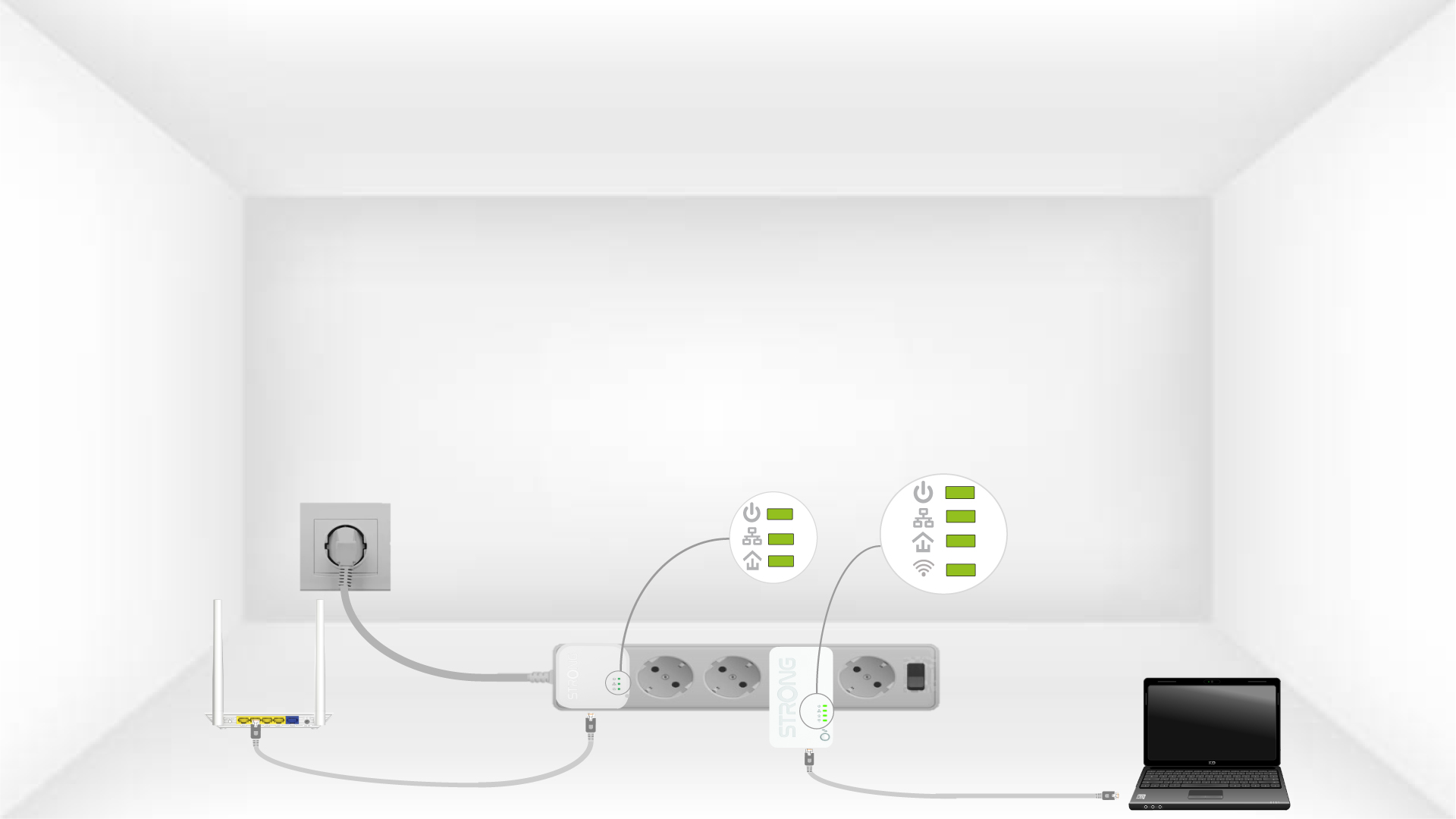
Wiederholen Sie diesen Vorgang für einen dritten powerline. An denselben Stromkreis können bis zu acht Powerline 1000 Mini-Adapter angeschlossen werden. Nachdem Sie alle Geräte zurückgesetzt haben, können Sie sie in den Räumen aufstellen, in denen Sie sie benötigen.
Internet überall von jeder Steckdose aus!
Das „ Powerline 1000 Duo Wi-Fi Mini“-Set, bestehend aus einem „ Powerline 1000 Mini“-Adapter und einem „ Powerline 1000 Wi-Fi Mini“-Adapter, richtet mühelos ein Hochgeschwindigkeits-Heimnetzwerk ein, indem es die vorhandene Stromleitung in Ihrem Haus nutzt – mit Geschwindigkeiten von bis zu 1000 Mbit/s.
Es ist kein neues Kabel erforderlich! Schließen Sie Computer, Unterhaltungselektronik und netzwerkfähige Geräte in jedem Raum und auf jeder Etage Ihres Hauses einfach über eine Steckdose an das Internet an.
Die LED mit dem Haussymbol am WLAN-Adapter leuchtet, aber ich kann keine Verbindung zum WLAN-Netzwerk des „ Powerline 1000 Wi-Fi Mini“ herstellen.
1Stellen Sie eine Verbindungzum WLAN-Netzwerk Ihres powerline
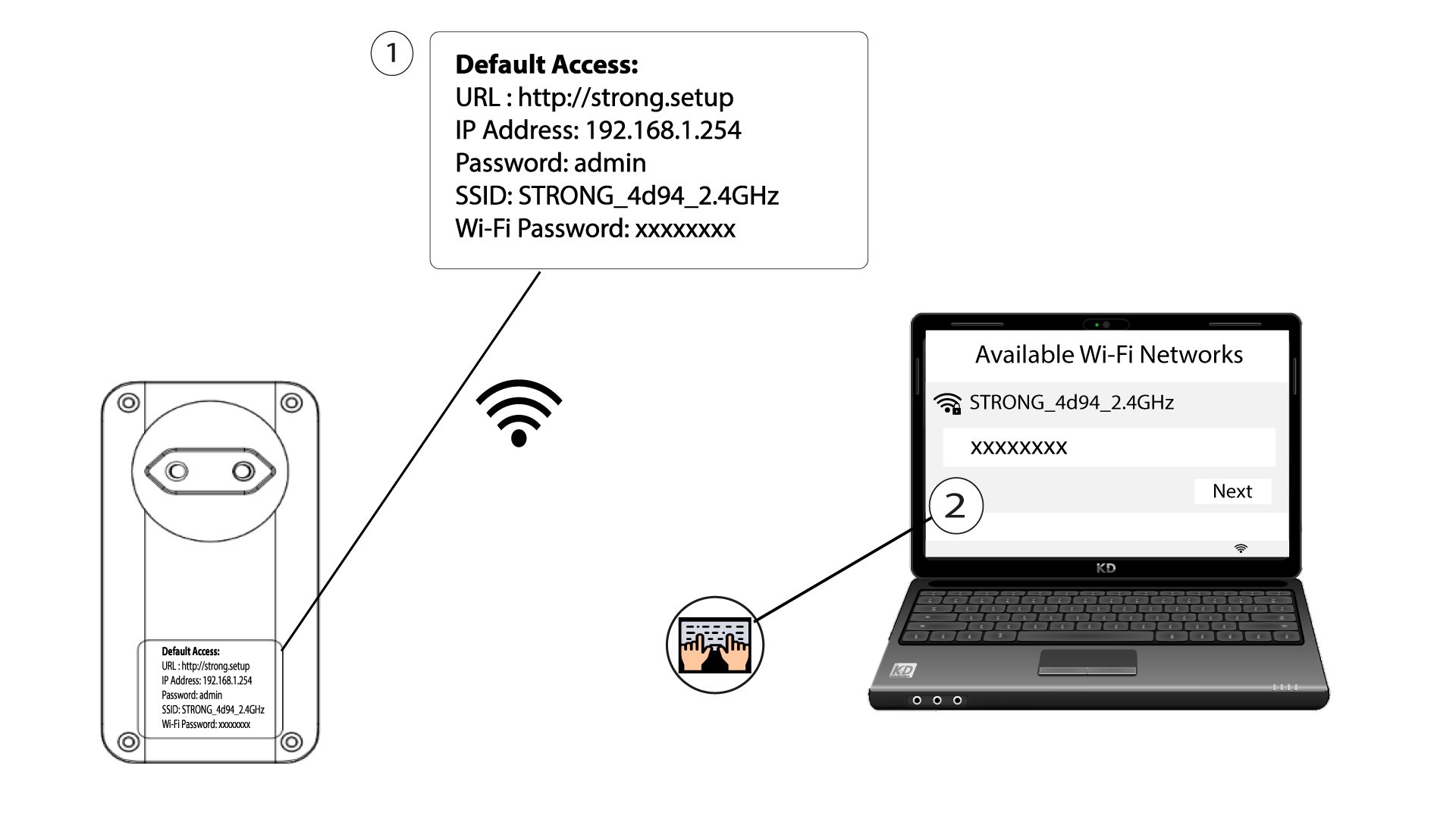
Um eine erstmalige Verbindung zum „ Powerline 1000 Wi-Fi Mini“ herzustellen, müssen Sie sich mit der auf der Rückseite des Geräts angegebenen SSID verbinden und das dort angegebene WLAN-Passwort verwenden.
Bitte beachten Sie, dass das kleine „l“ mit dem großen „I“ verwechselt werden kann; probieren Sie daher bitte die verschiedenen Möglichkeiten aus.
2. Setzen Sieden „ Powerline 1000 Wi-Fi Mini“-Adapter zurück.
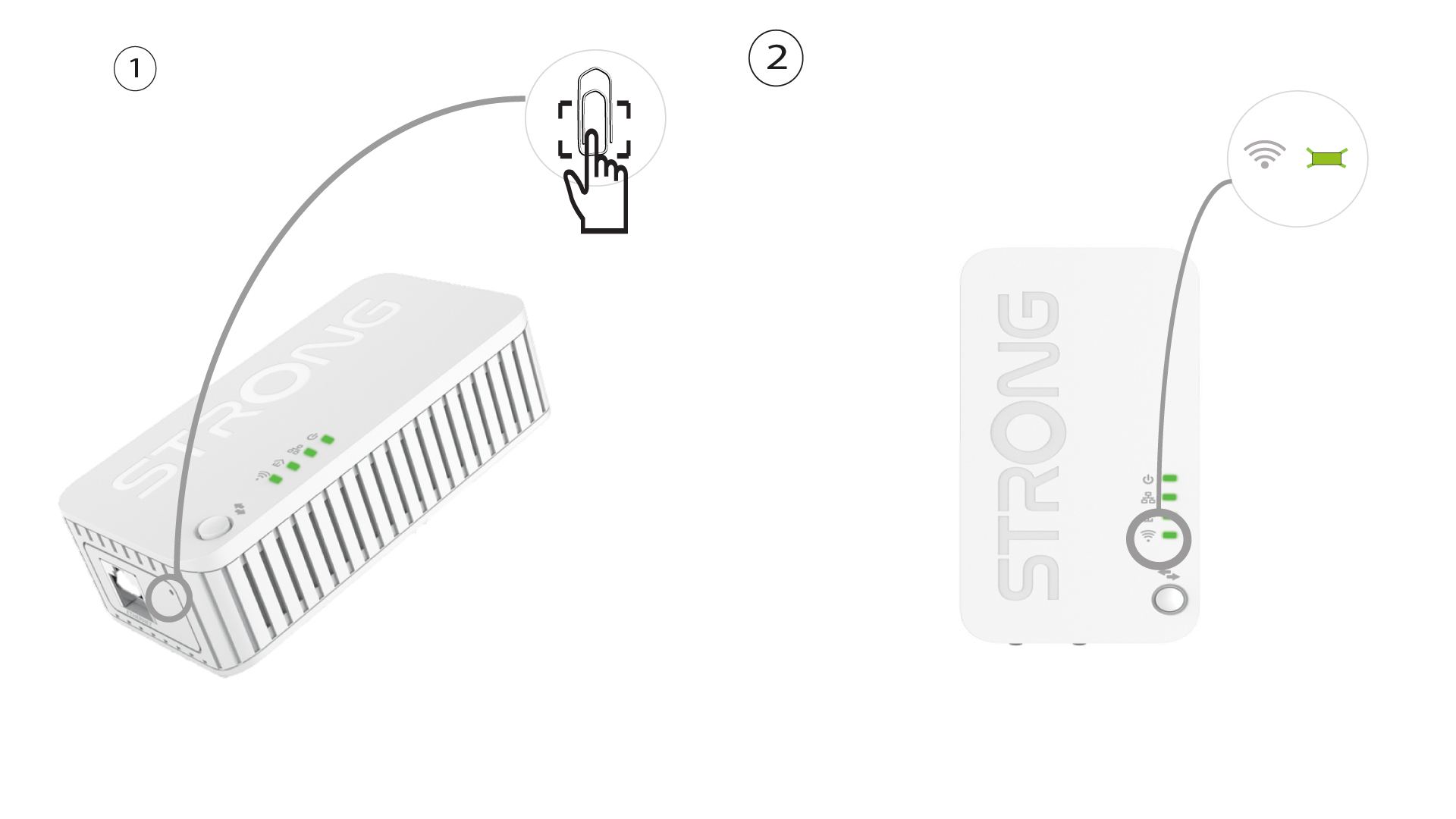
Setzen Sie den „ Powerline 1000 Wi-Fi Mini“ zurück, indem Sie die Reset-Taste neben dem Ethernet-Anschluss mit einer Büroklammer drücken, bis die WLAN-LED blinkt.
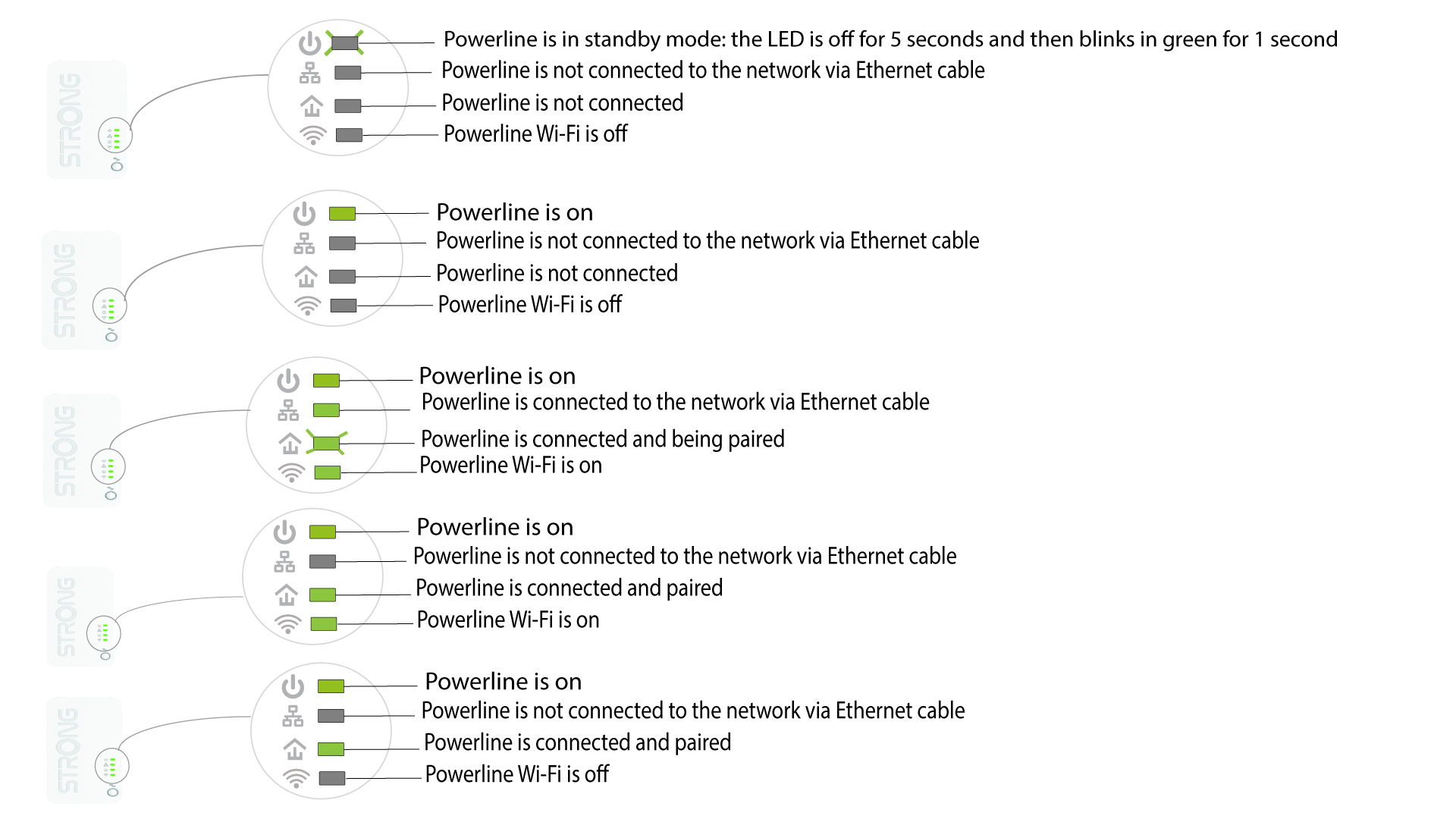
Was bedeuten die Symbole und LEDs am „ Powerline “?
Diese Abbildung zeigt die verschiedenen Zustände der LEDs des „ Powerline “ 1000 Mini-Adapters.
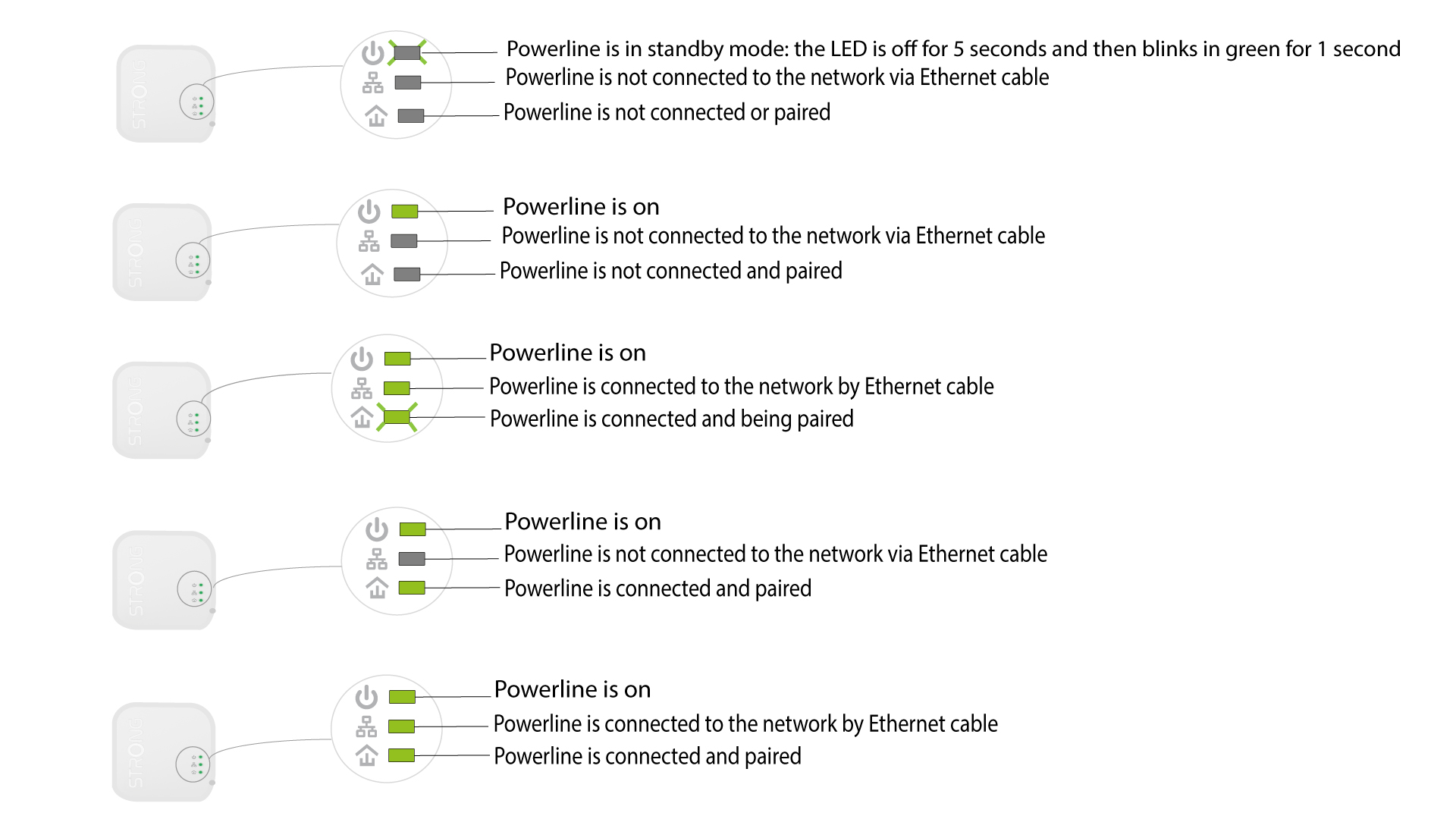
Diese Abbildung zeigt die verschiedenen Zustände der LEDs des WLAN-Mini-Adapters „ Powerline 1000“.