
Repeater 750 V2
Alle Fragen
Anmeldedaten und Zugriff auf die Web-Benutzeroberfläche
Welche Anmeldedaten sind für die Verbindung zur Web-Benutzeroberfläche erforderlich?
Um eine Verbindung zur Web-Benutzeroberfläche herzustellen, müssen Sie lediglich das Administratorkennwort eingeben. Das Standard-Administratorkennwort lautet „admin“.
.
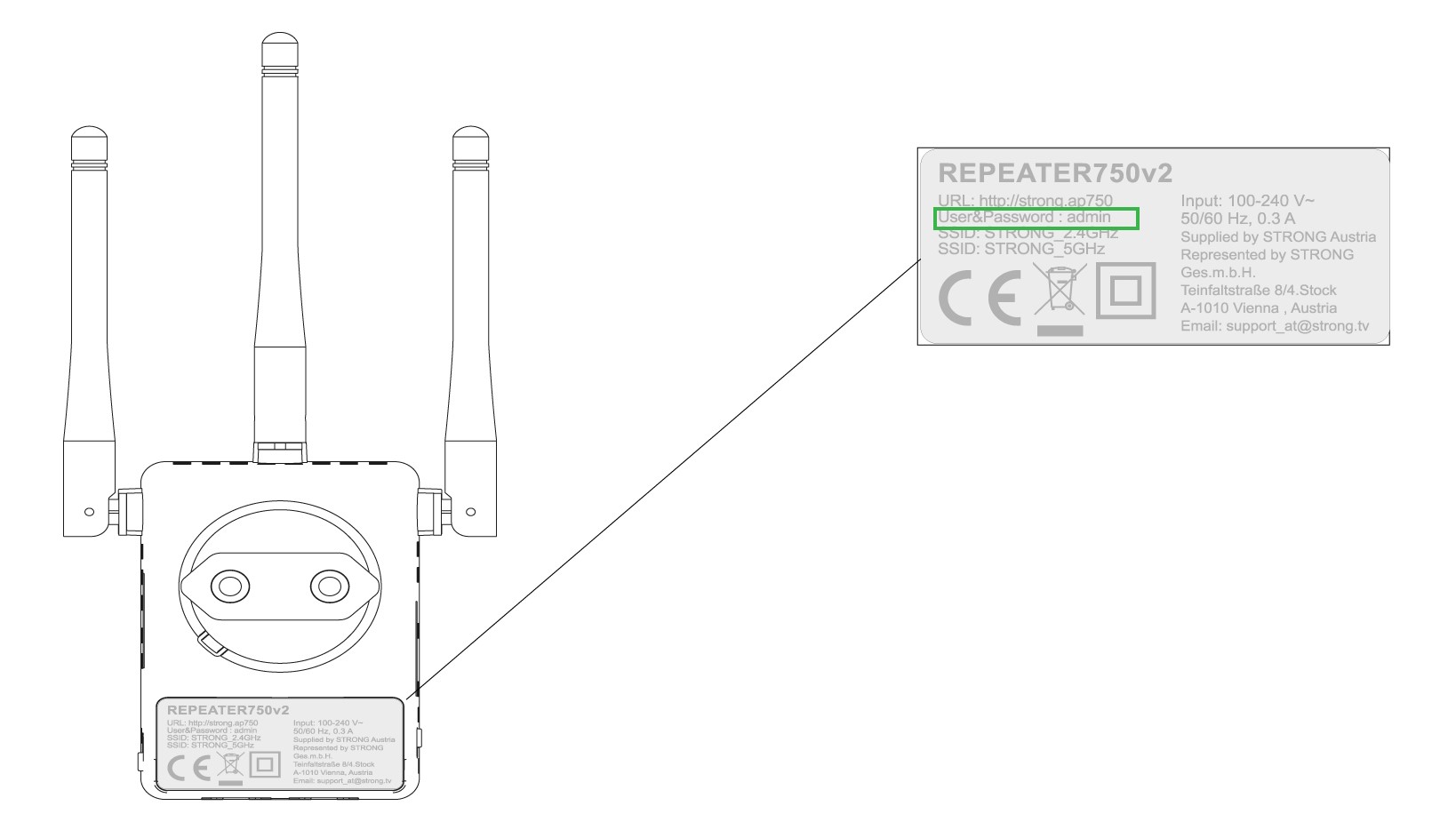

Warnung: Bitte beachten Sie, dass wir Ihnen dringend empfehlen, das Administratorpasswort Ihrer Website repeater zu ändern, um Hackerangriffe zu verhindern. Informationen dazu finden Sie unter „Wie richte ich ein neues Administratorpasswort ein?“.
Wie stelle ich nach der Einrichtung meines Geräts eine Verbindung zur Web-Benutzeroberfläche her?
1. Verbinden SieIhr „ repeater “-WLAN-Netzwerk
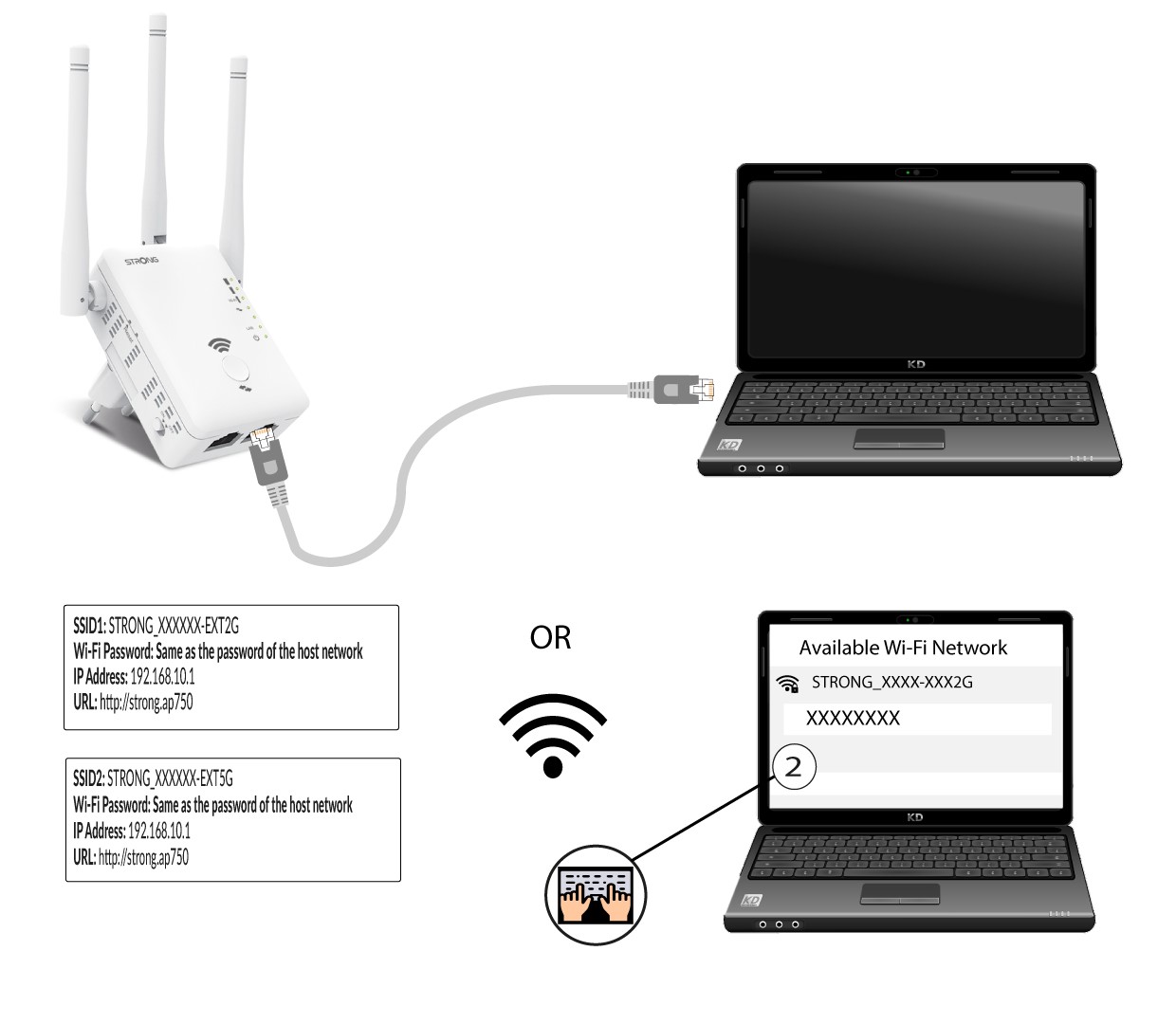
Sie müssen über RJ45 eine Verbindung zum „ repeater “ herstellen oder sich mit einem der WLAN-Netzwerke verbinden, die nach der Konfiguration eingerichtet wurden.
.
2Rufen Siedie URL der Web-Benutzeroberfläche auf
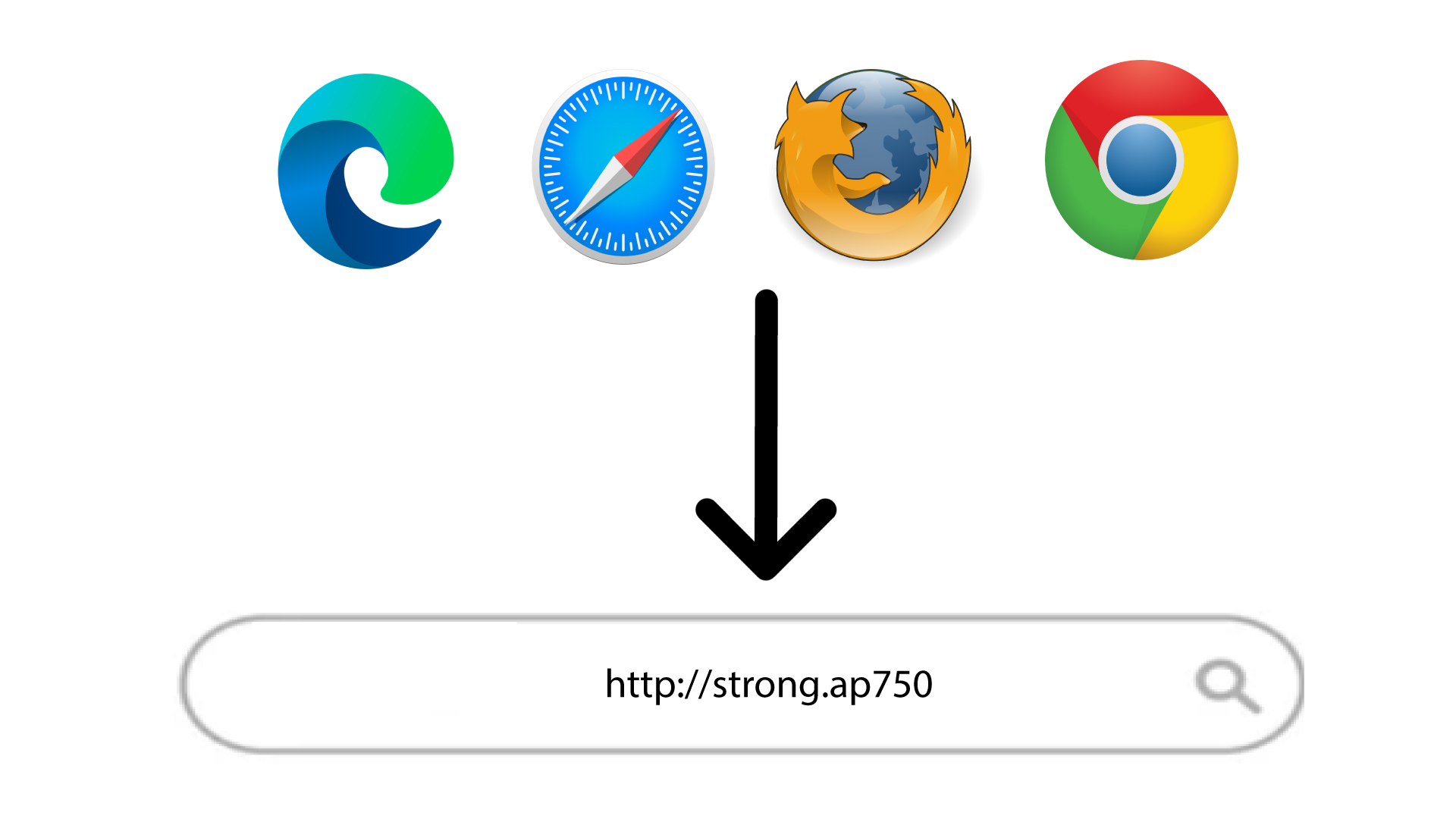
Geben Sie die URL in Ihren Browser ein.
3Anmeldeseite
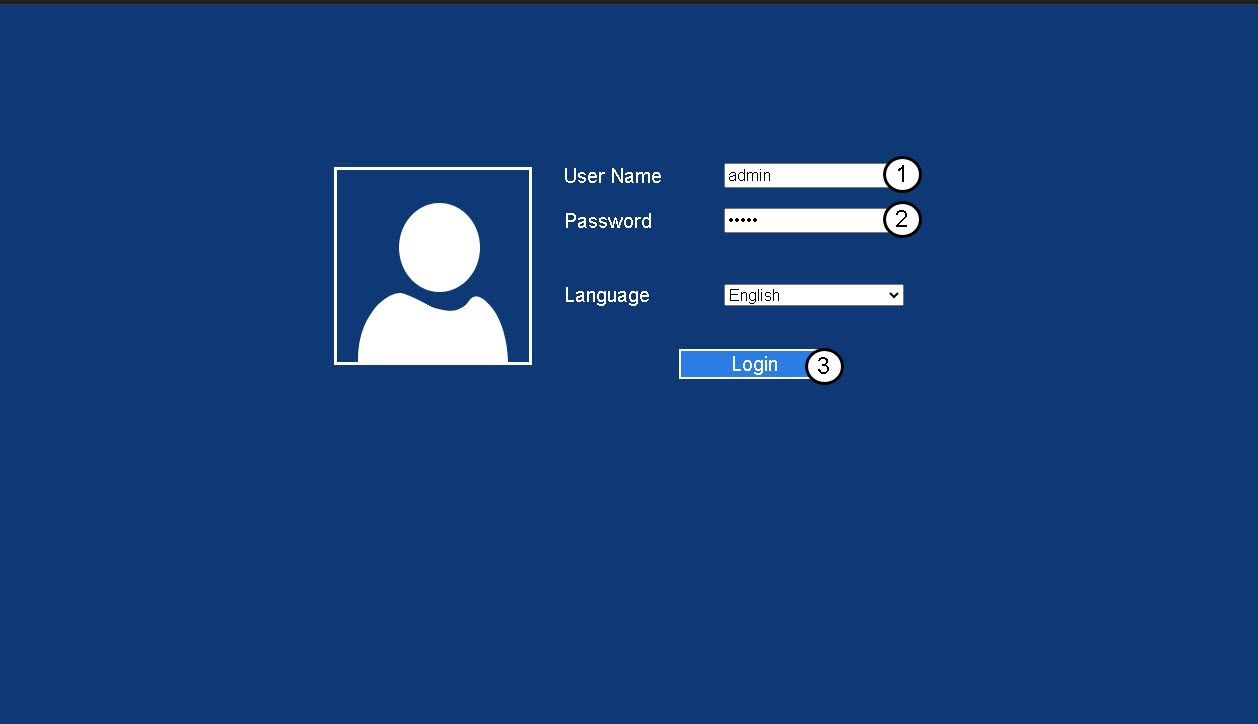
Geben Sie Ihr Administrator-Passwort ein und klicken Sie auf „Anmelden“.
4Suchen Sienach der IP-Adresse
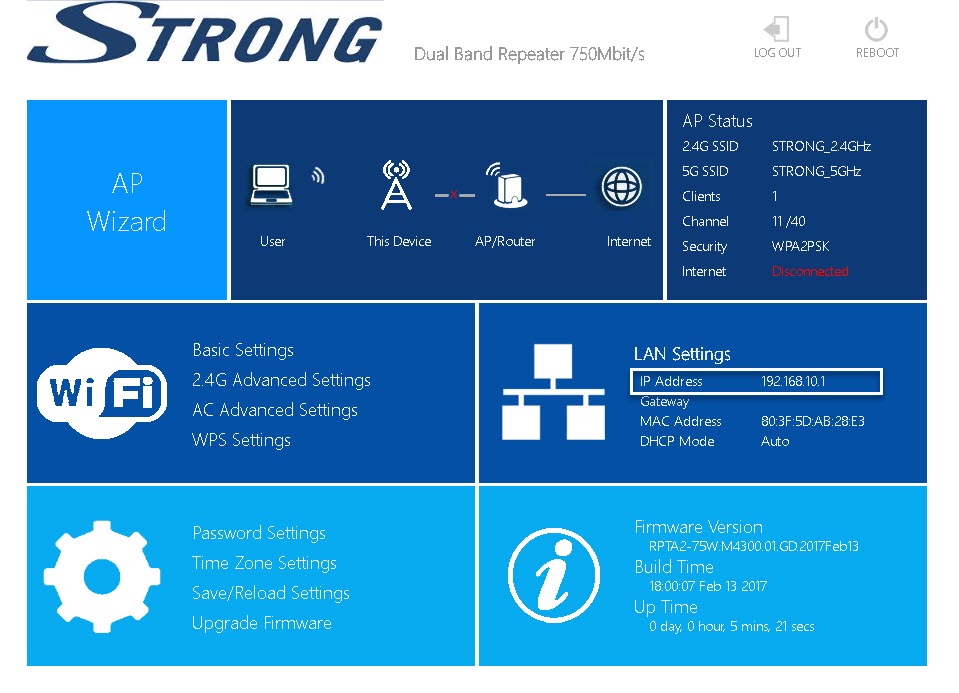
Suchen Sie in den Geräteinformationen nach der IP-Adresse von „ repeater “.
Wie stelle ich zum ersten Mal eine Verbindung zur Web-Benutzeroberfläche des „ repeater “ her? (RJ45-Kabel)
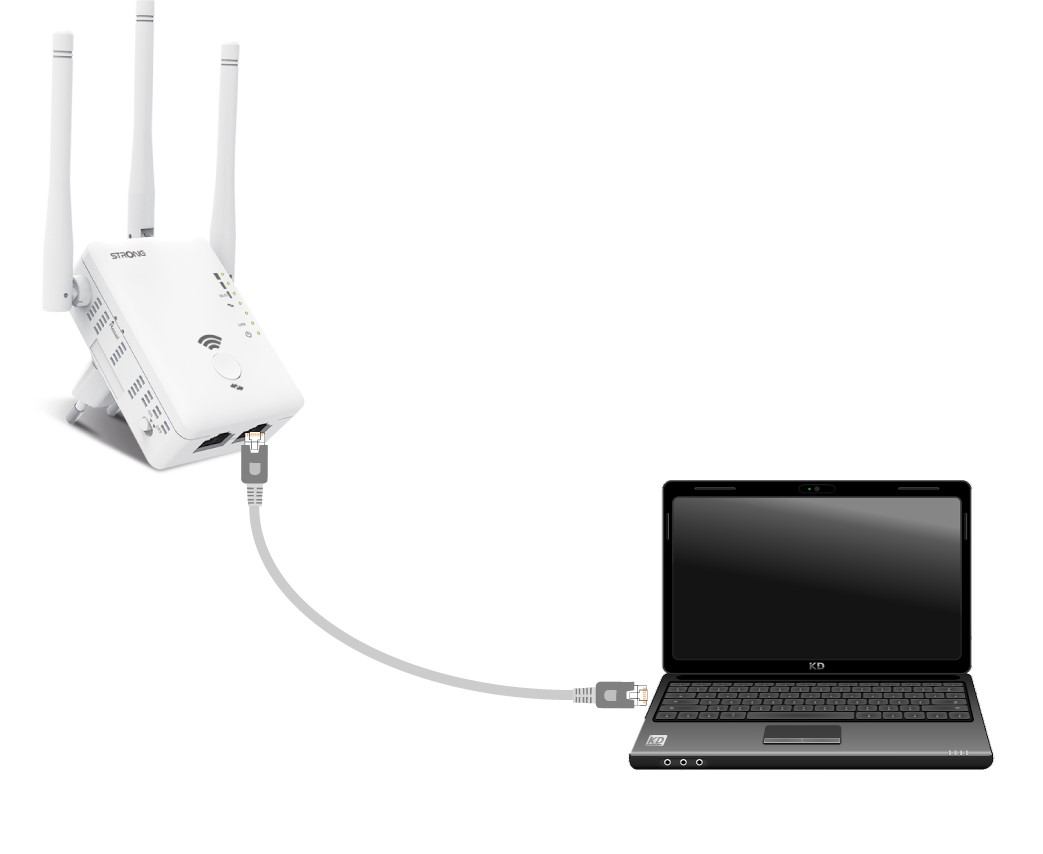
1. Schließen SieIhren „ repeater “ mit einem RJ45-Kabel an.
Verbinden Sie Ihren „ repeater “ über ein RJ45-Kabel mit einem Computer.
2Rufen Siedie URL der Web-Benutzeroberfläche auf
Geben Sie die URL in Ihren Browser ein.
3Anmeldeseite
Geben Sie Ihr Administrator-Passwort ein und klicken Sie auf „Anmelden“.
Wie stelle ich zum ersten Mal eine Verbindung zur Web-Benutzeroberfläche des „ repeater “ her? (WLAN)
1. Suchen Sienach den WLAN-Netzwerkinformationen
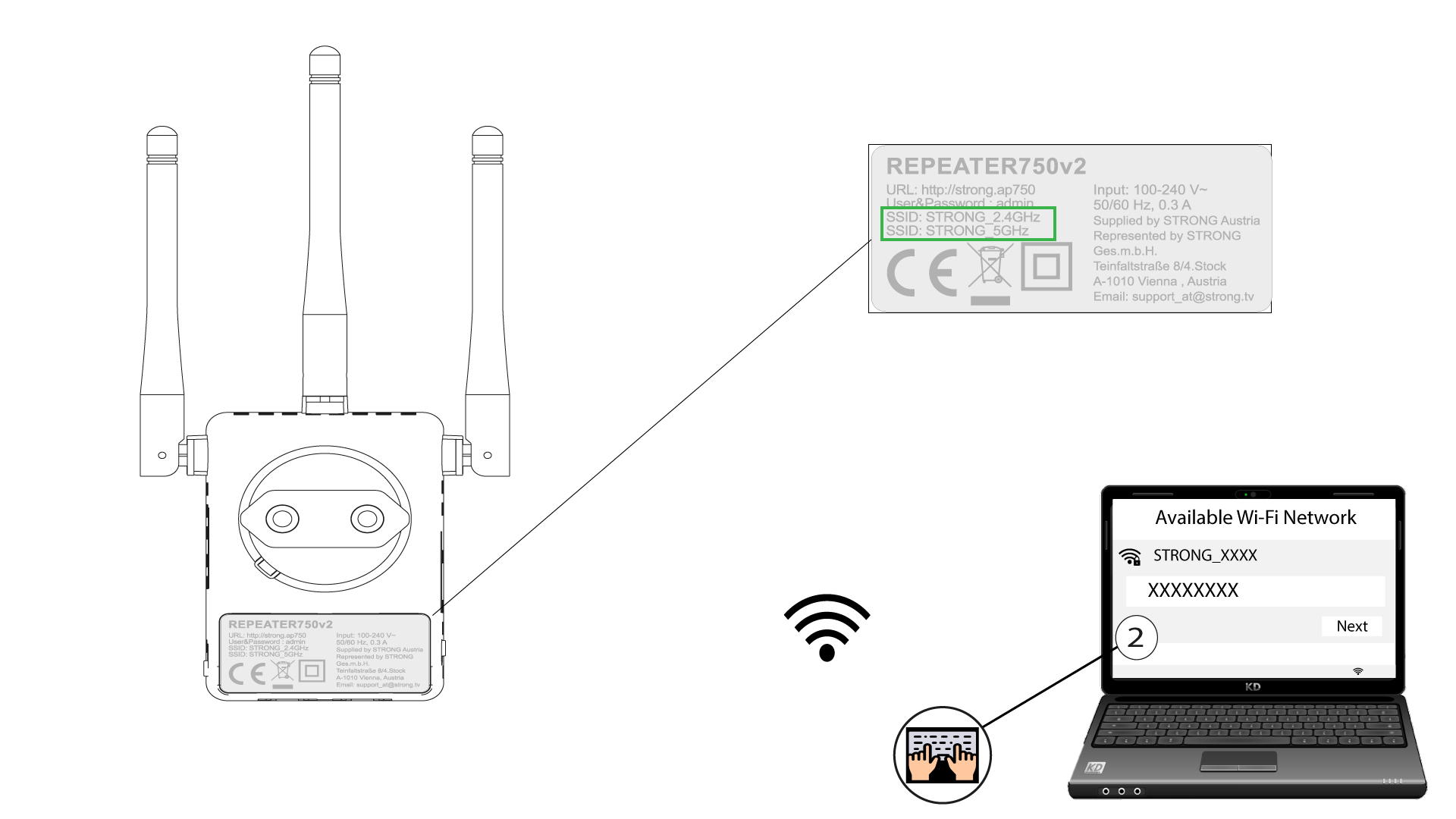
Die Netzwerkinformationen Ihres „ repeater “ finden Sie auf dem Produktetikett, das sich unter dem „ repeater “ befindet. Wählen Sie das Netzwerk aus der Liste der verfügbaren Netzwerke aus und stellen Sie eine Verbindung her.
2Rufen Siedie URL der Web-Benutzeroberfläche auf
Geben Sie die URL in Ihren Browser ein.
3Anmeldeseite
Geben Sie Ihr Administrator-Passwort ein und klicken Sie auf „Anmelden“.
Wie richte ich ein neues Administratorkennwort ein?
1. Verbinden SieIhr „ repeater “-WLAN-Netzwerk
Sie müssen über RJ45 eine Verbindung zum „ repeater “ herstellen oder sich mit einem der WLAN-Netzwerke verbinden, die nach der Konfiguration eingerichtet wurden.
.
2Rufen Siedie URL der Web-Benutzeroberfläche auf
Geben Sie die URL in Ihren Browser ein.
3Anmeldeseite
Geben Sie Ihr Administrator-Passwort ein und klicken Sie auf „Anmelden“.
4. Passwort-Einstellungen
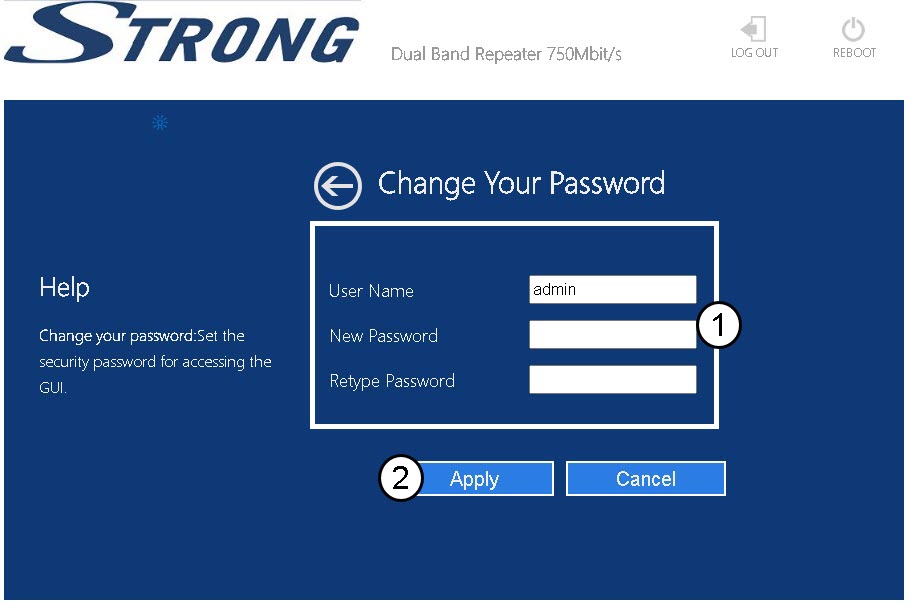
Klicken Sie auf „Passwort-Einstellungen“.
5 Neues Passwort erstellen
Geben Sie die folgenden Informationen ein, bevor Sie auf „Speichern & Anwenden“ klicken :
- Neues Passwort: Geben Sie ein neues Passwort ein .
- Passwort erneut eingeben: Geben Sie dasselbe Passwort wie im vorherigen Feld ein.
Warnung: Bitte beachten Sie, dass wir Ihnen dringend empfehlen, Ihr neues Administratorkennwort zu notieren, da Sie es für die Verbindung zur Web-Benutzeroberfläche benötigen. Sollten Sie Ihr Kennwort vergessen haben, setzen Sie Ihr Gerät bitte auf die Werkseinstellungen zurück.
Ich kann nach der Einrichtung meines repeater nicht auf die Web-Benutzeroberfläche (http://strong.ap750) zugreifen. Woran liegt das?
WARNUNG: Es ist normal, dass Sie nach der Einrichtung keine Verbindung zur Web-Benutzeroberfläche herstellen können, da sich die Verbindungsdaten geändert haben. Tatsächlich werden nach Abschluss der Einrichtung zwei WLAN-Netzwerke erstellt. Sie müssen eine Verbindung zu einem dieser Netzwerke herstellen, um auf die Web-Benutzeroberfläche zugreifen zu können.
1. Schließen SieIhren Router mit einem RJ45-Kabel an.
Verbinden Sie Ihren „ repeater “ über ein RJ45-Kabel mit einem Computer.
2Rufen Siedie URL der Web-Benutzeroberfläche auf
Geben Sie die URL in Ihren Browser ein.
3Anmeldeseite
Geben Sie Ihr Administrator-Passwort ein und klicken Sie auf „Anmelden“.
4SuchenSie die IP-Adresse des Routers
Suchen Sie in den Geräteinformationen nach der IP-Adresse des repeater
TIPP: Die IP-Adresse Ihres „ repeater “ ändert sich, sobald es für den WLAN-Host konfiguriert wurde.
Ich kann während der Konfiguration nicht über die URL (http://strong.ap750) auf die Web-Benutzeroberfläche zugreifen. Woran liegt das?
Bei der Konfiguration des repeater müssen Sie eine direkte Verbindung zur IP-Adresse Ihres repeater
WARNUNG: Sobald die Konfiguration abgeschlossen ist, wird Ihrem „ repeater “ eine neue IP-Adresse zugewiesen. Über diese IP-Adresse können Sie nicht mehr auf die Web-Benutzeroberfläche zugreifen.
Was kann ich in der Web-Benutzeroberfläche tun?
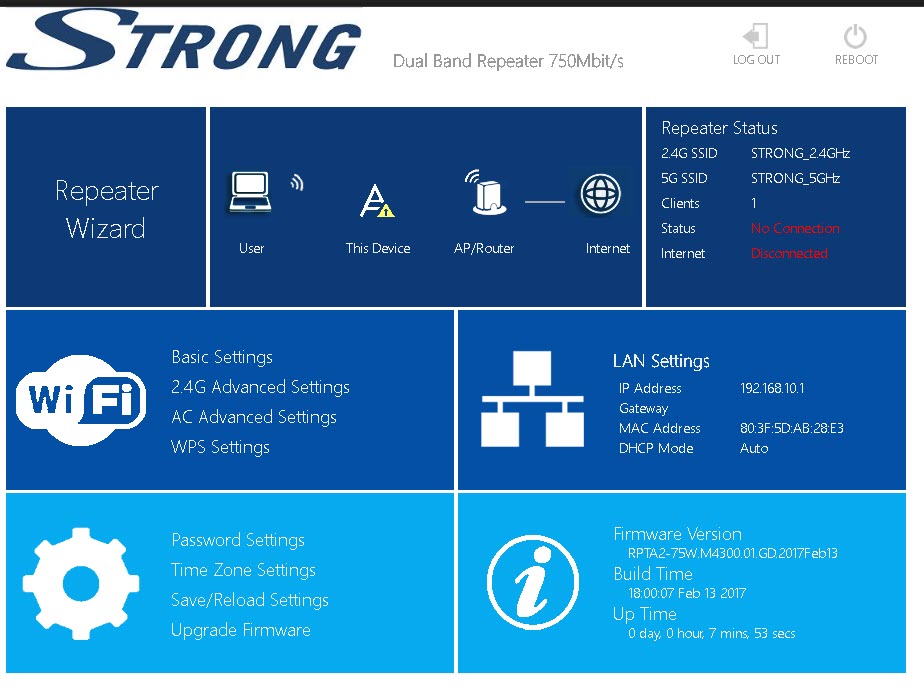
Die Web-Benutzeroberfläche ist in fünf Bereiche unterteilt. Weitere Informationen finden Sie unter:
- Repeater Status: Hier sehen Sie die Liste der verbundenen Geräte („Geräte“), die Informationen zum Host-Netzwerk („Host-Netzwerk“), zum 2,4-GHz-WLAN-Netzwerk („WLAN 2,4 GHz“) und zum 5-GHz-WLAN-Netzwerk („WLAN 5 GHz“),
- WLAN: Hier können Sie die Einstellungen der WLAN-Netzwerke ändern, WPS einrichten usw.
- Repater-Assistent: Hier können Sie den „ repeater “ konfigurieren.
- LAN-Einstellungen: Hier können Sie eine statische IP-Adresse festlegen usw.
- Einstellungen: Hier können Sie das Administratorkennwort ändern, das Gerät zurücksetzen bzw. neu starten, die Software aktualisieren und die Zeitzone ändern.
Wie lautet die IP-Adresse meines repeater?
Sobald der „ repeater “ konfiguriert ist, finden Sie die IP-Adresse des „ repeater “ in den LAN-Einstellungen.
Warnung:Diese IP-Adresse wird automatisch zugewiesen und ändert sich. Wenn Sie eine statische IP-Adresse für Ihr LAN-Netzwerk einrichten möchten, lesen Sie bitte den Abschnitt „Wie richte ich eine statische IP-Adresse für meinen repeater ein?“