ATRIA Wi-Fi 6 Mesh 3000 (add-on)
Alle Fragen
Anmeldedaten und Zugriff auf die Web-Benutzeroberfläche
Wo finde ich die Zugangsdaten für die Web-Benutzeroberfläche?
1Anmeldedatenauf der Mesh
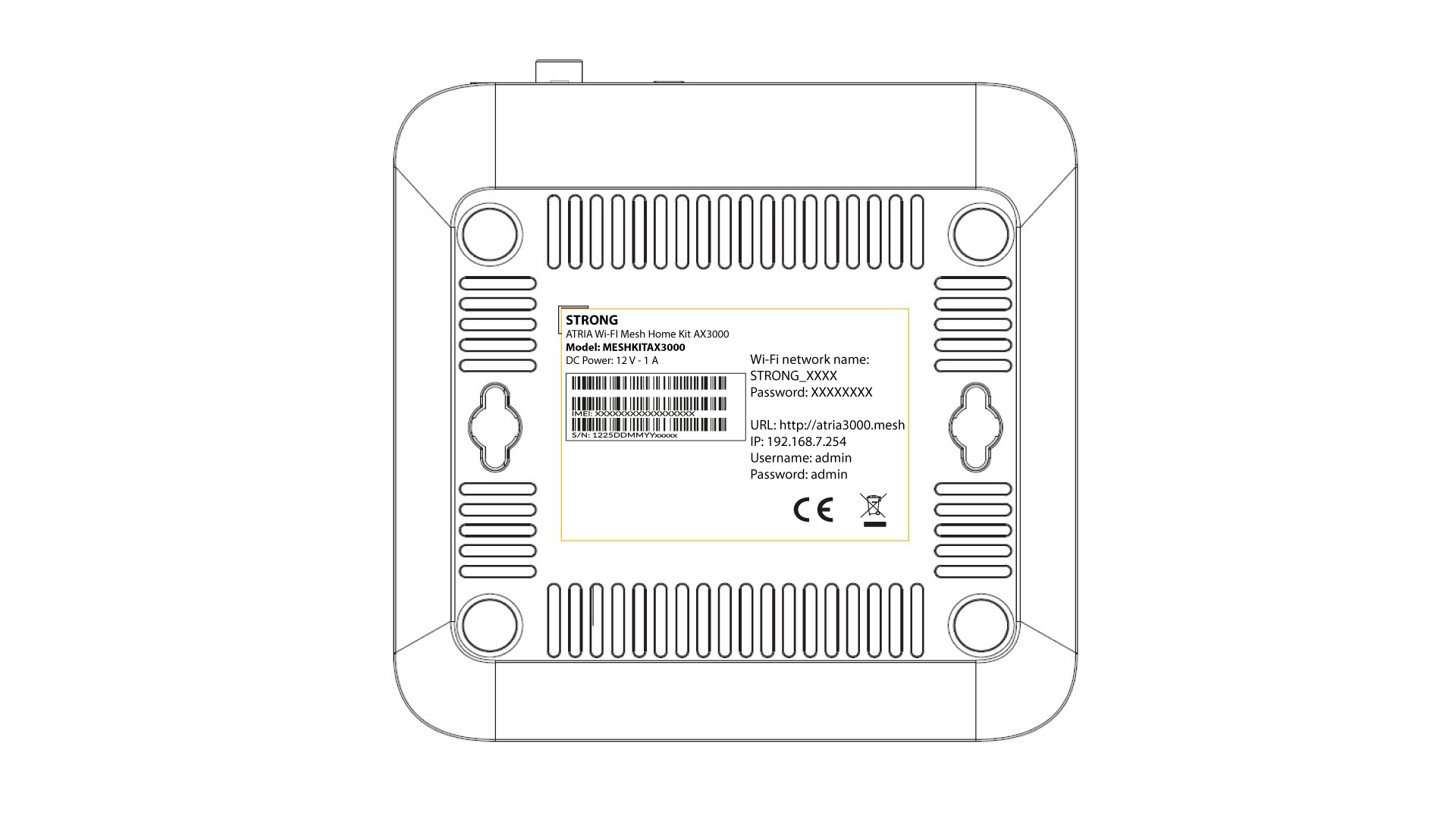
Die Anmeldedaten für den Zugriff auf die Web-Benutzeroberfläche finden Sie unter „ Mesh “ (System > AX3000). Standardmäßig lauten Benutzername und Passwort für die Web-Benutzeroberfläche „admin“.

Wie kann ich auf die Web-Benutzeroberfläche der verschiedenen „ Mesh “-Geräte zugreifen?
Um auf die Web-Benutzeroberfläche der verschiedenen „ mesh “-Geräte zuzugreifen, müssen Sie zunächst:
1. Stellen Sie eine Verbindungzum WLAN des Geräts her.
Geben Sie dazu die SSID (den WLAN-Netzwerknamen) und das WLAN-Passwort des Routers in Ihr Gerät ein:
2. Rufen Siedie IP-Adresse der Web-Benutzeroberfläche auf
Geben Sie anschließend die folgende IP-Adresse in Ihren Browser ein: 192.168.7.254 oder geben Sie die folgende Adresse ein: http://atria3000.mesh

3Geben SieIhre Anmeldedaten ein
Sie müssen den Benutzernamen (admin) und das Passwort (admin) eingeben (bitte beachten Sie, dass Sie nach der ersten Anmeldung Ihr persönliches Admin-Passwort festlegen müssen, was bedeutet, dass das auf dem Produktetikett angegebene Passwort danach nicht mehr funktioniert). Klicken Sie anschließend auf „Anmelden“.

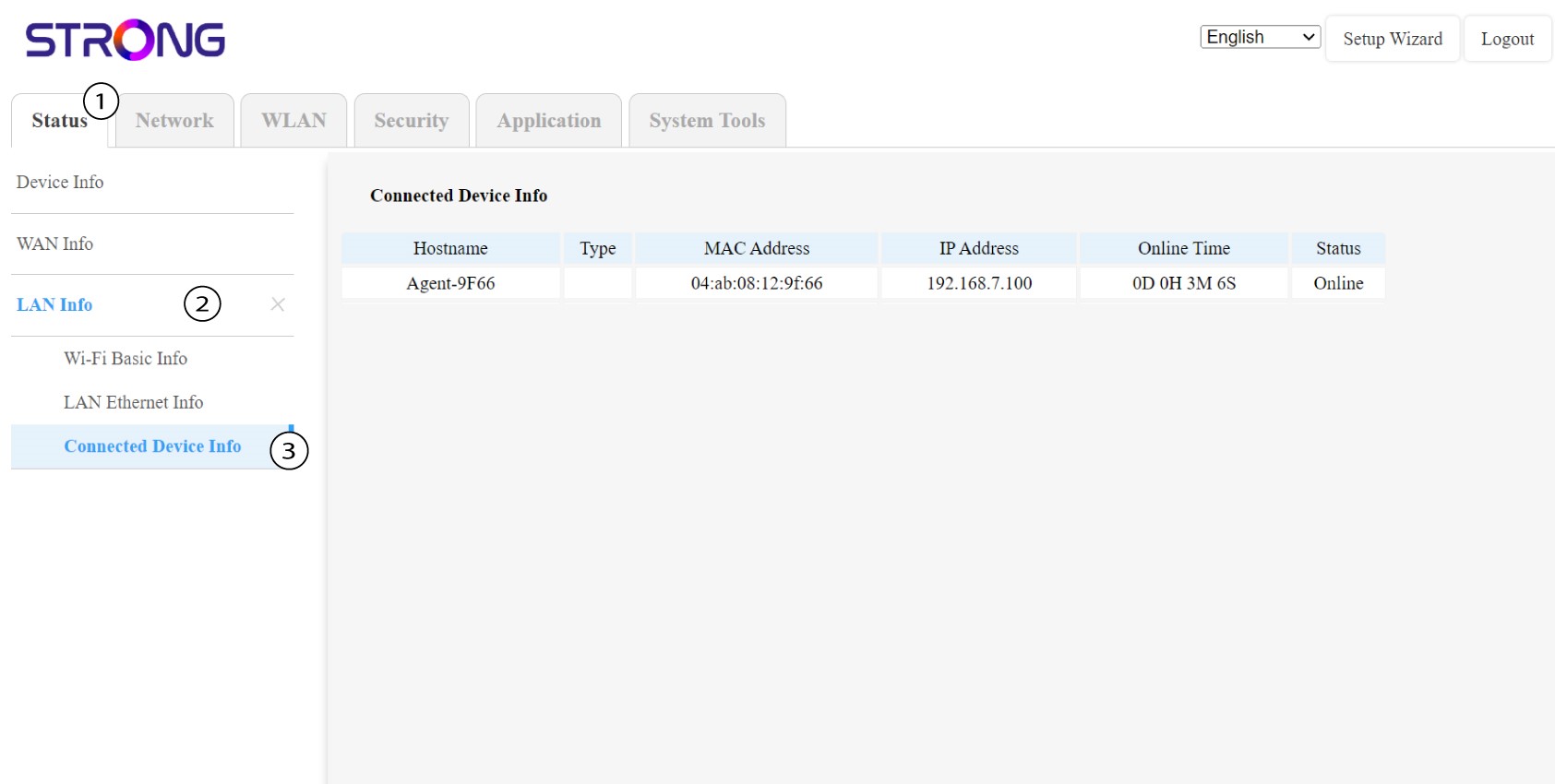
4LAN-Infos
Klicken Sie auf „Status“ und „LAN-Info“. Suchen Sie dann in den Informationen zu den verbundenen Geräten nach der IP-Adresse der zusätzlichen „ mesh “-Einheiten, die als „Agent xxxx“ bezeichnet werden.
5. Notieren Siedie Informationen
Notieren Sie sich die IP-Adresse jedes Mesh -Geräts.
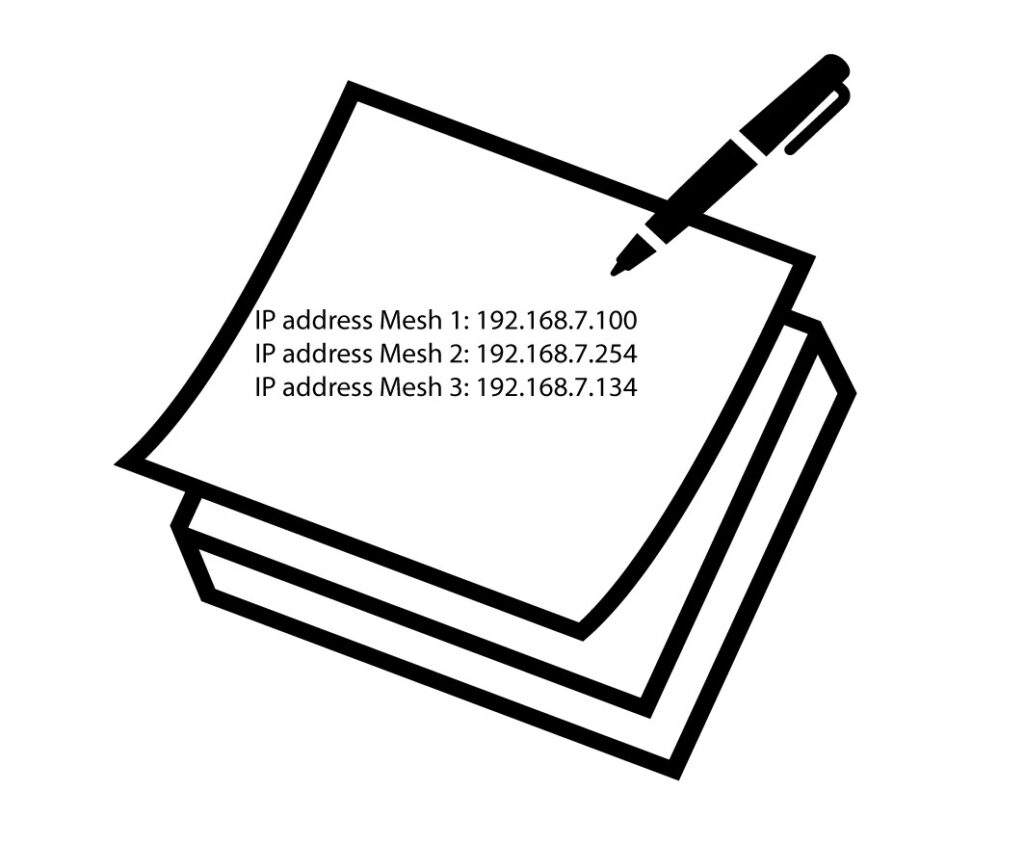
6IP-Adressen der sekundären„ Mesh “-Einheit
Geben Sie die IP-Adresse des „ mesh “-Geräts in Ihren Browser ein.
7Geben SieIhre Anmeldedaten ein
Geben Sie anschließend die Anmeldedaten ein (admin/admin).
Tipp: Bitte benennen Sie die verschiedenen „ mesh “-Einheiten nach folgendem Format um:
ATRIA MESH HAUPT – RAUMNAME
ATRIA MESH – ZIMMER
Wie greife ich auf die Web-Benutzeroberfläche zu?
Um auf die Web-Benutzeroberfläche zugreifen zu können, müssen Sie mit dem WLAN Ihres Geräts verbunden sein, nachdem Sie ein Ethernet-Kabel an den WLAN-Anschluss Ihres Internet box s und an den WLAN-Anschluss des „ Mesh “-Geräts angeschlossen haben.
1. Stellen Sie eine Verbindungzum WLAN des Geräts her.
Geben Sie dazu die SSID (den WLAN-Netzwerknamen) und das WLAN-Passwort des Routers in Ihr Gerät ein:
2. Rufen Siedie IP-Adresse der Web-Benutzeroberfläche auf
Geben Sie anschließend die folgende IP-Adresse in Ihren Browser ein: 192.168.7.254 oder geben Sie die folgende Adresse ein: http://atria3000.mesh
3Geben SieIhre Anmeldedaten ein
Sie müssen den Benutzernamen (admin) und das Passwort (admin) eingeben (bitte beachten Sie, dass Sie nach der ersten Anmeldung Ihr persönliches Admin-Passwort festlegen müssen, was bedeutet, dass das auf dem Produktetikett angegebene Passwort danach nicht mehr funktioniert). Klicken Sie anschließend auf „Anmelden“.
4Startseite
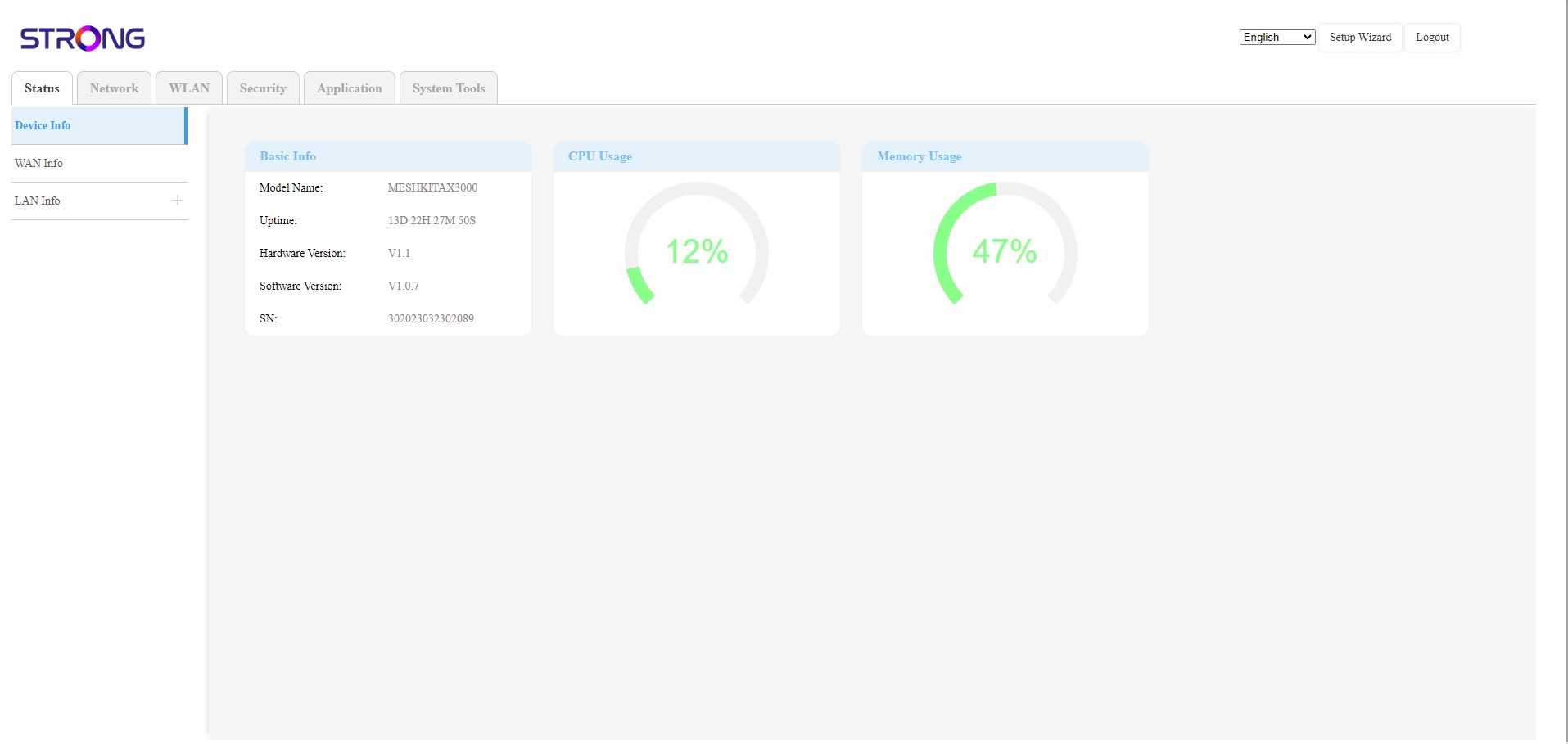
Sie befinden sich nun auf der Startseite der Web-Benutzeroberfläche. Möglicherweise müssen Sie das Passwort für die Web-Benutzeroberfläche nach Ihrer ersten Anmeldung ändern. Befolgen Sie dazu bitte die folgenden Anweisungen.
Ich kann nicht auf die Web-Benutzeroberfläche zugreifen. Warum?
Es gibt mehrere Gründe, warum Sie nicht auf die Web-Benutzeroberfläche zugreifen können:
• Das Hauptgerät „ Mesh “ ist nicht über ein RJ45-Kabel mit dem Ethernet-Netzwerk Ihres Internet box s verbunden.
• Ihr Gerät ist nicht mit dem WLAN-Netzwerk des „ mesh “-Geräts verbunden.
• Sie geben nicht die richtigen Anmeldedaten ein. Standardmäßig lauten diese „admin“ und „admin“ für Benutzername und Passwort. Falls Sie diese geändert haben und sich nicht mehr daran erinnern können, können Sie Ihr „ Mesh “-Gerät auf die werkseitigen Standardeinstellungen zurücksetzen.
• Ihr Gerät ist nicht auf dem neuesten Stand und Sie müssen es auf die Werkseinstellungen zurücksetzen.
Ich habe das WLAN-Passwort meines „ Mesh “-Netzwerks vergessen. Wie kann ich es herausfinden?
Wie kann ich das WLAN-Passwort meines „ Mesh “-Netzwerks erstellen oder ändern?
1Speicherort desStandardpassworts
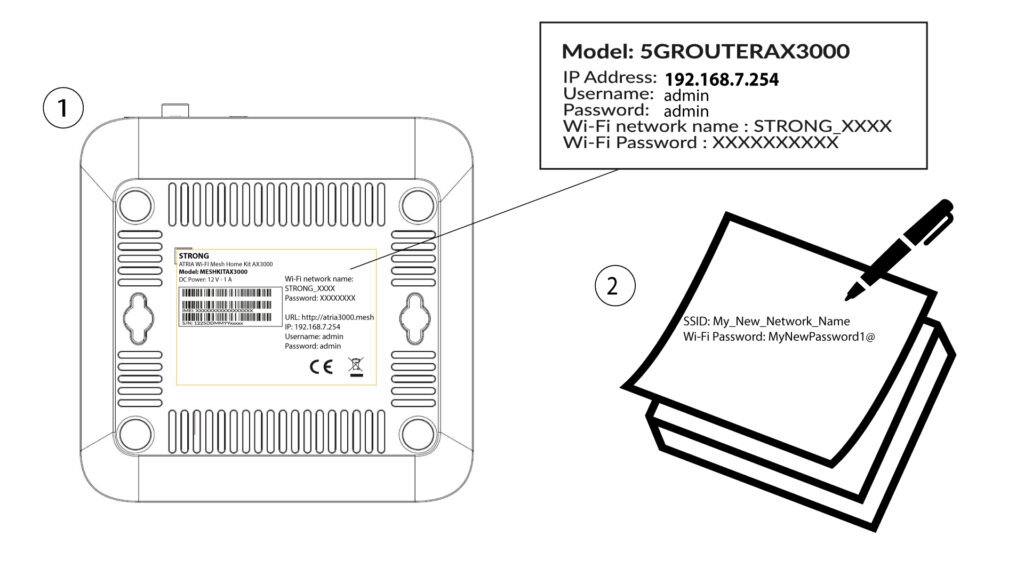
Das Standard-WLAN-Passwort befindet sich auf der Unterseite Ihres Geräts. Falls Sie es jedoch bereits geändert haben, müssen Sie den „ Mesh AX 3000“ möglicherweise auf die werkseitigen Standardeinstellungen zurücksetzen.
Beachten Sie dazu bitte den folgenden Abschnitt: Wie setze ich meine „ Mesh “-Geräte auf die Werkseinstellungen zurück?

Sobald dies erledigt ist, können Sie das WLAN-Standardpasswort in Ihr persönliches Passwort ändern.
1. Stellen Sie eine Verbindungzum WLAN des Geräts her.
Geben Sie dazu die SSID (den WLAN-Netzwerknamen) und das WLAN-Passwort des Routers in Ihr Gerät ein:
2. Rufen Siedie IP-Adresse der Web-Benutzeroberfläche auf
Geben Sie anschließend die folgende IP-Adresse in Ihren Browser ein: 192.168.7.254 oder geben Sie die folgende Adresse ein: http://atria3000.mesh
3Geben SieIhre Anmeldedaten ein
Sie müssen den Benutzernamen (admin) und das Passwort (admin) eingeben (bitte beachten Sie, dass Sie nach der ersten Anmeldung Ihr persönliches Admin-Passwort festlegen müssen, was bedeutet, dass das auf dem Produktetikett angegebene Passwort danach nicht mehr funktioniert). Klicken Sie anschließend auf „Anmelden“.
4WLAN2,4 GHz und 5 GHz
Klicken Sie anschließend in der oberen Leiste auf „WLAN“ und wählen Sie je nach dem Netzwerk, mit dem Sie verbunden sind, entweder „2,4 GHz“ oder „5 GHz“ aus. Gehen Sie dann zu „Grundeinstellungen“.
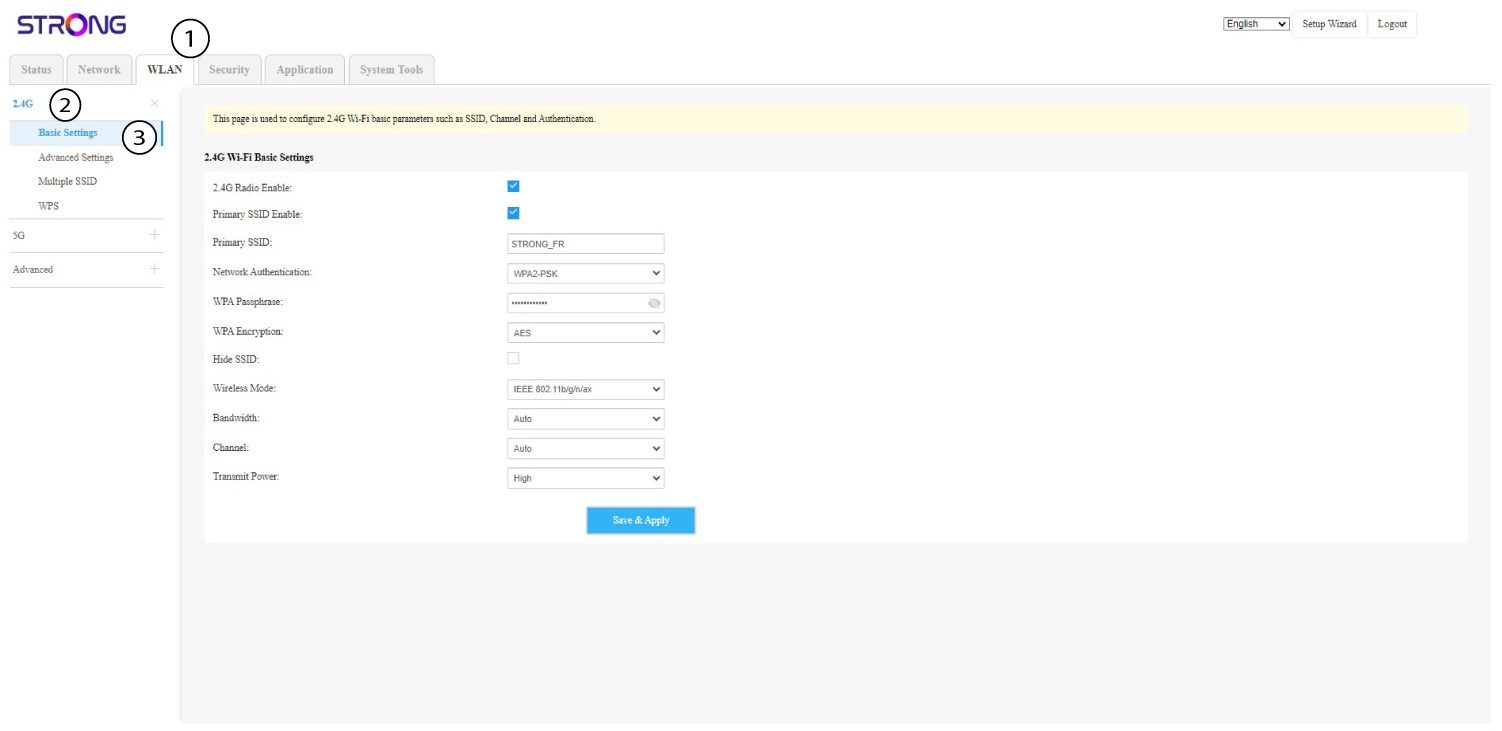
5Passwort ändern
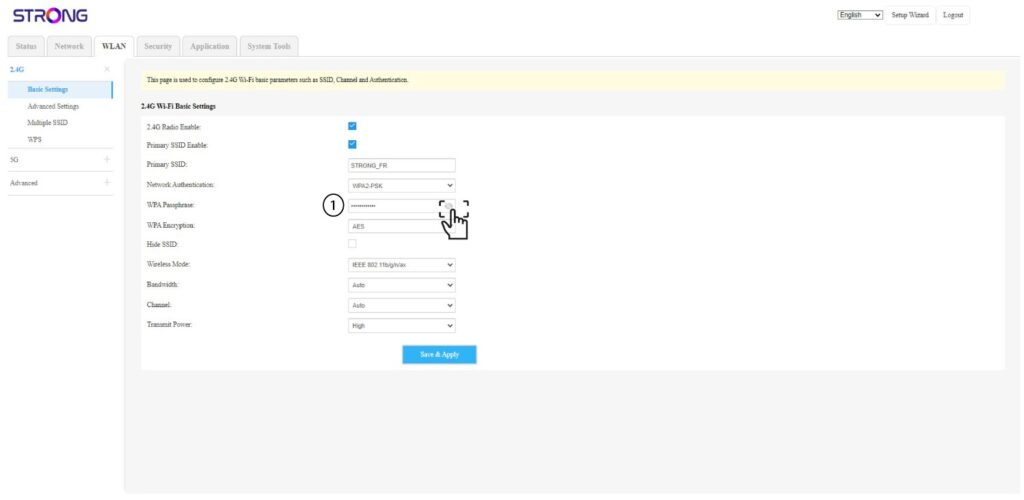
Nun können Sie das Passwort im Abschnitt „WPA-Passphrase“ ändern. Mithilfe des kleinen Augensymbols können Sie überprüfen, ob Sie das richtige Passwort eingegeben haben.
6. Schreibes auf
Schreiben Sie das neue Passwort auf einen Zettel und kleben Sie diesen mit Klebeband an Ihr Gerät.
7Änderungen speichern
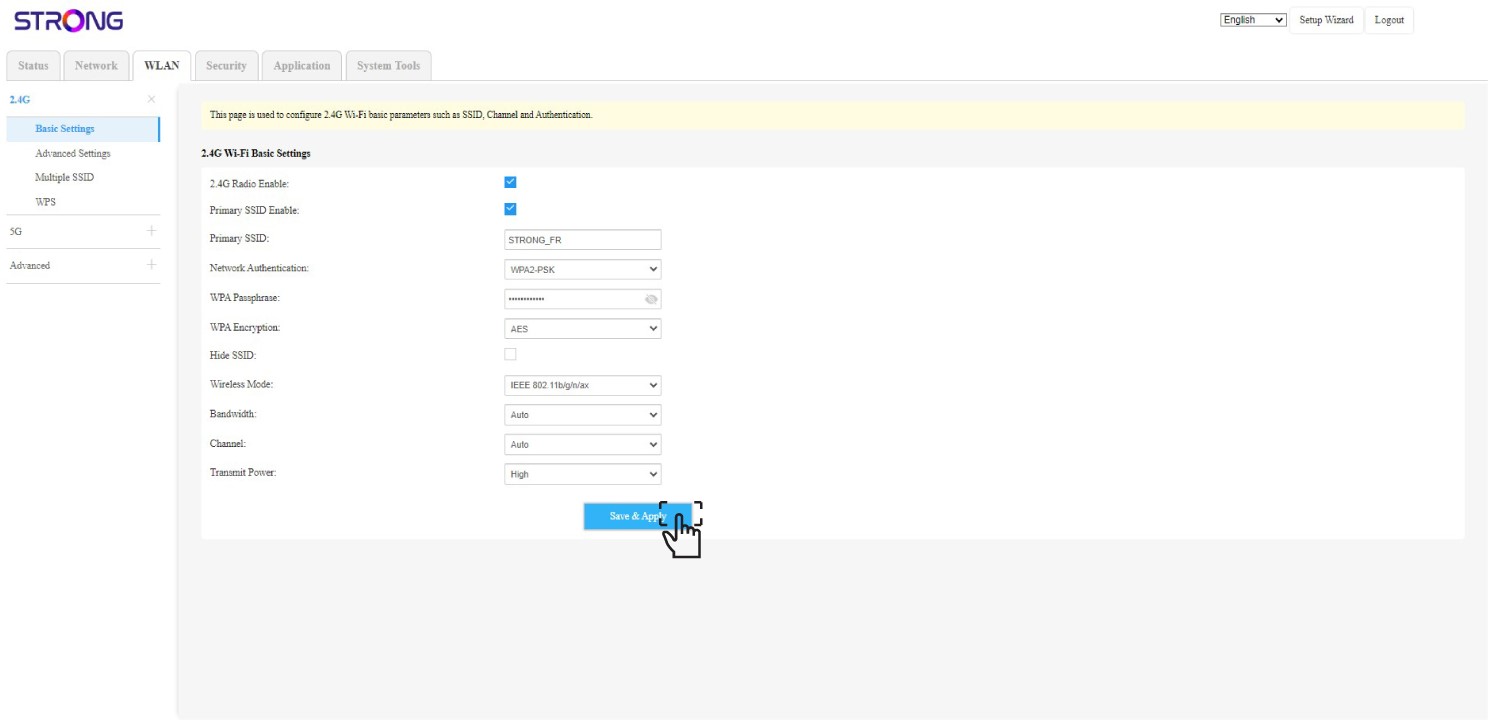
Klicken Sie auf „Speichern und übernehmen“.
Was kann ich in der Web-Benutzeroberfläche tun?
1. Stellen Sie eine Verbindungzum WLAN des Geräts her.
Die Web-Benutzeroberfläche ist in 6 Bereiche unterteilt:
• Status: Hier finden Sie alle Informationen zum Gerät „ Mesh “ und zum Netzwerk.
• Netzwerk: Hier können Sie die WAN- und LAN-Einstellungen (IPv4 / IPv6) konfigurieren und eine Geschwindigkeitsbegrenzung festlegen.
• WLAN: Hier wählen Sie zwischen 2,4-GHz- und 5-GHz-Netzwerken, richten mehrere SSIDs und WPS ein, verwalten den Internetzugang für verschiedene MAC-Adressen, ändern die SSID und WLAN-Passwörter und richten eine „ Mesh “ ein.
• Sicherheit: Hier können Sie eine Firewall, DoS-Einstellungen, URL-/MAC-Filter, IP-Filter, Kindersicherung/Dienstkontrolle einrichten und die Netzwerkaktivierung „ Mesh “ zeitlich planen.
• Anwendung: Hier können Sie die NAT-Einstellungen (ALG, DMZ, Portweiterleitung), ein VPN, den SNTP (Zeitzone), ein VPN, einen dynamischen DNS-Dienst sowie UPnP konfigurieren und auf die IPTV-Konfiguration zugreifen.
• Systemwerkzeuge: Hier können Sie die Anmeldedaten ändern, das Gerät neu starten, die Firmware aktualisieren, ein Backup speichern und wiederherstellen, die Werkseinstellungen zurücksetzen, die LEDs verwalten, auf die Protokolle zugreifen und Diagnosen starten.
Wo finde ich die SSID (WLAN-Netzwerkname) und das WLAN-Passwort meines „ Mesh “-Netzwerks?
1. Finden Siedie Informationen
Die Informationen zu den einzelnen WLAN-Netzwerken der „ mesh “-Geräte finden Sie auf dem Etikett an der Unterseite des Produkts.