
ATRIA Wi-Fi 5 Mesh 1200 (add-on)
Alle Fragen
Anmeldedaten und Zugriff auf die Web-Benutzeroberfläche
Wo finde ich die SSID (WLAN-Netzwerkname) und das WLAN-Passwort meines „ Mesh “-Netzwerks?
Die Informationen zu den einzelnen WLAN-Netzwerken der „ mesh “-Geräte finden Sie auf dem Etikett an der Unterseite des Produkts.

Wie kann ich auf die Web-Benutzeroberfläche der verschiedenen „ Mesh “-Geräte zugreifen?
1. Stellen Sie eine Verbindungzum WLAN des mesh
Stellen Sie eine Verbindung zum WLAN des Hauptgeräts „ mesh “ her.

2. Rufen Siedie IP-Adresse der Web-Benutzeroberfläche auf
Anschließend müssen Sie die IP-Adresse der Web-Benutzeroberfläche aufrufen

3EinfacheEinstellungen für „ mesh “
Klicken Sie in der linken Leiste auf „Easy Mesh “.

4. „Mesh “-Topologie
Anschließend werden alle IP-Adressen der „ Mesh “-Einheiten Ihres Netzwerks in der „ Mesh “-Topologie angezeigt.

5. Notieren Siesich die IP-Adressen
Notieren Sie sich die IP-Adressen auf einem Blatt Papier. Geben Sie sie anschließend in Ihren Browser ein, um auf die Web-Benutzeroberfläche zuzugreifen.
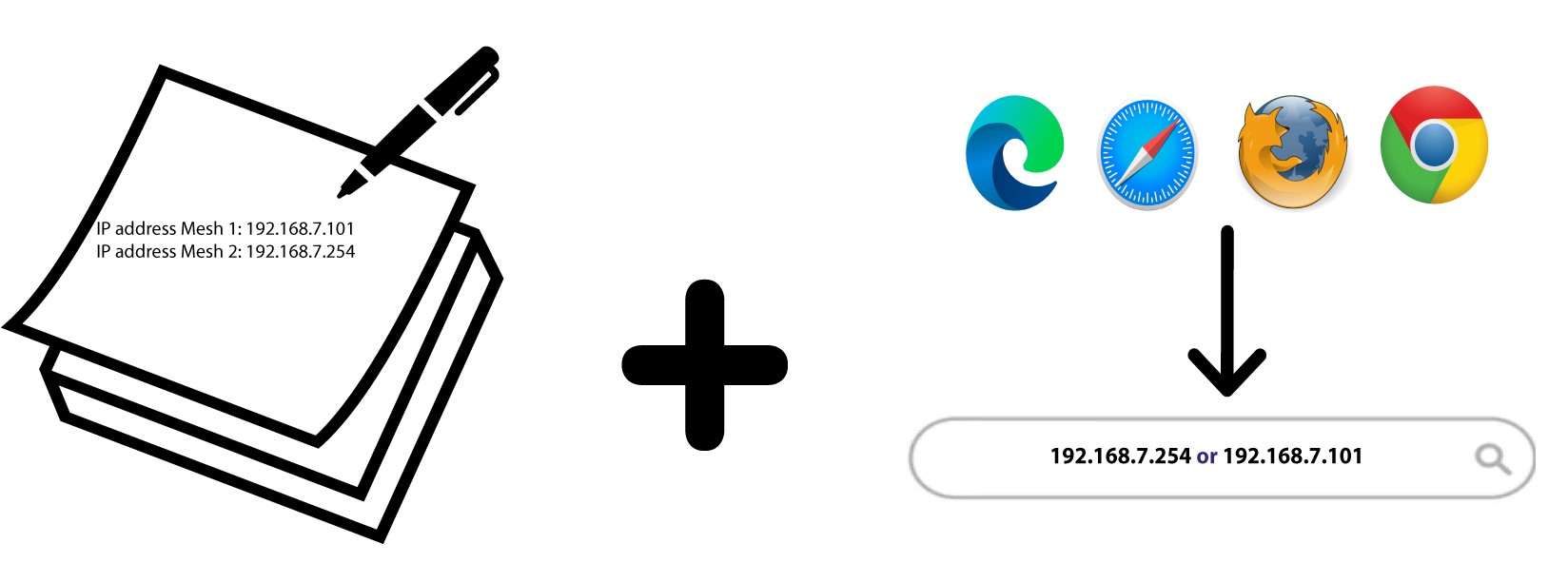
Wie greife ich auf die Web-Benutzeroberfläche zu?
Um auf die Web-Benutzeroberfläche zugreifen zu können, müssen Sie mit dem WLAN Ihres Geräts verbunden sein, nachdem Sie den „ Mesh “ an die Steckdose und an Ihre Internet box angeschlossen haben.
1. Stellen Sie eine Verbindungzum WLAN Ihres mesh
Geben Sie dazu die SSID (den WLAN-Netzwerknamen) und das WLAN-Passwort des Routers in Ihr Gerät ein:
2. Rufen Siedie IP-Adresse auf
Geben Sie anschließend die folgende IP-Adresse in Ihren Browser ein: 192.168.7.254 oder geben Sie die folgende Adresse ein: http://atria1200.mesh
3Geben SieIhre Anmeldedaten ein
Sie müssen den Benutzernamen (admin) und das Passwort (admin) eingeben. Klicken Sie anschließend auf „Anmelden“.
Warnung: Bitte beachten Sie, dass Sie nach der ersten Verbindung Ihr persönliches Administrator-Passwort festlegen werden, was bedeutet, dass das auf dem Produktetikett angegebene Passwort nicht mehr funktioniert.

Wie ändere ich die SSID (den Namen des WLAN-Netzwerks) und das Passwort meines WLAN- mesh -Netzwerks? (FALL 1: App)
Wie ändere ich die SSID (den Namen des WLAN-Netzwerks) und das Passwort meines WLAN- mesh -Netzwerks? (FALL 1: Web-Benutzeroberfläche)
1. Aufrufender App
Um eine Verbindung zur App herzustellen, befolgen Sie bitte diese Anleitung: Wie nutze ich die Atria- Mesh -App?
2. WLAN-Einstellungen
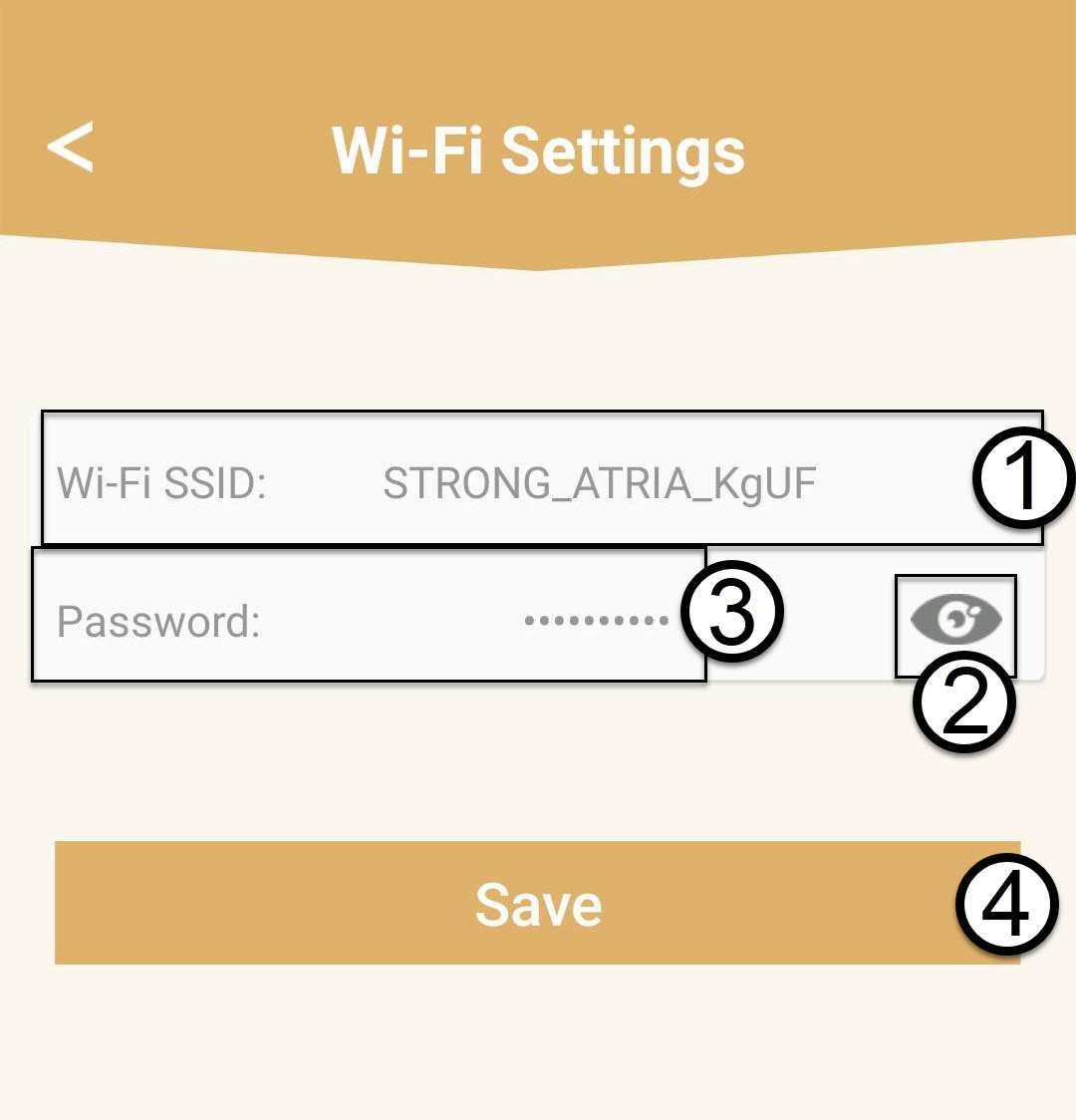
Klicken Sie auf „WLAN-Einstellungen“.

3. WLAN-Netzwerkinformationen ändern
Geben Sie eine neue WLAN-SSID ein und klicken Sie auf das Augensymbol, um das Passwort anzuzeigen und es zu ändern, bevor Sie unter
auf „Speichern“ klicken.
Bitte beachten Sie, dass Sie ein Passwort mit einer Länge von 8 bis 32 Zeichen eingeben müssen, das Groß- und Kleinbuchstaben, Ziffern sowie mindestens ein Sonderzeichen (@, $, !, %, *, ?, &) enthält.
4. Notieren Siesich die neuen Netzwerkdaten.
Notieren Sie sich die neuen Netzwerkdaten auf einem Blatt Papier.

Wie ändere ich die SSID (den Namen des WLAN-Netzwerks) und das Passwort meines WLAN- mesh -Netzwerks? (FALL 1: Web-Benutzeroberfläche)
1Aufrufender Web-Benutzeroberfläche
Um eine Verbindung zur Web-Benutzeroberfläche herzustellen, befolgen Sie bitte diese Anleitung: Wie greife ich auf die Web-Benutzeroberfläche zu?
2. WLAN-Einstellungen
Klicken Sie in der linken Leiste auf „WLAN“.

3. WLAN-Netzwerkinformationen ändern
Klicken Sie auf „5-G-WLAN“ oder „2,4-G-WLAN“. Geben Sie anschließend die folgenden Informationen ein, bevor Sie auf „Übernehmen“ klicken:
o SSID: Geben Sie einen neuen Netzwerknamen ein
o WLAN-Schlüssel: Geben Sie ein neues Passwort ein. (Überprüfen Sie die Anzeige box , um sicherzustellen, dass Sie das gewünschte Passwort
korrekt eingegeben haben.)
Bitte beachten Sie, dass Sie ein Passwort mit einer Länge von 8 bis 32 Zeichen eingeben müssen, das Groß- und Kleinbuchstaben, Ziffern sowie mindestens ein Sonderzeichen (@, $, !, %, *, ?, &) enthält.

4. Notieren Siesich die neuen Netzwerkdaten.
Notieren Sie sich die neuen Netzwerkdaten auf einem Blatt Papier.
So ändern Sie das Administratorkennwort (Web-Benutzeroberfläche)
1. Stellen Sie eine Verbindungzum WLAN Ihres mesh
Geben Sie dazu die SSID (den WLAN-Netzwerknamen) und das WLAN-Passwort des Routers in Ihr Gerät ein:
2. Rufen Siedie IP-Adresse auf
Geben Sie anschließend die folgende IP-Adresse in Ihren Browser ein: 192.168.7.254 oder geben Sie die folgende Adresse ein: http://atria1200.mesh
3Geben SieIhre Anmeldedaten ein
Sie müssen den Benutzernamen (admin) und das Passwort (admin) eingeben. Klicken Sie anschließend auf „Anmelden“.
4Systemeinstellungen
Sie befinden sich nun auf der Startseite der Web-Benutzeroberfläche. Möglicherweise müssen Sie nach Ihrer ersten Anmeldung das Administratorkennwort der Web-Benutzeroberfläche ändern. Befolgen Sie dazu bitte die nachstehenden Anweisungen. Klicken Sie dazu in der linken Leiste auf „System “.
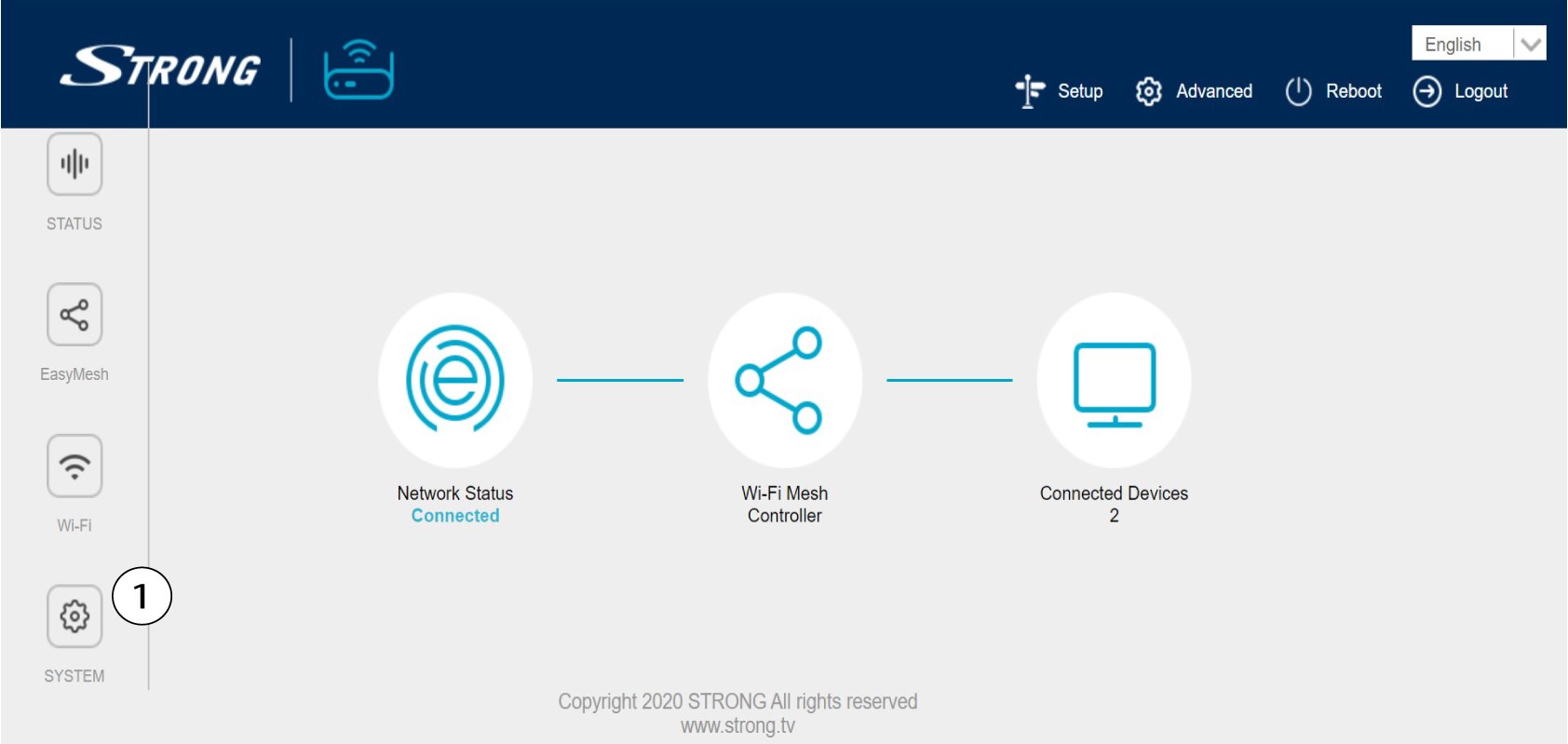
5. Das Administrator-Passwort bearbeiten
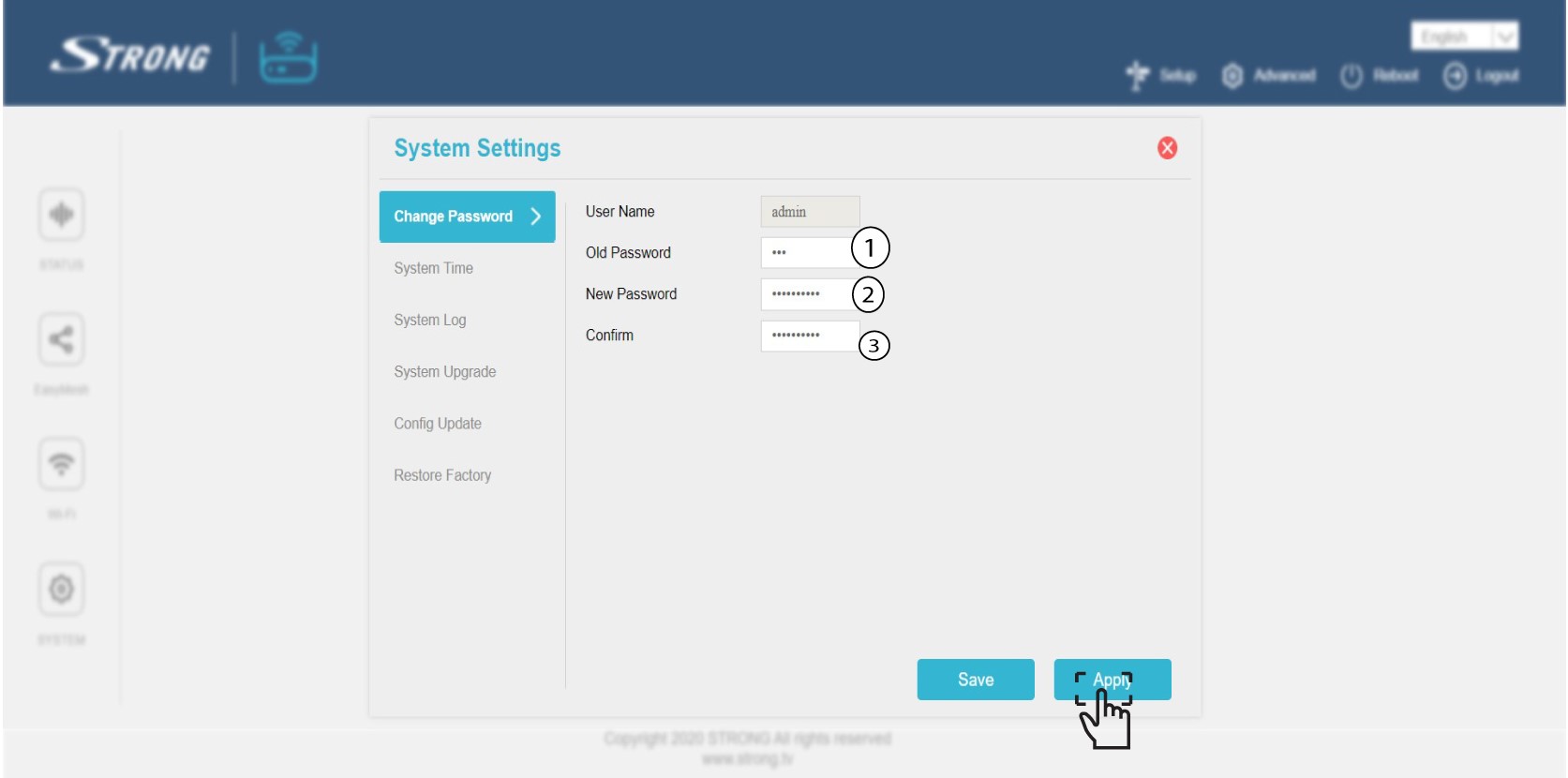
Geben Sie die folgenden Informationen ein, bevor Sie auf „Bestätigen“ klicken:
o Altes Passwort: Geben Sie das alte Administrationspasswort ein.
o Neues Passwort: Geben Sie ein neues Passwort ein.
o Passwort bestätigen: Geben Sie dasselbe Passwort wie im vorherigen Schritt ein.
Warnung: Bitte beachten Sie, dass Sie ein Passwort mit einer Länge zwischen 8 und 32 Zeichen eingeben müssen, , das Großbuchstaben, Kleinbuchstaben, Zahlen und mindestens ein Sonderzeichen (@, $, !, %, *, ?, &) enthält
6. Notieren Siesich das neue Passwort.
Schreibe das neue Passwort auf einen Zettel und klebe ihn unter deinen „ mesh “.

Ich habe das WLAN-Passwort meines „ Mesh “-Netzwerks vergessen. Wie kann ich es herausfinden?
Das Standard-WLAN-Passwort befindet sich auf der Unterseite Ihres Geräts. Falls Sie es jedoch bereits geändert haben, müssen Sie den „ Mesh 1200“ möglicherweise auf die werkseitigen Standardeinstellungen zurücksetzen.
1FALL1: Netzwerkinformationen in der Web-Benutzeroberfläche
Um eine Verbindung zur Web-Benutzeroberfläche herzustellen, befolgen Sie bitte diese Anleitung: Wie greife ich auf die Web-Benutzeroberfläche zu?
2. WLAN-Einstellungen
Klicken Sie in der linken Leiste auf „WLAN “.
32,4 G WLAN
Bei 5G-WLAN oder 2,4-GHz-WLAN wird der Name Ihres WLANs im SSID-Feld angezeigt, und Sie können unter
das Passwort dieses WLANs einsehen, indem Sie das Kontrollkästchen „ box “ rechts neben dem Feld „Wi-Fi Key“ aktivieren.
4. Notieren Sie die Informationen
Schreib das Passwort auf einen Zettel.
1FALL2: Netzwerkinformationen in der App
Um eine Verbindung zur Web-Benutzeroberfläche herzustellen, befolgen Sie bitte diese Anleitung: Wie verwende ich die Atria-App „ Mesh “?
2. WLAN-Einstellungen
Klicken Sie in der linken Leiste auf „WLAN “.
3Passwort anzeigen
Klicken Sie auf das Augensymbol, um das Passwort anzuzeigen.

4. Notieren Sie die Informationen
Schreib das Passwort auf einen Zettel.
Was kann ich in der Web-Benutzeroberfläche tun?
Die Web-Benutzeroberfläche ist in 10 Bereiche unterteilt:
- Status: Hier finden Sie alle Informationen zum Gerät „ Mesh “ und zum Netzwerk.
- Einfache „ Mesh “: Hier können Sie auf die Einstellungen von „ Mesh “ und die Topologie von „ Mesh “ zugreifen sowie einen neuen Knoten hinzufügen.
- WLAN: Hier können Sie zwischen 2,4-GHz- und 5-GHz-Netzwerken wählen, mehrere SSIDs einrichten, WPS nutzen,
den Internetzugang für verschiedene MAC-Adressen verwalten, die SSID und WLAN-Passwörter ändern,
verschiedene Gastnetzwerke einrichten und auf einen Zeitplan für die Mesh Netzwerkaktivierung zugreifen. - System: Hier können Sie das Administratorpasswort für die Web-Benutzeroberfläche ändern, die Zeitzone Ihres „
“-Geräts einstellen, die Protokolle einsehen, das System oder die Konfiguration aktualisieren und das Gerät auf die Werksein
-Standardeinstellungen zurücksetzen. - Netzwerkstatus: Hier können Sie den Betriebsmodus ändern, auf die Einstellungen für die WAN-IPv4- und IPv6-
en sowie die LAN-IPv4- und IPv6-Einstellungen zugreifen und erweiterte Funktionen wie UPnP, IGMP-Snooping und Proxy nutzen. - WLAN- Mesh : Hier können Sie auf die Einstellungen unter „ Mesh “ und die Topologie unter „ Mesh “ zugreifen sowie einen neuen Knoten hinzufügen.
- Verbundene Geräte: Hier sehen Sie alle Geräte, die mit Ihrem „ Mesh “
-Netzwerk verbunden sind – egal ob über Kabel oder WLAN. - Einstellungen: Hier können Sie das Passwort für die Web-Benutzeroberfläche sowie die SSID und das WLAN-Passwort
Ihres Mesh -Netzwerks ändern. - Erweitert: Hier können Sie auf die Einstellungen für ALG, IP-Filter, URL-Filter, MAC-Filter, DDNS, DMZ sowie die Portweiterleitung „
“ zugreifen. - Neustart: Hier können Sie Ihr Gerät neu starten, falls ein Fehler oder ein Problem mit
oder Ihrem Netzwerk auftritt.

Wo finde ich die Zugangsdaten für die Web-Benutzeroberfläche?
Die Anmeldedaten für den Zugriff auf die Web-Benutzeroberfläche finden Sie unter „ Mesh “ 1200. Standardmäßig lauten Benutzername und Passwort für die Web-Benutzeroberfläche „admin“.
Um eine Verbindung zur Web-Benutzeroberfläche herzustellen und das Administratorkennwort zu ändern, lesen Sie bitte den folgenden Artikel: Wie greife ich auf dieWeb-Benutzeroberfläche von „
“ zu?
Wenn Sie das Administratorkennwort geändert haben und keinen Zugriff auf die Web-Benutzeroberfläche erhalten, setzen Sie Ihr Gerät bitte gemäß der folgenden Anleitung auf die Werkseinstellungen zurück: Wie setze ich meine „ Mesh “-Geräte auf die Werkseinstellungen zurück?
