
Repeater AX3000
Alle Fragen
Repeater AX3000
Fehlerbehebung bei WLAN und Netzwerkproblemen
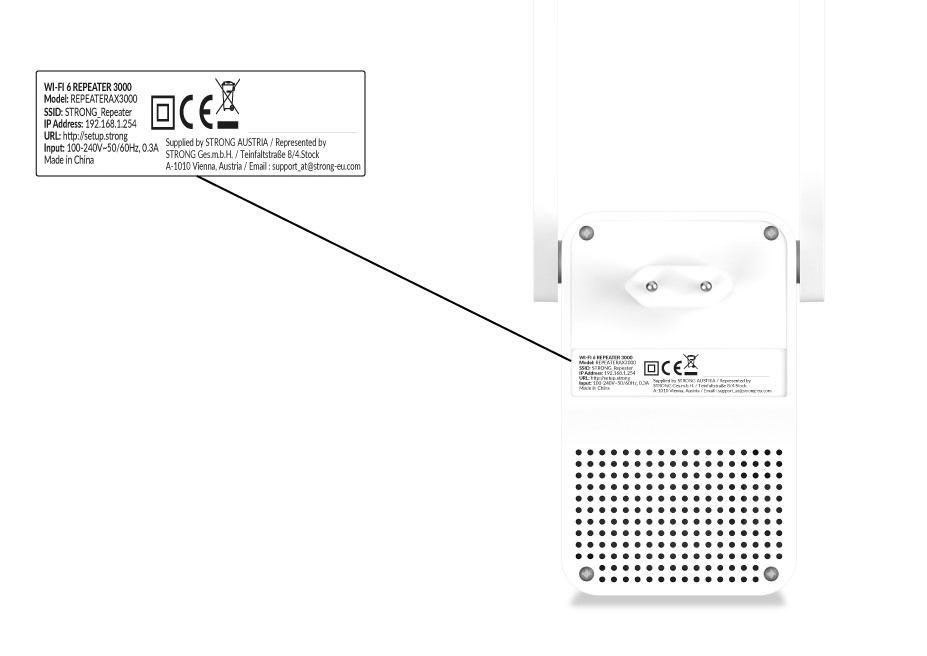
Wo finde ich die WLAN-Netzwerkinformationen meines „ repeater “?
Die Informationen zum WLAN-Netzwerk finden Sie auf dem Produktetikett, das sich unter Ihrem „ repeater “ befindet.
Wie konfiguriere ich meinen „ repeater “ als Access Point?
1. Verbindungzur Web-Benutzeroberfläche herstellen
Befolgen Sie eine der folgenden Anleitungen, um eine Verbindung zur Web-Benutzeroberfläche herzustellen:
- Wie stelle ich eine Verbindung zur Web-Benutzeroberfläche des „ repeater “ her? (RJ45-Kabel)
- Wie stelle ich eine Verbindung zur Web-Benutzeroberfläche des „ repeater “ her? (WLAN)
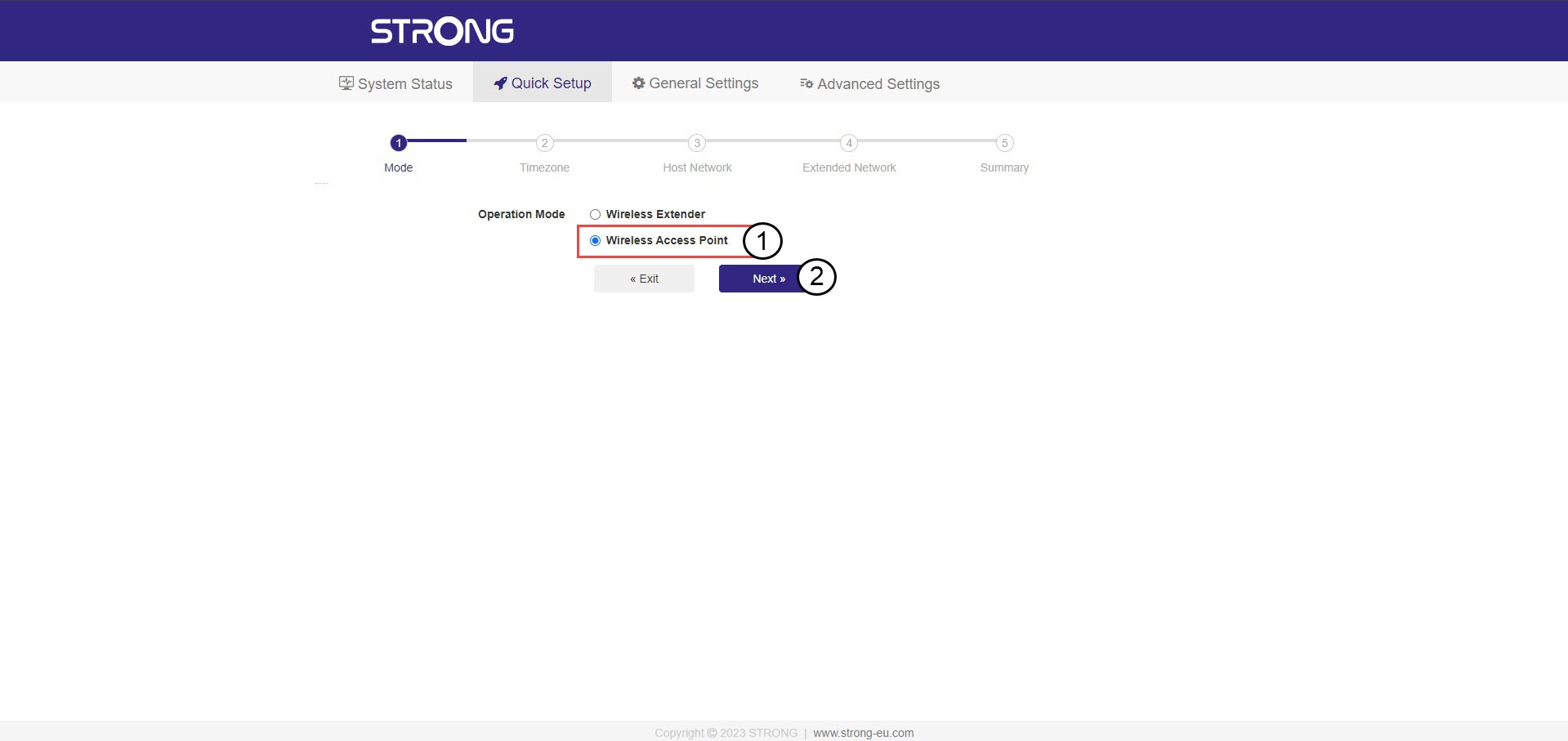
2Wählen Sieden Modus für Ihr repeater
Der Einrichtungsassistent für den „ repeater “ wird geöffnet. Wählen Sie „Wireless Access Point “ aus und klicken Sie auf „Weiter“.
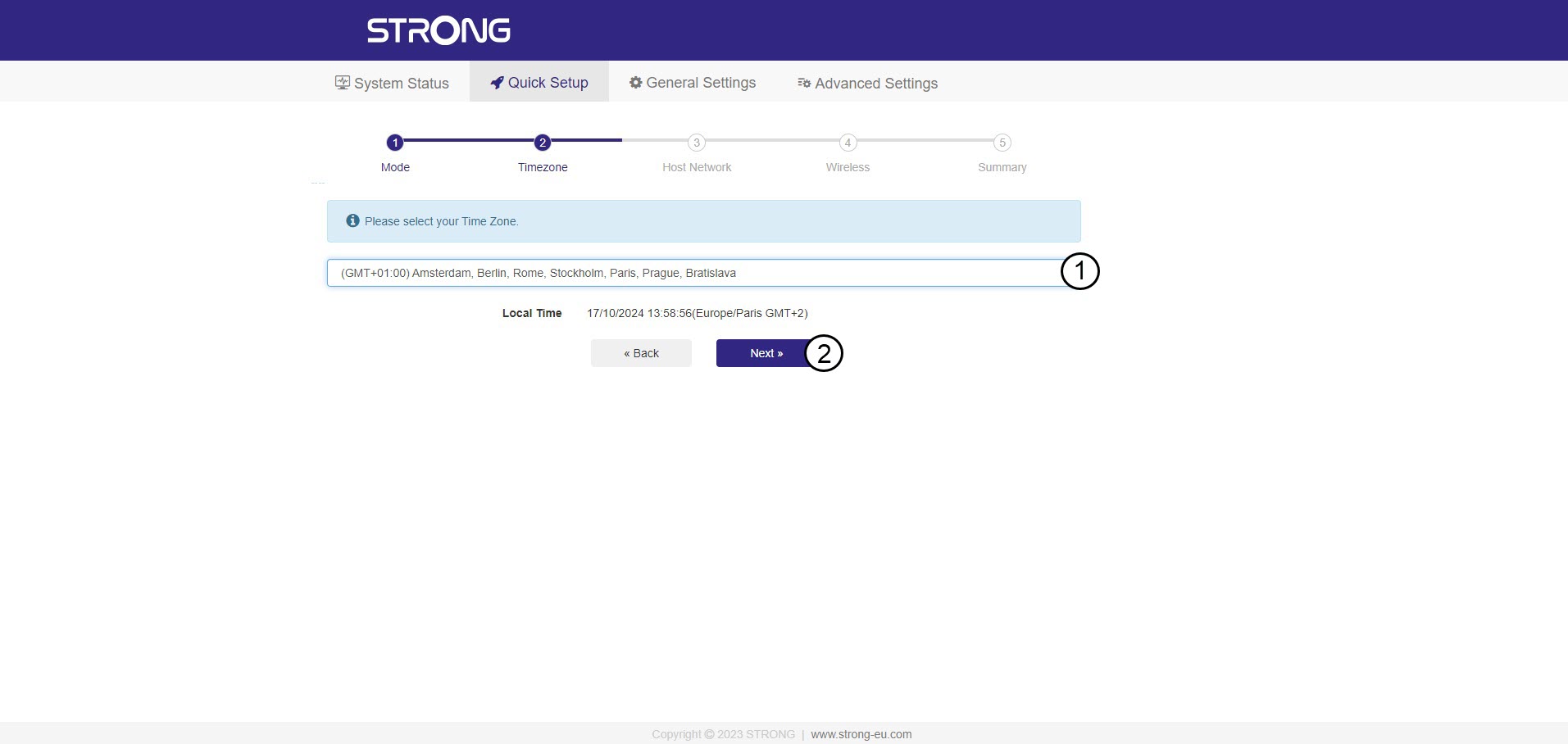
3. Wählen Siedie Zeitzone aus
Wählen Sie die Zeitzone aus der Liste aus, falls die automatisch erkannte Zeitzone falsch ist, und klicken Sie auf „Weiter“.
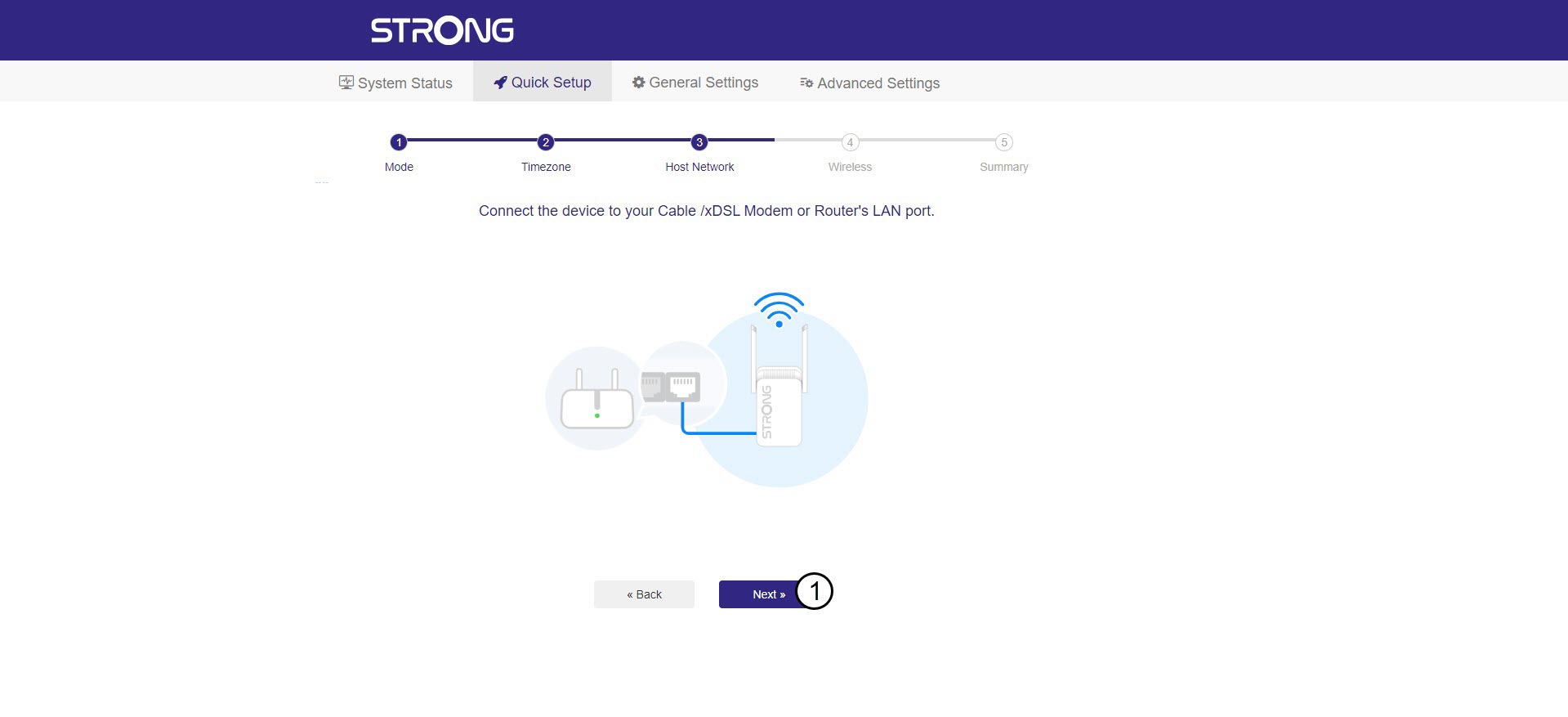
4. Das verfügbare Netzwerk scannen
Verbinden Sie Ihren „ repeater “ mit Ihrem Modem/Router, indem Sie ein RJ45-Kabel in den WAN/LAN-Anschluss einstecken.
Klicken Sie anschließend auf „Weiter“.
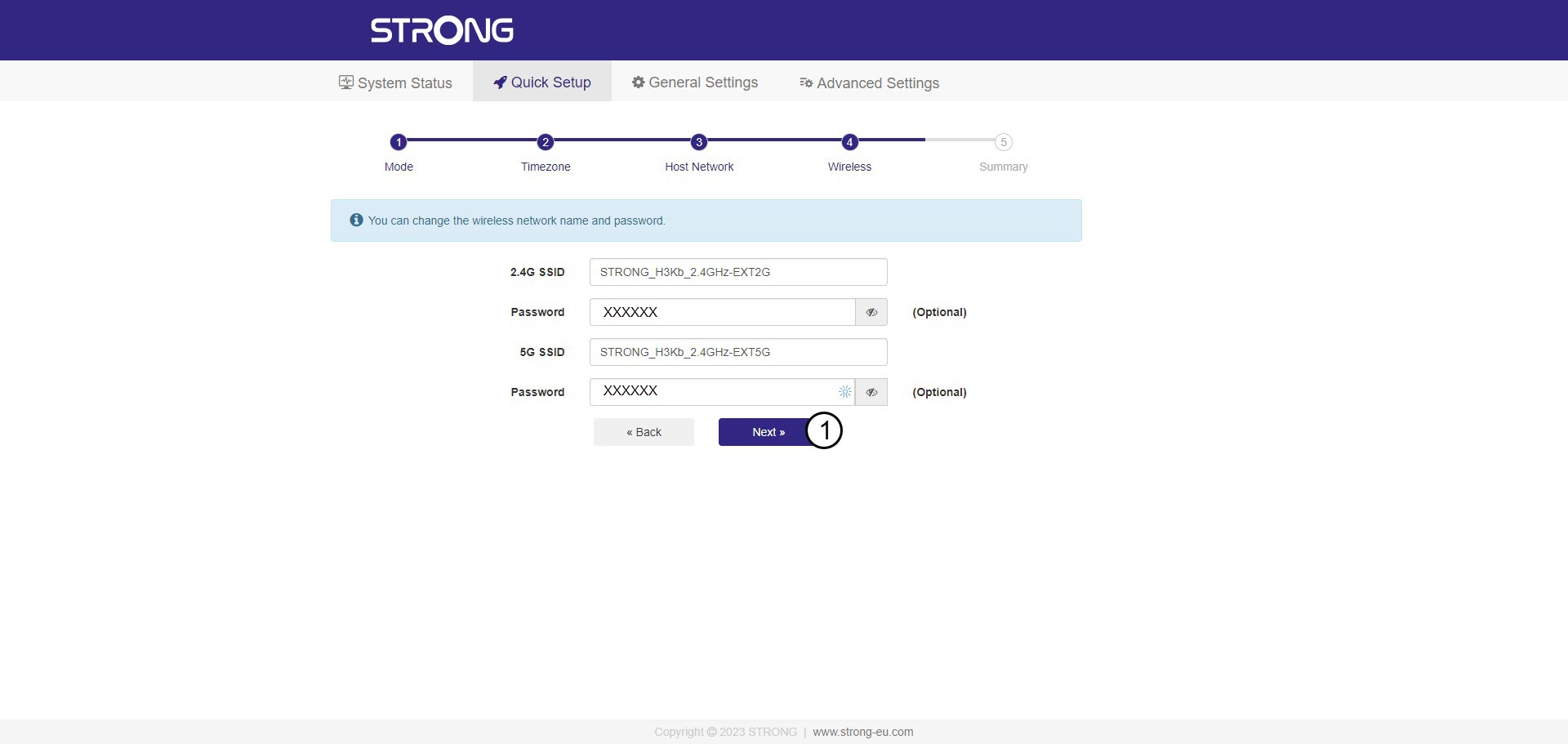
5 Geben Siedas Passwort für das WLAN-Host-Netzwerk ein
Überprüfen Sie das Passwort der neuen WLAN-Netzwerke und klicken Sie auf „Weiter“.
Sie können auf das Augensymbol klicken, um das Passwort anzuzeigen, das Sie gerade eingeben.
6. Bestätigen Siedie Konfiguration
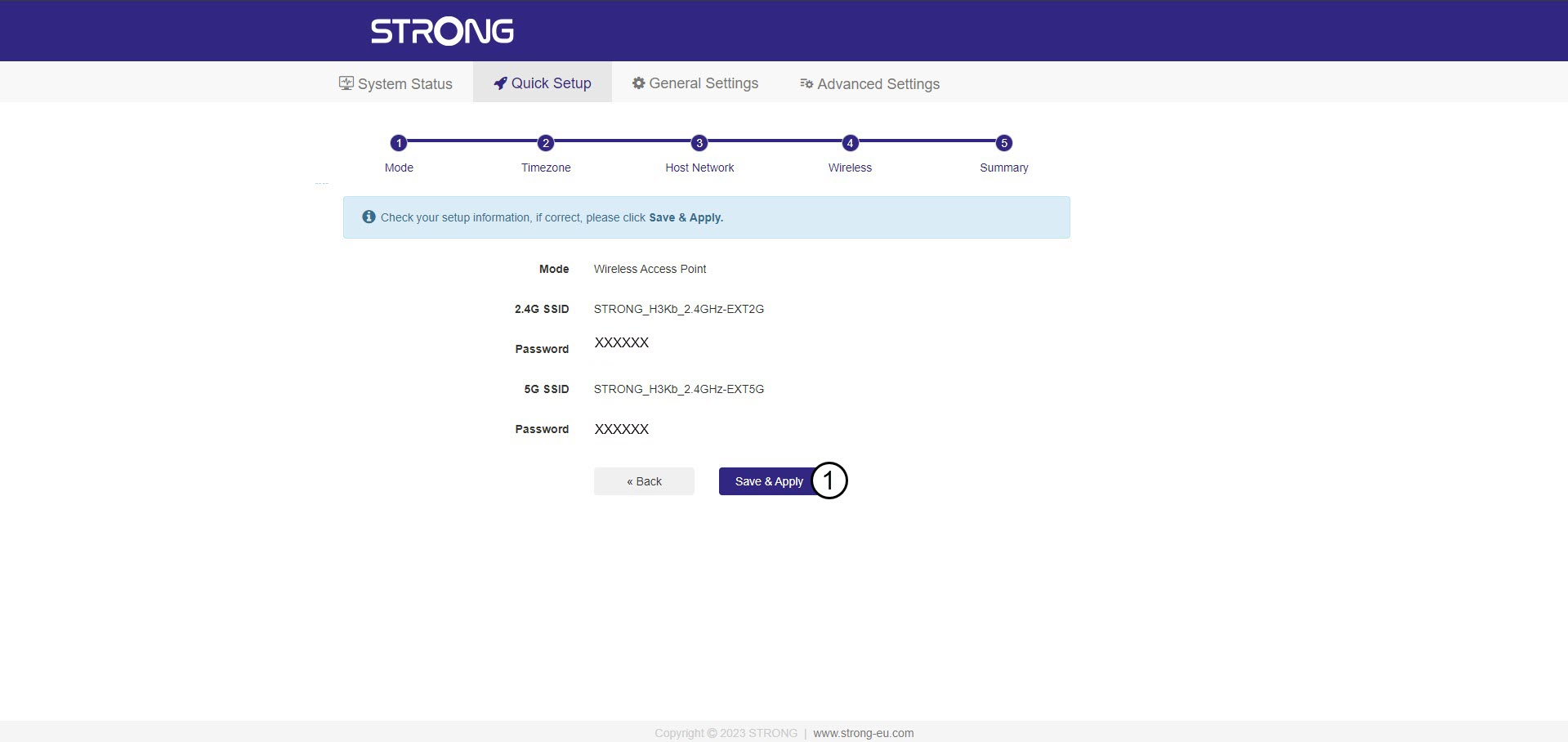
Es wird eine Zusammenfassung der Informationen zu den neuen Netzwerken angezeigt. Klicken Sie auf „Speichern & Übernehmen“.
Notieren Sie sich die neuen Netzwerkdaten. Sie benötigen diese, um eine Verbindung zur Benutzeroberfläche herzustellen.
7Warten Siewährend der Konfiguration
Bitte warten Sie, während der „ repeater “ konfiguriert wird.


Warnung: Nach der Konfiguration müssen Sie eine Verbindung zu den neu erstellten Netzwerken herstellen.
Wie konfiguriere ich mein „ repeater “?
Bevor Sie Ihre „ repeater “ konfigurieren, lesen Sie bitte die folgende Anleitung, um den Standort Ihrer „ repeater “ zu ermitteln: Was ist der beste Standort für meine „ repeater “?
1. Verbindungzur Web-Benutzeroberfläche herstellen
Befolgen Sie eine der folgenden Anleitungen, um eine Verbindung zur Web-Benutzeroberfläche herzustellen:
- Wie stelle ich eine Verbindung zur Web-Benutzeroberfläche des „ repeater “ her? (RJ45-Kabel)
- Wie stelle ich eine Verbindung zur Web-Benutzeroberfläche des „ repeater “ her? (WLAN)
2Wählen Sieden Modus für Ihr repeater
Der Einrichtungsassistent für den „ repeater “ wird geöffnet. Wählen Sie „Wireless Extender “ aus und klicken Sie auf „Weiter“.

3. Wählen Siedie Zeitzone aus
Wählen Sie die Zeitzone aus der Liste aus, falls die automatisch erkannte Zeitzone falsch ist, und klicken Sie auf „Weiter“.

4. Das verfügbare Netzwerk scannen
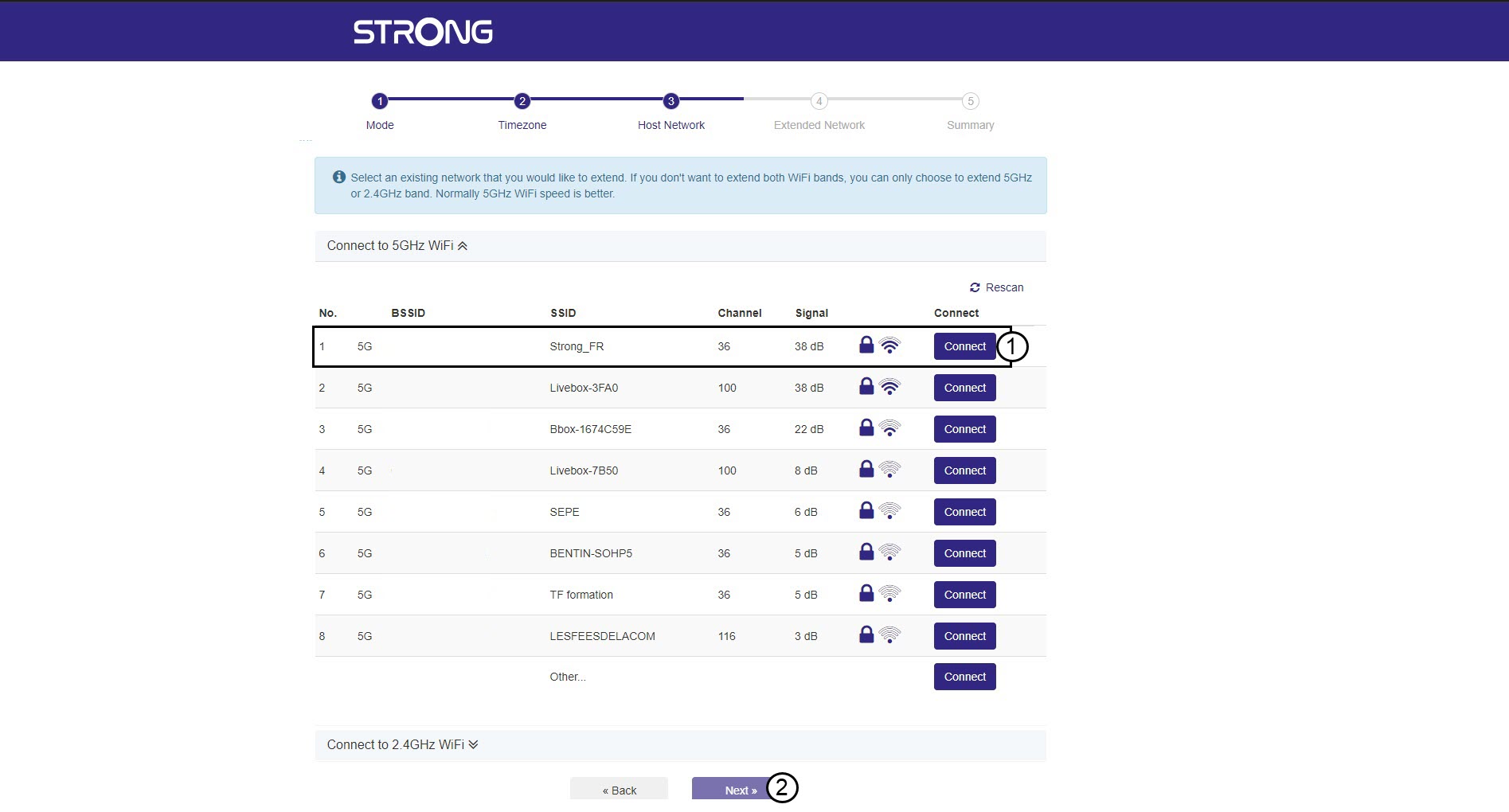
Ihr „ repeater “ führt einen Scan aller verfügbaren 2,4-GHz- und 5-GHz-WLAN-Netzwerke durch, um das Host-Netzwerk zu ermitteln. Wählen Sie den WLAN-Netzwerknamen Ihres Routers aus. Klicken Sie anschließend auf „Verbinden“ und dann auf „Weiter“.
5 Geben Siedas Passwort für das WLAN-Host-Netzwerk ein
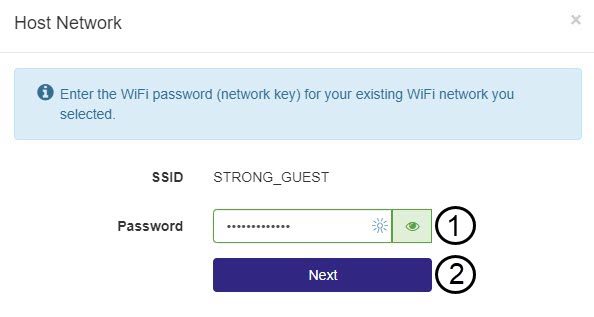
Geben Sie das WLAN-Passwort Ihres Routers ein und klicken Sie auf „Weiter“.
Sie können auf das Augensymbol klicken, um das Passwort anzuzeigen, das Sie gerade eingeben.
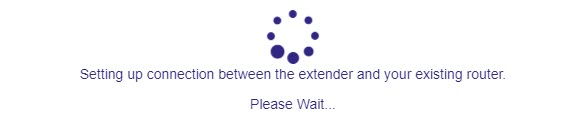
6WartenSie während der Konfiguration
Bitte warten Sie, während der „ repeater “ konfiguriert wird.
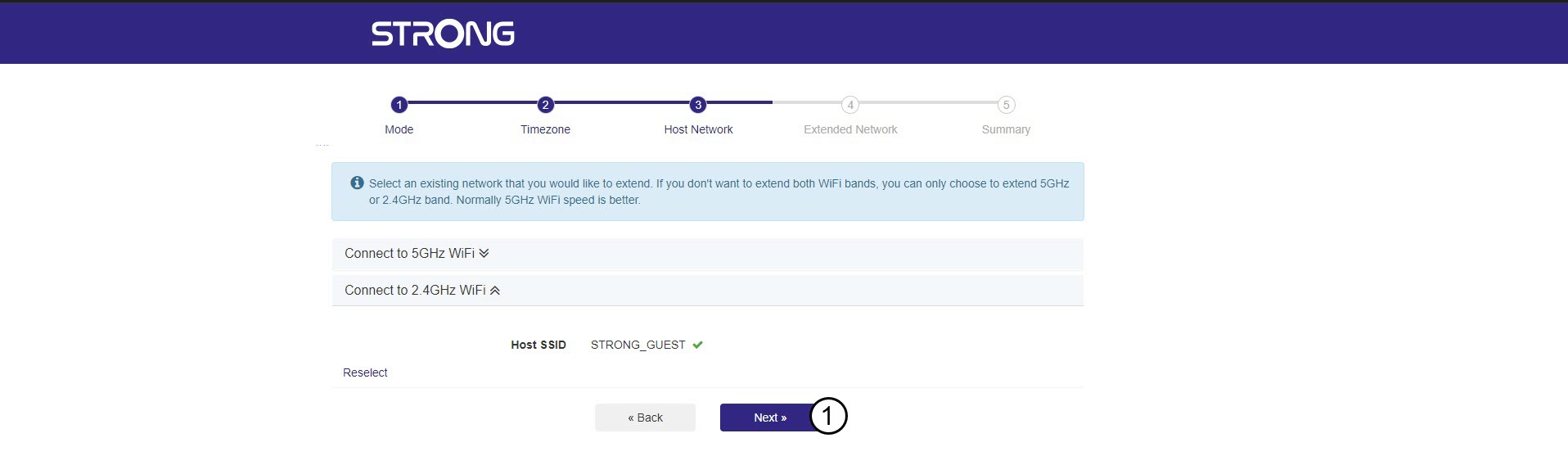
7. Bestätigen Siedie Konfiguration
Klicken Sie auf „Weiter“, um die Konfiguration zu bestätigen.
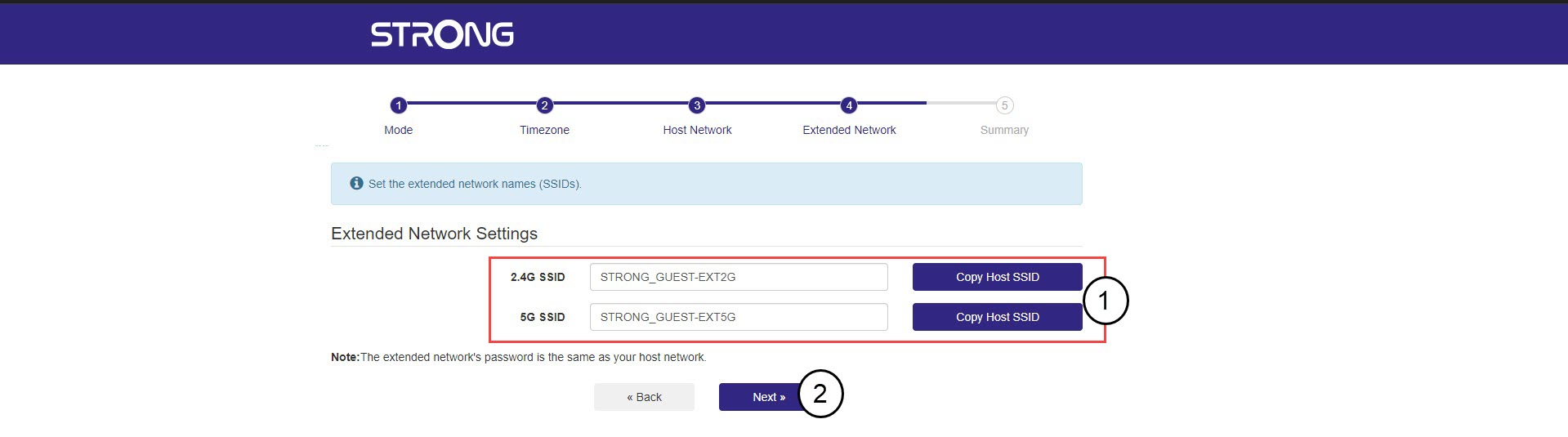
8. Notieren Sie die Netzwerkinformationen
Notieren Sie sich die Daten der neuen WLAN-Netzwerke und klicken Sie auf „Weiter“.
Ich kann mein bestehendes WLAN-Netzwerk im Installationsassistenten von „ repeater “ nicht finden – warum?
Es ist sehr wahrscheinlich, dass Ihr „ repeater “ zu weit von Ihrem Modem/Router entfernt ist. Wir empfehlen Ihnen, Ihr „ repeater “ zunächst im selben Raum wie Ihr Modem/Router einzurichten und den Standort anschließend in einen anderen Raum zu verlegen.
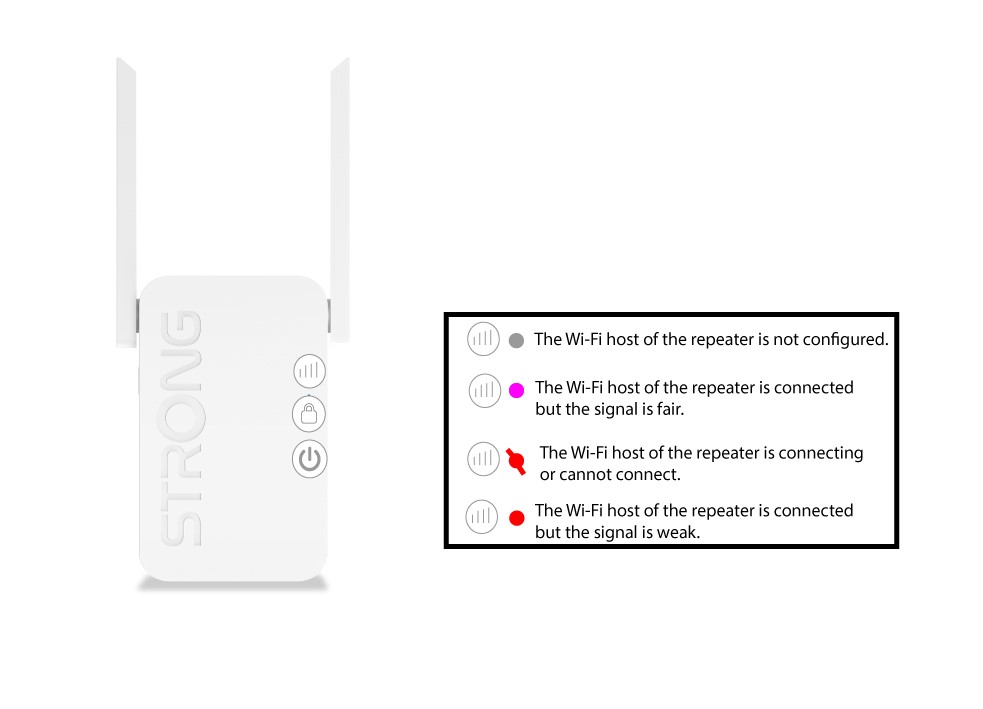
WARNUNG: Bitte beachten Sie, dass bei Ihrem „ repeater “ das Signal des WLAN-Hosts zu schwach ist, wenn die Netzwerk-LED grau, rot,
violett leuchtet oder rot blinkt.
Ich habe meinen „ repeater “ als Repeater konfiguriert, aber meine Breitband-Internetgeschwindigkeit hat sich nicht verbessert. Woran liegt das?
Ich habe meinen „ repeater “ als Extender konfiguriert, aber meine Breitband-Internetgeschwindigkeit hat sich nicht verbessert. Woran liegt das?
Repeater können die WLAN-Abdeckung, -Leistung und -Verbindung vor Ort verbessern, doch die Breitband-Internetgeschwindigkeit hängt von Ihrem Vertrag mit Ihrem Internetanbieter ab.
Wie lauten die Informationen zu den neuen WLAN-Netzwerken nach der Konfiguration?
Sobald die Konfiguration abgeschlossen ist, wird der folgende Bildschirm angezeigt: Dort werden die Namen der neuen WLAN-Netzwerke sowie die entsprechenden Informationen angezeigt.
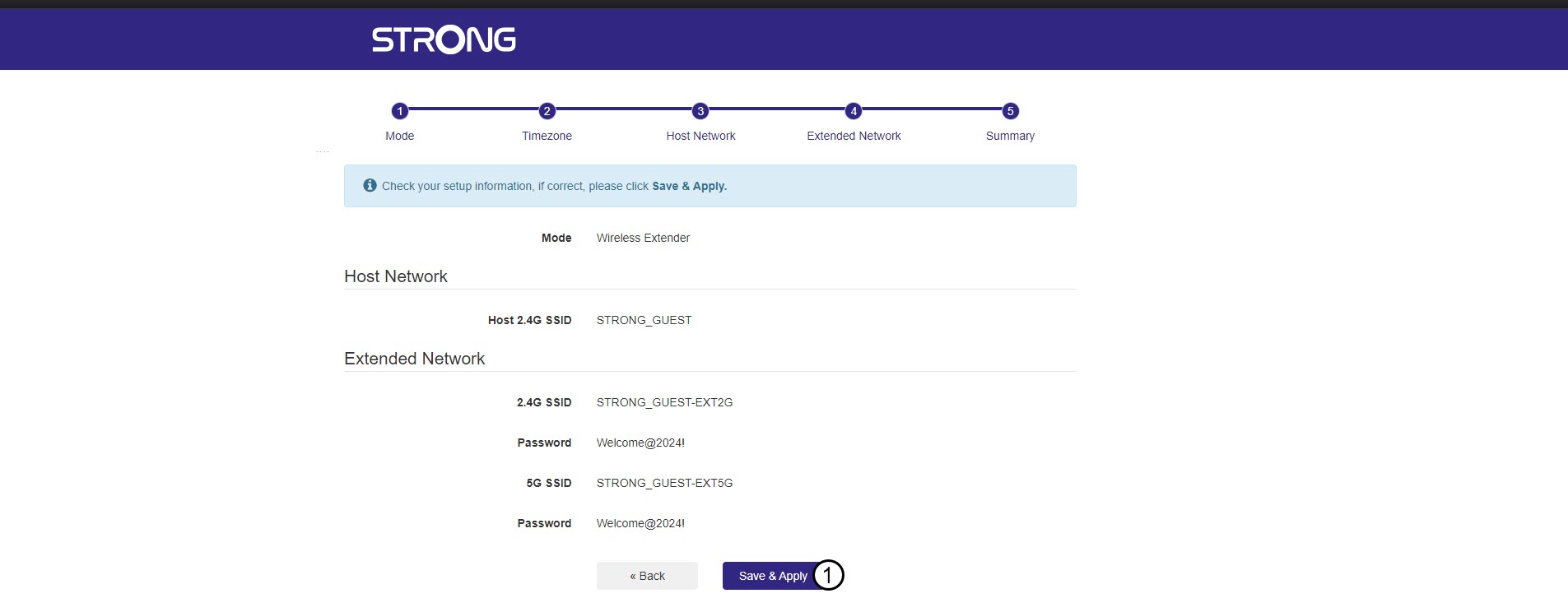
Warnung: Bitte notieren Sie sich diese. Die Standardpasswörter der beiden WLAN-Netzwerke des „ repeater “ stimmen mit dem Passwort des WLAN-Netzwerks des Hosts überein, das Sie während der Konfiguration ausgewählt haben.
Wo ist der beste Standort für meinen „ repeater “?
Ihr „ repeater “ sollte sich nicht nur in der Nähe Ihres Modems/Routers befinden, sondern auch in einer WLAN-Funklücke. Auf diese Weise empfängt Ihr „ repeater “ das Signal vom Modem/Router und verstärkt es, um die Reichweite Ihres WLAN-Netzwerks zu vergrößern.

Welche WLAN-Frequenzen (Bänder) unterstützt der „ repeater “?
Der „ repeater “ ist ein Dualband-Gerät, was bedeutet, dass er die Frequenzbänder 2,4 GHz und 5 GHz nutzt. Mit anderen Worten: Nach der Konfiguration unter „
“ richtet der „ repeater “ zwei WLAN-Netzwerke ein.