
Smart home 5MP UK
Alle Fragen
Kamera, NVR und Aufzeichnung
Welchen Erkennungsmodus soll ich wählen?
Sie sollten die Art der Erkennung entsprechend der Art der Ereignisse auswählen, die Sie aufzeichnen möchten.
- Bewegungserkennung: Sie können einen Alarm einrichten, falls vor der Kamera eine Bewegung erkannt wird.
- Personenerkennung: Sie können Alarmbenachrichtigungen einrichten, wenn eine Person erkannt wird.
- Haustiererkennung: Sie können Alarmbenachrichtigungen einrichten, wenn ein Haustier erkannt wird.
Wie greife ich auf die „Vision by Strong“-App zu?

Warnung: Die App „Vision by Strong“ ist ausschließlich im Google Play Store und im Apple App Store erhältlich.
Sollte die App auf Ihrem Gerät nicht angezeigt werden oder nicht verfügbar sein, wenden Sie sich bitte an den Kundendienst des Herstellers Ihres Geräts.
1. Öffnen Sieden App Store
Rufen Sie den Google Play Store oder den App Store auf.
2. Suchenach der App
Suchen Sie nach der App „Vision by Strong“.

3. Installieren Siedie App
Klicken Sie auf die Schaltfläche „Installieren “.

Wie finde ich die IP-Adresse meiner Kamera heraus?
1. Zugriffseinstellungen
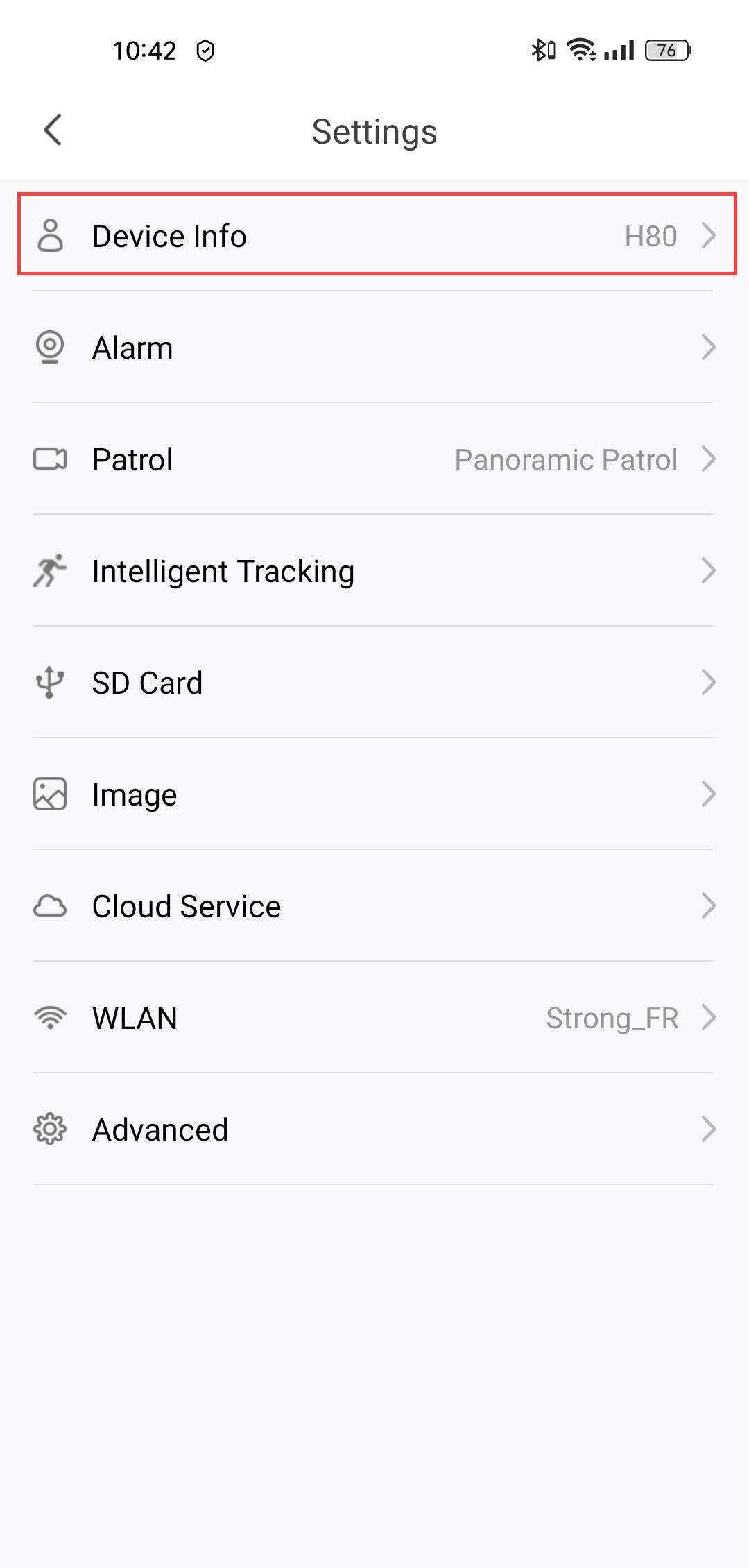
Klicken Sie im Hauptmenü auf „Einstellungen “.

2Geräteinformationen öffnen
Klicken Sie auf „Geräteinformationen“.
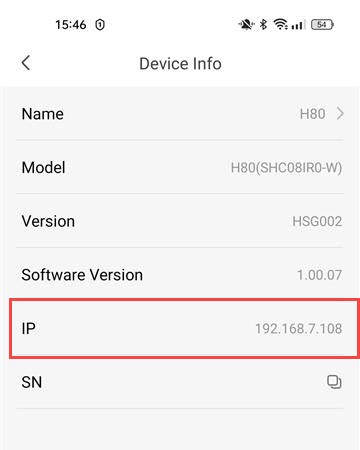
3. Die IP-Adresse ermitteln
Die IP-Adresse wird in die Informationen eingetragen.
Wie formatiere ich meine SD-Karte?
Sobald Sie Ihre SD-Karte in die Kamera eingelegt haben, müssen Sie sie vor der Verwendung formatieren. Befolgen Sie dazu die folgenden Schritte:
1. Rufen Siedie Einstellungen auf
Klicken Sie auf der Startseite auf das Symbol „Einstellungen “.
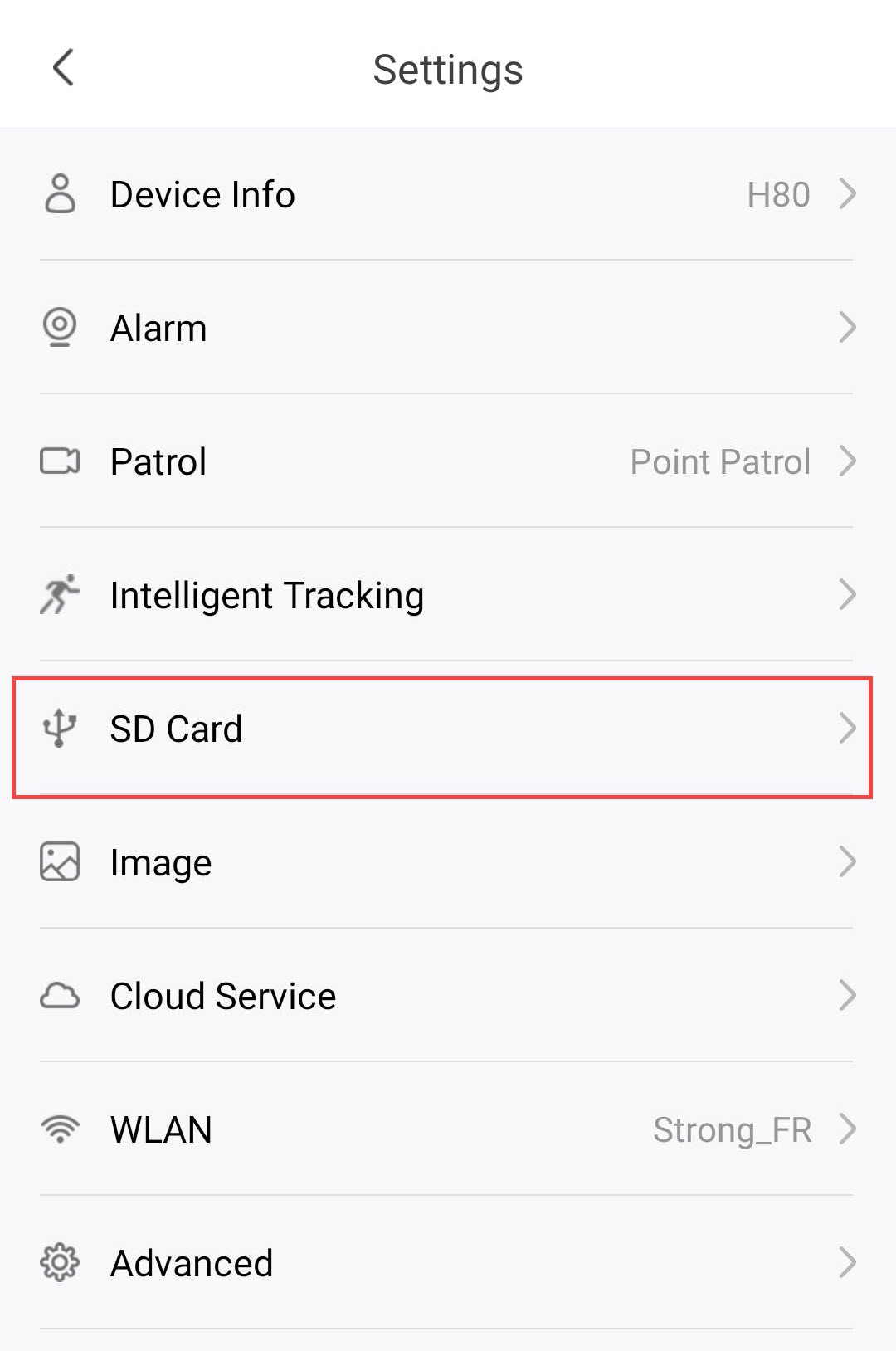
2. Gehen Siezum SD-Karten-Menü
Wählen Sie in der Einstellungsliste den Eintrag „SD-Karte“ aus.
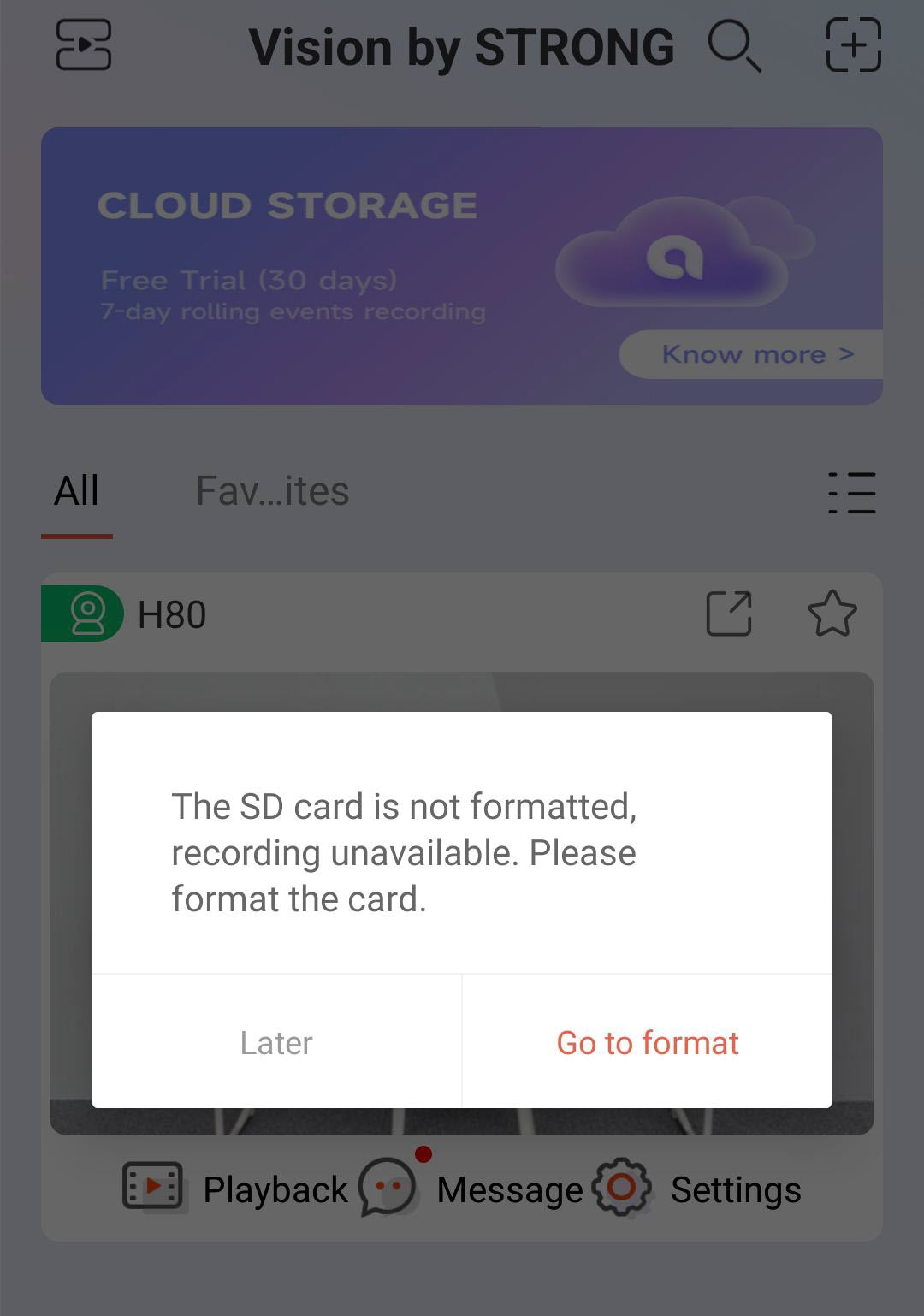
3. Starten Sieden Formatierungsprozess
Klicken Sie auf die Schaltfläche „Zum Format wechseln “.
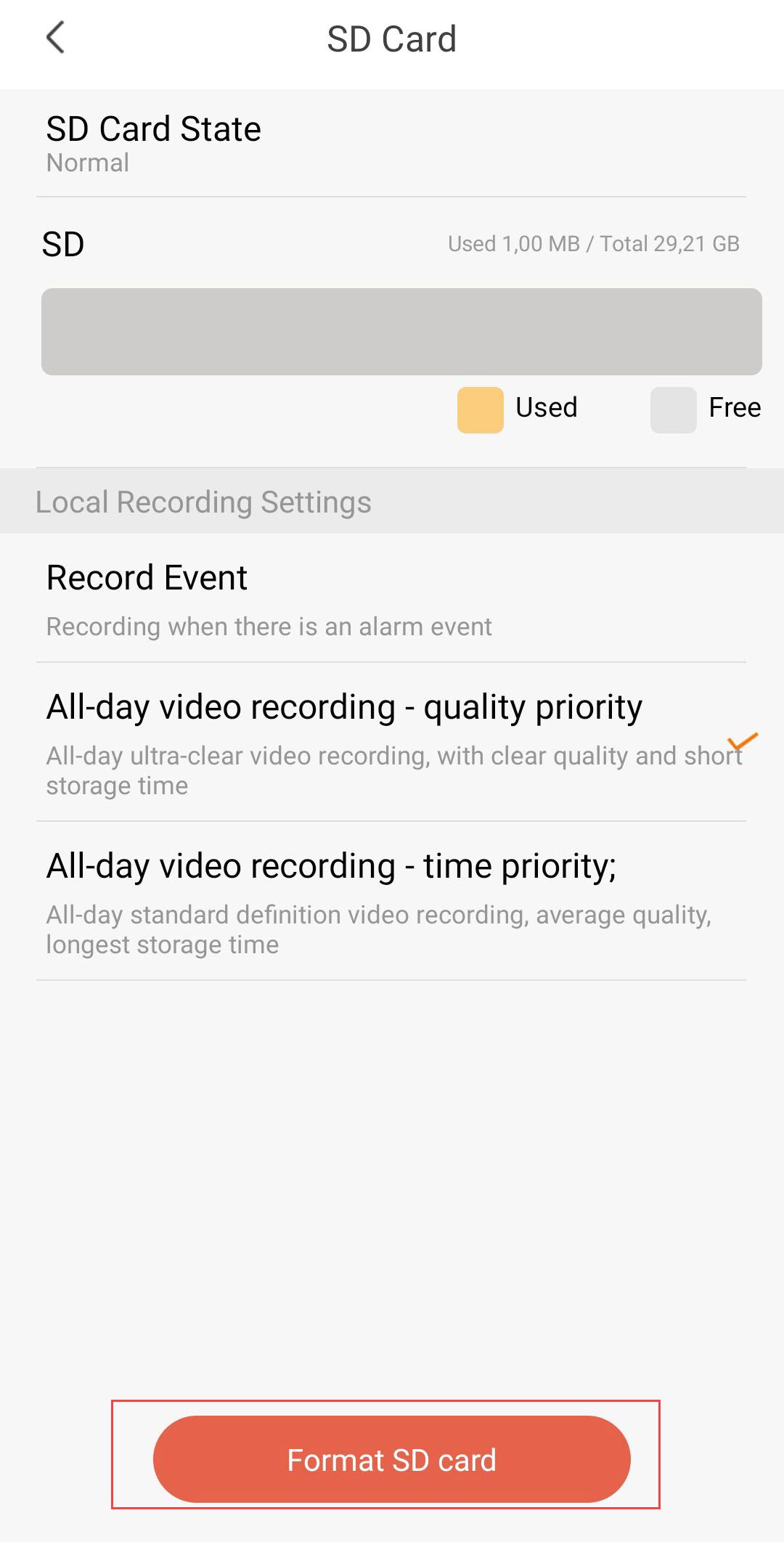
4. Starten Sieden Formatierungsprozess
Klicken Sie anschließend auf „SD-Karte formatieren“.
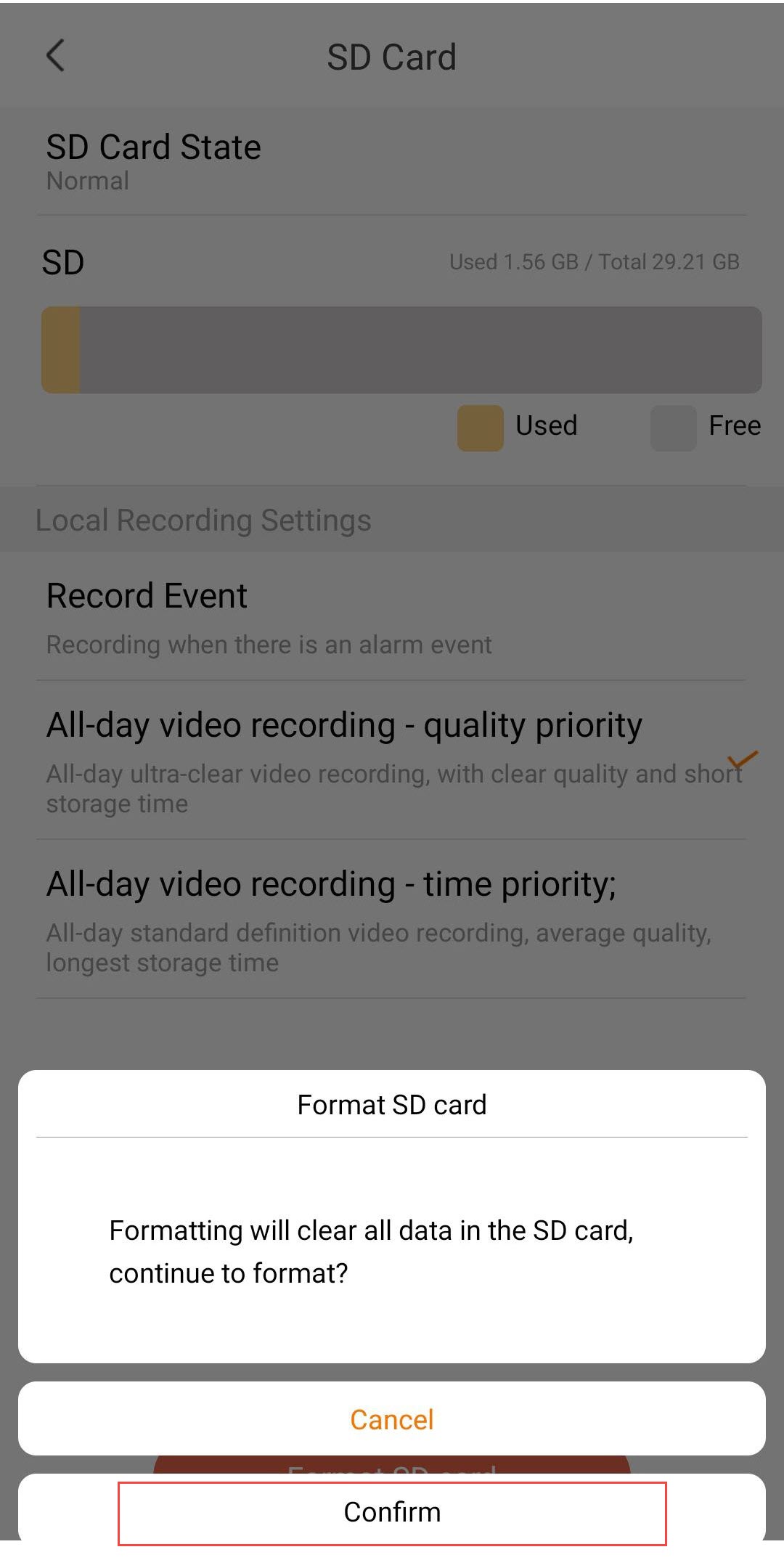
5. FahrenSie fort
Klicken Sie auf „Bestätigen“.
6Wählen Sieeine Aufnahmeoption aus
Wählen Sie nach der Formatierung eine der folgenden Aufnahmeoptionen aus:
- Ereignis aufzeichnen: Es wird nur aufgezeichnet, wenn ein Alarmereignis ausgelöst wird (z. B. Bewegungserkennung). Mit dieser Option können Sie Speicherplatz sparen.
- Ganztägige Videoaufzeichnung – Qualität hat Vorrang: Kontinuierliche Aufzeichnung in kristallklarer Qualität. Bietet die beste Bildqualität, allerdings füllt sich der Speicher aufgrund der größeren Dateigrößen schnell.
- Ganztägige Videoaufzeichnung – Zeitpriorität: Kontinuierliche Aufzeichnung in Standardauflösung. Bietet die längste Speicherdauer bei durchschnittlicher Videoqualität.
Warnung: Sobald die Speicherkapazität der SD-Karte erschöpft ist, werden die älteren Aufnahmen überschrieben.
Wie lege ich die SD-Karte in meine Kamera ein?
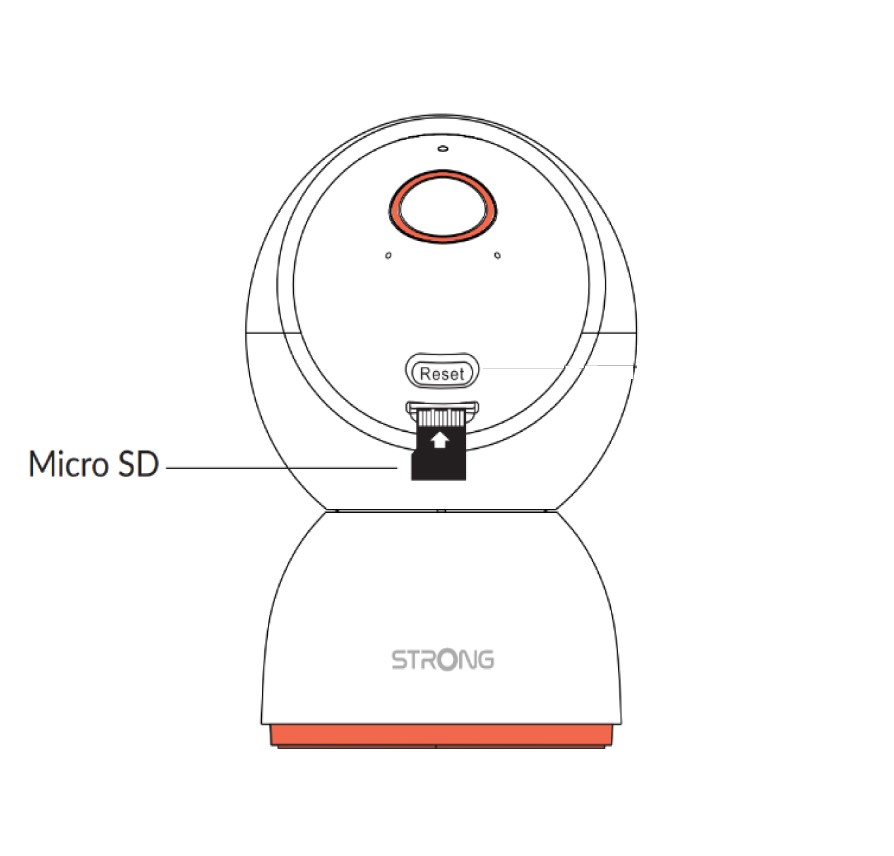
Bevor Sie die Kamera anschließen, legen Sie die SD-Karte in den Steckplatz an der Unterseite des Kamerakopfes ein. Schieben Sie dazu den Kamerakopf vorsichtig nach oben, um den SD-Kartensteckplatz freizulegen. Legen Sie anschließend die SD-Karte wie in der folgenden Abbildung gezeigt ein.
Wie melde ich mich in der App an?
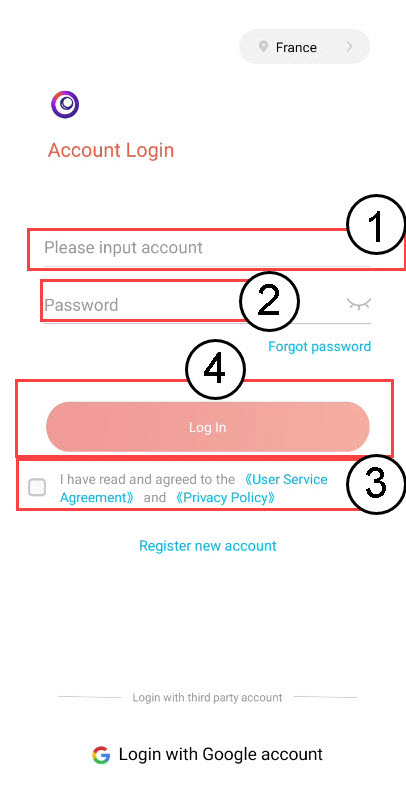
Geben Sie Ihre E-Mail-Adresse und Ihr Passwort ein. Lesen Sie anschließend die Datenschutzerklärung unter box und klicken Sie auf „Anmelden“.
Wie richte ich ein Konto in der „Vision by Strong“-App ein?
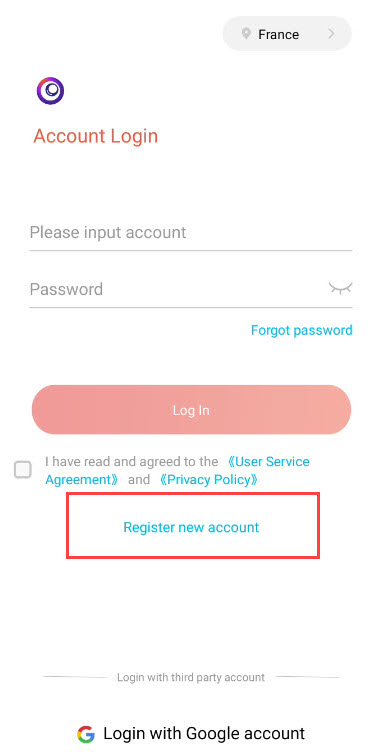
1. Starten Sieden Registrierungsvorgang
Klicken Sie auf dem Anmeldebildschirm der App auf „Neues Konto registrieren “.
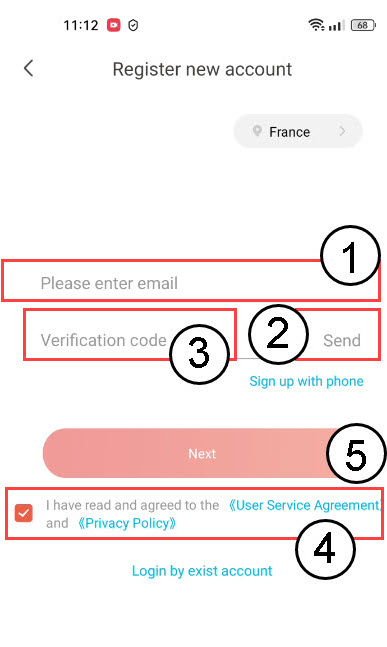
2. Bestätigen SieIhre E-Mail-Adresse
Geben Sie Ihre E-Mail-Adresse ein und klicken Sie auf „Senden“. Sie erhalten per E-Mail einen Bestätigungscode. Geben Sie den erhaltenen Bestätigungscode ein und lesen Sie die Datenschutzerklärung unter box durch, bevor Sie auf „Weiter“ klicken.
Wie setze ich meine Kamera auf die Werkseinstellungen zurück?
Sie können Ihre Kamera auf die Werkseinstellungen zurücksetzen.
1. „Einstellungen“ öffnen
Klicken Sie auf „Einstellungen“.
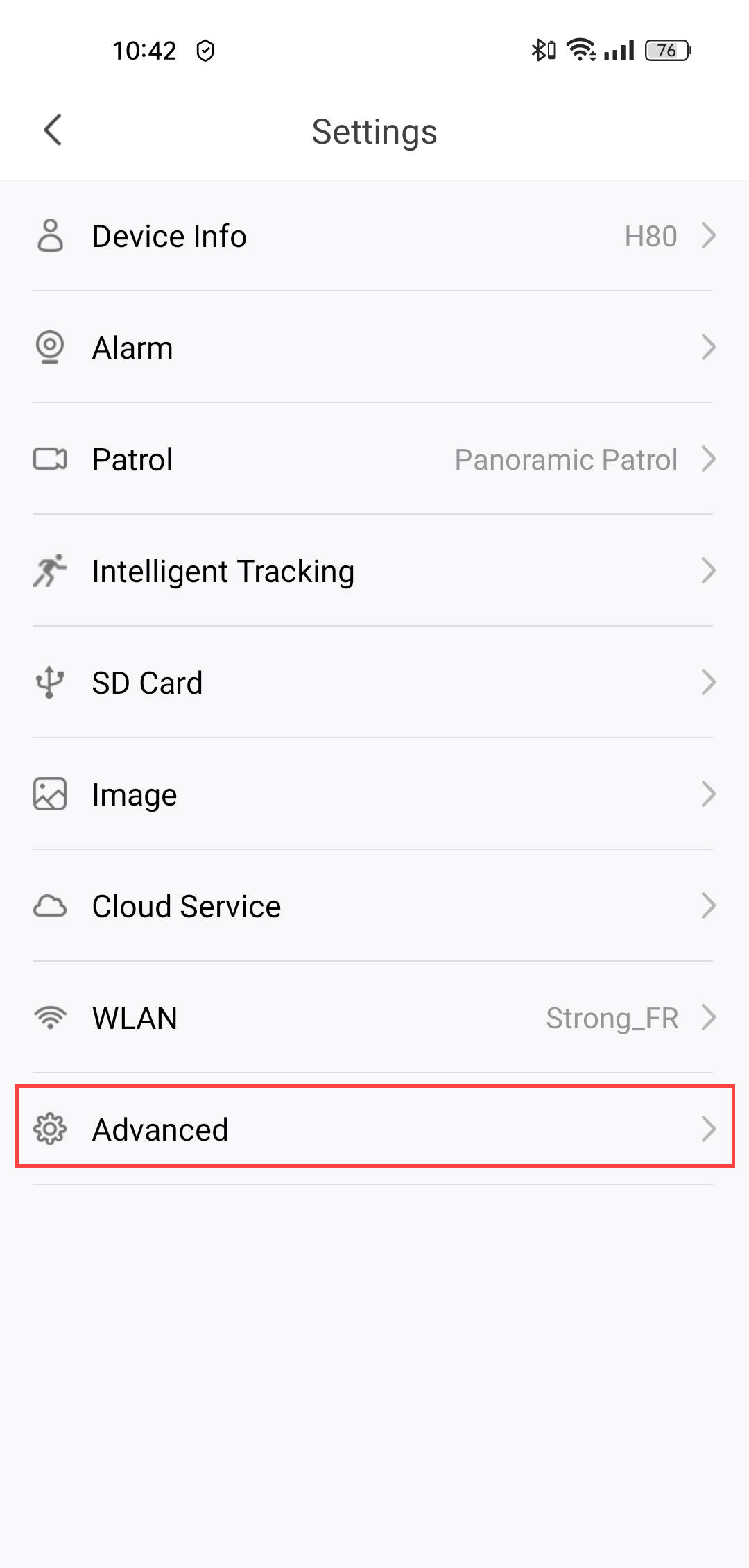
2.Erweiterte Einstellungen aufrufen
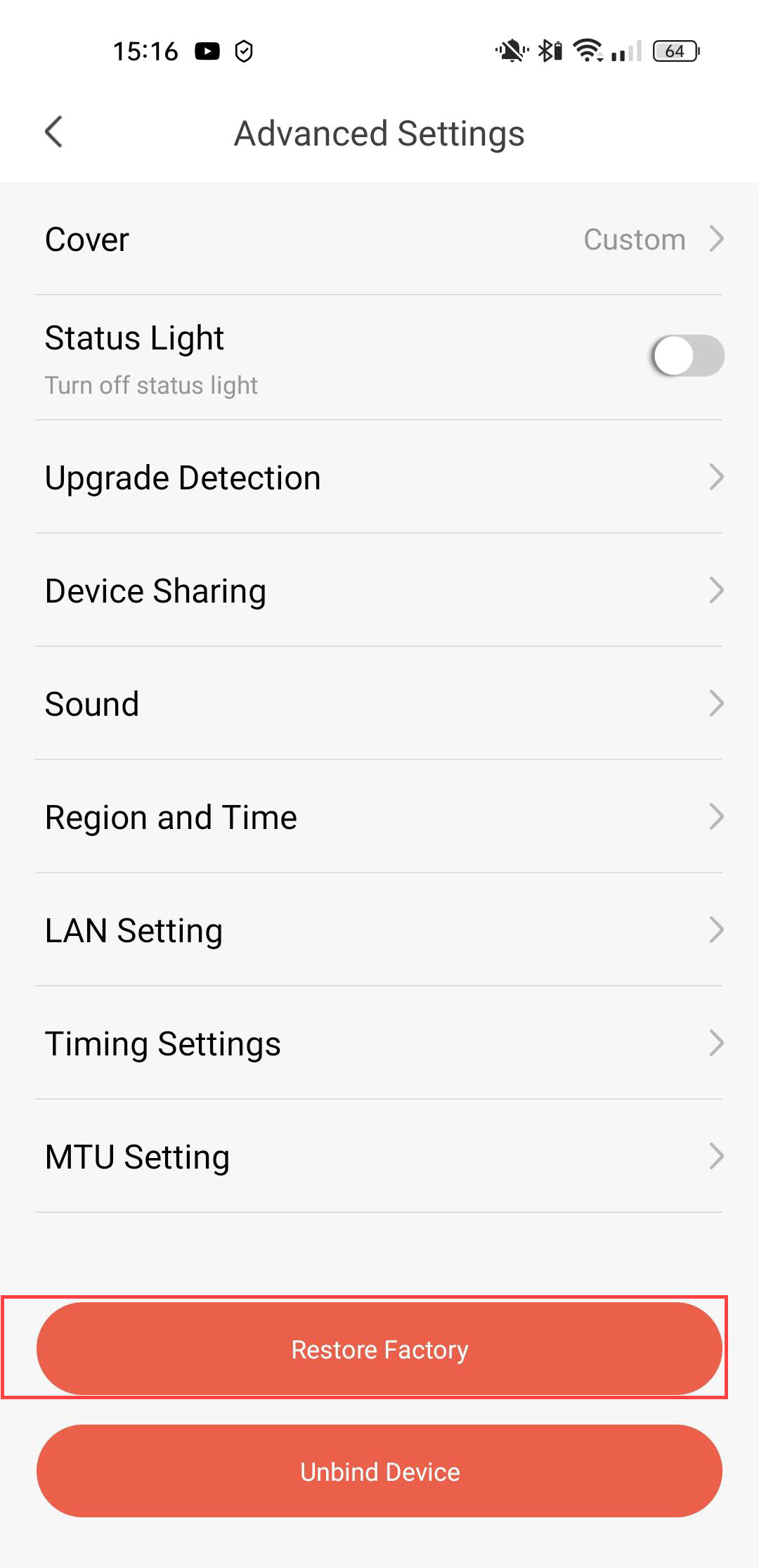
Klicken Sie auf „Erweitert“.
3. „Auf Werkseinstellungen zurücksetzen“ auswählen
Klicken Sie auf „Auf Werkseinstellungen zurücksetzen“.
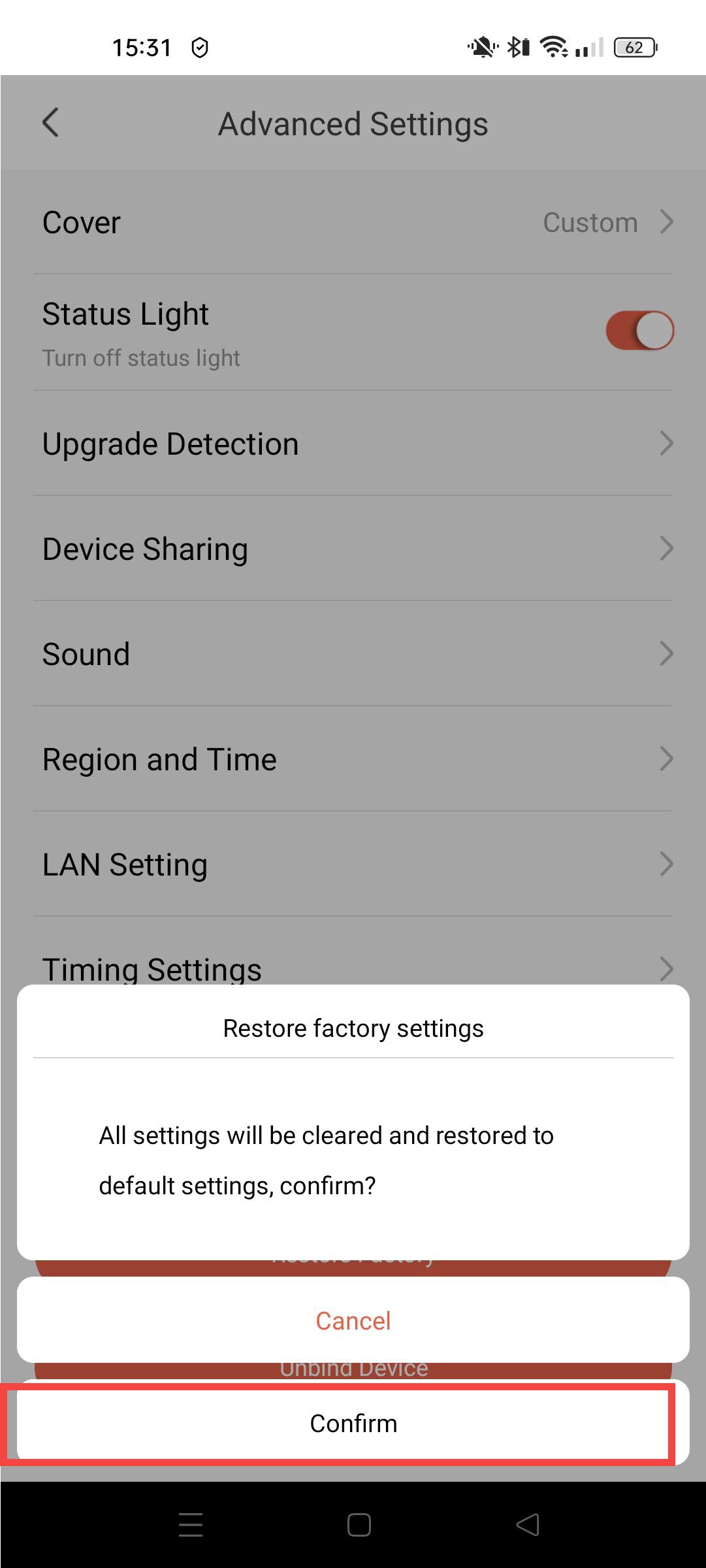
4Zurücksetzen bestätigen
32Klicken Sie auf „Bestätigen“.
Wie richte ich die Personenerkennung ein?
1. Kameraeinstellungen öffnen
Klicken Sie auf „Einstellungen“.
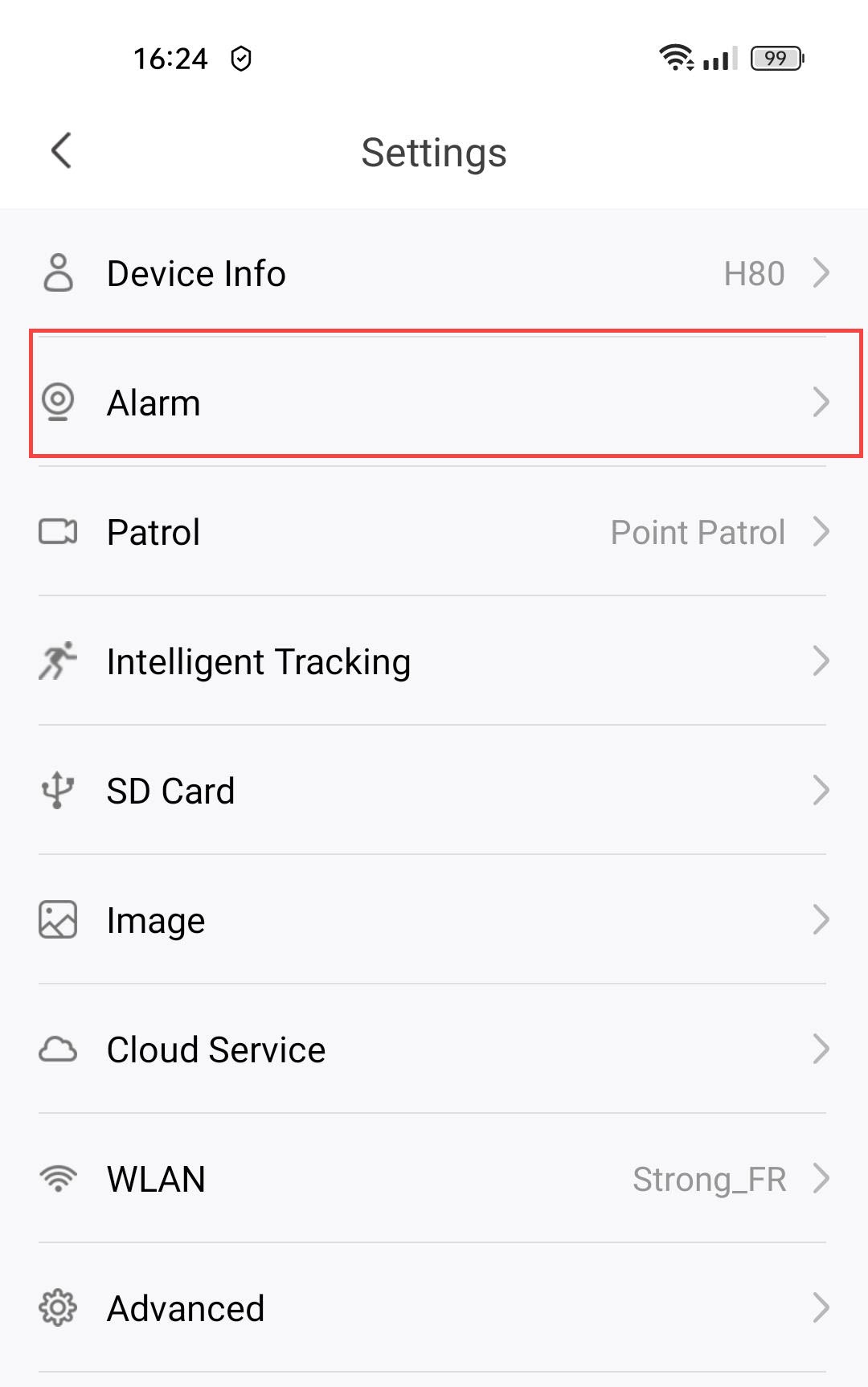
2Alarmeinstellungen aufrufen
Wählen Sie „Alarm“ aus .
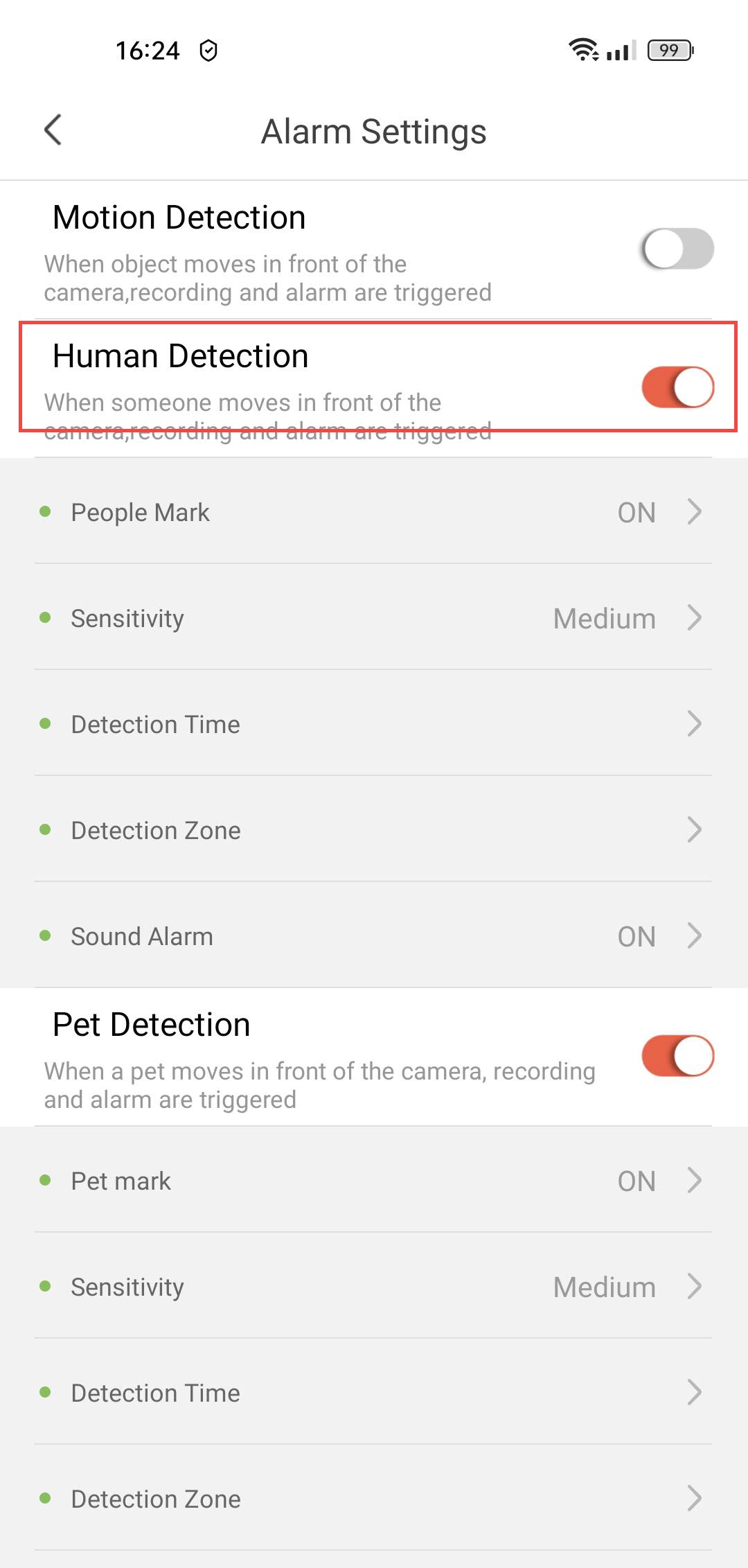
3Personenerkennung aktivieren
Drücken Sie den Schalter „Personenerkennung “.
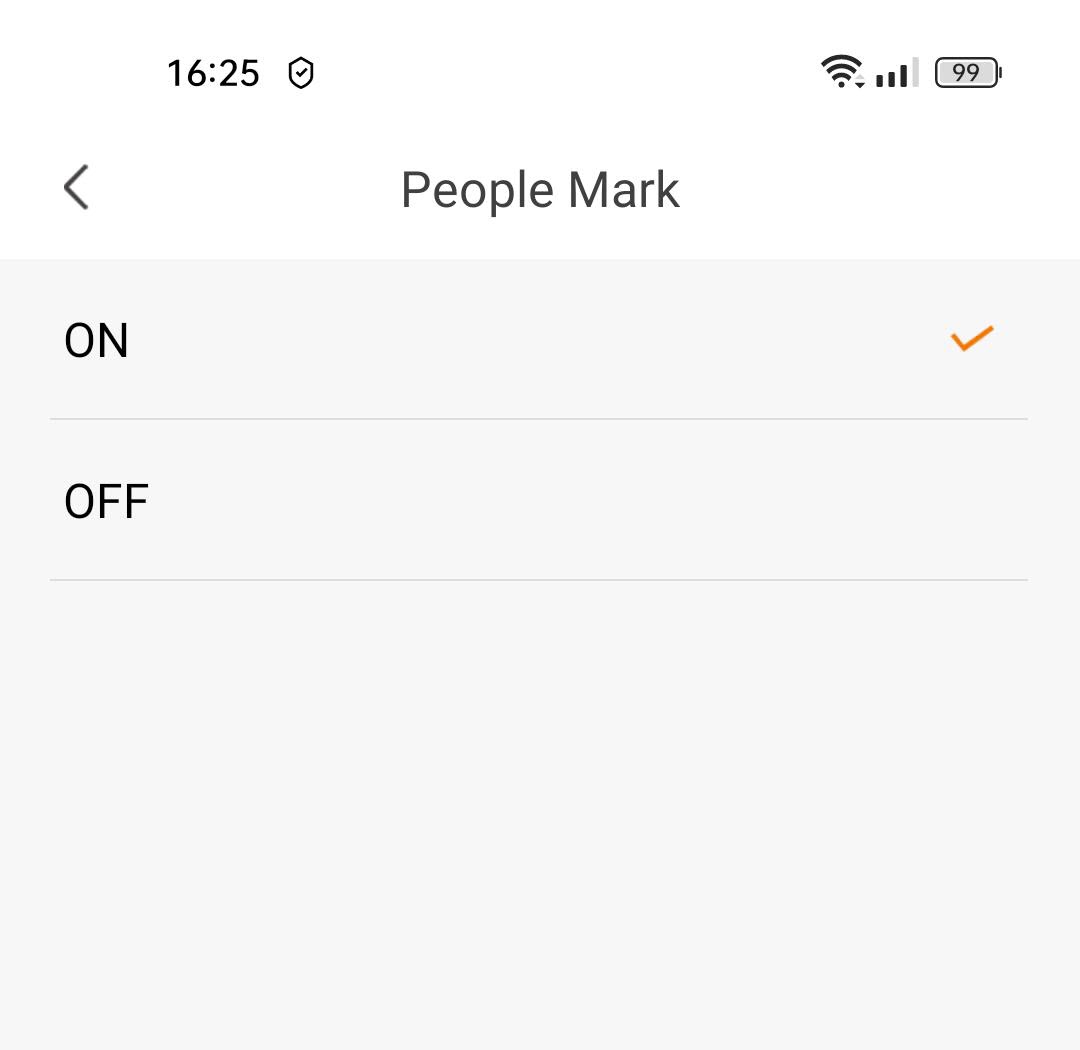
4Personen-Tagging aktivieren
„Personen markieren“ auswählen: (Personen-Tagging aktivieren).
5Empfindlichkeit der Erkennung einstellen
Wählen Sie die Empfindlichkeit aus (wählen Sie zwischen „niedrig“, „mittel“ und „hoch“, um die Genauigkeit der Erkennung zu verbessern).

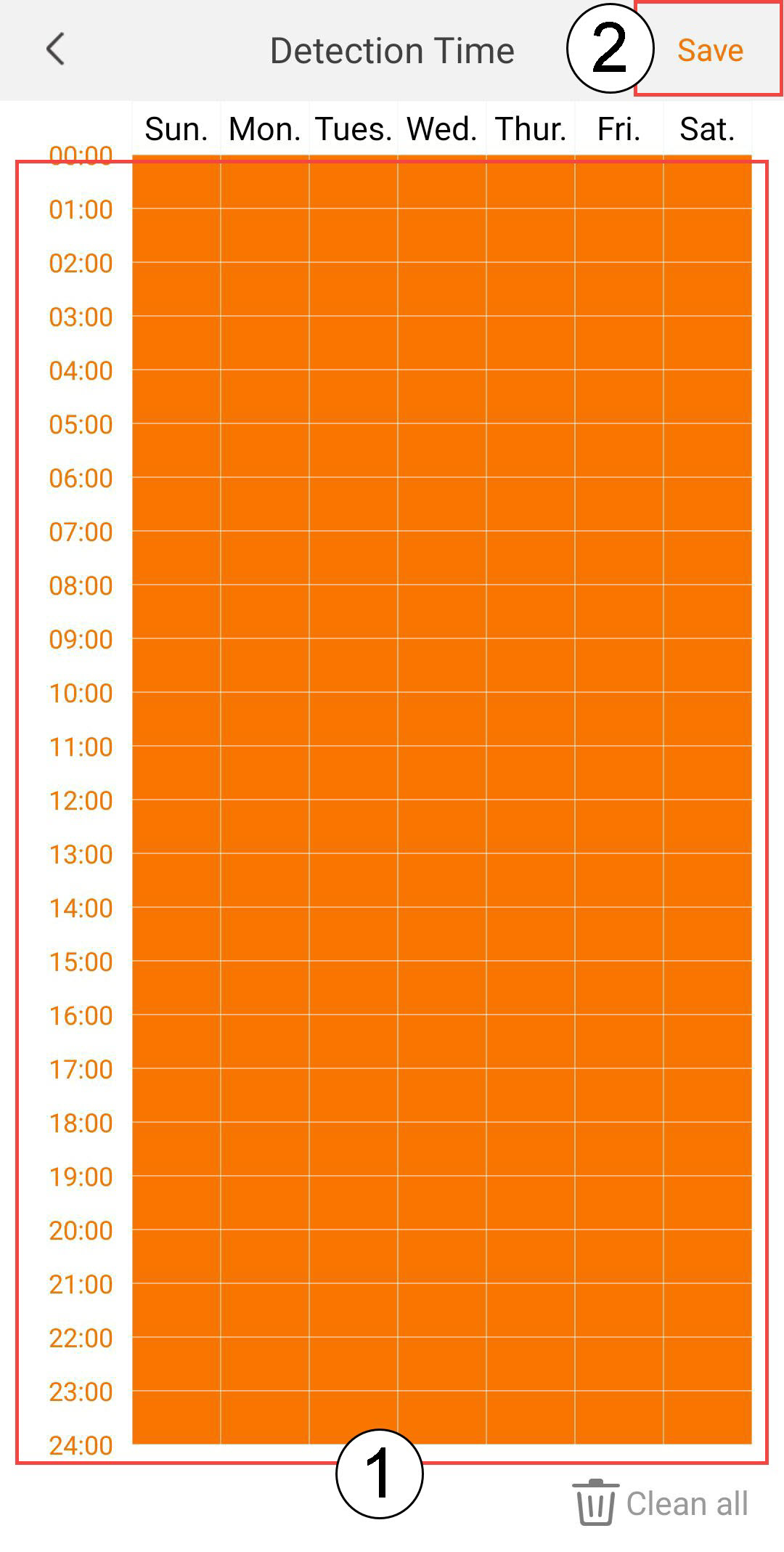
6Erkennungszeit konfigurieren
Erkennungszeit auswählen (Wählen Sie die Tage und Uhrzeiten aus, zu denen der Alarm bei Erkennung einer Person ausgelöst werden soll, und klicken Sie anschließend auf „Speichern“).
7. Definieren Siedie Erfassungszone
Erfassungszone auswählen: (Erstellen Sie eine Erfassungszone auf dem Raster und klicken Sie auf „Speichern“. Der Alarm wird ausgelöst, wenn in dieser Zone eine Person erkannt wird.)

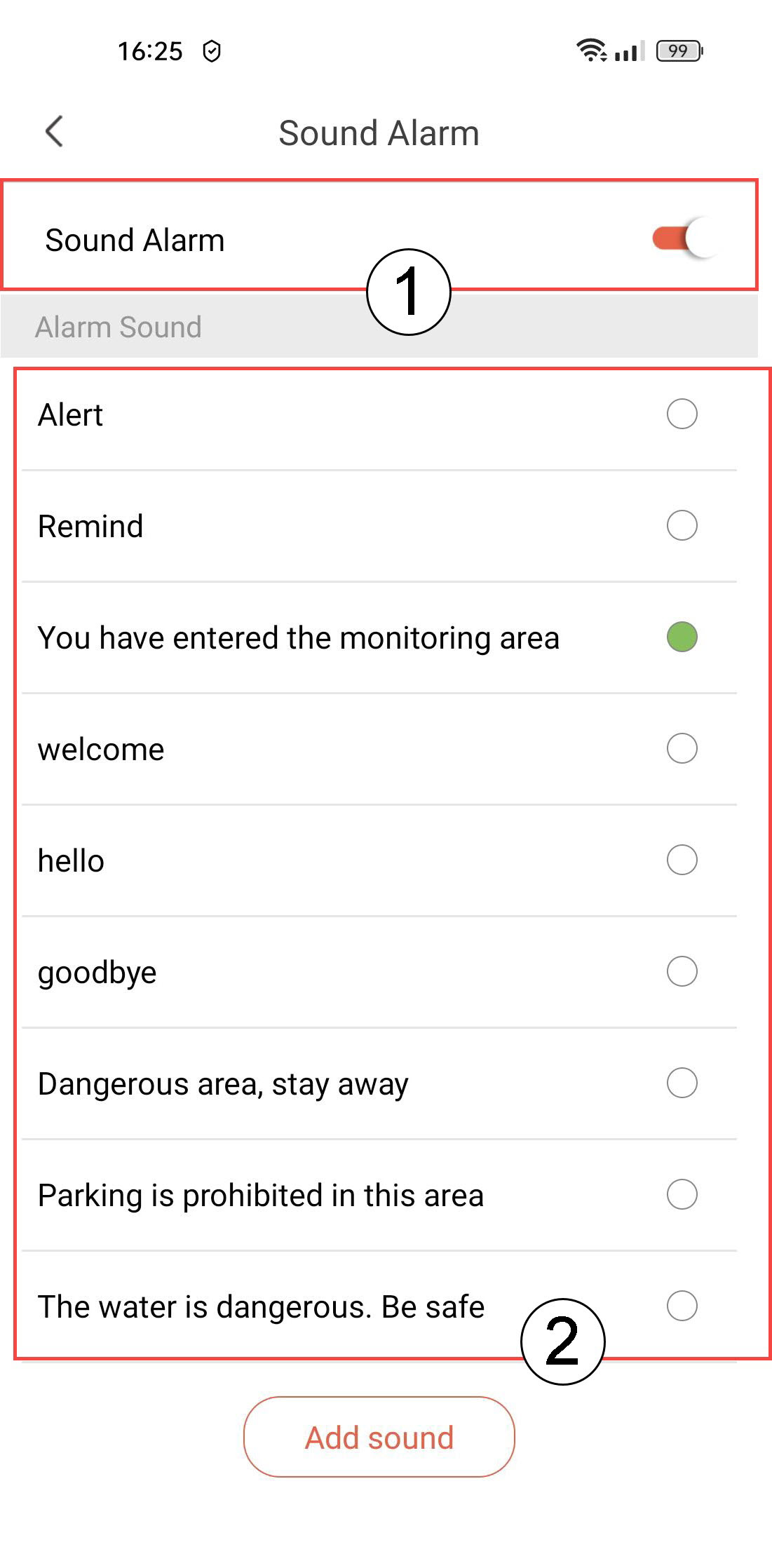
8. Akustischen Alarm aktivieren
Wählen Sie „Alarmton“ aus (drücken Sie den Schalter, um den Alarm zu aktivieren, und wählen Sie einen Ton aus der Liste aus).
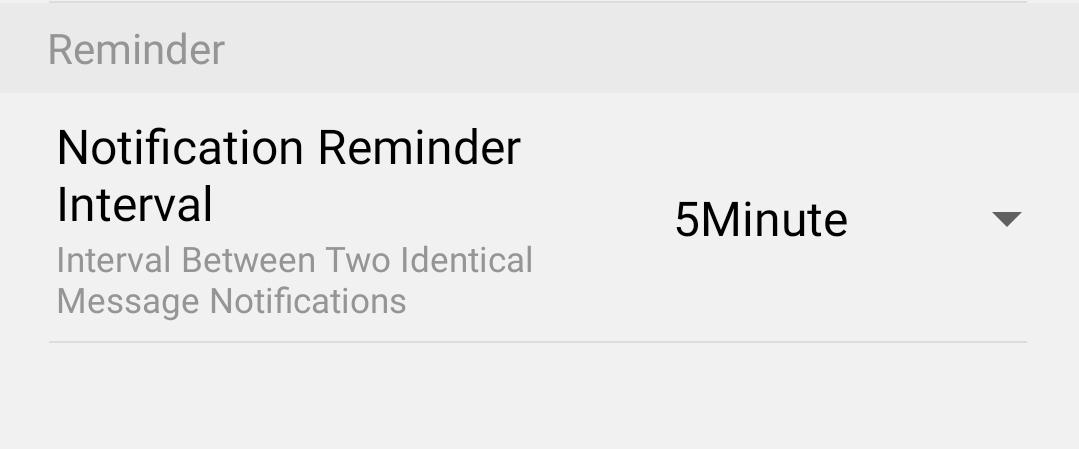
9Erinnerungsintervall festlegen
„Erinnerung“ auswählen (Legen Sie das Benachrichtigungsintervall zwischen zwei identischen Ereignissen fest. Sie müssen einen Wert zwischen 30 Sekunden und 30 Minuten auswählen).
Wie richte ich die Bewegungserkennung an meiner Kamera ein?
1. Kameraeinstellungen öffnen
Klicken Sie auf „Einstellungen“.
2Alarmeinstellungen aufrufen
Wählen Sie „Alarm“ aus .
3Bewegungserkennung aktivieren
Tippen Sie anschließend auf den Schalter „Bewegungserkennung “.
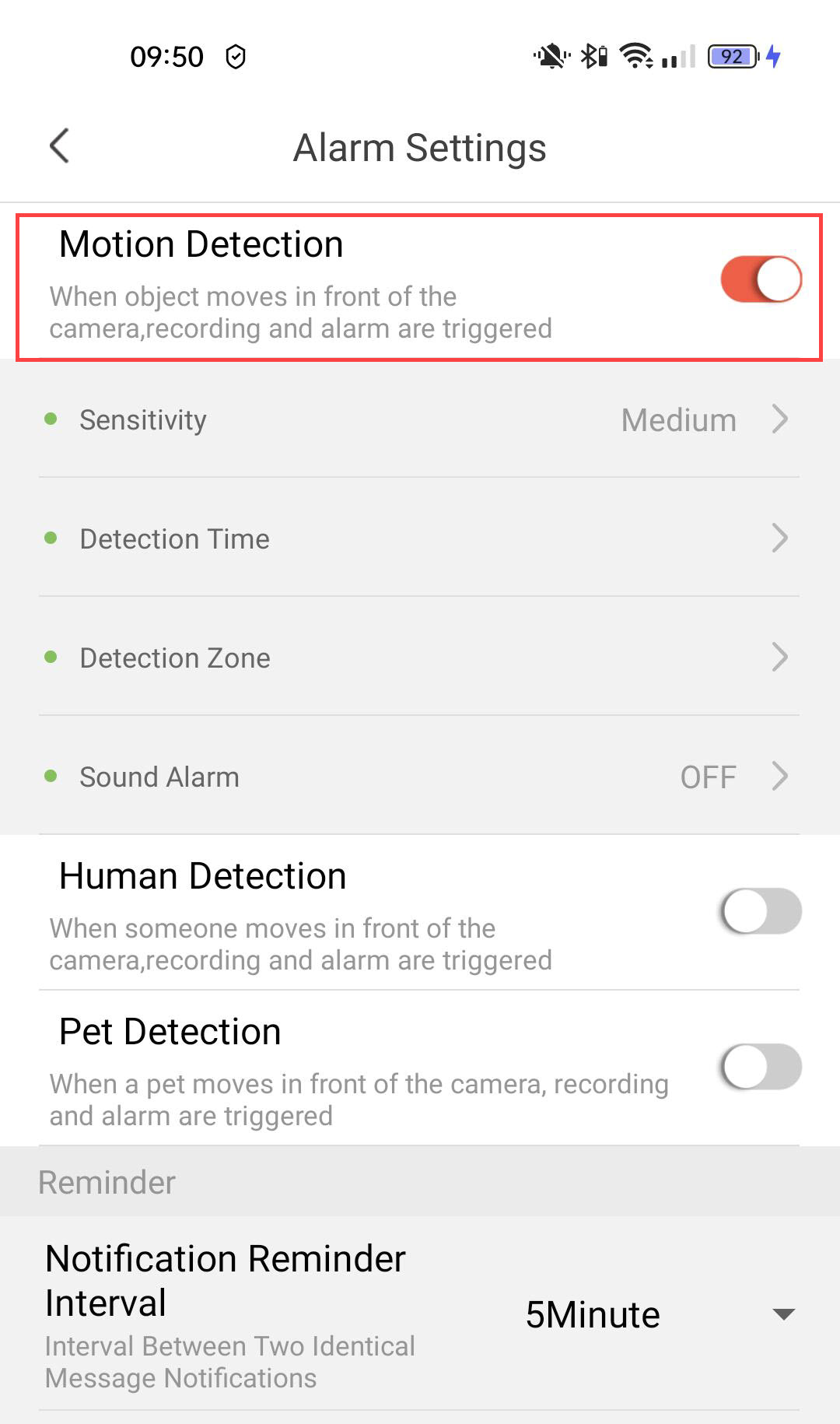
4Empfindlichkeit der Erkennung einstellen
Wählen Sie die Empfindlichkeit aus (wählen Sie eine Stufe zwischen „niedrig“, „mittel“ und „hoch“, um die Genauigkeit der Erkennung zu verbessern).
5Erkennungszeit konfigurieren
Wählen Sie die Erkennungszeit aus ( wählen Sie die Tage und Uhrzeiten aus, zu denen der Alarm im Falle einer Erkennung ausgelöst werden soll, und klicken Sie anschließend auf „Speichern“).
6. Definieren Sieden Erfassungsbereich
Wählen Sie eine Erkennungszone aus (legen Sie eine Erkennungszone auf dem Raster an und klicken Sie auf „Speichern“. Der Alarm wird ausgelöst, sobald in dieser Zone etwas erkannt wird).
7. Tonalarme aktivieren
Wählen Sie „Alarmton“ aus ( drücken Sie den Schalter, um den Alarm zu aktivieren, und wählen Sie einen Ton aus der Liste aus).
8Erinnerungsintervall festlegen
„Erinnerung“ auswählen (Legen Sie das Benachrichtigungsintervall zwischen zwei identischen Ereignissen fest. Sie müssen einen Wert zwischen 30 Sekunden und 30 Minuten wählen).
Wie richte ich die Haustiererkennung ein?
1. Kameraeinstellungen öffnen
Klicken Sie auf „Einstellungen“.
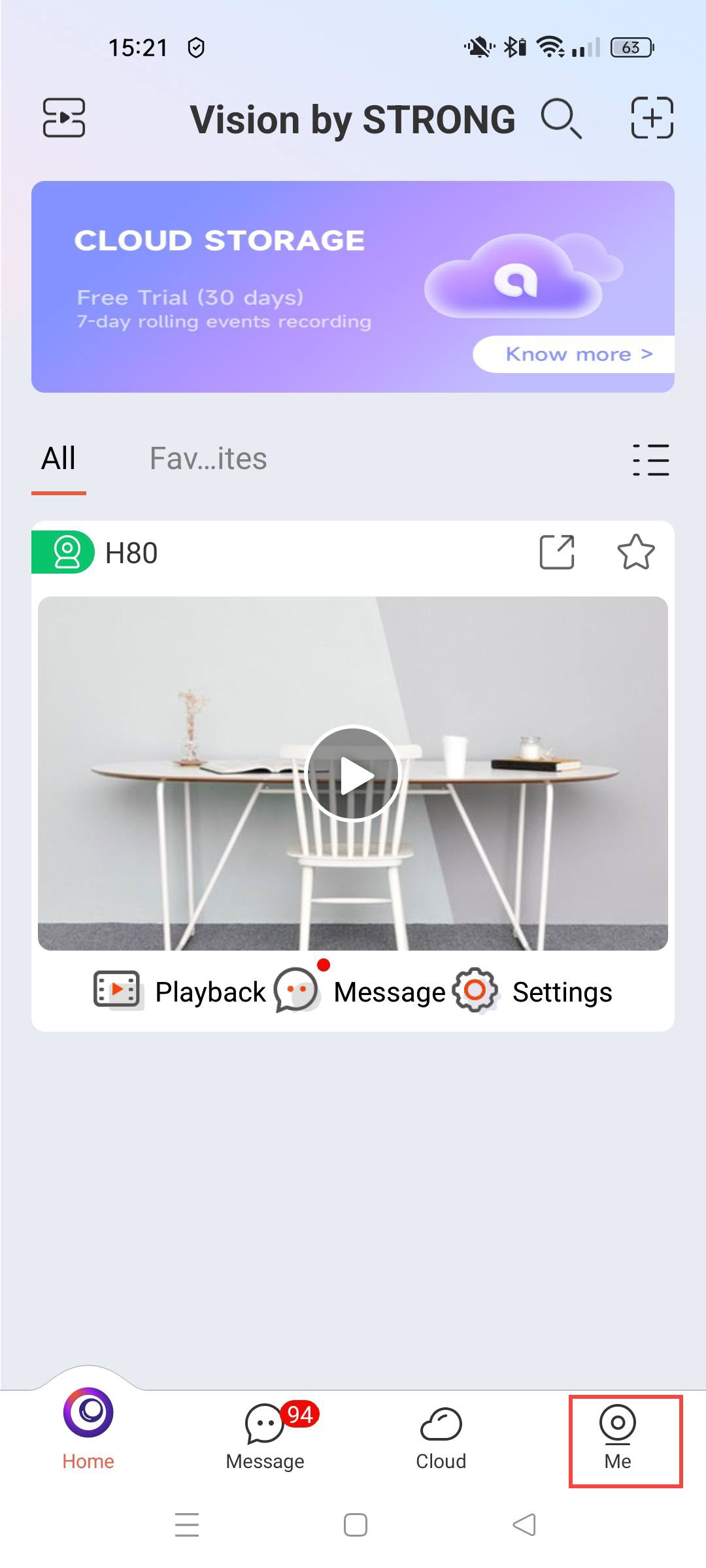
2Alarmeinstellungen aufrufen
Wählen Sie „Alarm“ aus .
3. Haustiererkennung aktivieren
Tippen Sie auf den Schalter „Haustiererkennung “.
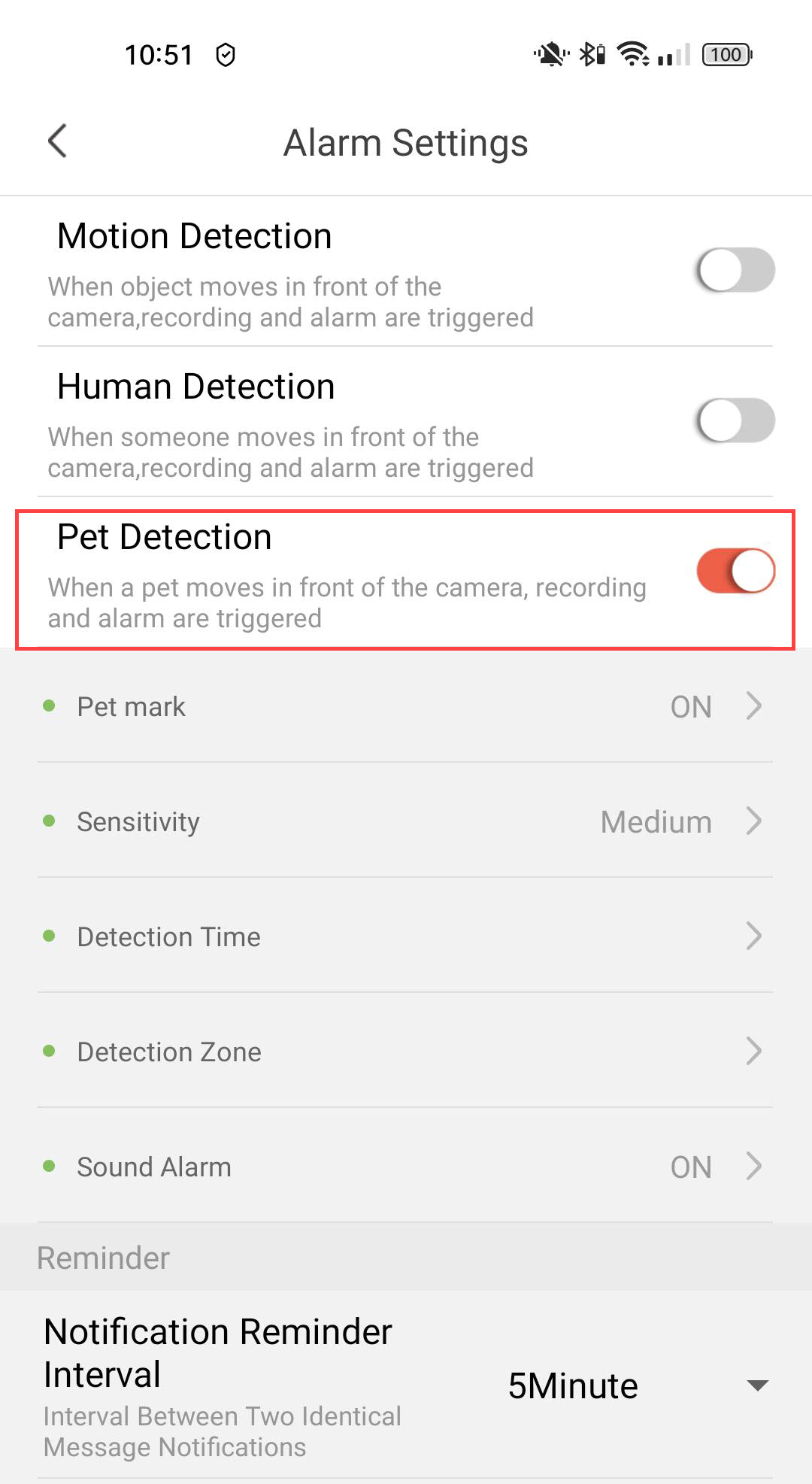
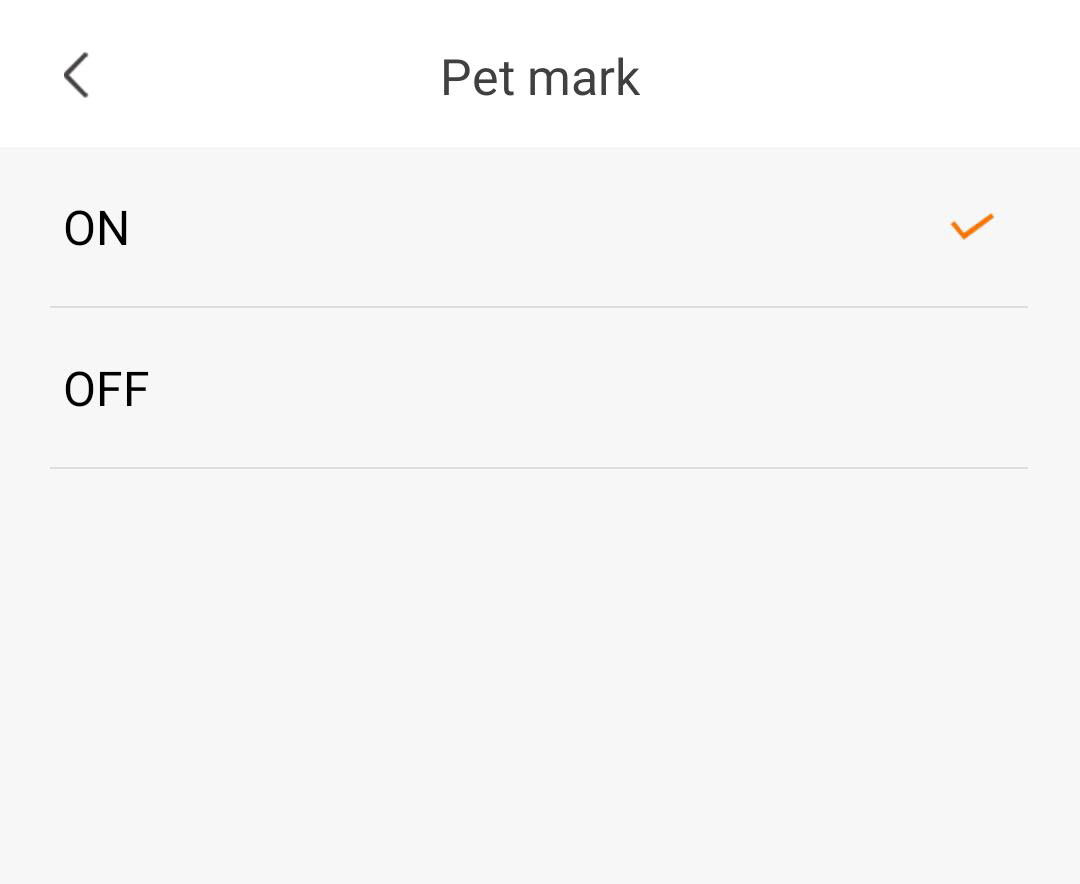
4. Tierkennzeichnung aktivieren
„Haustier markieren“ auswählen: (Haustier-Kennzeichnung aktivieren).
5Empfindlichkeit der Erkennung einstellen
Wählen Sie die Empfindlichkeit aus (wählen Sie zwischen „niedrig“, „mittel“ und „hoch“, um die Genauigkeit der Erkennung zu verbessern).
6Erkennungszeit konfigurieren
Erkennungszeit auswählen (Wählen Sie die Tage und Uhrzeiten aus, zu denen der Alarm bei Erkennung einer Person ausgelöst werden soll, und klicken Sie anschließend auf „Speichern“).
7. Definieren Siedie Erfassungszone
Erfassungszone auswählen: (Erstellen Sie eine Erfassungszone auf dem Raster und klicken Sie auf „Speichern“. Der Alarm wird ausgelöst, wenn in dieser Zone eine Person erkannt wird.)
8. Akustischen Alarm aktivieren
Wählen Sie „Alarmton“ aus (drücken Sie den Schalter, um den Alarm zu aktivieren, und wählen Sie einen Ton aus der Liste aus).
9Erinnerungsintervall festlegen
„Erinnerung“ auswählen (Legen Sie das Benachrichtigungsintervall zwischen zwei identischen Ereignissen fest. Sie müssen einen Wert zwischen 30 Sekunden und 30 Minuten auswählen).
Wie melde ich mich für die kostenlose Testversion des Cloud-Dienstes an?
Sie können die Cloud-Dienste nutzen, um alle Aufnahmen Ihrer Kamera zu speichern.
1 Details zum Open-Cloud-Speicher
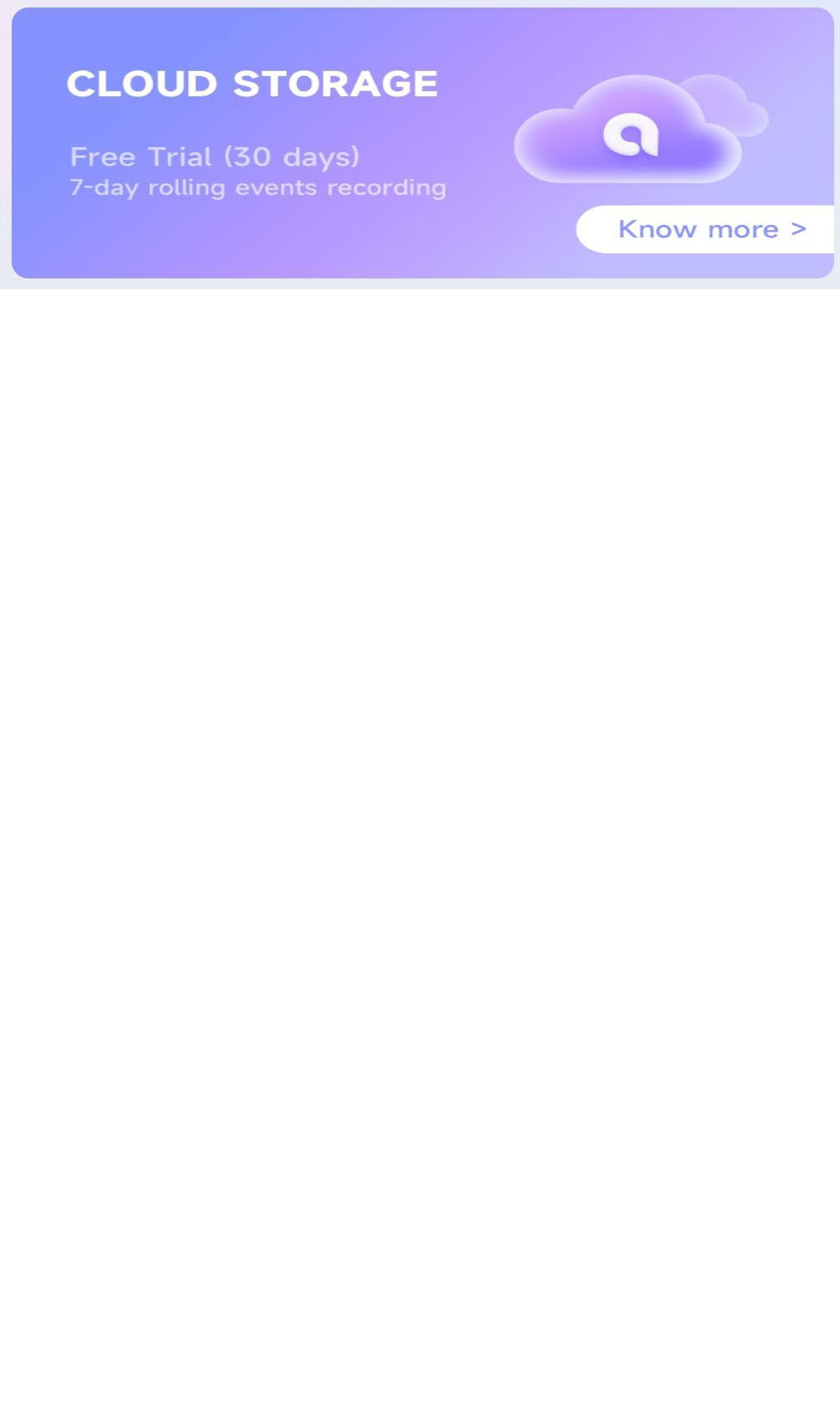
Klicken Sie unter der Überschrift „Cloud-Speicher“ auf „Mehr erfahren “.
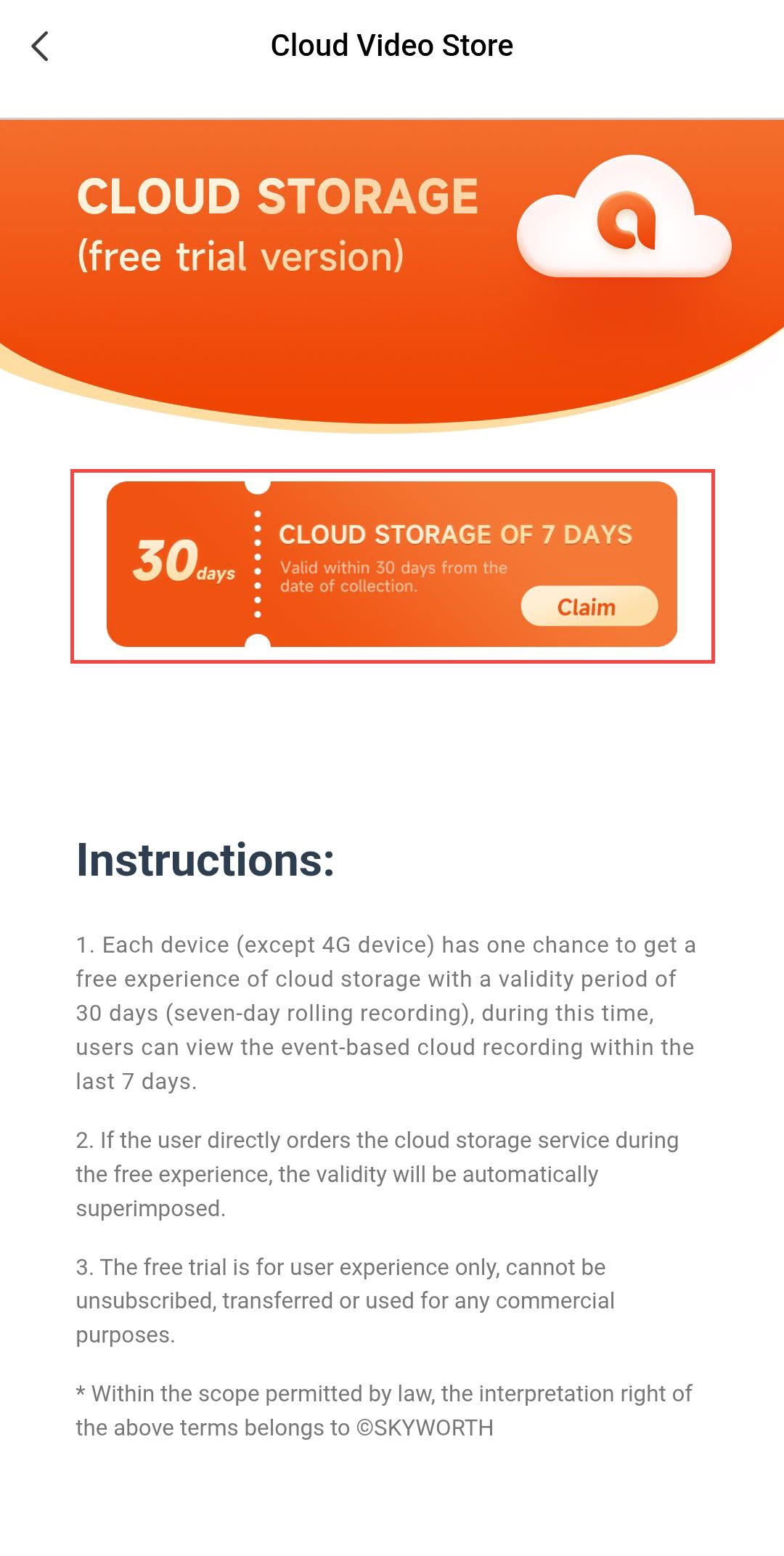
2. Holen Sie sichden kostenlosen Speicherplatz
Klicken Sie anschließend auf „Anfordern“.
3. Wählen SieIhre Kamera aus
Wählen Sie Ihre Kamera aus der Liste aus und klicken Sie auf „Bestätigen“.
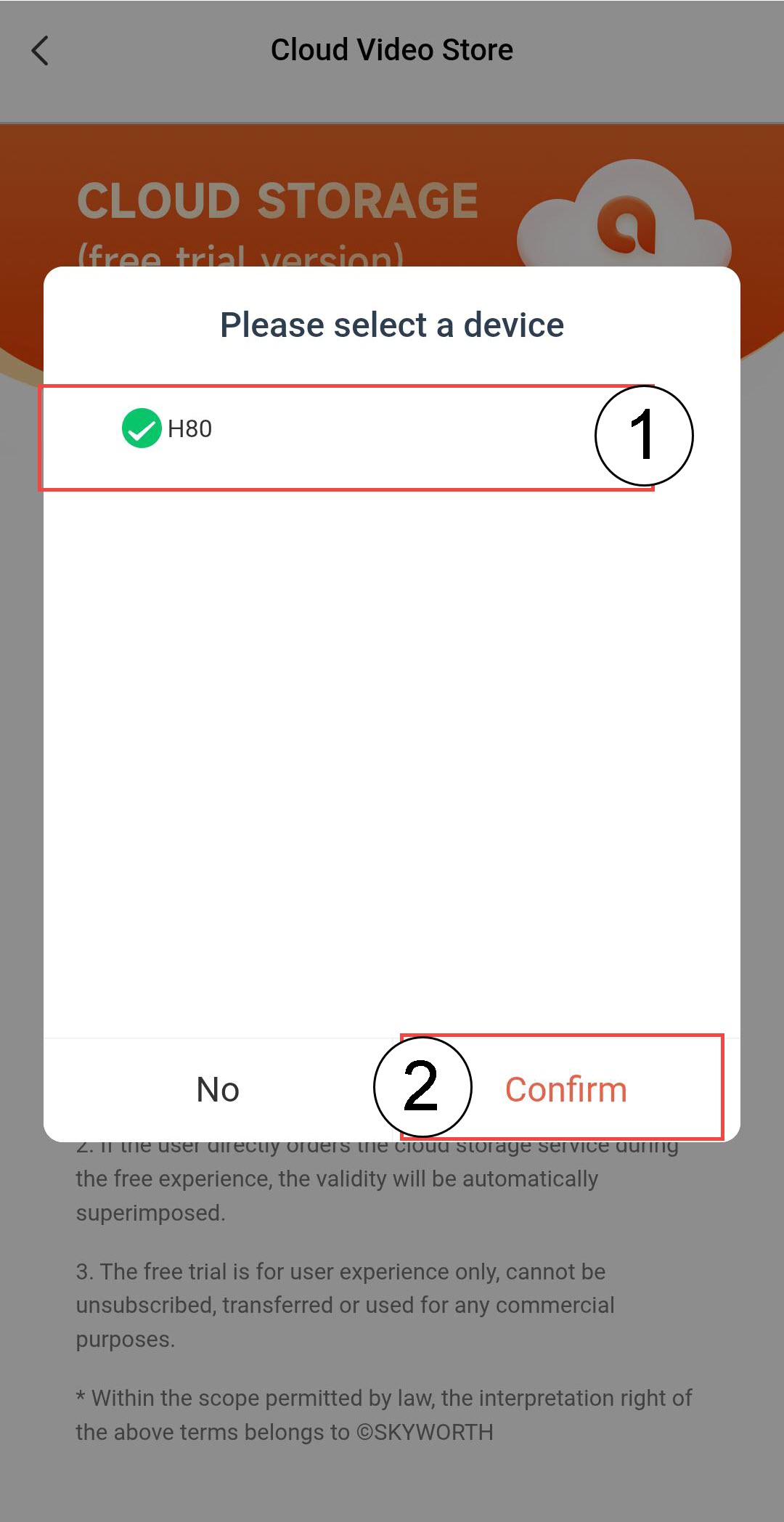

WARNUNG: Der kostenlose Cloud-Speicher kann pro Kamera nur einmal in Anspruch genommen werden.
Wie kann ich eine Kamera aus der App entkoppeln?
Sollten bei Ihrer Kamera Probleme auftreten, die sich auch nach dem Zurücksetzen auf die Werkseinstellungen nicht beheben lassen, trennen Sie bitte die Verbindung Ihres Geräts zur App und installieren Sie diese neu.
1. „Einstellungen“ öffnen
Klicken Sie auf „Einstellungen“.
2. Zu den erweiterten Einstellungen wechseln
Klicken Sie auf „Erweitert“.
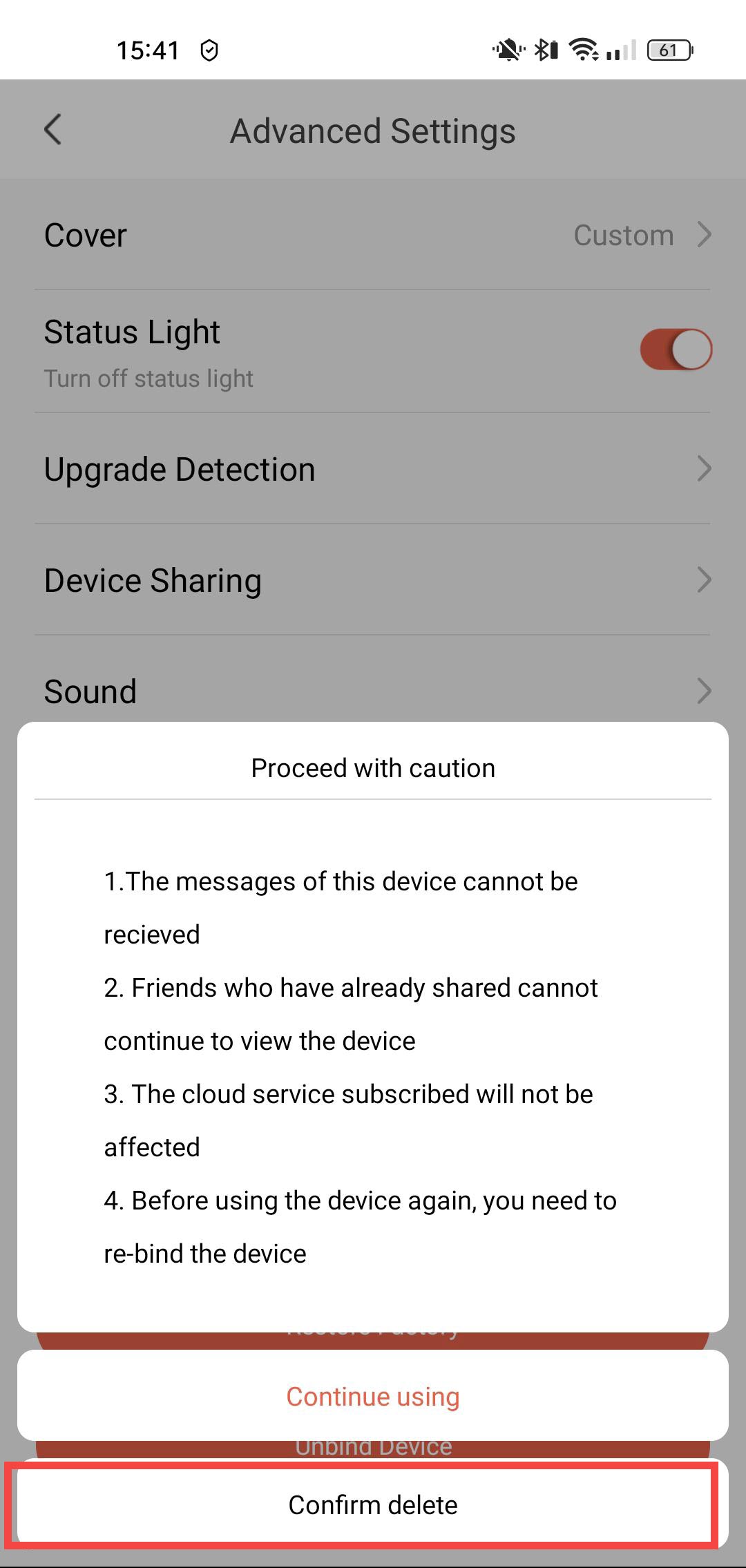
3. Die Verbindung zum Gerät trennen
Klicken Sie auf „Entkoppeln“
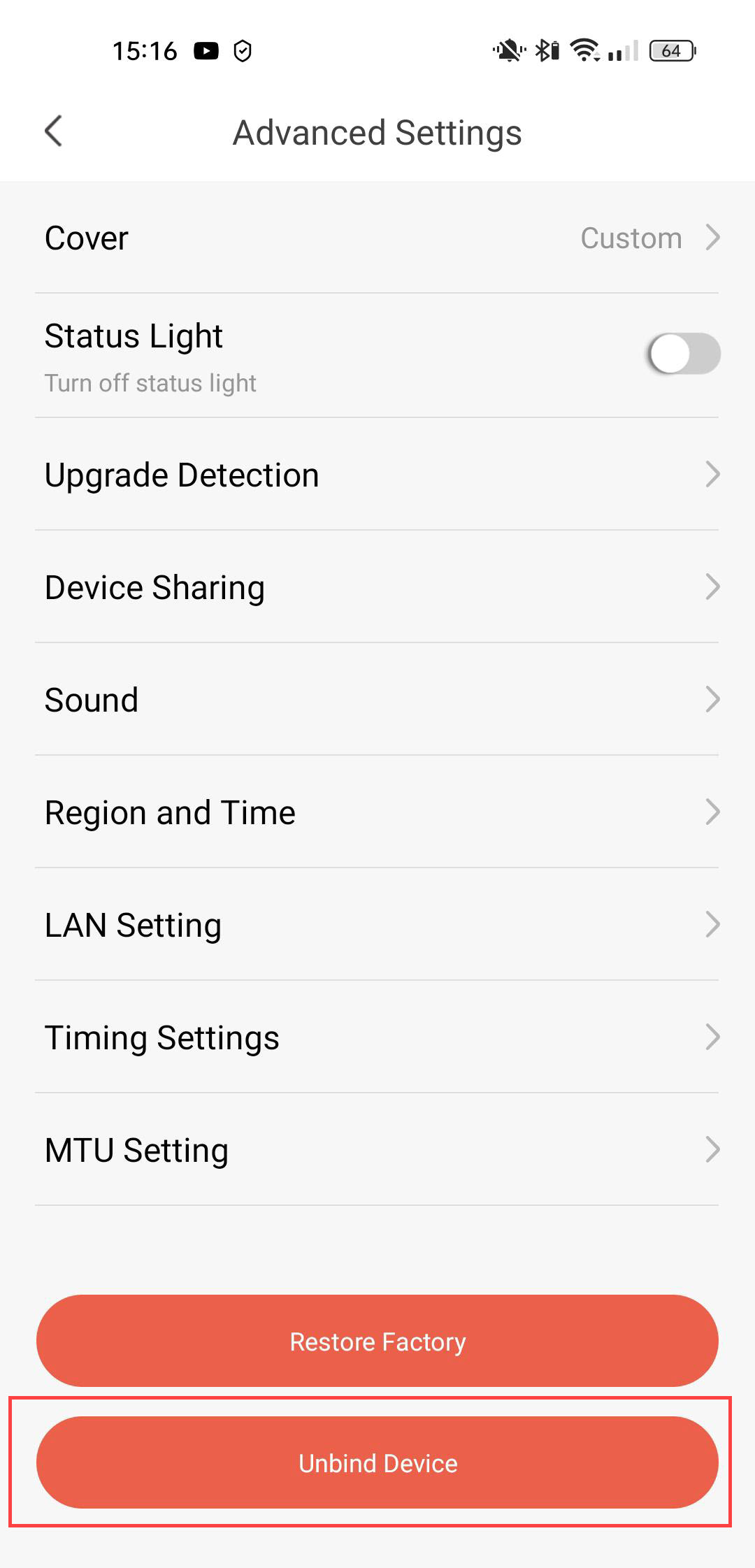
4. Bestätigen Siedie Aufhebung der Bindung
Klicken Sie auf „Löschen bestätigen“.
Wie aktualisiere ich meine Kamera?
Sie können prüfen, ob für Ihr Gerät Updates verfügbar sind.
1. Kameraeinstellungen öffnen
Klicken Sie auf „Einstellungen“.
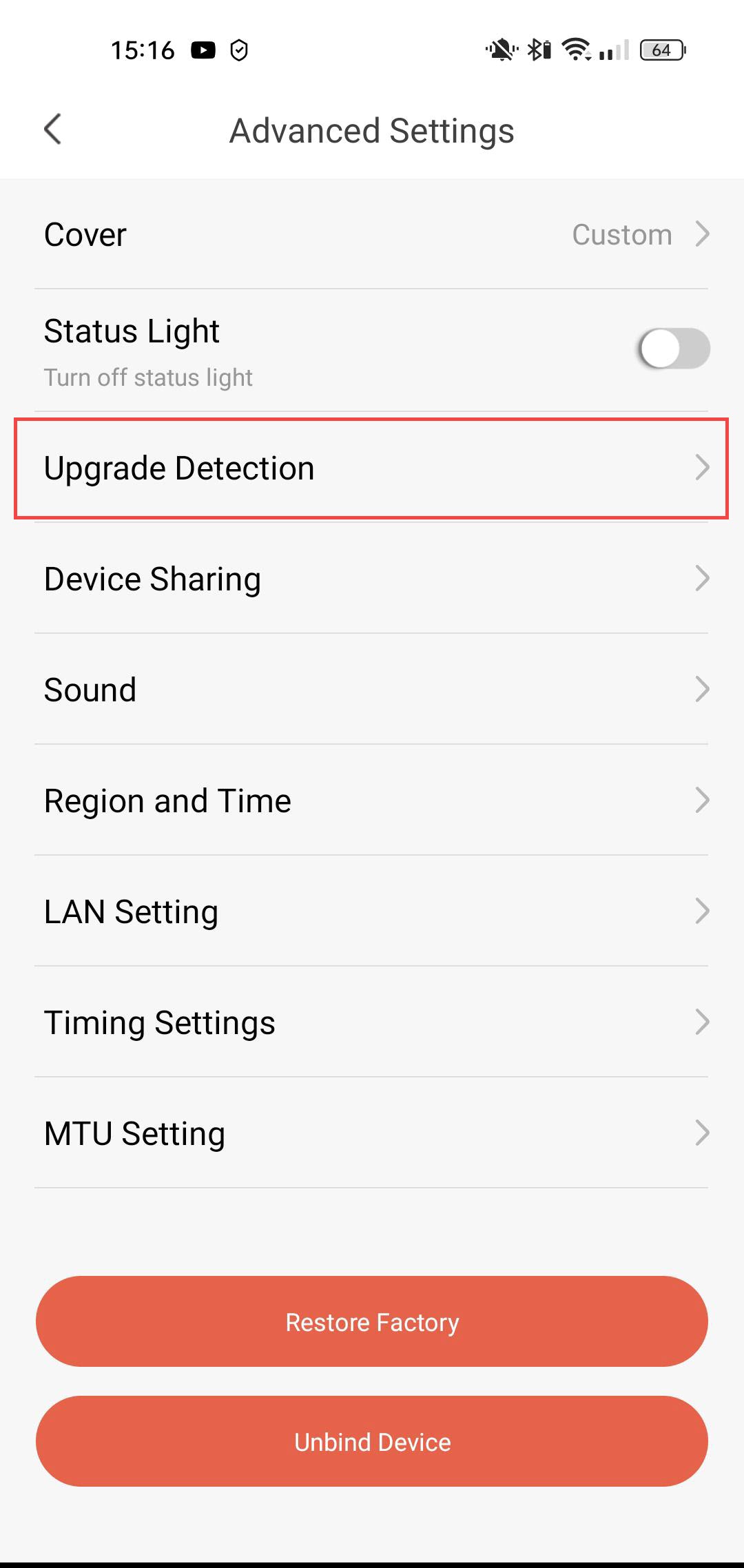
2. Zu den erweiterten Optionen wechseln
Klicken Sie auf „Erweitert“.
3Nach Updates suchen
Klicken Sie auf „Upgrade-Erkennung“.
4Überprüfen Sie erneut, ob die neueste Version vorliegt
Klicken Sie auf „Erneut prüfen“.

Wie kann ich die Cloud-Dienste nach Ablauf meiner Testphase nutzen?
Nachdem Sie die 30-tägige Testphase für die Cloud-Dienste absolviert haben, können Sie sich für die Nutzung dieses Dienstes für ein Jahr anmelden.
1. Zugriffseinstellungen
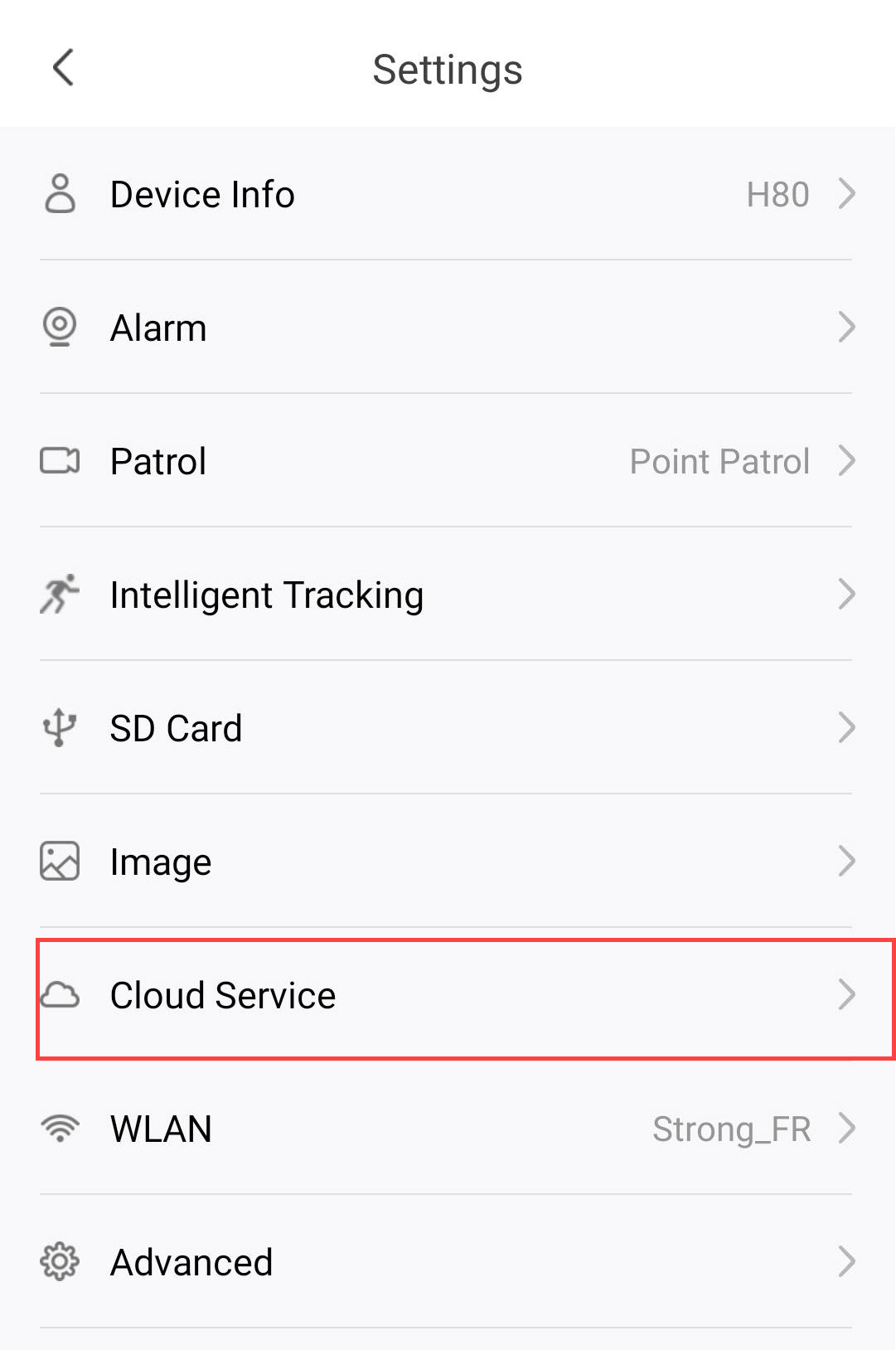
Klicken Sie auf „Einstellungen“
2. Einstellungen für Cloud-Dienste öffnen
Klicken Sie auf „Cloud-Dienste“.
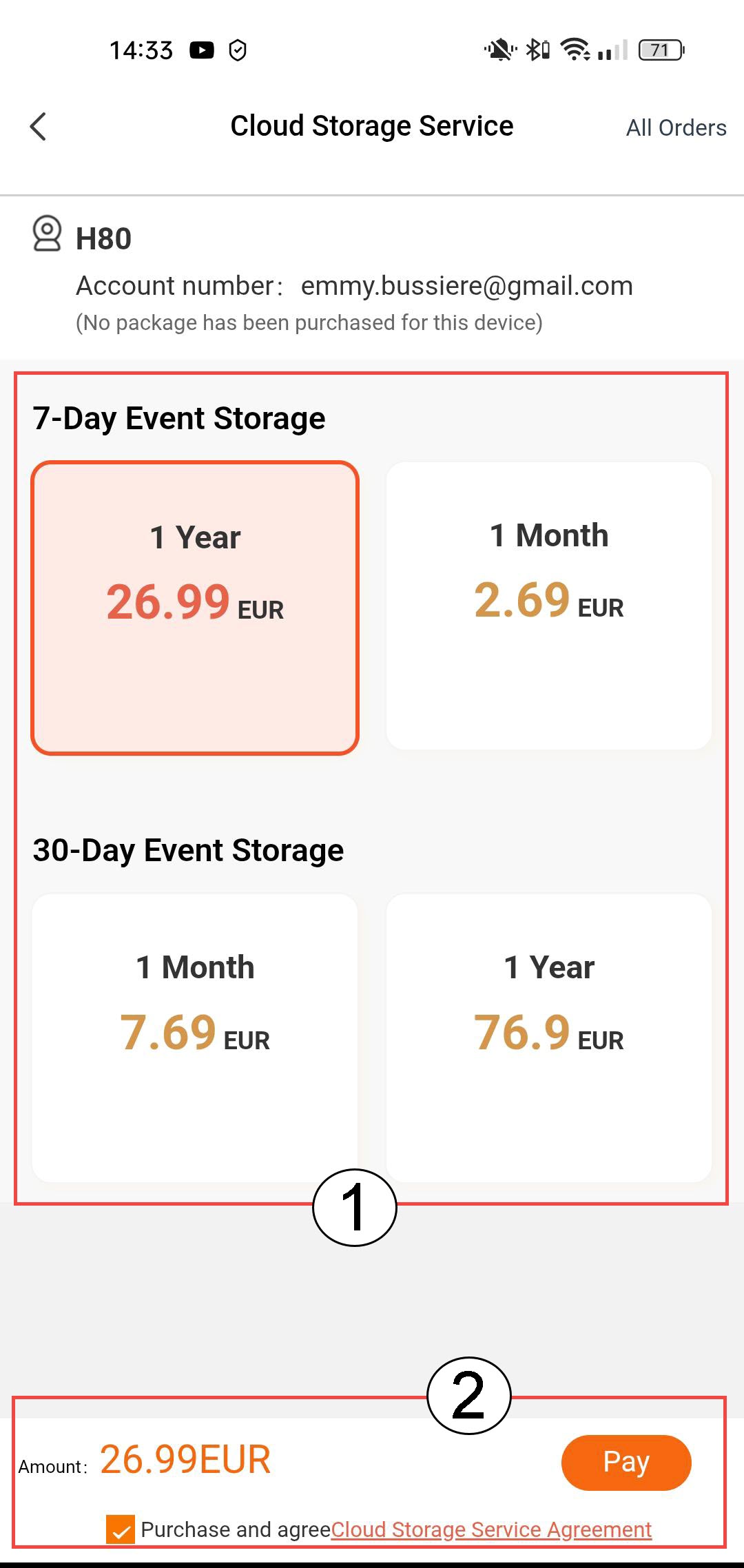
3. „Ereignisspeicherung und Abonnement“ auswählen
Wählen Sie zwischen einer 7-tägigen Ereignisspeicherung (Ereignisse werden 7 Tage lang aufgezeichnet) oder einer 30-tägigen Ereignisspeicherung (Ereignisse werden 30 Tage lang aufgezeichnet). Nach Ablauf des ausgewählten Zeitraums werden die Aufzeichnungen automatisch gelöscht. Sie müssen die Abonnementlaufzeit – entweder monatlich oder jährlich – auswählen, bevor Sie auf „Bezahlen“ klicken.
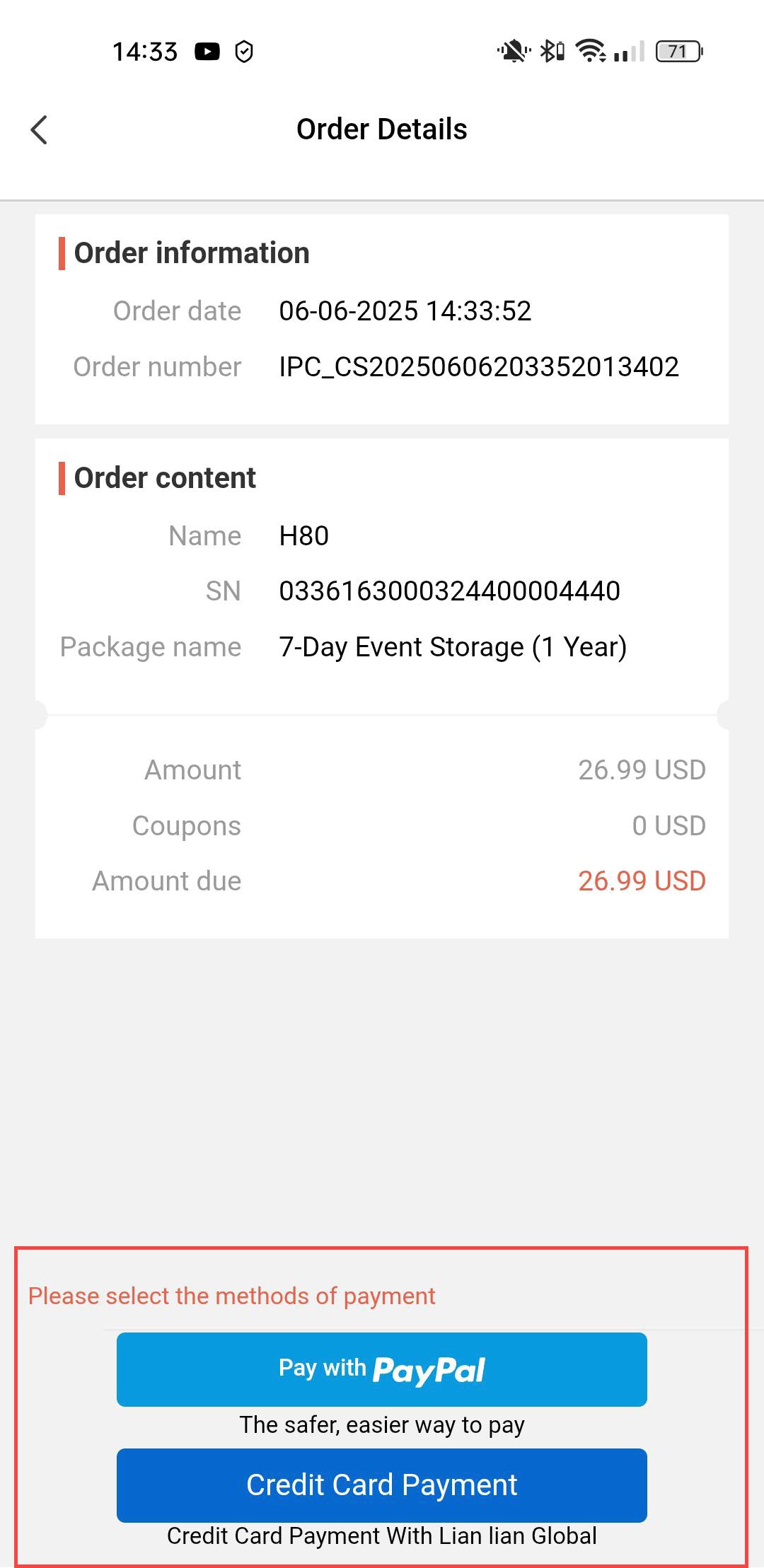
4. Zahlungsart auswählen
Wählen Sie anschließend Ihre Zahlungsmethode aus.
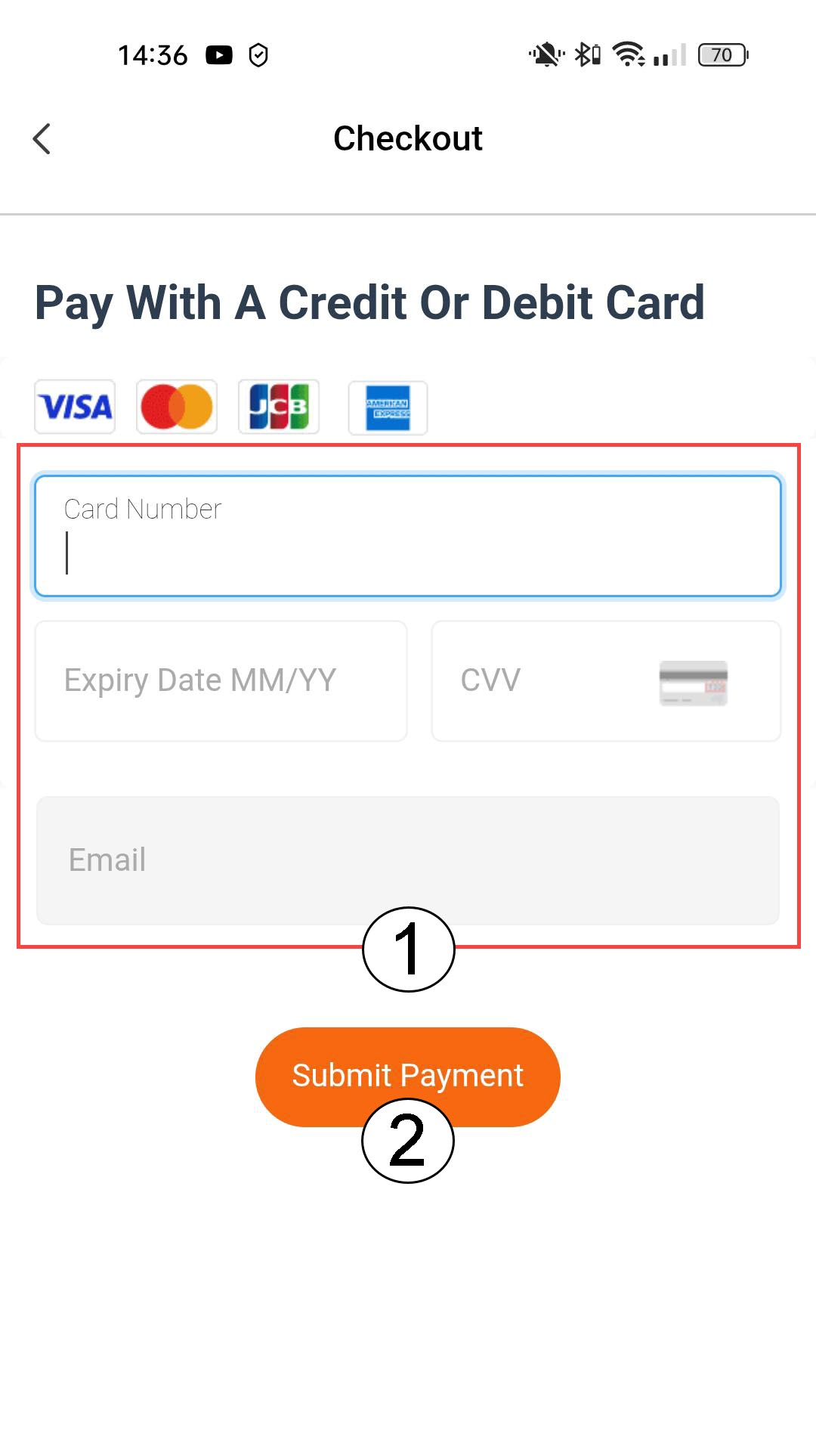
5. Zahlungsdaten eingebenund bestätigen
Sie können entweder die Daten Ihrer Kreditkarte eingeben, bevor Sie auf „Zahlung abschicken“ klicken
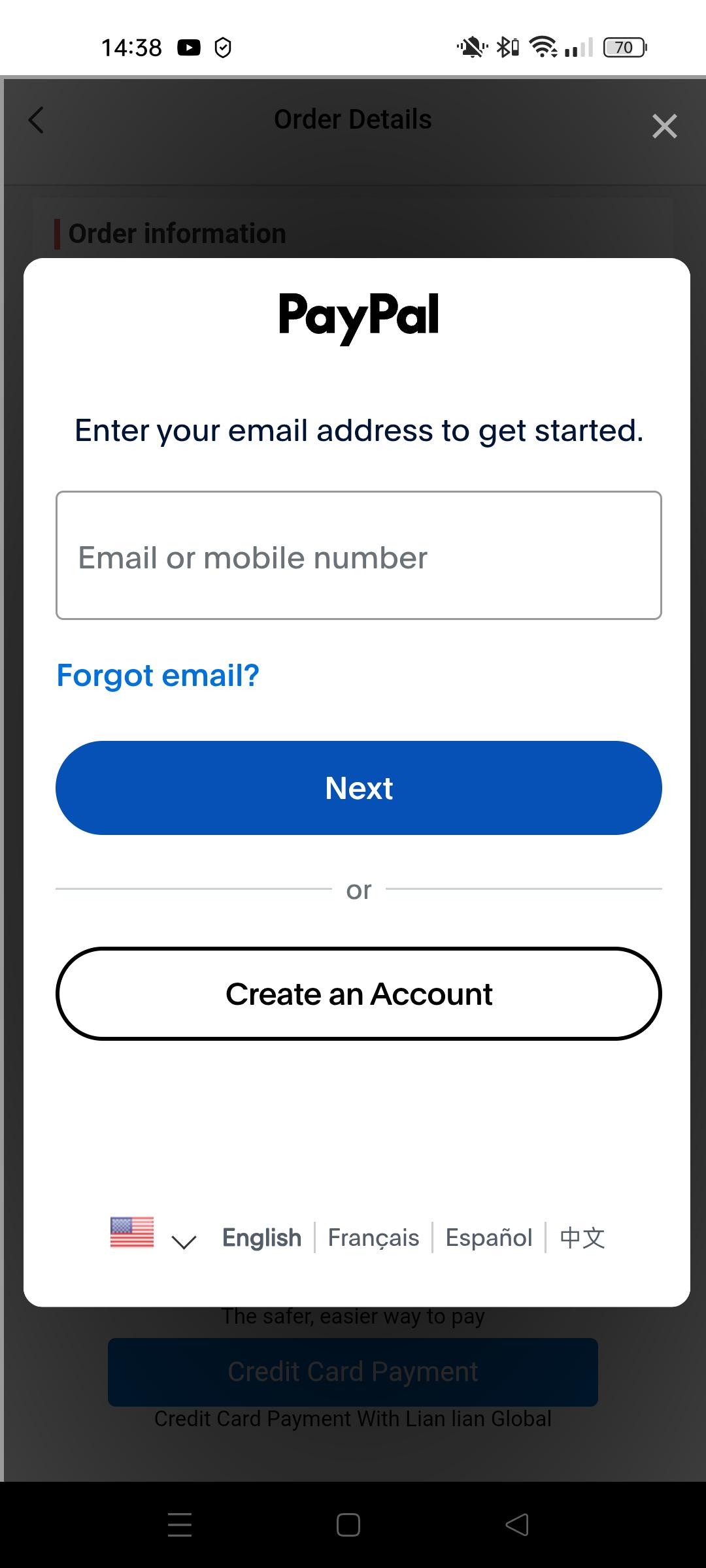
6Geben SieIhre PayPal-Daten ein
Oder geben Sie die Daten Ihres PayPal-Kontos ein. Folgen Sie anschließend den Anweisungen auf dem Bildschirm.
So fügen Sie in der App eine Kamera hinzu
Wie füge ich in der App eine Kamera hinzu?
1.Gerät hinzufügen
Klicken Sie auf das + -Symbol und scannen Sie den QR-Code mit der Kamera.

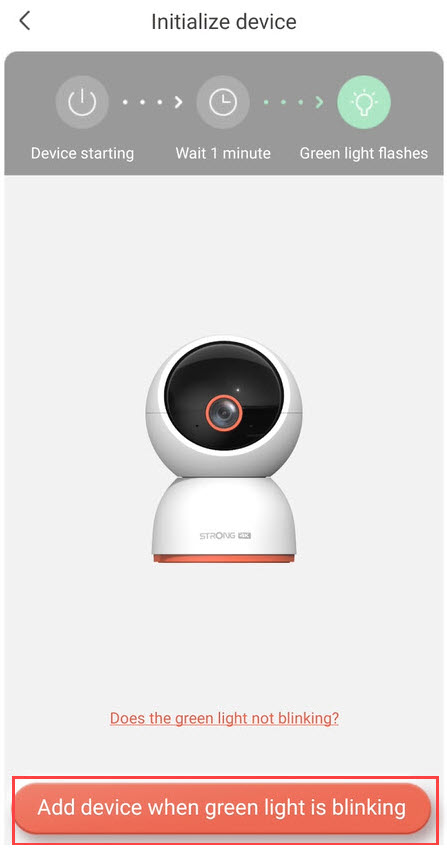
2. Überprüfen Siedie Kamera-LED
Beobachten Sie anschließend die LED an Ihrer Kamera; wenn sie grün blinkt, tippen Sie auf „Gerät hinzufügen“.
3Standortzugriff zulassen
Erlauben Sie der App „Vision by Strong “ den Zugriff auf den Standort Ihres Geräts.
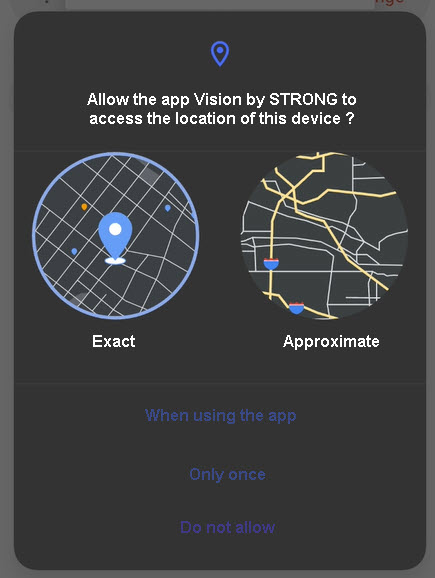
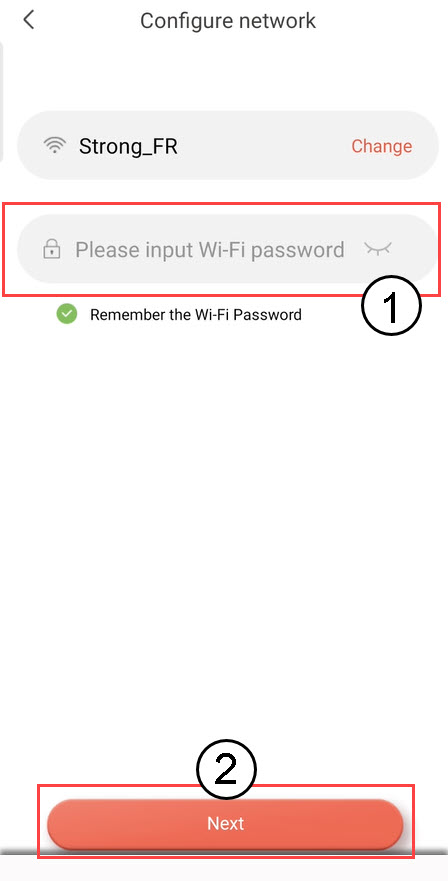
4.Richten Sie Ihr WLAN-Netzwerk ein
Wählen Sie eine Option aus der auf Ihrem Bildschirm angezeigten Liste aus. Sie müssen Ihr WLAN-Netzwerk einrichten. Die App wählt automatisch das WLAN-Netzwerk aus, mit dem Ihr Smartphone verbunden ist. Geben Sie anschließend das Passwort des WLAN-Netzwerks ein und klicken Sie auf „Weiter“.
TIPP: Klicken Sie auf „Ändern“, um ein anderes WLAN-Netzwerk aus der Liste auszuwählen. Wenn Sie das WLAN-Passwort anzeigen möchten, klicken Sie auf das Augensymbol.
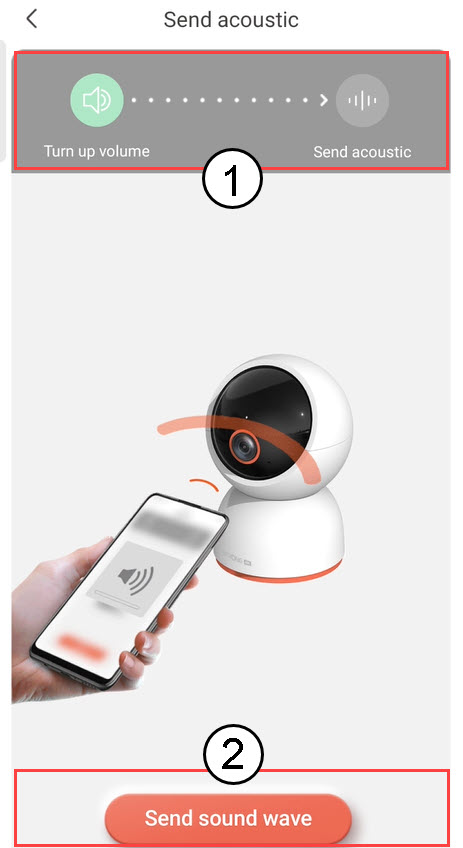
5. Die Schallwelle senden
Erhöhen Sie die Lautstärke Ihres Handys und klicken Sie auf „Schallwelle senden“.
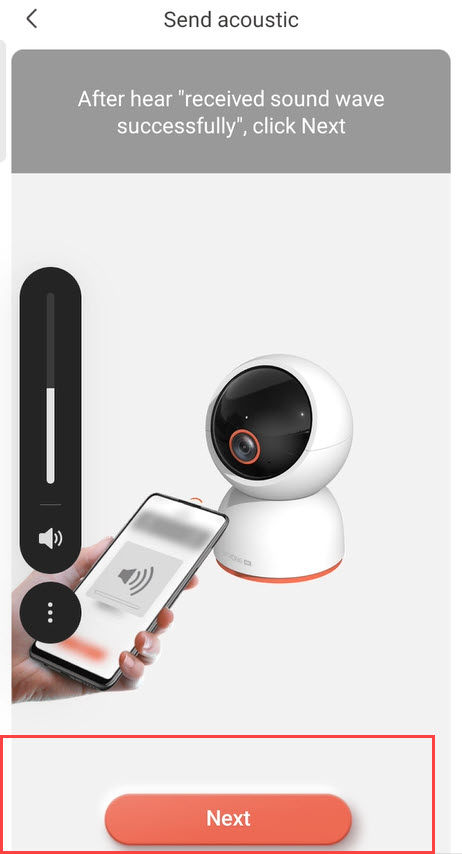
6. Empfang von Schallwellen bestätigen
Warten Sie, bis die Meldung „Schallwelle erfolgreich empfangen“ angezeigt wird, und klicken Sie dann auf „Weiter“.
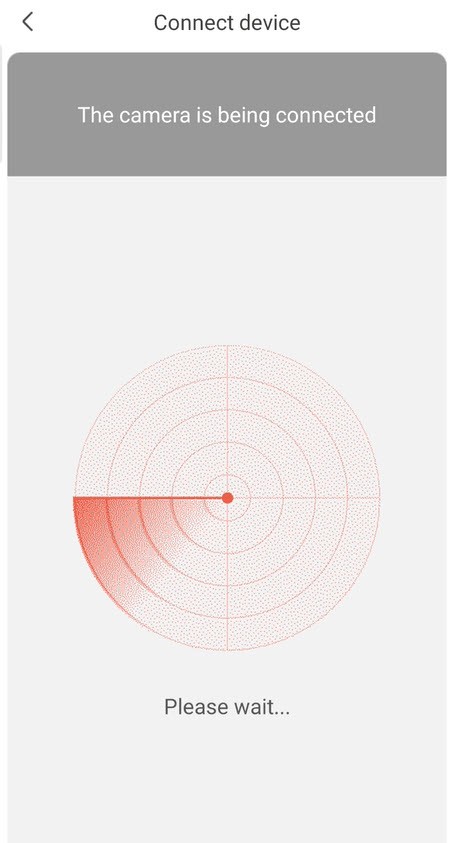
7Konfigurationläuft
Bitte warten Sie, während die Kamera konfiguriert wird.
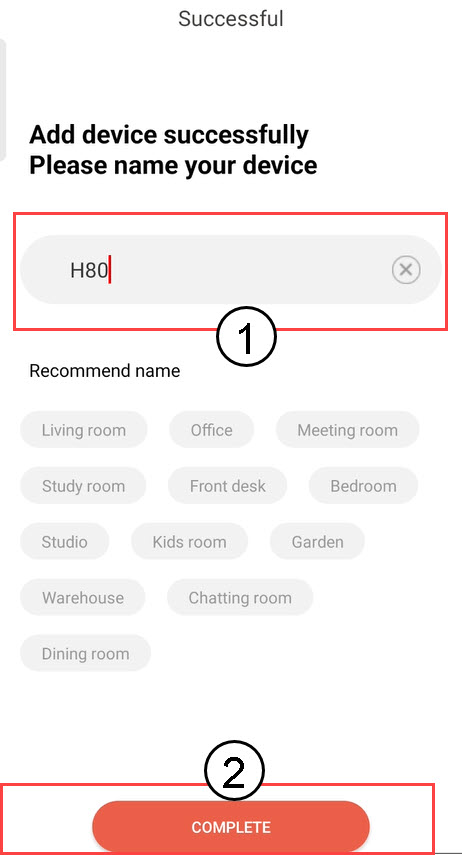
8. Geben SieIhrer Kamera einen Namen
Sobald die Einrichtung abgeschlossen ist, müssen Sie einen Namen für Ihre Kamera festlegen. Klicken Sie anschließend auf „FERTIGSTELLEN“.
Tipp: Wenn Sie mehrere Kameras haben, benennen Sie diese bitte entsprechend ihrem Standort im Raum.
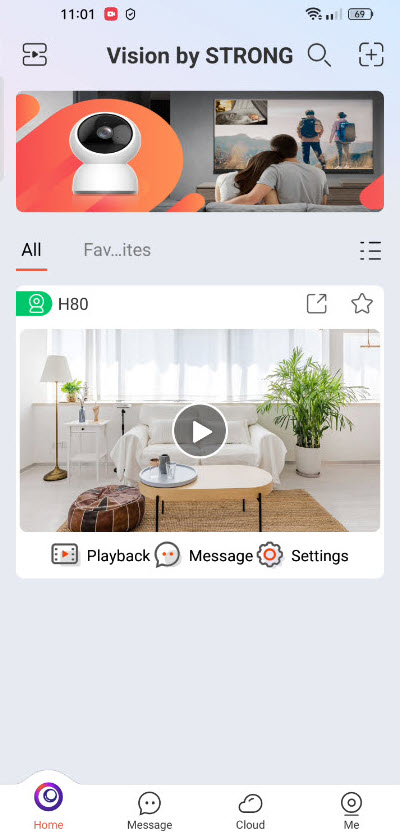
9Kamerahinzugefügt
Deine Kamera wird nun auf der Startseite der App angezeigt.
Wie melde ich mich aus der App ab?
Erweiterter Überschriftstitel
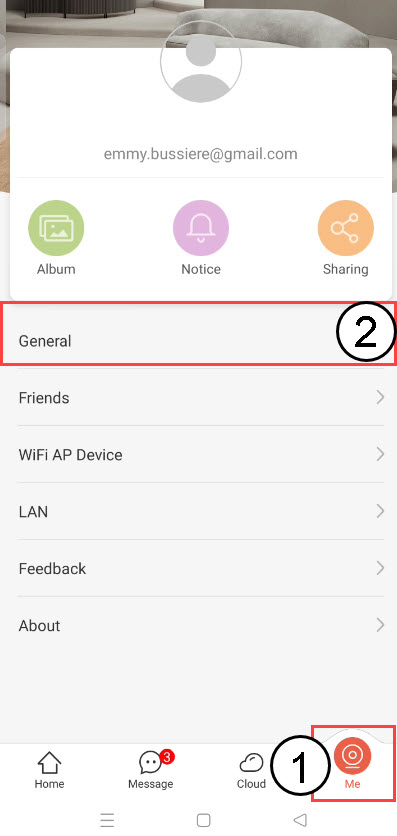
1. Öffnedas „Me“-Menü
Klicken Sie auf „Me“, und wählen Sie dann „Allgemein“ aus.
2Abmelden
Klicken Sie auf „Abmelden“, um sich aus Ihrem Konto abzumelden.

Was kann ich in der App machen?
In der App können Sie Folgendes konfigurieren:
- Erkennungseinstellungen (Personenerkennung, Bereichserkennung, Bewegungserkennung, Haustiererkennung)
- Alarmeinstellungen
- Speichereinstellungen (Cloud, SD-Karte)
- Bild- und Videoeinstellungen
- Gerätefreigabe
- Geräteinformationen
- Starten Sie Ihr Gerät neu, setzen Sie es zurück und heben Sie die Bindung auf
- Patrouillen
- Administrator-Passwort
Wie hoch ist die maximale Kapazität der SD-Karte?
Sie können die von Ihrer Kamera aufgenommenen Videos auf einer SD-Karte speichern. Die maximal unterstützte Kapazität der SD-Karte beträgt 512 GB.
Welche Art von SD-Karte kann ich verwenden?
Unsere Kameras sollten mit einer der auf der folgenden Seite aufgeführten SD-Karten verwendet werden, auf der die unterstützten Modelle stets auf dem neuesten Stand gehalten werden: Sicherheitsspeicher whitelist.